● LIVE·Perpetual futures sa BuyCrypt·1,000 Demo USDT pang-practice·Market / Limit / Stop Market / Stop Limit·TP/SL · Trailing stop · In Zero·Liquidation = margin na mas mababa sa maintenance·Produktong mataas ang panganib — 18+ taong gulang· ● LIVE·Perpetual futures sa BuyCrypt·1,000 Demo USDT pang-practice·Market / Limit / Stop Market / Stop Limit·TP/SL · Trailing stop · In Zero·Liquidation = margin na mas mababa sa maintenance·Produktong mataas ang panganib — 18+ taong gulang·
BuyCrypt
GABAY · TRADING Na-update noong 11 Okt 2026 · app 3.9.5

Kumpletong gabay sa
trading sa BuyCrypt.

Lahat ng trading function ng BuyCrypt app, mula sa unang sign-in hanggang sa saradong trade: mga order type, leverage, TP/SL, trailing stop, In Zero, reverse, alerts at copy trading. Bawat hakbang ay totoong screenshot ng kasalukuyang app, kung saan ang mga button na kailangan mo ay may balangkas at numero.

Ang maikling bersyon
  1. 1Mag-sign in gamit ang Apple o Google. Handa agad ang demo account na may 1,000 Demo USDT.
  2. 2Buksan ang Trade → Futures, pumili ng pair at itakda ang leverage.
  3. 3Ilagay ang halaga, magdagdag ng TP/SL, i-tap ang Buy o Sell at mag-confirm.
  4. 4I-manage ang trade sa Positions: TP/SL, trailing stop, In Zero, close.
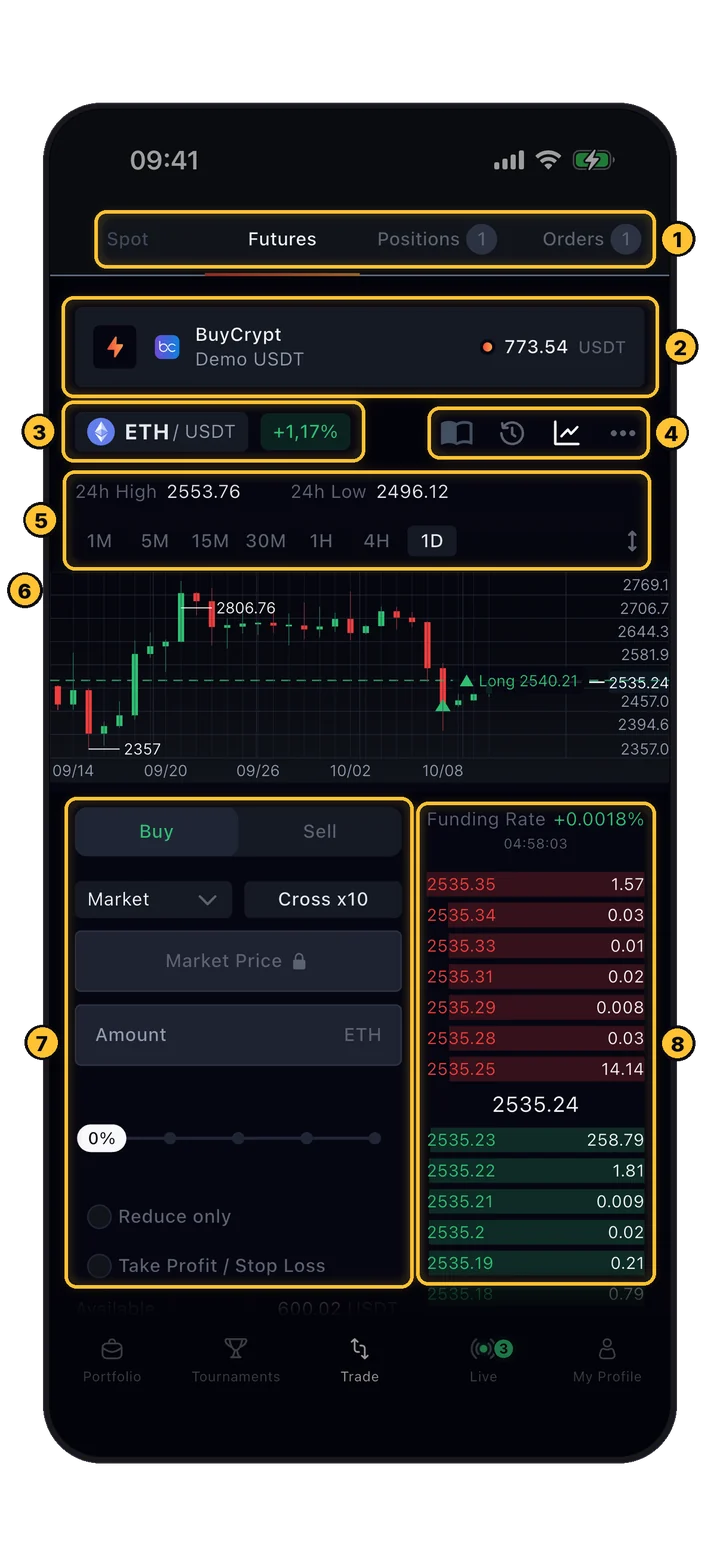
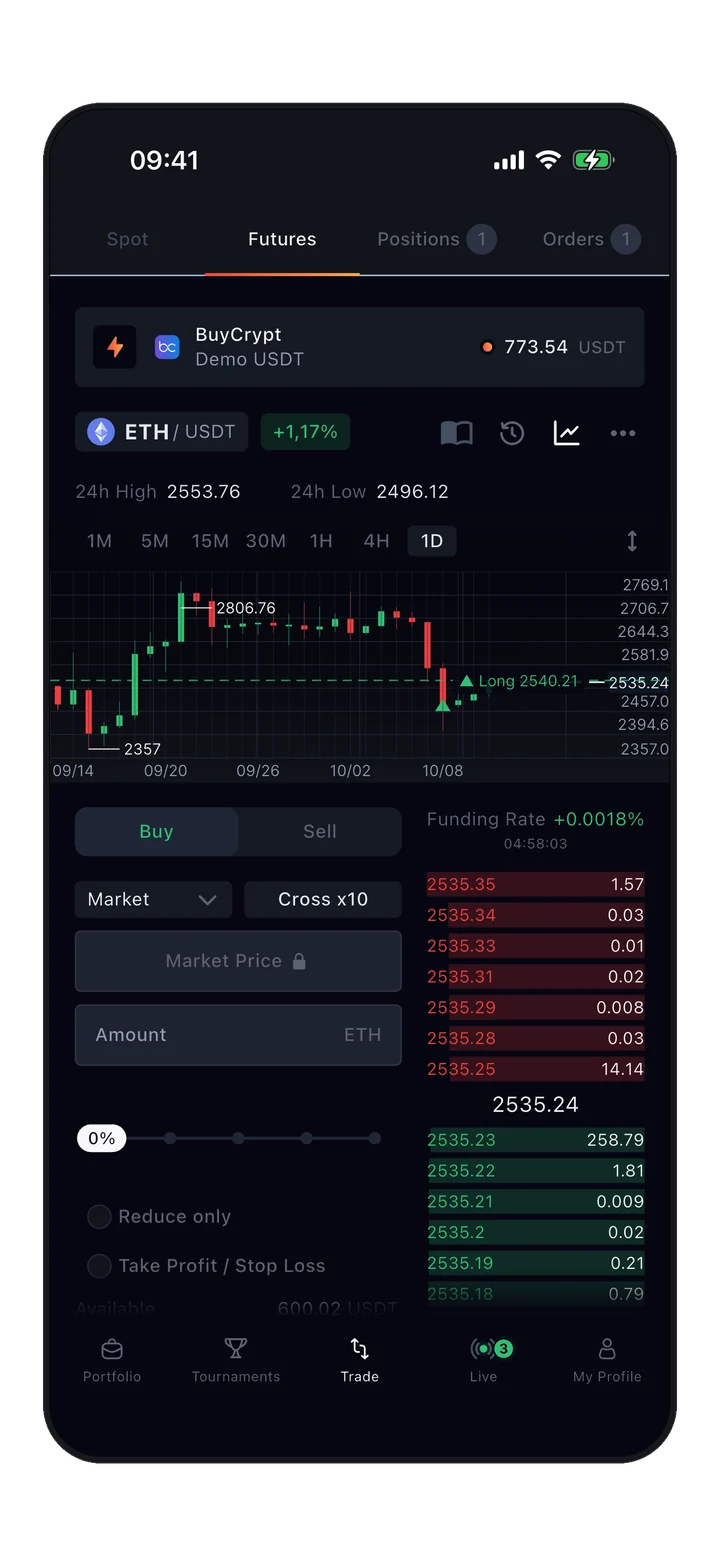
Trade screen ng BuyCrypt: demo account, ETH/USDT chart, order form at order book
Bago ka magsimula

Mag-practice muna. Libre ito.

Magsimula sa demo account: nagte-trade ito sa totoong presyo ng market gamit ang Demo USDT, kaya masusubukan mo ang bawat button sa gabay na ito nang walang panganib sa pera. Tumatakbo rin sa demo account ang mga libreng tournament.

Tandaan ang mga panganib

Dalawang direksyon ang epekto ng leverage.

May malaking panganib ang futures na may leverage: kahit maliit na galaw ng presyo laban sa iyo ay maaaring umubos sa margin. Lumipat lang sa totoong exchange account kapag naiintindihan mo na kung paano gumagana ang produkto, at huwag mag-risk ng higit sa kaya mong mawala.

Nilalaman

22 hakbang, ayon sa pagkakasunod na makakaharap mo.

Tugma ang mga numero sa mga screenshot sa mga may numerong linya sa ilalim ng bawat isa. I-tap ang kahit anong screenshot para buksan ito nang buo.

APagsisimula
01 Mag-sign in

Gumawa ng account sa loob ng sampung segundo.

Buksan ang app at i-tap ang My Profile (o anumang aksyon na nangangailangan ng account). Walang form at walang password.

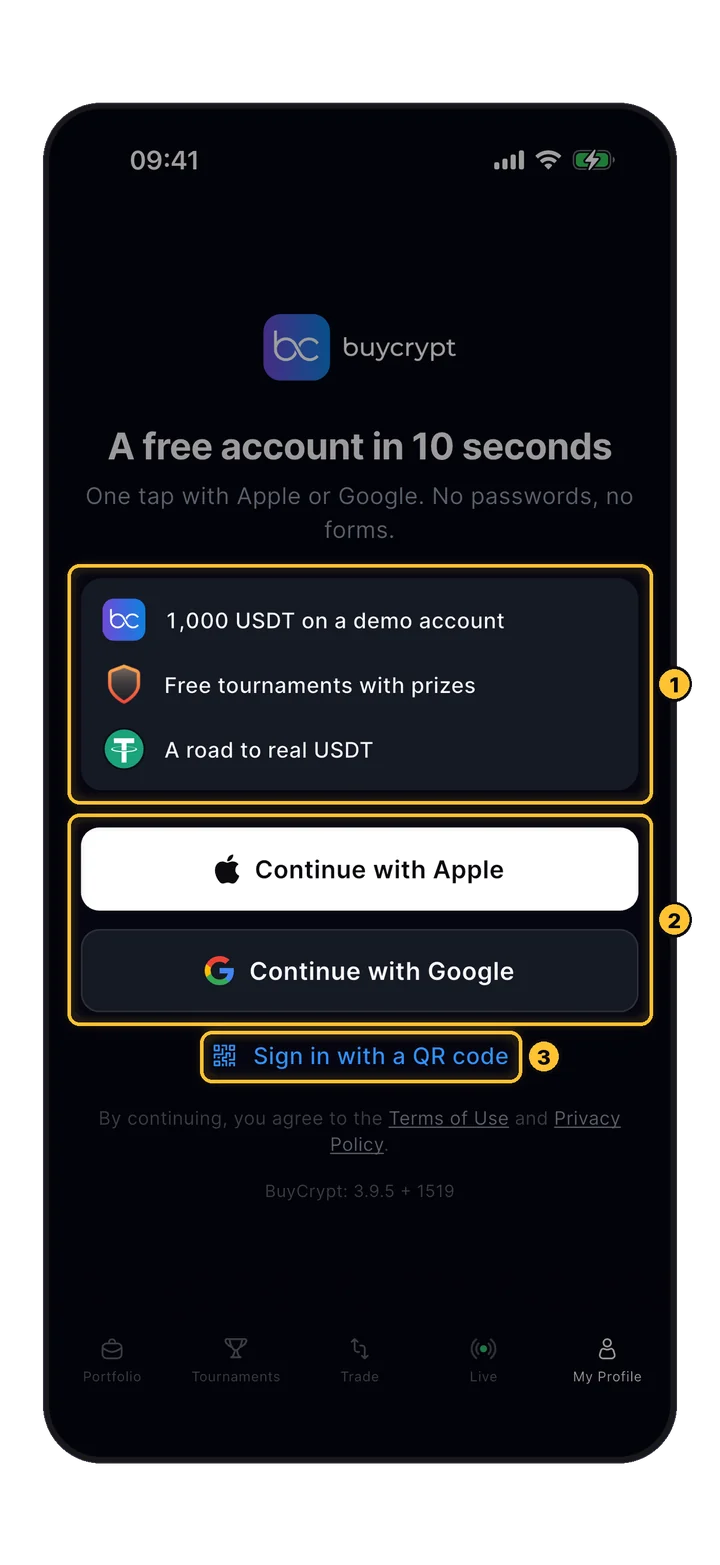
Sign-in screen ng BuyCrypt na may mga opsyong Apple, Google at QR code
My Profile

Sign-in screen

Pumili ng isang paraan ng pagpasok. Pagkatapos mag-sign in, mapupunta ka sa Portfolio screen, at nandoon na ang demo account mo.

  1. 1Ang makukuha ng bagong account: 1,000 USDT sa demo account, mga libreng tournament na may premyo, at daan patungo sa totoong USDT.
  2. 2Continue with Apple: isang tap gamit ang Apple ID mo. Continue with Google: isang tap gamit ang Google account mo.
  3. 3Sign in with a QR code: i-scan gamit ang camera ang login QR code ng BuyCrypt.
02 Portfolio

Dalawang tab. Lahat ng pag-aari mo.

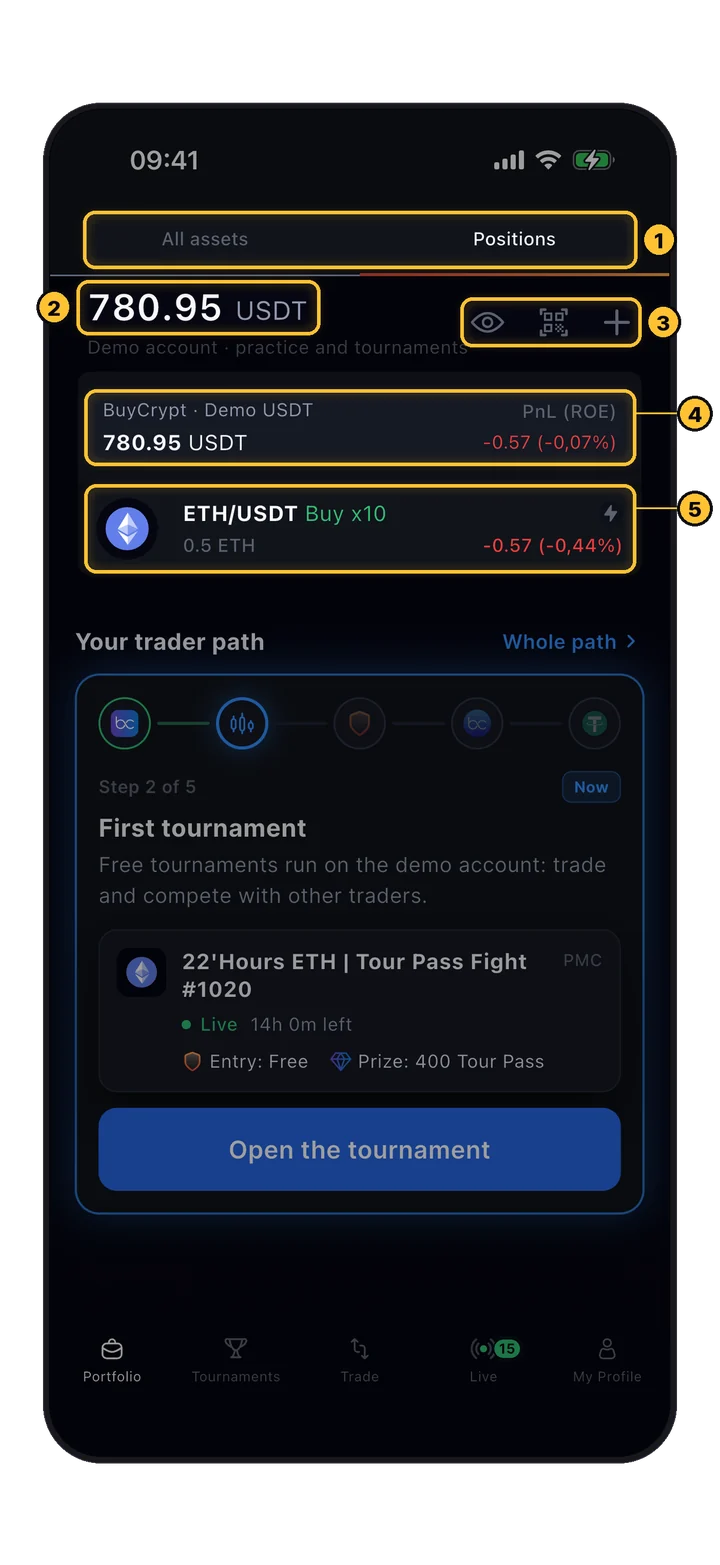
Ang unang tab ng app. Ipinapakita ng All assets ang mga balanse, at ipinapakita ng Positions ang mga bukas na trade na may live PnL sa bawat account.

Portfolio, Positions tab: demo balance, PnL ng account at bukas na ETH position
Portfolio › Positions

Positions tab

Bawat konektadong account ay isang block na may balanse at PnL (ROE) nito, at nakalista sa ilalim ang mga bukas nitong position. I-tap ang isang position para buksan ito sa Fast Trade (hakbang 15).

  1. 1Ang dalawang tab: All assets at Positions.
  2. 2Kabuuang balanse ng napiling view. Dito: ang demo account, «practice at mga tournament».
  3. 3Mata: itago ang mga balanse. QR: i-scan ang code sa web terminal para mag-sign in doon. +: magkonekta ng exchange account.
  4. 4Hilera ng account: balanse at kabuuang PnL (ROE) ng mga bukas nitong position.
  5. 5Isang bukas na position: pair, side, leverage, laki at PnL.
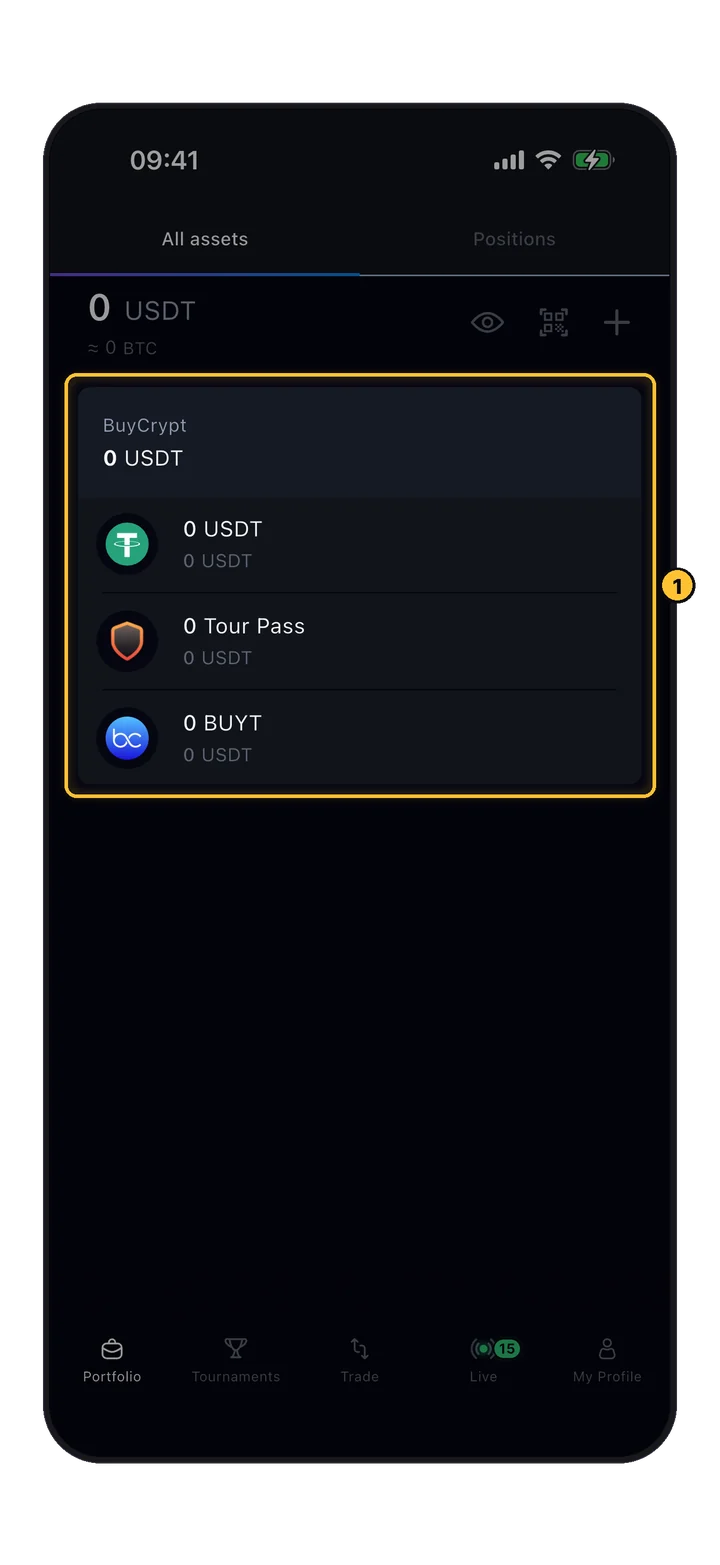
Portfolio, All assets tab: BuyCrypt wallet na may USDT, Tour Pass at BUYT
Portfolio › All assets

All assets tab

Ang BuyCrypt wallet mo: USDT (halimbawa, mga premyo sa tournament), mga ticket ng Tour Pass at BUYT. Dito rin lumalabas ang spot balance ng mga konektadong exchange account.

  1. 1BuyCrypt wallet na may USDT, Tour Pass at BUYT, na bawat isa ay ipinapakita rin sa USDT.

Ang paglilipat ng pondo sa pagitan ng spot at futures (Transfer) ay available para sa sarili mong mga Binance account, mula sa menu ng account sa Portfolio screen.

03 Mga account

Isang app, maraming account.

Ang bawat order ay napupunta sa account na napili sa itaas ng trade screen. Ginagawa para sa iyo ang demo account; ang mga totoong exchange account ay kinokonekta gamit ang API keys.

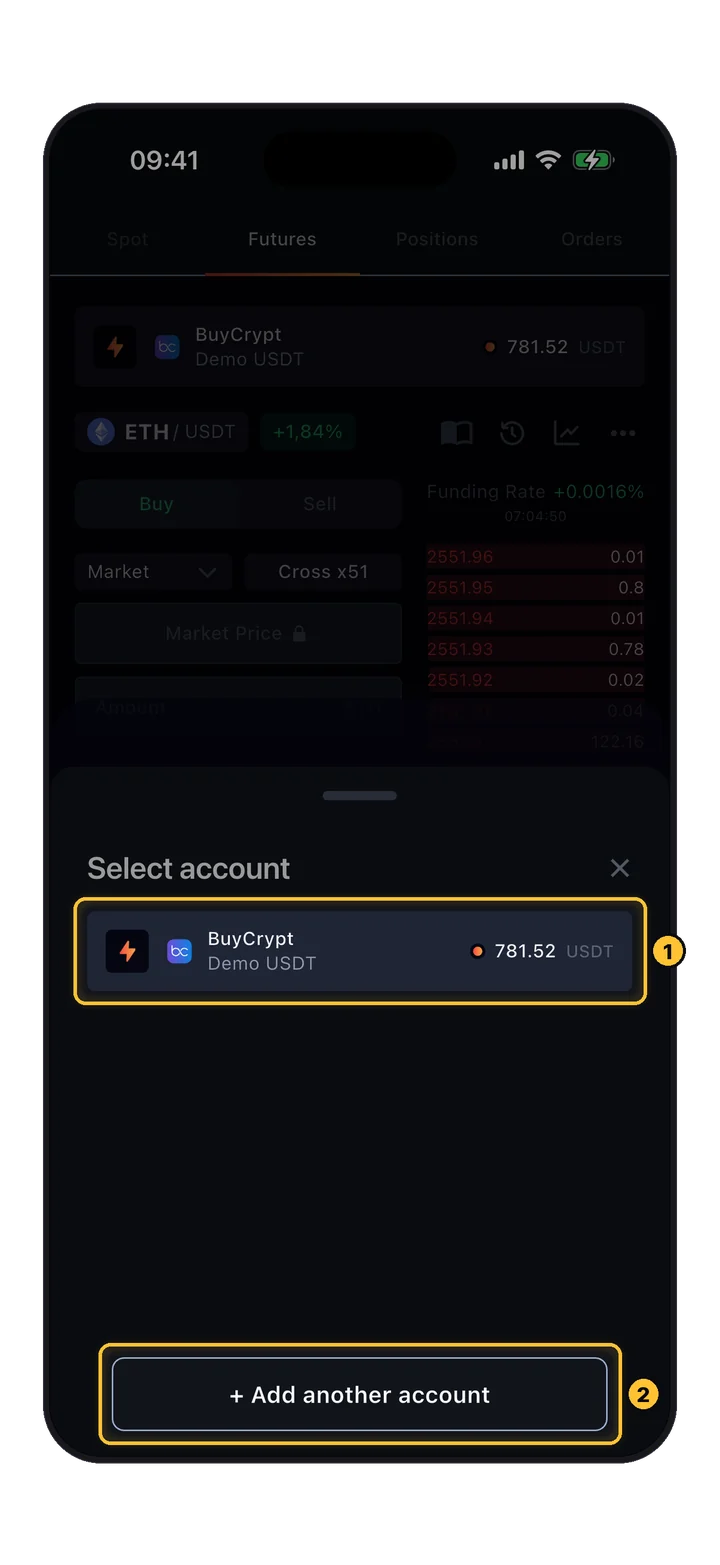
Select account sheet na may demo account at ang Add another account button
Trade › account card

Pagpili ng account

I-tap ang account card sa itaas ng Trade para buksan ang Select account. Ang mga account lang na sumusuporta sa kasalukuyang market (Spot o Futures) ang nakalista.

  1. 1Isang account: exchange, pangalan ng account at balanse. Ang BuyCrypt · Demo USDT ang libreng demo account.
  2. 2Binubuksan ng + Add another account ang listahan ng mga exchange.

Mga uri ng account na maaari mong makita: Demo (futures lang, Demo USDT), ang mga exchange account mo, mga account na may markang Platform account (ibinibigay at pinamamahalaan ng BuyCrypt: hindi ito maaaring burahin o ibahagi), mga prop account na may nakatakdang patakaran sa leverage, at mga read-only na copy-trading account.

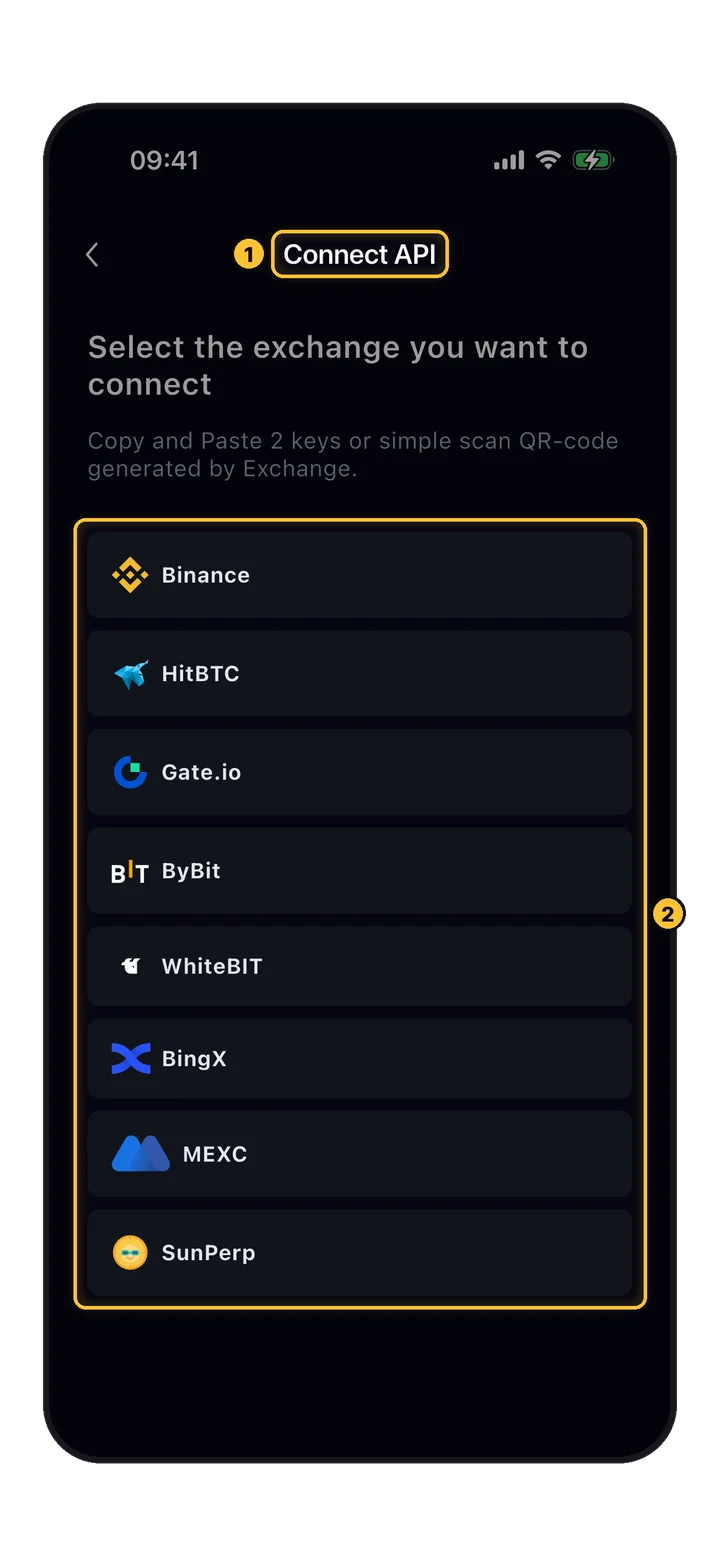
Connect API screen na may listahan ng mga sinusuportahang exchange
Portfolio › +

Pagkonekta ng exchange

Piliin ang exchange na gusto mong i-trade ang account mula sa BuyCrypt. Galing sa server ang listahan at maaari itong magbago.
  1. 1Connect API screen.
  2. 2Mga exchange na available ngayon: Binance, HitBTC, Gate.io, ByBit, WhiteBIT, BingX, MEXC, SunPerp.
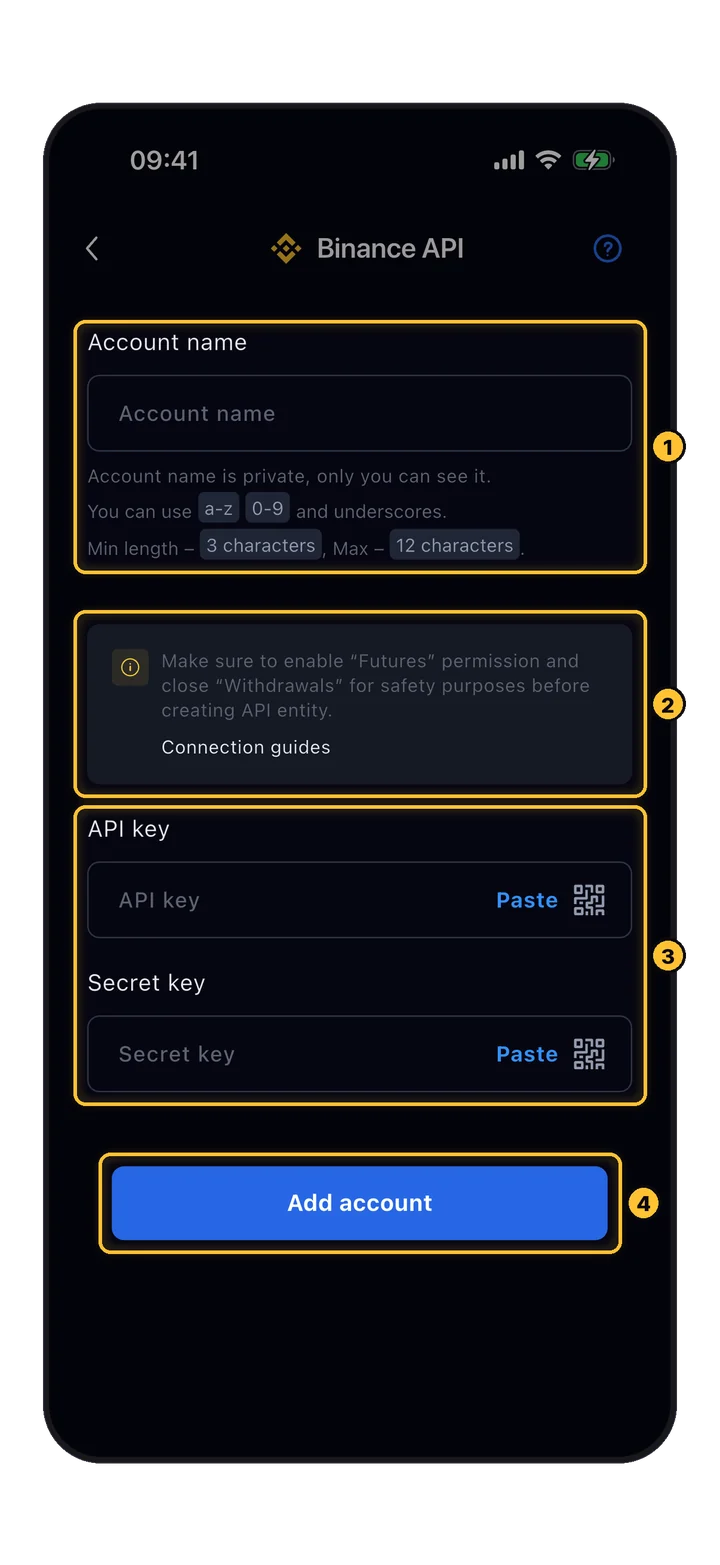
Form ng Binance API: account name, paalala sa kaligtasan, mga field ng API key at secret key
Connect API › exchange

Pagdaragdag ng API keys

Gumawa ng API key sa website ng exchange, pagkatapos ay i-paste ito rito o i-scan ang QR code nito.

  1. 1Account name: pribadong label na ikaw lang ang nakakakita (3–12 character: a–z, 0–9, underscore).
  2. 2Paalala sa kaligtasan: i-enable ang Futures permission at panatilihing naka-disable ang Withdrawals. Ipinapakita ng Connection guides ang mga hakbang para sa bawat exchange.
  3. 3API key at Secret key: Paste o i-scan ang QR code.
  4. 4Sine-save ito ng Add account. Lalabas na ang account sa Portfolio at sa Select account.
Huwag kailanman bigyan ang API key ng karapatang mag-withdraw. Ang kailangan lang ng BuyCrypt ay pahintulot na magbasa ng mga balanse at mag-trade.

BAng trade screen
04 Mapa ng screen

Walong zone. Isang screen.

Buksan ang Trade tab sa ilalim na bar. Pareho ang layout para sa bawat pair at bawat account.

Trade screen na may walong numerong zone
Trade

Ano ang nasaan

Kabisaduhin ang mapang ito nang minsan at madali nang mahahanap ang bawat susunod na hakbang.

  1. 1Mga sub-tab: Spot, Futures, Positions at Orders (may mga counter). Aktibo lang ang Spot kung nagte-trade ng spot ang isa sa mga account mo; futures lang ang demo account.
  2. 2Account card: ang account na tatanggap ng mga order mo, kasama ang balanse nito. I-tap para lumipat (hakbang 03).
  3. 3Ang pair at ang 24-oras na pagbabago nito. I-tap para pumili ng ibang pair (hakbang 05).
  4. 4Mga tool: icon ng aklat na Tutorial (hakbang 22), trade history (hakbang 18), ipakita/itago ang chart, Settings (hakbang 06).
  5. 524h High / 24h Low at mga timeframe ng chart.
  6. 6Price chart na may markang entry mo.
  7. 7Order form: lahat ng kailangan para magbukas ng trade (hakbang 08–10).
  8. 8Order book na may funding rate sa itaas (hakbang 07).
05 Mga pair

Humanap ng kahit anong pair sa dalawang tap.

I-tap ang pangalan ng pair sa trade screen. USDT pair lang ang nakalista; naaalala ang napiling pair para sa bawat account.

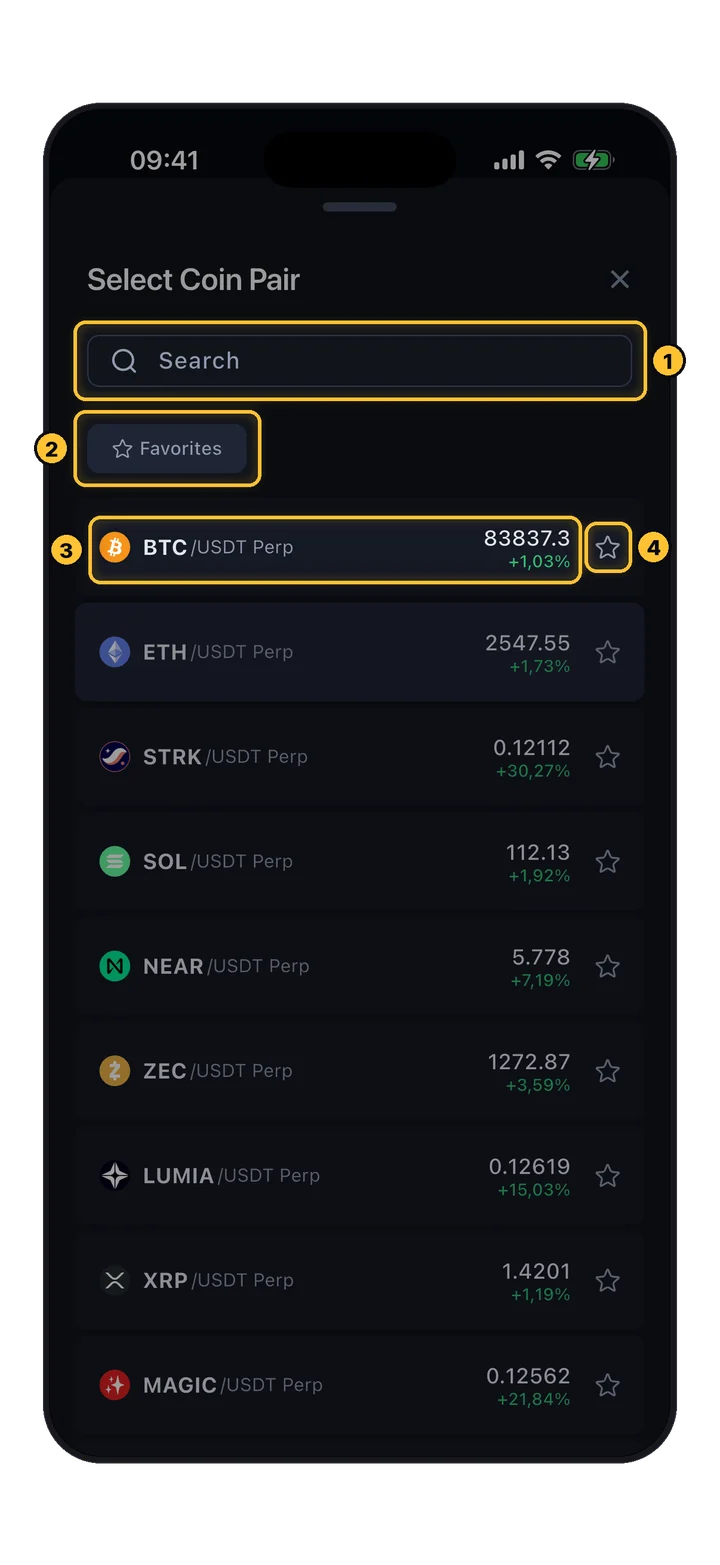
Select Coin Pair sheet na may search, Favorites filter at star sa tabi ng bawat pair
Trade › pair name

Select Coin Pair

Ang mga futures pair ay may markang Perp (perpetual contract). Ipinapakita ng bawat hilera ang presyo at ang 24-oras na pagbabago.

  1. 1Search gamit ang ticker, halimbawa BTC o ETH.
  2. 2Ipinapakita ng Favorites ang mga pair lang na nilagyan mo ng star.
  3. 3I-tap ang isang hilera para buksan ang pair na iyon.
  4. 4Ang star ang nagdaragdag o nag-aalis ng pair sa favorites.

Habang may tournament, naka-lock ang pair sa coin ng tournament: ang mga trade lang sa pair na iyon ang binibilang.

06 Chart

Basahin ang market bago mag-trade.

Ang chart ay para sa pagbasa ng market; ang mga order ay inilalagay sa form sa ilalim nito. May dalawang chart engine at ilang indicator.

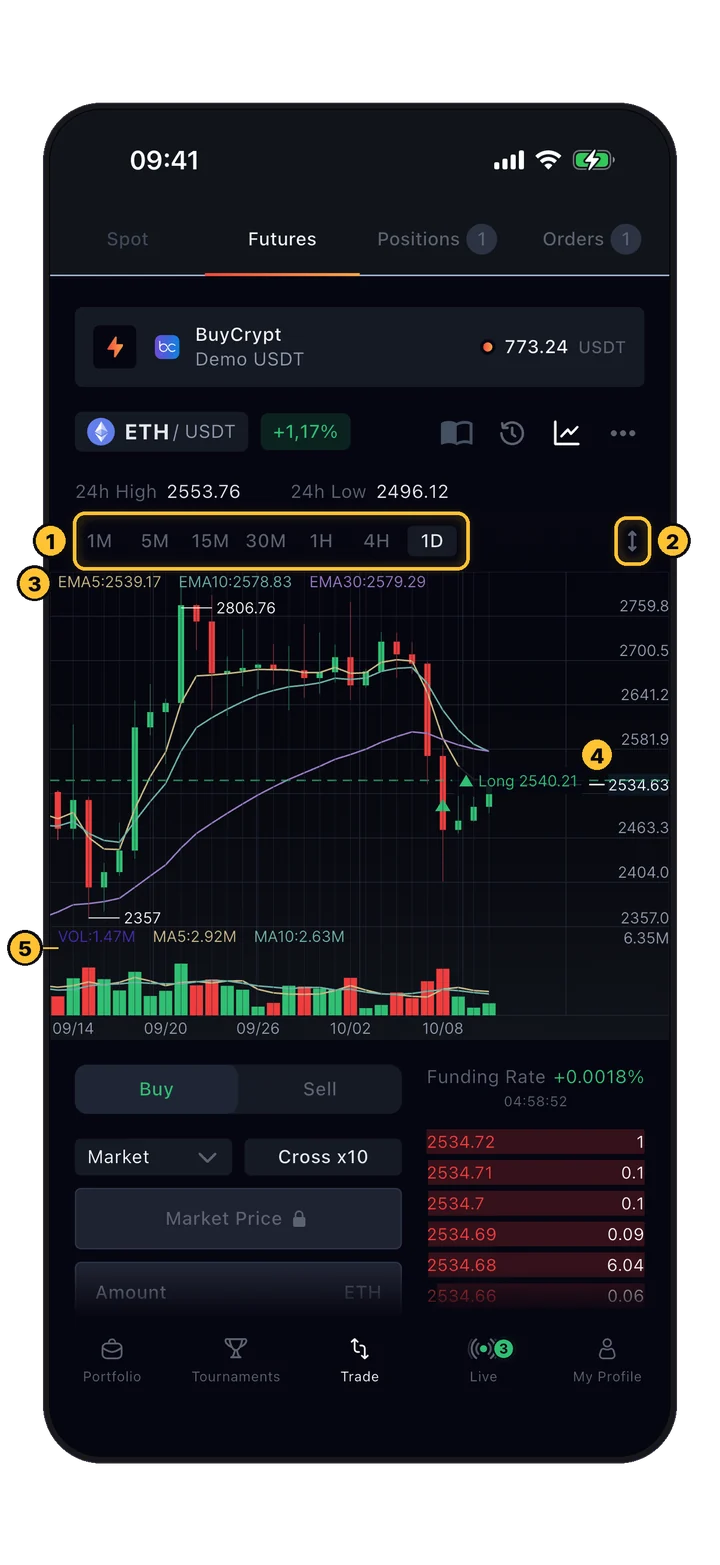
BuyCrypt chart na may mga EMA line, volume bar at entry line ng isang short position
Trade › chart

BuyCrypt chart

Itagilid ang phone sa Spot o Futures tab para buksan ang chart nang full screen.

  1. 1Mga timeframe: 1M, 5M, 15M, 30M, 1H, 4H, 1D.
  2. 2Binubuksan ng ↕ ang Height slider: gawing mas mataas o mas mababa ang chart.
  3. 3Mga halaga ng indicator (dito EMA 5/10/30).
  4. 4Ang entry mo: isang arrow at putol-putol na linya na may side at presyo (dito Long 2540.21).
  5. 5Mga volume bar at ang kanilang moving average.
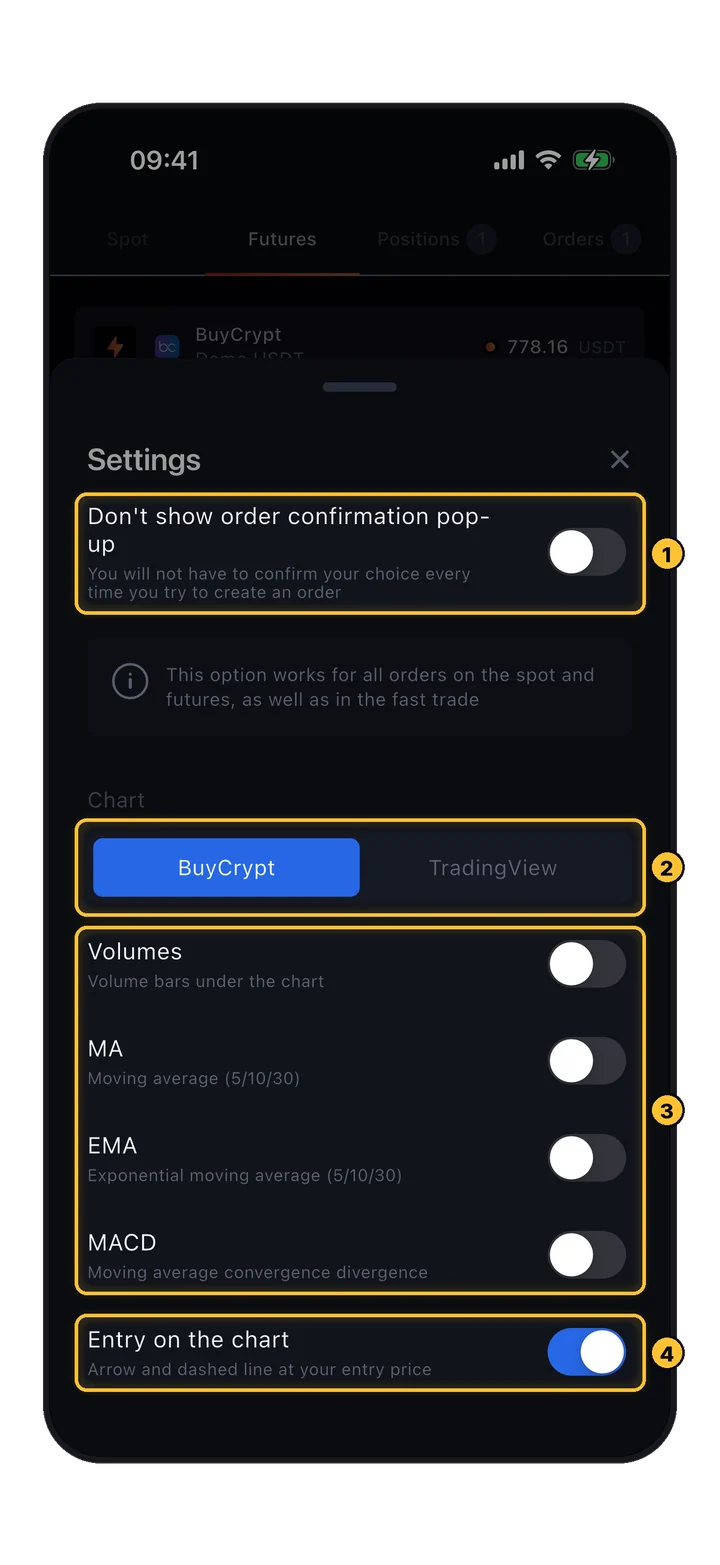
Trade Settings sheet: toggle ng confirmation pop-up, chart engine, mga indicator at Entry on the chart
Trade › ⋯

Trade settings

Buksan gamit ang ⋯ button sa trade screen.

  1. 1Don't show order confirmation pop-up: laktawan ang hakbang ng confirmation. Gumagana sa spot, futures at Fast Trade. Iwanang naka-off habang nag-aaral ka.
  2. 2Chart engine: BuyCrypt o TradingView.
  3. 3Mga indicator para sa BuyCrypt chart: Volumes, MA (5/10/30), EMA (5/10/30), MACD.
  4. 4Entry on the chart: arrow at putol-putol na linya sa presyo ng entry mo.
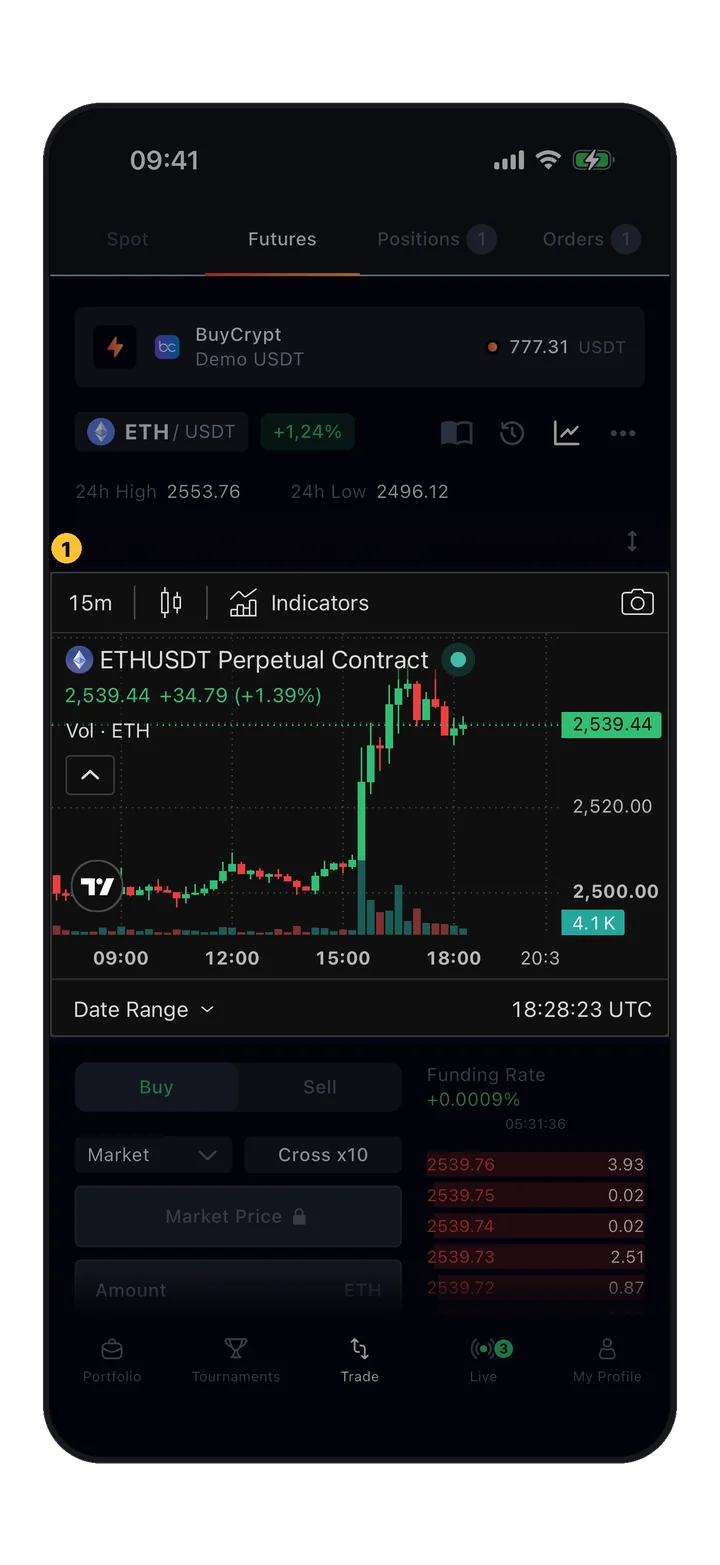
TradingView chart ng ETHUSDT perpetual contract sa loob ng trade screen
Trade › ⋯ › TradingView

TradingView chart

May sarili nitong mga timeframe, indicator at drawing tool ang TradingView widget. Sa Futures, ipinapakita nito ang perpetual contract ng pair.

  1. 1TradingView chart na may sarili nitong toolbar.
07 Order book

Live na lalim ng market at ang funding rate.

Itago ang chart (icon ng chart sa mga tool) para makita nang buo ang order form at ang order book.

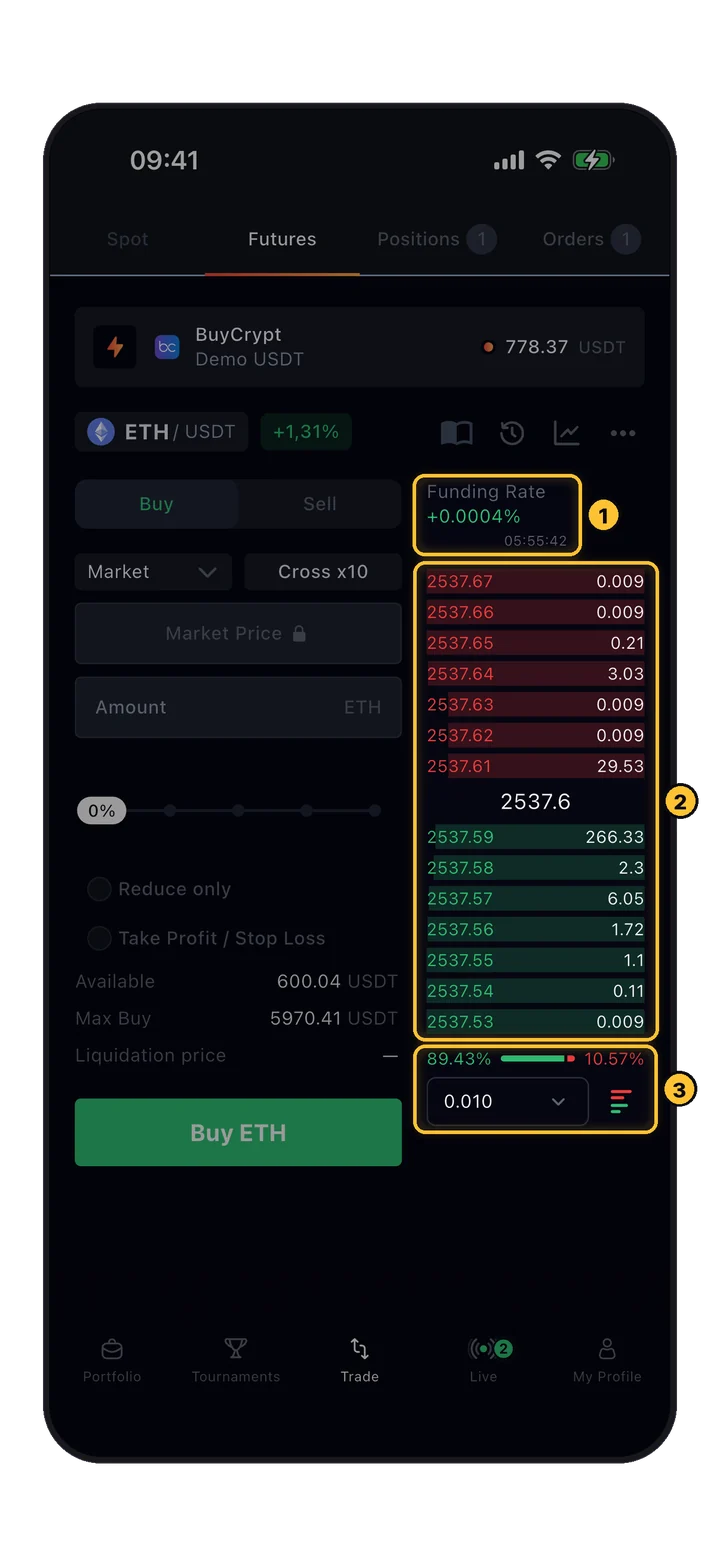
Order book na may funding rate, asks, last price, bids, buy/sell ratio at grouping
Trade › Futures

Order book

I-tap ang isang hilera ng presyo para kopyahin ang presyong iyon sa Price field ng Limit o Stop Limit order.

  1. 1Funding Rate at ang countdown hanggang sa susunod na funding. Berde kapag positibo, pula kapag negatibo.
  2. 2Asks: mga sell order na naghihintay sa itaas ng presyo (presyo at laki). Huling presyo. Bids: mga buy order na naghihintay sa ilalim ng presyo.
  3. 3Ratio ng buy sa sell volume sa book. Pag-grupo ng presyo (×1 hanggang ×10000 ng tick) at ang view toggle: magkabilang panig, asks lang o bids lang.

Ipinapakita ng demo account ang funding rate ng Binance para sa pair.

CPagbubukas ng trade
08 Leverage

Itakda muna ang leverage at margin mode.

I-tap ang button sa tabi ng order type, halimbawa Cross x10. Bubukas ang Mode and Leverage.

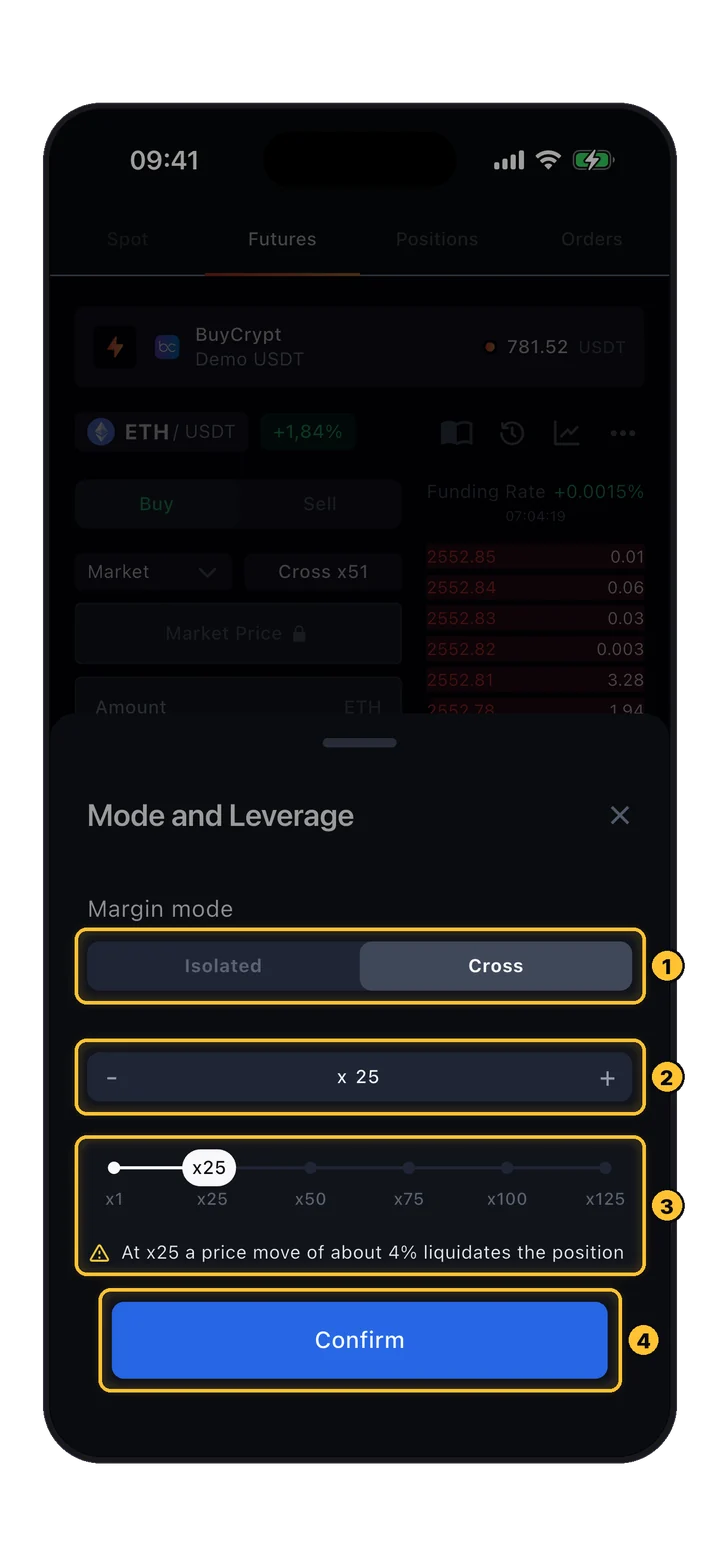
Mode and Leverage sheet: margin mode, leverage stepper, slider, babala sa liquidation at Confirm
Trade › Futures › Cross x10

Mode and Leverage

Pinararami ng leverage ang parehong tubo at lugi. Nakadepende ang maximum sa pair at sa account (sa demo account, umaabot sa x125 ang ETH).

  1. 1Margin mode: ginagamit ng Cross ang buong balanse ng account bilang margin; sa Isolated, margin lang ng position na ito ang nire-risk.
  2. 2− / + para sa eksaktong leverage, o i-type ang numero.
  3. 3Slider mula x1 hanggang sa maximum ng pair. Kapag higit sa x20, nagbababala ang app kung gaano kaliit na galaw ang magli-liquidate sa position.
  4. 4Confirm, pagkatapos ay Proceed sa confirmation dialog.

Maaaring baguhin ang margin mode sa demo account at sa mga Binance, Bybit at Gate account. Sa totoong Bybit at Gate account, may Position mode din ang sheet na ito: One-way o Hedge. Sinusunod ng mga prop account ang patakaran sa leverage ng account.

Mas mataas na leverage = mas malapit na liquidation

Malinaw na sinasabi ng app: sa x25, ang galaw na humigit-kumulang 4% laban sa iyo ay magli-liquidate sa position; sa x51, humigit-kumulang 2%. Piliin ang leverage pagkatapos mong magpasya kung saan ilalagay ang stop loss mo.

09 Mga order type

Piliin ang order type na tugma sa layunin mo.

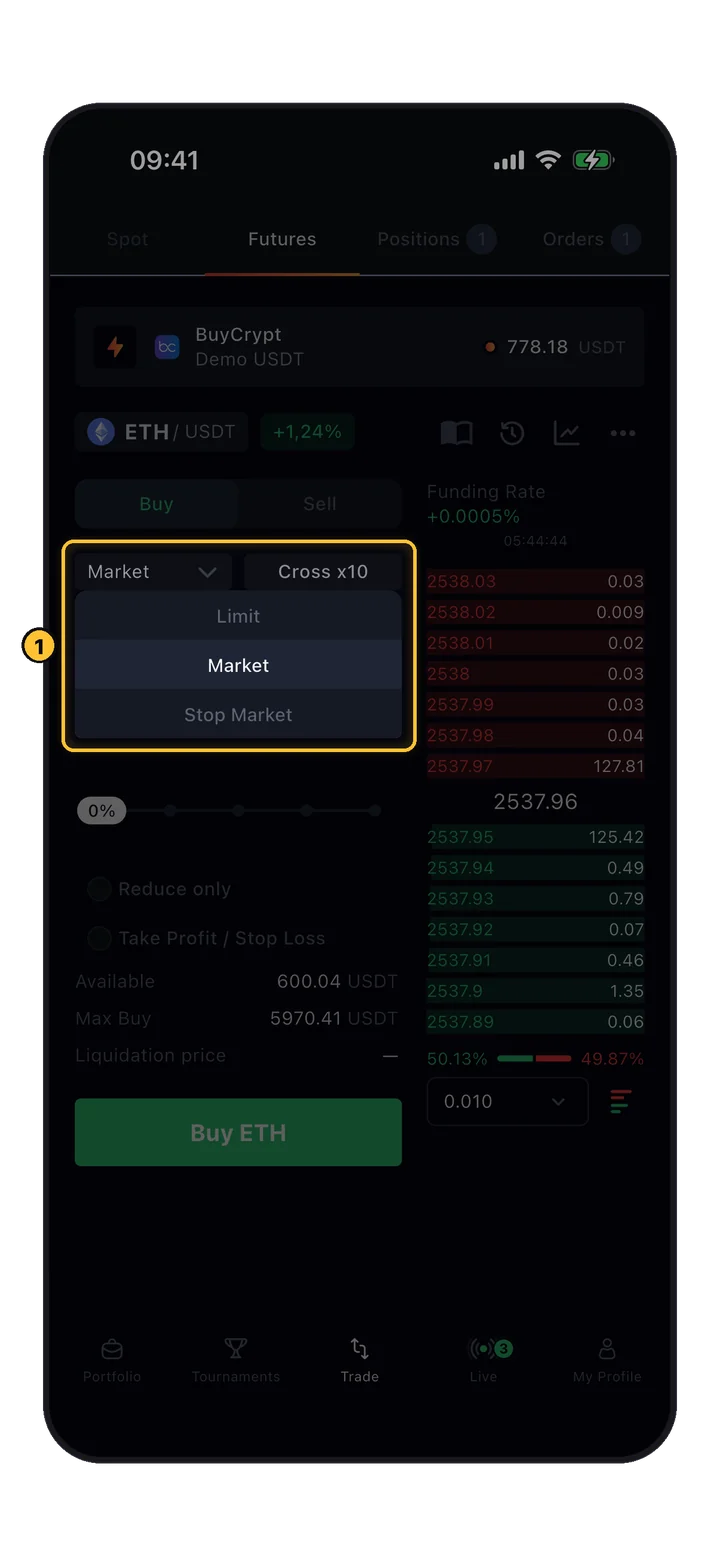
Nakadepende ang listahan sa account at sa pair: nag-aalok ang demo account ng Limit, Market at Stop Market; may ilang exchange account na may dagdag na Stop Limit.

Nakabukas na drop-down ng order type: Limit, Market, Stop Market
Trade › Futures › order type

Ang menu ng order type

I-tap ang order type para buksan ang listahan.

  1. 1Ang kasalukuyang type. Mga type na available para sa account na ito.

Hindi hiwalay na uri ng entry ang take profit, stop loss at trailing stop: idinadagdag mo ang mga ito sa order (hakbang 10) o sa bukas na position (hakbang 13–14).

MarketNapupunan agad sa pinakamagandang available na presyo. Naka-lock ang price field.
LimitNaghihintay sa book hanggang umabot ang presyo sa presyo mo: bumili sa ilalim ng market, magbenta sa ibabaw nito.
Stop MarketKapag nahawakan ng presyo ang Stop price, may ipapadalang market order. Mabilis, pero posible ang slippage.
Stop LimitKapag nahawakan ang Stop price, maglalagay ng limit order sa Price mo. Sa ilang exchange account lang.
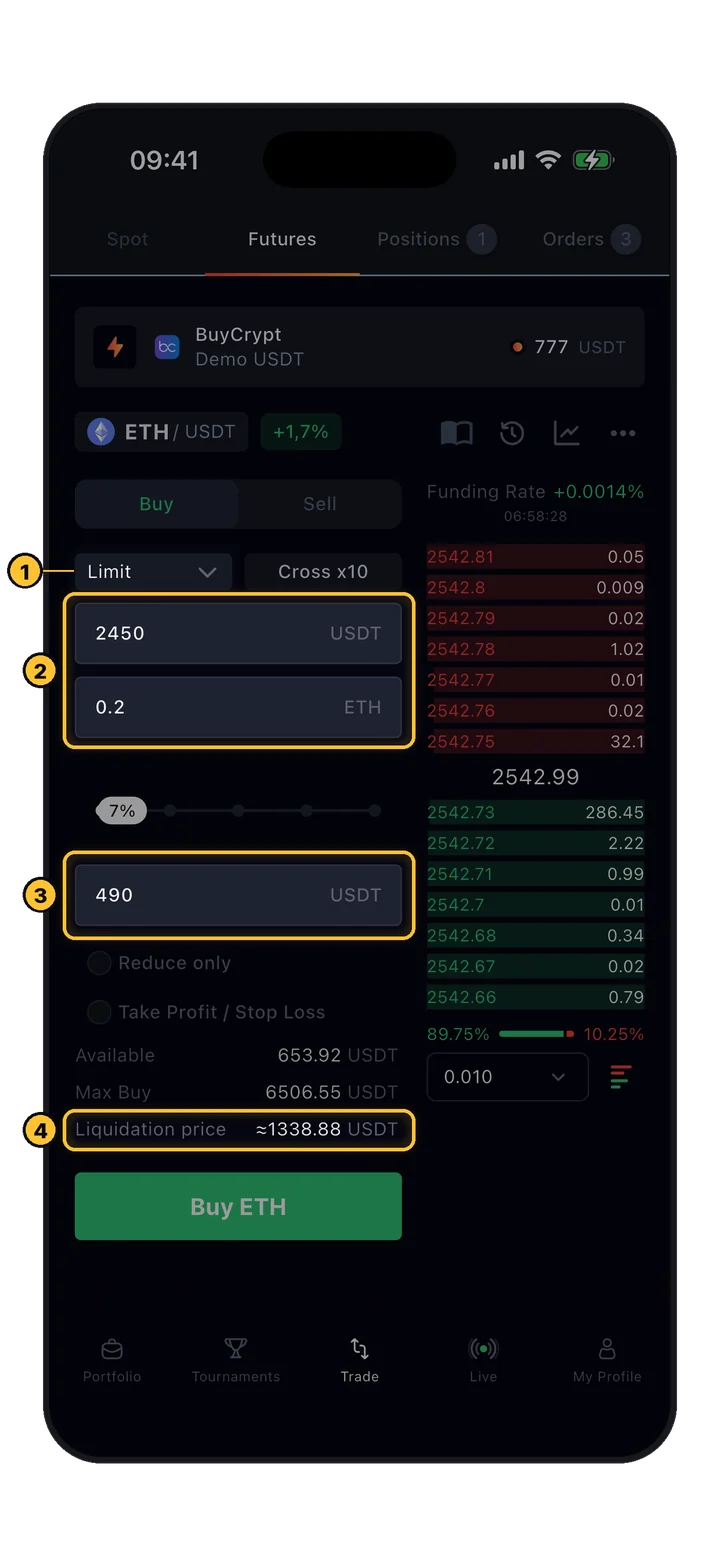
Limit order form: presyo 2450, halaga 0.2 ETH, total 490 USDT at liquidation price
Trade › Futures › Limit

Isang limit order

Halimbawa: bumili ng 0.2 ETH kung bababa lang ang presyo sa 2450.

  1. 1Napili ang Limit.
  2. 2Ang presyo mo sa USDT (o mag-tap ng hilera sa order book). Halaga sa coins.
  3. 3Total sa USDT: punan ang halaga o ang total, ang isa ay kakalkulahin.
  4. 4Tinatayang liquidation price kung mapupunan ang order.

Hindi maaaring i-edit ang bukas na limit order: i-cancel ito sa Orders at maglagay ng bago.

10 Maglagay ng order

Mula sa walang laman na form hanggang sa bukas na position.

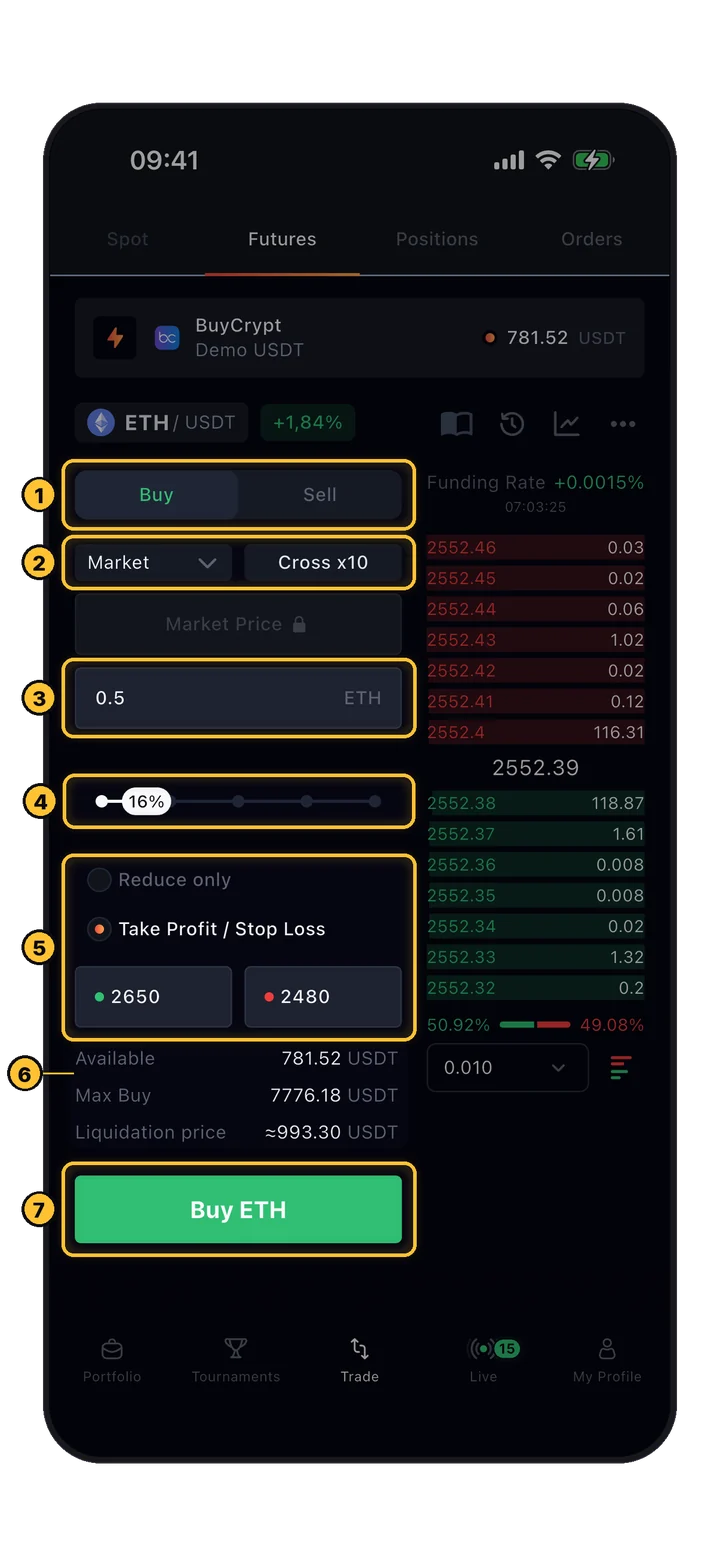
Market buy ng 0.5 ETH sa x10 na may take profit at stop loss, sa demo account.

Napunang order form: Buy, Market, Cross x10, 0.5 ETH, 16%, TP 2650 at SL 2480
Trade › Futures

Punan ang form

Pumunta mula itaas pababa. Nag-a-update ang mga numero sa ilalim ng form habang nagta-type ka.

  1. 1Ang Buy ay nagbubukas o nagdaragdag sa isang long, ang Sell ay nagbubukas o nagdaragdag sa isang short.
  2. 2Order type (hakbang 09). Margin mode at leverage (hakbang 08).
  3. 3Halaga sa coins. Sa mga Market order, maaari kang lumipat sa pagitan ng halaga at total sa USDT.
  4. 4O i-drag ang slider: 25 / 50 / 75 / 100% ng kaya mong buksan.
  5. 5Reduce only: pwede lang paliitin ng order ang isang position. Take Profit / Stop Loss: ilagay ang mga presyo kung saan magsasara ang position sa tubo at sa lugi.
  6. 6Available na margin, Max Buy at ang tinatayang Liquidation price. Tingnan ito bago magpatuloy.
  7. 7Ipinapadala ng Buy ETH (o Sell ETH) ang order sa hakbang ng confirmation.

Kung kulang ang balanse, sasabihin ng app na Not enough Demo USDT at ipapakita ang Where to get pa nito: libreng nare-refill ang Demo USDT sa pamamagitan ng mga imbitasyon at tournament.

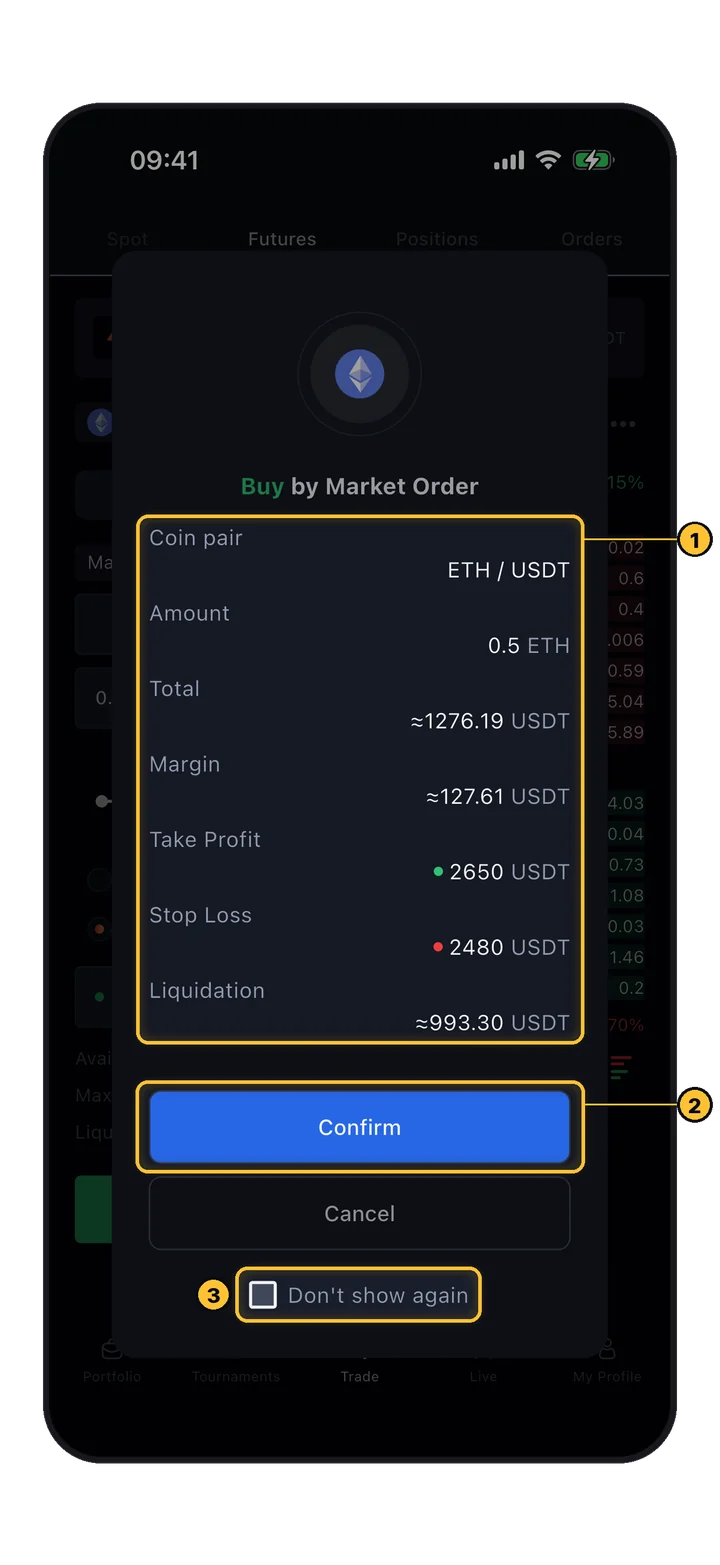
Confirmation ng order: pair, halaga, total, margin, take profit, stop loss at liquidation
Trade › Buy ETH

Suriin at mag-confirm

Ito ang huling pagkakataon para mahuli ang typo. Pagkatapos ng Confirm, ipapakita ng app ang «Order was successfully created» at lalabas ang position sa Positions.

  1. 1Buod: pair, halaga, Total (halaga ng position), Margin (ang perang naka-lock mo), TP, SL at Liquidation.
  2. 2Ipinapadala ng Confirm ang order.
  3. 3Pinapatay ng Don't show again ang hakbang na ito (maaari itong buksan muli sa Settings).

Sa demo account at sa mga Gate at SunX account, kasama ng entry order ang TP/SL. Sa ibang exchange, naglalagay ang app ng dalawang reduce-only Stop Market order kaagad pagkatapos ng entry.

11 Mga pangunahing konsepto

Tatlong bagay na dapat malaman ng bawat futures trader.

Walang kailangang button ang alinman sa mga ito, pero ang bawat isa ang nagpapasya kung mabubuhay ang isang position.

Last price
Mark price
Ano ito
Presyo ng pinakahuling trade sa exchange
Patas na presyong kinakalkula ng exchange mula sa ilang pinagmulan
Paggalaw
Sa bawat trade, kasama ang mga wick
Maayos ang galaw, mahirap itulak ng isang malaking order
Ginagamit para sa
Pagpuno ng mga order, realised PnL
Sa mga pangunahing exchange: liquidation at unrealised PnL

Funding rate

Bayarang nagaganap sa pagitan ng mga long at short na nagpapanatiling malapit sa spot ang presyo ng perpetual. Kapag positibo ang rate, nagbabayad ang mga long sa mga short; kapag negatibo, nagbabayad ang mga short sa mga long. Ipinapakita sa itaas ng order book ang rate at ang countdown hanggang sa susunod na bayad.

Liquidation

Kapag ubos na ng mga lugi ang margin hanggang sa maintenance level, sapilitang isinasara ang position. Ang tinatayang Liquidation price ay makikita sa order form, sa confirmation at sa position card (Liq. Price). Ang stop loss na nilagay bago nito ang proteksyon mo.

DPag-manage ng position
12 Mga position

Ang command center mo para sa bukas na trade.

Buksan ang Trade › Positions. Naka-grupo ang mga position ayon sa account; nauuna ang sarili mong mga account.

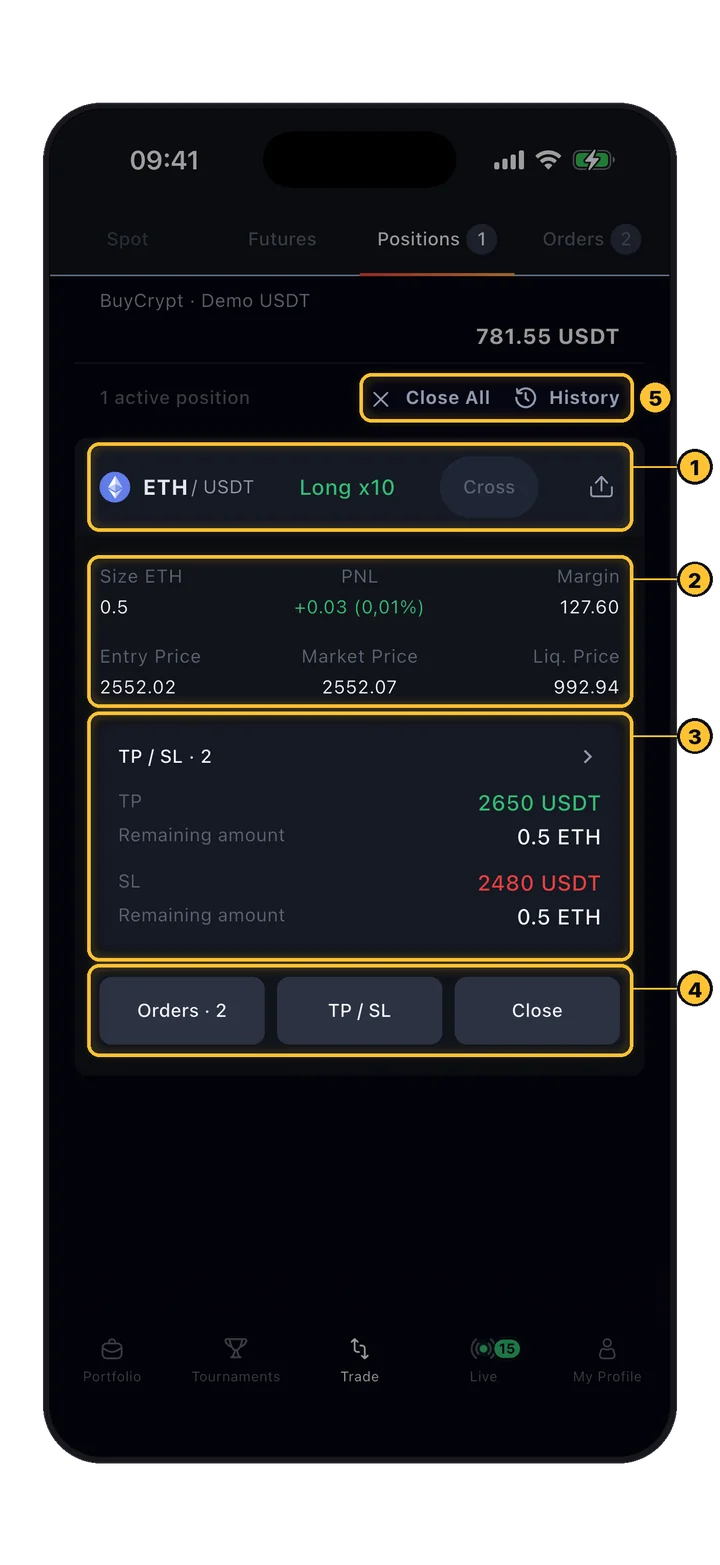
Position card: Long x10, size, PNL, margin, mga presyo ng entry, market at liquidation, TP/SL at mga button
Trade › Positions

Ang position card

Lahat tungkol sa trade ay nasa isang card. I-tap ang pair para buksan ang position sa Fast Trade (hakbang 15).

  1. 1Pair, side at leverage (Long x10), button ng margin mode at ang share icon (hakbang 19).
  2. 2Size, PNL sa USDT at ROE %, Margin, Entry Price, Market Price, Liq. Price.
  3. 3Buod ng proteksyon na TP / SL · 2: mga trigger price at ang halagang sakop ng bawat isa. I-tap ito para mag-edit.
  4. 4Orders · N: mga order ng position na ito. TP / SL: magdagdag ng proteksyon. Close: ang close sheet (hakbang 16).
  5. 5Isinasara ng Close All ang bawat position ng account na ito sa market price pagkatapos ng confirmation. Binubuksan ng History ang trade history.
13 TP / SL

Protektahan ang position sa tatlong paraan.

Binubuksan ng TP / SL button ang isang sheet na may tatlong tab. Ipinapakita ng Chart tab sa itaas ang parehong position sa chart.

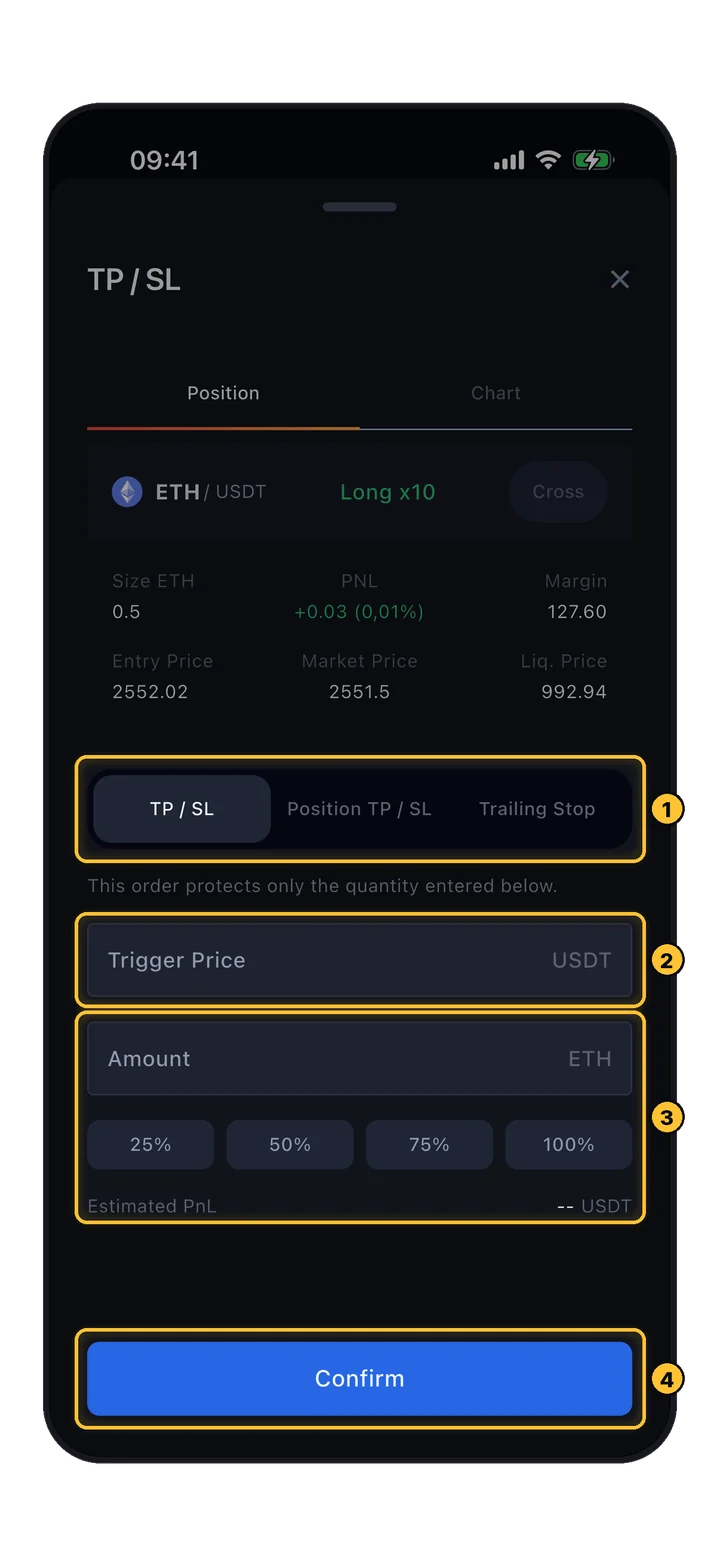
TP/SL sheet, TP / SL tab: trigger price, halaga na may mga percentage button at estimated PnL
Positions › TP / SL › TP / SL

Partial TP / SL

Bahagi lang ng position ang pinoprotektahan, halimbawa take profit sa kalahati.

  1. 1Ang tatlong tab: TP / SL, Position TP / SL, Trailing Stop.
  2. 2Trigger Price: sa itaas ng presyo para sa take profit ng isang long, sa ilalim nito para sa stop loss.
  3. 3Amount o 25 / 50 / 75 / 100% ng position. Estimated PnL kung ma-trigger.
  4. 4Naglalagay ang Confirm ng reduce-only Stop Market order.
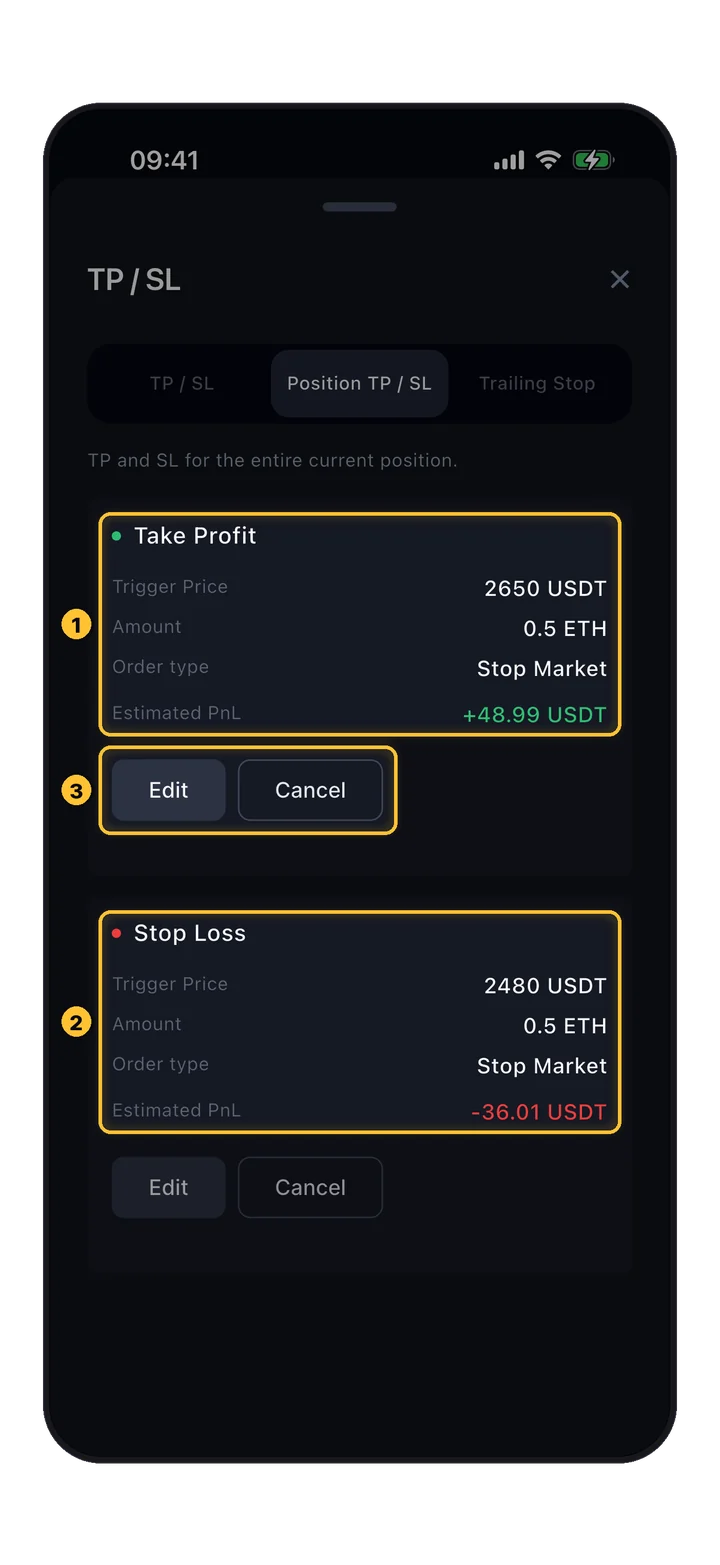
Position TP / SL tab na may mga block ng Take Profit at Stop Loss, bawat isa ay may Edit at Cancel
Positions › TP / SL › Position TP / SL

TP / SL para sa buong position

Isang take profit at isang stop loss para sa buong kasalukuyang position, kasama ang inaasahang resulta ng bawat isa.

  1. 1Take Profit: trigger price, halaga, order type at estimated PnL.
  2. 2Stop Loss: pareho, para sa panig ng lugi.
  3. 3Inililipat ng Edit ang trigger; inaalis ito ng Cancel.
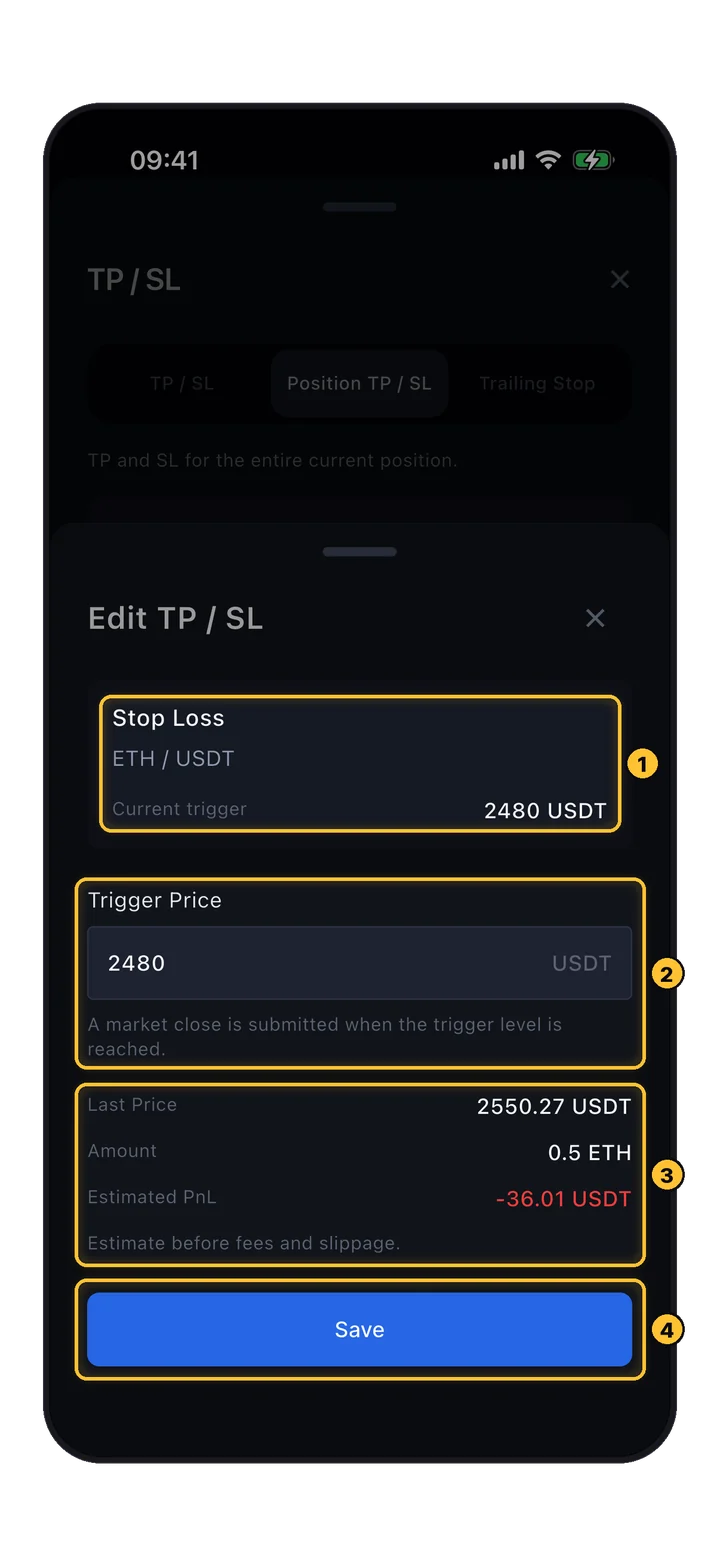
Edit TP / SL sheet: kasalukuyang trigger, bagong trigger price, last price, halaga, estimated PnL at Save
Position TP / SL › Edit

Paglipat ng stop

Baguhin ang trigger nang hindi kinakansela at muling inilalagay ang order.

  1. 1Ang order na ine-edit at ang Current trigger nito.
  2. 2Bagong Trigger Price. Kapag naabot ito, may ipapadalang market close.
  3. 3Last Price, Amount at Estimated PnL (bago ang fees at slippage).
  4. 4Save.

Gumagana ang pag-edit ng TP/SL sa demo account at sa mga Binance, Bybit, Gate at SunX account. Sa iba, i-cancel ang order at magtakda ng bago.

14 Trailing stop

Stop na sumusunod sa presyo.

Ang trailing stop ay gumagalaw kasabay ng presyo sa direksyong pabor sa iyo at isinasara ang position kapag bumalik ang presyo nang piniling porsyento. Nasa Trailing Stop tab ito ng TP / SL sheet.

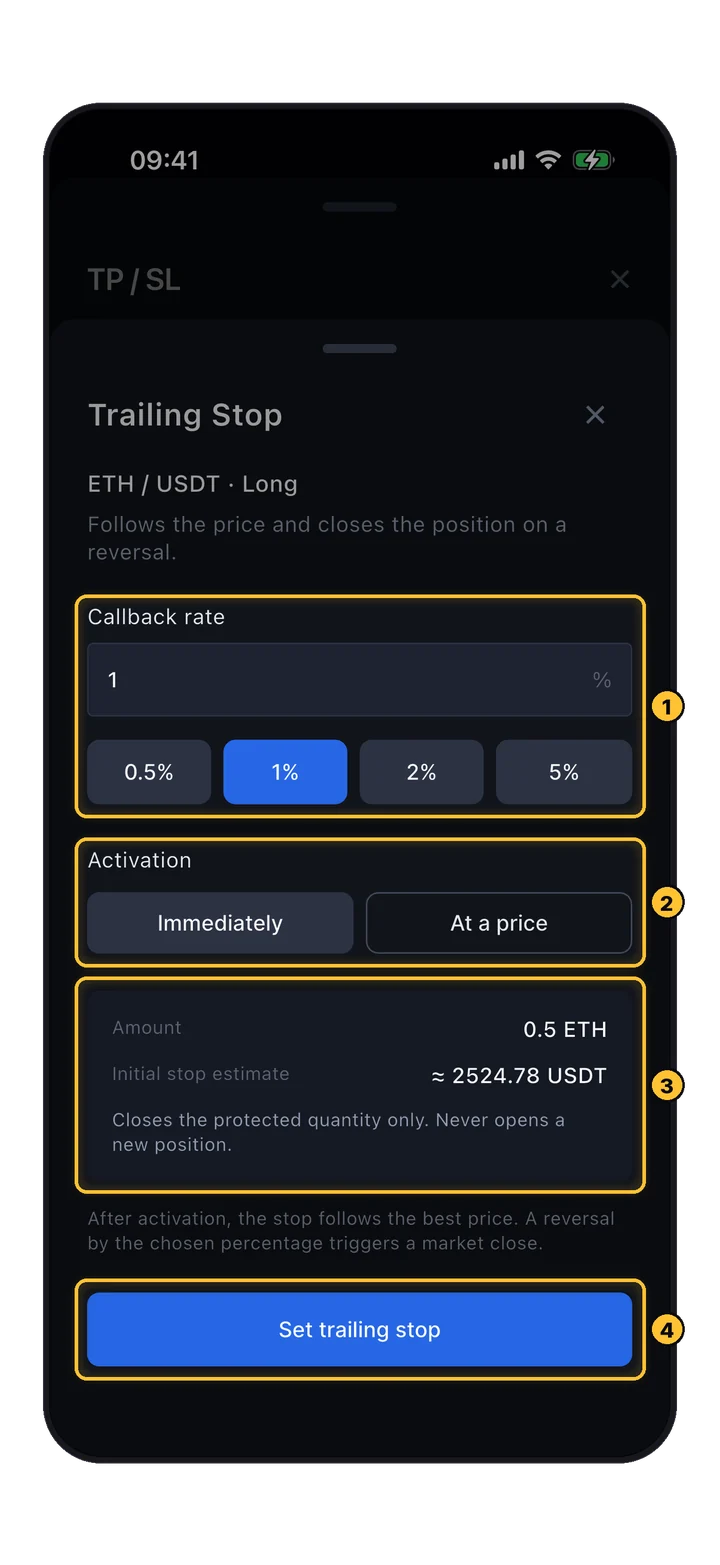
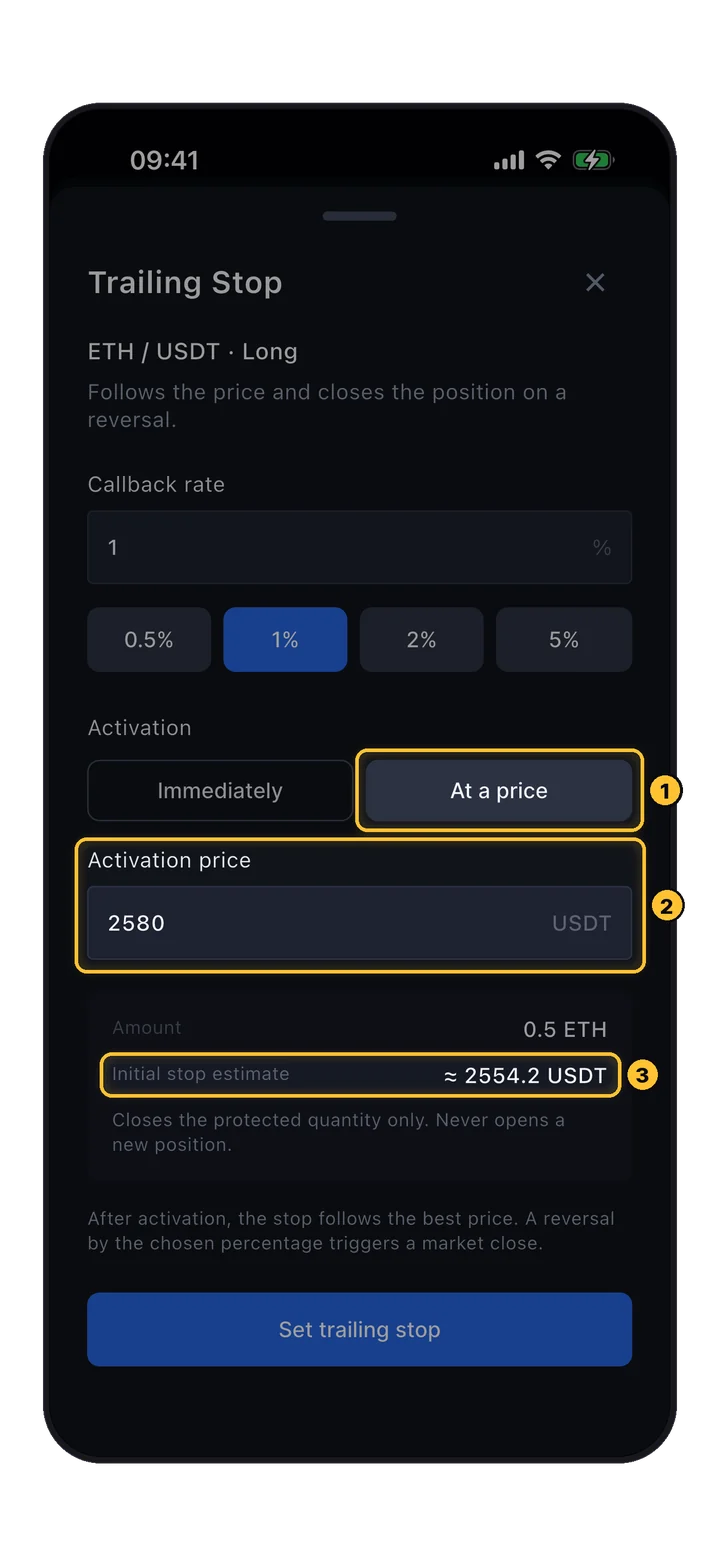
Trailing Stop form: callback rate na may mga preset, activation Immediately o At a price, buod at Set trailing stop
TP / SL › Trailing Stop › Set trailing stop

Magtakda ng trailing stop

Halimbawa: callback 1% sa isang long. Nasa 1% sa ilalim ng pinakamataas na naabot na presyo ang stop at tumataas kasabay nito.

  1. 1Callback rate: gaano kalayo pwedeng bumalik ang presyo, mula 0.1% hanggang 10%. Mga preset: 0.5, 1, 2, 5%.
  2. 2Activation: ang Immediately ay nagsisimulang sumunod ngayon din.
  3. 3Halaga, ang Initial stop estimate at paalala: ang protektadong dami lang ang isinasara nito at hindi ito kailanman nagbubukas ng bagong position.
  4. 4Set trailing stop.
Trailing Stop na may activation At a price 2580 at initial stop estimate
Trailing Stop › At a price

Magsimulang sumunod mula sa isang presyo

Piliin ang At a price kung dapat magsimulang sumunod ang stop pagkatapos lang maabot ng presyo ang isang antas, halimbawa kapag tubo na ang trade.

  1. 1At a price.
  2. 2Activation price.
  3. 3Kung saan magsisimula ang stop pagkatapos ng activation.
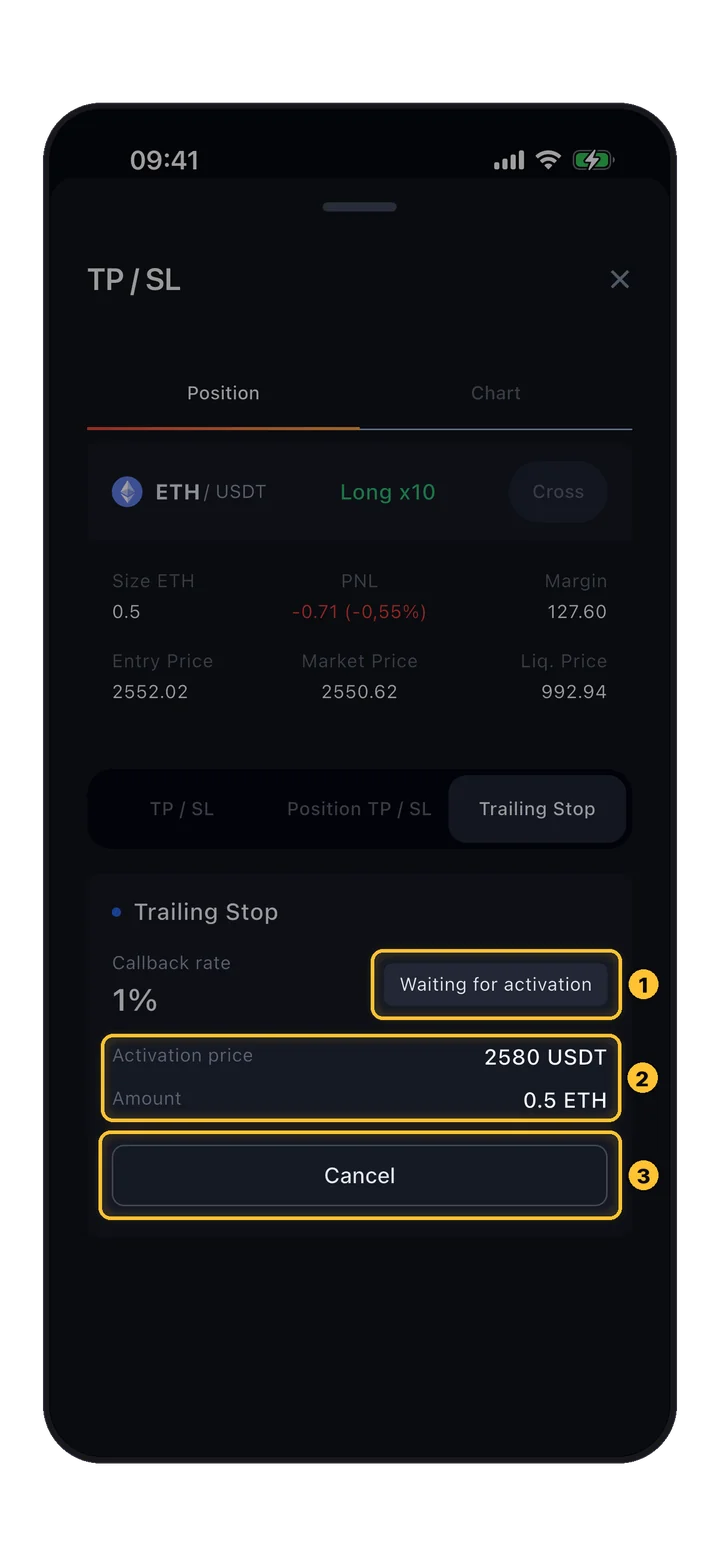
Trailing stop na naghihintay ng activation: callback 1%, activation price 2580, Cancel
TP / SL › Trailing Stop

Naghihintay ng activation

Hangga't hindi naaabot ang activation price, walang ginagawa ang stop. Maaari mo itong i-cancel anumang oras.

  1. 1Status: Waiting for activation o Active.
  2. 2Activation price at halaga.
  3. 3Inaalis ng Cancel ang trailing stop.
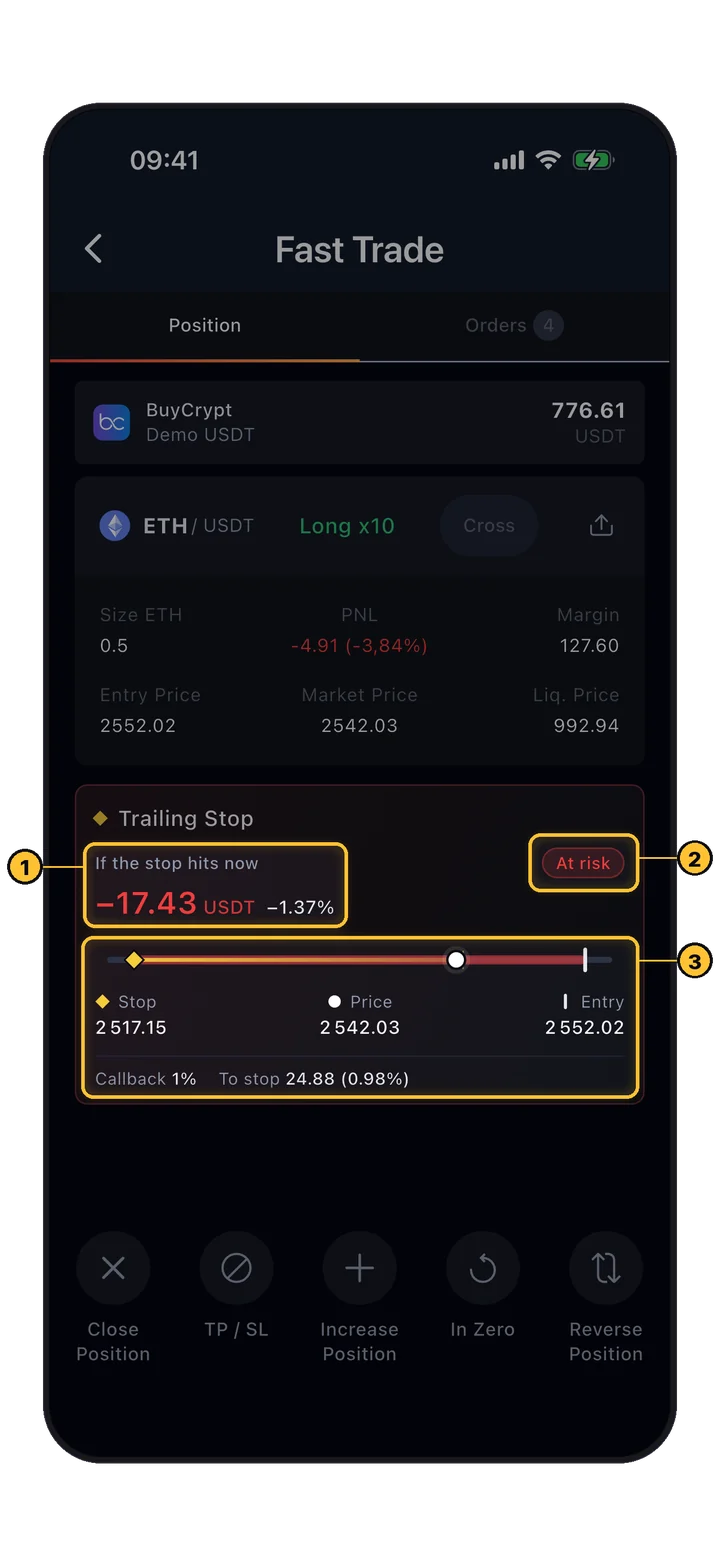
Live na panel ng trailing stop sa Fast Trade: resulta kung tamaan ang stop ngayon, status, stop, presyo at entry, callback
Fast Trade › Position

Panoorin ito nang live

Sa Fast Trade, may sariling panel ang aktibong trailing stop, at nagpapakita ang chart ng linyang «Trailing stop · risk / locked».

  1. 1If the stop hits now: ang resulta sa USDT at %. Kapag lumampas na ang stop sa entry, ito ay nagiging Locked in.
  2. 2At risk habang magsasara pa rin sa lugi ang stop, Break-even kapag pinoprotektahan na nito ang entry. Kumikislap ang ↑ Trailed tuwing gumagalaw ang stop.
  3. 3Stop, kasalukuyang presyo at entry sa iisang sukatan. Callback at ang layo To stop.

Available ang trailing stop sa demo account at sa mga Gate at SunX account. Maaari ring magpadala ang app ng push notification kapag gumalaw ang stop.

15 Fast Trade

Isang screen para kumilos sa isang position.

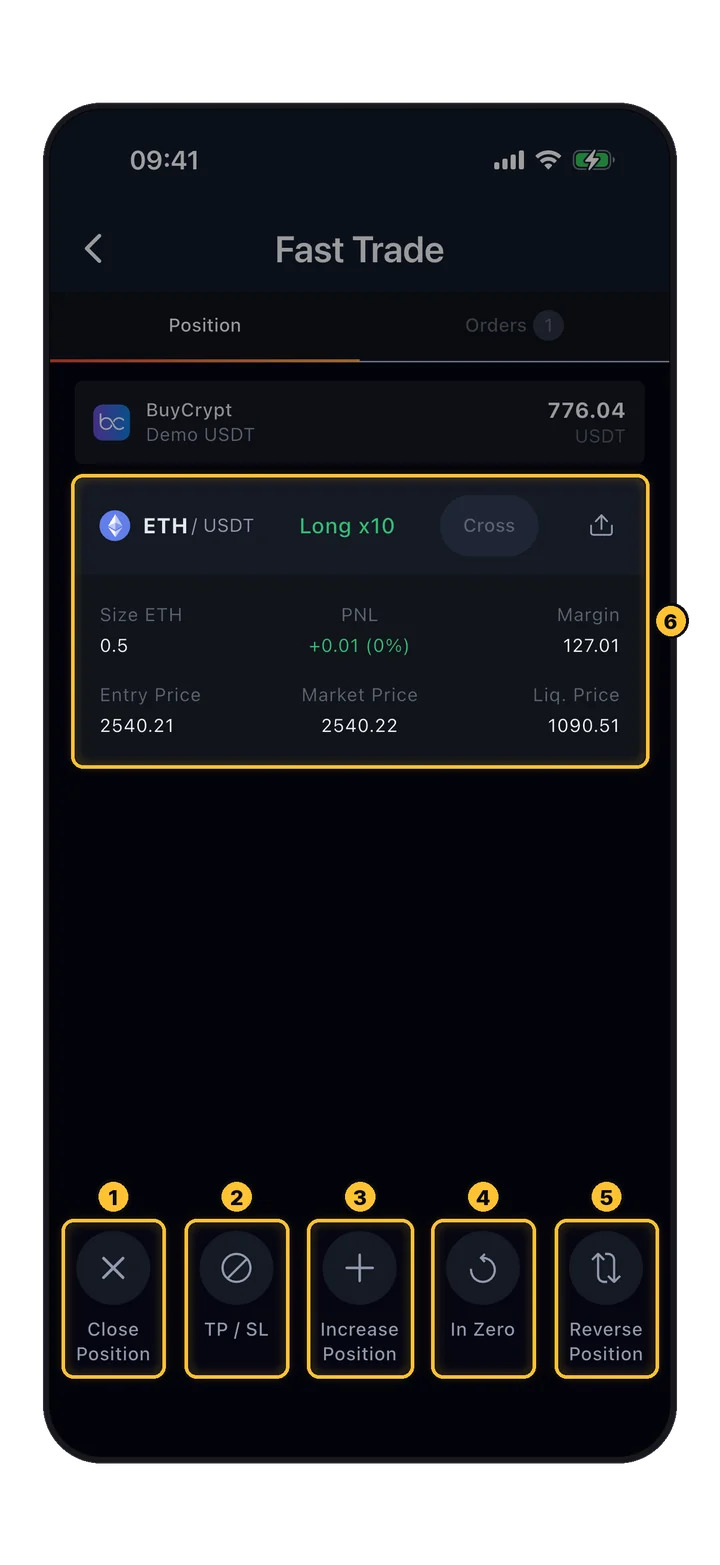
I-tap ang isang position (sa Positions tab o sa Portfolio) para buksan ang Fast Trade: isang chart, ang position at limang action button.

Fast Trade screen na may action bar: Close Position, TP / SL, Increase Position, In Zero, Reverse Position
Positions › tap the pair

Ang action bar

Bawat button ay nagbubukas ng maikling sheet na may Confirm button.

  1. 1Close Position: buo o partial na pagsasara (hakbang 16).
  2. 2TP / SL: ang parehong sheet tulad ng sa hakbang 13.
  3. 3Increase Position: magdagdag sa position.
  4. 4In Zero: ilipat ang stop sa break-even.
  5. 5Reverse Position: baligtarin mula long patungong short o pabalik.
  6. 6Ang position card at ang live PnL nito.
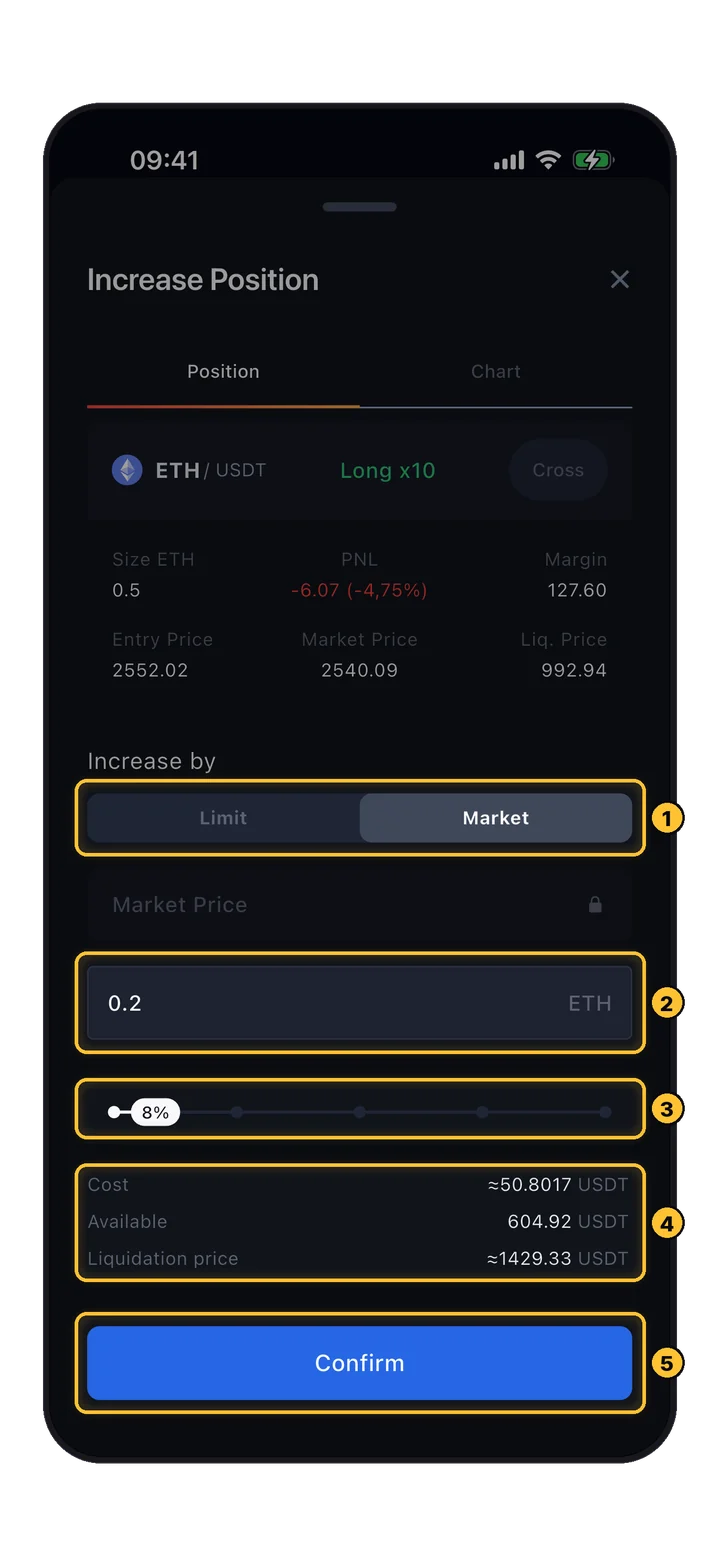
Increase Position sheet: Limit o Market, halaga, slider, cost, available at bagong liquidation price
Fast Trade › Increase Position

Magdagdag sa position

Bumili pa para sa long o magbenta pa para sa short, sa market o gamit ang limit order.

  1. 1Increase by Limit o Market.
  2. 2Halagang idadagdag.
  3. 3O bahagi ng available na balanse.
  4. 4Cost ng dagdag, Available na balanse at ang bagong Liquidation price: lumalapit ito kapag nagdagdag ka.
  5. 5Confirm.
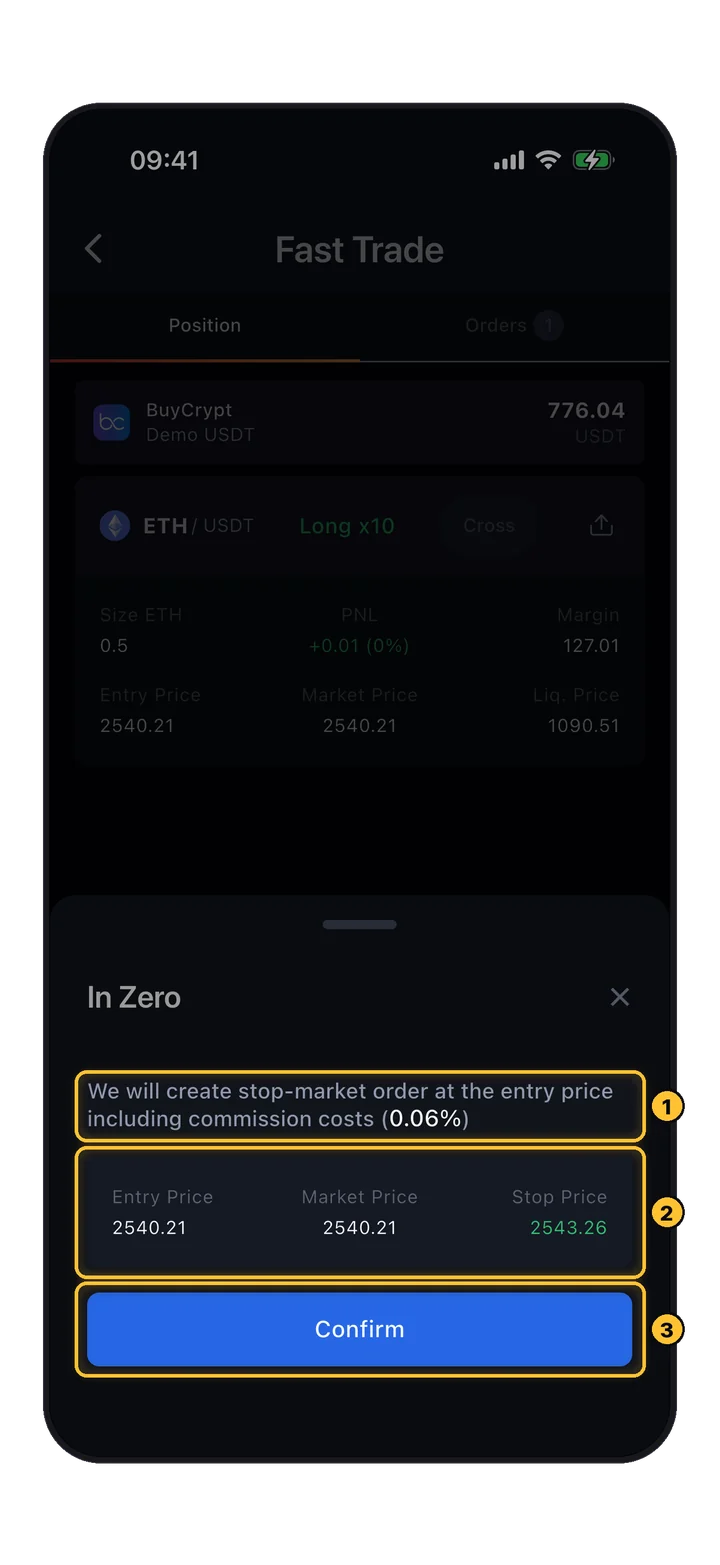
In Zero sheet: stop-market sa presyo ng entry kasama ang 0.06% na komisyon, mga presyo ng entry, market at stop
Fast Trade › In Zero

In Zero: stop sa break-even

Kapag tubo na ang trade, naglalagay ang In Zero ng stop na magsasara dito nang walang lugi.

  1. 1Paano ito gumagana: isang Stop Market order sa presyo ng entry kasama ang trading fee (0.06% dito).
  2. 2Entry Price, Market Price at ang kalalabasang Stop Price.
  3. 3Naglalagay ang Confirm ng reduce-only stop para sa buong position.

Gamitin ito kapag lumampas na ang presyo sa stop price pabor sa iyo. Kung hindi pa, halos agad na magti-trigger ang stop.

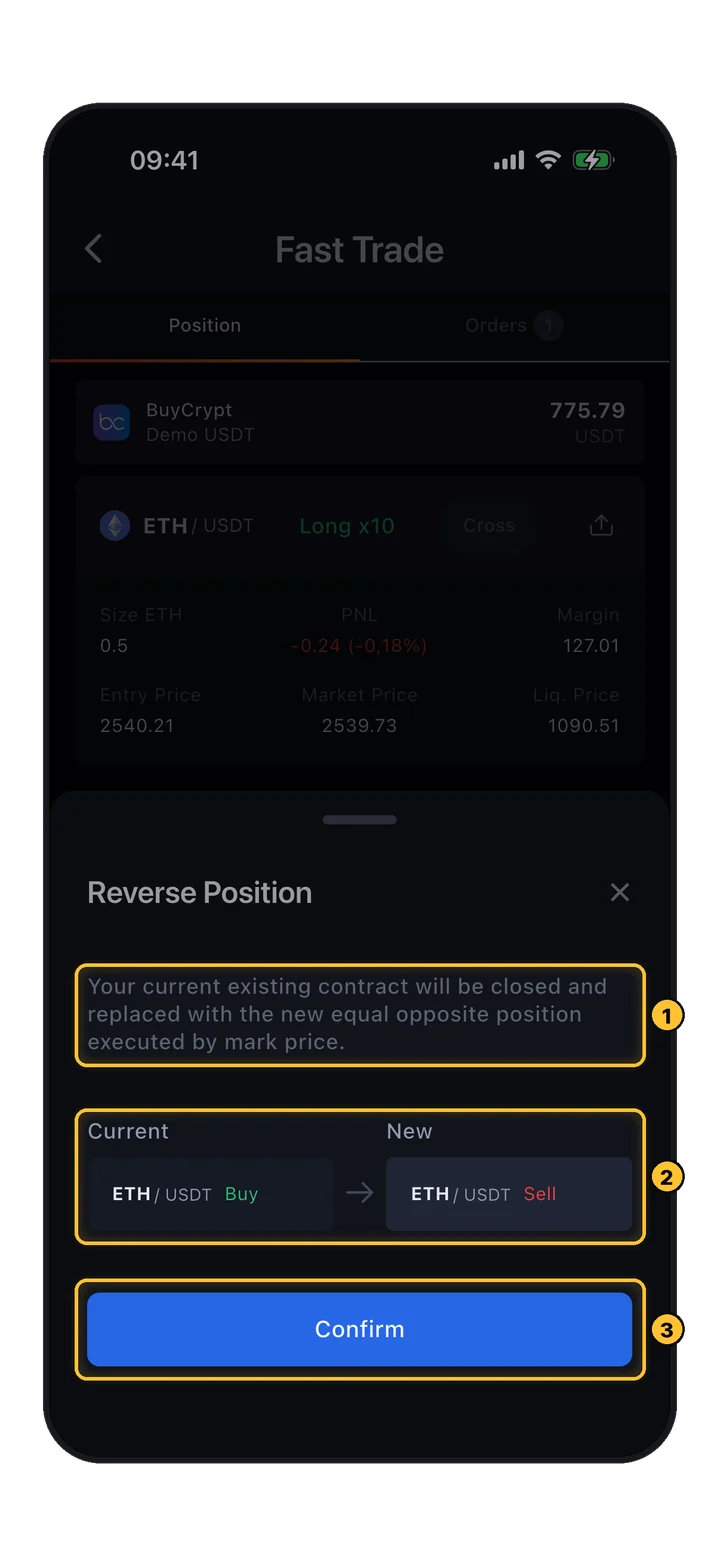
Reverse Position sheet: ang kasalukuyang ETH/USDT buy ay magiging bagong sell na kasinlaki
Fast Trade › Reverse Position

Reverse: baligtarin ang side

Isinasara ang kasalukuyang position at nagbubukas ng parehong laki sa kabilang direksyon, sa isang aksyon lang.

  1. 1Ang nangyayari: isinasara ang kasalukuyang contract at pinapalitan ng katumbas na kabaligtaran nito sa mark price.
  2. 2Current at New na side.
  3. 3Confirm.

Hindi available ang Reverse sa mga prop account.

16 Pagsasara

Kunin ang resulta, buo o paunti-unti.

Magsara mula sa position card (Close) o mula sa Fast Trade (Close Position). Parehong sheet ang bubukas.

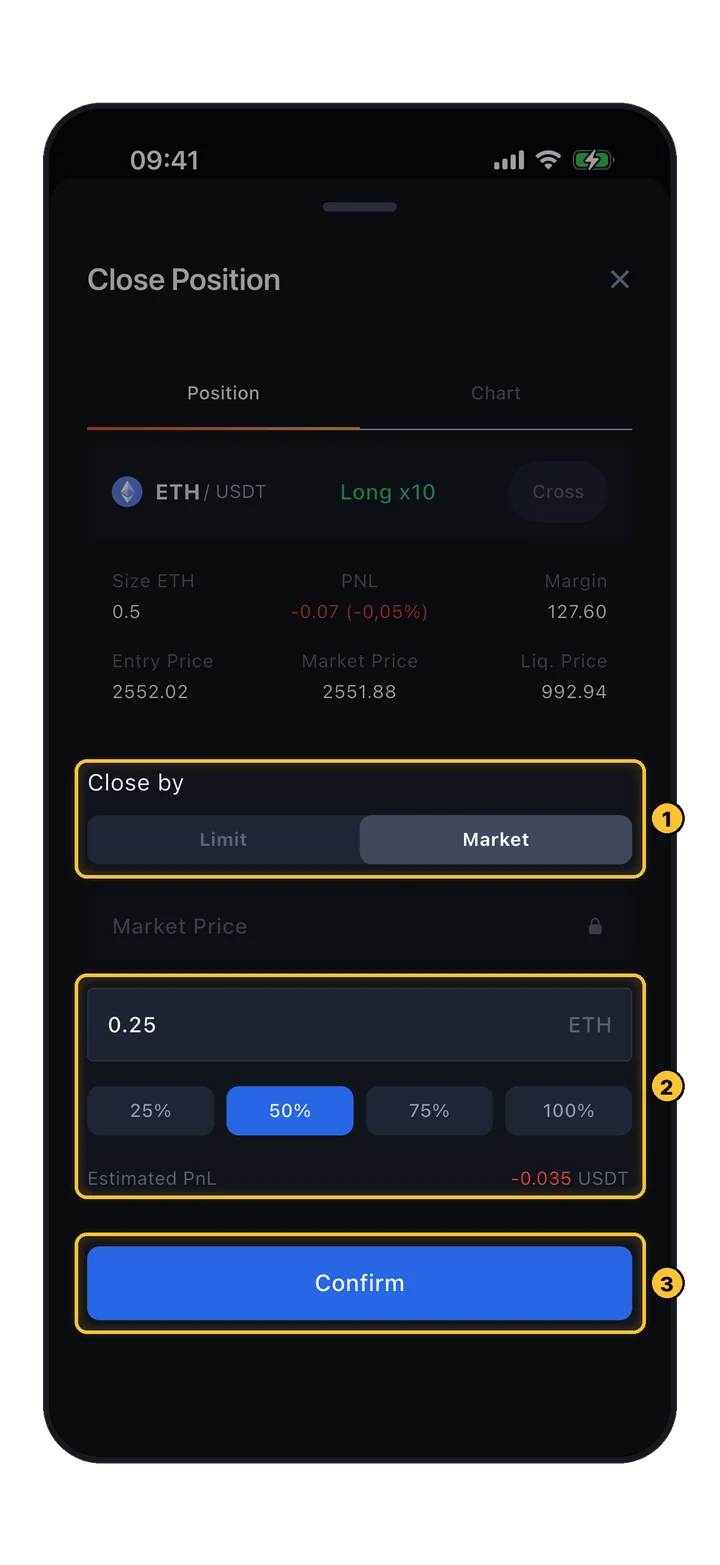
Close Position sheet: Close by Limit o Market, halagang 0.25 ETH, napiling 50%, estimated PnL at Confirm
Positions › Close

Close Position

Laging reduce-only ang pagsasara: hindi ito kailanman makakapagbukas ng position sa kabilang direksyon.

  1. 1Close by Market (ngayon) o Limit (sa presyo mo).
  2. 2Halagang isasara. Mga button na 25 / 50 / 75 / 100%. Ang mas mababa sa 100% ay partial close: mananatiling bukas ang natira. Estimated PnL ng bahaging isinasara.
  3. 3Confirm, pagkatapos ay mag-confirm sa dialog (maliban kung naka-off ang mga confirmation sa Settings).
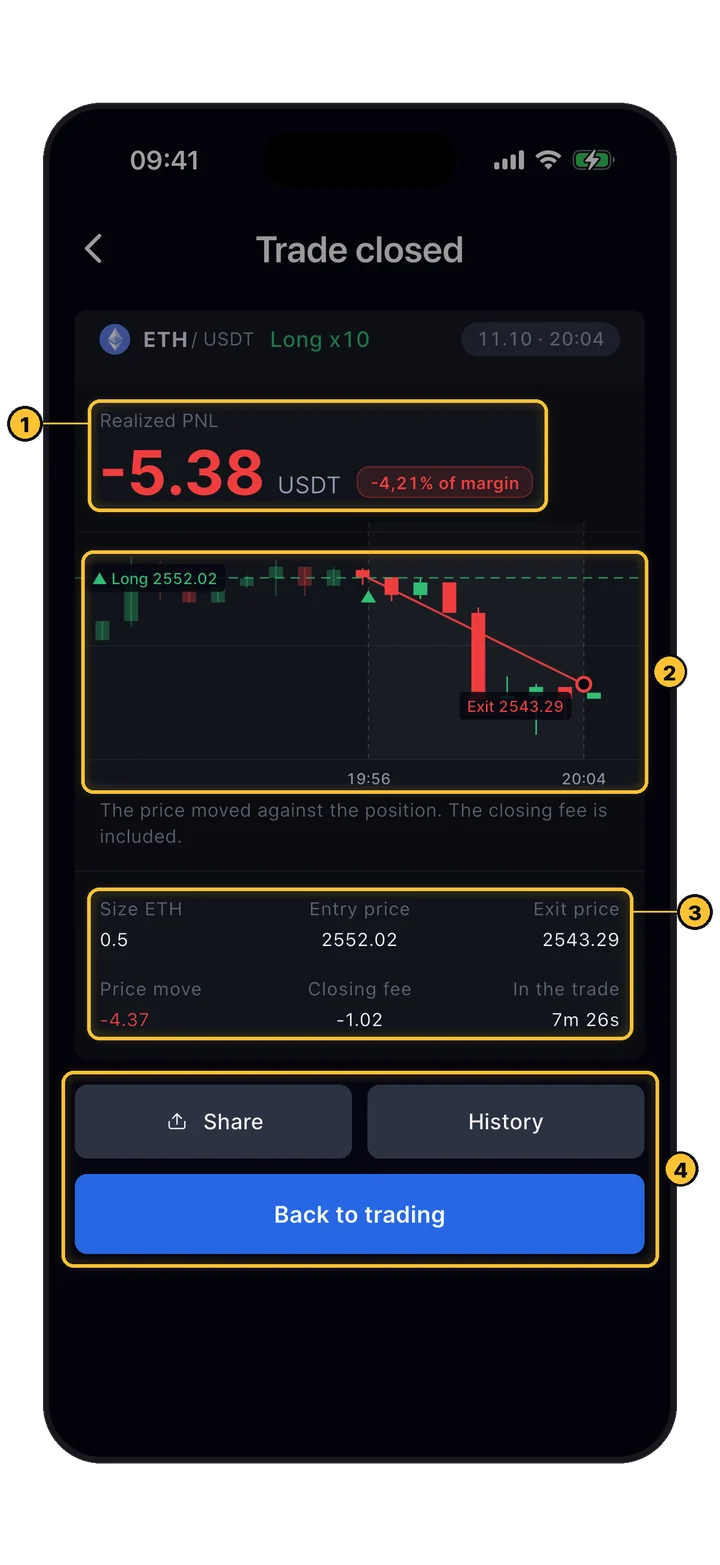
Trade closed screen: realized PNL, mini chart mula entry hanggang exit, size, mga presyo ng entry at exit, fee at tagal sa trade
Fast Trade › Close Position (100%)

Trade closed

Kapag buong naisara ang isang position mula sa Fast Trade, bubukas ang screen ng resulta.

  1. 1Realized PNL sa USDT at bilang % ng margin. Kasama na ang closing fee.
  2. 2Ang trade sa chart: entry, exit at ang landas sa pagitan nila.
  3. 3Laki, presyo ng entry, presyo ng exit, galaw ng presyo, closing fee at tagal sa trade.
  4. 4Share ang resulta, buksan ang History o Back to trading.
EMga order at history
17 Mga order

Lahat ng naghihintay mapunan.

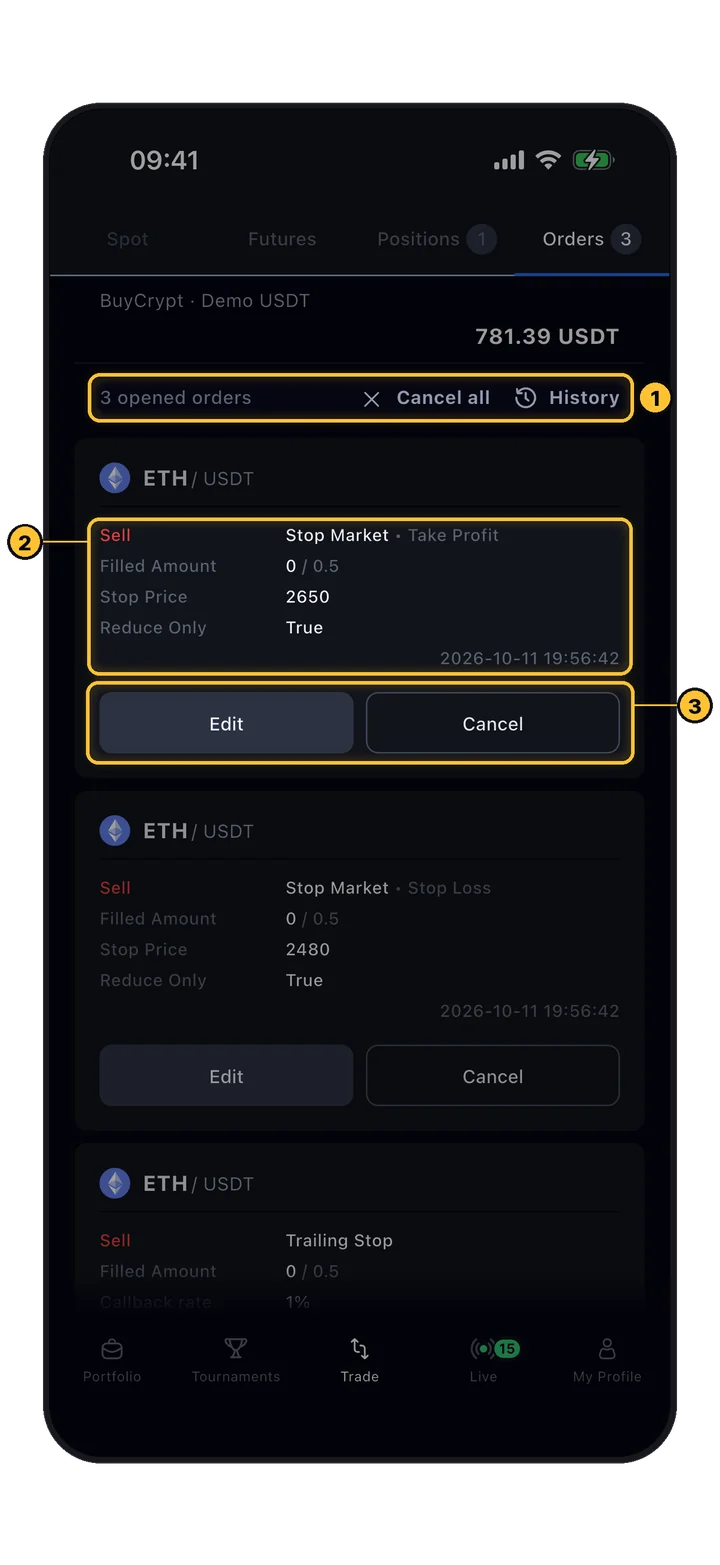
Buksan ang Trade › Orders. Nasa iisang listahan ang mga limit order, TP/SL stop at trailing stop.

Orders tab: mga stop order ng take profit at stop loss na may mga Edit at Cancel button
Trade › Orders

Mga stop at ang kanilang mga button

Ipinapakita ng bawat card ang side, type, napunang halaga, stop o limit price at kung reduce-only ito.

  1. 1Bilang ng mga bukas na order sa account, Cancel all at History.
  2. 2Isang take-profit order: Stop Market · Take Profit, 0 / 0.5 ang napunan, stop price 2650, Reduce Only.
  3. 3Edit: ilipat ang trigger (mga TP/SL stop lang). Cancel ang order na ito.
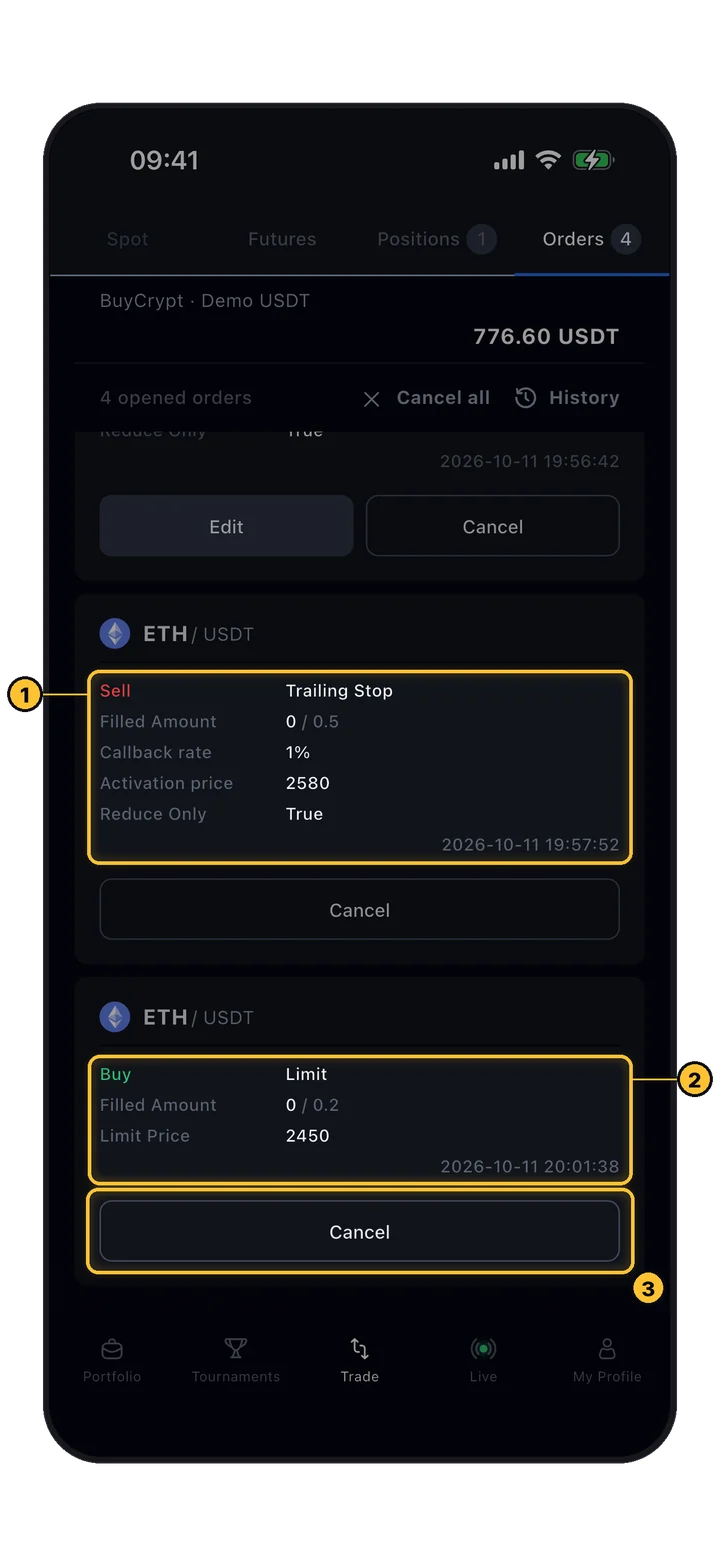
Orders tab: trailing stop na may callback at activation price, at isang limit buy order na may Cancel
Trade › Orders

Mga trailing stop at limit order

I-tap ang isang order para piliin ito; ang matagal na pagpindot ay pipili ng mga kaugnay na order. Lalabas ang isang bar para sabay na i-cancel ang mga napili.

  1. 1Isang Trailing Stop: callback rate 1%, activation price 2580.
  2. 2Isang Limit buy ng 0.2 ETH sa 2450.
  3. 3Cancel. Hindi maaaring i-edit ang mga limit order: i-cancel at maglagay ulit.
18 History

Bawat fill at bawat order, naka-save.

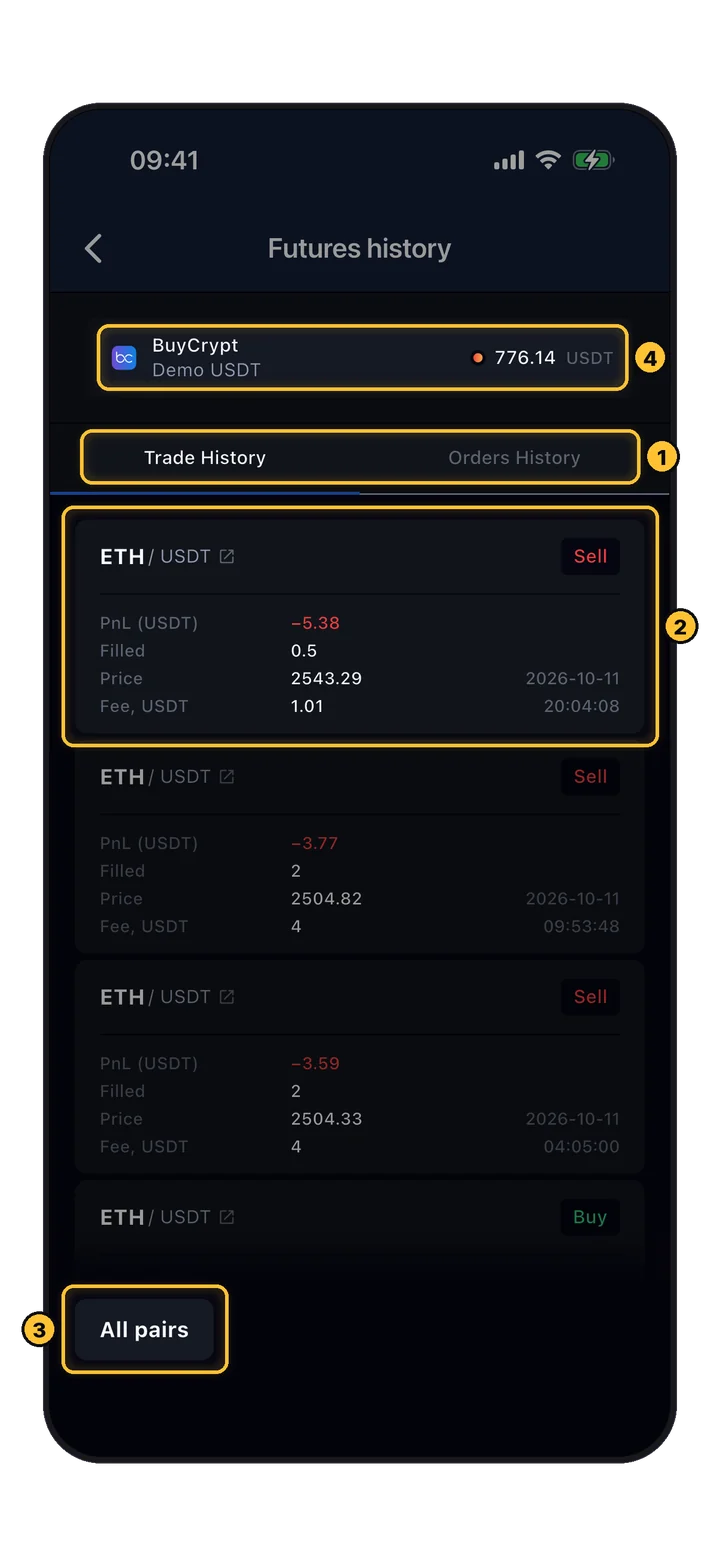
Buksan gamit ang history icon sa trade screen, gamit ang History sa Positions o Orders tab, o mula sa Trade closed screen.

Futures history, Trade History tab: mga fill na may PnL, halaga, presyo at fee, at ang All pairs filter
Trade › history icon

Trade History

Mga fill ng mga order mo: ipinapakita ng mga closing fill ang realised PnL.

  1. 1Mga tab na Trade History at Orders History.
  2. 2Isang fill: side, PnL (USDT), napunang halaga, presyo, fee at oras.
  3. 3I-filter ayon sa pair: All pairs o isang pair.
  4. 4Ang account: i-tap para makita ang history ng ibang account.
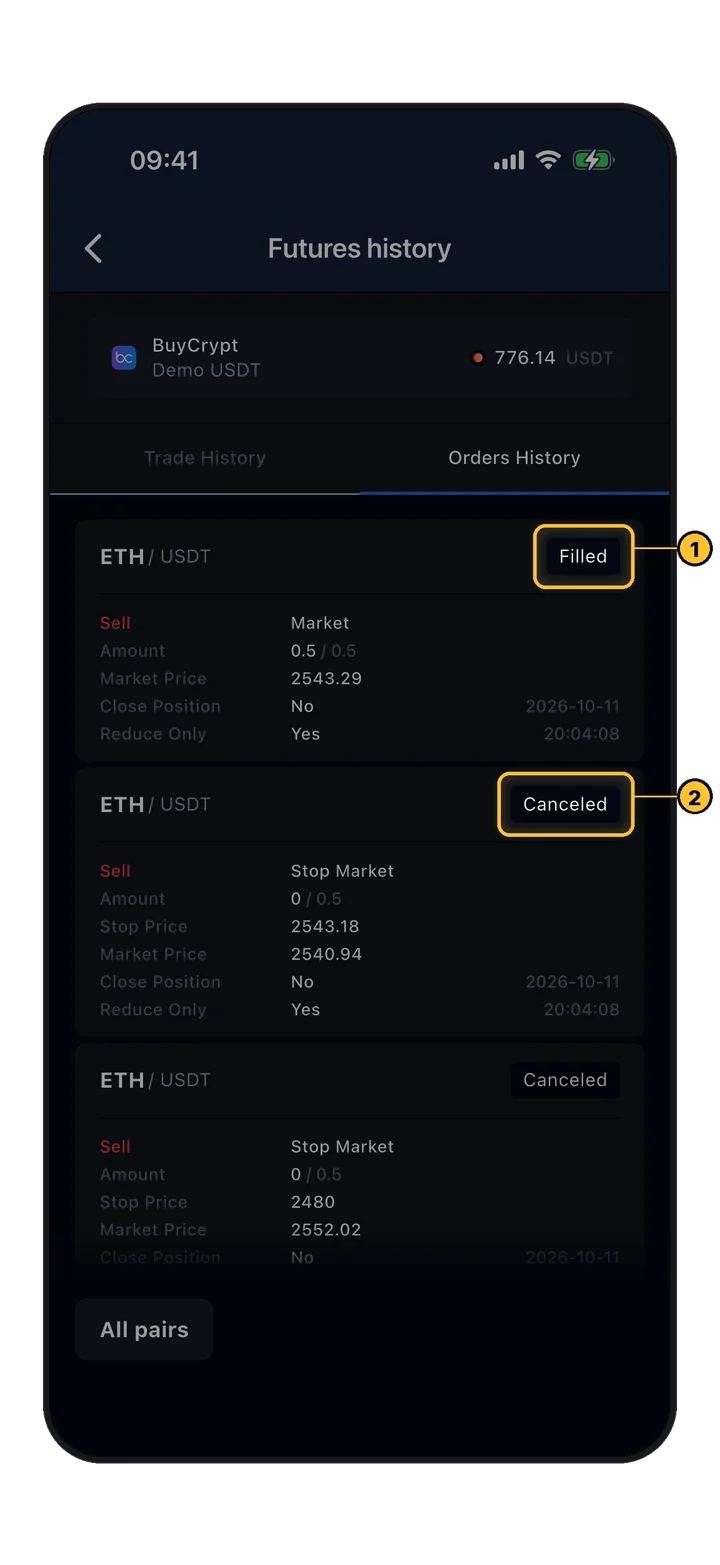
Orders History: isang napunang market order at mga kinanselang stop order
History › Orders History

Orders History

Bawat order na may huling status nito: Filled, Canceled, Partially Filled, Rejected, Expired.

  1. 1Filled: ang market close ng position.
  2. 2Canceled: ang mga TP at SL order na naalis nang magsara ang position.

Ang mas malalim na istatistika (realised PnL sa loob ng 7 hanggang 365 araw, win rate, profit factor, tagal ng paghawak) ay nasa My Profile › Trader Passport › Analytics › Accounts.

19 Ibahagi

Ipakita ang trade nang hindi ipinapakita ang balanse mo.

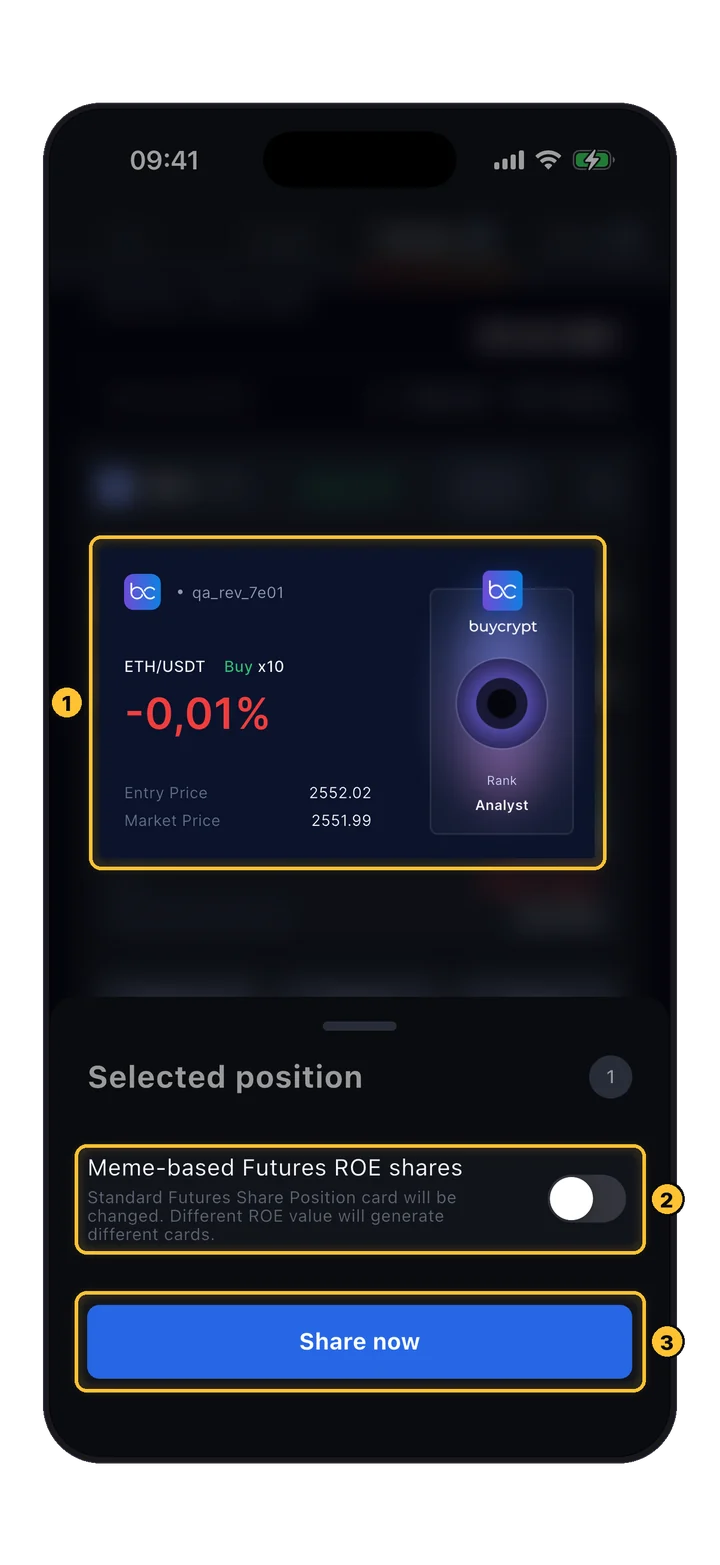
Gumagawa ang share icon sa position card ng larawan ng trade: pair, side, leverage, ROE, entry at kasalukuyang presyo.

Share position card na may ROE at presyo ng entry, ang toggle ng meme card at Share now
Positions › share icon

Ibahagi ang position

Mga porsyento at presyo lang ang ipinapakita ng card, hindi ang halaga ng perang nasa trade.

  1. 1Preview ng card na may rank mo.
  2. 2Meme-based Futures ROE shares: isang meme na larawang nakadepende sa ROE sa halip na karaniwang card. Nasa My Profile › Settings › Meme position cards din ito.
  3. 3Binubuksan ng Share now ang share menu ng phone.
FIba pang tool
20 Alerts

Hayaang bantayan ng app ang market para sa iyo.

Mga price alert, trade notification at, sa iPhone, ang position mo sa Lock Screen.

Markets screen: tagapili ng exchange, kampana ng notification, mga tab na Spot at Futures, mga filter ng quote currency
My Profile › Markets

Markets

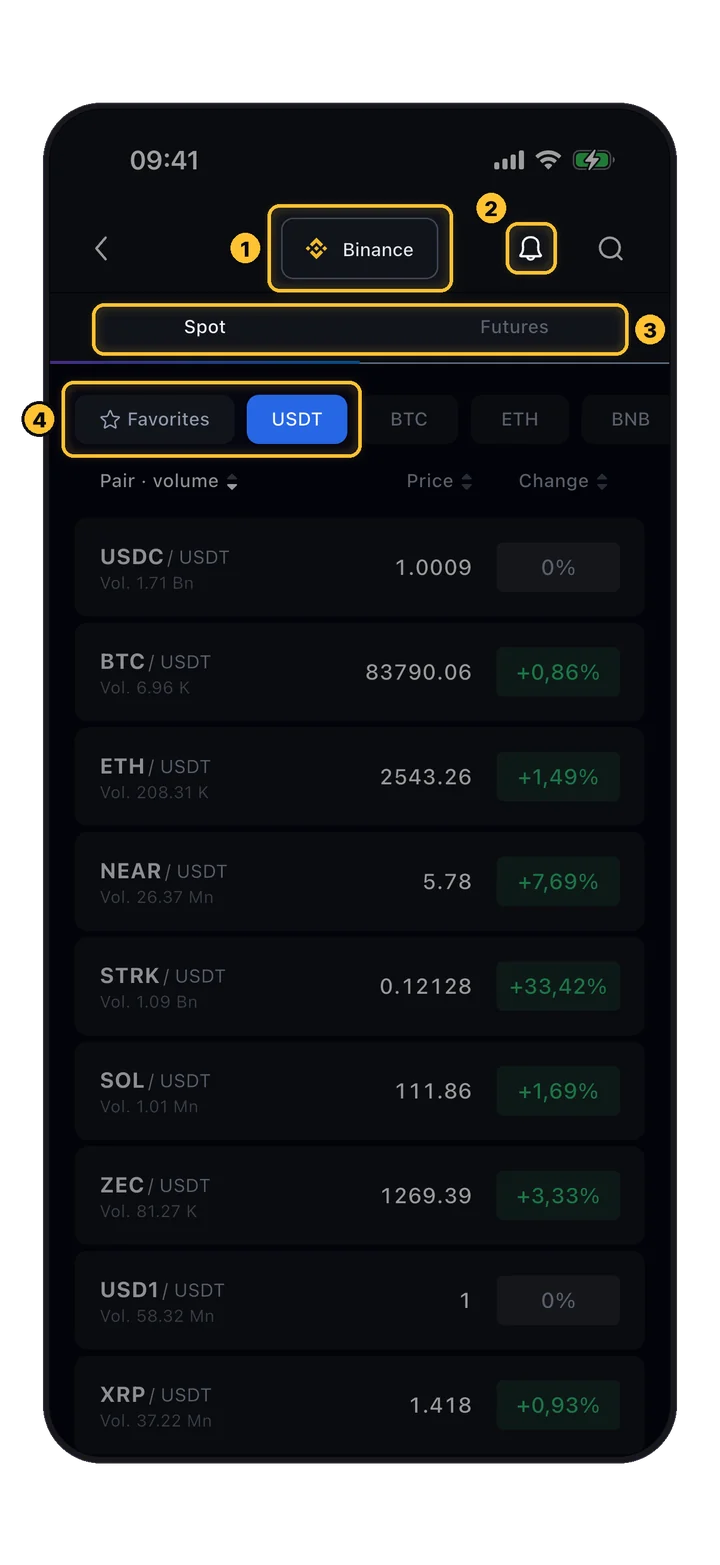
Lahat ng pair ng isang exchange na may presyo, pagbabago at volume; i-sort ayon sa kahit anong column. Mag-tap ng pair, pumili ng account at nasa trade screen ka na.

  1. 1Tagapili ng exchange.
  2. 2Kampana: Notification center na may Price Alerts at Activity (ang listahan ng lahat ng notification).
  3. 3Mga market na Spot at Futures.
  4. 4Favorites at mga filter ng quote currency.
New Price Alert: exchange, Spot o Futures, coin pair, Target Price o Price Change %, target na halaga
Markets › bell › Price Alerts › Create New Alert

Isang price alert

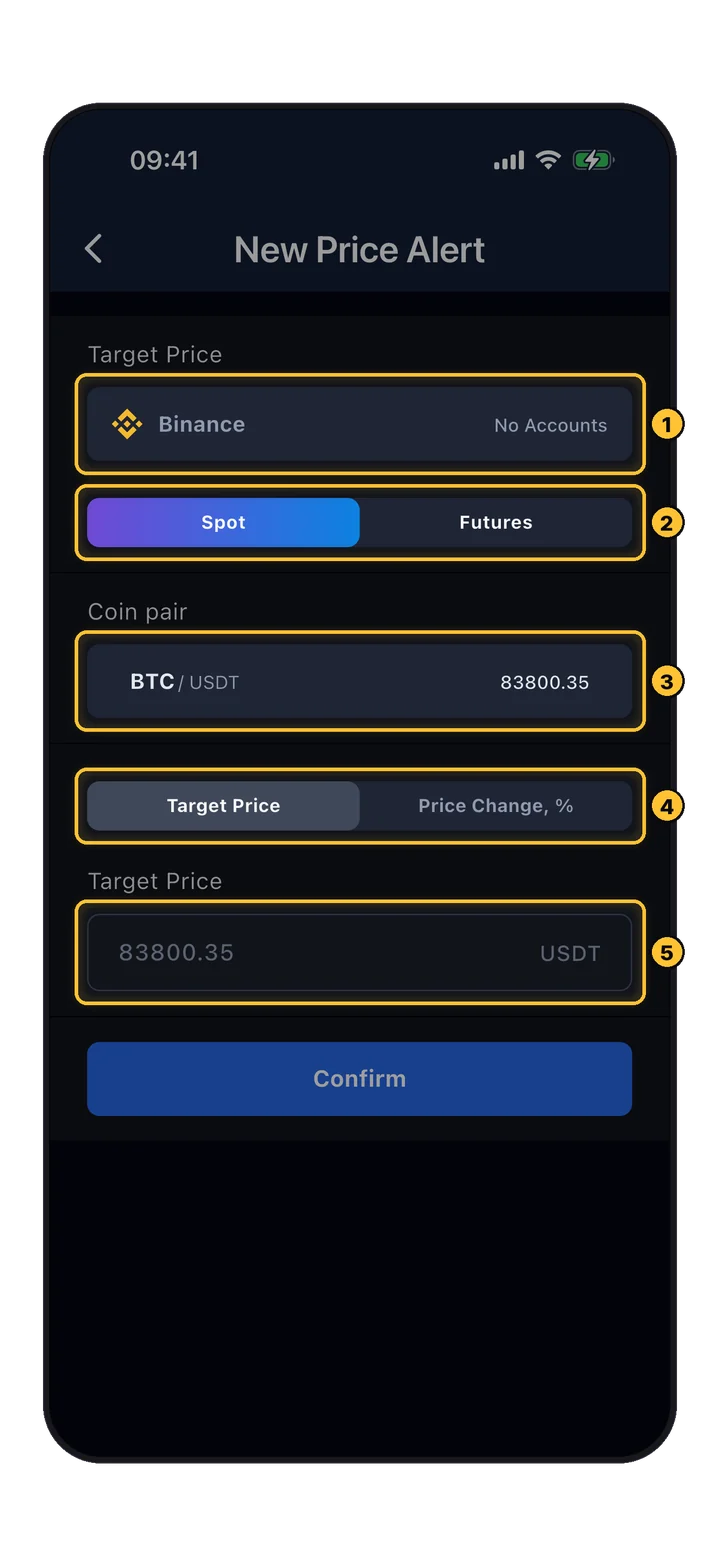
Makatanggap ng notification kapag umabot ang presyo sa isang antas o gumalaw nang isang porsyento.

  1. 1Exchange.
  2. 2Presyo ng Spot o Futures.
  3. 3Coin pair.
  4. 4Target Price o Price Change, %.
  5. 5Ang antas, pagkatapos ay Confirm. Maaaring i-off at i-on ang mga alert sa listahan.
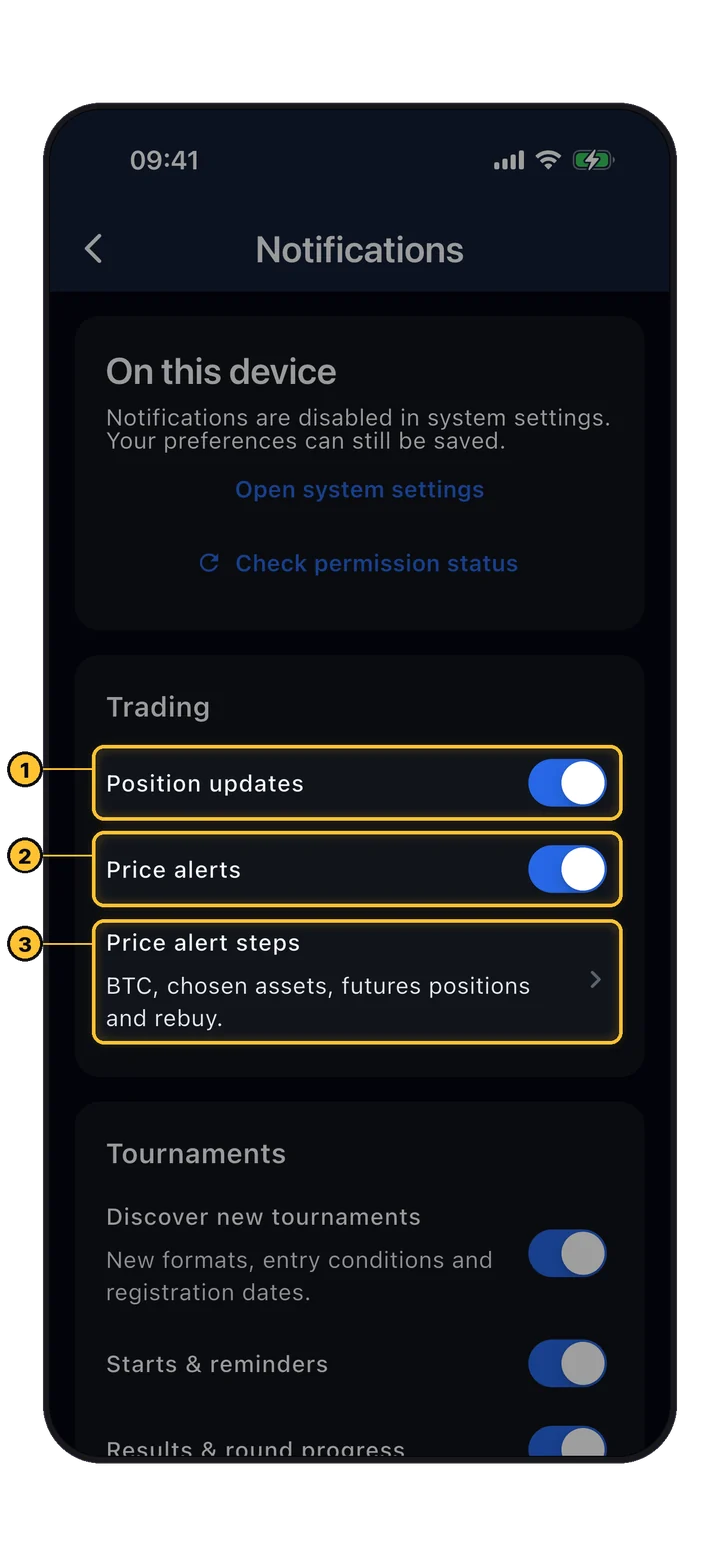
Mga setting ng notification: Position updates, Price alerts at Price alert steps
My Profile › Settings › Notifications

Mga trade notification

Piliin kung anong mga push ang matatanggap mo. I-allow din ang mga notification para sa BuyCrypt sa settings ng phone.

  1. 1Position updates: mga push tungkol sa mga bukas mong position. Kapag tinap ang isa, bubukas ang position sa Fast Trade.
  2. 2Price alerts: ang mga alert mo mula sa naunang hakbang.
  3. 3Price alert steps: awtomatikong alert sa mga hakbang ng presyo para sa BTC, mga piniling asset, mga futures position at rebuy.
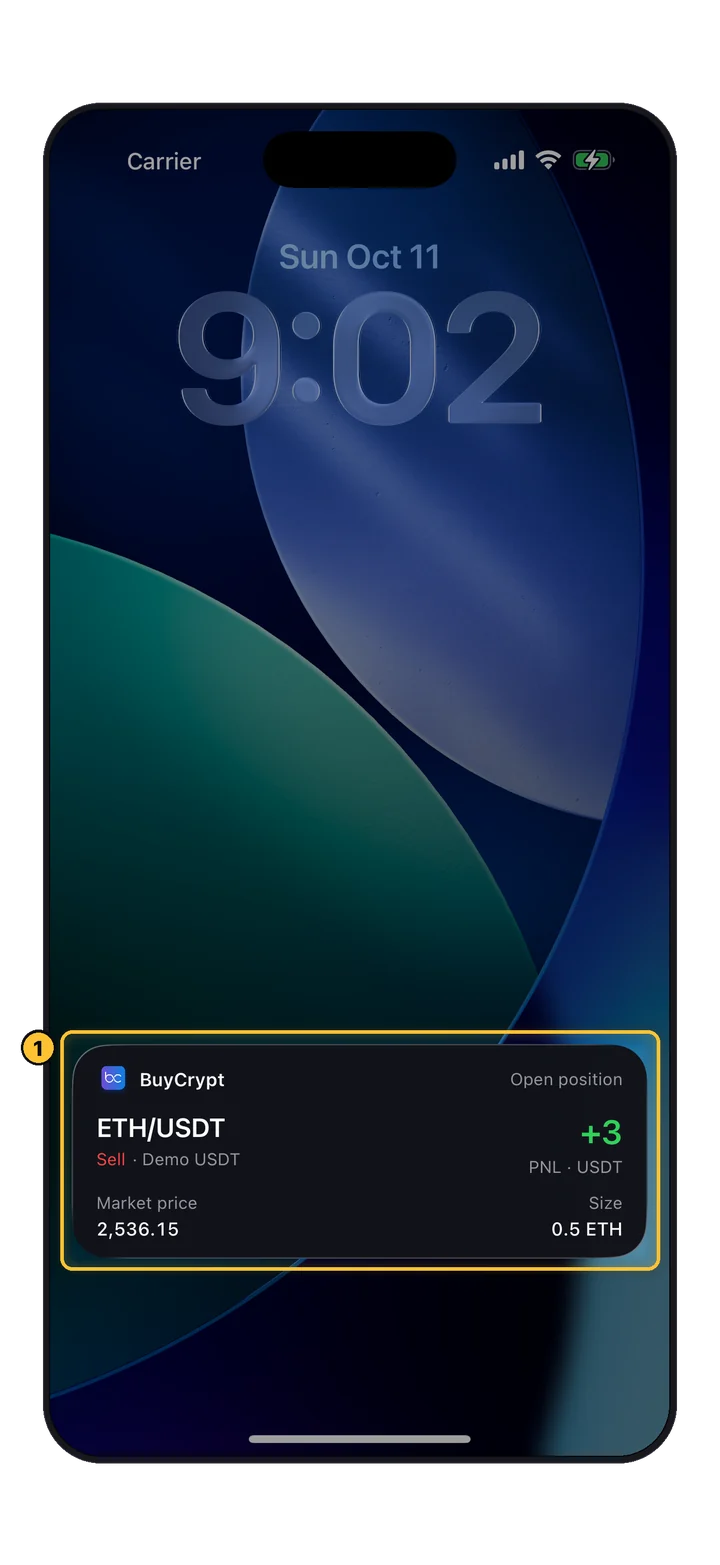
Lock Screen ng iPhone na may BuyCrypt Live Activity para sa bukas na ETH/USDT position
iPhone Lock Screen

Position sa Lock Screen

Ipinapakita ng Live Activity ang pair, side, account, market price, laki at PnL ng isang position sa Lock Screen at sa Dynamic Island.

  1. 1Ang Live Activity ng isang bukas na position.

I-on ito sa My Profile › Widgets & Live Activities: Track on Lock Screen para sa hanggang tatlong position, o Auto-broadcast my largest position. Doon din ise-set up ang mga Home Screen widget: portfolio, position o mga presyo. iPhone lang.

21 Copy trading

Matuto sa pinakamahusay, o kopyahin sila.

May tatlong bahagi ang Live tab: Feed (balita, forecast), Top Traders at Signals (ang mga kinopya at nilaktawan mong trade, at mga paboritong trader na sumasali sa mga tournament).

Top Traders: filter ng pair, linggo/buwan/tatlong buwan, podium at listahan na may kita
Live › Top Traders

Mga top trader

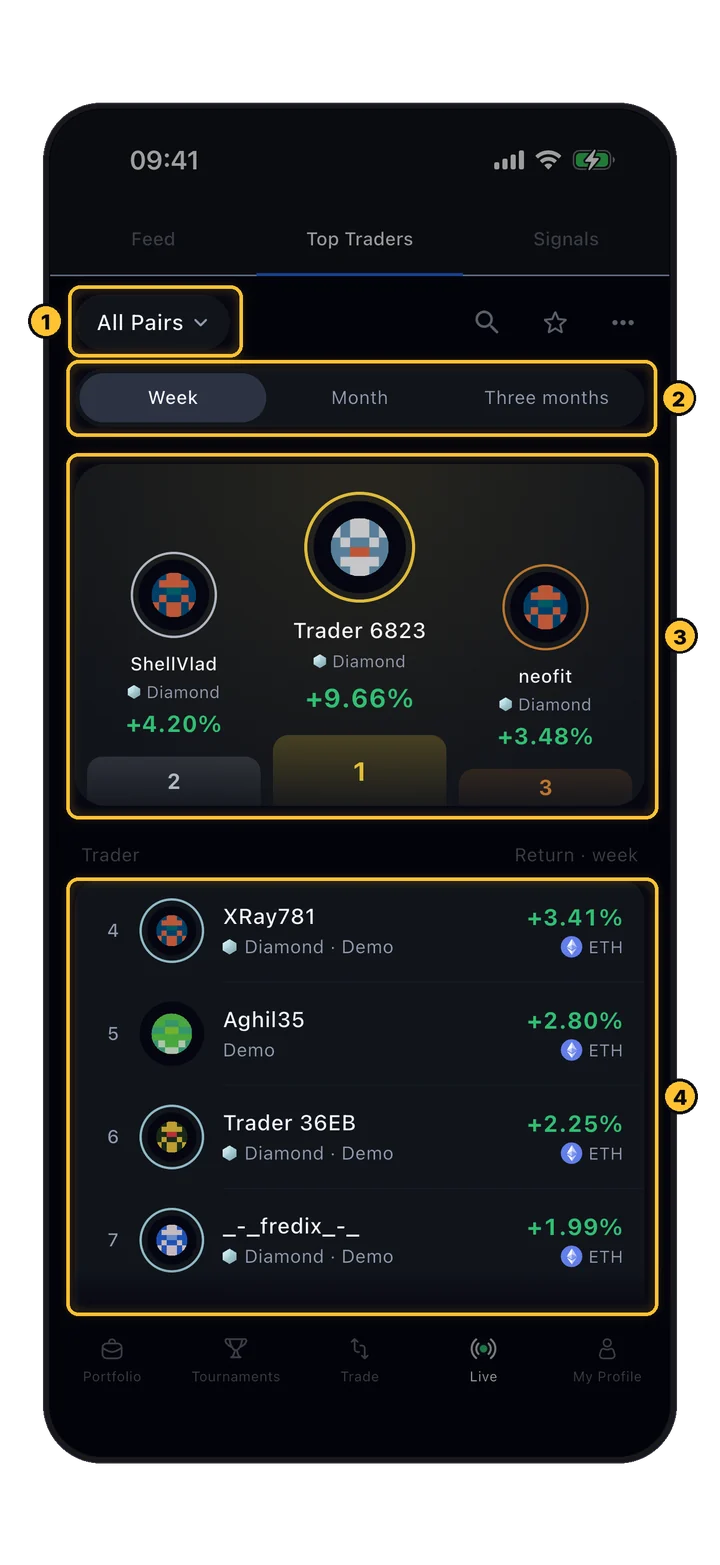
I-tap ang isang trader para buksan ang Trader passport: rating sa tournament, porma sa mga huling tournament, long/short ratio at mga saradong trade.

  1. 1I-filter ayon sa pair.
  2. 2Panahon: Week, Month, Three months.
  3. 3Ang top three.
  4. 4Ang iba pa, kasama ang kita nila at ang coin na kanilang tinetrade.
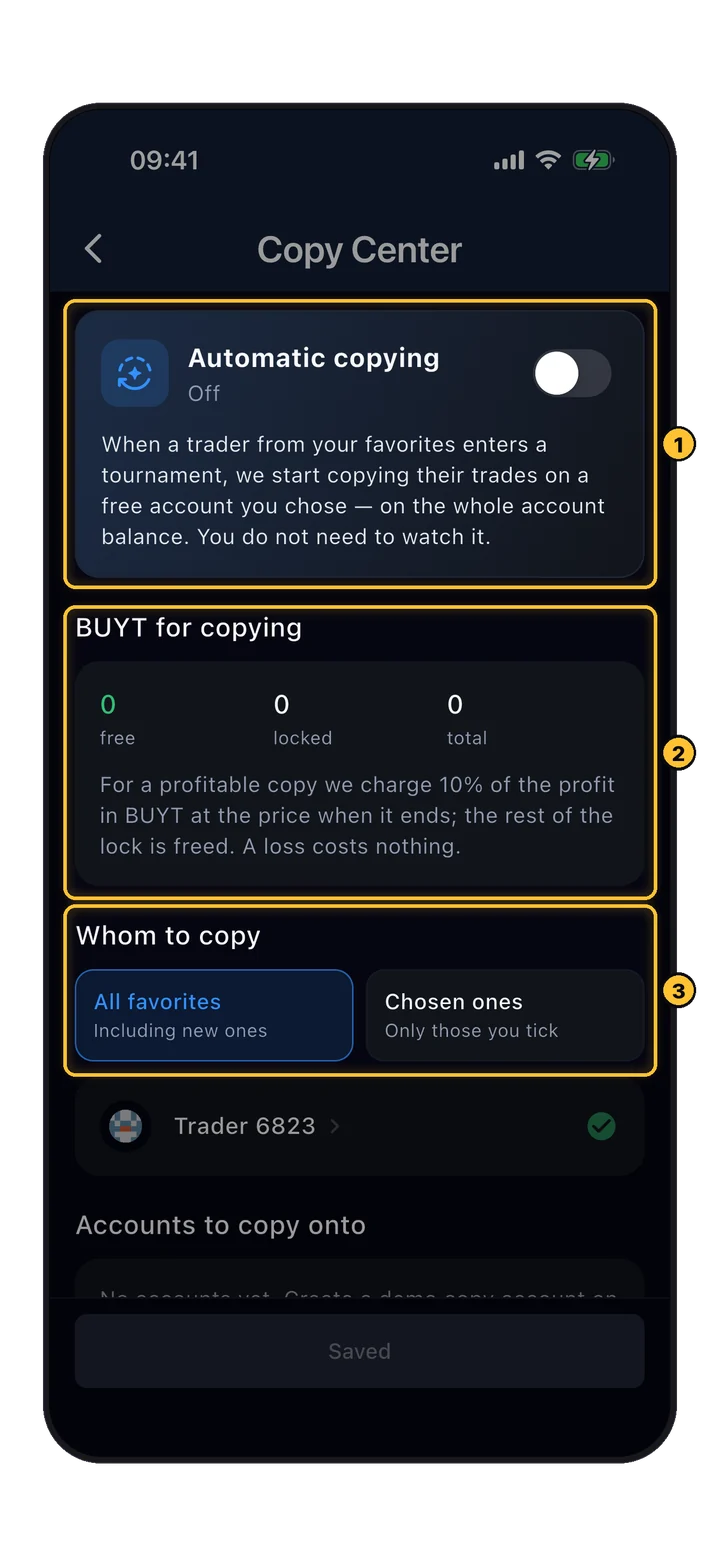
Copy Center: switch ng automatic copying, BUYT for copying, whom to copy
My Profile › Copy Center

Copy Center

Kopyahin ang isang trader mula sa kanyang passport o mula sa isang tournament, o hayaang awtomatikong magsimulang mag-copy ang Copy Center.

  1. 1Automatic copying: kapag sumali sa tournament ang isang trader mula sa favorites mo, magsisimula ang pagkopya sa libreng account na pinili mo.
  2. 2BUYT for copying: para sa kumikitang kopya, 10% ng tubo ang sinisingil ng BuyCrypt sa BUYT; ang natitirang naka-lock ay napapalaya. Walang bayad kapag lugi.
  3. 3Whom to copy: lahat ng favorites o ang mga pinili mo lang. Sa ilalim: ang mga account na paglalagyan ng kopya.
  • Ang mga trade lang na bubuksan ng trader pagkatapos mong magsimula ang kokopyahin, sa parehong bahagi ng balanse.
  • Gumagana ang pagkopya sa loob ng mga tumatakbong tournament: sa hiwalay na demo copy account, o sa Gate o Bybit account mo.
  • Kung ang presyo sa exchange mo ay higit 1% ang layo sa presyo ng trader, lalaktawan ang entry na iyon.
  • Kapag natapos ang tournament o na-liquidate ang trader, hihinto ang pagkopya at isasara ang mga kinopyang position.
  • Read-only ang mga kinopyang position sa copy account: para isara ang mga ito, itigil ang pagkopya.
22 Tutorial

Ginabayang unang trade, at pag-trade sa mga tournament.

Kung may hindi pa rin malinaw, kayang gabayan ka ng app sa isang trade.

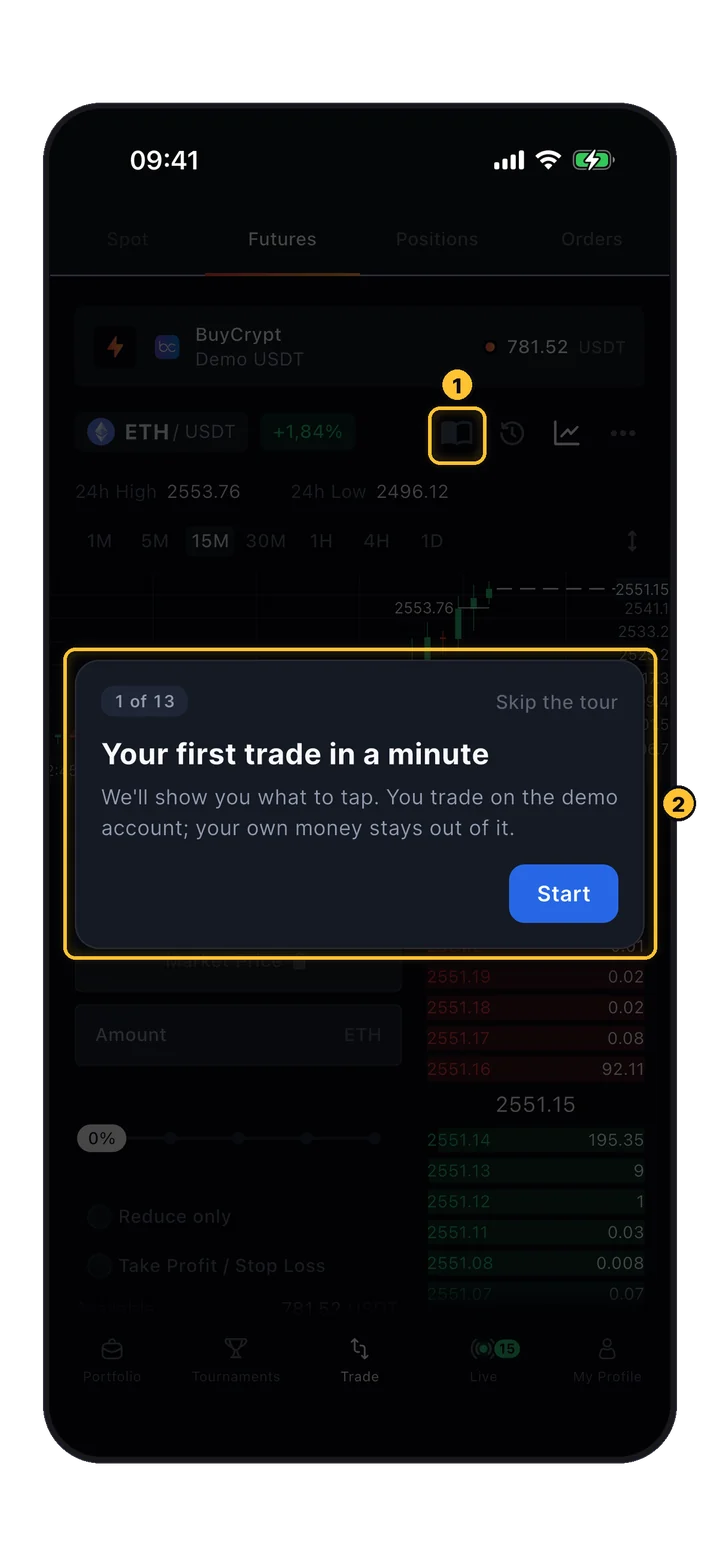
Ginabayang tour sa ibabaw ng trade screen: 1 of 13, Your first trade in a minute, Start
Trade › book icon

Ang unang trade mo sa loob ng isang minuto

13-hakbang na tour sa demo account: account, pair, chart, buy o sell, leverage, laki, pagbubukas, Positions, PnL, stop loss at take profit, pagsasara.

  1. 1Ang icon ng aklat (Tutorial) ay muling nagsisimula ng tour anumang oras.
  2. 2Tour card: Start o Skip the tour.

Ang tournament pair lang ang binibilang

Habang may tumatakbong tournament sa account mo, pinangangalanan ito ng isang hint sa Futures tab, at naka-lock ang pair sa coin ng tournament.

Mga trade lang pagkatapos ng simula

Hindi binibilang ang mga position na binuksan bago magsimula. Sa mga PnL tournament, pare-pareho ang demo balance ng lahat, isinasara ang mga bukas na position at order, at babalik ang karaniwan mong balanse pagkatapos ng tournament.

Na-liquidate sa demo?

Magbubukas ang app ng Position liquidated screen na may mga tip at ipapakita kung paano libreng i-refill ang Demo USDT.

Magsimulang mag-trade

Buksan ang terminal.

Nagawa na ang account. Naunawaan ang interface. Na-calibrate ang leverage. Buksan ang app at mag-place ng iyong unang paper trade sa isang libreng tournament — zero tunay na panganib, maximum na pag-aaral.

Libre ang magsimula · Mag-practice sa mga tournament · Walang tunay na pondo ang nanganganib sa mga qualifier
Magpatuloy sa pagbabasa

Mga kaugnay na gabay.

Live na posisyon ng mga trader
Ano ang ginagawa ng mga trader ngayon
Buong markets view →
Naglo-load ng mga posisyon…