● LIVE·Perpetual futures na BuyCrypt·1,000 Demo USDT do ćwiczeń·Market / Limit / Stop Market / Stop Limit·TP/SL · Trailing stop · In Zero·Likwidacja = margin poniżej maintenance·Produkt wysokiego ryzyka — wiek 18+· ● LIVE·Perpetual futures na BuyCrypt·1,000 Demo USDT do ćwiczeń·Market / Limit / Stop Market / Stop Limit·TP/SL · Trailing stop · In Zero·Likwidacja = margin poniżej maintenance·Produkt wysokiego ryzyka — wiek 18+·
BuyCrypt
PRZEWODNIK · TRADING Aktualizacja: 11 paź 2026 · app 3.9.5

Kompletny przewodnik po
tradingu na BuyCrypt.

Wszystkie funkcje tradingowe aplikacji BuyCrypt, od pierwszego logowania do zamkniętej transakcji: typy zleceń, dźwignia, TP/SL, trailing stop, In Zero, odwracanie pozycji, alerty i copy trading. Każdy krok to prawdziwy zrzut ekranu aktualnej aplikacji, na którym potrzebne przyciski są obrysowane i ponumerowane.

W skrócie
  1. 1Zaloguj się przez Apple lub Google. Konto demo z 1,000 Demo USDT jest gotowe od razu.
  2. 2Otwórz Trade → Futures, wybierz parę i ustaw dźwignię.
  3. 3Wpisz kwotę, dodaj TP/SL, kliknij Buy lub Sell i potwierdź.
  4. 4Zarządzaj transakcją w Positions: TP/SL, trailing stop, In Zero, zamknięcie.
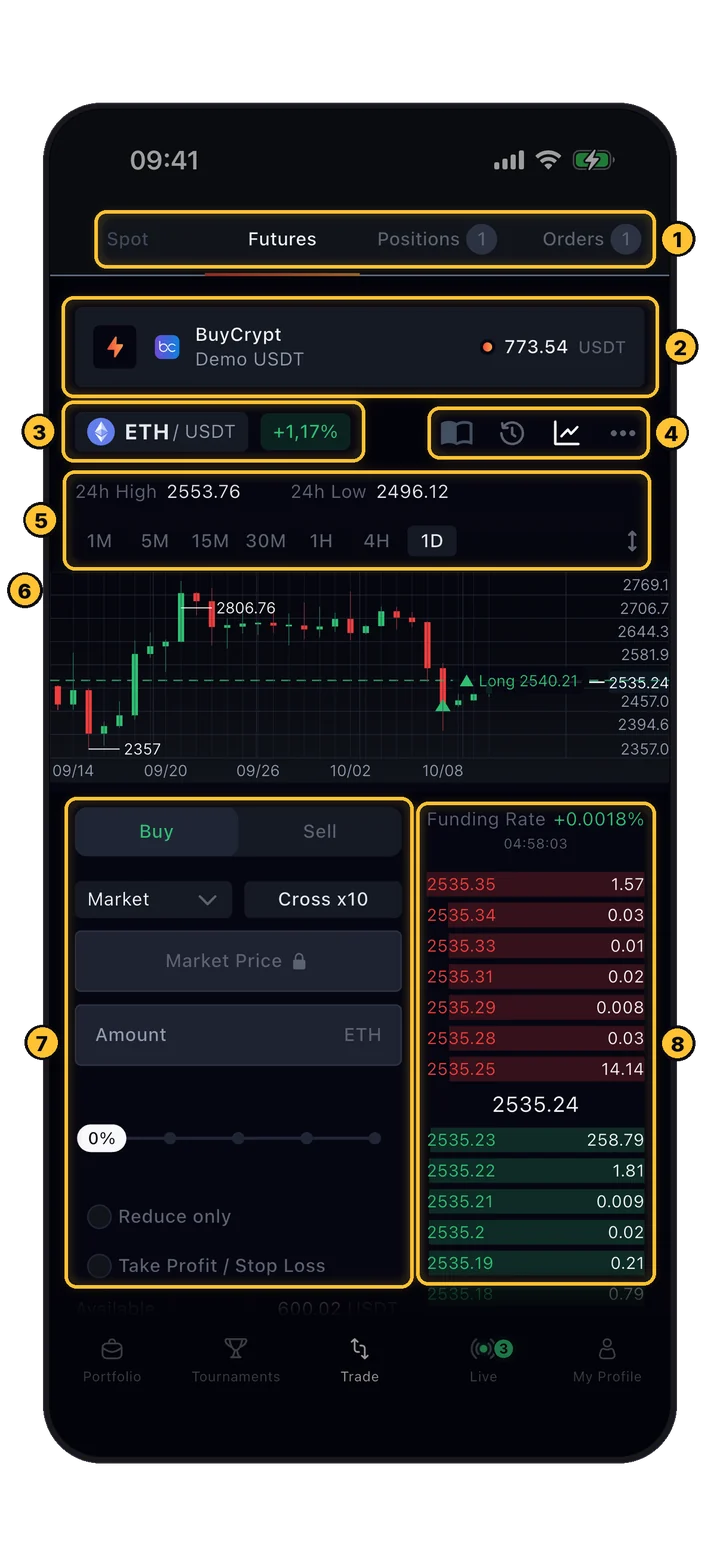
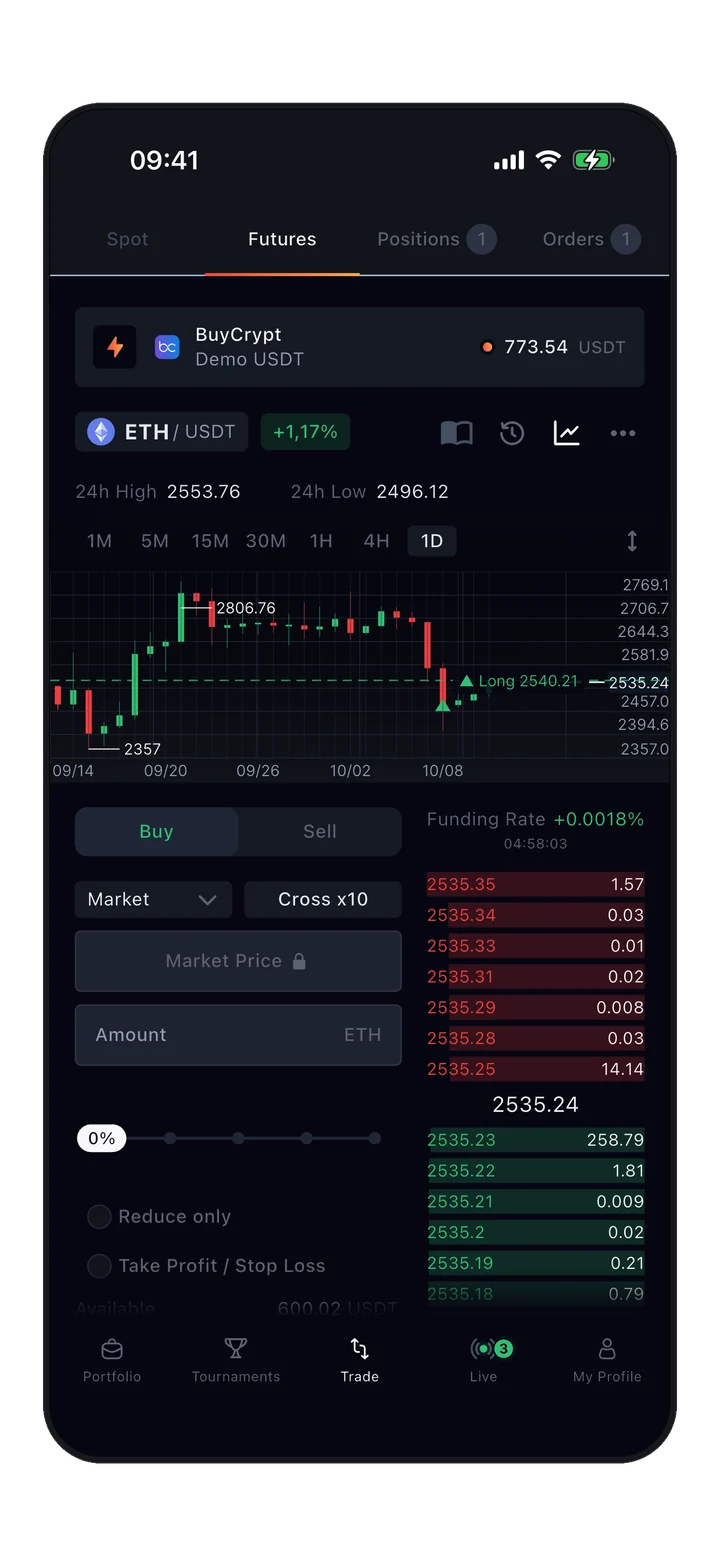
Ekran handlu BuyCrypt: konto demo, wykres ETH/USDT, formularz zlecenia i księga zleceń
Zanim zaczniesz

Najpierw poćwicz. To nic nie kosztuje.

Zacznij na koncie demo: handluje po prawdziwych cenach rynkowych za Demo USDT, więc każdy przycisk z tego przewodnika możesz wypróbować bez ryzyka dla pieniędzy. Darmowe turnieje też odbywają się na koncie demo.

Pamiętaj o ryzyku

Dźwignia działa w obie strony.

Kontrakty futures z dźwignią niosą znaczne ryzyko: niewielki ruch ceny przeciwko Tobie może wyzerować margin. Przejdź na prawdziwe konto giełdowe dopiero wtedy, gdy rozumiesz, jak działa ten produkt, i nigdy nie ryzykuj więcej, niż możesz stracić.

Spis treści

22 kroki, w kolejności, w jakiej na nie trafiasz.

Numery na zrzutach ekranu odpowiadają numerowanym liniom pod każdym z nich. Kliknij dowolny zrzut, aby otworzyć go w pełnym rozmiarze.

APierwsze kroki
01 Logowanie

Załóż konto w dziesięć sekund.

Otwórz aplikację i kliknij My Profile (albo dowolną akcję, która wymaga konta). Bez formularzy i bez haseł.

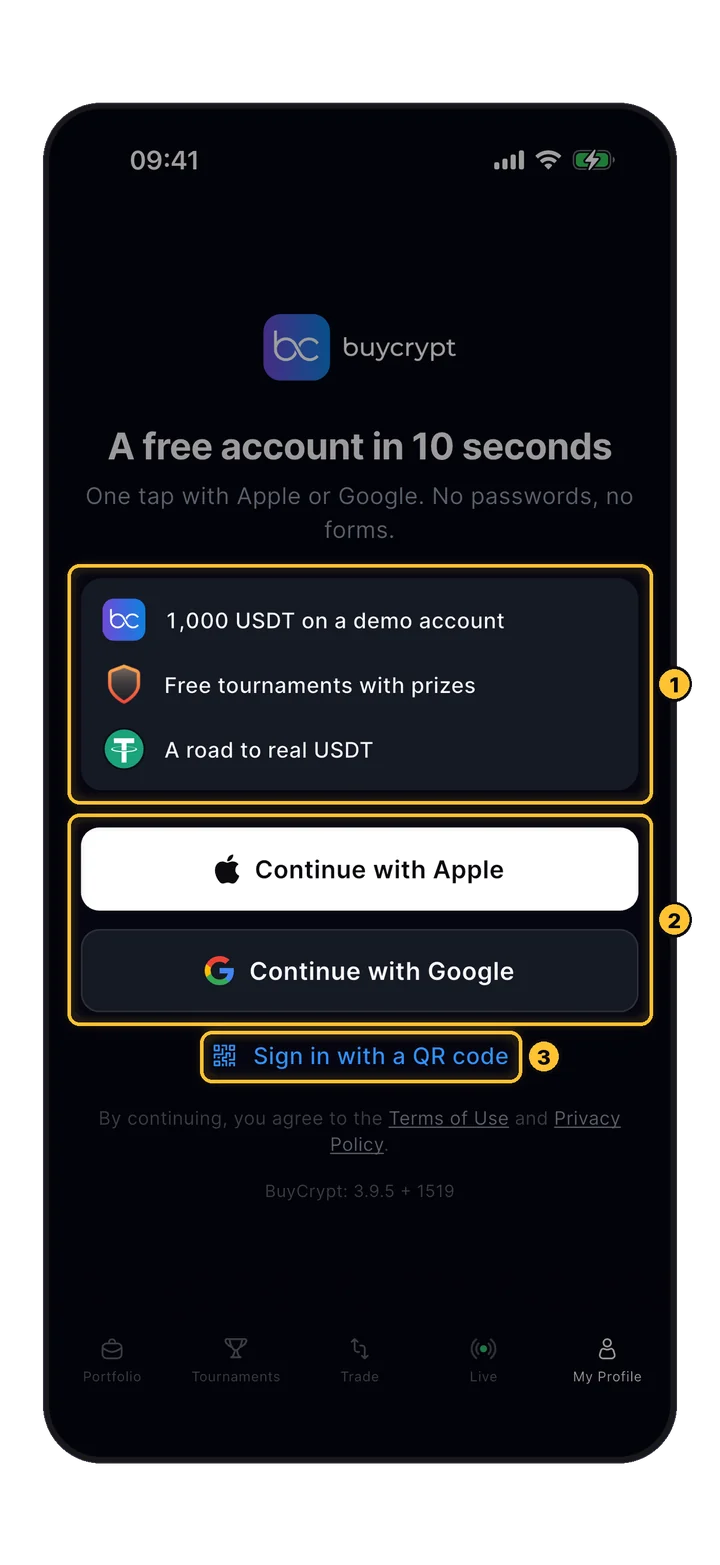
Ekran logowania BuyCrypt z opcjami Apple, Google i kodu QR
My Profile

Ekran logowania

Wybierz jedną z dróg. Po zalogowaniu trafisz na ekran Portfolio, a Twoje konto demo już tam jest.

  1. 1Co dostaje nowe konto: 1,000 USDT na koncie demo, darmowe turnieje z nagrodami i drogę do prawdziwych USDT.
  2. 2Continue with Apple: jedno kliknięcie z Apple ID. Continue with Google: jedno kliknięcie z kontem Google.
  3. 3Sign in with a QR code: zeskanuj aparatem kod QR logowania BuyCrypt.
02 Portfolio

Dwie zakładki. Wszystko, co masz.

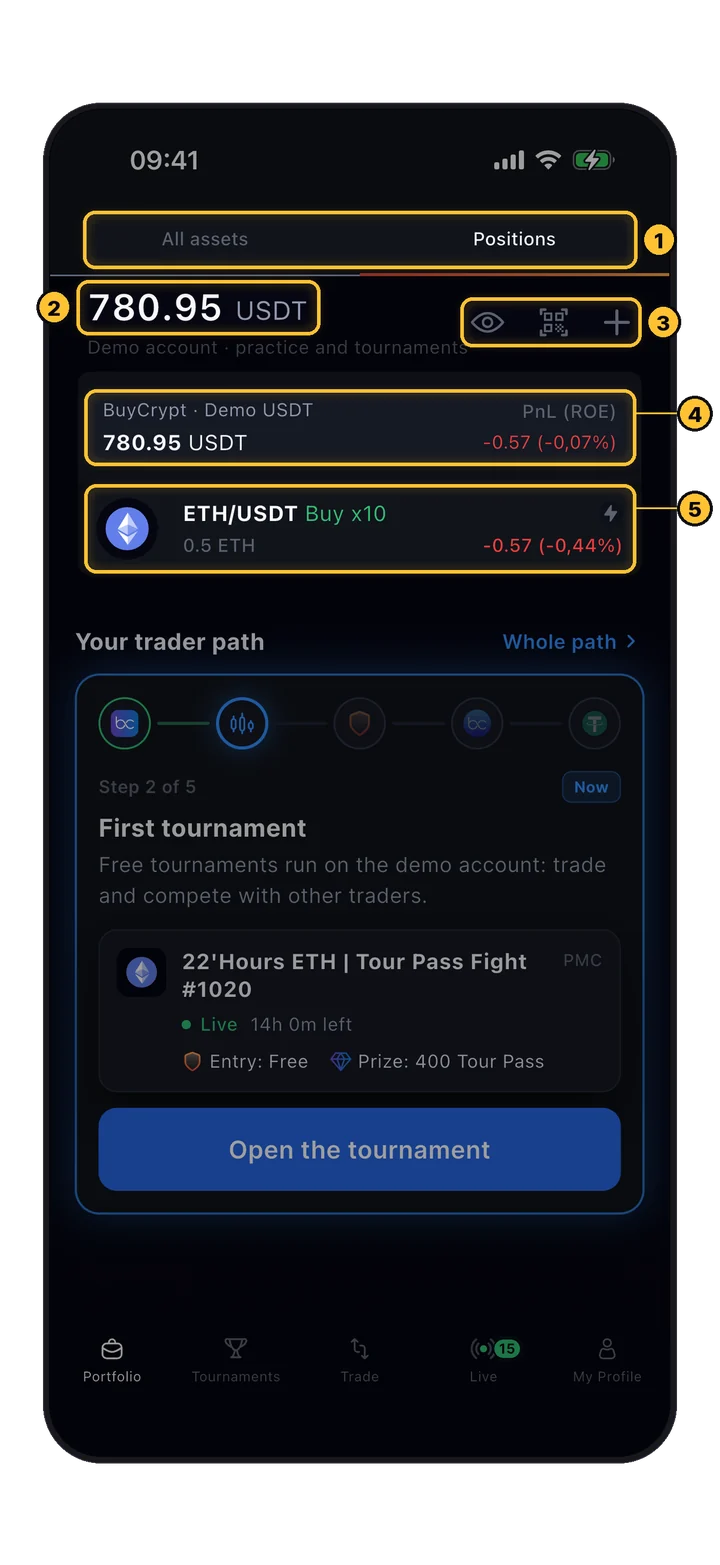
Pierwsza zakładka aplikacji. All assets pokazuje salda, a Positions otwarte transakcje z bieżącym PnL na każdym koncie.

Portfolio, zakładka Positions: saldo demo, PnL konta i otwarta pozycja ETH
Portfolio › Positions

Zakładka Positions

Każde podłączone konto to blok z saldem i PnL (ROE), a pod nim lista otwartych pozycji. Kliknij pozycję, aby otworzyć ją w Fast Trade (krok 15).

  1. 1Dwie zakładki: All assets i Positions.
  2. 2Łączne saldo wybranego widoku. Tutaj: konto demo, «practice and tournaments».
  3. 3Oko: ukrywa salda. QR: zeskanuj kod w terminalu webowym, aby się tam zalogować. +: podłącz konto giełdowe.
  4. 4Wiersz konta: saldo i łączny PnL (ROE) jego otwartych pozycji.
  5. 5Otwarta pozycja: para, strona, dźwignia, rozmiar i PnL.
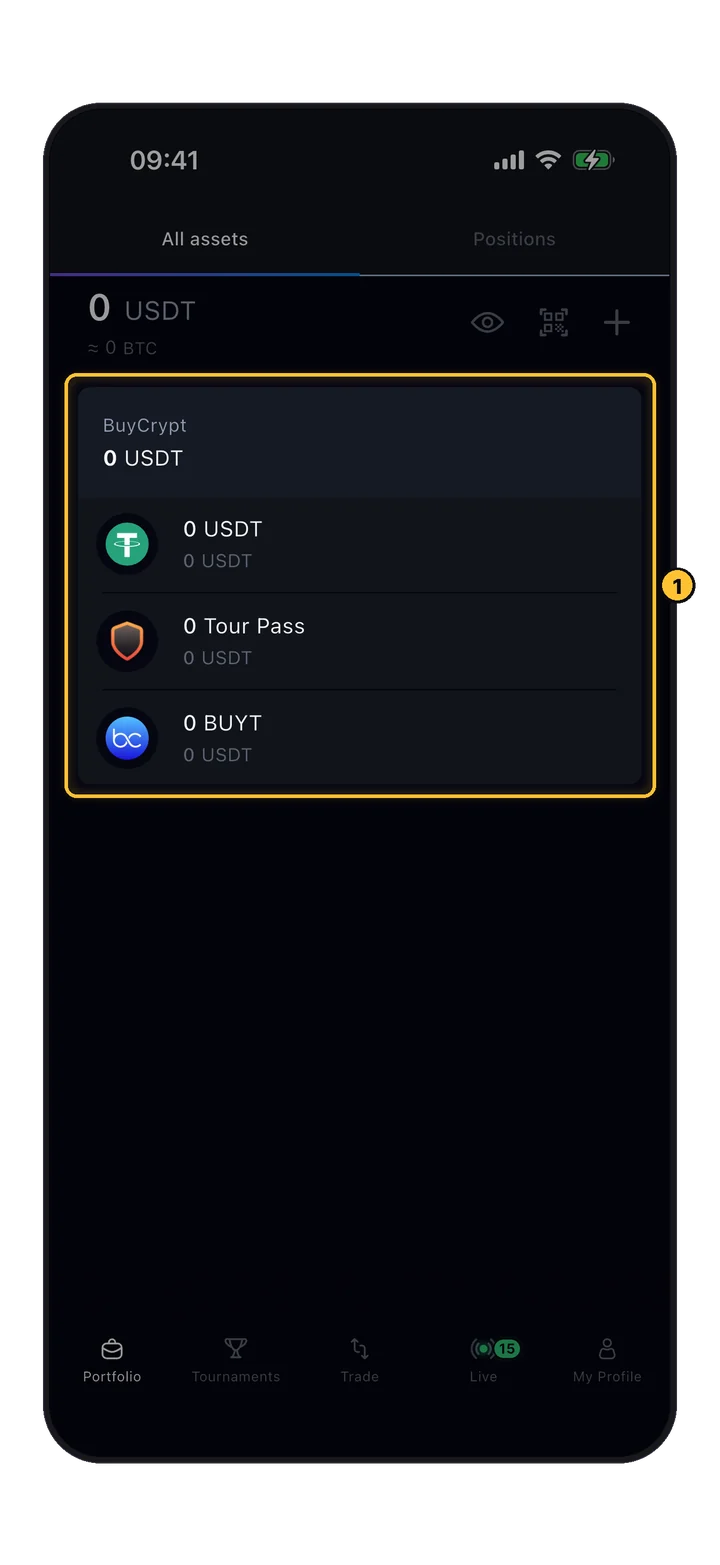
Portfolio, zakładka All assets: portfel BuyCrypt z USDT, Tour Pass i BUYT
Portfolio › All assets

Zakładka All assets

Twój portfel BuyCrypt: USDT (np. nagrody z turniejów), bilety Tour Pass i BUYT. Pojawiają się tu też salda spot podłączonych kont giełdowych.

  1. 1Portfel BuyCrypt z USDT, Tour Pass i BUYT, każda pozycja także przeliczona na USDT.

Przenoszenie środków między spot a futures (Transfer) jest dostępne dla Twoich własnych kont Binance, z menu konta na ekranie Portfolio.

03 Konta

Jedna aplikacja, kilka kont.

Każde zlecenie trafia na konto wybrane u góry ekranu handlu. Konto demo tworzy się samo, a prawdziwe konta giełdowe podłączasz kluczami API.

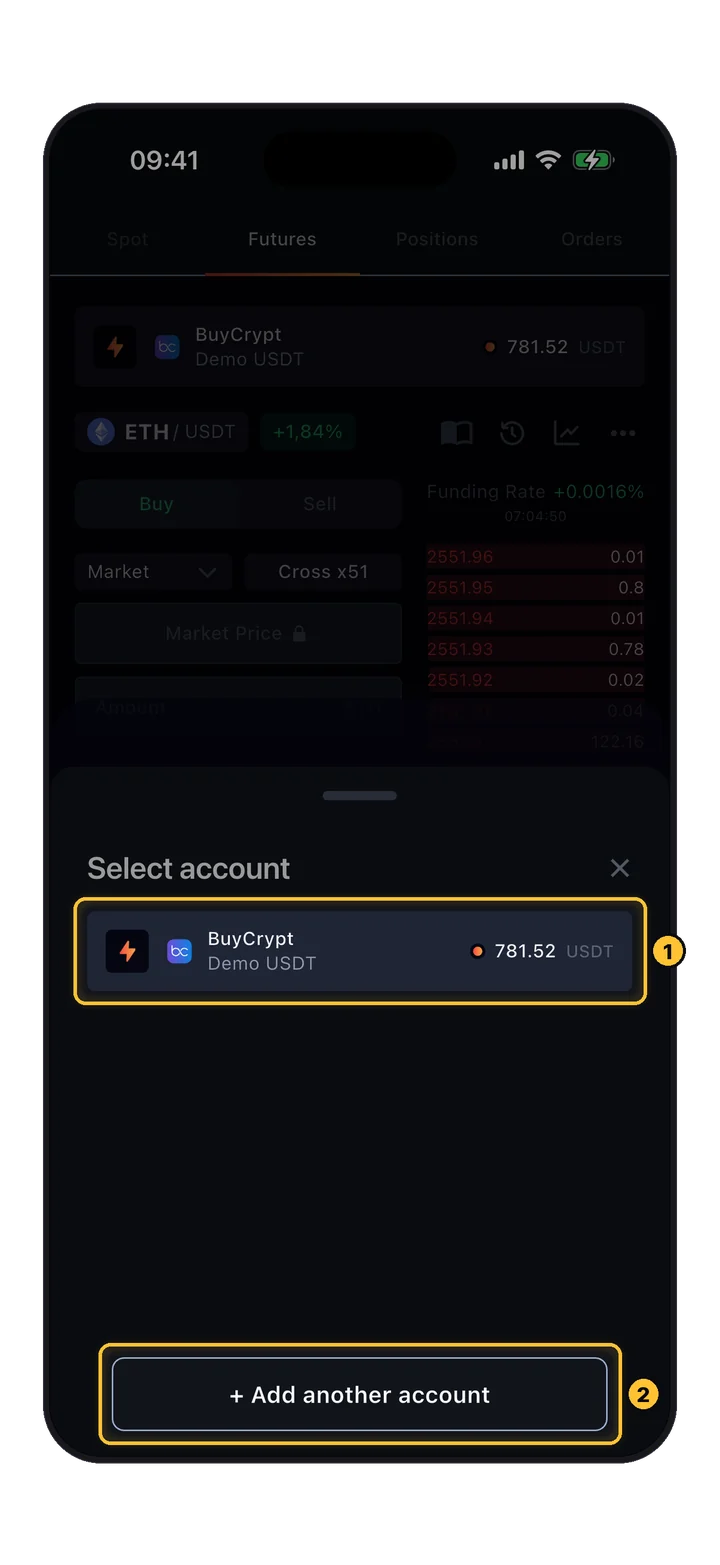
Panel Select account z kontem demo i przyciskiem Add another account
Trade › account card

Wybór konta

Kliknij kartę konta u góry Trade, aby otworzyć Select account. Na liście są tylko konta obsługujące bieżący rynek (Spot lub Futures).

  1. 1Konto: giełda, nazwa konta i saldo. BuyCrypt · Demo USDT to darmowe konto demo.
  2. 2+ Add another account otwiera listę giełd.

Typy kont, które możesz zobaczyć: Demo (tylko futures, Demo USDT), Twoje konta giełdowe, konta z oznaczeniem Platform account (zapewnia je i zarządza nimi BuyCrypt: nie można ich usunąć ani udostępnić), konta prop z ustalonymi zasadami dźwigni oraz konta copy trading tylko do odczytu.

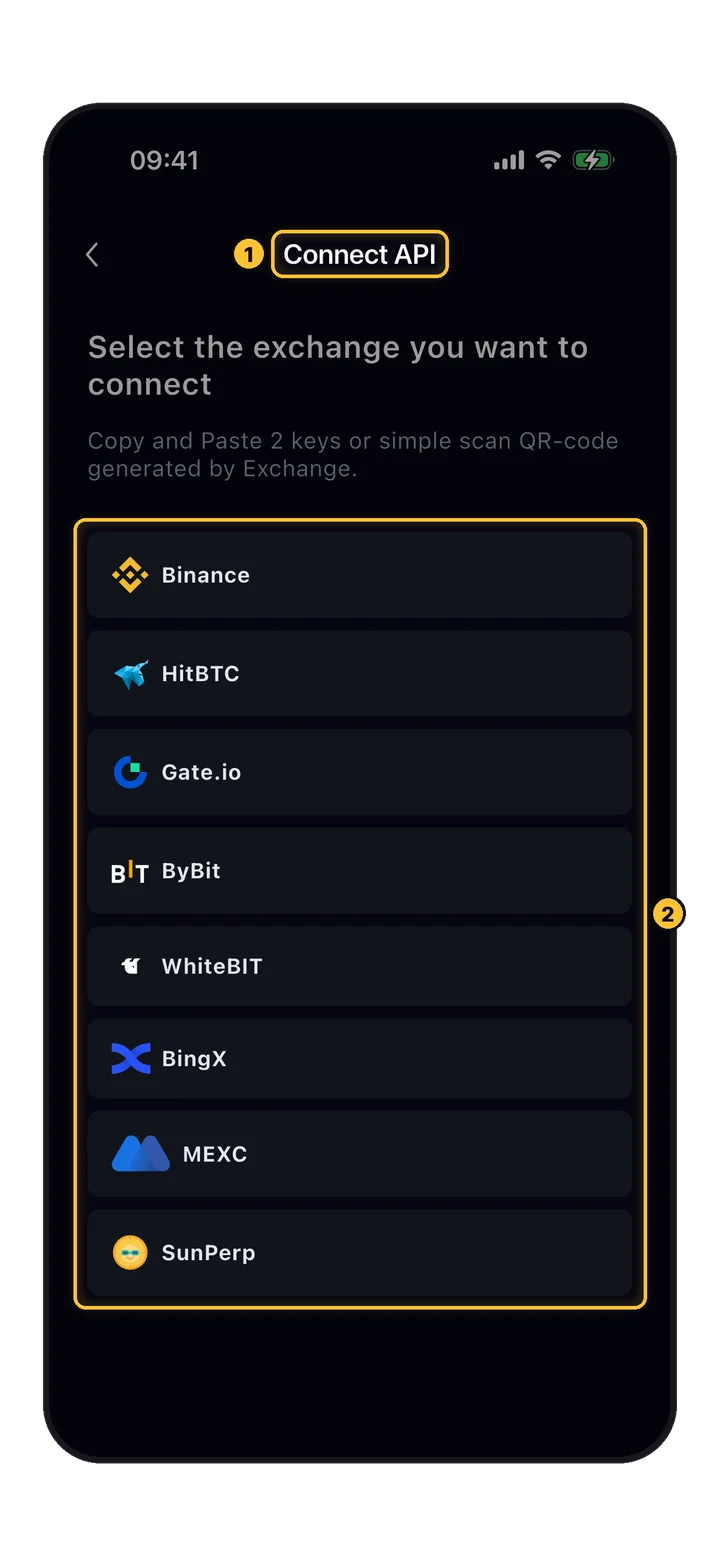
Ekran Connect API z listą obsługiwanych giełd
Portfolio › +

Podłączanie giełdy

Wybierz giełdę, na której koncie chcesz handlować z BuyCrypt. Lista pochodzi z serwera i może się zmieniać.
  1. 1Ekran Connect API.
  2. 2Dostępne dziś giełdy: Binance, HitBTC, Gate.io, ByBit, WhiteBIT, BingX, MEXC, SunPerp.
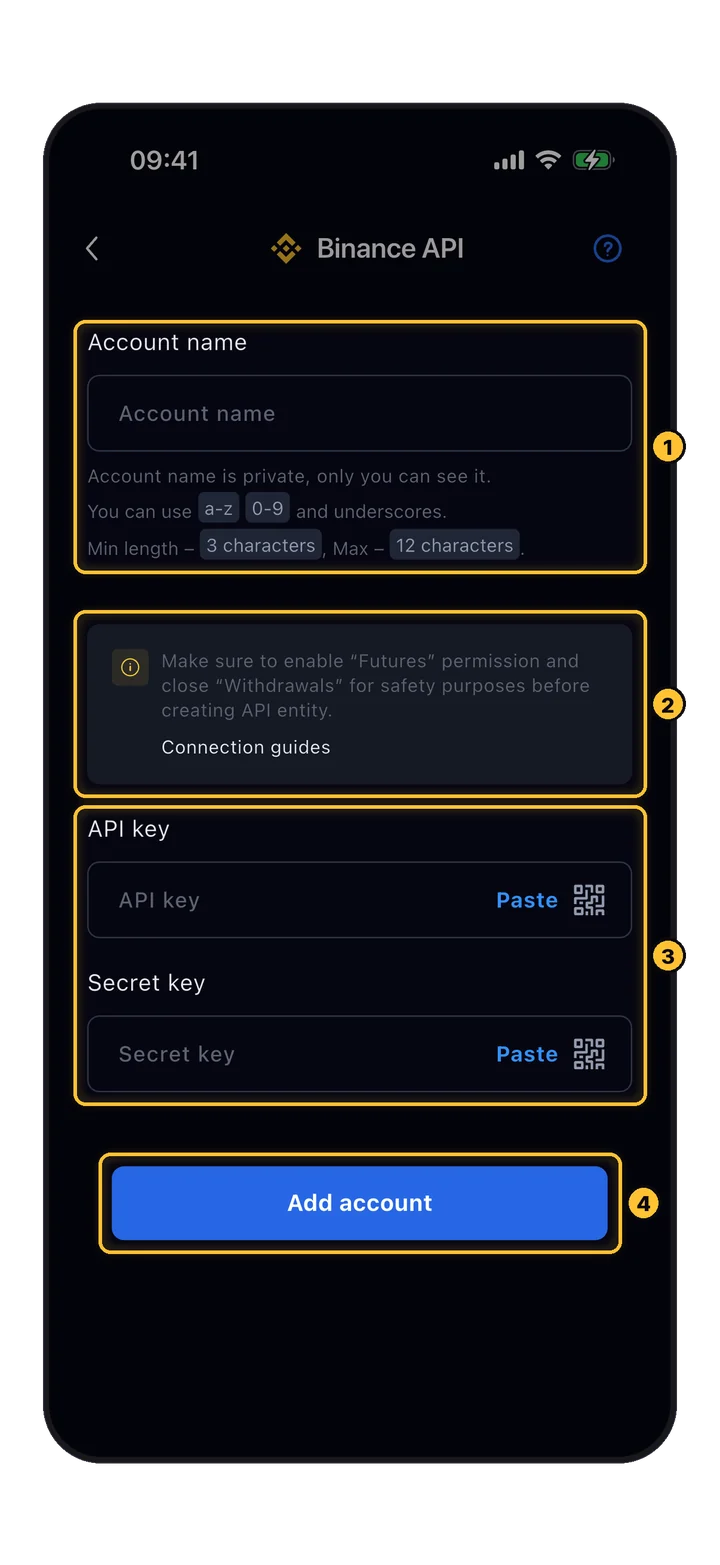
Formularz API Binance: nazwa konta, uwaga o bezpieczeństwie, pola API key i Secret key
Connect API › exchange

Dodawanie kluczy API

Utwórz klucz API na stronie giełdy, a potem wklej go tutaj albo zeskanuj jego kod QR.

  1. 1Account name: prywatna etykieta widoczna tylko dla Ciebie (3–12 znaków: a–z, 0–9, podkreślenie).
  2. 2Uwaga dotycząca bezpieczeństwa: włącz uprawnienie Futures i zostaw Withdrawals wyłączone. Connection guides pokazuje kroki dla każdej giełdy.
  3. 3API key i Secret key: Paste albo zeskanuj kod QR.
  4. 4Add account zapisuje konto. Potem pojawia się ono w Portfolio i w Select account.
Nigdy nie nadawaj kluczowi API prawa do wypłat. BuyCrypt potrzebuje tylko uprawnienia do odczytu sald i do handlu.
BEkran handlu
04 Mapa ekranu

Osiem stref. Jeden ekran.

Otwórz zakładkę Trade na dolnym pasku. Układ jest taki sam dla każdej pary i każdego konta.

Ekran handlu z ośmioma ponumerowanymi strefami
Trade

Co gdzie jest

Poznaj tę mapę raz, a każdy kolejny krok łatwo znajdziesz.

  1. 1Podzakładki: Spot, Futures, Positions i Orders (z licznikami). Spot jest aktywny tylko wtedy, gdy któreś z Twoich kont handluje spot; konto demo obsługuje tylko futures.
  2. 2Karta konta: konto, które przyjmuje Twoje zlecenia, wraz z saldem. Kliknij, aby przełączyć (krok 03).
  3. 3Para i jej zmiana w 24 godziny. Kliknij, aby wybrać inną parę (krok 05).
  4. 4Narzędzia: ikona książki Tutorial (krok 22), historia transakcji (krok 18), pokaż/ukryj wykres, Settings (krok 06).
  5. 524h High / 24h Low i interwały wykresu.
  6. 6Wykres ceny z zaznaczonym Twoim wejściem.
  7. 7Formularz zlecenia: wszystko, by otworzyć transakcję (kroki 08–10).
  8. 8Księga zleceń ze stawką funding u góry (krok 07).
05 Pary

Znajdź dowolną parę w dwóch kliknięciach.

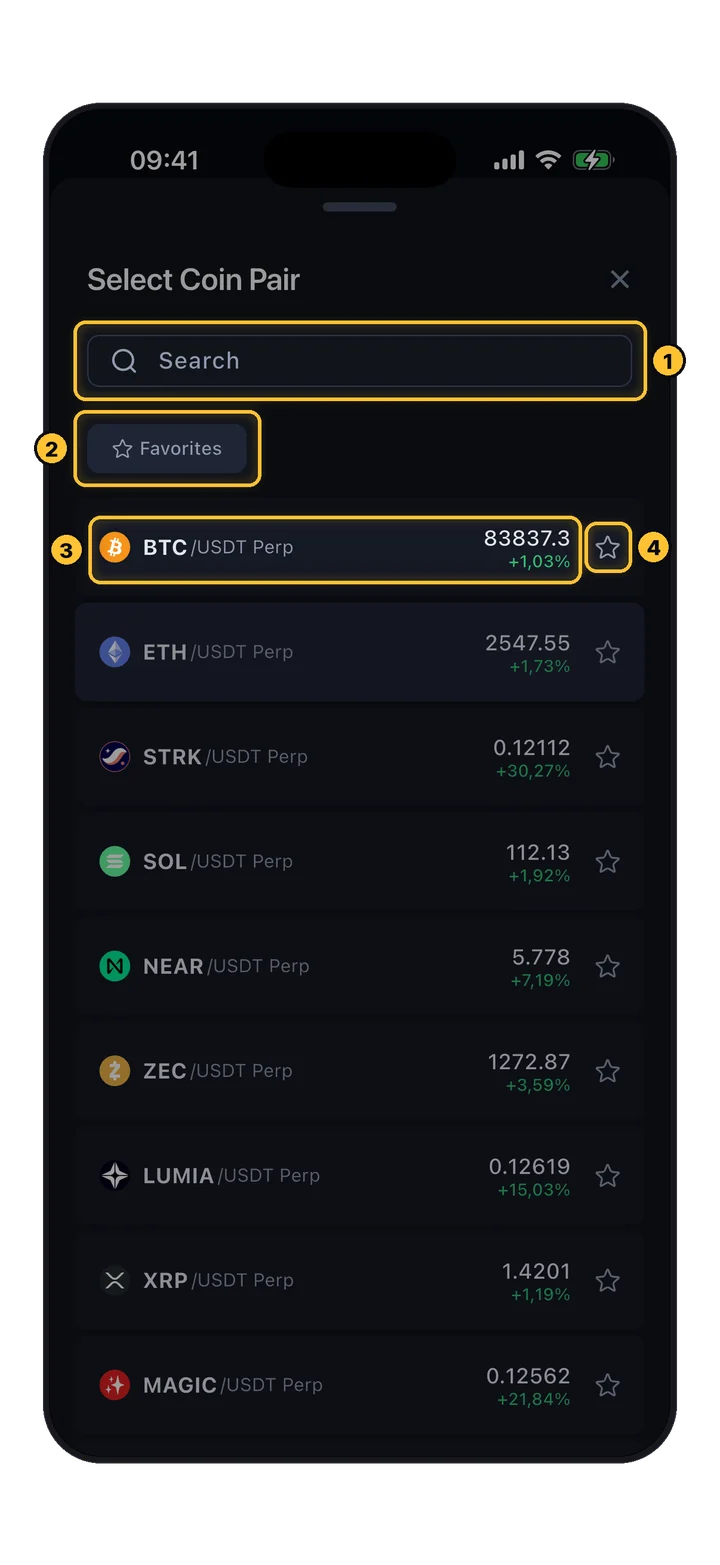
Kliknij nazwę pary na ekranie handlu. Na liście są tylko pary USDT; wybrana para jest zapamiętywana osobno dla każdego konta.

Panel Select Coin Pair z wyszukiwarką, filtrem Favorites i gwiazdką przy każdej parze
Trade › pair name

Select Coin Pair

Pary futures są oznaczone Perp (kontrakt wieczysty). Każdy wiersz pokazuje cenę i zmianę w 24 godziny.

  1. 1Search po tickerze, np. BTC lub ETH.
  2. 2Favorites pokazuje tylko pary oznaczone gwiazdką.
  3. 3Kliknij wiersz, aby otworzyć daną parę.
  4. 4Gwiazdka dodaje parę do ulubionych albo ją usuwa.

Podczas turnieju para jest zablokowana na monecie turniejowej: liczą się tylko transakcje na tej parze.

06 Wykres

Przeczytaj rynek, zanim wejdziesz w transakcję.

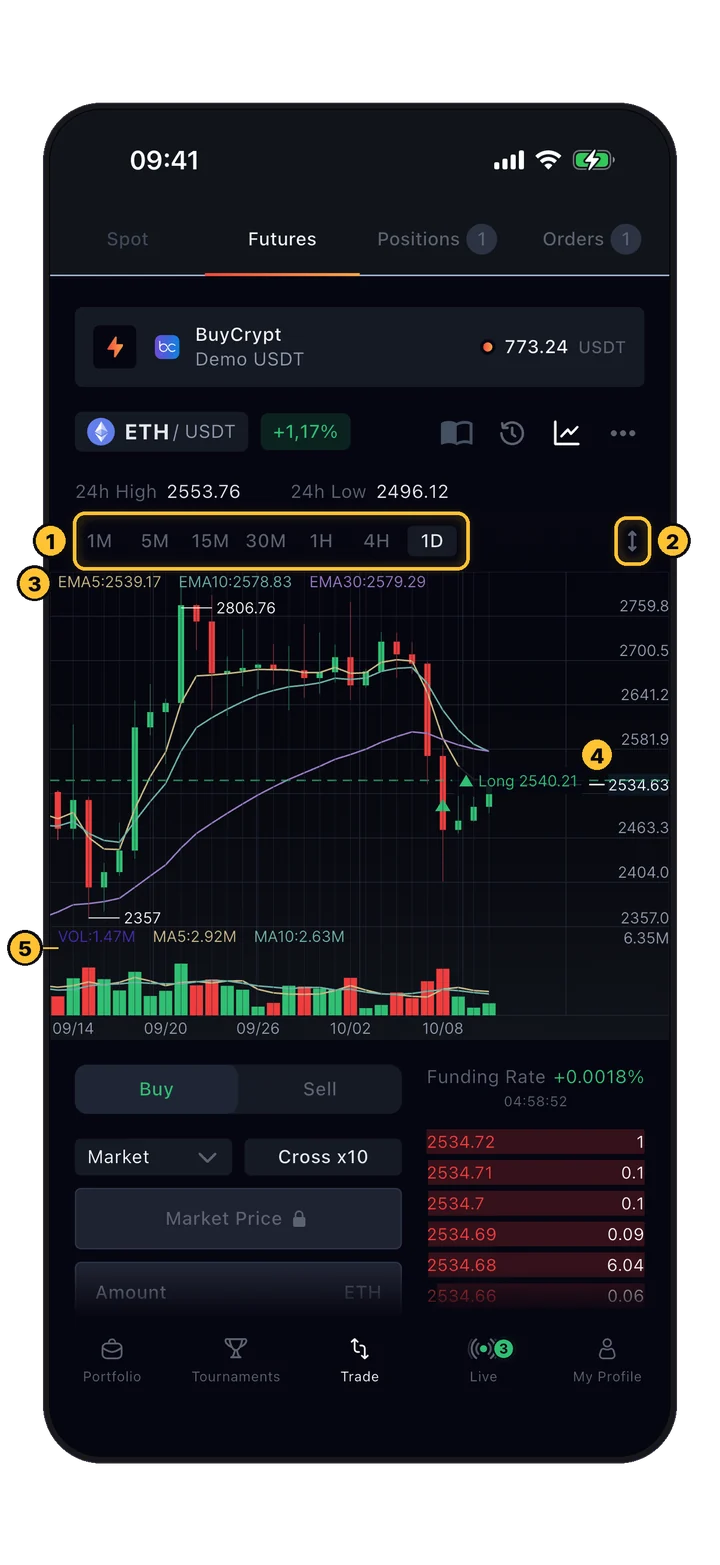
Wykres służy do czytania rynku; zlecenia składasz w formularzu pod nim. Dostępne są dwa silniki wykresu i kilka wskaźników.

Wykres BuyCrypt z liniami EMA, słupkami wolumenu i linią wejścia pozycji short
Trade › chart

Wykres BuyCrypt

Obróć telefon poziomo na zakładce Spot lub Futures, aby otworzyć wykres na pełnym ekranie.

  1. 1Interwały: 1M, 5M, 15M, 30M, 1H, 4H, 1D.
  2. 2↕ otwiera suwak Height: zwiększ lub zmniejsz wysokość wykresu.
  3. 3Wartości wskaźników (tutaj EMA 5/10/30).
  4. 4Twoje wejście: strzałka i przerywana linia ze stroną i ceną (tutaj Long 2540.21).
  5. 5Słupki wolumenu z ich średnimi kroczącymi.
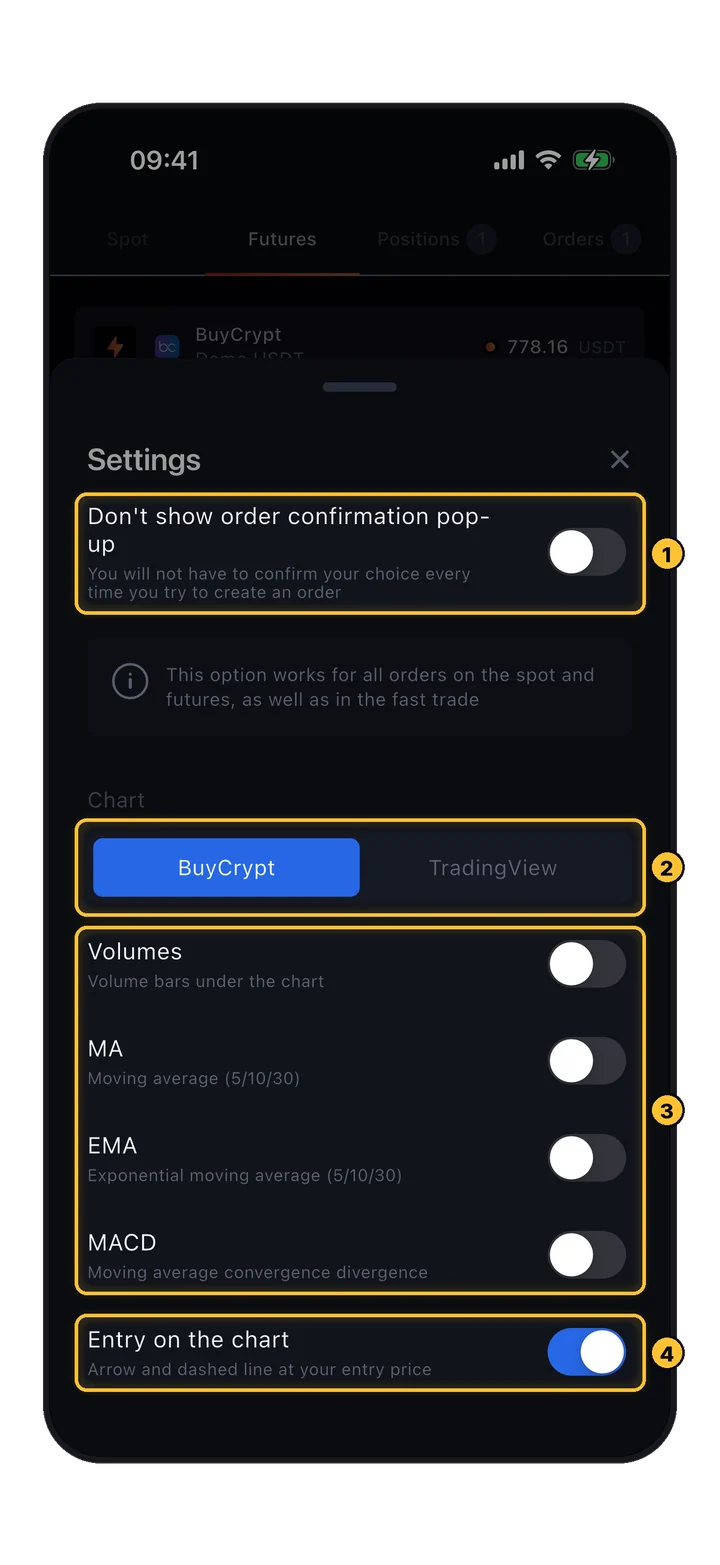
Panel Trade Settings: przełącznik okna potwierdzenia, silnik wykresu, wskaźniki i Entry on the chart
Trade › ⋯

Trade settings

Otwórz przyciskiem ⋯ na ekranie handlu.

  1. 1Don't show order confirmation pop-up: pomiń krok potwierdzenia. Działa dla spot, futures i Fast Trade. Na czas nauki zostaw wyłączone.
  2. 2Silnik wykresu: BuyCrypt lub TradingView.
  3. 3Wskaźniki wykresu BuyCrypt: Volumes, MA (5/10/30), EMA (5/10/30), MACD.
  4. 4Entry on the chart: strzałka i przerywana linia przy cenie Twojego wejścia.
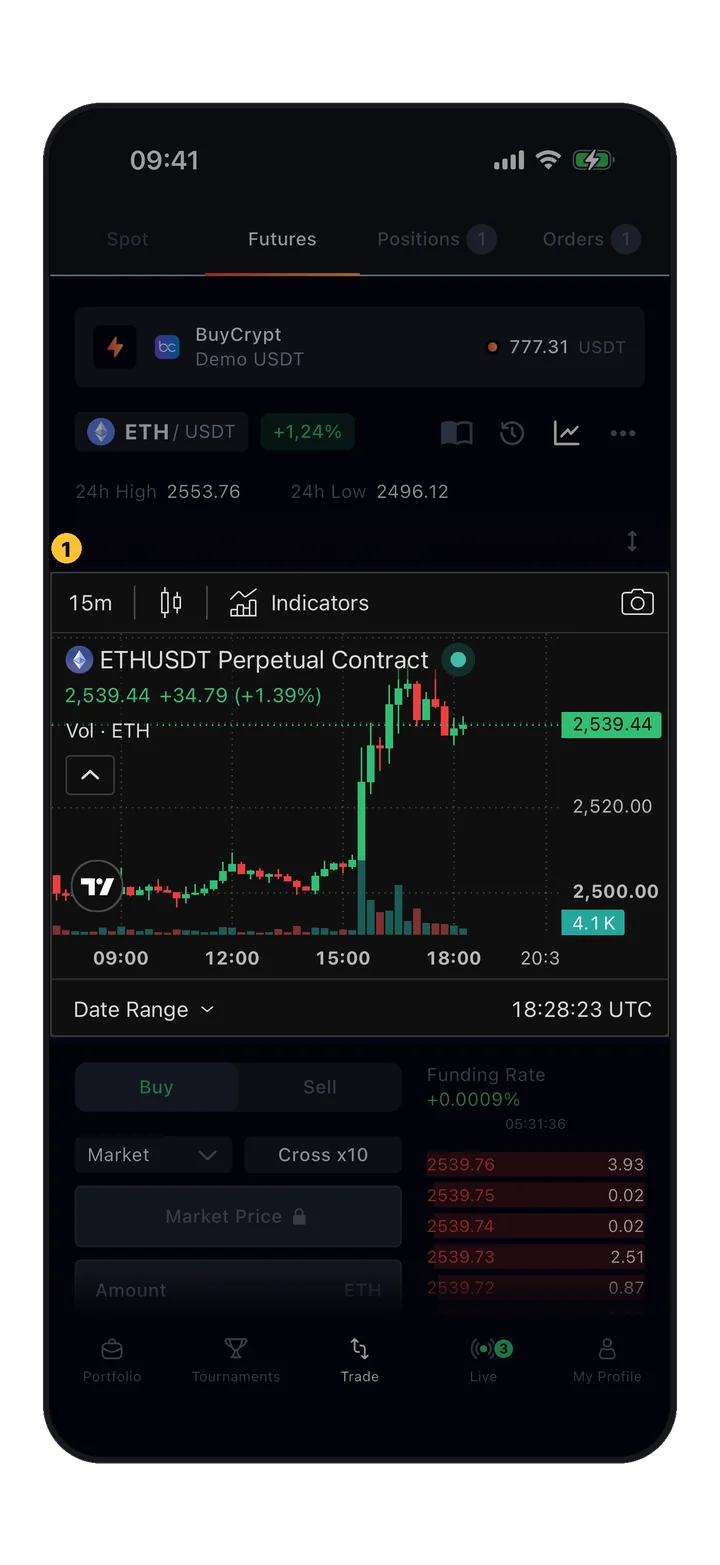
Wykres TradingView kontraktu wieczystego ETHUSDT na ekranie handlu
Trade › ⋯ › TradingView

Wykres TradingView

Widżet TradingView ma własne interwały, wskaźniki i narzędzia rysowania. Na Futures pokazuje kontrakt wieczysty danej pary.

  1. 1Wykres TradingView z własnym paskiem narzędzi.
07 Księga zleceń

Głębokość rynku na żywo i stawka funding.

Ukryj wykres (ikona wykresu w narzędziach), aby zobaczyć formularz zlecenia i księgę zleceń w całości.

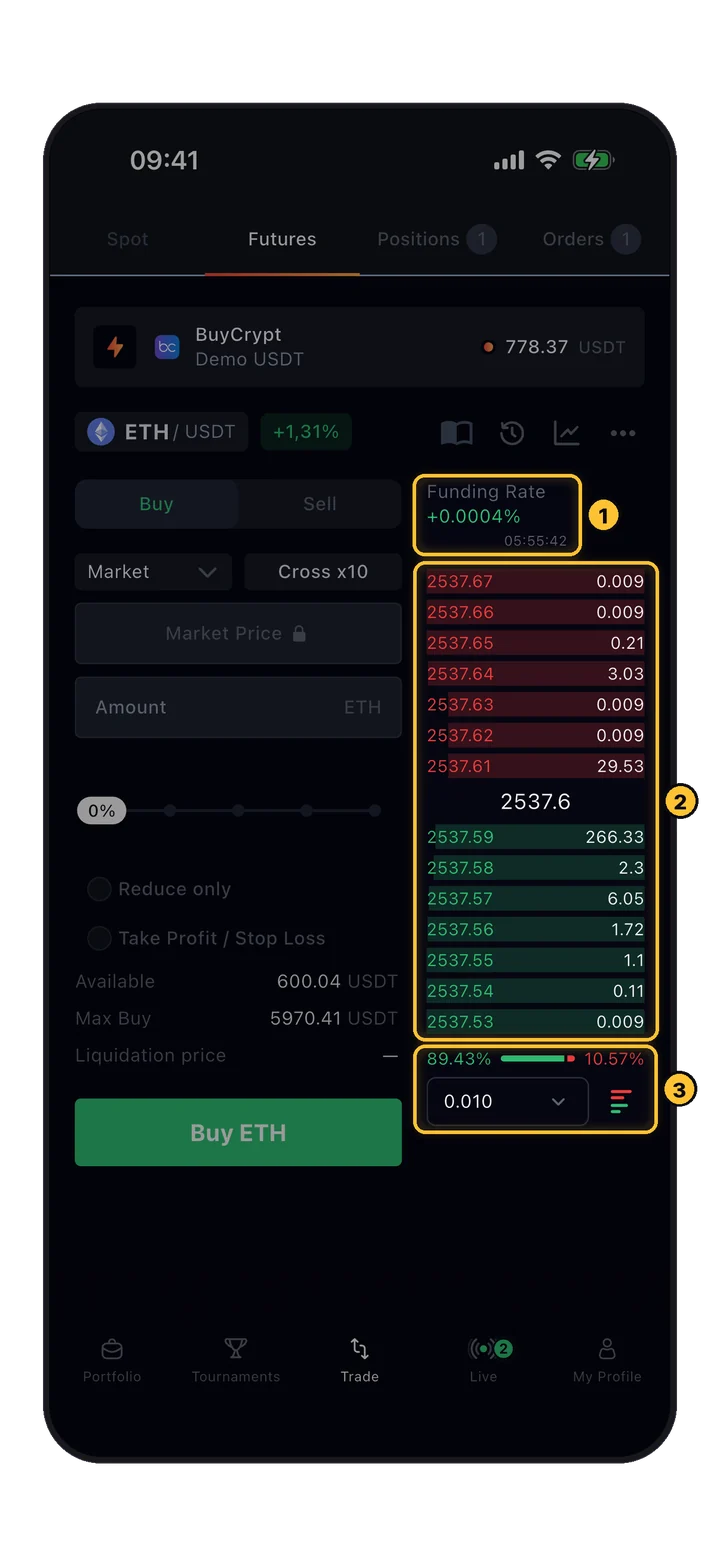
Księga zleceń ze stawką funding, asks, ostatnią ceną, bids, stosunkiem kupna do sprzedaży i grupowaniem
Trade › Futures

Księga zleceń

Kliknij wiersz z ceną, aby skopiować tę cenę do pola Price w zleceniu Limit lub Stop Limit.

  1. 1Funding Rate i odliczanie do kolejnego fundingu. Zielony, gdy dodatnia, czerwony, gdy ujemna.
  2. 2Asks: zlecenia sprzedaży czekające powyżej ceny (cena i wielkość). Ostatnia cena. Bids: zlecenia kupna czekające poniżej ceny.
  3. 3Stosunek wolumenu kupna do sprzedaży w księdze. Grupowanie cen (od ×1 do ×10000 ticka) i przełącznik widoku: obie strony, tylko asks albo tylko bids.

Konto demo pokazuje stawkę funding z Binance dla danej pary.

COtwieranie transakcji
08 Dźwignia

Najpierw ustaw dźwignię i tryb marginu.

Kliknij przycisk obok typu zlecenia, na przykład Cross x10. Otworzy się Mode and Leverage.

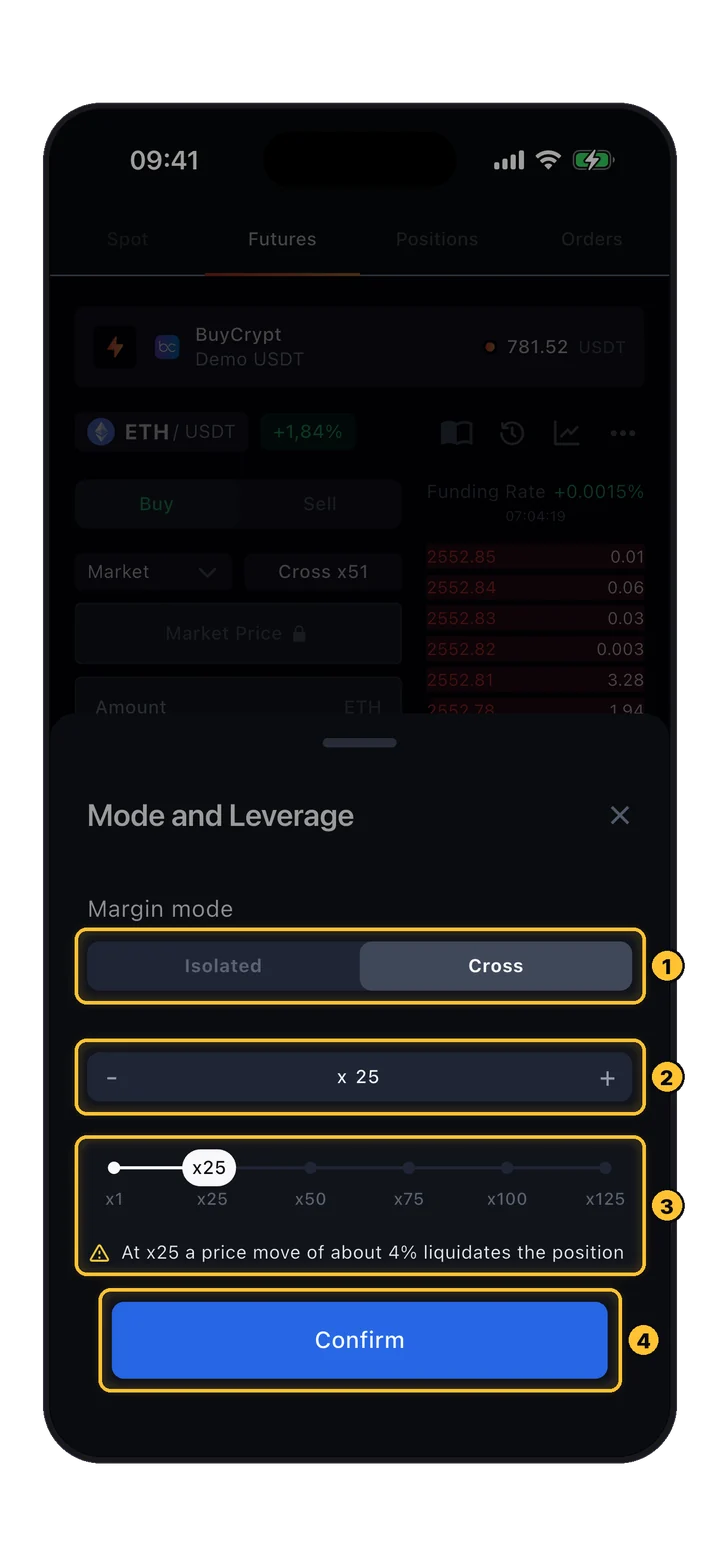
Panel Mode and Leverage: tryb marginu, stepper dźwigni, suwak, ostrzeżenie o likwidacji i Confirm
Trade › Futures › Cross x10

Mode and Leverage

Dźwignia mnoży zarówno zysk, jak i stratę. Maksimum zależy od pary i konta (na koncie demo ETH sięga x125).

  1. 1Margin mode: Cross używa jako marginu całego salda konta; Isolated ryzykuje tylko margin tej pozycji.
  2. 2− / + dla dokładnej dźwigni albo wpisz liczbę.
  3. 3Suwak od x1 do maksimum dla danej pary. Powyżej x20 aplikacja ostrzega, jak mały ruch ceny likwiduje pozycję.
  4. 4Confirm, a potem Proceed w oknie potwierdzenia.

Tryb marginu można zmienić na koncie demo oraz na kontach Binance, Bybit i Gate. Na prawdziwych kontach Bybit i Gate ten panel ma też Position mode: One-way lub Hedge. Konta prop stosują zasadę dźwigni swojego konta.

Wyższa dźwignia = bliższa likwidacja

Aplikacja mówi to wprost: przy x25 ruch o ok. 4% przeciwko Tobie likwiduje pozycję; przy x51 o ok. 2%. Dźwignię wybieraj po tym, jak ustalisz, gdzie będzie Twój stop loss.

09 Typy zleceń

Wybierz typ zlecenia pasujący do Twojego zamiaru.

Lista zależy od konta i pary: konto demo oferuje Limit, Market i Stop Market; niektóre konta giełdowe dodają Stop Limit.

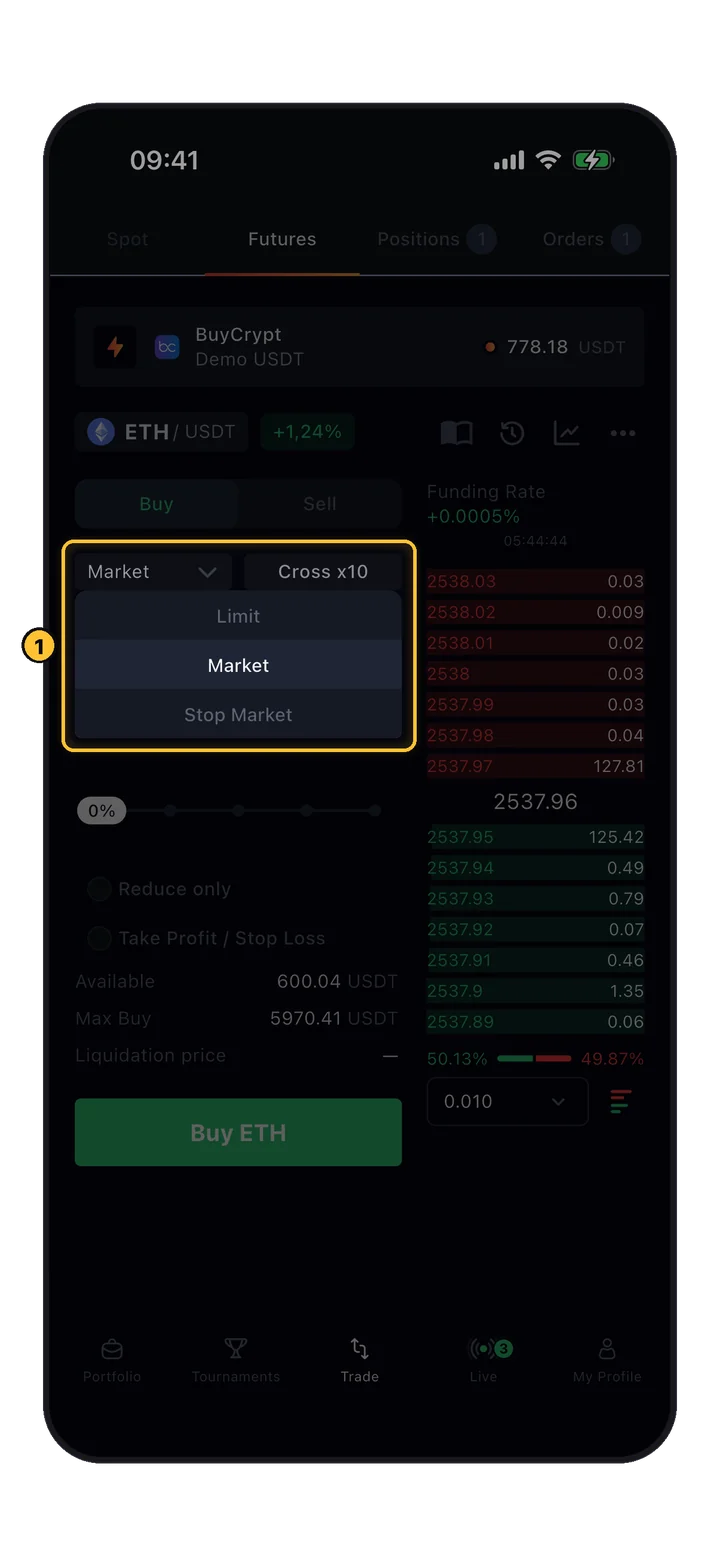
Rozwinięta lista typów zleceń: Limit, Market, Stop Market
Trade › Futures › order type

Menu typu zlecenia

Kliknij typ zlecenia, aby otworzyć listę.

  1. 1Bieżący typ. Typy dostępne dla tego konta.

Take profit, stop loss i trailing stop nie są osobnymi typami wejścia: dodajesz je do zlecenia (krok 10) albo do otwartej pozycji (kroki 13–14).

MarketRealizuje się od razu po najlepszej dostępnej cenie. Pole ceny jest zablokowane.
LimitCzeka w księdze, aż cena dojdzie do Twojej: kupujesz poniżej rynku, sprzedajesz powyżej.
Stop MarketGdy cena dotknie ceny Stop, wysyłane jest zlecenie rynkowe. Szybko, możliwy poślizg cenowy.
Stop LimitGdy cena dotknie ceny Stop, składane jest zlecenie limit po Twojej cenie Price. Na niektórych kontach giełdowych.
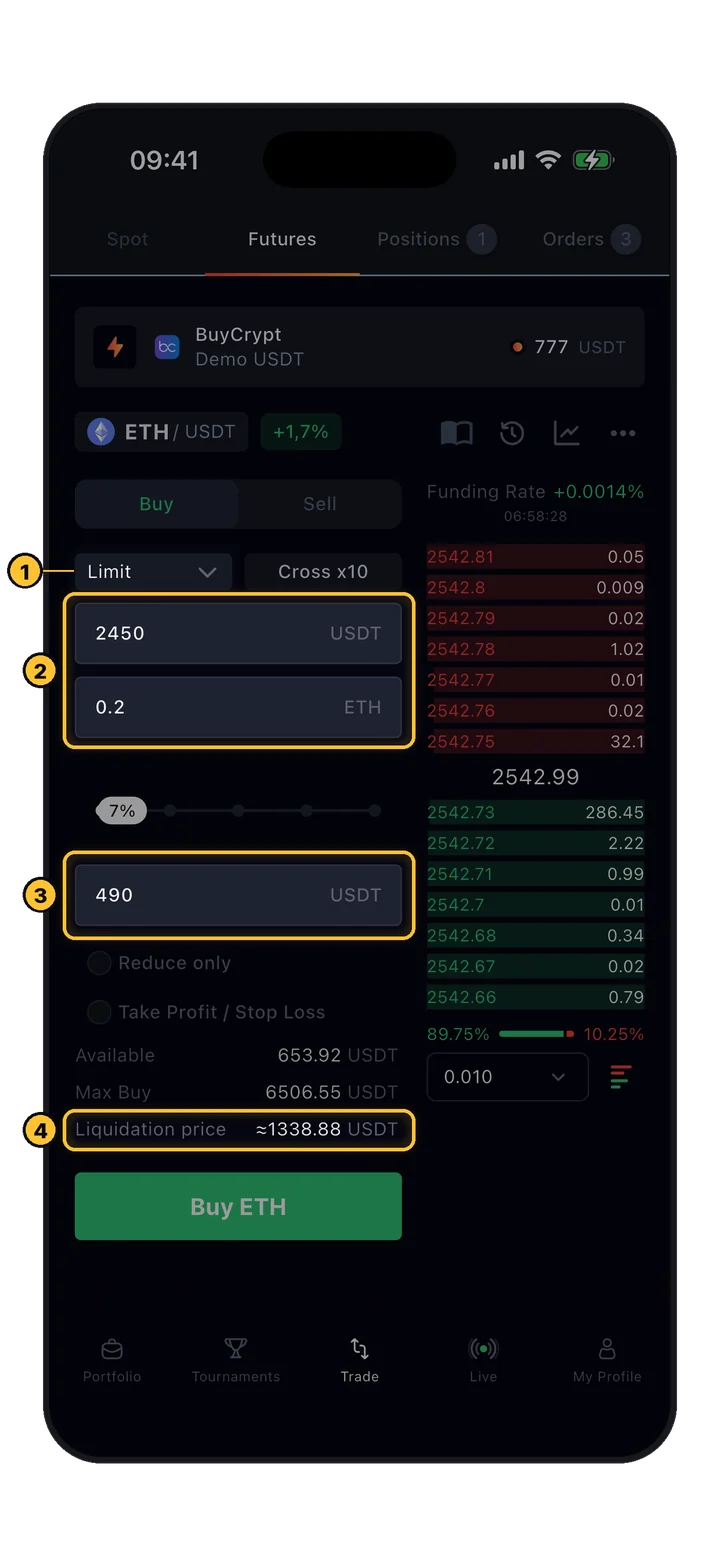
Formularz zlecenia limit: cena 2450, ilość 0.2 ETH, suma 490 USDT i cena likwidacji
Trade › Futures › Limit

Zlecenie limit

Przykład: kup 0.2 ETH tylko wtedy, gdy cena spadnie do 2450.

  1. 1Wybrany Limit.
  2. 2Twoja cena w USDT (albo kliknij wiersz w księdze zleceń). Ilość w monetach.
  3. 3Suma w USDT: wypełnij ilość albo sumę, drugie pole zostanie wyliczone.
  4. 4Szacowana cena likwidacji, jeśli zlecenie się zrealizuje.

Otwartego zlecenia limit nie można edytować: anuluj je w Orders i złóż nowe.

10 Składanie zlecenia

Od pustego formularza do otwartej pozycji.

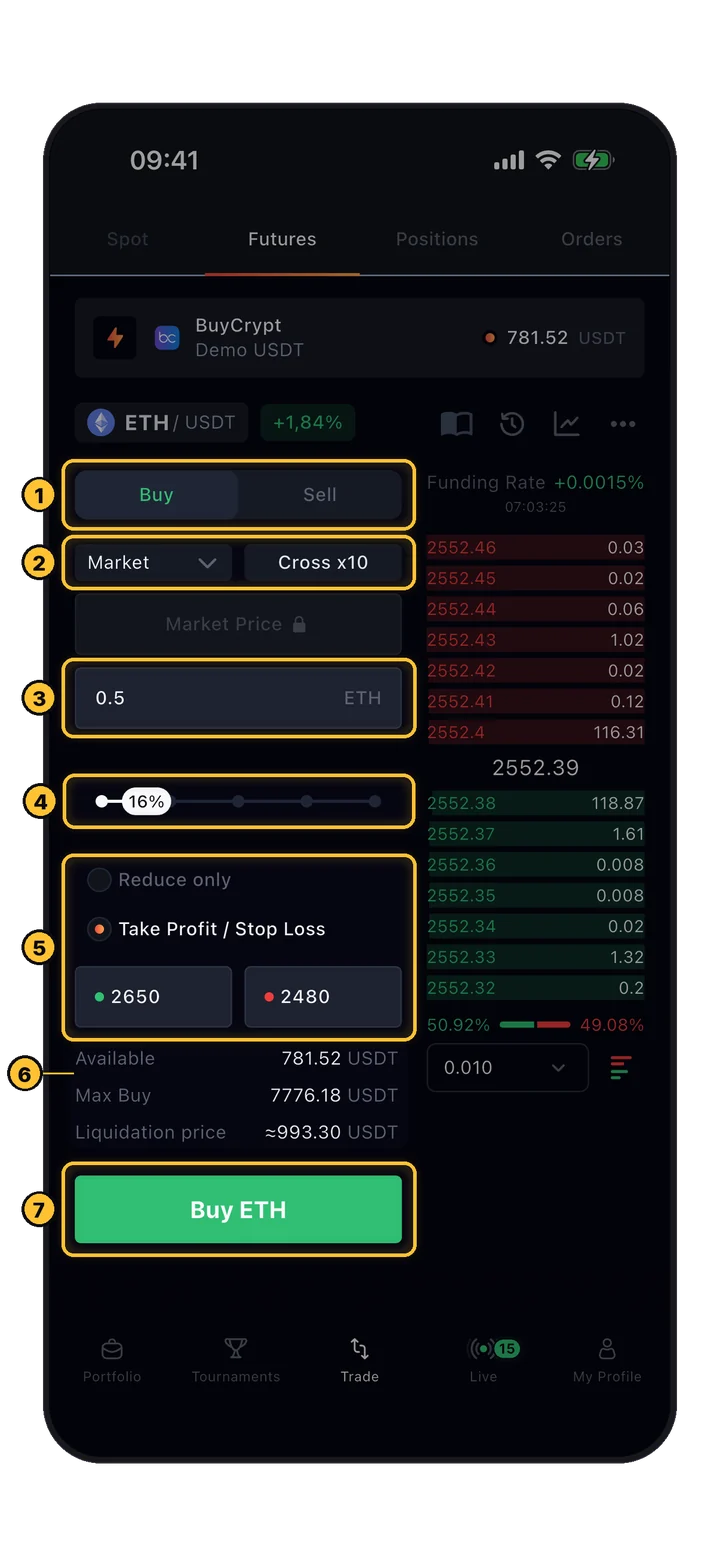
Zakup rynkowy 0.5 ETH z dźwignią x10 z take profit i stop loss, na koncie demo.

Wypełniony formularz zlecenia: Buy, Market, Cross x10, 0.5 ETH, 16%, TP 2650 i SL 2480
Trade › Futures

Wypełnij formularz

Idź od góry do dołu. Liczby pod formularzem aktualizują się podczas wpisywania.

  1. 1Buy otwiera lub powiększa long, Sell otwiera lub powiększa short.
  2. 2Typ zlecenia (krok 09). Tryb marginu i dźwignia (krok 08).
  3. 3Ilość w monetach. Dla zleceń Market możesz przełączać się między ilością a sumą w USDT.
  4. 4Albo przeciągnij suwak: 25 / 50 / 75 / 100% tego, co możesz otworzyć.
  5. 5Reduce only: zlecenie może tylko zmniejszać pozycję. Take Profit / Stop Loss: wpisz ceny, przy których pozycja zamknie się na zysku i na stracie.
  6. 6Available margin, Max Buy i szacowana Liquidation price. Sprawdź ją, zanim przejdziesz dalej.
  7. 7Buy ETH (albo Sell ETH) wysyła zlecenie do kroku potwierdzenia.

Jeśli saldo nie wystarcza, aplikacja pokaże Not enough Demo USDT i Where to get więcej: Demo USDT uzupełnisz za darmo przez zaproszenia i turnieje.

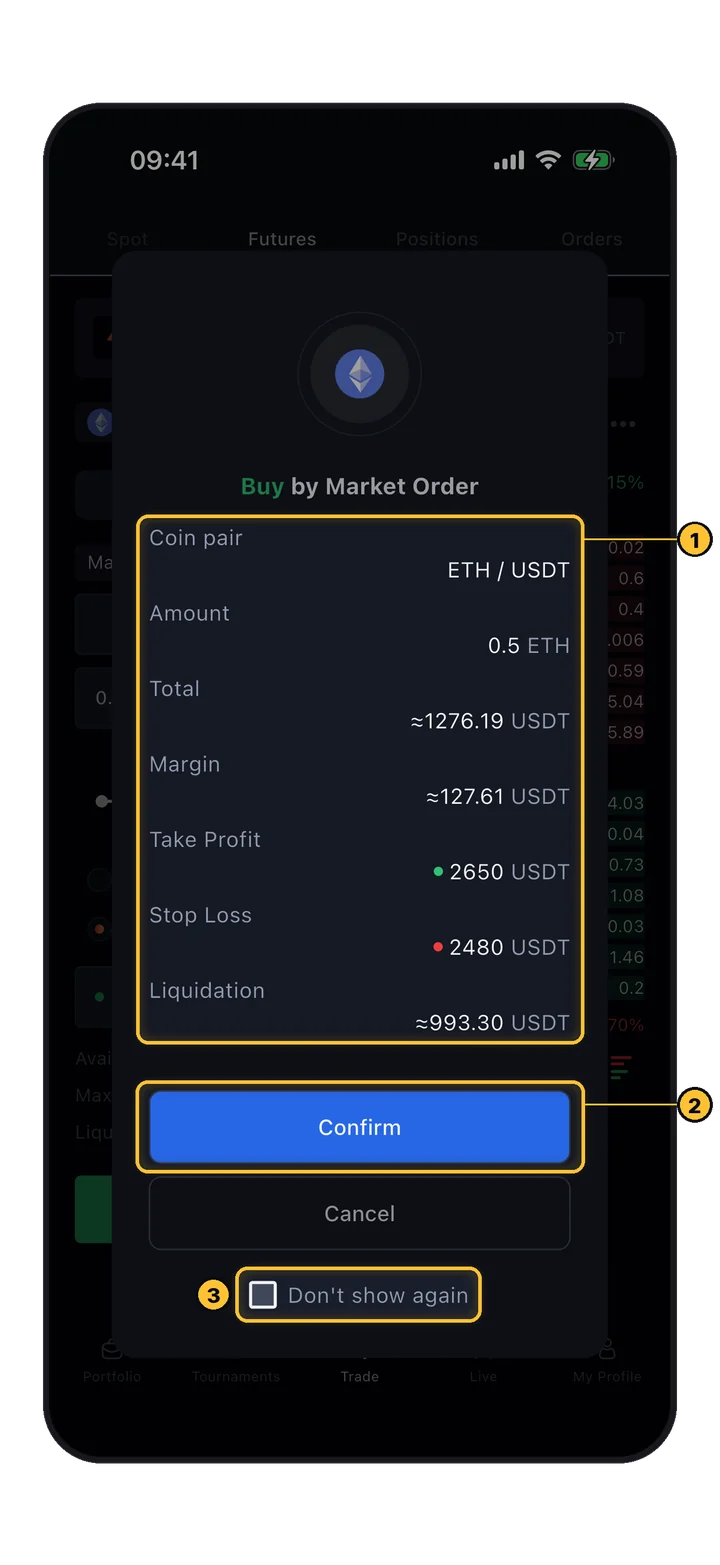
Potwierdzenie zlecenia: para, ilość, suma, margin, take profit, stop loss i likwidacja
Trade › Buy ETH

Sprawdź i potwierdź

Ostatnia szansa na wyłapanie literówki. Po Confirm aplikacja pokaże «Order was successfully created», a pozycja pojawi się w Positions.

  1. 1Podsumowanie: para, ilość, Total (wartość pozycji), Margin (Twoje zablokowane pieniądze), TP, SL i Liquidation.
  2. 2Confirm wysyła zlecenie.
  3. 3Don't show again wyłącza ten krok (można go z powrotem włączyć w Settings).

Na koncie demo oraz na kontach Gate i SunX TP/SL idą razem ze zleceniem wejścia. Na innych giełdach aplikacja zaraz po wejściu składa dwa zlecenia Stop Market reduce-only.

11 Kluczowe pojęcia

Trzy rzeczy, które powinien znać każdy trader futures.

Żadna z nich nie ma swojego przycisku, ale każda decyduje o tym, czy pozycja przetrwa.

Last price
Mark price
Co to jest
Cena ostatniej transakcji na giełdzie
Uczciwa cena, którą giełda wylicza z kilku źródeł
Jak się porusza
Z każdą transakcją, łącznie z knotami
Płynnie, trudno ją przesunąć jednym dużym zleceniem
Do czego służy
Realizacja zleceń, zrealizowany PnL
Na głównych giełdach: likwidacja i niezrealizowany PnL

Funding rate

Płatność między longami a shortami, która utrzymuje cenę kontraktu wieczystego blisko ceny spot. Gdy stawka jest dodatnia, longi płacą shortom; gdy ujemna, shorty płacą longom. Stawka i odliczanie do kolejnej płatności są widoczne nad księgą zleceń.

Likwidacja

Gdy straty zjedzą margin do poziomu maintenance, pozycja zostaje zamknięta przymusowo. Szacowana Liquidation price jest widoczna w formularzu zlecenia, w potwierdzeniu i na karcie pozycji (Liq. Price). Stop loss ustawiony przed nią to Twoja ochrona.

DZarządzanie pozycją
12 Pozycje

Twoje centrum dowodzenia otwartą transakcją.

Otwórz Trade › Positions. Pozycje są pogrupowane według kont; Twoje własne konta są na górze.

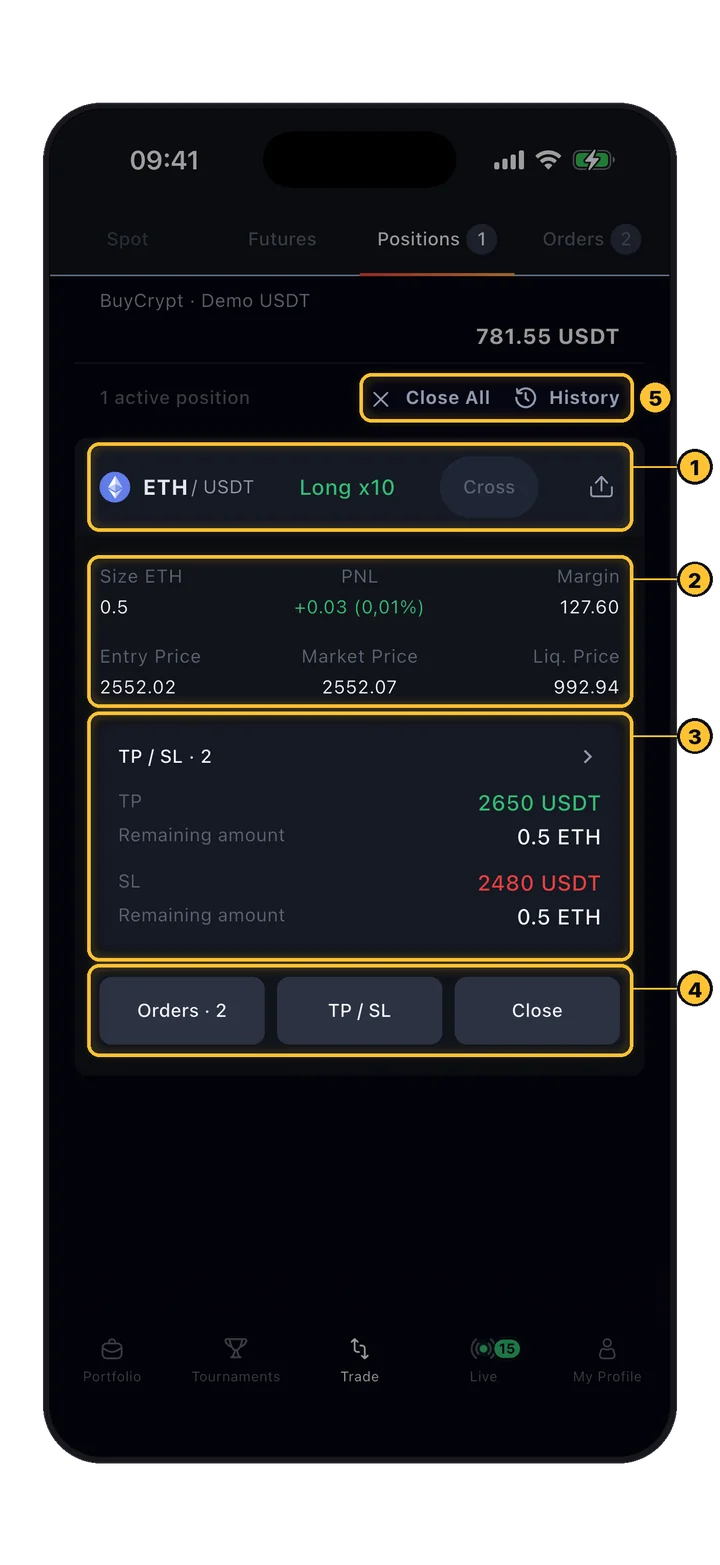
Karta pozycji: Long x10, rozmiar, PNL, margin, ceny wejścia, rynkowa i likwidacji, TP/SL i przyciski
Trade › Positions

Karta pozycji

Wszystko o transakcji na jednej karcie. Kliknij parę, aby otworzyć pozycję w Fast Trade (krok 15).

  1. 1Para, strona i dźwignia (Long x10), przycisk trybu marginu i ikona udostępniania (krok 19).
  2. 2Size, PNL w USDT i ROE %, Margin, Entry Price, Market Price, Liq. Price.
  3. 3Podsumowanie ochrony TP / SL · 2: ceny wyzwalania i kwota, którą każde z nich obejmuje. Kliknij, aby edytować.
  4. 4Orders · N: zlecenia tej pozycji. TP / SL: dodaj ochronę. Close: panel zamykania (krok 16).
  5. 5Close All po potwierdzeniu zamyka po cenie rynkowej każdą pozycję tego konta. History otwiera historię transakcji.
13 TP / SL

Zabezpiecz pozycję na trzy sposoby.

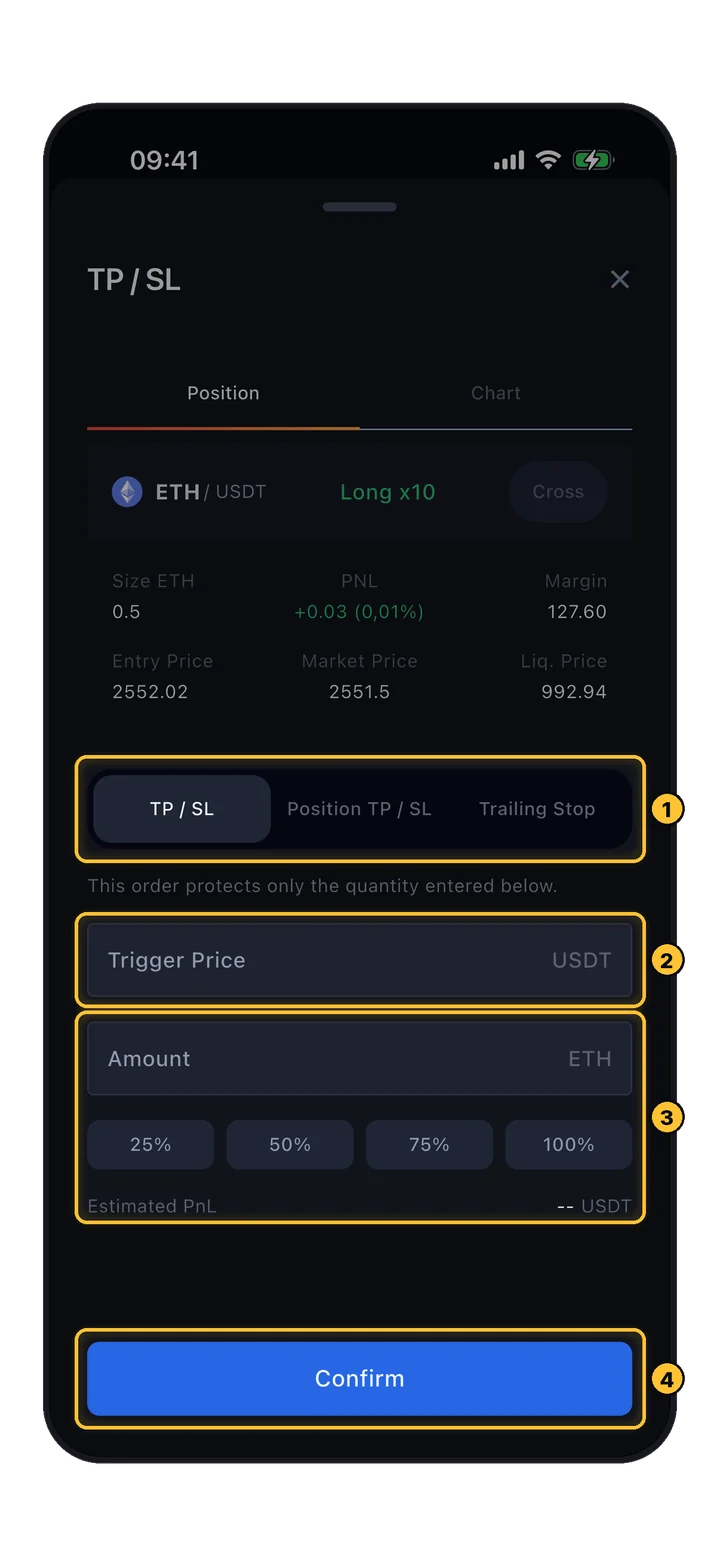
Przycisk TP / SL otwiera panel z trzema zakładkami. Zakładka Chart na górze pokazuje tę samą pozycję na wykresie.

Panel TP/SL, zakładka TP / SL: cena wyzwalania, ilość z przyciskami procentowymi i szacowany PnL
Positions › TP / SL › TP / SL

Częściowy TP / SL

Zabezpiecza tylko część pozycji, na przykład take profit na połowę.

  1. 1Trzy zakładki: TP / SL, Position TP / SL, Trailing Stop.
  2. 2Trigger Price: powyżej ceny dla take profit na longu, poniżej dla stop loss.
  3. 3Amount albo 25 / 50 / 75 / 100% pozycji. Estimated PnL w razie uruchomienia.
  4. 4Confirm składa zlecenie Stop Market reduce-only.
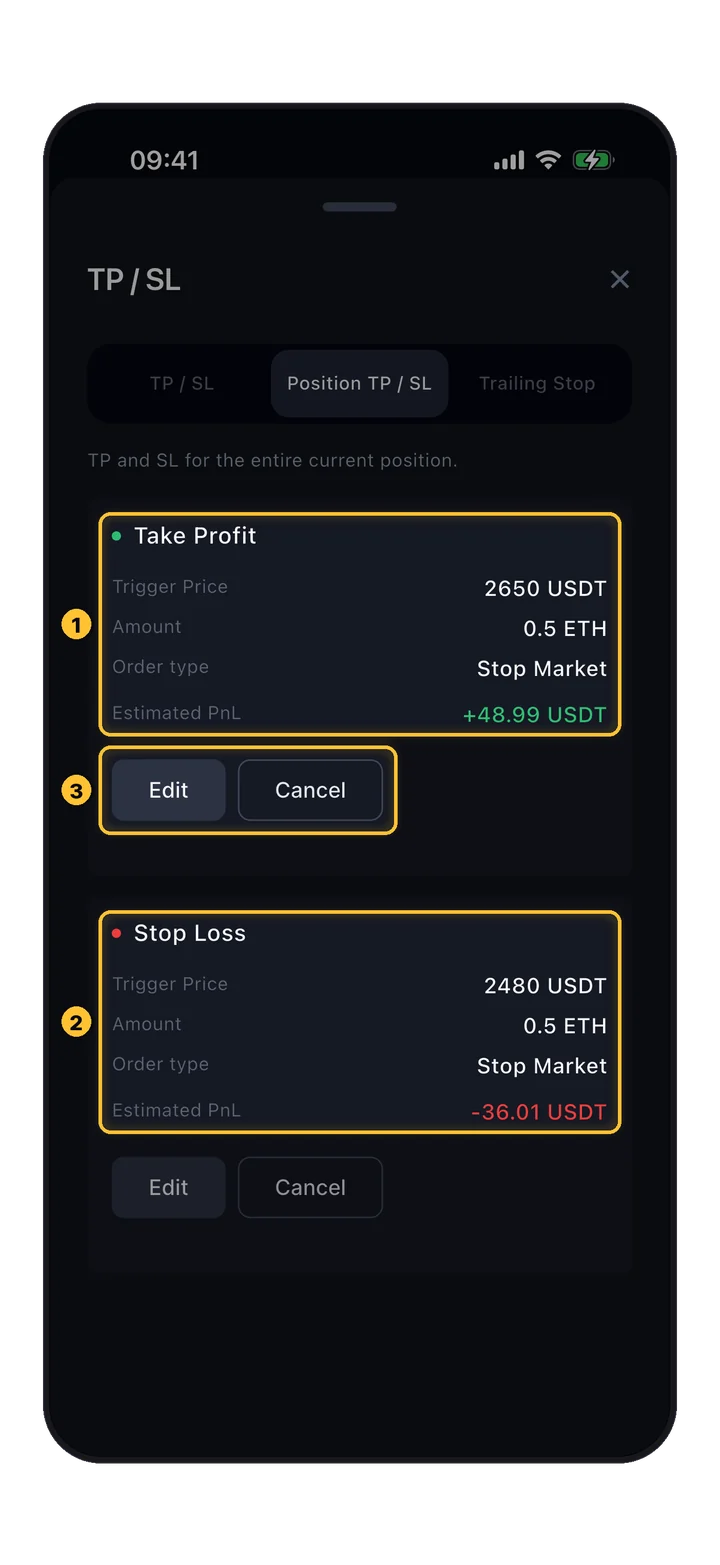
Zakładka Position TP / SL z blokami Take Profit i Stop Loss, każdy z Edit i Cancel
Positions › TP / SL › Position TP / SL

TP / SL dla całej pozycji

Jeden take profit i jeden stop loss dla całej bieżącej pozycji, z oczekiwanym wynikiem każdego z nich.

  1. 1Take Profit: cena wyzwalania, ilość, typ zlecenia i szacowany PnL.
  2. 2Stop Loss: to samo po stronie straty.
  3. 3Edit przesuwa cenę wyzwalania; Cancel ją usuwa.
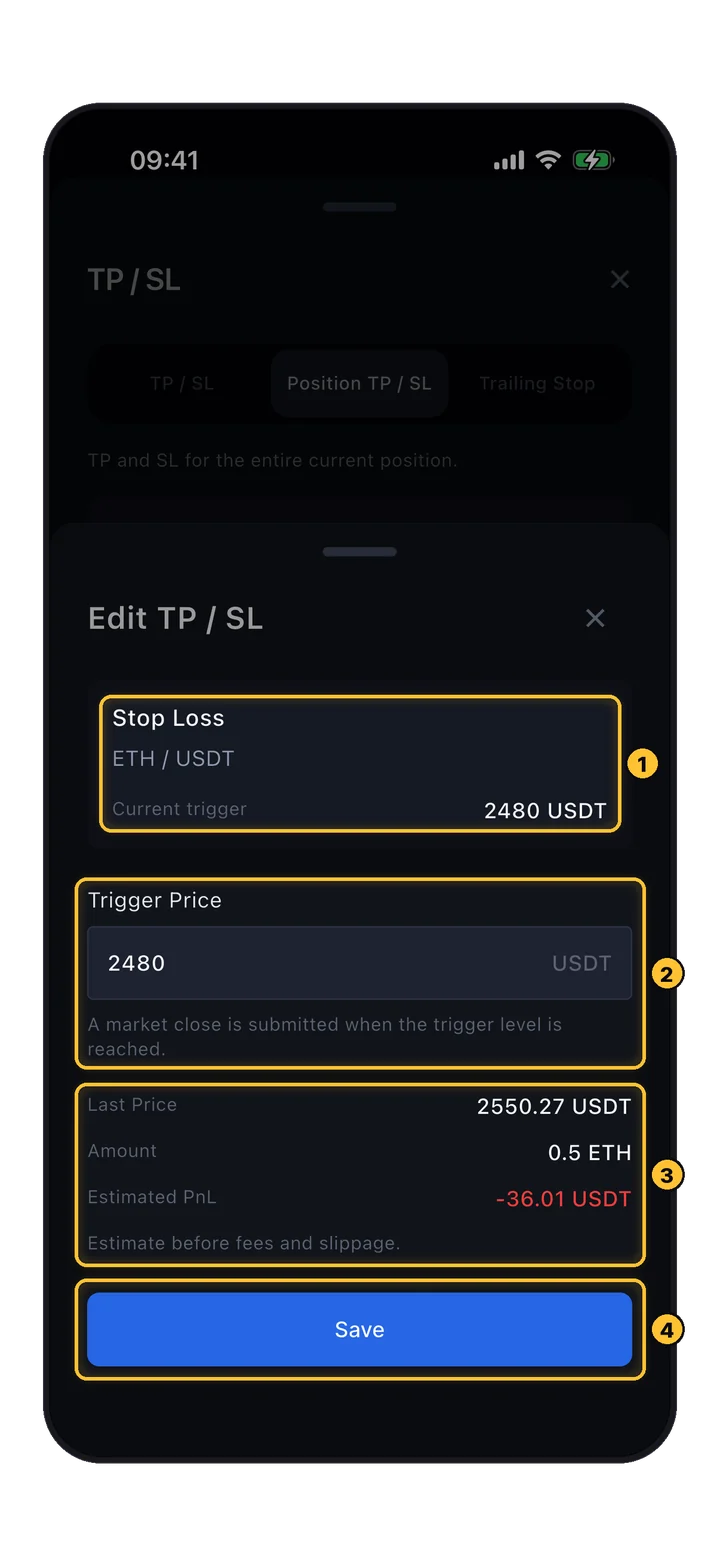
Panel Edit TP / SL: bieżąca cena wyzwalania, nowa cena wyzwalania, ostatnia cena, ilość, szacowany PnL i Save
Position TP / SL › Edit

Przesuwanie stopa

Zmień cenę wyzwalania bez anulowania i ponownego składania zlecenia.

  1. 1Edytowane zlecenie i jego Current trigger.
  2. 2Nowa Trigger Price. Gdy zostanie osiągnięta, wysyłane jest zamknięcie po cenie rynkowej.
  3. 3Last Price, Amount i Estimated PnL (przed opłatami i poślizgiem cenowym).
  4. 4Save.

Edycja TP/SL działa na koncie demo oraz na kontach Binance, Bybit, Gate i SunX. Gdzie indziej anuluj zlecenie i ustaw nowe.

14 Trailing stop

Stop, który podąża za ceną.

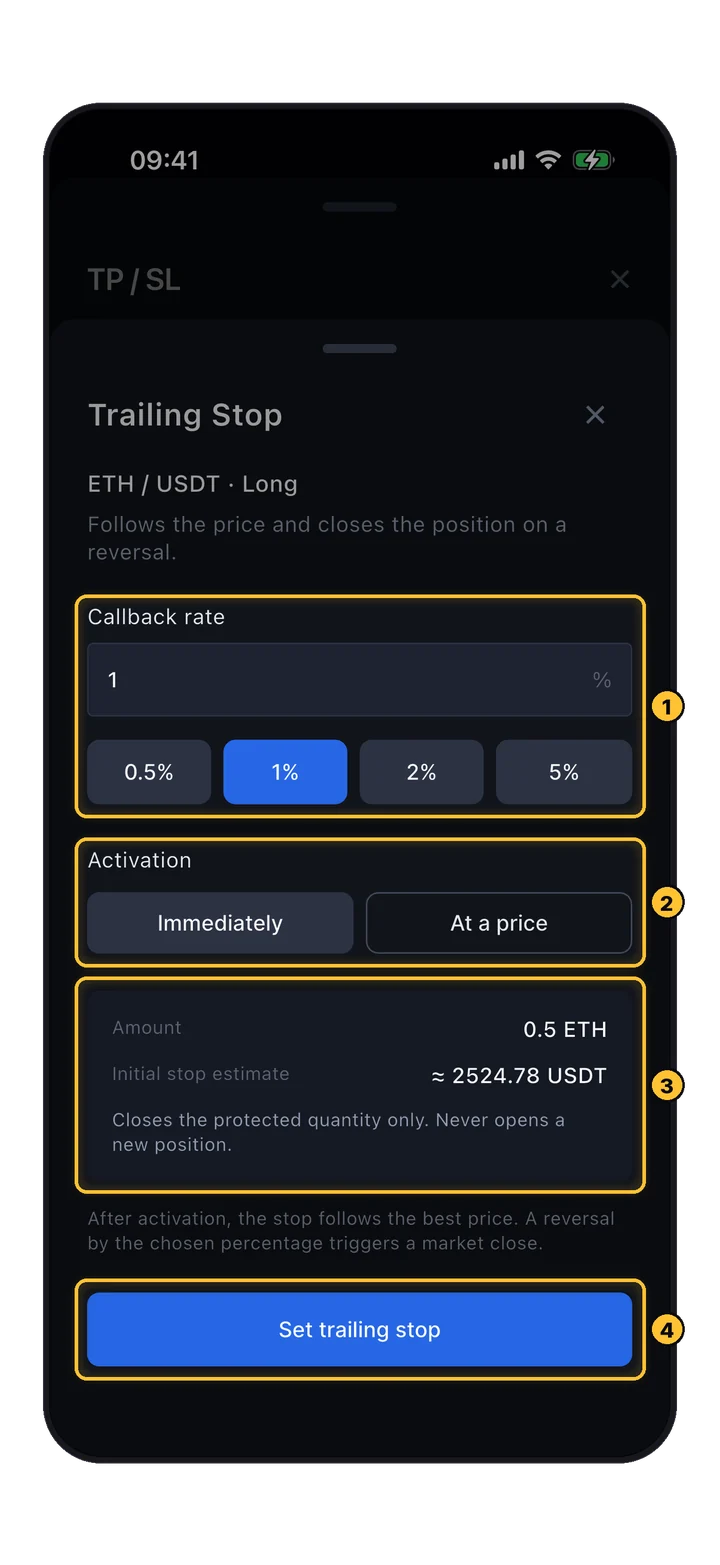
Trailing stop przesuwa się razem z ceną na Twoją korzyść i zamyka pozycję, gdy cena zawróci o wybrany procent. Znajdziesz go na zakładce Trailing Stop w panelu TP / SL.

Formularz Trailing Stop: callback rate z gotowymi wartościami, aktywacja Immediately lub At a price, podsumowanie i Set trailing stop
TP / SL › Trailing Stop › Set trailing stop

Ustaw trailing stop

Przykład: callback 1% na longu. Stop jest 1% poniżej najwyższej osiągniętej ceny i rośnie razem z nią.

  1. 1Callback rate: o ile cena może się cofnąć, od 0.1% do 10%. Gotowe wartości: 0.5, 1, 2, 5%.
  2. 2Activation: Immediately zaczyna śledzenie od razu.
  3. 3Ilość, Initial stop estimate i przypomnienie: zamyka tylko chronioną ilość i nigdy nie otwiera nowej pozycji.
  4. 4Set trailing stop.
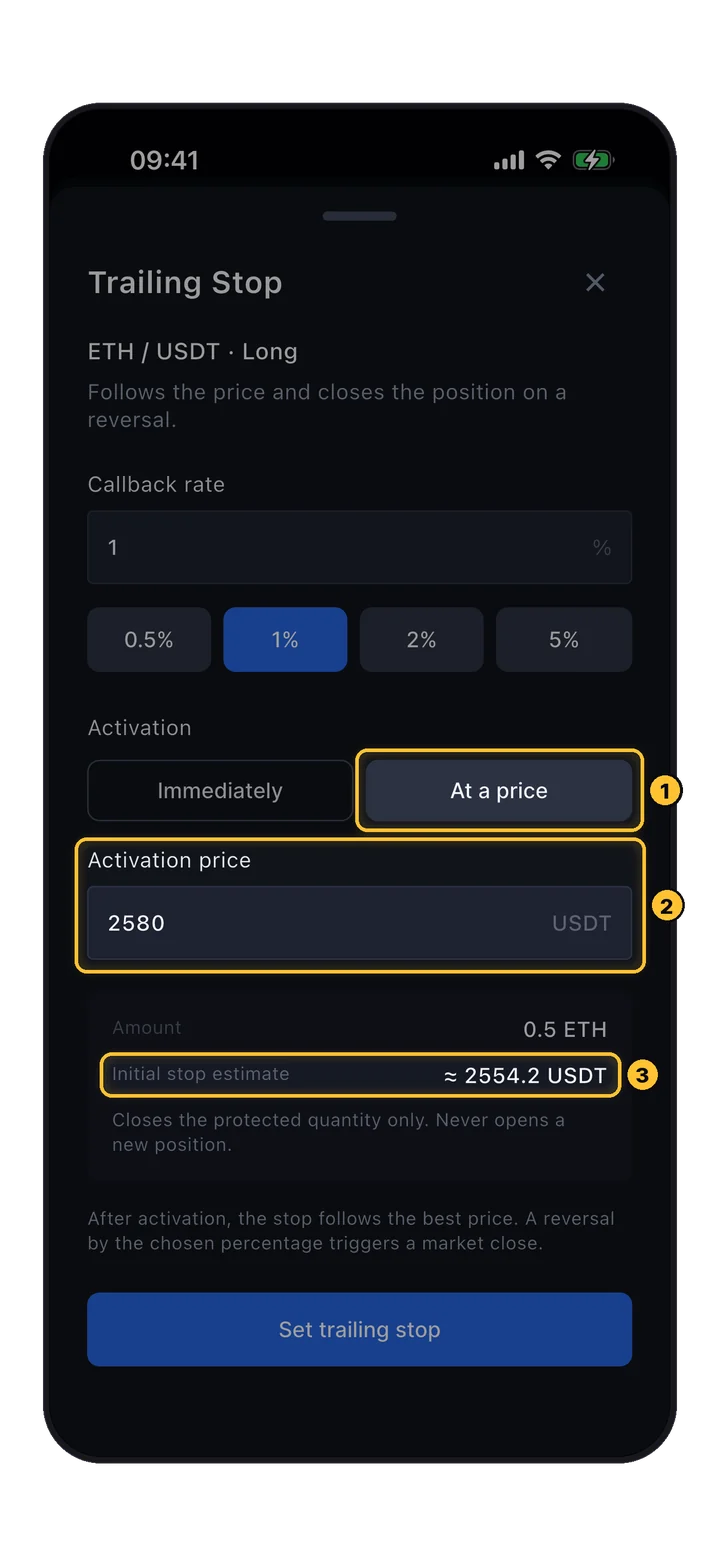
Trailing Stop z aktywacją At a price 2580 i początkowym szacunkiem stopa
Trailing Stop › At a price

Śledzenie od wybranej ceny

Wybierz At a price, jeśli stop ma zacząć podążać za ceną dopiero po osiągnięciu pewnego poziomu, na przykład gdy transakcja jest już na plusie.

  1. 1At a price.
  2. 2Activation price.
  3. 3Tu stop zacznie się ustawiać po aktywacji.
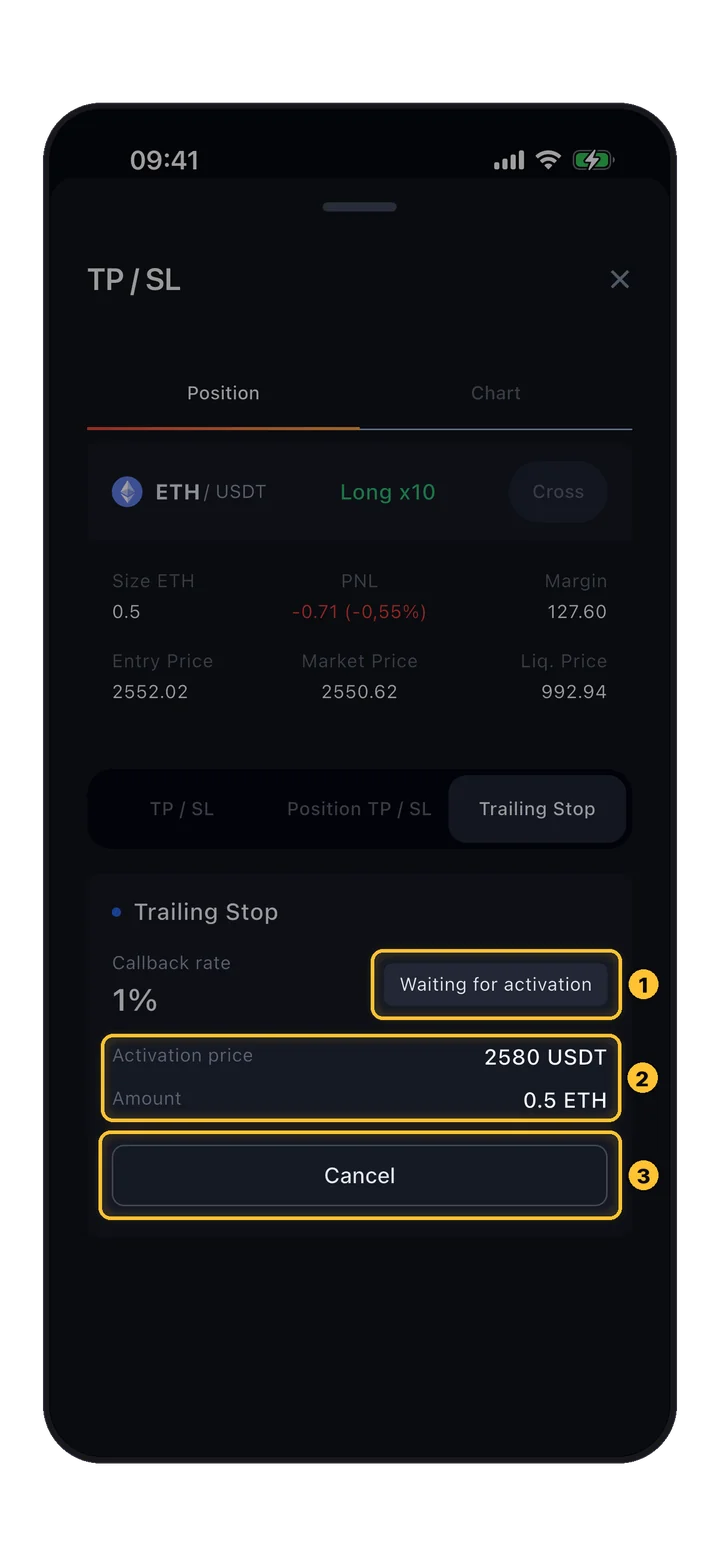
Trailing stop oczekujący na aktywację: callback 1%, cena aktywacji 2580, Cancel
TP / SL › Trailing Stop

Oczekiwanie na aktywację

Dopóki cena aktywacji nie zostanie osiągnięta, stop nic nie robi. Możesz go anulować w dowolnej chwili.

  1. 1Status: Waiting for activation albo Active.
  2. 2Cena aktywacji i ilość.
  3. 3Cancel usuwa trailing stop.
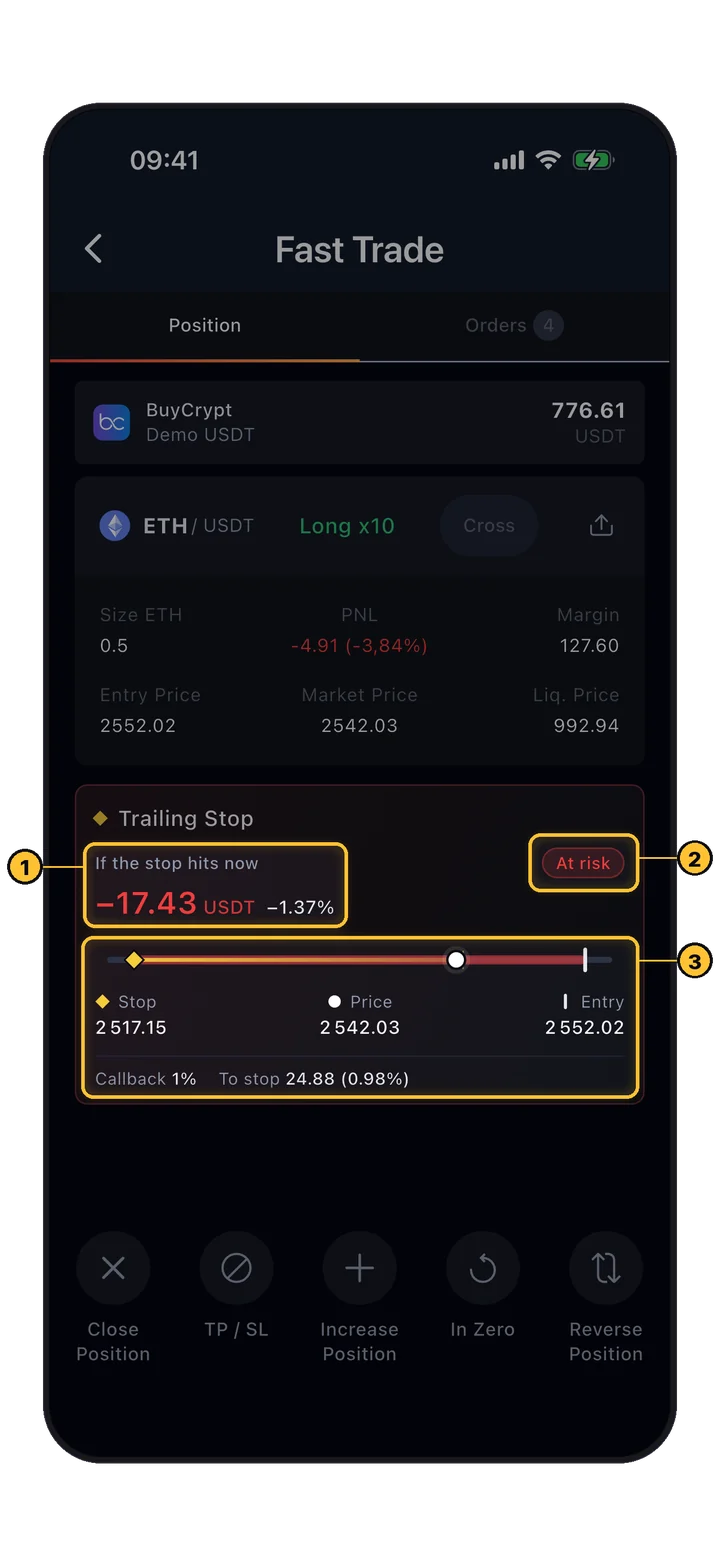
Panel trailing stopa na żywo w Fast Trade: wynik, jeśli stop zadziała teraz, status, stop, cena i wejście, callback
Fast Trade › Position

Obserwuj go na żywo

W Fast Trade aktywny trailing stop dostaje własny panel, a na wykresie pojawia się linia «Trailing stop · risk / locked».

  1. 1If the stop hits now: wynik w USDT i %. Gdy stop minie cenę wejścia, pojawia się Locked in.
  2. 2At risk, dopóki stop nadal zamknąłby pozycję ze stratą, Break-even, gdy chroni już wejście. ↑ Trailed miga za każdym razem, gdy stop się przesuwa.
  3. 3Stop, bieżąca cena i wejście na jednej skali. Callback i odległość To stop.

Trailing stop jest dostępny na koncie demo oraz na kontach Gate i SunX. Aplikacja może też wysłać powiadomienie push, gdy stop się przesunie.

15 Fast Trade

Jeden ekran do działania na pozycji.

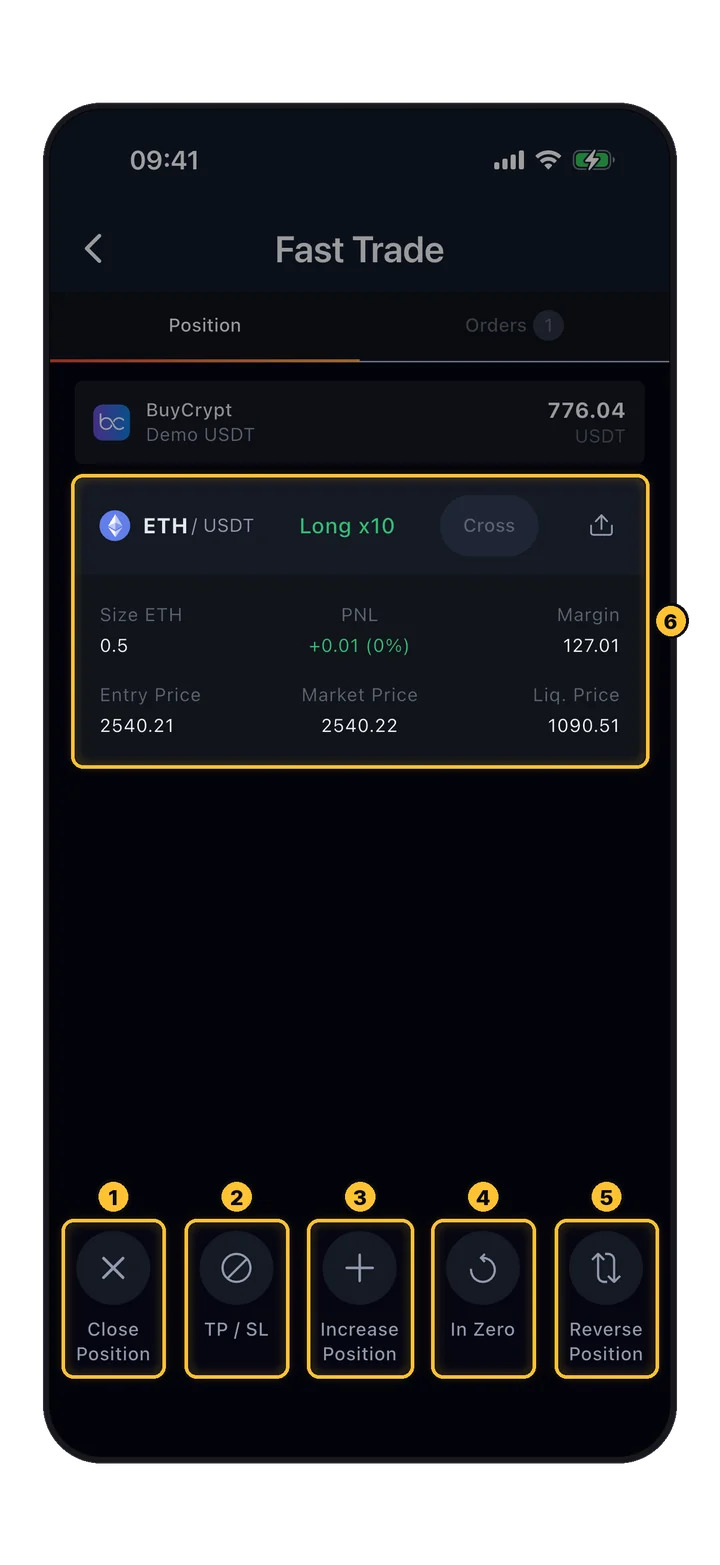
Kliknij pozycję (na zakładce Positions albo w Portfolio), aby otworzyć Fast Trade: wykres, pozycję i pięć przycisków akcji.

Ekran Fast Trade z paskiem akcji: Close Position, TP / SL, Increase Position, In Zero, Reverse Position
Positions › tap the pair

Pasek akcji

Każdy przycisk otwiera krótki panel z przyciskiem Confirm.

  1. 1Close Position: pełne lub częściowe zamknięcie (krok 16).
  2. 2TP / SL: ten sam panel co w kroku 13.
  3. 3Increase Position: powiększ pozycję.
  4. 4In Zero: przesuń stop na break-even.
  5. 5Reverse Position: odwróć z longa na shorta lub odwrotnie.
  6. 6Karta pozycji i jej bieżący PnL.
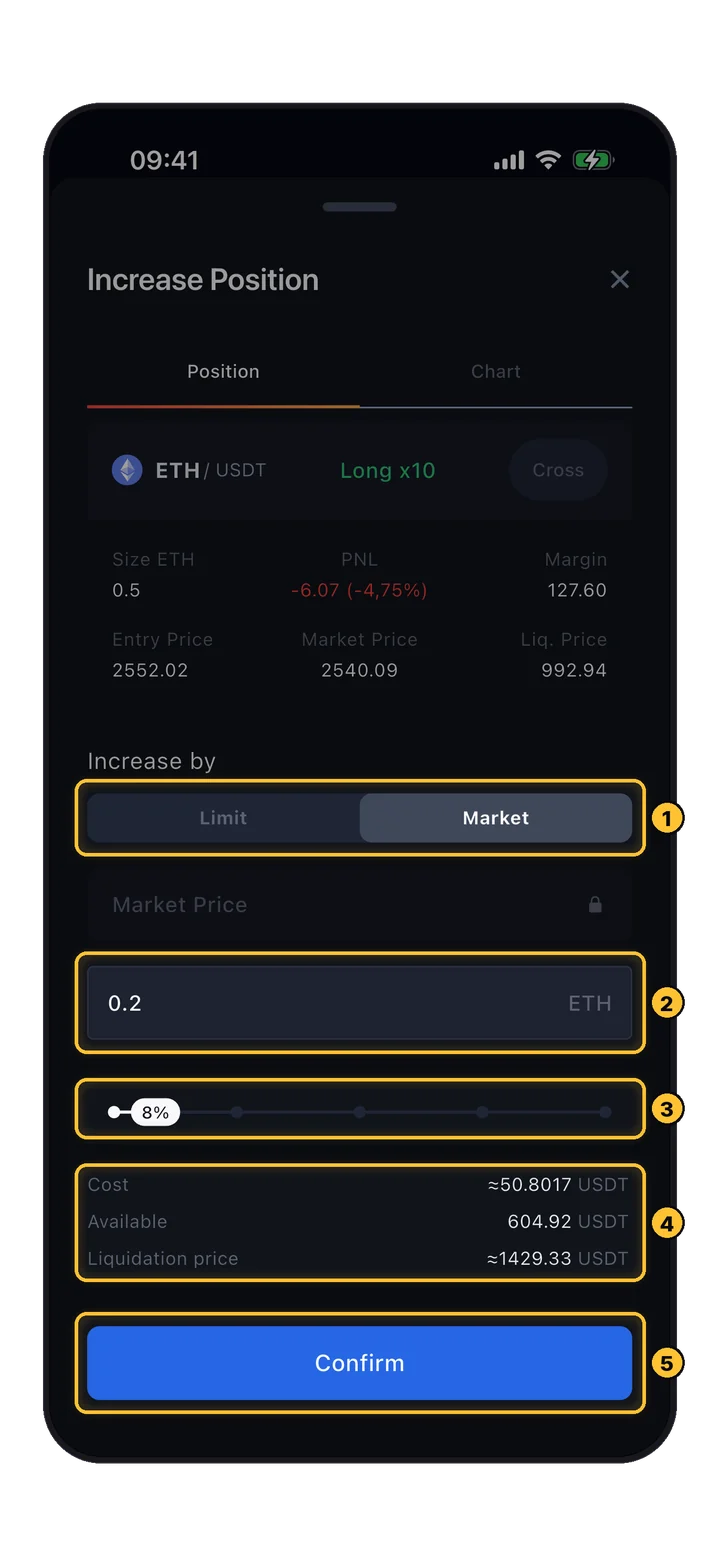
Panel Increase Position: Limit lub Market, ilość, suwak, koszt, dostępne środki i nowa cena likwidacji
Fast Trade › Increase Position

Powiększanie pozycji

Dokup więcej dla longa albo dosprzedaj więcej dla shorta, po cenie rynkowej albo zleceniem limit.

  1. 1Increase by Limit albo Market.
  2. 2Ilość do dodania.
  3. 3Albo część dostępnego salda.
  4. 4Cost powiększenia, Available saldo i nowa Liquidation price: przy powiększeniu przesuwa się bliżej.
  5. 5Confirm.
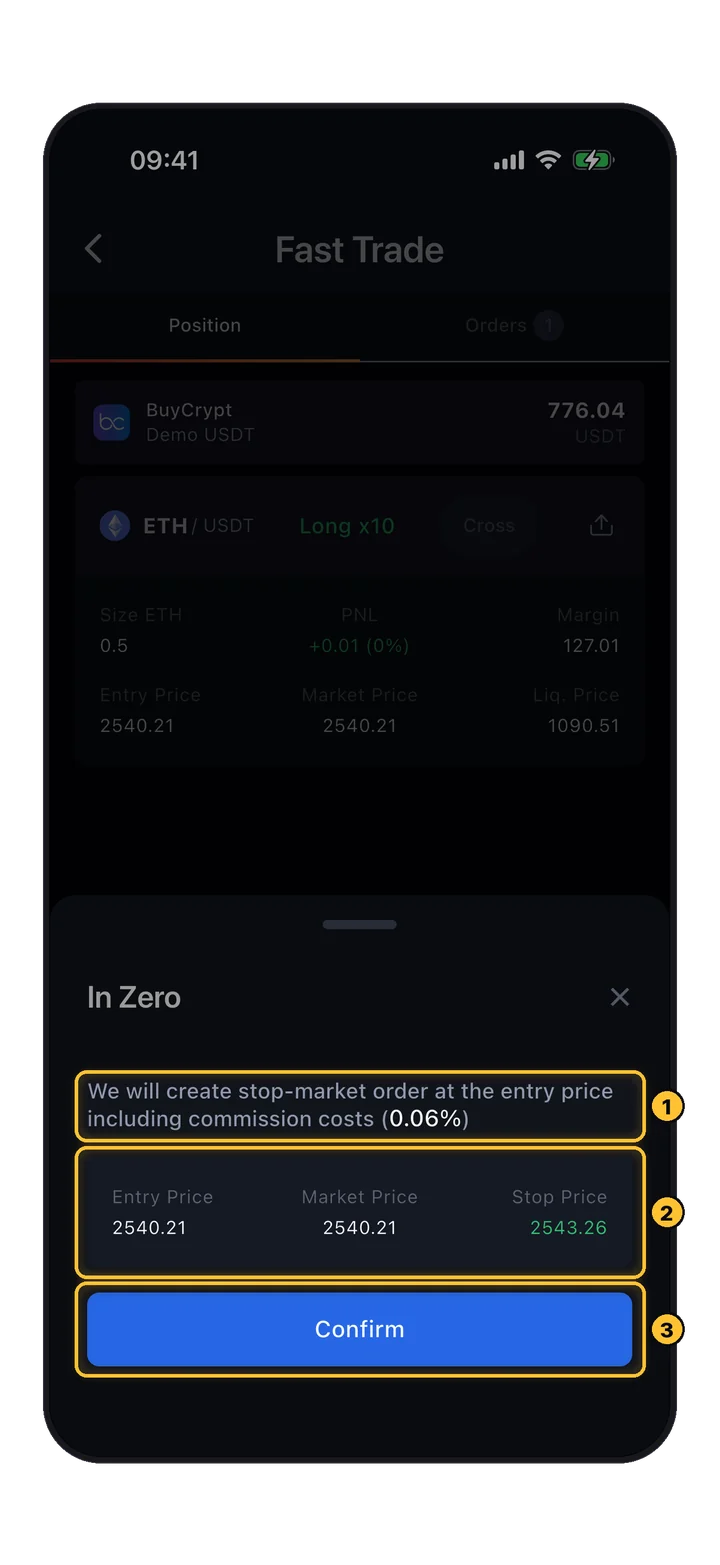
Panel In Zero: stop-market po cenie wejścia wraz z prowizją 0.06%, ceny wejścia, rynkowa i stopa
Fast Trade › In Zero

In Zero: stop na break-even

Gdy transakcja jest na plusie, In Zero składa stop, który zamknie ją bez straty.

  1. 1Jak to działa: zlecenie Stop Market po cenie wejścia plus prowizja handlowa (tutaj 0.06%).
  2. 2Entry Price, Market Price i wynikowa Stop Price.
  3. 3Confirm składa stop reduce-only na całą pozycję.

Używaj go, gdy cena przeszła już na Twoją korzyść poza cenę stopa. Jeśli nie, stop uruchomi się niemal od razu.

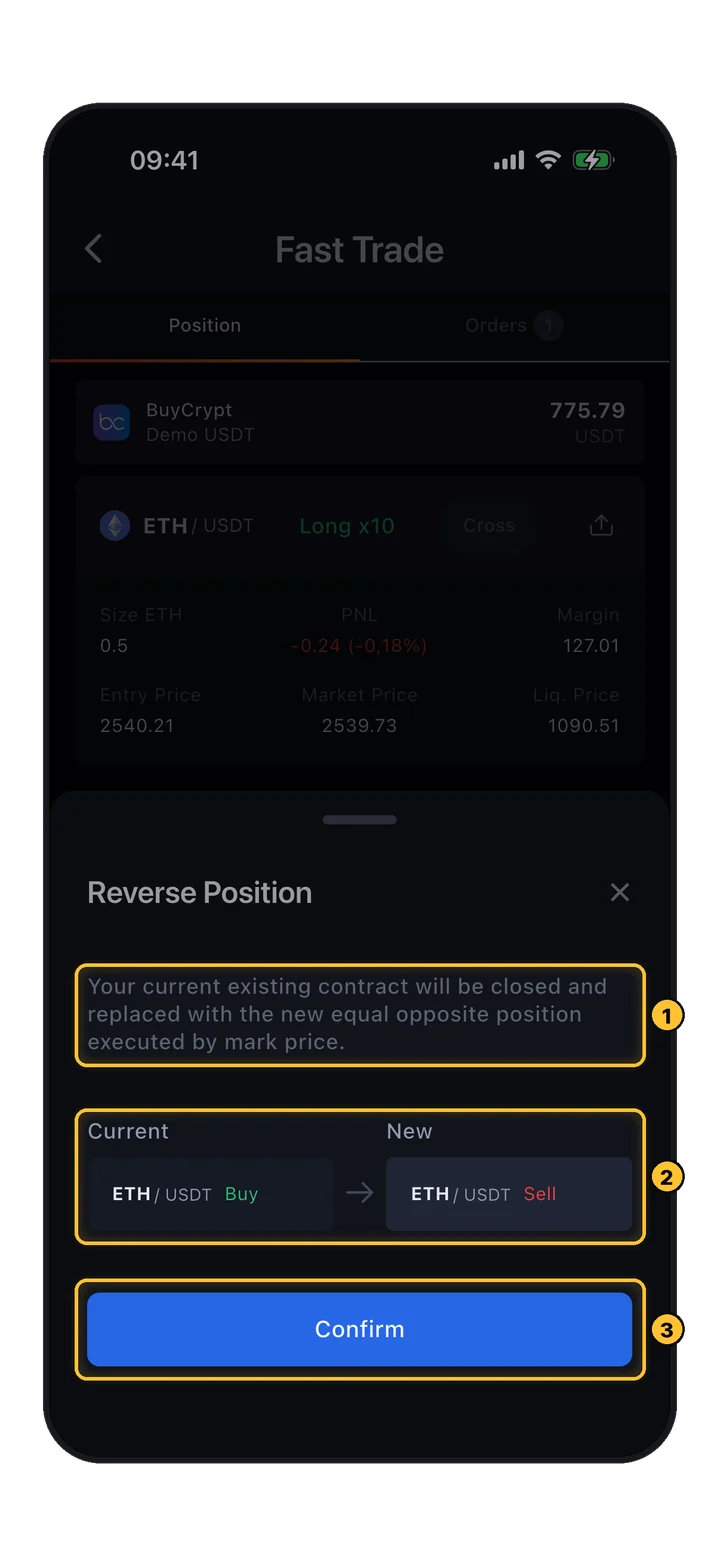
Panel Reverse Position: bieżący zakup ETH/USDT zamienia się w nową sprzedaż o tym samym rozmiarze
Fast Trade › Reverse Position

Reverse: zmień stronę

Zamyka bieżącą pozycję i jednym ruchem otwiera pozycję tego samego rozmiaru w przeciwnym kierunku.

  1. 1Co się dzieje: bieżący kontrakt jest zamykany i zastępowany równym, przeciwnym po mark price.
  2. 2Current i New strona.
  3. 3Confirm.

Reverse nie jest dostępny na kontach prop.

16 Zamykanie

Weź wynik, w całości lub częściami.

Zamykaj z karty pozycji (Close) albo z Fast Trade (Close Position). Oba otwierają ten sam panel.

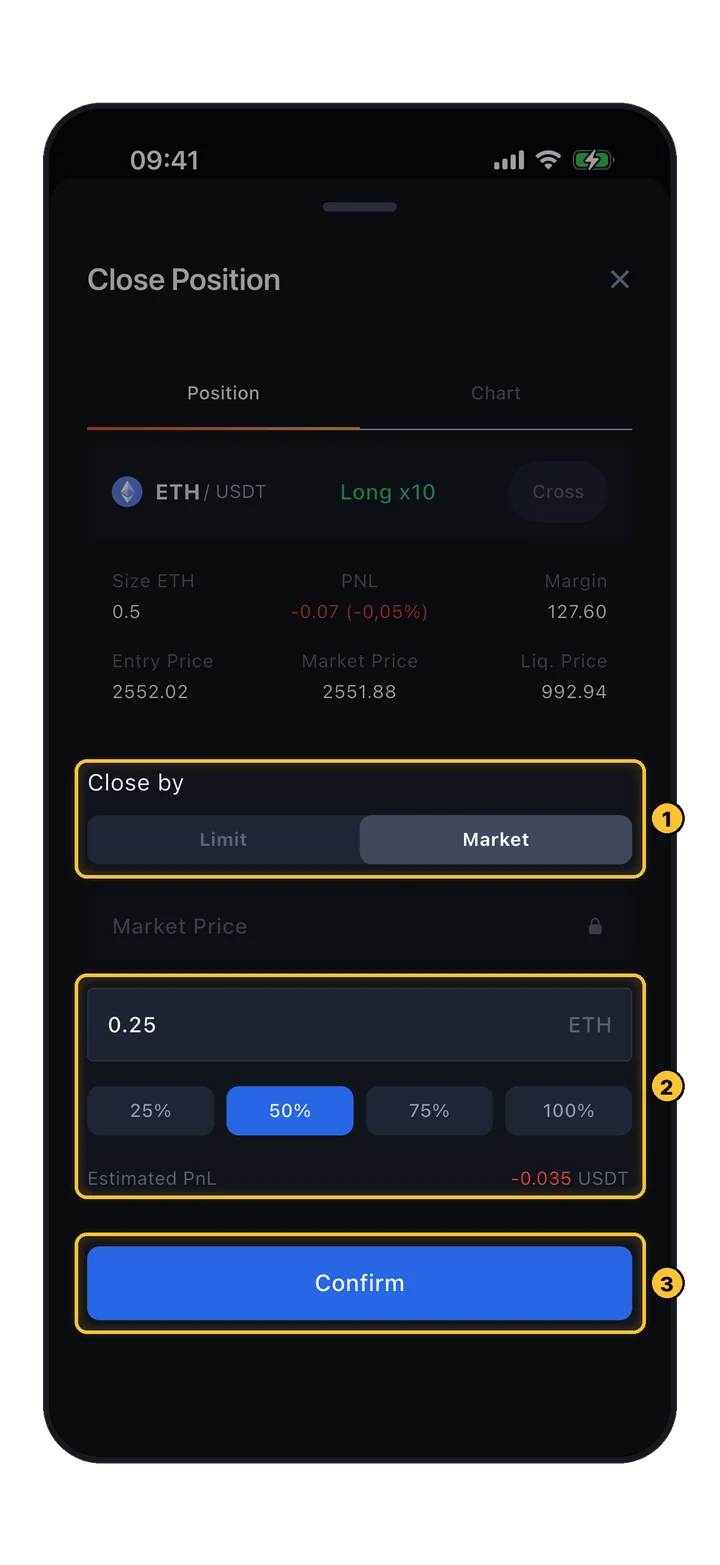
Panel Close Position: Close by Limit lub Market, ilość 0.25 ETH, wybrane 50%, szacowany PnL i Confirm
Positions › Close

Close Position

Zamknięcie jest zawsze reduce-only: nigdy nie otworzy pozycji w przeciwnym kierunku.

  1. 1Close by Market (teraz) albo Limit (po Twojej cenie).
  2. 2Ilość do zamknięcia. Przyciski 25 / 50 / 75 / 100%. Mniej niż 100% to zamknięcie częściowe: reszta zostaje otwarta. Estimated PnL zamykanej części.
  3. 3Confirm, a potem potwierdź w oknie dialogowym (chyba że potwierdzenia wyłączono w Settings).
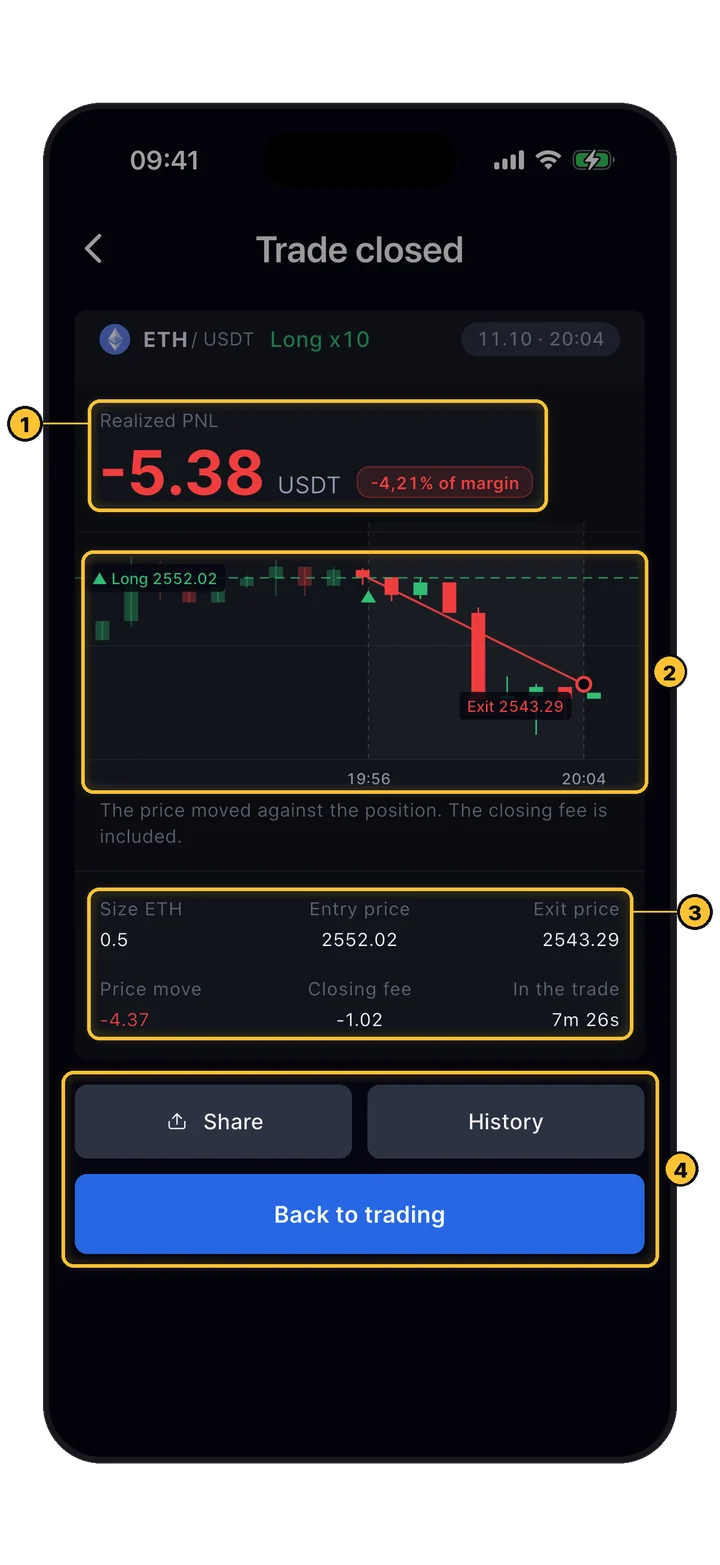
Ekran Trade closed: realized PNL, mini wykres od wejścia do wyjścia, rozmiar, ceny wejścia i wyjścia, opłata i czas w transakcji
Fast Trade › Close Position (100%)

Trade closed

Gdy pozycja zostaje zamknięta w całości z Fast Trade, otwiera się ekran wyniku.

  1. 1Realized PNL w USDT i jako % marginu. Opłata za zamknięcie jest wliczona.
  2. 2Transakcja na wykresie: wejście, wyjście i droga między nimi.
  3. 3Rozmiar, cena wejścia, cena wyjścia, ruch ceny, opłata za zamknięcie i czas w transakcji.
  4. 4Share wyniku, otwórz History albo wróć do handlu przyciskiem Back to trading.
EZlecenia i historia
17 Zlecenia

Wszystko, co czeka na realizację.

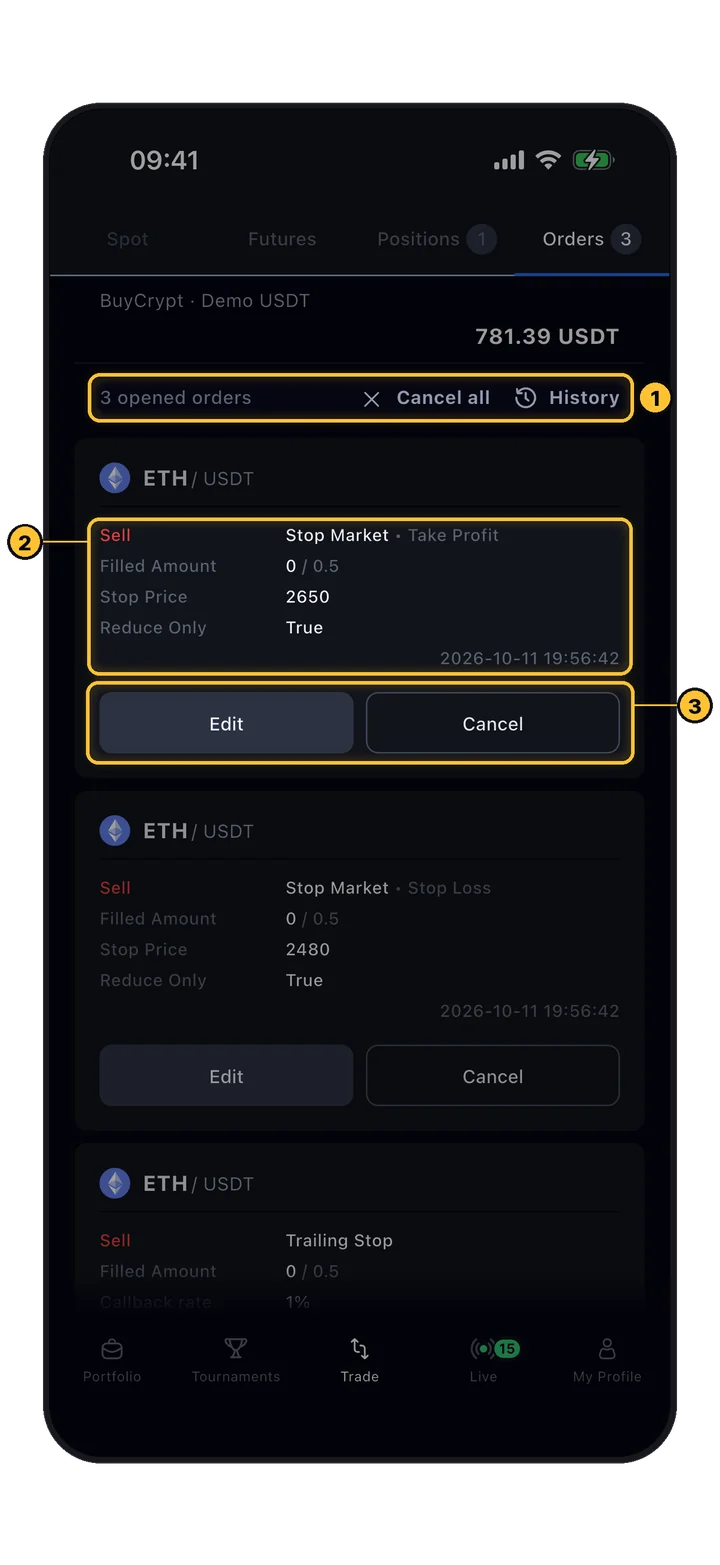
Otwórz Trade › Orders. Zlecenia limit, stopy TP/SL i trailing stopy są na jednej liście.

Zakładka Orders: zlecenia stop take profit i stop loss z przyciskami Edit i Cancel
Trade › Orders

Stopy i ich przyciski

Każda karta pokazuje stronę, typ, zrealizowaną ilość, cenę stopa lub limitu i informację, czy zlecenie jest reduce-only.

  1. 1Liczba otwartych zleceń na koncie, Cancel all i History.
  2. 2Zlecenie take profit: Stop Market · Take Profit, zrealizowano 0 / 0.5, cena stopa 2650, Reduce Only.
  3. 3Edit: przesuń cenę wyzwalania (tylko stopy TP/SL). Cancel tego zlecenia.
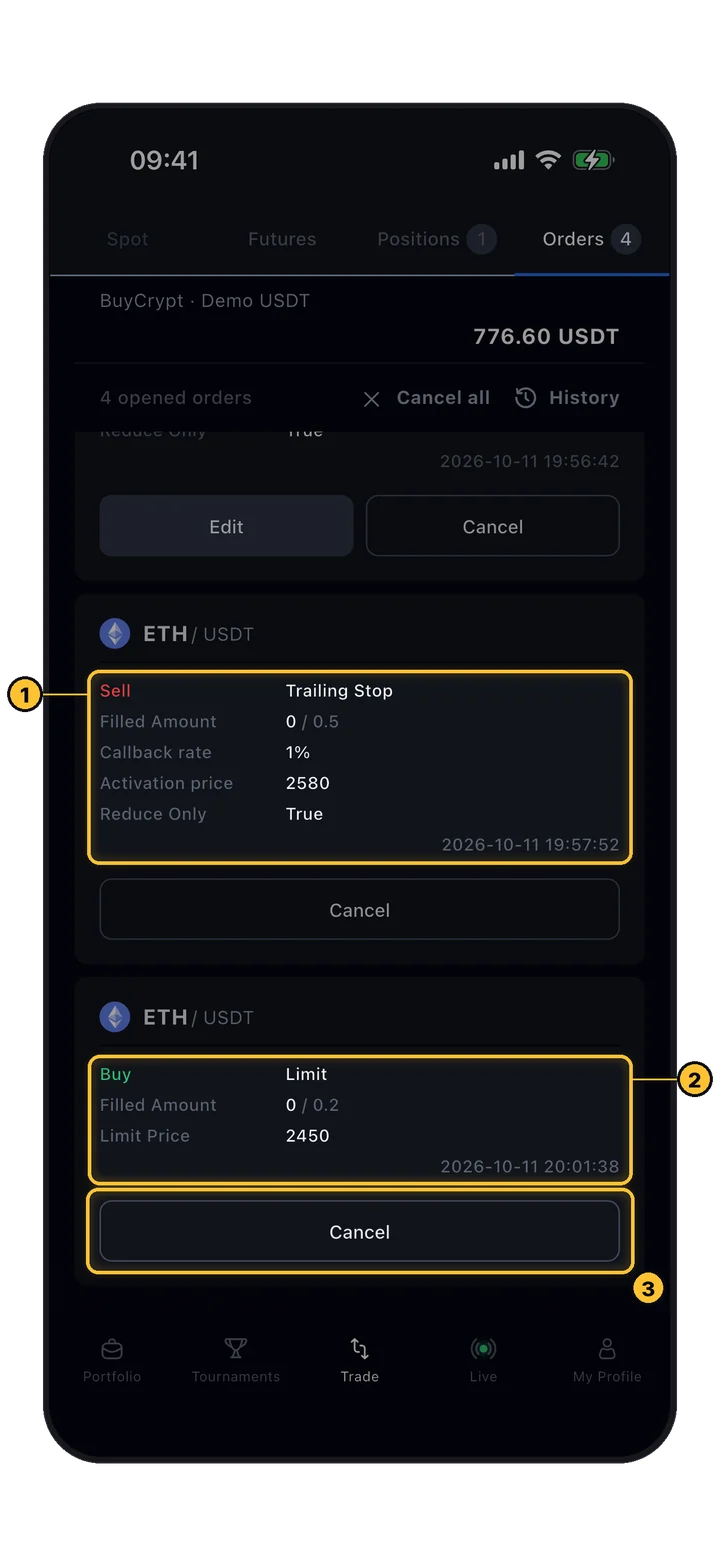
Zakładka Orders: trailing stop z callbackiem i ceną aktywacji oraz zlecenie kupna limit z Cancel
Trade › Orders

Trailing stopy i zlecenia limit

Kliknij zlecenie, aby je zaznaczyć; długie przytrzymanie zaznacza zlecenia powiązane. Pojawia się wtedy pasek do wspólnego anulowania zaznaczonych.

  1. 1Trailing Stop: callback rate 1%, cena aktywacji 2580.
  2. 2Zakup Limit 0.2 ETH po 2450.
  3. 3Cancel. Zleceń limit nie można edytować: anuluj i złóż ponownie.
18 Historia

Każda realizacja i każde zlecenie, zapisane.

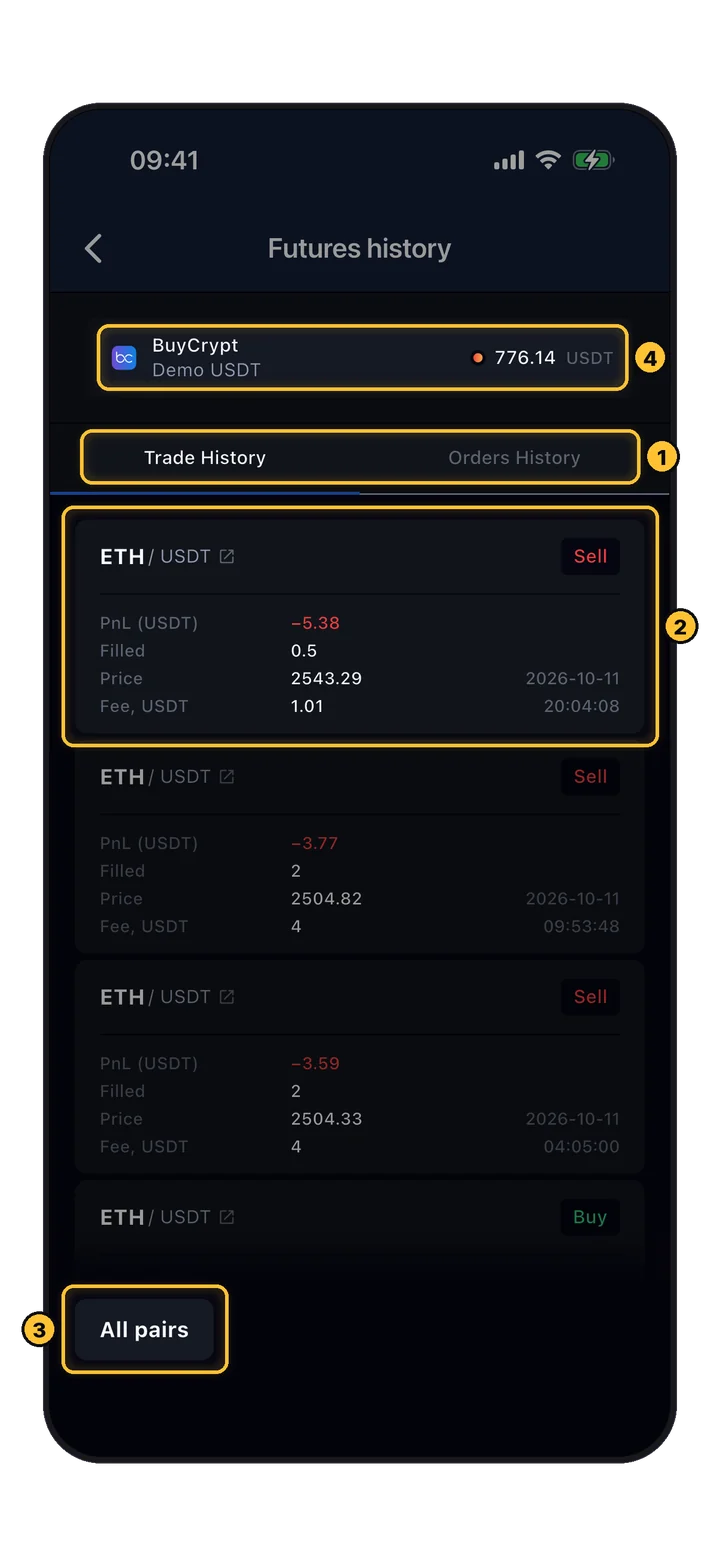
Otwórz ją ikoną historii na ekranie handlu, przyciskiem History na zakładce Positions lub Orders albo z ekranu Trade closed.

Historia futures, zakładka Trade History: realizacje z PnL, ilością, ceną i opłatą oraz filtr All pairs
Trade › history icon

Trade History

Realizacje Twoich zleceń: realizacje zamykające pokazują zrealizowany PnL.

  1. 1Zakładki Trade History i Orders History.
  2. 2Realizacja: strona, PnL (USDT), zrealizowana ilość, cena, opłata i czas.
  3. 3Filtr po parze: All pairs albo jedna para.
  4. 4Konto: kliknij, aby zobaczyć historię innego konta.
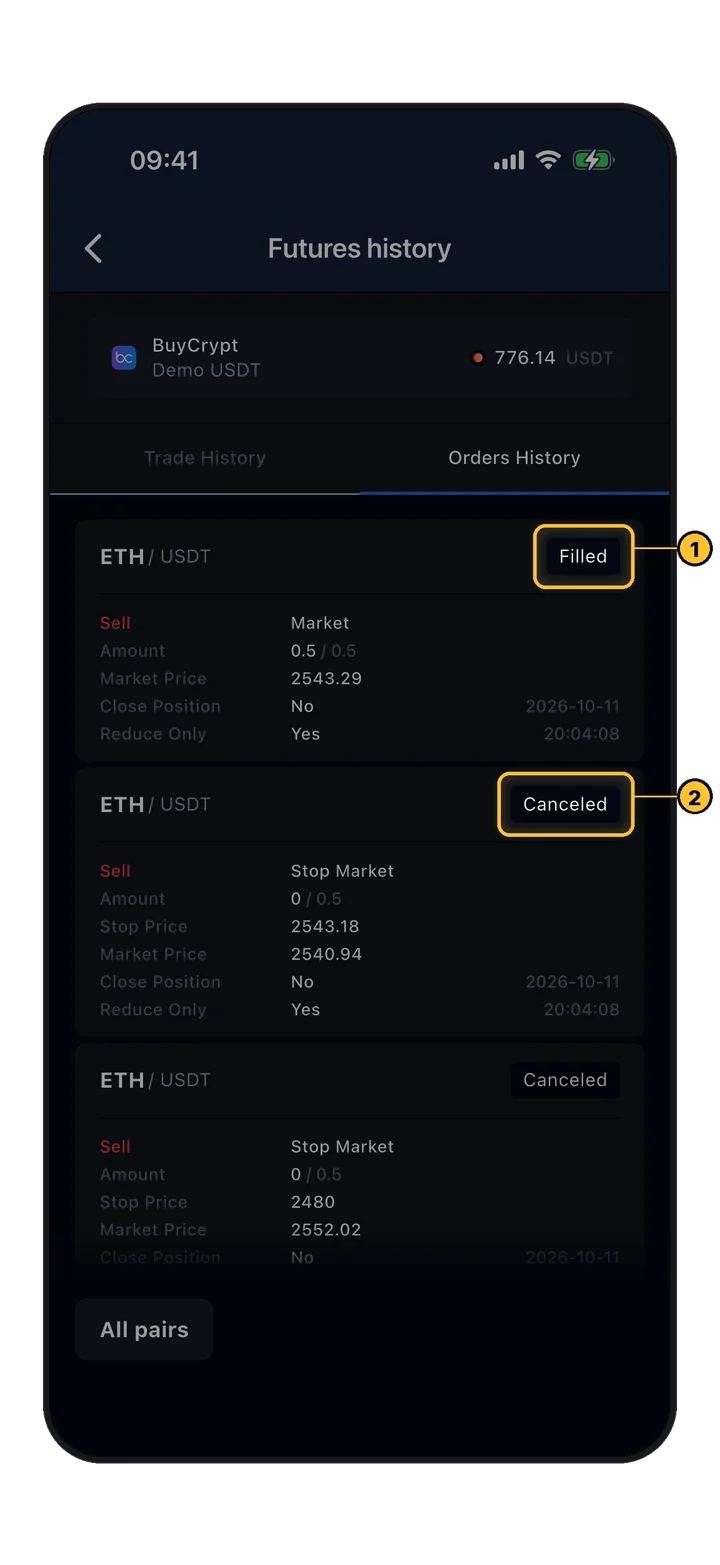
Orders History: zrealizowane zlecenie rynkowe i anulowane zlecenia stop
History › Orders History

Orders History

Każde zlecenie z jego końcowym statusem: Filled, Canceled, Partially Filled, Rejected, Expired.

  1. 1Filled: zamknięcie pozycji po cenie rynkowej.
  2. 2Canceled: zlecenia TP i SL usunięte po zamknięciu pozycji.

Głębsze statystyki (zrealizowany PnL z 7 do 365 dni, win rate, profit factor, czas utrzymywania pozycji) znajdziesz w My Profile › Trader Passport › Analytics › Accounts.

19 Udostępnianie

Pokaż transakcję, nie pokazując salda.

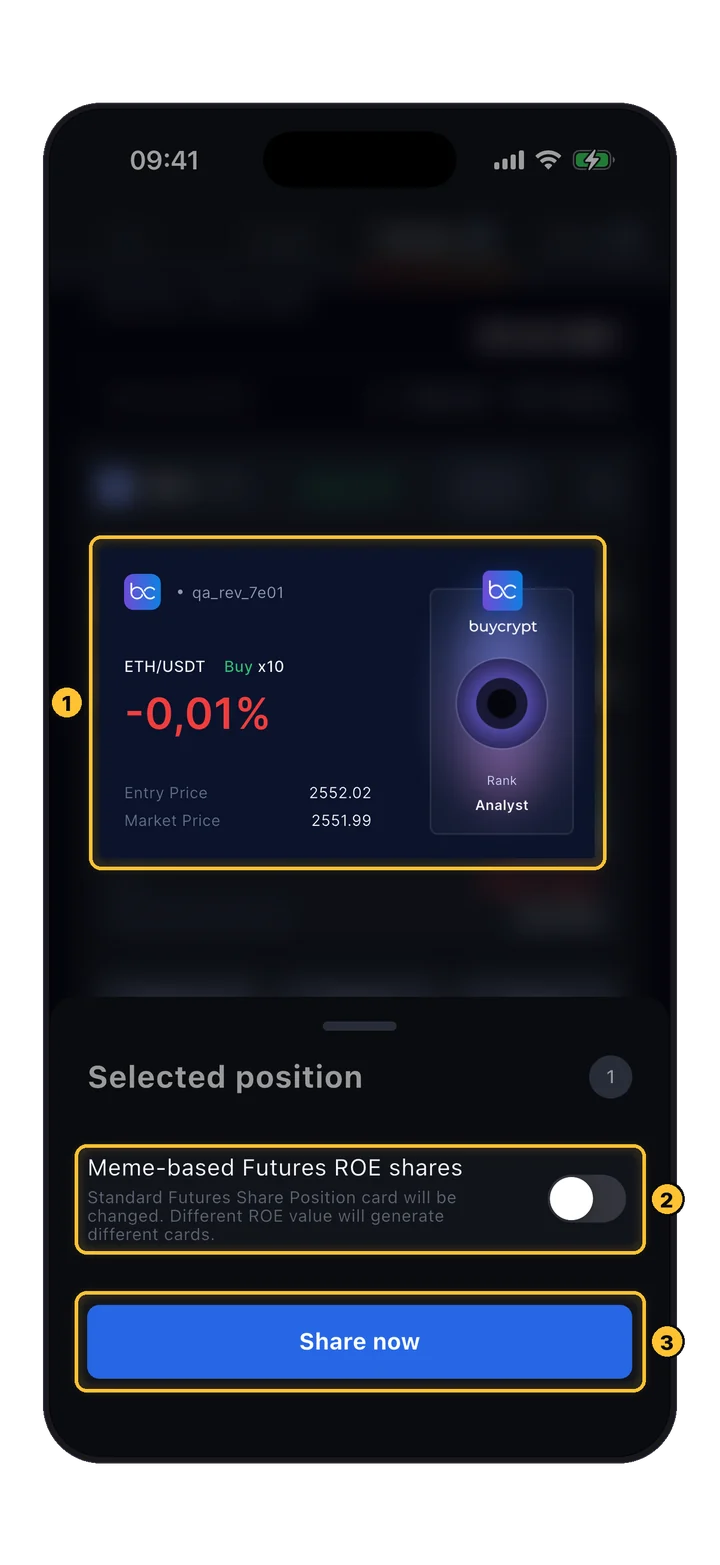
Ikona udostępniania na karcie pozycji tworzy obrazek transakcji: para, strona, dźwignia, ROE, cena wejścia i bieżąca.

Karta udostępniania pozycji z ROE i ceną wejścia, przełącznik karty-mema i Share now
Positions › share icon

Udostępnij pozycję

Karta pokazuje wyłącznie procenty i ceny, bez kwoty pieniędzy zaangażowanych w transakcję.

  1. 1Podgląd karty z Twoją rangą.
  2. 2Meme-based Futures ROE shares: obrazek-mem zależny od ROE zamiast standardowej karty. Także w My Profile › Settings › Meme position cards.
  3. 3Share now otwiera menu udostępniania telefonu.
FWięcej narzędzi
20 Alerty

Niech aplikacja pilnuje rynku za Ciebie.

Alerty cenowe, powiadomienia o transakcjach i, na iPhonie, Twoja pozycja na ekranie blokady.

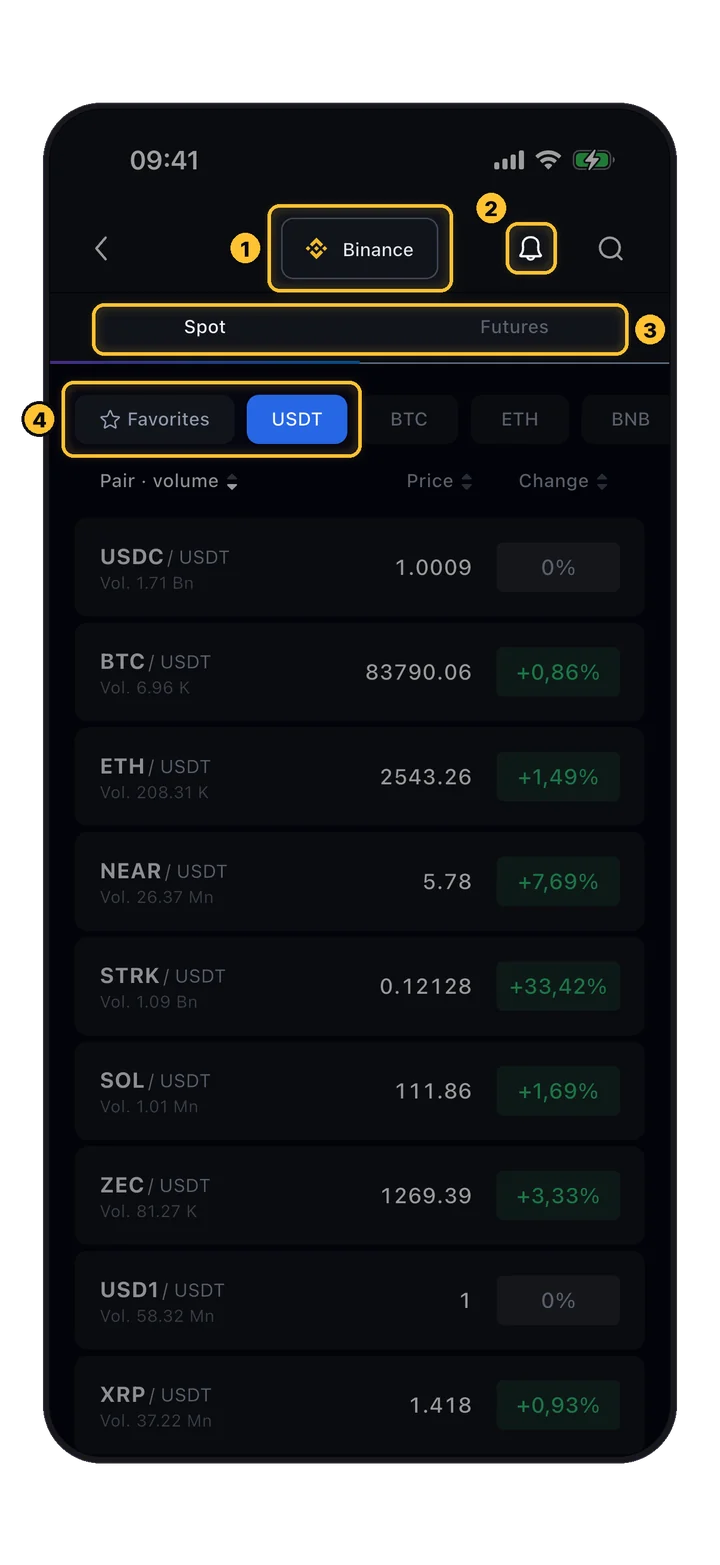
Ekran Markets: wybór giełdy, dzwonek powiadomień, zakładki Spot i Futures, filtry waluty kwotowanej
My Profile › Markets

Markets

Wszystkie pary giełdy z ceną, zmianą i wolumenem; sortuj po dowolnej kolumnie. Kliknij parę, wybierz konto i jesteś na ekranie handlu.

  1. 1Wybór giełdy.
  2. 2Dzwonek: Notification center z Price Alerts i Activity (lista wszystkich powiadomień).
  3. 3Rynki Spot i Futures.
  4. 4Favorites i filtry waluty kwotowanej.
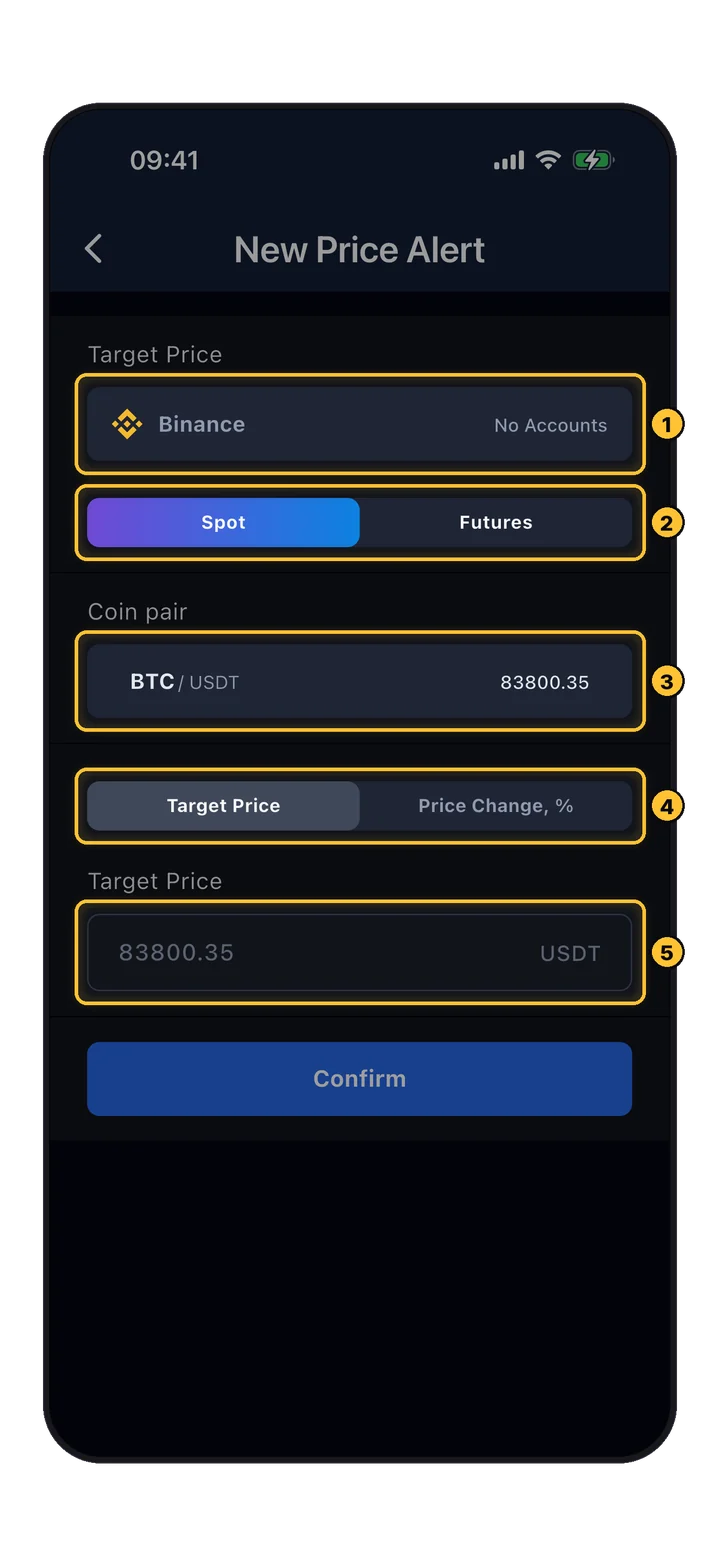
New Price Alert: giełda, Spot lub Futures, para walutowa, Target Price lub Price Change %, wartość docelowa
Markets › bell › Price Alerts › Create New Alert

Alert cenowy

Dostań powiadomienie, gdy cena osiągnie poziom albo zmieni się o określony procent.

  1. 1Giełda.
  2. 2Cena Spot albo Futures.
  3. 3Para walutowa.
  4. 4Target Price albo Price Change, %.
  5. 5Poziom, a potem Confirm. Alerty można wyłączać i włączać na liście.
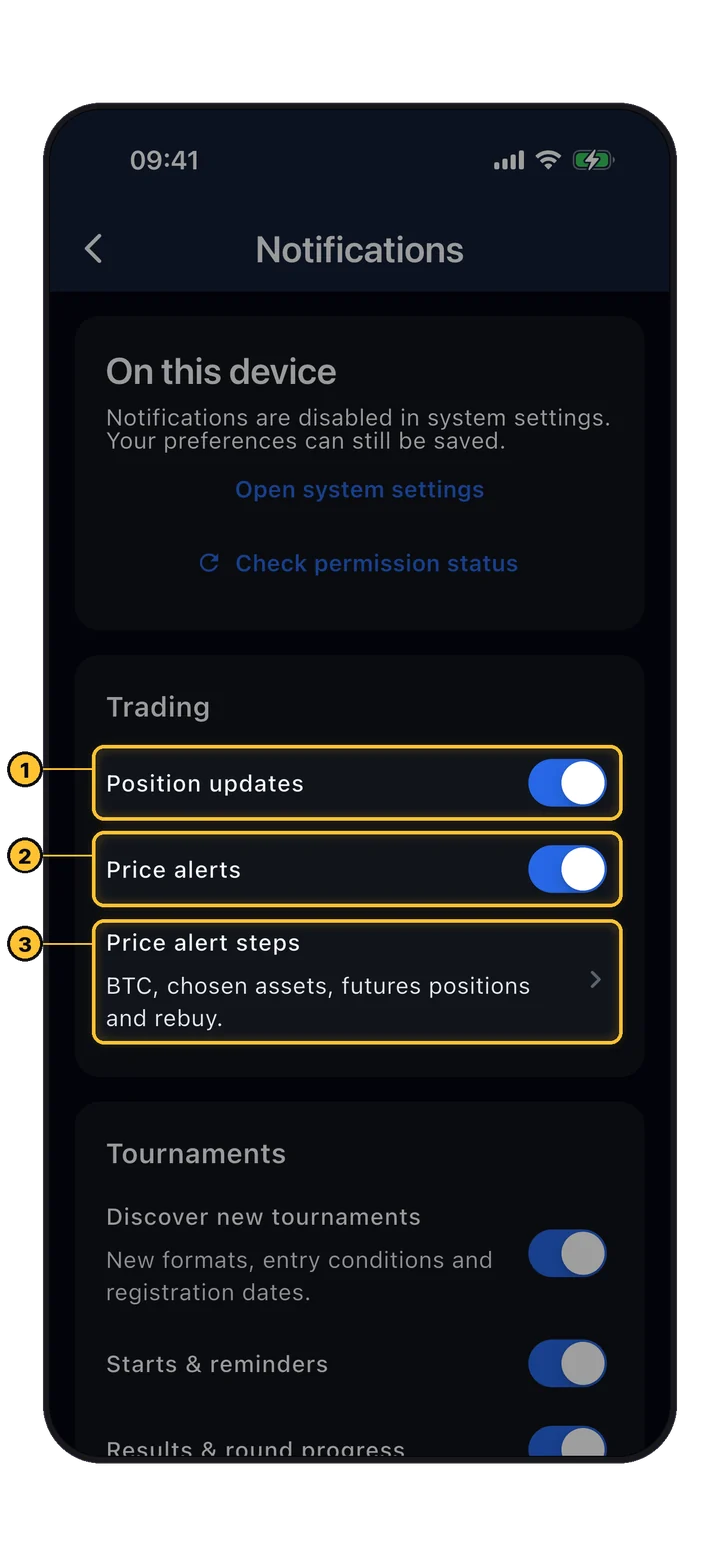
Ustawienia powiadomień: Position updates, Price alerts i Price alert steps
My Profile › Settings › Notifications

Powiadomienia o transakcjach

Wybierz, jakie powiadomienia push chcesz dostawać. Zezwól na powiadomienia BuyCrypt także w ustawieniach telefonu.

  1. 1Position updates: powiadomienia o Twoich otwartych pozycjach. Kliknięcie otwiera pozycję w Fast Trade.
  2. 2Price alerts: Twoje alerty z poprzedniego kroku.
  3. 3Price alert steps: automatyczne alerty przy kolejnych krokach ceny dla BTC, wybranych aktywów, pozycji futures i rebuy.
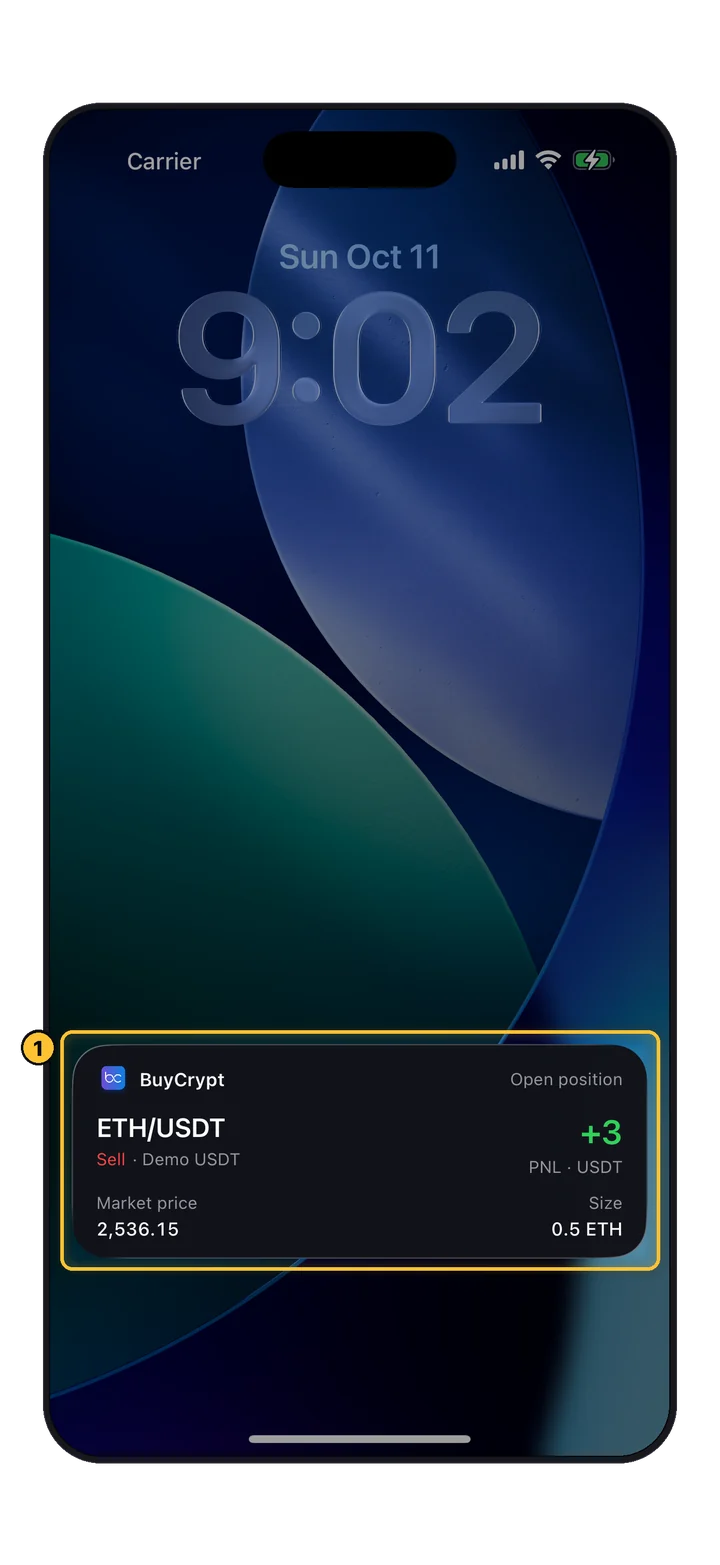
Ekran blokady iPhone'a z Live Activity BuyCrypt dla otwartej pozycji ETH/USDT
iPhone Lock Screen

Pozycja na ekranie blokady

Live Activity pokazuje parę, stronę, konto, cenę rynkową, rozmiar i PnL pozycji na ekranie blokady i w Dynamic Island.

  1. 1Live Activity otwartej pozycji.

Włącz w My Profile › Widgets & Live Activities: Track on Lock Screen dla maksymalnie trzech pozycji albo Auto-broadcast my largest position. Na tym samym ekranie skonfigurujesz widżety ekranu głównego: portfel, pozycję lub ceny. Tylko iPhone.

21 Copy trading

Ucz się od najlepszych albo ich kopiuj.

Zakładka Live ma trzy części: Feed (newsy, prognozy), Top Traders i Signals (Twoje skopiowane i pominięte transakcje oraz ulubieni traderzy, którzy wchodzą do turniejów).

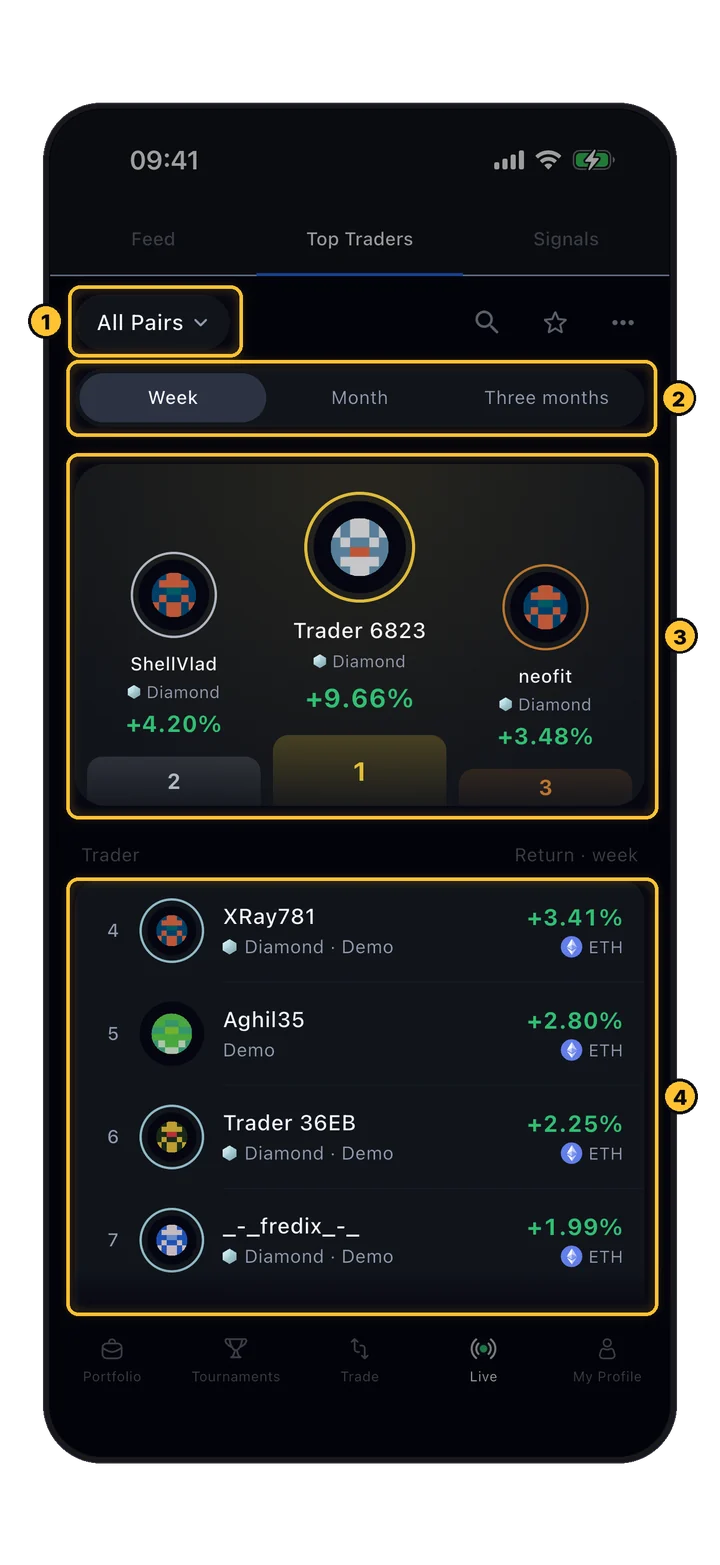
Top Traders: filtr pary, tydzień/miesiąc/trzy miesiące, podium i lista ze stopami zwrotu
Live › Top Traders

Najlepsi traderzy

Kliknij tradera, aby otworzyć Trader passport: rating turniejowy, forma w ostatnich turniejach, stosunek long/short i zamknięte transakcje.

  1. 1Filtr po parze.
  2. 2Okres: Week, Month, Three months.
  3. 3Trójka najlepszych.
  4. 4Wszyscy pozostali z ich stopą zwrotu i monetą, którą handlują.
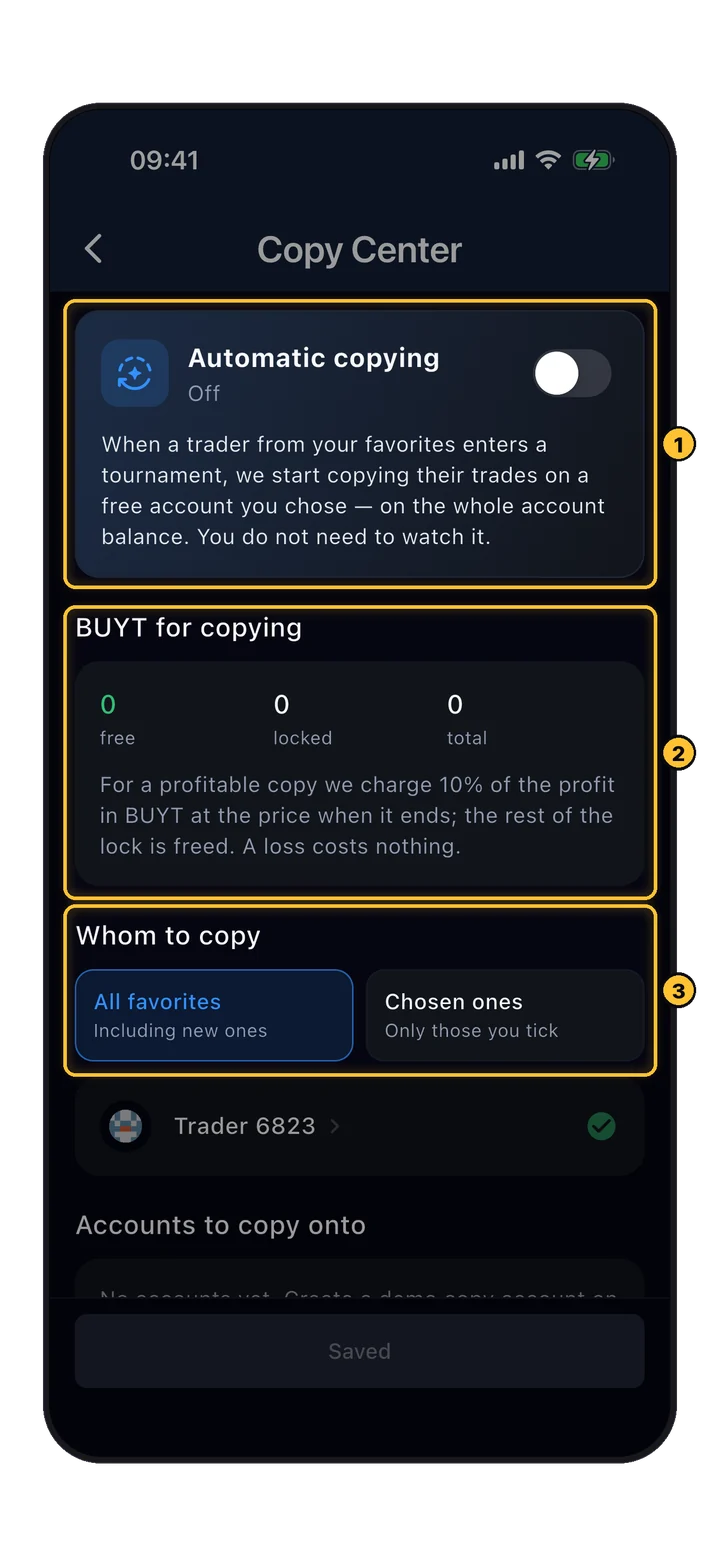
Copy Center: przełącznik automatycznego kopiowania, BUYT for copying, whom to copy
My Profile › Copy Center

Copy Center

Skopiuj tradera z jego paszportu lub z turnieju albo pozwól, by Copy Center sam zaczął kopiować.

  1. 1Automatic copying: gdy trader z Twoich ulubionych wchodzi do turnieju, kopiowanie rusza na wybranym przez Ciebie wolnym koncie.
  2. 2BUYT for copying: od zyskownej kopii BuyCrypt pobiera 10% zysku w BUYT; reszta blokady zostaje zwolniona. Strata nic nie kosztuje.
  3. 3Whom to copy: wszyscy ulubieni albo tylko ci, których zaznaczysz. Niżej: konta, na które kopiować.
  • Kopiowane są tylko transakcje, które trader otworzy po Twoim starcie, w tym samym udziale salda.
  • Kopiowanie działa w trwających turniejach: na osobne demo konto kopii albo na Twoje konto Gate lub Bybit.
  • Jeśli cena na Twojej giełdzie różni się od ceny tradera o więcej niż 1%, to wejście jest pomijane.
  • Gdy turniej się kończy lub trader zostaje zlikwidowany, kopiowanie się zatrzymuje, a skopiowane pozycje są zamykane.
  • Skopiowane pozycje na koncie kopii są tylko do odczytu: aby je zamknąć, zatrzymaj kopiowanie.
22 Samouczek

Pierwsza transakcja z przewodnikiem i handel w turniejach.

Jeśli coś nadal jest niejasne, aplikacja sama przeprowadzi Cię przez transakcję.

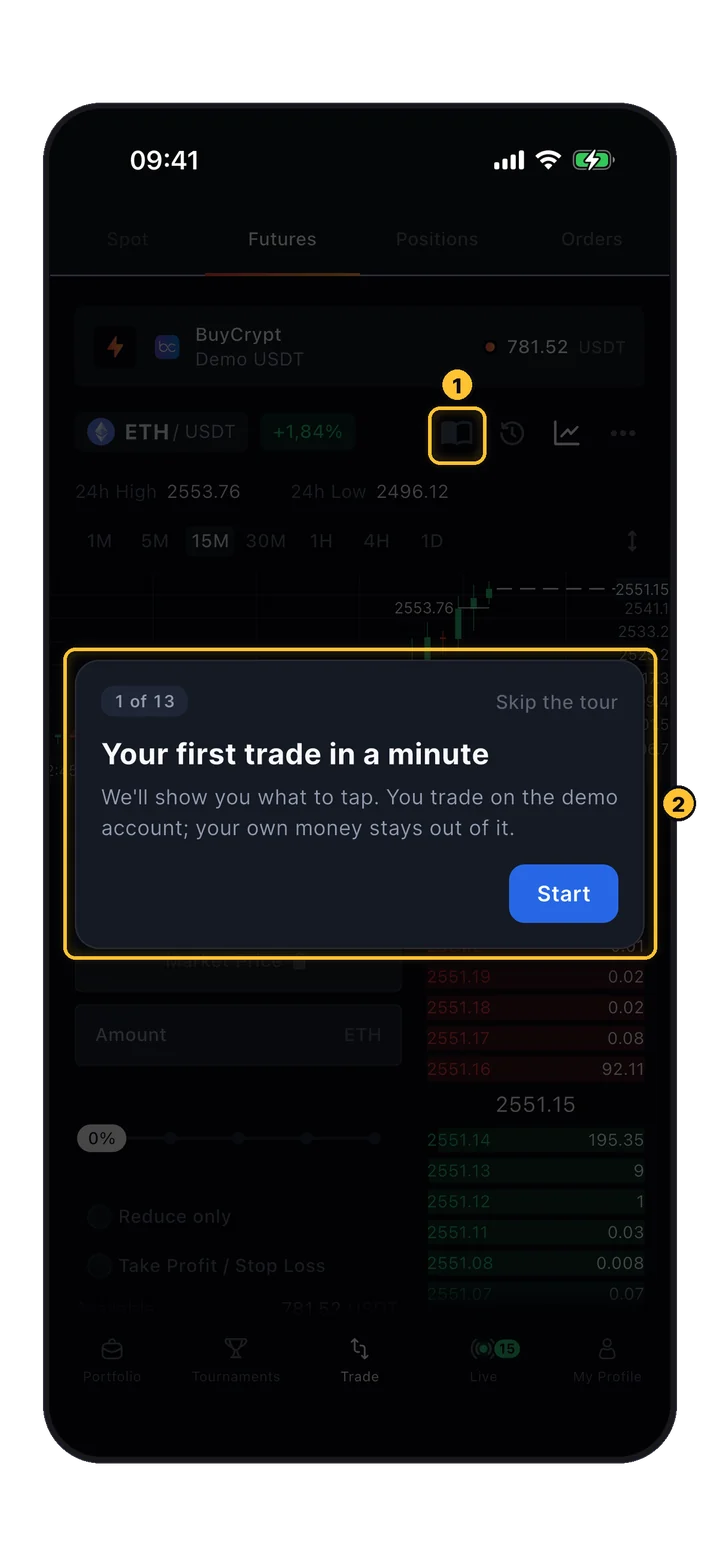
Wycieczka po ekranie handlu: 1 z 13, Your first trade in a minute, Start
Trade › book icon

Twoja pierwsza transakcja w minutę

13-krokowa wycieczka po koncie demo: konto, para, wykres, kupno lub sprzedaż, dźwignia, wielkość, otwarcie, Positions, PnL, stop loss i take profit, zamknięcie.

  1. 1Ikona książki (Tutorial) w każdej chwili uruchamia wycieczkę od nowa.
  2. 2Karta wycieczki: Start albo Skip the tour.

Liczy się tylko para turniejowa

Gdy na Twoim koncie trwa turniej, podpowiedź na zakładce Futures go nazywa, a para jest zablokowana na monecie turniejowej.

Tylko transakcje po starcie

Pozycje otwarte przed startem się nie liczą. W turniejach PnL wszyscy dostają to samo saldo demo, otwarte pozycje i zlecenia są zamykane, a Twoje zwykłe saldo wraca po turnieju.

Zlikwidowany na demo?

Aplikacja otwiera ekran Position liquidated z wskazówkami i pokazuje, jak za darmo uzupełnić Demo USDT.

Zacznij tradować

Otwórz terminal.

Konto założone. Interfejs poznany. Leverage skalibrowany. Otwórz aplikację i złóż swoje pierwsze paper trade w darmowym turnieju — zero realnego ryzyka, maksimum nauki.

Bezpłatny start · Ćwicz w turniejach · Brak realnych środków w kwalifikatorach
Czytaj dalej

Powiązane przewodniki.

Pozycje traderów na żywo
Co traderzy robią w tej chwili
Pełny widok rynków →
Wczytywanie pozycji…