● LIVE·BuyCrypt 永续合约·1,000 Demo USDT 供练习·Market / Limit / Stop Market / Stop Limit·TP/SL · Trailing Stop · In Zero·爆仓 = 保证金低于维持保证金·高风险产品 — 年满 18 岁· ● LIVE·BuyCrypt 永续合约·1,000 Demo USDT 供练习·Market / Limit / Stop Market / Stop Limit·TP/SL · Trailing Stop · In Zero·爆仓 = 保证金低于维持保证金·高风险产品 — 年满 18 岁·
BuyCrypt
指南 · 交易 更新于 2026年10月11日 · app 3.9.5

BuyCrypt
交易完整指南。

BuyCrypt app 的全部交易功能,从首次登录到平仓:订单类型、杠杆、TP/SL、Trailing Stop、In Zero、反向、提醒和跟单。每一步都是当前 app 的真实截图,需要用到的按钮都已圈出并编号。
简要版
  1. 1用 Apple 或 Google 登录。带有 1,000 Demo USDT 的模拟账户立即可用。
  2. 2打开 Trade → Futures,选择交易对并设置杠杆。
  3. 3输入数量,添加 TP/SL,点击 Buy 或 Sell 并确认。
  4. 4在 Positions 中管理交易:TP/SL、Trailing Stop、In Zero、平仓。
BuyCrypt 交易界面:模拟账户、ETH/USDT 图表、下单表单和订单簿
开始之前

先练习,不花一分钱。

先从模拟账户开始:它使用真实市场价格和 Demo USDT,所以本指南里的每个按钮你都可以放心尝试,不会损失真钱。免费锦标赛也在模拟账户上进行。

牢记风险

杠杆是双刃剑。

杠杆合约交易存在重大风险:价格朝不利方向小幅波动,就可能让保证金全部亏光。只有真正弄懂产品之后,再转到真实交易所账户,并且不要拿超出自己承受能力的钱去冒险。

目录

共 22 步,按你遇到的顺序排列。

截图上的数字与每张截图下方的编号说明一一对应。点击任意截图可查看大图。

A入门
01 登录

十秒钟创建账户。

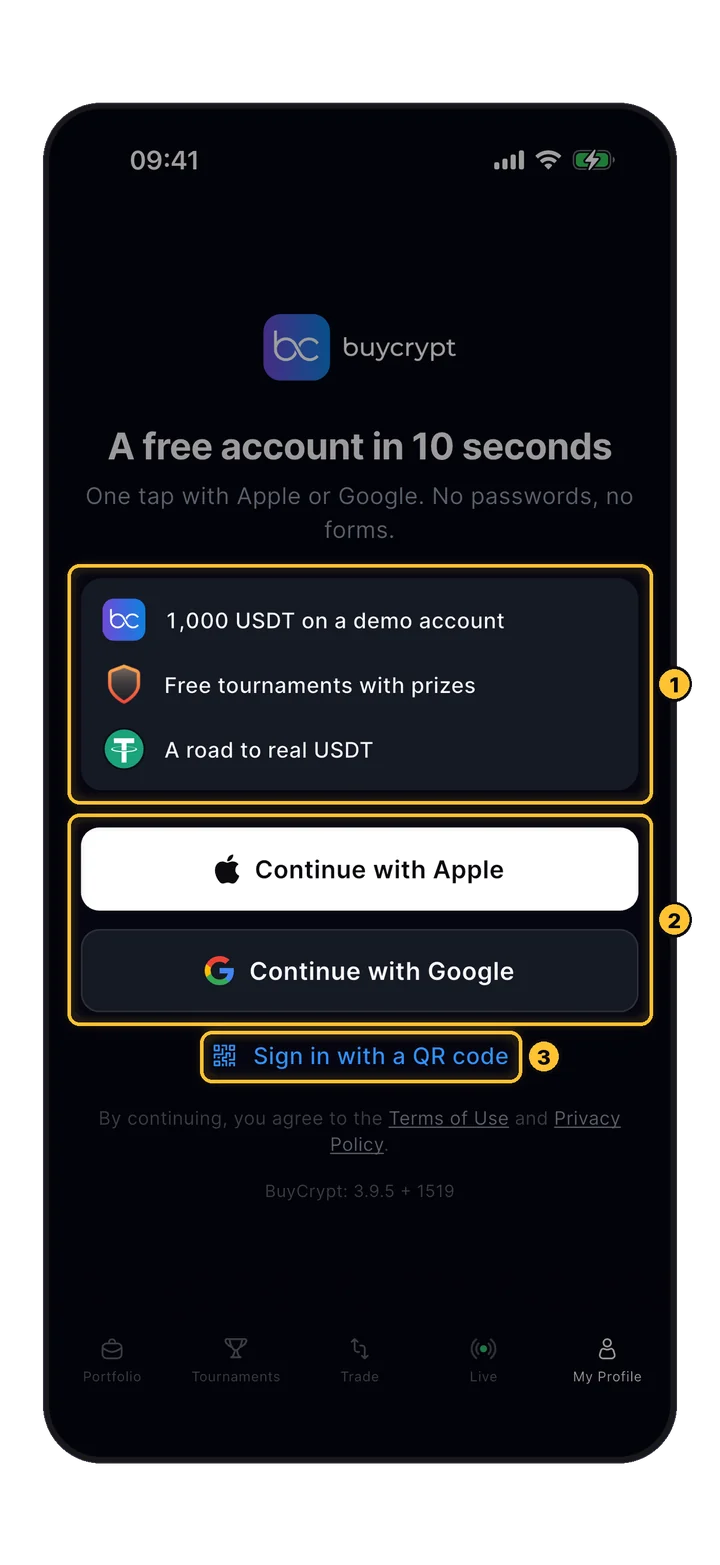
打开 app,点击 My Profile(或任何需要账户的操作)。没有表单,也不用设密码。

BuyCrypt 登录界面,提供 Apple、Google 和二维码登录选项
My Profile

登录界面

任选一种方式登录。登录后你会进入 Portfolio 界面,模拟账户已经在那里了。

  1. 1新账户可获得:模拟账户中的 1,000 USDT、有奖品的免费锦标赛,以及通往真实 USDT 的路径。
  2. 2Continue with Apple:用 Apple ID 一键登录。Continue with Google:用 Google 账号一键登录。
  3. 3Sign in with a QR code:用摄像头扫描 BuyCrypt 登录二维码。
02 资产组合

两个标签页,一览所有资产。

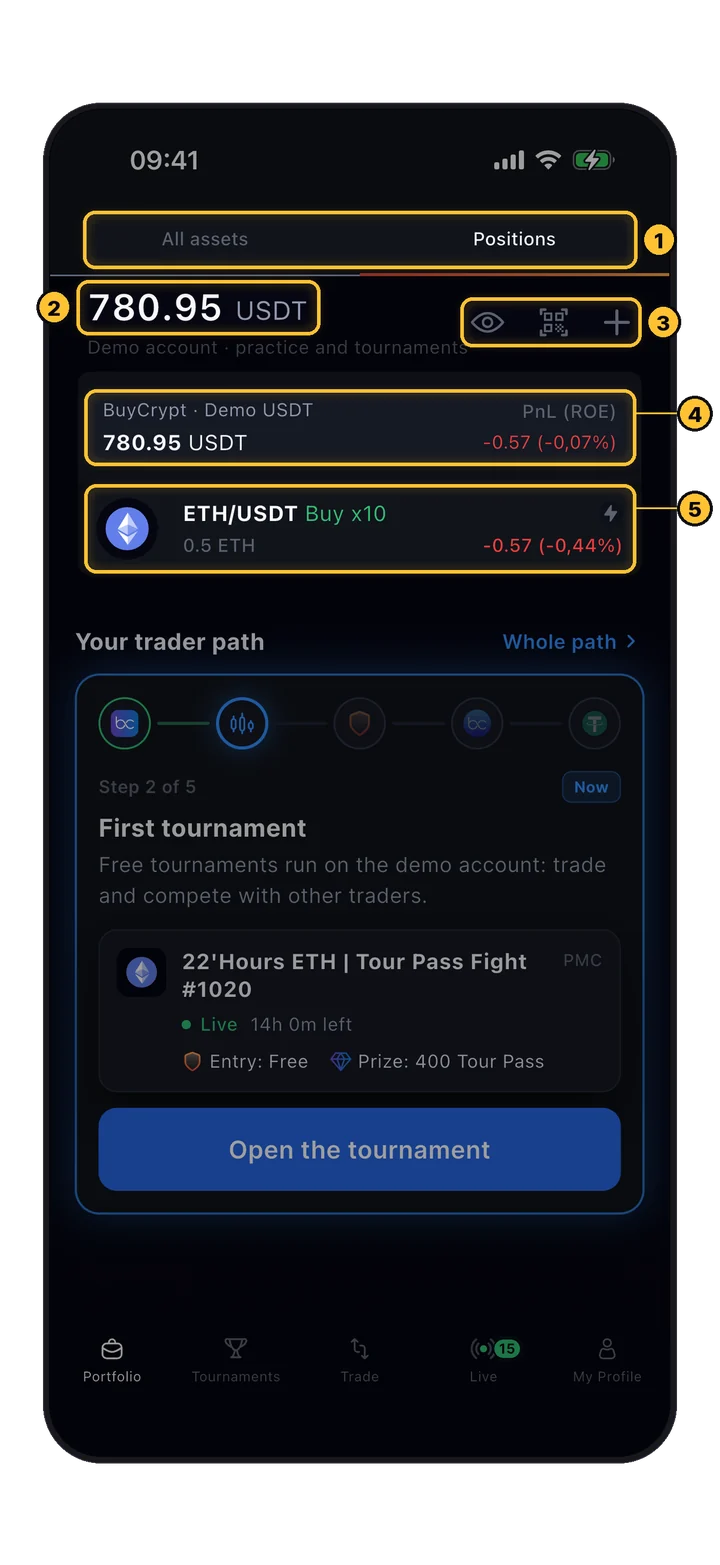
app 的第一个标签页。All assets 显示余额,Positions 显示所有账户的未平仓交易及实时 PnL。
Portfolio 的 Positions 标签页:模拟账户余额、账户 PnL 和一个未平仓的 ETH 仓位
Portfolio › Positions

Positions 标签页

每个已连接的账户是一个区块,显示其余额和 PnL(ROE),下面列出它的未平仓仓位。点击仓位即可在 Fast Trade 中打开(第 15 步)。
  1. 1两个标签页:All assets 和 Positions。
  2. 2当前所选视图的总余额。这里是模拟账户,“practice and tournaments”。
  3. 3眼睛图标:隐藏余额。二维码:扫描网页终端上的二维码即可在那里登录。+:连接交易所账户。
  4. 4账户行:余额,以及该账户未平仓仓位的总 PnL(ROE)。
  5. 5一个未平仓仓位:交易对、方向、杠杆、规模和 PnL。
Portfolio 的 All assets 标签页:包含 USDT、Tour Pass 和 BUYT 的 BuyCrypt 钱包
Portfolio › All assets

All assets 标签页

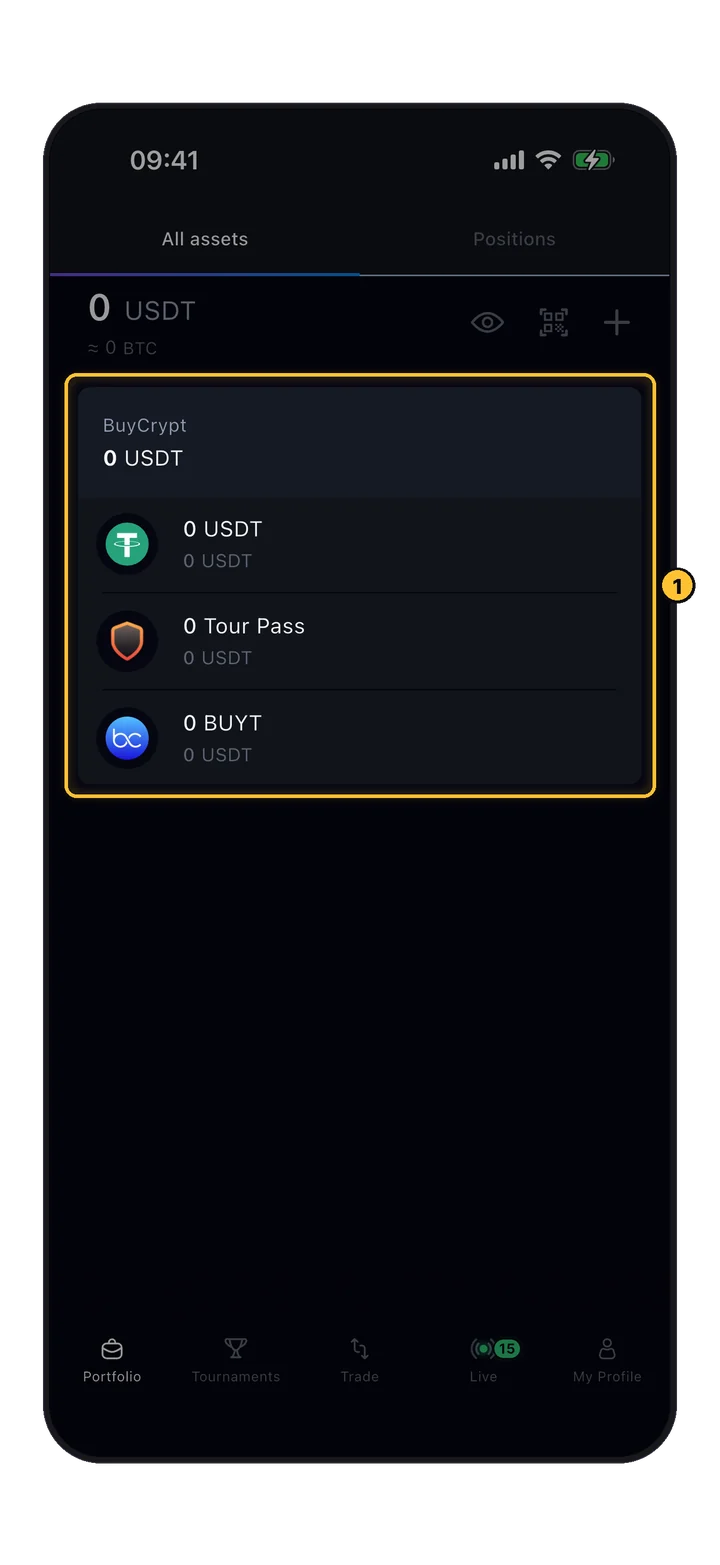
你的 BuyCrypt 钱包:USDT(例如锦标赛奖金)、Tour Pass 门票和 BUYT。已连接交易所账户的现货余额也会显示在这里。

  1. 1BuyCrypt 钱包,包含 USDT、Tour Pass 和 BUYT,并分别折算为 USDT 显示。

现货与合约之间的资金划转(Transfer)仅适用于你自己的 Binance 账户,可在 Portfolio 界面的账户菜单中操作。

03 账户

一个 app,多个账户。

每个订单都会发送到交易界面顶部所选的账户。模拟账户会自动为你创建;真实交易所账户通过 API 密钥连接。
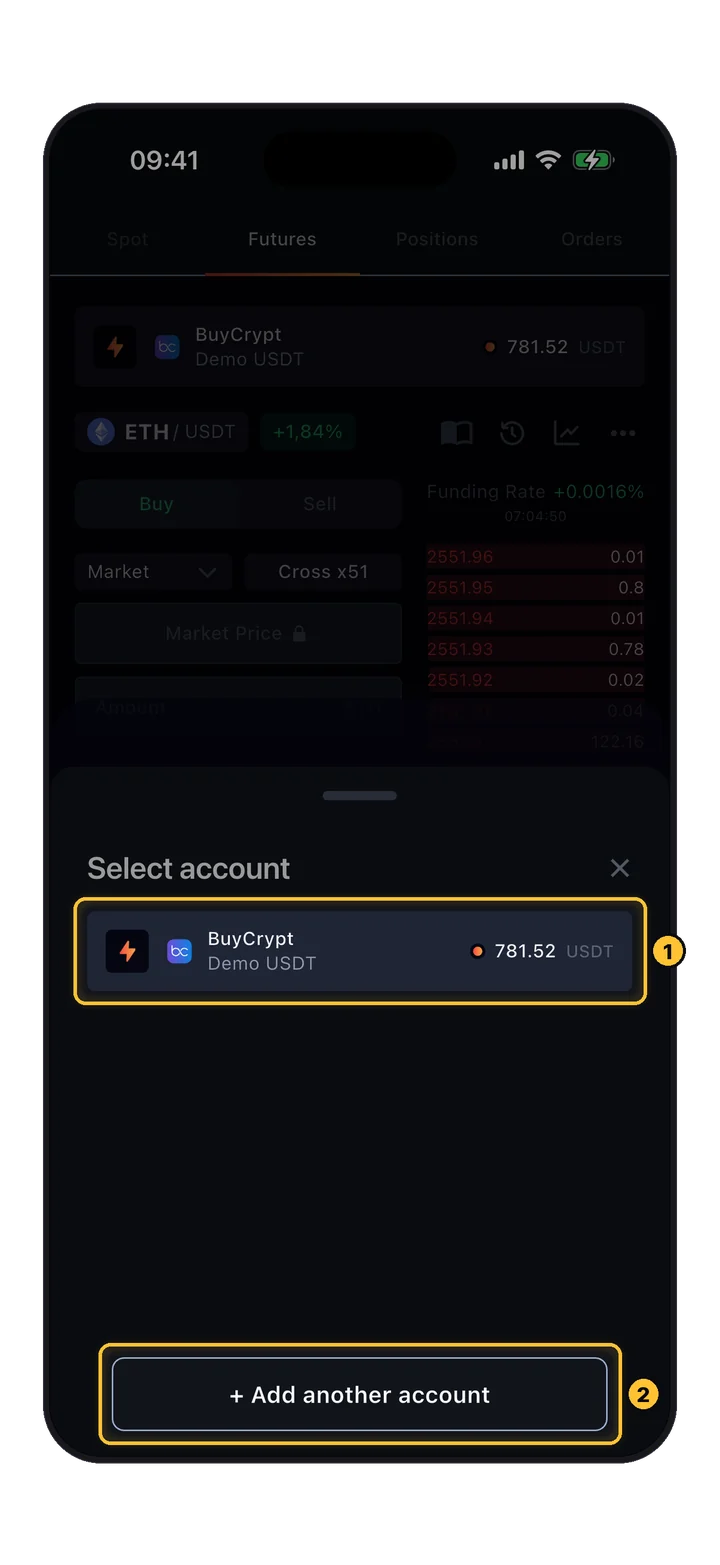
Select account 面板,显示模拟账户和 Add another account 按钮
Trade › account card

选择账户

点击 Trade 顶部的账户卡片,打开 Select account。列表中只显示支持当前市场(现货或合约)的账户。

  1. 1一个账户:交易所、账户名称和余额。BuyCrypt · Demo USDT 是免费的模拟账户。
  2. 2+ Add another account 打开交易所列表。

你可能看到的账户类型:Demo(仅限合约,使用 Demo USDT)、你的交易所账户、标有 Platform account 的账户(由 BuyCrypt 提供和管理,不能删除或共享)、杠杆规则固定的 prop 账户,以及只读的跟单账户。
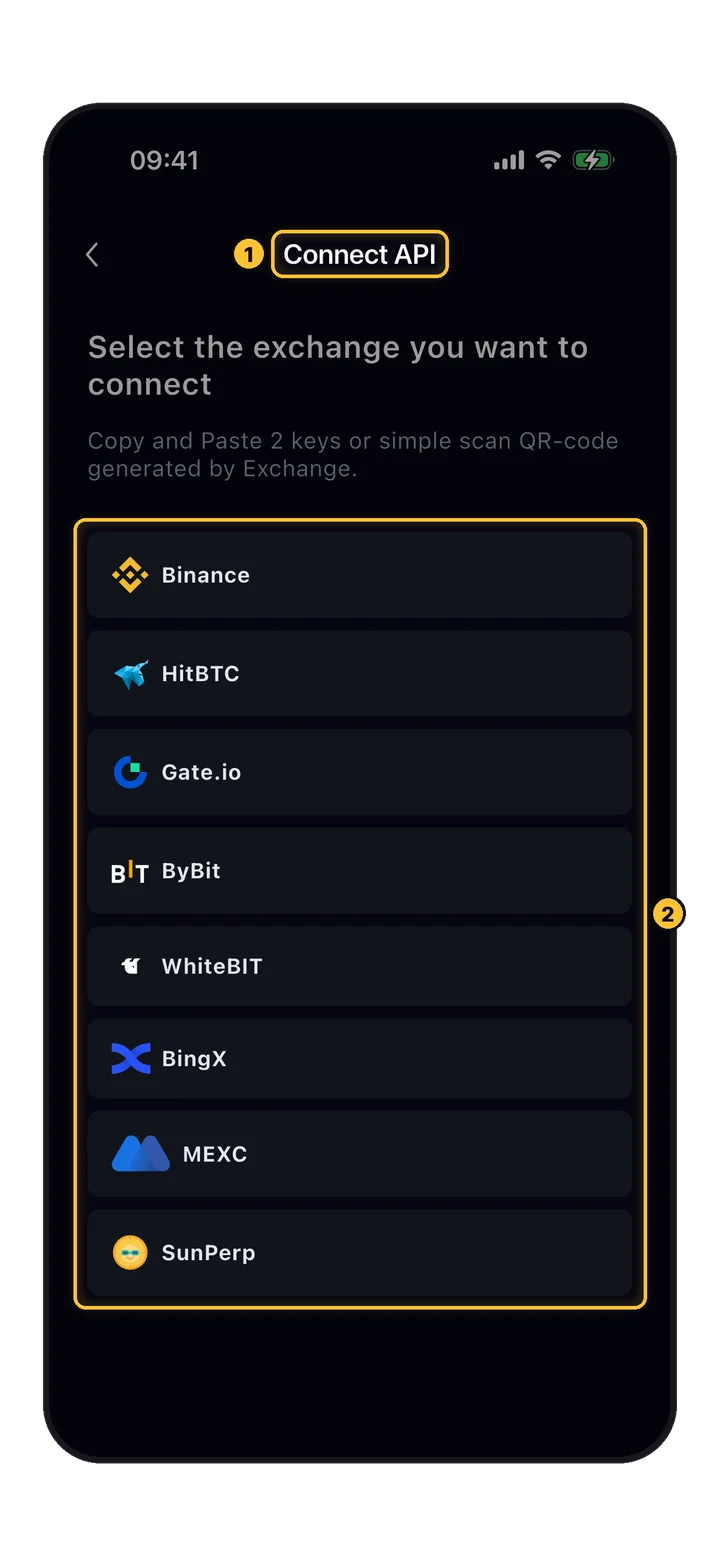
Connect API 界面,列出支持的交易所
Portfolio › +

连接交易所

选择你想通过 BuyCrypt 交易的交易所账户。列表来自服务器,可能会变化。
  1. 1Connect API 界面。
  2. 2目前可用的交易所:Binance、HitBTC、Gate.io、ByBit、WhiteBIT、BingX、MEXC、SunPerp。
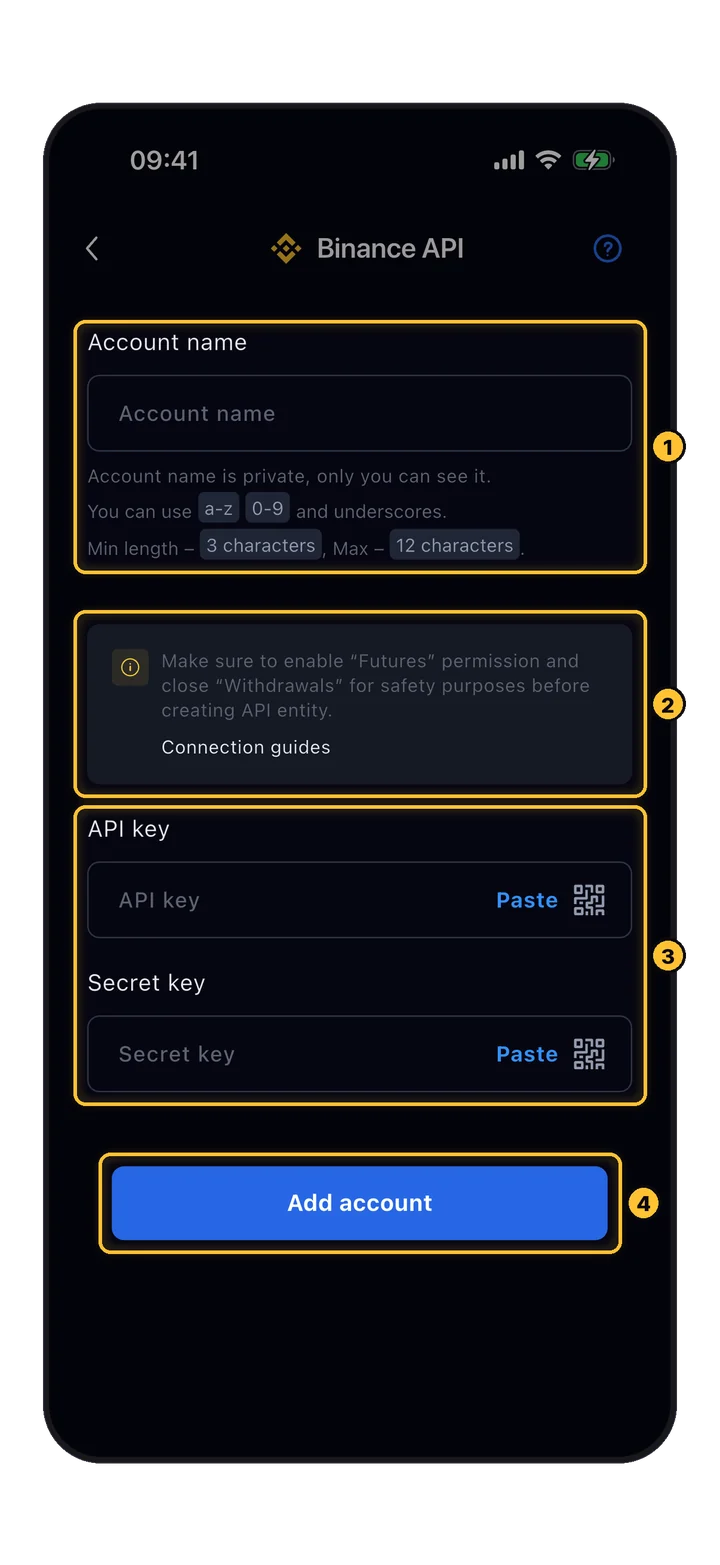
Binance API 表单:账户名称、安全提示、API key 和 Secret key 字段
Connect API › exchange

添加 API 密钥

先在交易所网站创建 API 密钥,然后粘贴到这里,或扫描其二维码。

  1. 1Account name:只有你自己能看到的私有标签(3–12 个字符:a–z、0–9、下划线)。
  2. 2安全提示:开启 Futures 权限,并保持 Withdrawals 关闭。Connection guides 会显示各交易所的操作步骤。
  3. 3API key 和 Secret key:点击 Paste 或扫描二维码。
  4. 4Add account 保存账户。之后该账户会出现在 Portfolio 和 Select account 中。

切勿给 API 密钥开启提现权限。BuyCrypt 只需要读取余额和交易的权限。

B交易界面
04 界面布局

八个区域,一个界面。

点击底部栏的 Trade 标签页。所有交易对和所有账户的布局都一样。

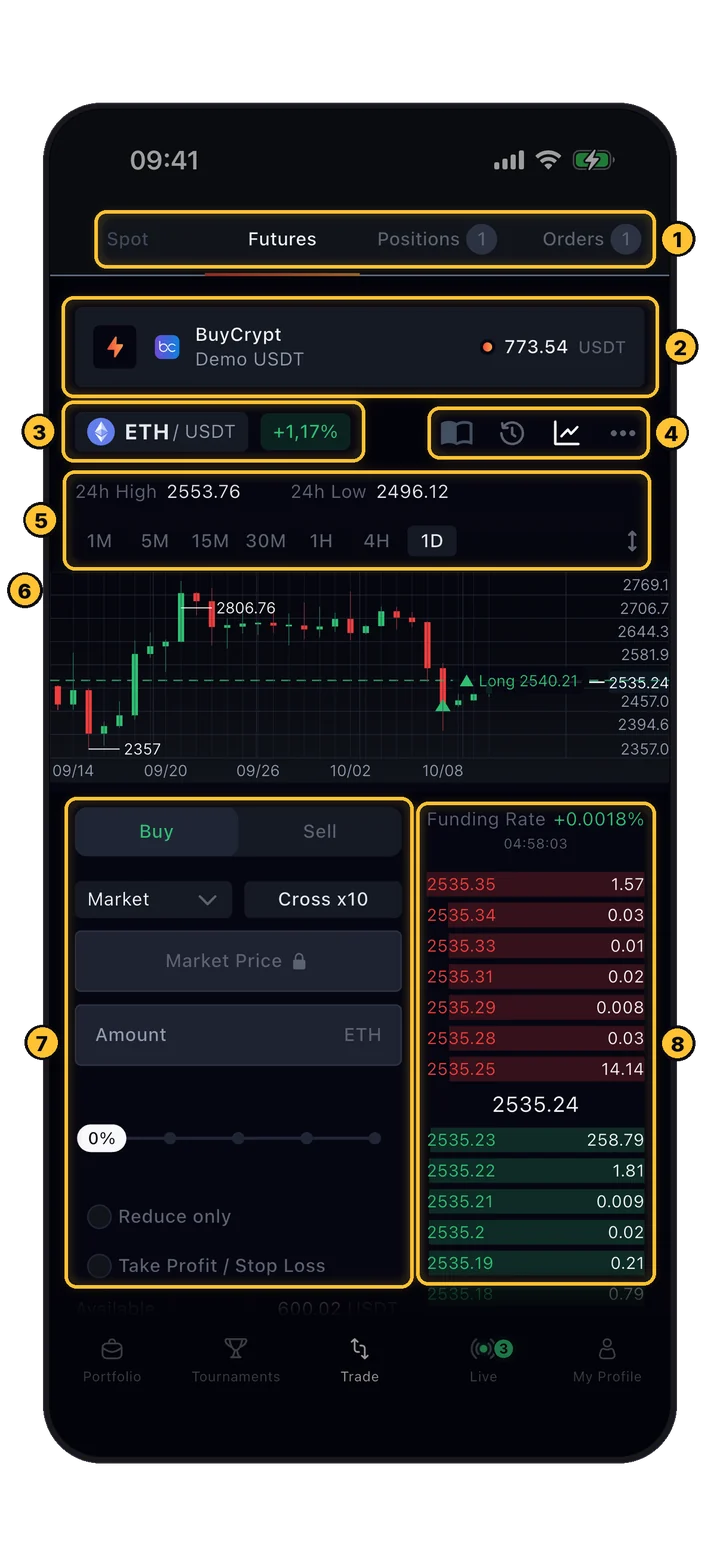
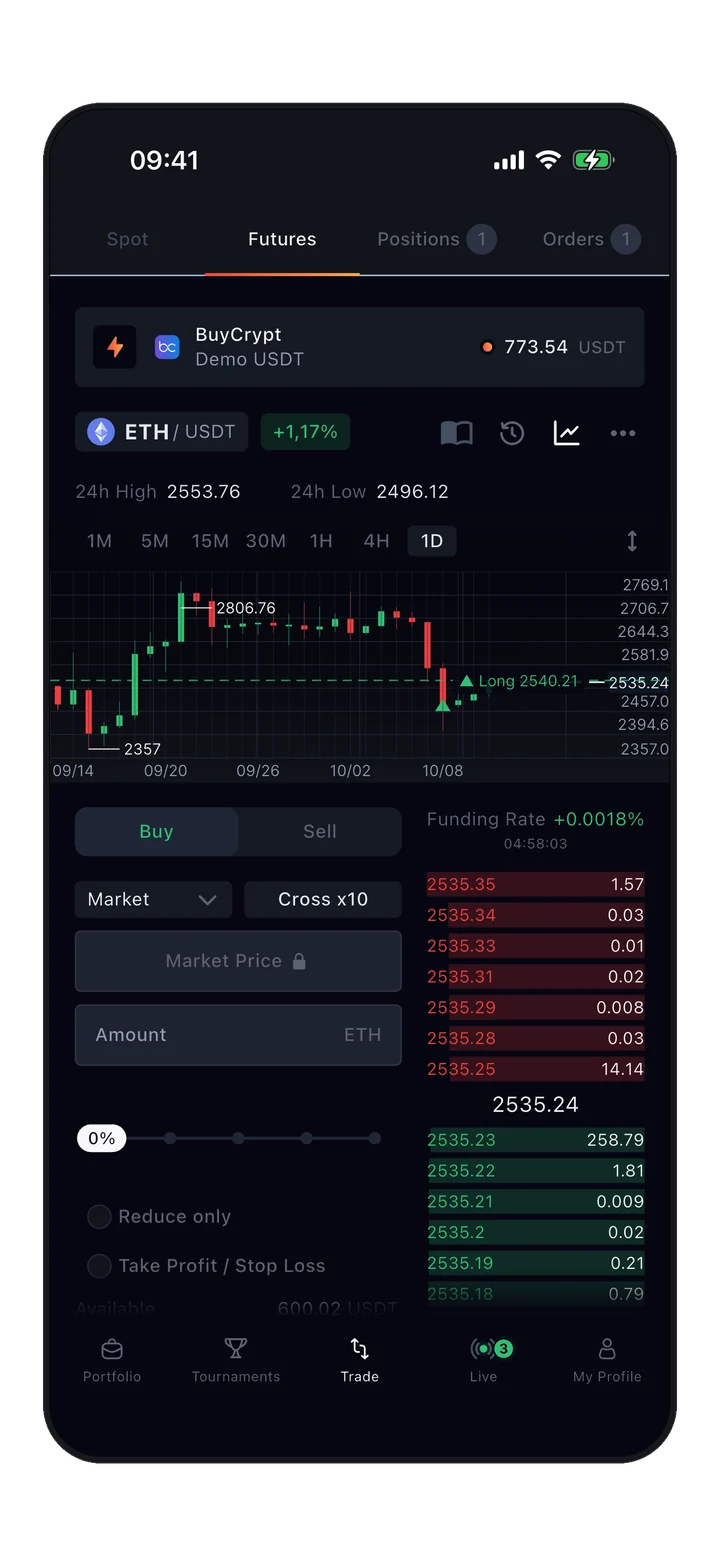
标有八个编号区域的交易界面
Trade

各区域功能

把这张布局图记一遍,后面每一步你都能轻松找到对应位置。

  1. 1子标签页:Spot、Futures、Positions 和 Orders(带计数)。只有当你的某个账户支持现货交易时,Spot 才可用;模拟账户仅限合约。
  2. 2账户卡片:接收你订单的账户及其余额。点击可切换(第 03 步)。
  3. 3交易对及其 24 小时涨跌幅。点击可选择其他交易对(第 05 步)。
  4. 4工具:书本图标 Tutorial(第 22 步)、交易历史(第 18 步)、显示/隐藏图表、Settings(第 06 步)。
  5. 524h High / 24h Low 和图表时间周期。
  6. 6价格图表,上面标有你的入场点。
  7. 7下单表单:开仓所需的一切(第 08–10 步)。
  8. 8订单簿,顶部显示资金费率(第 07 步)。
05 交易对

两下点击,找到任何交易对。

点击交易界面上的交易对名称。只列出 USDT 交易对;每个账户都会记住你所选的交易对。
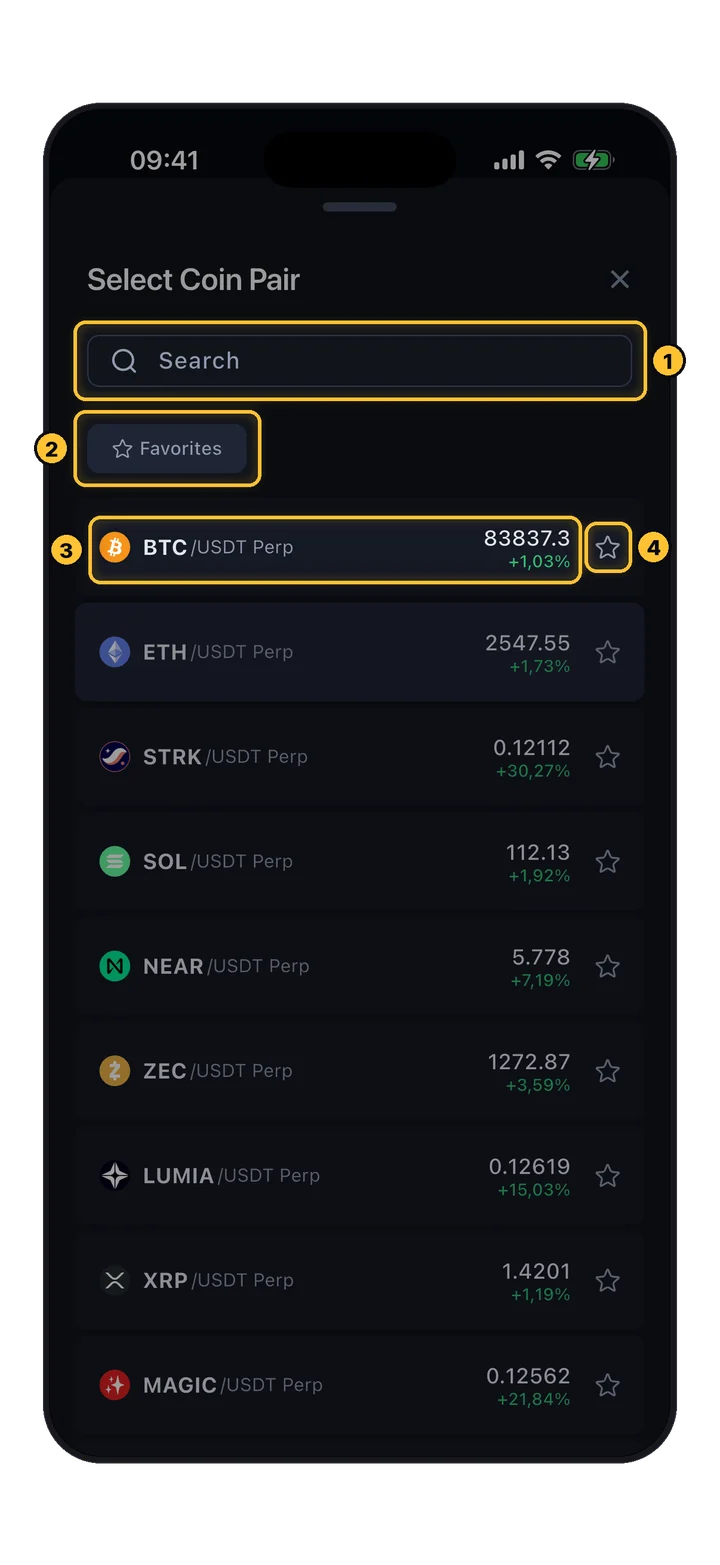
Select Coin Pair 面板,带有搜索、Favorites 筛选和每个交易对旁的星标
Trade › pair name

Select Coin Pair

合约交易对标有 Perp(永续合约)。每一行显示价格和 24 小时涨跌幅。

  1. 1按代码搜索(Search),例如 BTC 或 ETH。
  2. 2Favorites 只显示你加星标的交易对。
  3. 3点击某一行即可打开该交易对。
  4. 4星标可将交易对加入收藏或移出收藏。

锦标赛期间,交易对会被锁定为锦标赛币种:只有该交易对上的交易才计入成绩。

06 图表

交易前先看懂市场。

图表用来看行情;下单则在它下方的表单中进行。提供两种图表引擎和若干指标。

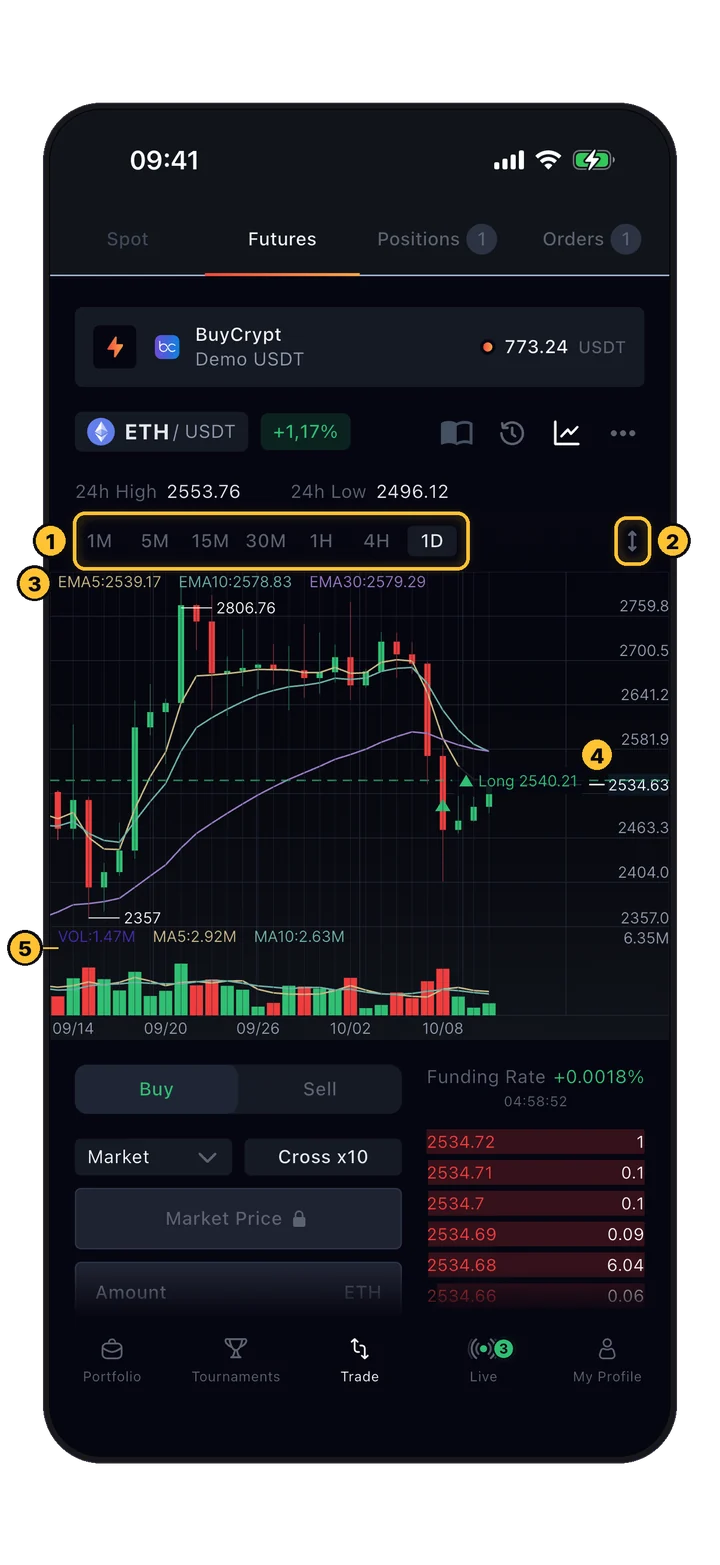
BuyCrypt 图表,带有 EMA 线、成交量柱和一个空头仓位的入场线
Trade › chart

BuyCrypt 图表

在 Spot 或 Futures 标签页把手机横过来,即可全屏打开图表。

  1. 1时间周期:1M、5M、15M、30M、1H、4H、1D。
  2. 2↕ 打开 Height 滑块:把图表调高或调矮。
  3. 3指标数值(这里是 EMA 5/10/30)。
  4. 4你的入场点:一个箭头加一条虚线,标明方向和价格(这里是 Long 2540.21)。
  5. 5成交量柱及其移动平均线。
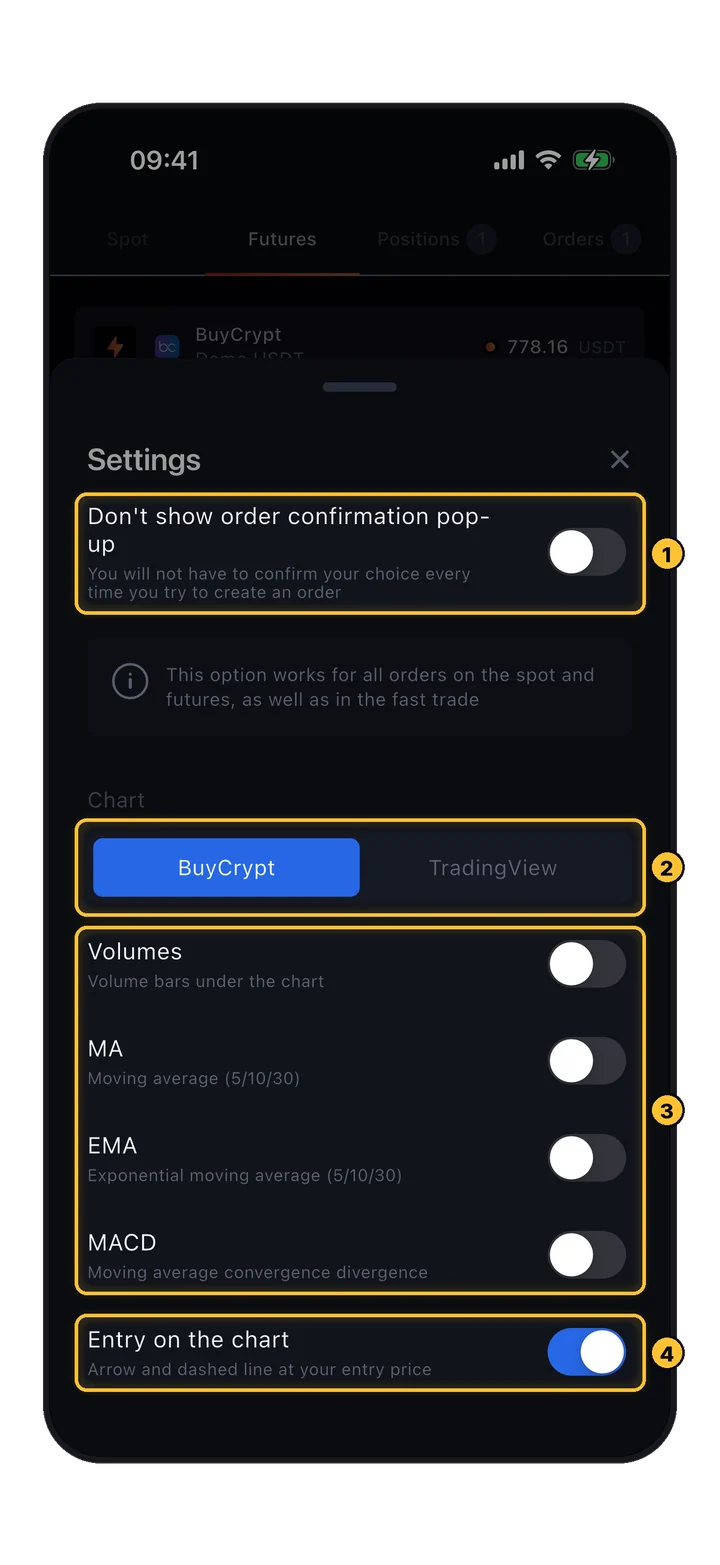
Trade Settings 面板:确认弹窗开关、图表引擎、指标和 Entry on the chart
Trade › ⋯

交易设置

点击交易界面上的 ⋯ 按钮打开。

  1. 1Don't show order confirmation pop-up:跳过确认步骤。对现货、合约和 Fast Trade 都有效。学习阶段请保持关闭。
  2. 2图表引擎:BuyCrypt 或 TradingView。
  3. 3BuyCrypt 图表的指标:Volumes、MA(5/10/30)、EMA(5/10/30)、MACD。
  4. 4Entry on the chart:在你的入场价位显示箭头和虚线。
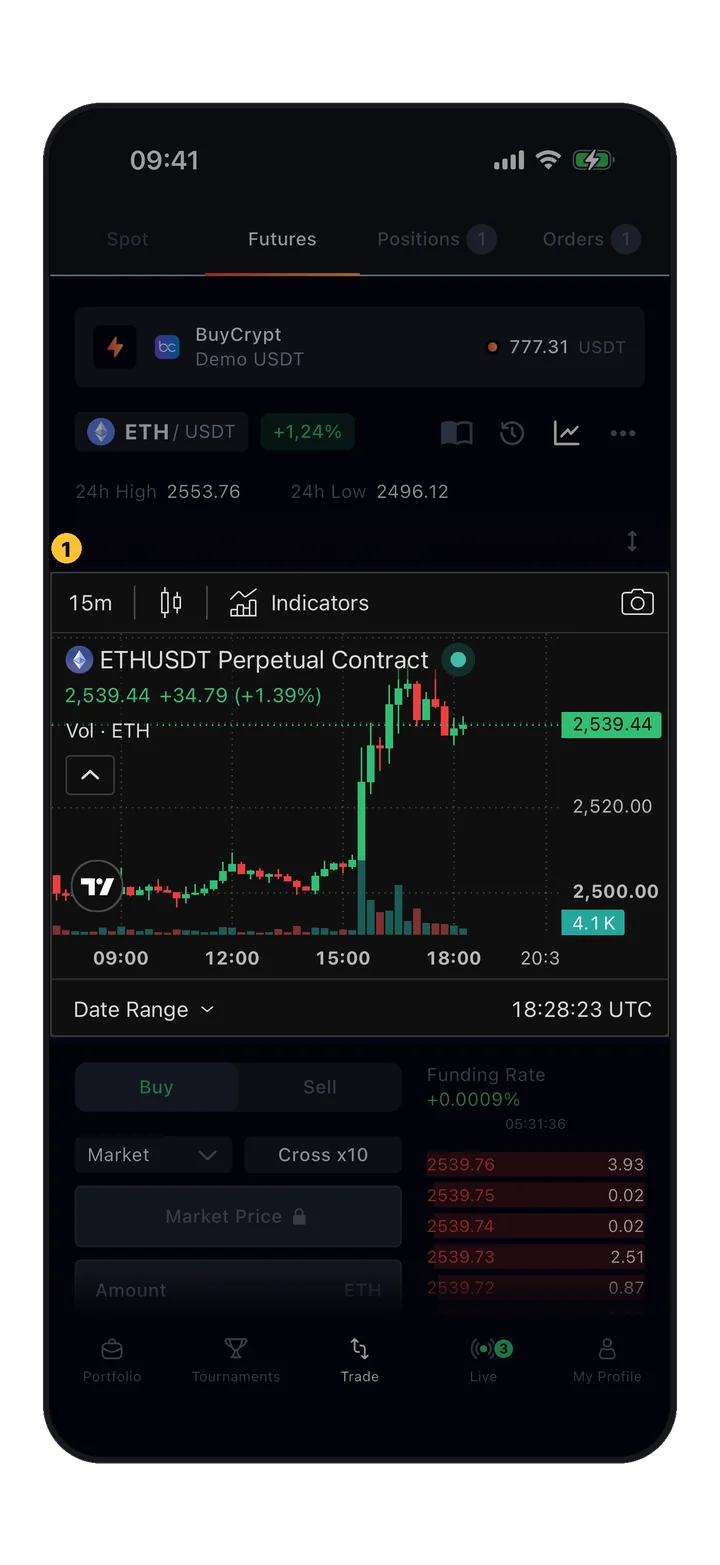
交易界面内 ETHUSDT 永续合约的 TradingView 图表
Trade › ⋯ › TradingView

TradingView 图表

TradingView 组件有自己的时间周期、指标和绘图工具。在 Futures 上,它显示该交易对的永续合约。

  1. 1TradingView 图表,带有自己的工具栏。
07 订单簿

实时深度和资金费率。

点击工具中的图表图标隐藏图表,即可完整查看下单表单和订单簿。

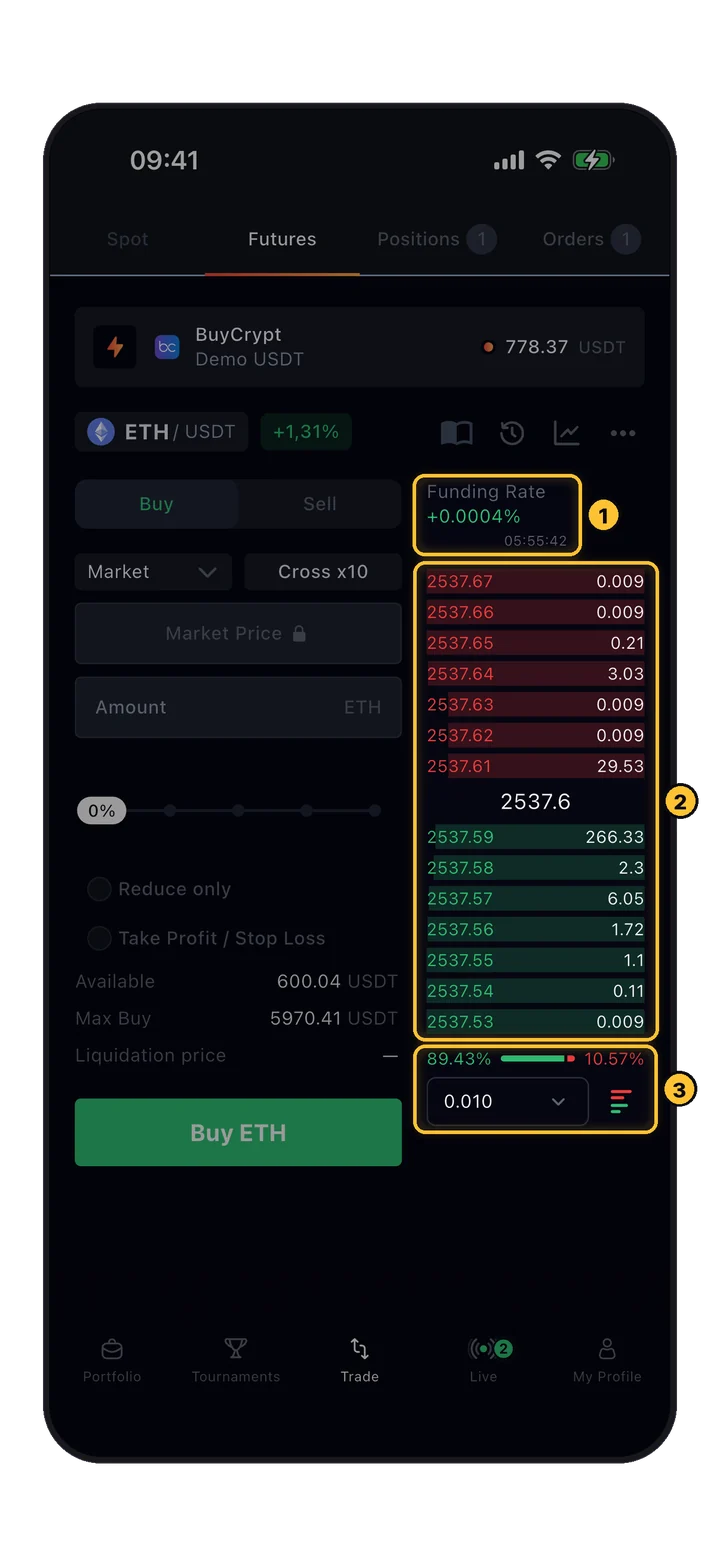
订单簿,显示资金费率、卖盘、最新价、买盘、买卖比例和价格聚合
Trade › Futures

订单簿

点击某一价格行,即可把该价格填入限价单或止损限价单的 Price 字段。

  1. 1Funding Rate 以及距下次资金费结算的倒计时。为正时显示绿色,为负时显示红色。
  2. 2卖盘(Asks):挂在价格上方等待成交的卖单(价格和数量)。最新价。买盘(Bids):挂在价格下方等待成交的买单。
  3. 3订单簿中买单量与卖单量的比例。价格聚合(最小跳动单位的 ×1 到 ×10000)和视图切换:同时显示买卖盘、仅卖盘或仅买盘。

模拟账户显示的是该交易对在 Binance 的资金费率。

C开仓
08 杠杆

先设置杠杆和保证金模式。

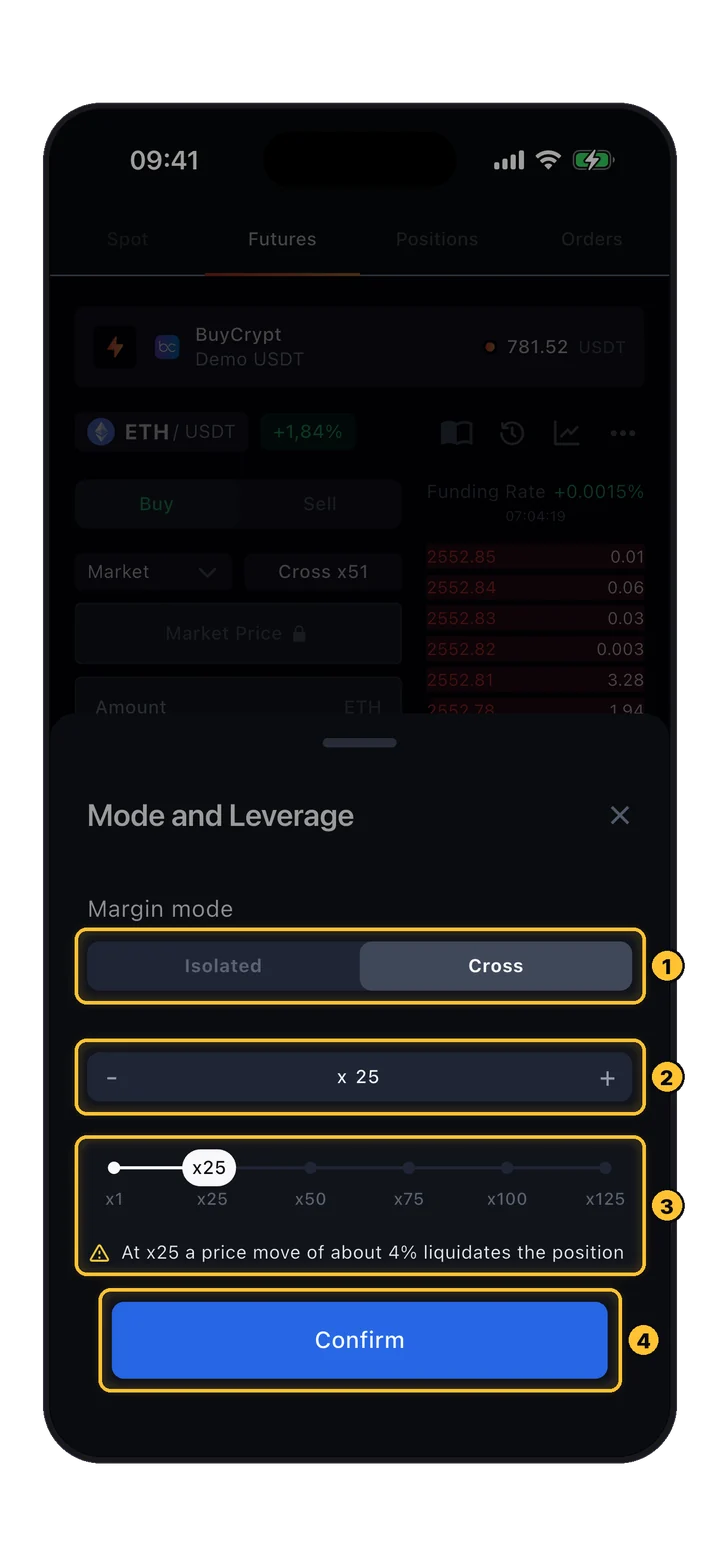
点击订单类型旁边的按钮,例如 Cross x10。它会打开 Mode and Leverage。
Mode and Leverage 面板:保证金模式、杠杆调节器、滑块、爆仓警告和 Confirm
Trade › Futures › Cross x10

Mode and Leverage

杠杆会同时放大盈利和亏损。最大杠杆取决于交易对和账户(在模拟账户上,ETH 最高可达 x125)。

  1. 1Margin mode:Cross 以整个账户余额作为保证金;Isolated 只拿这个仓位的保证金冒险。
  2. 2用 − / + 精确调整杠杆,或直接输入数字。
  3. 3滑块范围从 x1 到该交易对的最大杠杆。杠杆超过 x20 时,app 会提示多小的波动就会让仓位爆仓。
  4. 4点击 Confirm,然后在确认对话框中点击 Proceed。

模拟账户以及 Binance、Bybit 和 Gate 账户可以更改保证金模式。在真实的 Bybit 和 Gate 账户上,这个面板还有 Position mode:单向持仓(One-way)或双向持仓(Hedge)。Prop 账户遵循账户自身的杠杆规则。

杠杆越高 = 爆仓越近

app 说得很直白:在 x25 下,朝不利方向波动约 4% 就会让仓位爆仓;在 x51 下,约 2%。请先确定止损放在哪里,再选杠杆。

09 订单类型

选择符合你意图的订单类型。

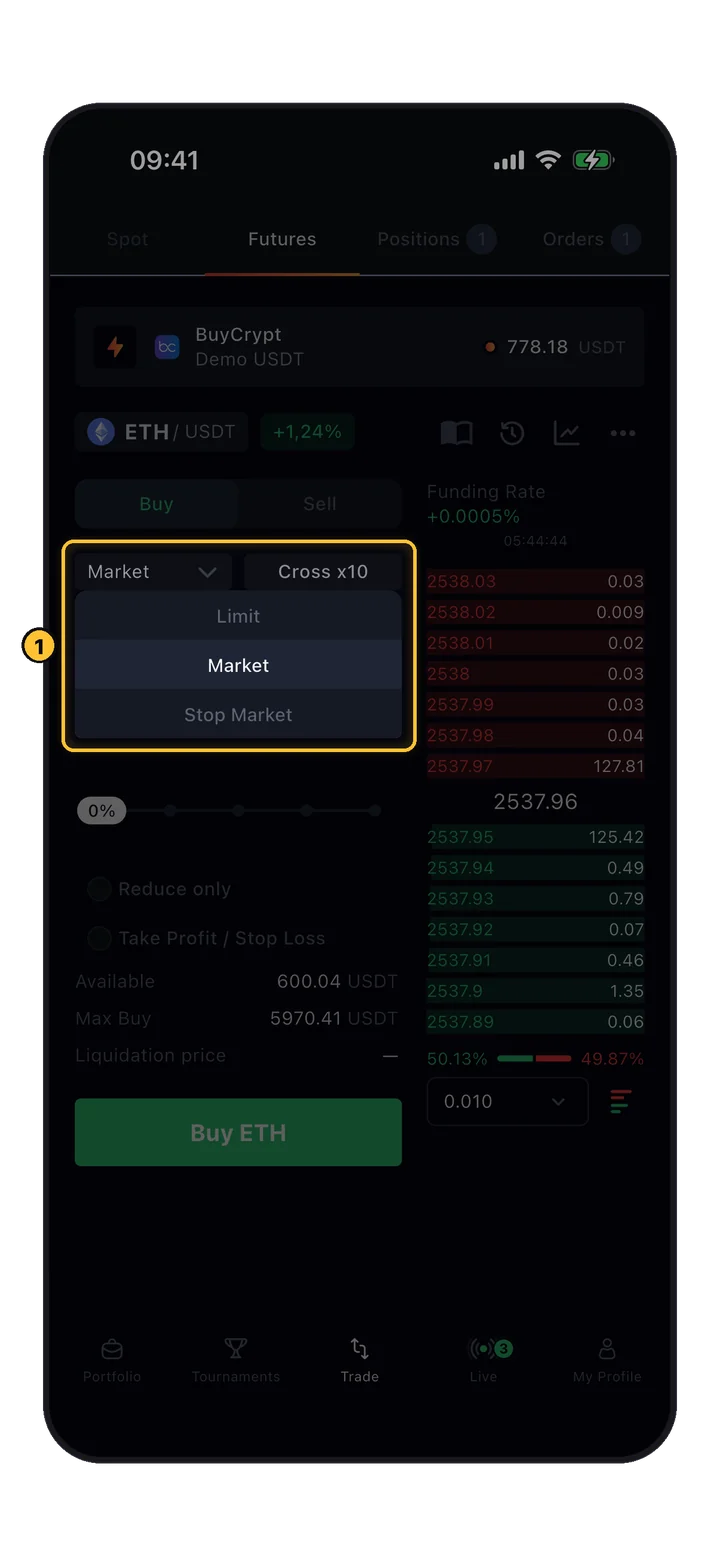
列表取决于账户和交易对:模拟账户提供 Limit、Market 和 Stop Market;部分交易所账户还有 Stop Limit。
展开的订单类型下拉菜单:Limit、Market、Stop Market
Trade › Futures › order type

订单类型菜单

点击订单类型即可打开列表。

  1. 1当前类型。该账户可用的类型。

止盈、止损和 Trailing Stop 不是单独的入场类型:你可以把它们加到订单上(第 10 步)或已开仓位上(第 13–14 步)。
Market立即以最优可用价格成交。价格字段被锁定。
Limit在订单簿中等待,直到价格到达你设定的价位:买入价低于市价,卖出价高于市价。
Stop Market当价格触及 Stop 价格时,发出一个市价单。速度快,但可能有滑点。
Stop Limit当触及 Stop 价格时,按你设定的 Price 挂出一个限价单。仅部分交易所账户支持。
限价单表单:价格 2450、数量 0.2 ETH、总额 490 USDT 和爆仓价
Trade › Futures › Limit

限价单

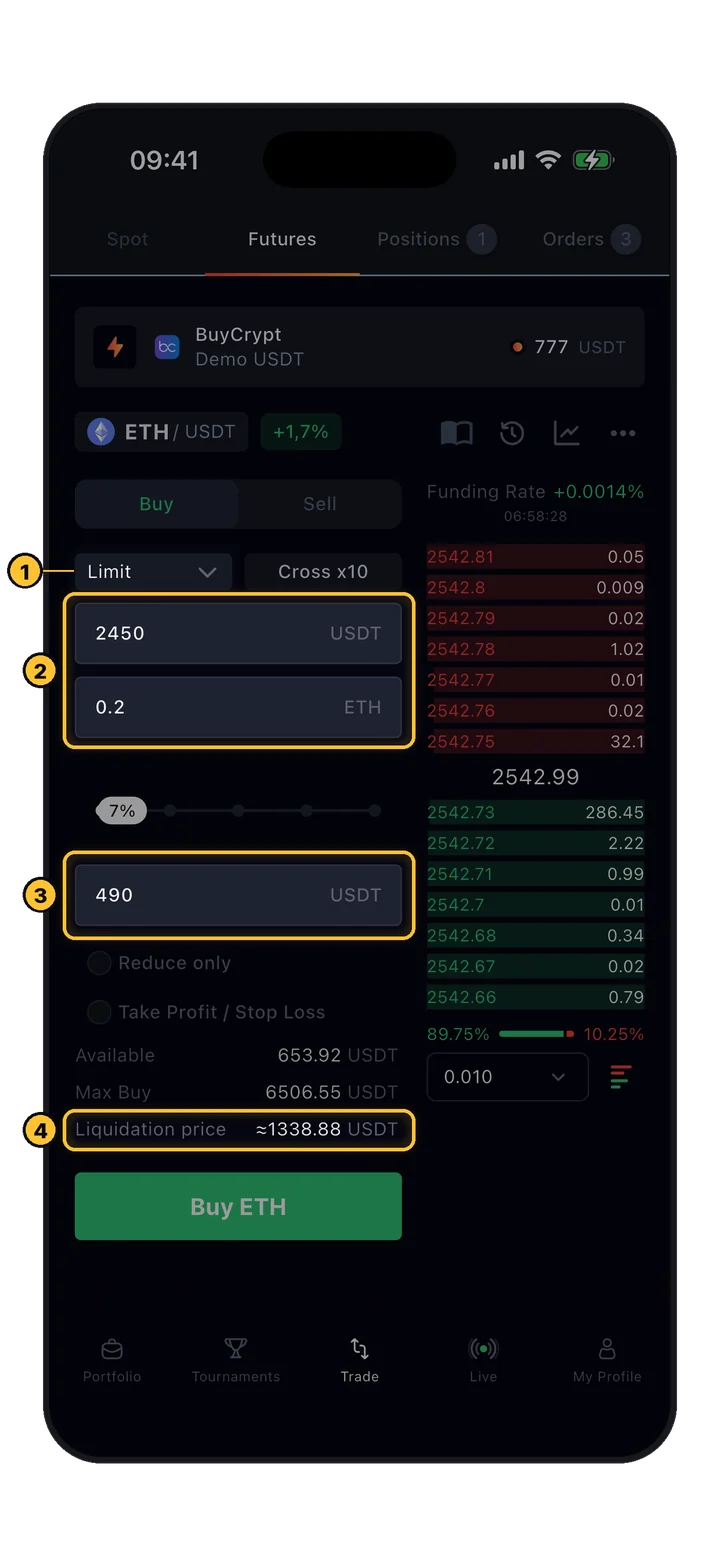
示例:只有当价格跌到 2450 时才买入 0.2 ETH。

  1. 1已选择 Limit。
  2. 2你的价格,以 USDT 计(也可以点击订单簿中的一行)。数量,以币计。
  3. 3以 USDT 计的总额:填写数量或总额其中之一,另一个会自动算出。
  4. 4订单成交后的预估爆仓价。

未成交的限价单无法编辑:请在 Orders 中取消,然后重新下单。

10 下单

从空白表单到持有仓位。

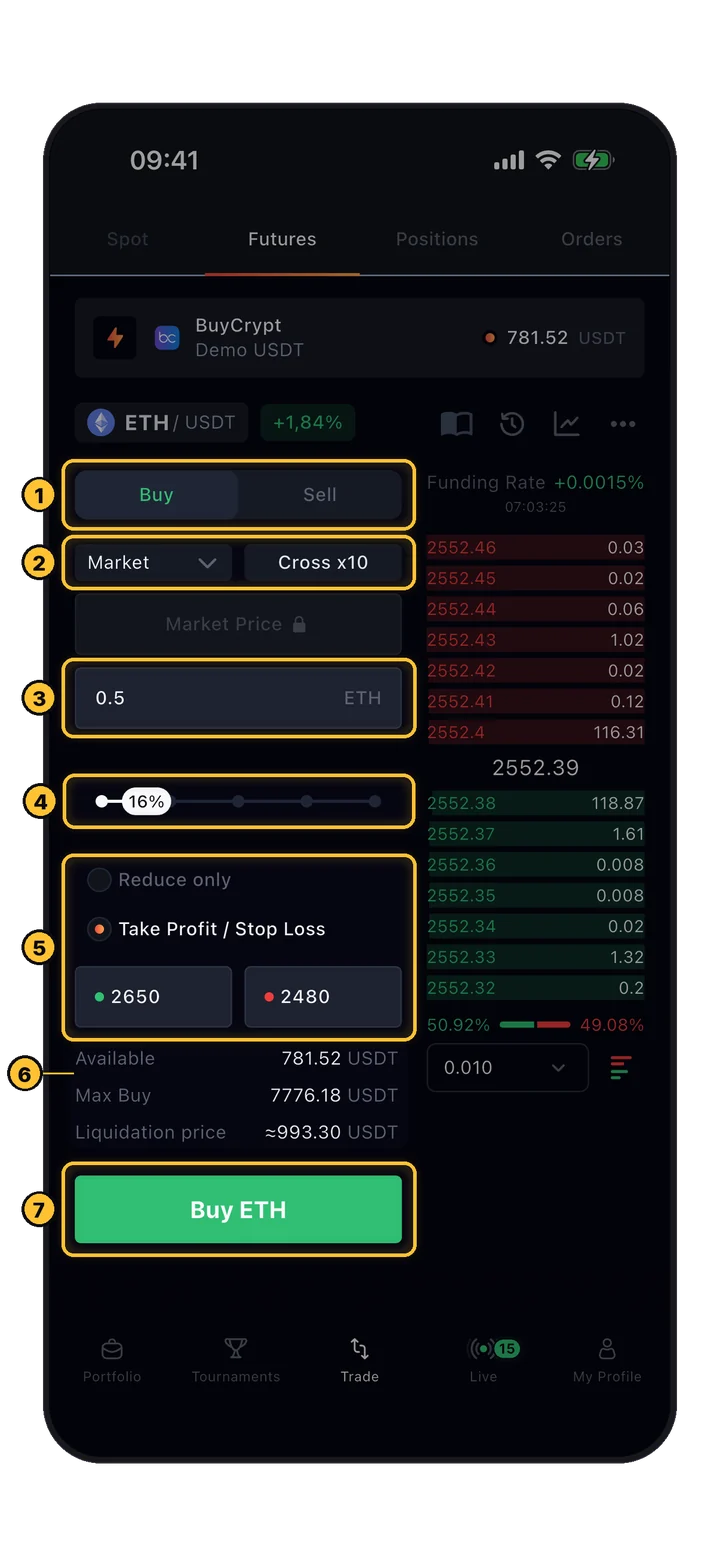
在模拟账户上,以 x10 杠杆市价买入 0.5 ETH,并设置止盈和止损。
已填写的下单表单:Buy、Market、Cross x10、0.5 ETH、16%、TP 2650 和 SL 2480
Trade › Futures

填写表单

从上到下依次填写。表单下方的数字会随着你的输入实时更新。

  1. 1Buy 开多仓或给多仓加仓,Sell 开空仓或给空仓加仓。
  2. 2订单类型(第 09 步)。保证金模式和杠杆(第 08 步)。
  3. 3以币计的数量。对于 Market 订单,可以在数量和以 USDT 计的总额之间切换。
  4. 4或者拖动滑块:可开仓位的 25 / 50 / 75 / 100%。
  5. 5Reduce only:订单只能缩小仓位。Take Profit / Stop Loss:填入仓位盈利平仓和亏损平仓的价格。
  6. 6Available 保证金、Max Buy 和预估的 Liquidation price。继续之前请先检查。
  7. 7Buy ETH(或 Sell ETH)把订单发送到确认步骤。

如果余额不足,app 会提示 Not enough Demo USDT,并给出 Where to get 入口,可获取更多 Demo USDT:通过邀请和锦标赛可免费补充。
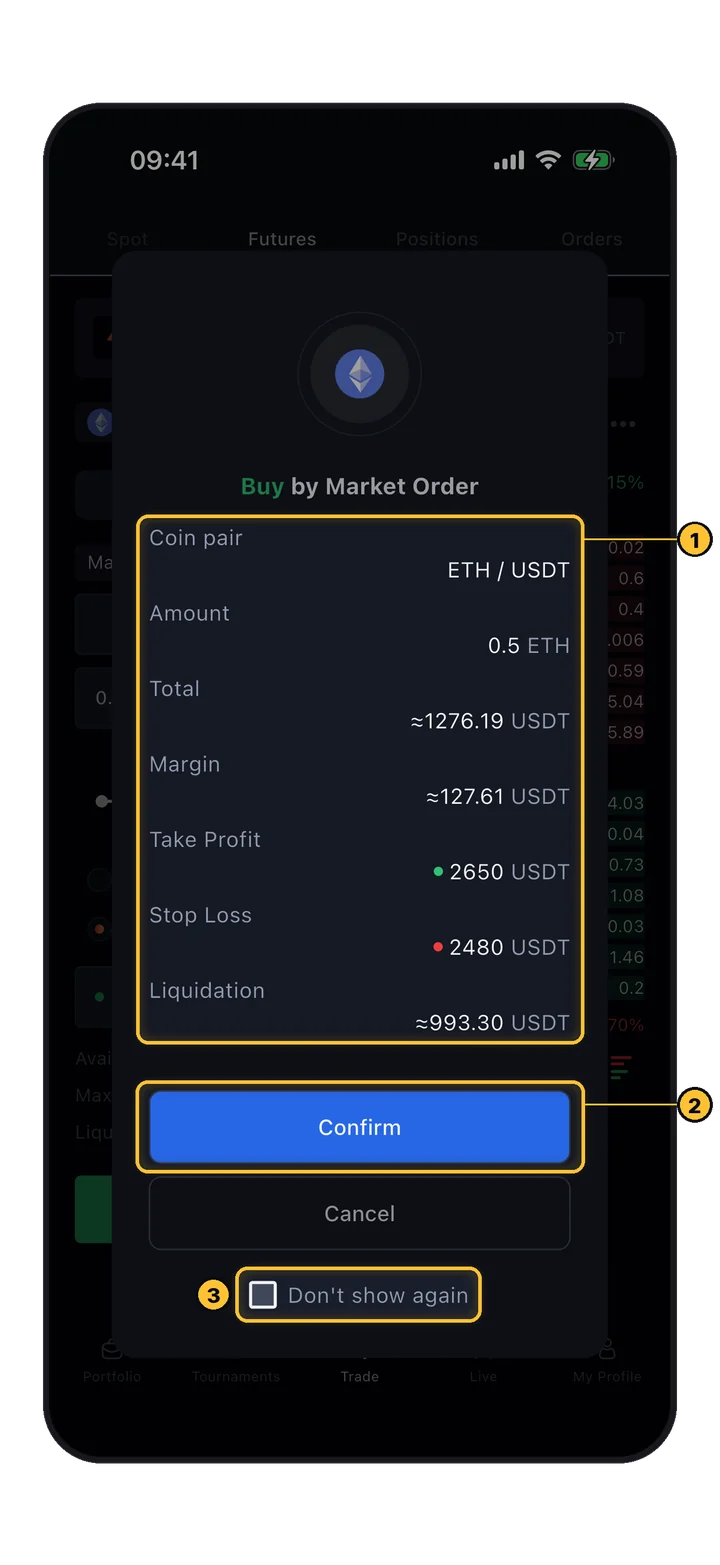
订单确认:交易对、数量、总额、保证金、止盈、止损和爆仓价
Trade › Buy ETH

核对并确认

这是发现输入错误的最后机会。点击 Confirm 后,app 会显示“Order was successfully created”,仓位随即出现在 Positions 中。

  1. 1摘要:交易对、数量、Total(仓位价值)、Margin(被锁定的你的资金)、TP、SL 和 Liquidation。
  2. 2Confirm 发送订单。
  3. 3Don't show again 会关闭这一步(可以在 Settings 中重新打开)。

在模拟账户以及 Gate 和 SunX 账户上,TP/SL 会随入场订单一起发送。在其他交易所,app 会在入场后立即挂出两个 reduce-only 的 Stop Market 订单。

11 关键概念

每个合约交易者都该知道的三件事。

它们都不需要按钮,但每一个都决定着仓位能否活下来。

最新价
标记价格
是什么
交易所最近一笔成交的价格
交易所根据多个来源计算出的公允价格
波动方式
随每一笔成交变动,包括插针
平滑变动,很难被一笔大单推动
用途
订单成交、已实现 PnL
在主流交易所:爆仓和未实现 PnL

资金费率

多头和空头之间的一种支付,用来让永续合约价格贴近现货。费率为正时,多头向空头付费;为负时,空头向多头付费。费率和距下次支付的倒计时显示在订单簿上方。

爆仓

当亏损把保证金吞噬到维持保证金水平时,仓位会被强制平掉。预估的 Liquidation price 会显示在下单表单、确认界面和仓位卡片上(Liq. Price)。在它之前设置的止损就是你的保护。

D管理仓位
12 仓位

未平仓交易的指挥中心。

打开 Trade › Positions。仓位按账户分组;你自己的账户排在最前面。
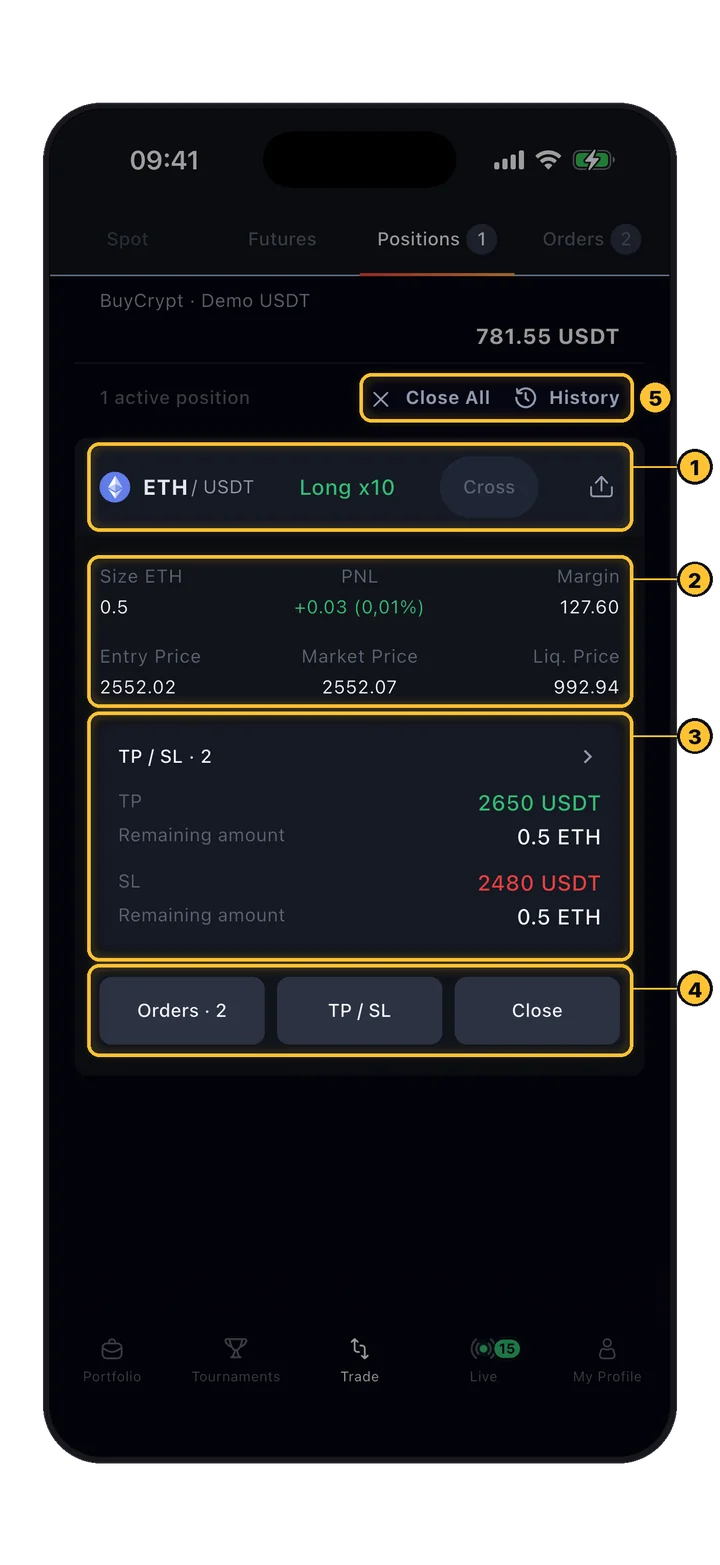
仓位卡片:Long x10、规模、PNL、保证金、入场价、市场价和爆仓价、TP/SL 及按钮
Trade › Positions

仓位卡片

这笔交易的所有信息都在一张卡片上。点击交易对,即可在 Fast Trade 中打开该仓位(第 15 步)。

  1. 1交易对、方向和杠杆(Long x10)、保证金模式按钮和分享图标(第 19 步)。
  2. 2Size、以 USDT 计的 PNL 和 ROE %、Margin、Entry Price、Market Price、Liq. Price。
  3. 3保护摘要 TP / SL · 2:触发价格以及各自覆盖的数量。点击即可编辑。
  4. 4Orders · N:该仓位的订单。TP / SL:添加保护。Close:平仓面板(第 16 步)。
  5. 5Close All 在确认后按市价平掉该账户的所有仓位。History 打开交易历史。
13 TP / SL

三种方式保护仓位。

TP / SL 按钮会打开一个带三个标签页的面板。顶部的 Chart 标签页在图表上显示同一个仓位。
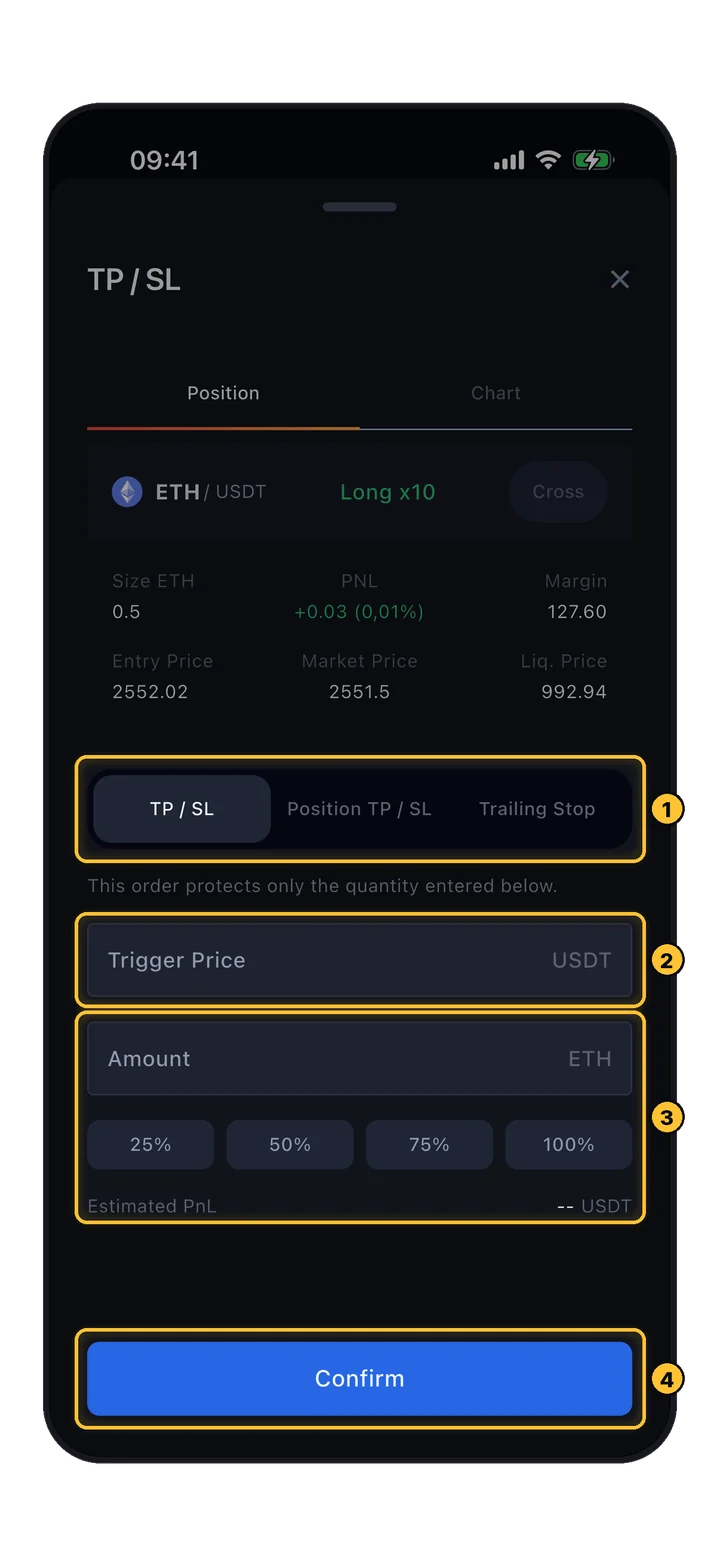
TP/SL 面板的 TP / SL 标签页:触发价格、带百分比按钮的数量和预估 PnL
Positions › TP / SL › TP / SL

部分 TP / SL

只保护仓位的一部分,例如对一半仓位设置止盈。

  1. 1三个标签页:TP / SL、Position TP / SL、Trailing Stop。
  2. 2Trigger Price:多仓的止盈设在当前价格上方,止损设在下方。
  3. 3Amount,或仓位的 25 / 50 / 75 / 100%。触发后的 Estimated PnL。
  4. 4Confirm 挂出一个 reduce-only 的 Stop Market 订单。
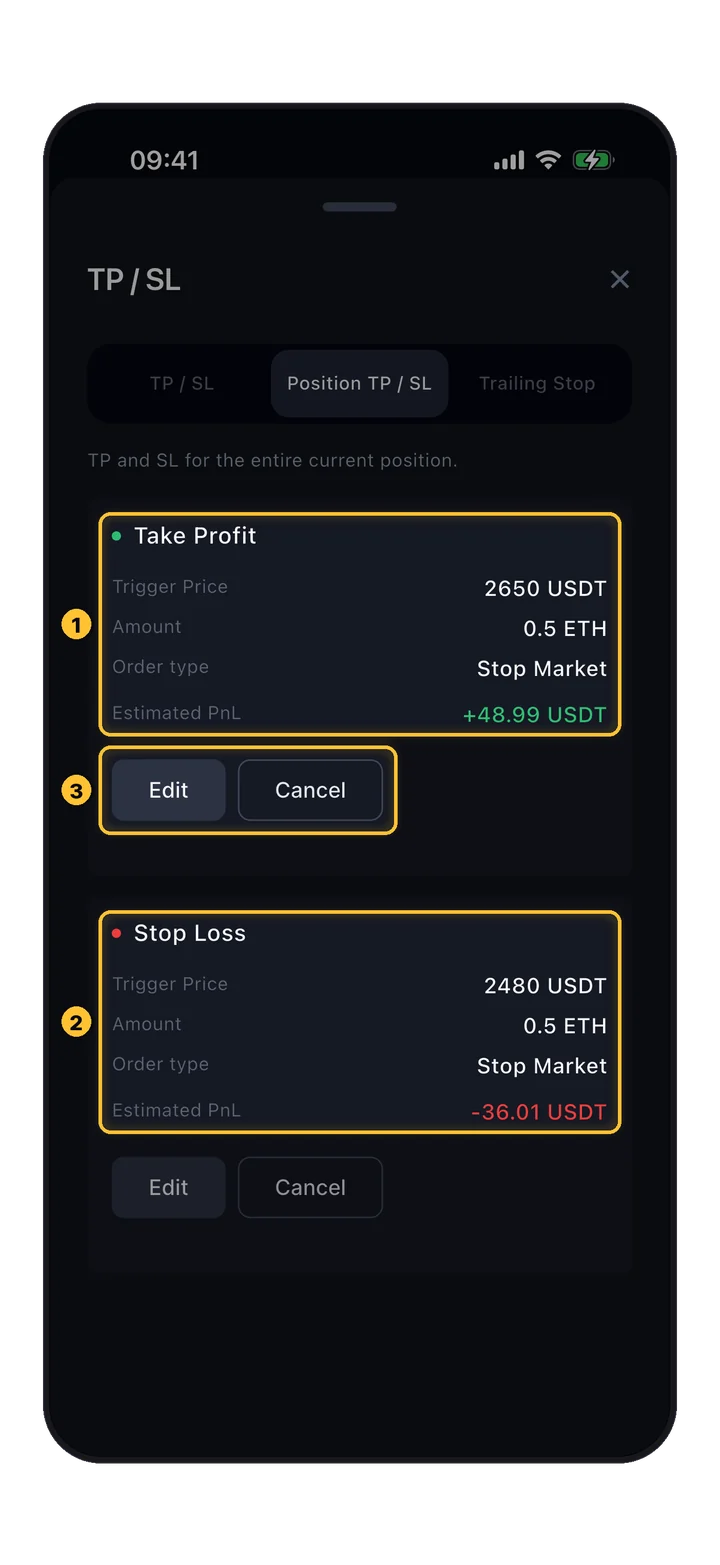
Position TP / SL 标签页,包含 Take Profit 和 Stop Loss 区块,各带 Edit 和 Cancel
Positions › TP / SL › Position TP / SL

整个仓位的 TP / SL

为当前整个仓位设置一个止盈和一个止损,并显示各自的预期结果。

  1. 1Take Profit:触发价格、数量、订单类型和预估 PnL。
  2. 2Stop Loss:亏损一侧同样如此。
  3. 3Edit 移动触发价;Cancel 将其移除。
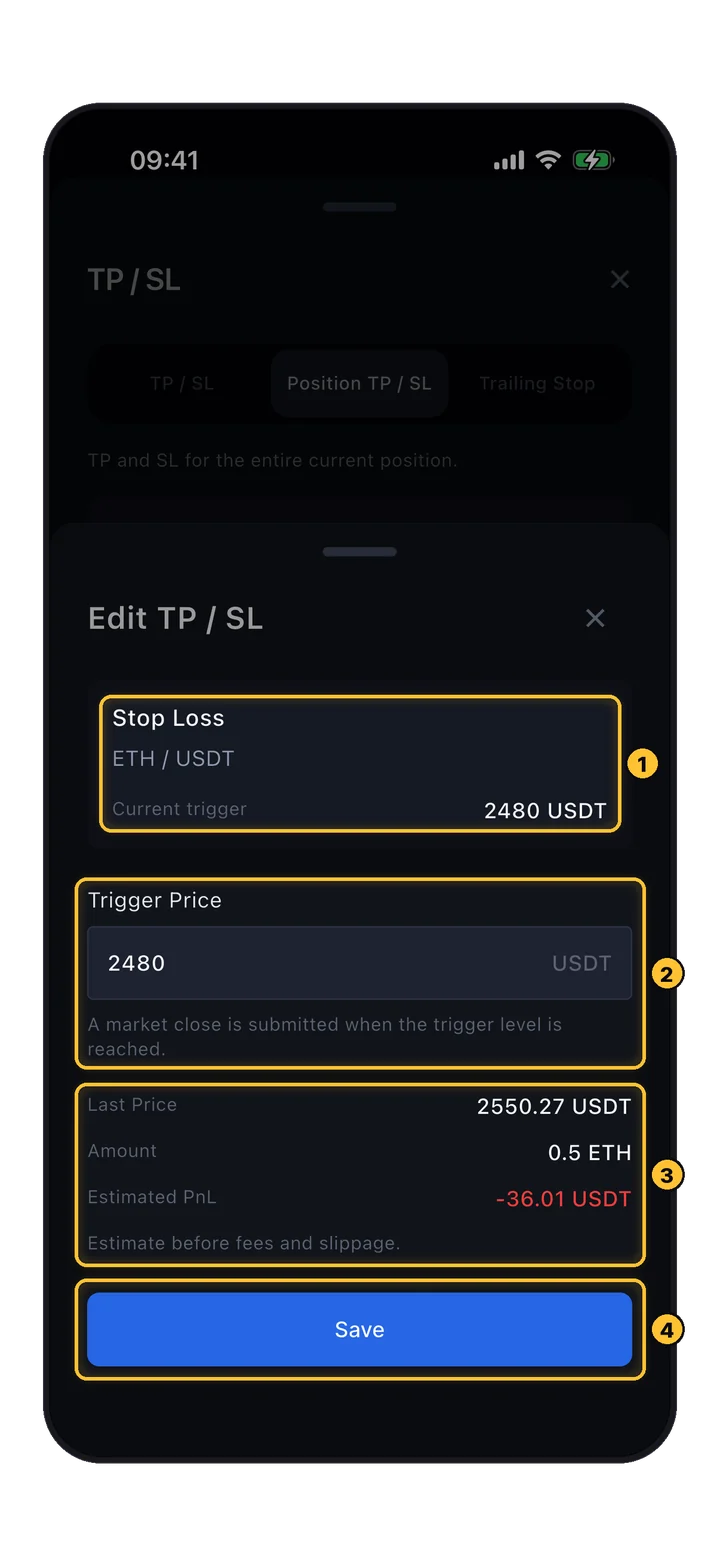
Edit TP / SL 面板:当前触发价、新触发价、最新价、数量、预估 PnL 和 Save
Position TP / SL › Edit

移动止损

无需取消再重新下单,直接修改触发价。

  1. 1正在编辑的订单及其 Current trigger。
  2. 2新的 Trigger Price。到达该价格时,会发出市价平仓。
  3. 3Last Price、Amount 和 Estimated PnL(未计手续费和滑点)。
  4. 4Save。

编辑 TP/SL 适用于模拟账户以及 Binance、Bybit、Gate 和 SunX 账户。其他交易所请取消订单后重新设置。

14 Trailing Stop

跟随价格移动的止损。

Trailing Stop 会随价格朝对你有利的方向移动,当价格回撤达到所选百分比时平仓。它位于 TP / SL 面板的 Trailing Stop 标签页。
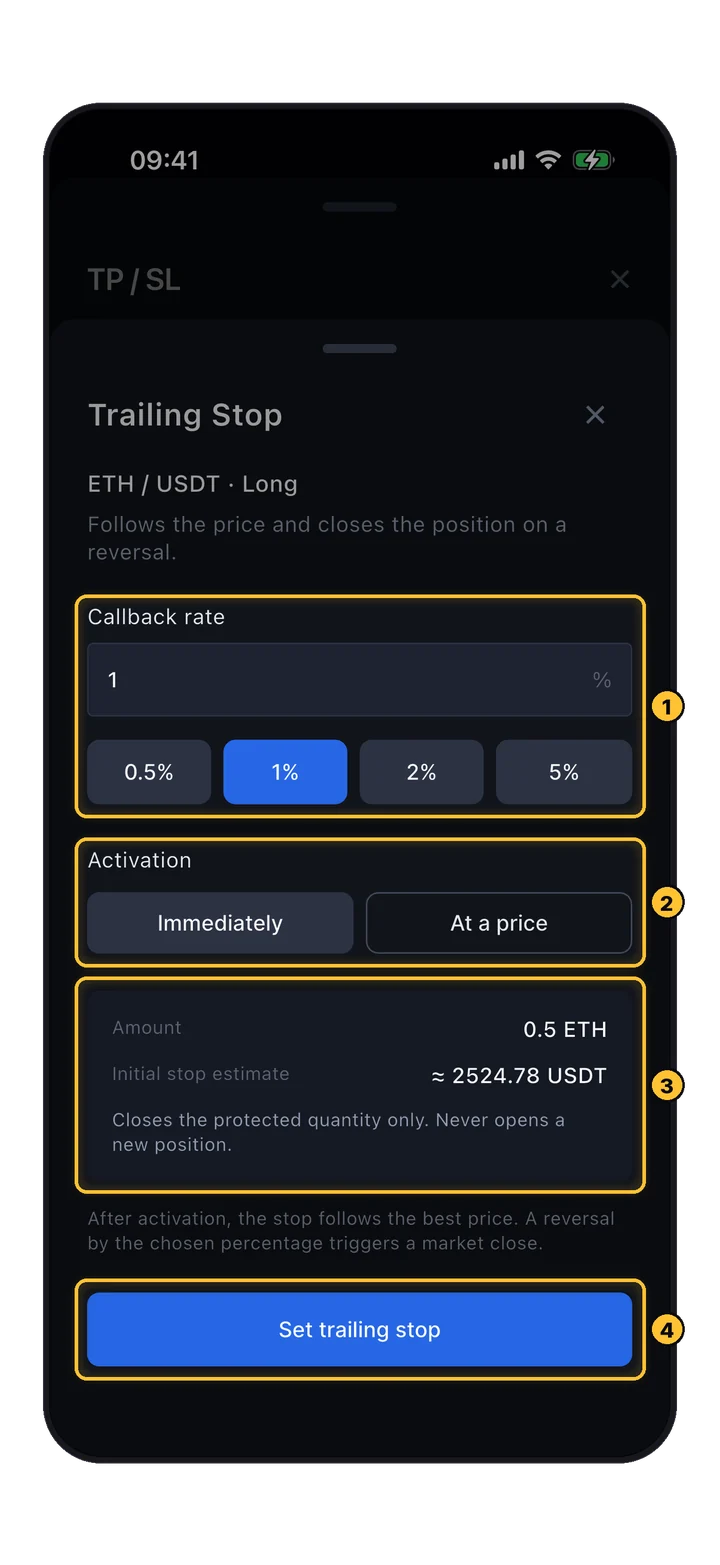
Trailing Stop 表单:带预设的回调率、激活方式 Immediately 或 At a price、摘要和 Set trailing stop
TP / SL › Trailing Stop › Set trailing stop

设置 Trailing Stop

示例:多仓,回调 1%。止损位于已达到最高价下方 1% 处,并随最高价上移。
  1. 1Callback rate:价格最多可以回撤多少,范围 0.1% 到 10%。预设:0.5、1、2、5%。
  2. 2Activation:选 Immediately 则立即开始跟随。
  3. 3数量、Initial stop estimate,以及一条提醒:它只平掉受保护的数量,绝不会开新仓位。
  4. 4Set trailing stop。
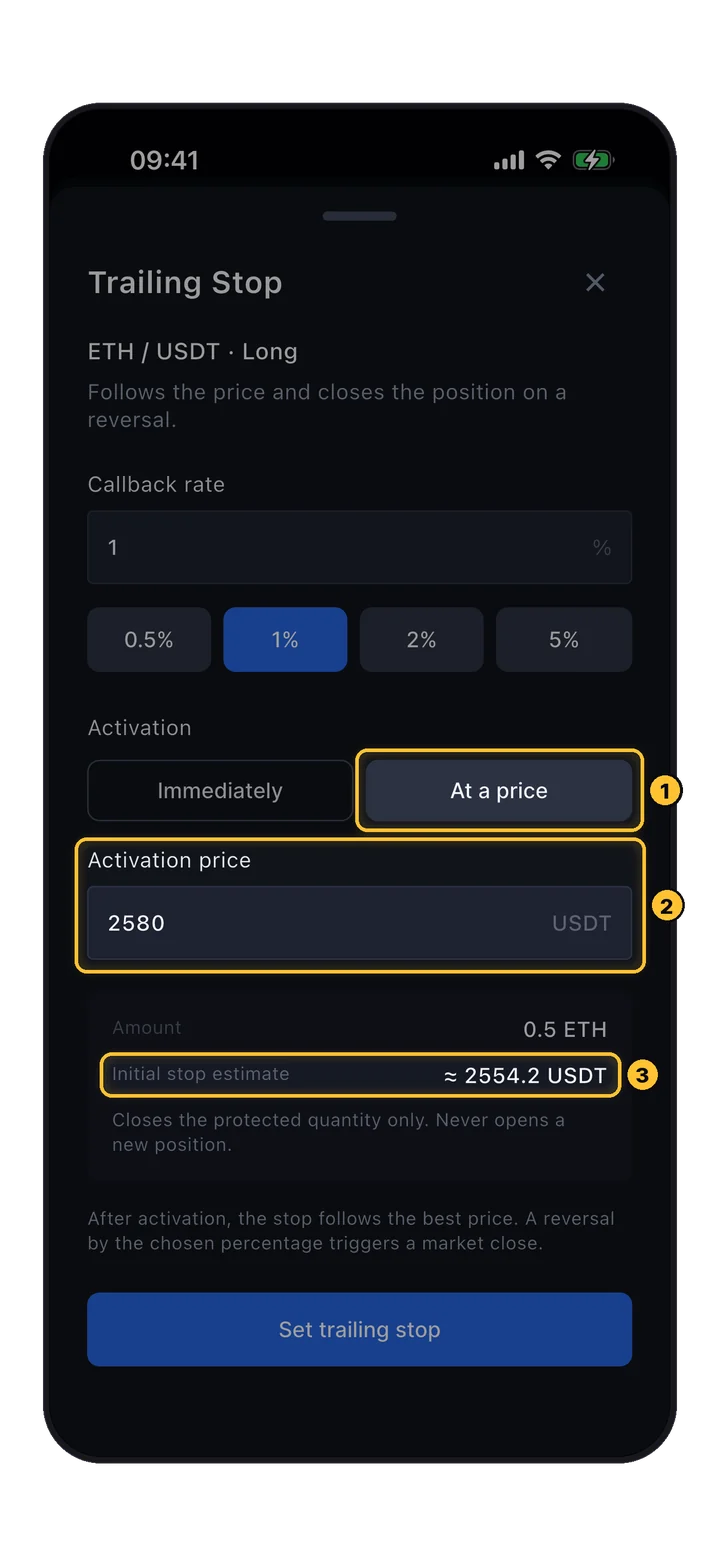
激活方式为 At a price 2580 的 Trailing Stop,并显示初始止损预估
Trailing Stop › At a price

从某个价格开始跟随

如果希望止损只在价格到达某个水平后才开始跟随,例如交易已经盈利时,请选择 At a price。
  1. 1At a price。
  2. 2Activation price。
  3. 3激活后止损的起始位置。
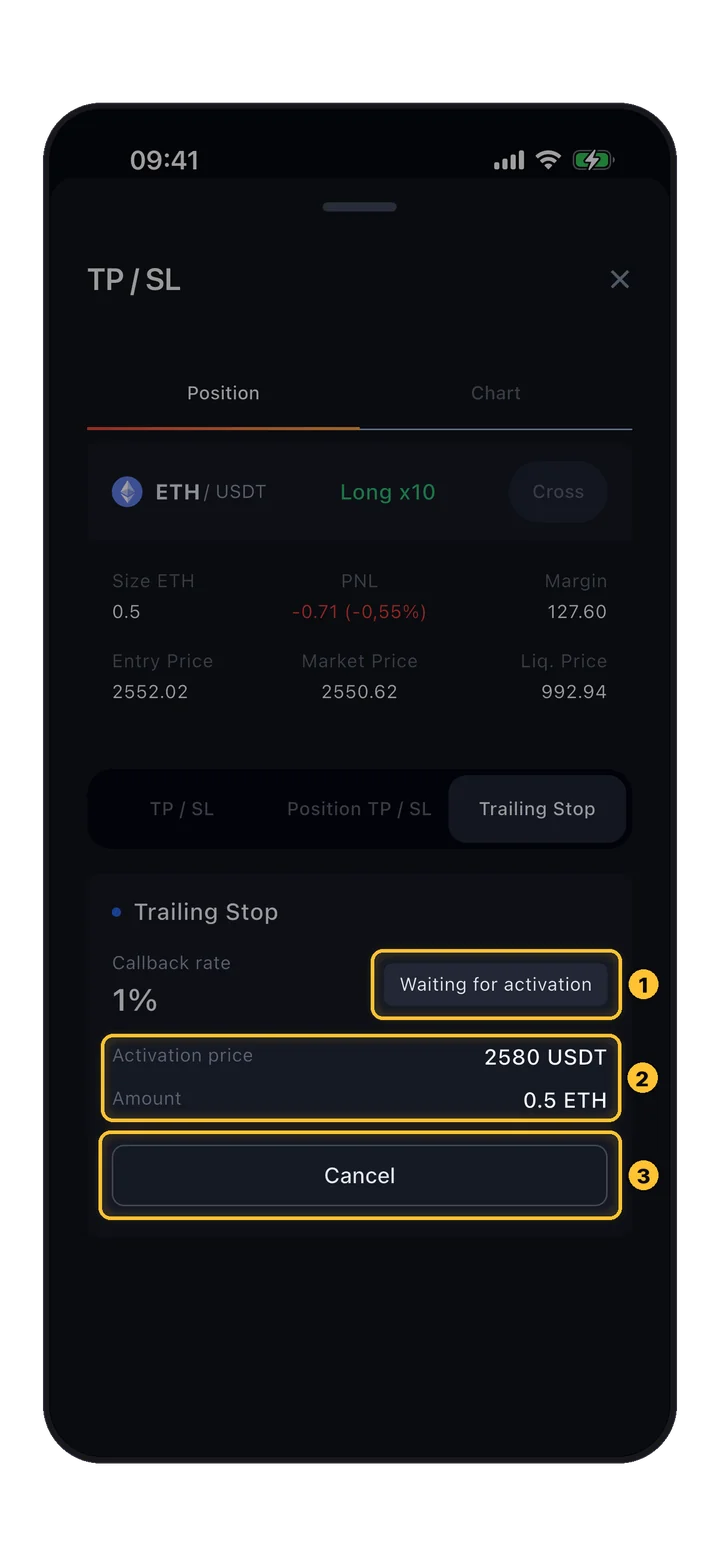
等待激活的 Trailing Stop:回调 1%,激活价 2580,Cancel
TP / SL › Trailing Stop

等待激活

在达到激活价格之前,止损不会有任何动作。你可以随时取消。

  1. 1状态:Waiting for activation 或 Active。
  2. 2激活价格和数量。
  3. 3Cancel 移除 Trailing Stop。
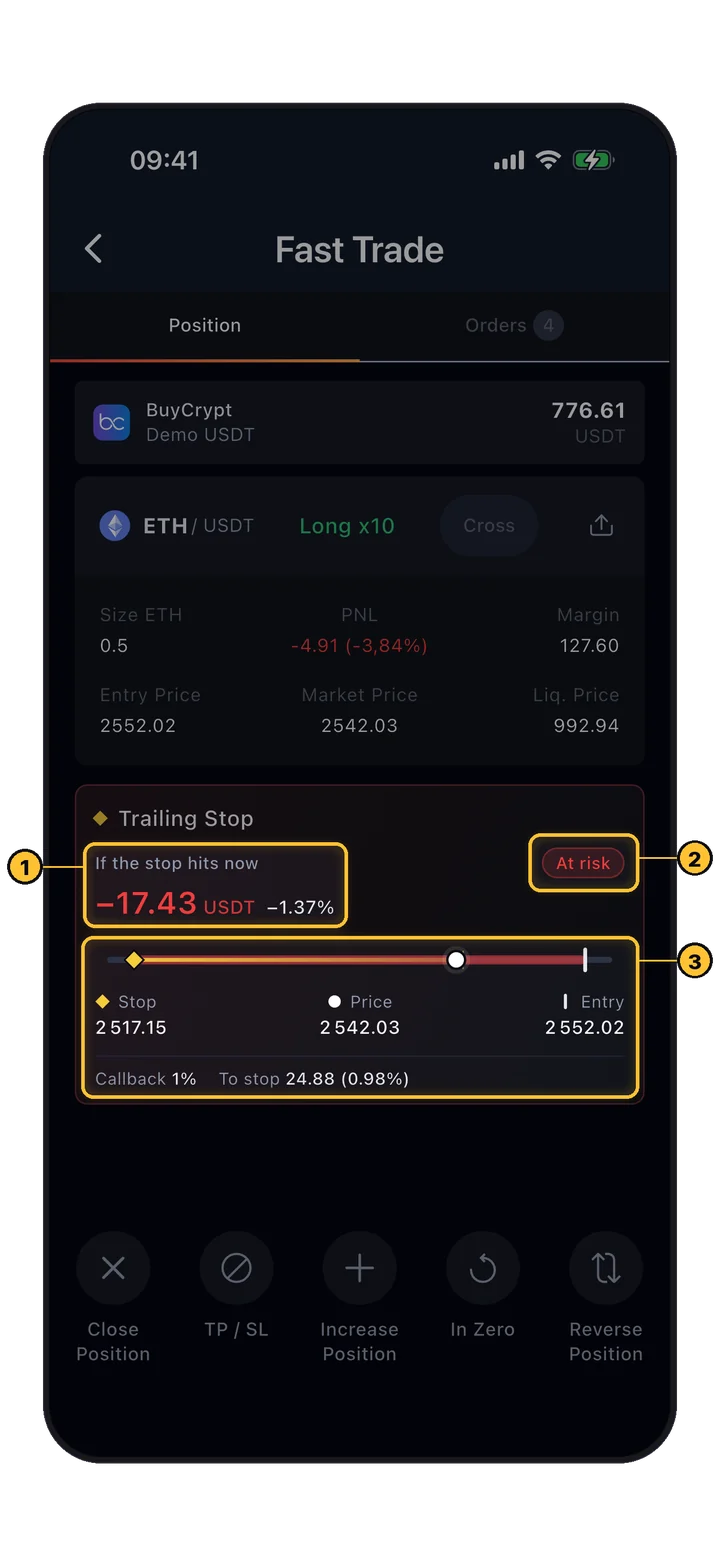
Fast Trade 中的实时 Trailing Stop 面板:止损若立即触发的结果、状态、止损价、价格与入场价、回调
Fast Trade › Position

实时查看

在 Fast Trade 中,处于激活状态的 Trailing Stop 有自己的面板,图表上还会显示一条线“Trailing stop · risk / locked”。

  1. 1If the stop hits now:以 USDT 和 % 表示的结果。一旦止损越过入场价,这里会显示 Locked in。
  2. 2止损若仍会亏损离场,显示 At risk;一旦保护住入场价,显示 Break-even。每次止损移动时,↑ Trailed 会闪烁。
  3. 3止损价、当前价和入场价显示在同一标尺上。Callback 以及到止损的距离 To stop。

Trailing Stop 适用于模拟账户以及 Gate 和 SunX 账户。止损移动时,app 也可以发送推送通知。

15 Fast Trade

一个界面搞定仓位操作。

点击一个仓位(在 Positions 标签页或 Portfolio 中),打开 Fast Trade:一张图表、仓位信息和五个操作按钮。
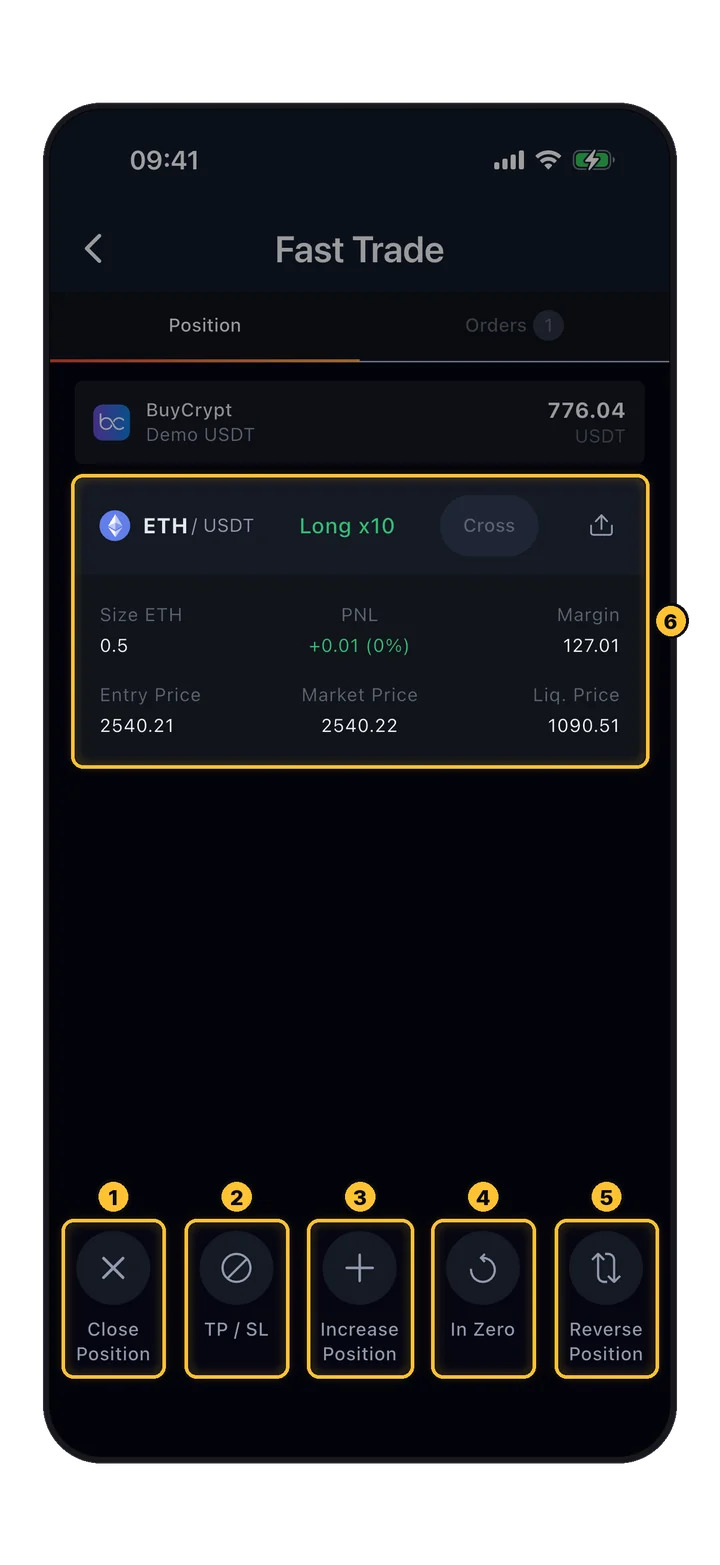
带有操作栏的 Fast Trade 界面:Close Position、TP / SL、Increase Position、In Zero、Reverse Position
Positions › tap the pair

操作栏

每个按钮都会打开一个简短的面板,里面有 Confirm 按钮。

  1. 1Close Position:全部或部分平仓(第 16 步)。
  2. 2TP / SL:与第 13 步相同的面板。
  3. 3Increase Position:给仓位加仓。
  4. 4In Zero:把止损移到保本位。
  5. 5Reverse Position:多转空,或空转多。
  6. 6仓位卡片及其实时 PnL。
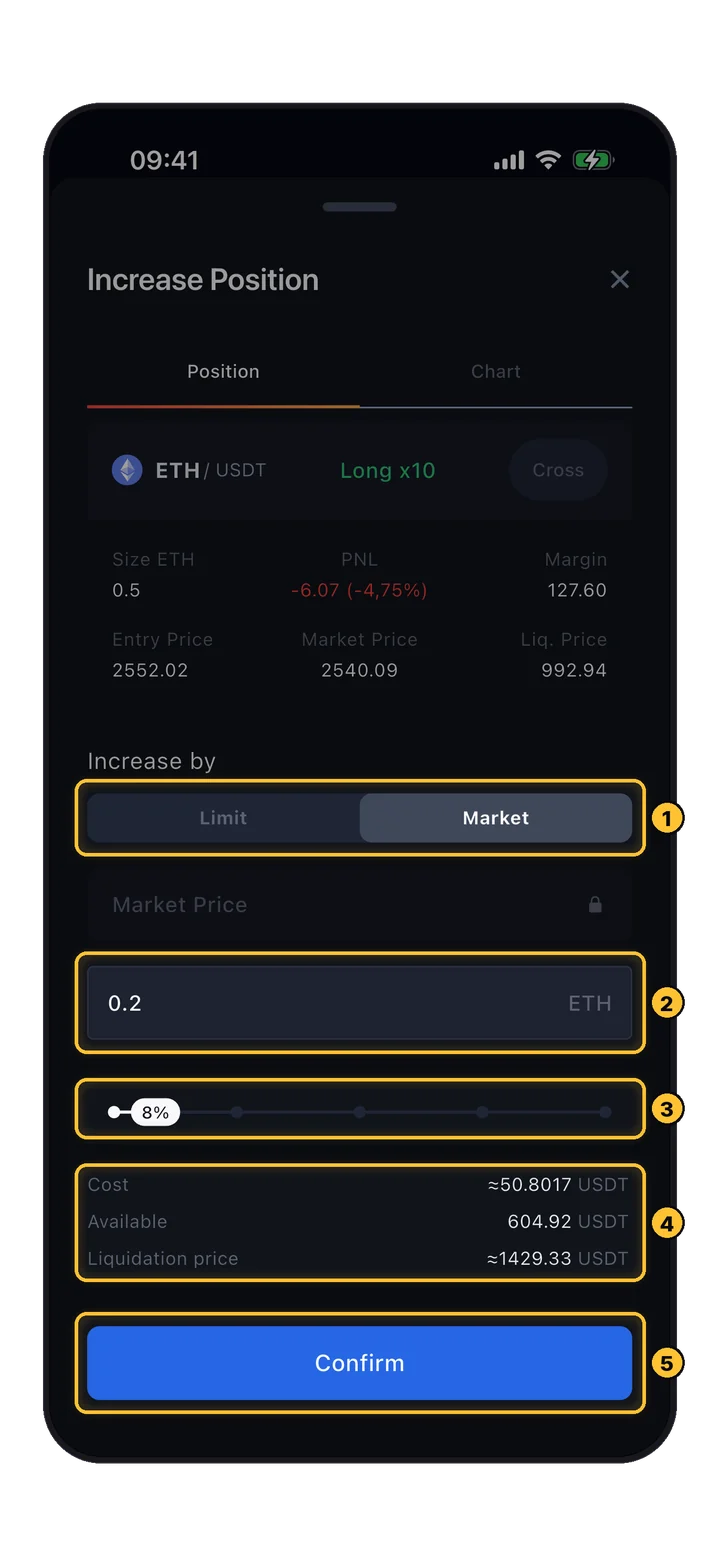
Increase Position 面板:Limit 或 Market、数量、滑块、成本、可用余额和新的爆仓价
Fast Trade › Increase Position

给仓位加仓

多仓继续买入,空仓继续卖出,可以按市价,也可以用限价单。

  1. 1Increase by Limit 或 Market。
  2. 2要加的数量。
  3. 3或按可用余额的比例。
  4. 4加仓的 Cost、Available 余额和新的 Liquidation price:加仓后它会更靠近当前价。
  5. 5Confirm。
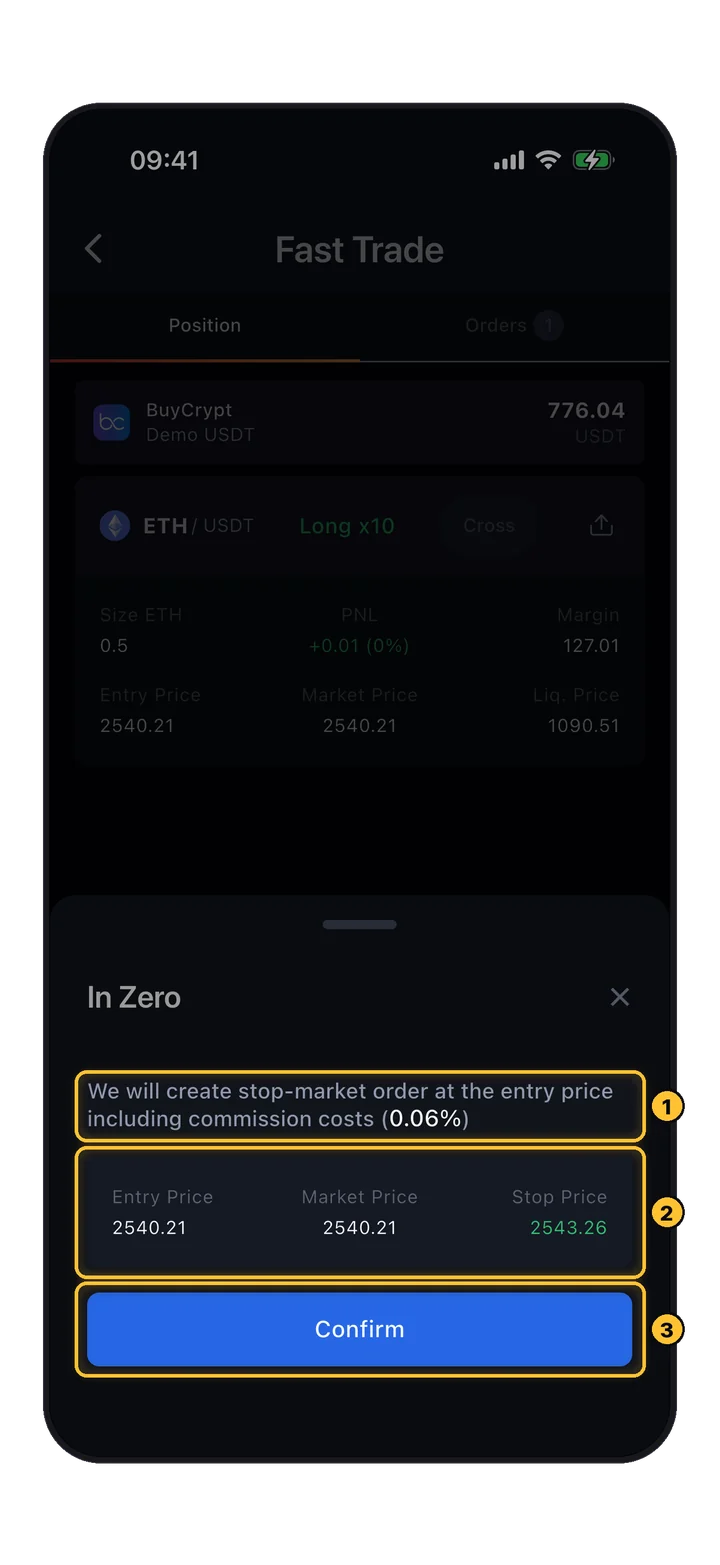
In Zero 面板:入场价处含 0.06% 手续费的 stop-market,以及入场价、市场价和止损价
Fast Trade › In Zero

In Zero:保本止损

交易盈利后,In Zero 会挂出一个止损,让你不亏钱地离场。

  1. 1工作方式:在入场价加上交易手续费(这里是 0.06%)的位置挂一个 Stop Market 订单。
  2. 2Entry Price、Market Price 以及得出的 Stop Price。
  3. 3Confirm 为整个仓位挂出一个 reduce-only 止损。

当价格已经朝对你有利的方向越过止损价时再使用。如果还没有,止损几乎会立刻触发。
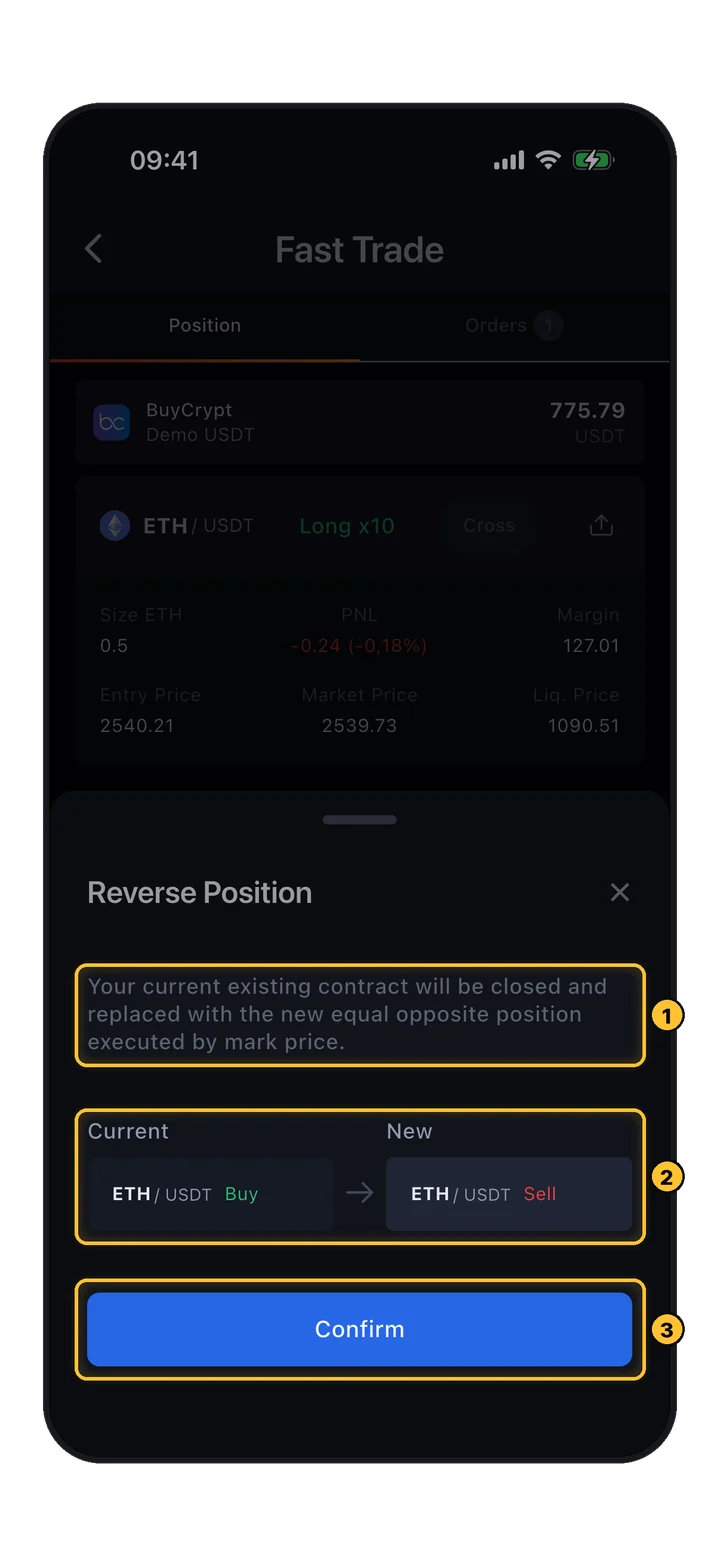
Reverse Position 面板:当前的 ETH/USDT 买入仓位变成等量的新卖出仓位
Fast Trade › Reverse Position

Reverse:反转方向

一次操作平掉当前仓位,并开出同样大小的反向仓位。

  1. 1发生的事情:当前合约被平掉,并按标记价格换成等量的反向合约。
  2. 2Current 和 New 方向。
  3. 3Confirm。

Prop 账户不支持 Reverse。

16 平仓

全部或分批,落袋为安。

可从仓位卡片(Close)或 Fast Trade(Close Position)平仓。两者打开的是同一个面板。
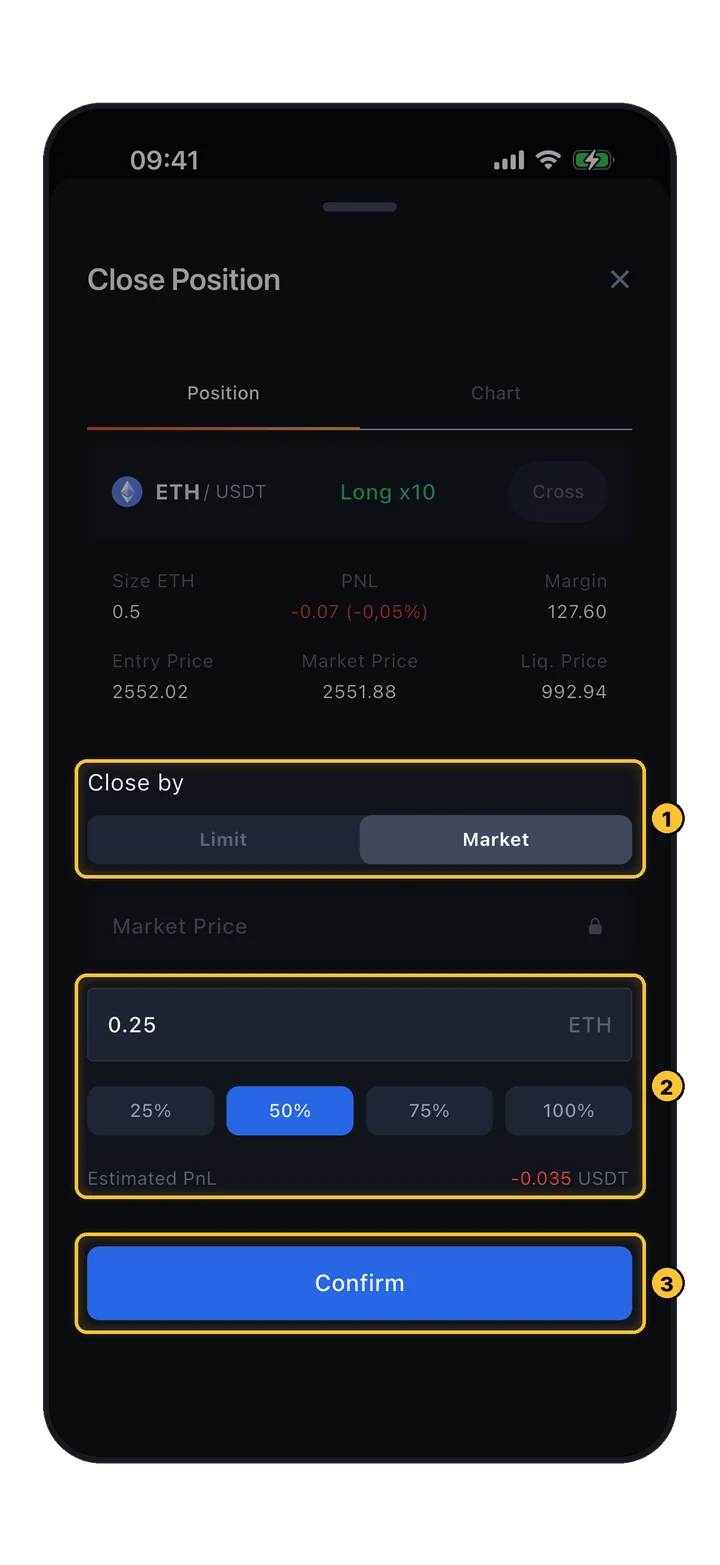
Close Position 面板:Close by Limit 或 Market,数量 0.25 ETH,已选 50%,预估 PnL 和 Confirm
Positions › Close

Close Position

平仓始终是 reduce-only:它绝不会反向开出新仓位。

  1. 1Close by Market(立即)或 Limit(按你的价格)。
  2. 2要平掉的数量。25 / 50 / 75 / 100% 按钮。低于 100% 就是部分平仓:其余部分继续持有。被平掉部分的 Estimated PnL。
  3. 3点击 Confirm,然后在对话框中再次确认(除非已在 Settings 中关闭确认)。
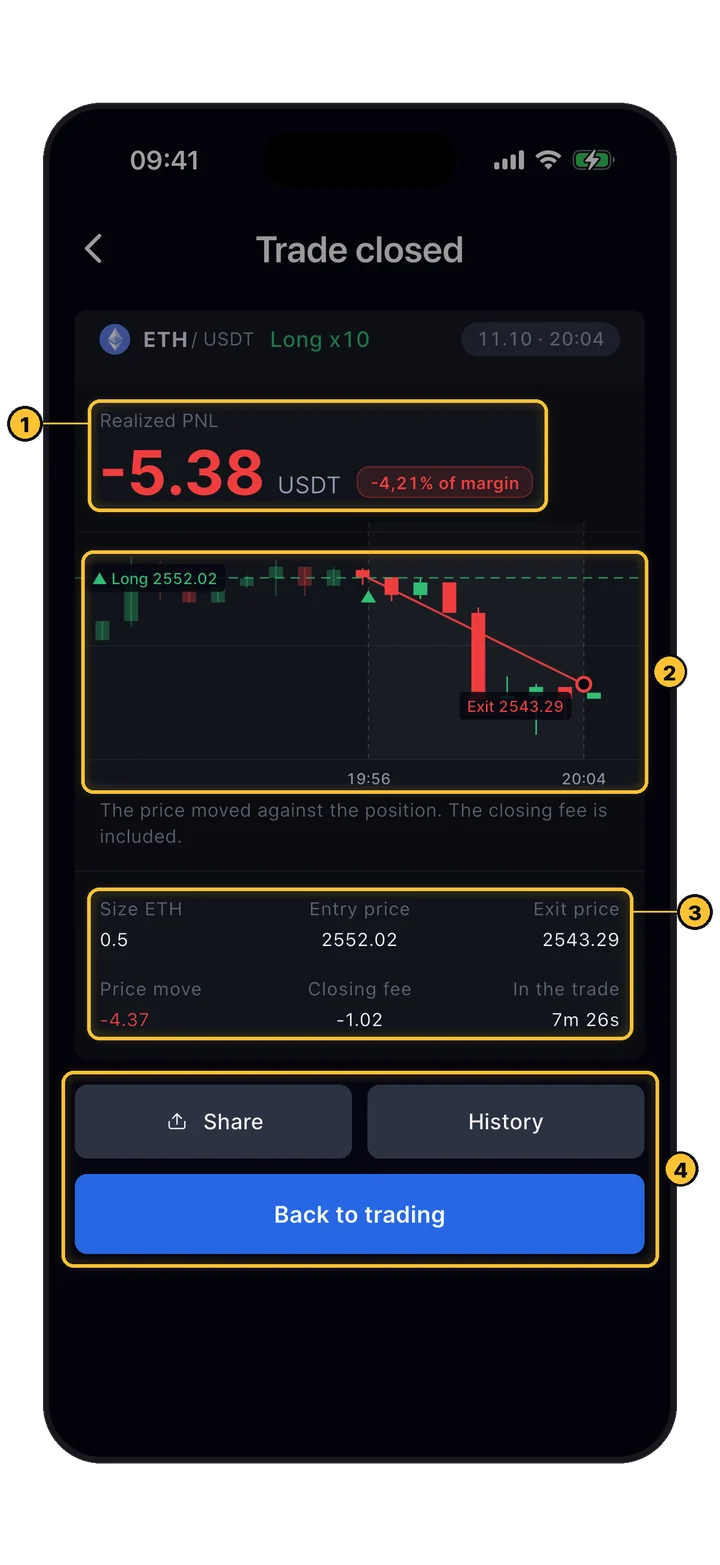
Trade closed 界面:已实现 PNL、从入场到离场的迷你图表、规模、入场价和离场价、手续费及持仓时间
Fast Trade › Close Position (100%)

交易已平仓

在 Fast Trade 中全部平仓后,会打开结果界面。

  1. 1Realized PNL,以 USDT 和保证金的百分比表示。已包含平仓手续费。
  2. 2图表上的这笔交易:入场、离场以及两者之间的走势。
  3. 3规模、入场价、离场价、价格涨跌幅、平仓手续费和持仓时间。
  4. 4Share 分享结果,打开 History,或点击 Back to trading 返回交易。
E订单与历史
17 订单

所有等待成交的订单。

打开 Trade › Orders。限价单、TP/SL 止损单和 Trailing Stop 都在同一个列表中。
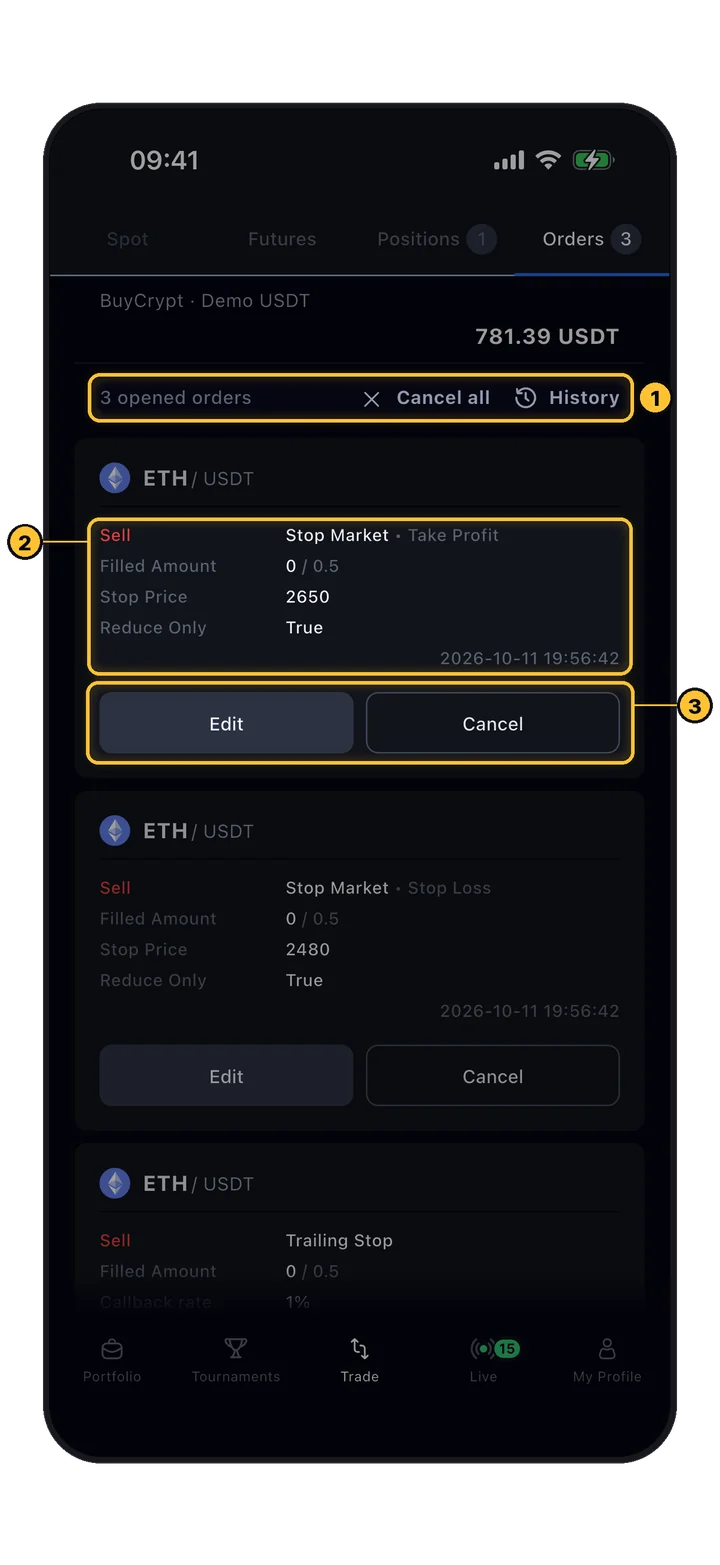
Orders 标签页:止盈和止损的止损单,带 Edit 和 Cancel 按钮
Trade › Orders

止损单及其按钮

每张卡片显示方向、类型、已成交数量、止损价或限价,以及是否为 reduce-only。
  1. 1账户上的未成交订单数量、Cancel all 和 History。
  2. 2一个止盈订单:Stop Market · Take Profit,已成交 0 / 0.5,触发价 2650,Reduce Only。
  3. 3Edit:移动触发价(仅限 TP/SL 止损单)。Cancel 取消该订单。
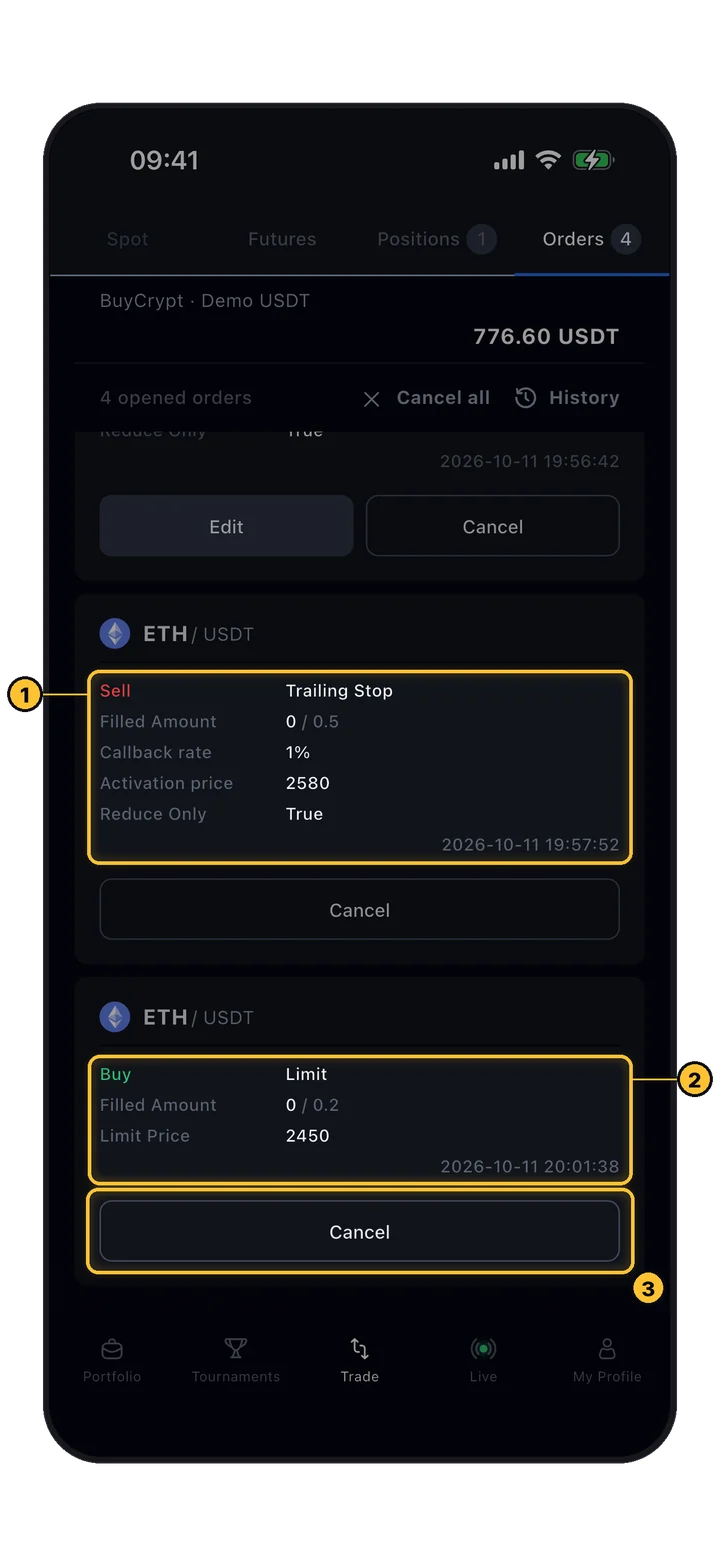
Orders 标签页:带回调率和激活价的 Trailing Stop,以及一个带 Cancel 的限价买单
Trade › Orders

Trailing Stop 和限价单

点击订单即可选中;长按会选中相关订单。随后会出现一个栏,可一起取消所选订单。

  1. 1一个 Trailing Stop:回调率 1%,激活价 2580。
  2. 2一个 Limit 买单:2450 价位买入 0.2 ETH。
  3. 3Cancel。限价单无法编辑:请取消后重新下单。
18 历史

每一笔成交、每一个订单,都有记录。

可通过交易界面上的历史图标打开,也可通过 Positions 或 Orders 标签页上的 History,或从 Trade closed 界面打开。
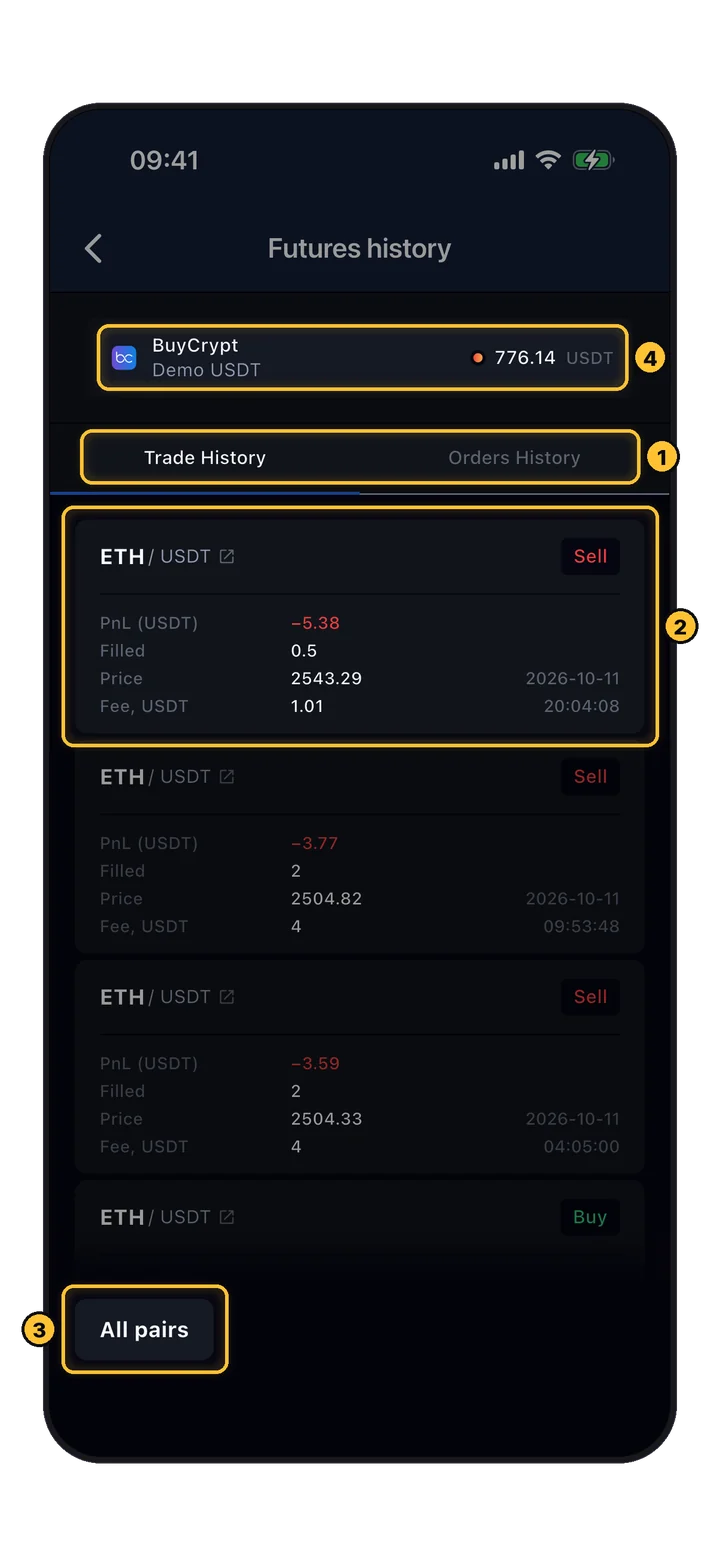
合约历史的 Trade History 标签页:带 PnL、数量、价格和手续费的成交记录,以及 All pairs 筛选
Trade › history icon

Trade History

你订单的成交记录:平仓成交会显示已实现 PnL。

  1. 1Trade History 和 Orders History 标签页。
  2. 2一笔成交:方向、PnL (USDT)、成交数量、价格、手续费和时间。
  3. 3按交易对筛选:All pairs 或单个交易对。
  4. 4账户:点击可查看其他账户的历史。
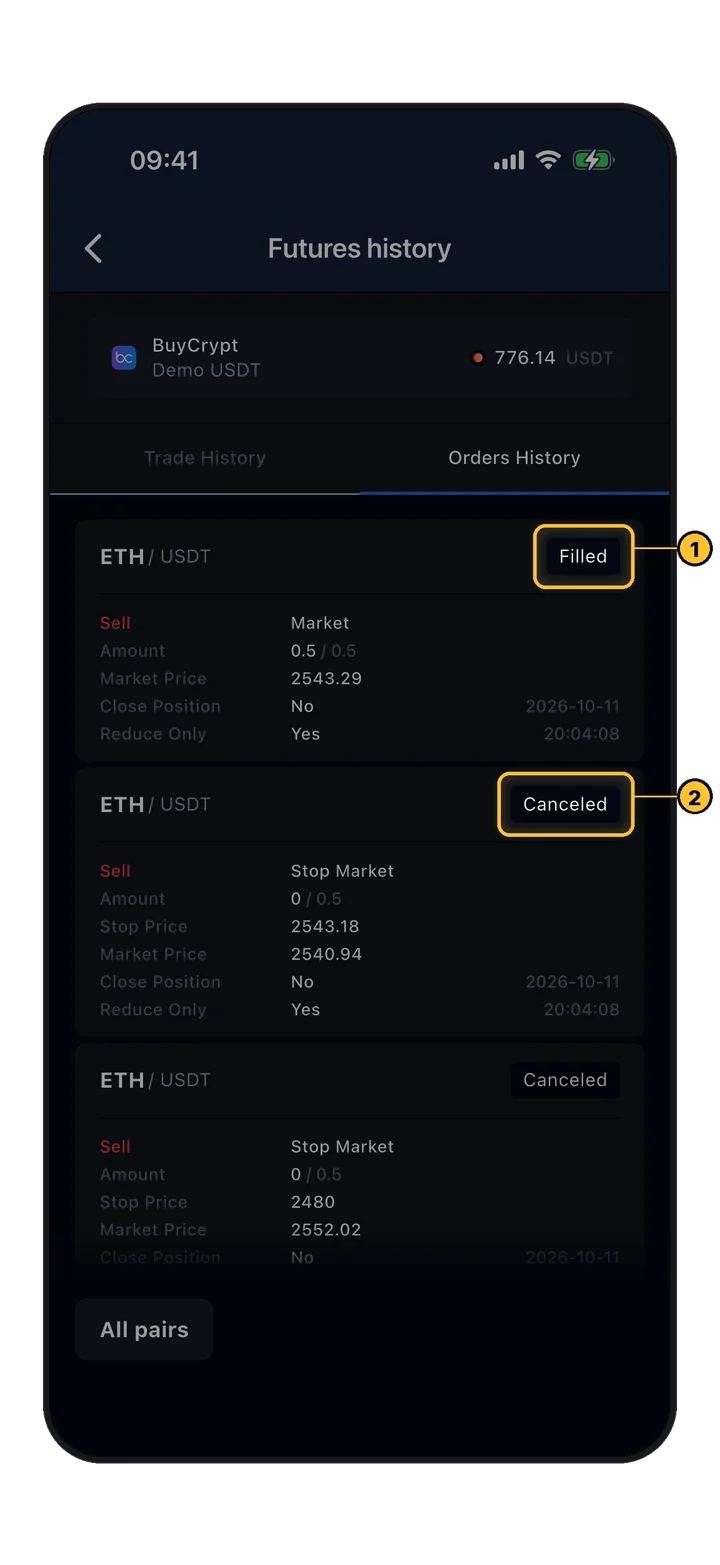
Orders History:一个已成交的市价单和已取消的止损单
History › Orders History

Orders History

每个订单及其最终状态:Filled、Canceled、Partially Filled、Rejected、Expired。

  1. 1Filled:仓位的市价平仓。
  2. 2Canceled:仓位平掉时被移除的 TP 和 SL 订单。

更深入的统计(7 到 365 天的已实现 PnL、胜率、盈亏比、持仓时间)位于 My Profile › Trader Passport › Analytics › Accounts。

19 分享

展示交易,不暴露余额。

仓位卡片上的分享图标会生成一张交易图片:交易对、方向、杠杆、ROE、入场价和当前价。
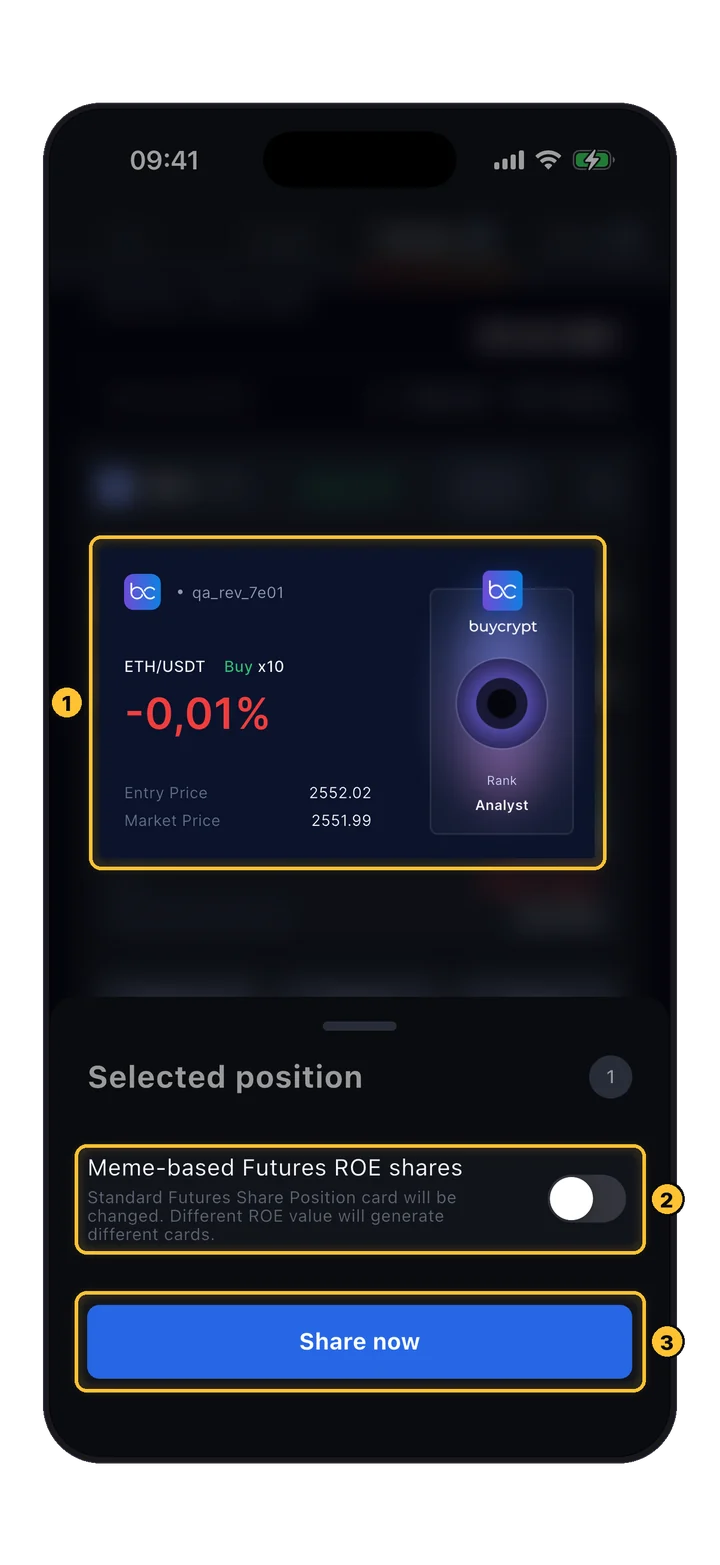
分享仓位卡片,带有 ROE 和入场价、表情包卡片开关和 Share now
Positions › share icon

分享仓位

卡片只显示百分比和价格,不显示这笔交易投入的资金金额。

  1. 1带有你排名的卡片预览。
  2. 2Meme-based Futures ROE shares:用一张随 ROE 变化的表情包图片代替标准卡片。也可在 My Profile › Settings › Meme position cards 中设置。
  3. 3Share now 打开手机的分享菜单。
F更多工具
20 提醒

让 app 替你盯盘。

价格提醒、交易通知,以及在 iPhone 上把仓位显示在锁屏上。

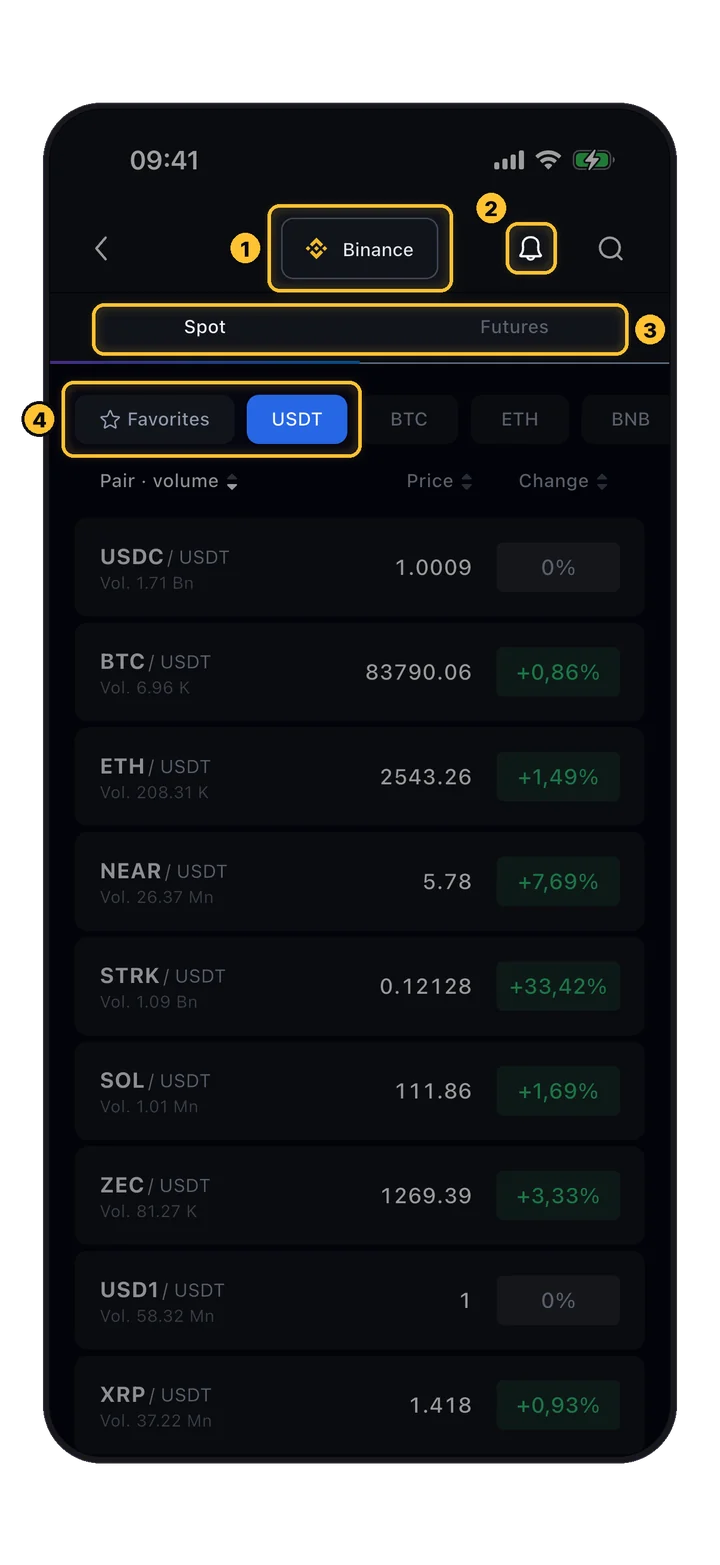
Markets 界面:交易所选择器、通知铃铛、Spot 和 Futures 标签页、计价币种筛选
My Profile › Markets

Markets

某个交易所的所有交易对,带有价格、涨跌幅和成交量;可按任意一列排序。点击交易对,选择账户,即可进入交易界面。
  1. 1交易所选择器。
  2. 2铃铛:Notification center,包含 Price Alerts 和 Activity(所有通知的列表)。
  3. 3Spot 和 Futures 市场。
  4. 4Favorites 和计价币种筛选。
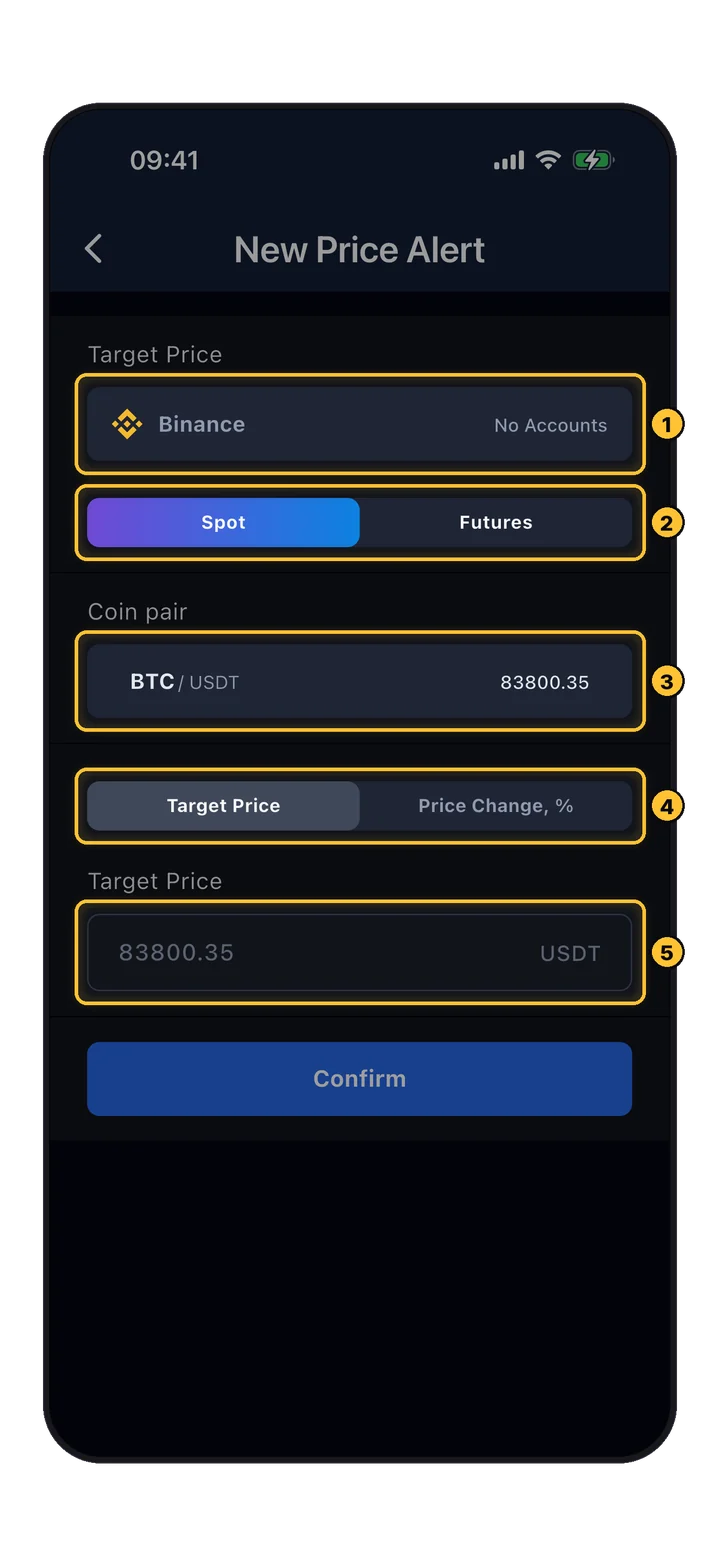
New Price Alert:交易所、Spot 或 Futures、交易对、Target Price 或 Price Change %、目标值
Markets › bell › Price Alerts › Create New Alert

价格提醒

当价格到达某个水平或变动一定百分比时,收到通知。

  1. 1交易所。
  2. 2Spot 或 Futures 价格。
  3. 3交易对。
  4. 4Target Price 或 Price Change, %。
  5. 5填写价位,然后点击 Confirm。提醒可以在列表中关闭和重新开启。
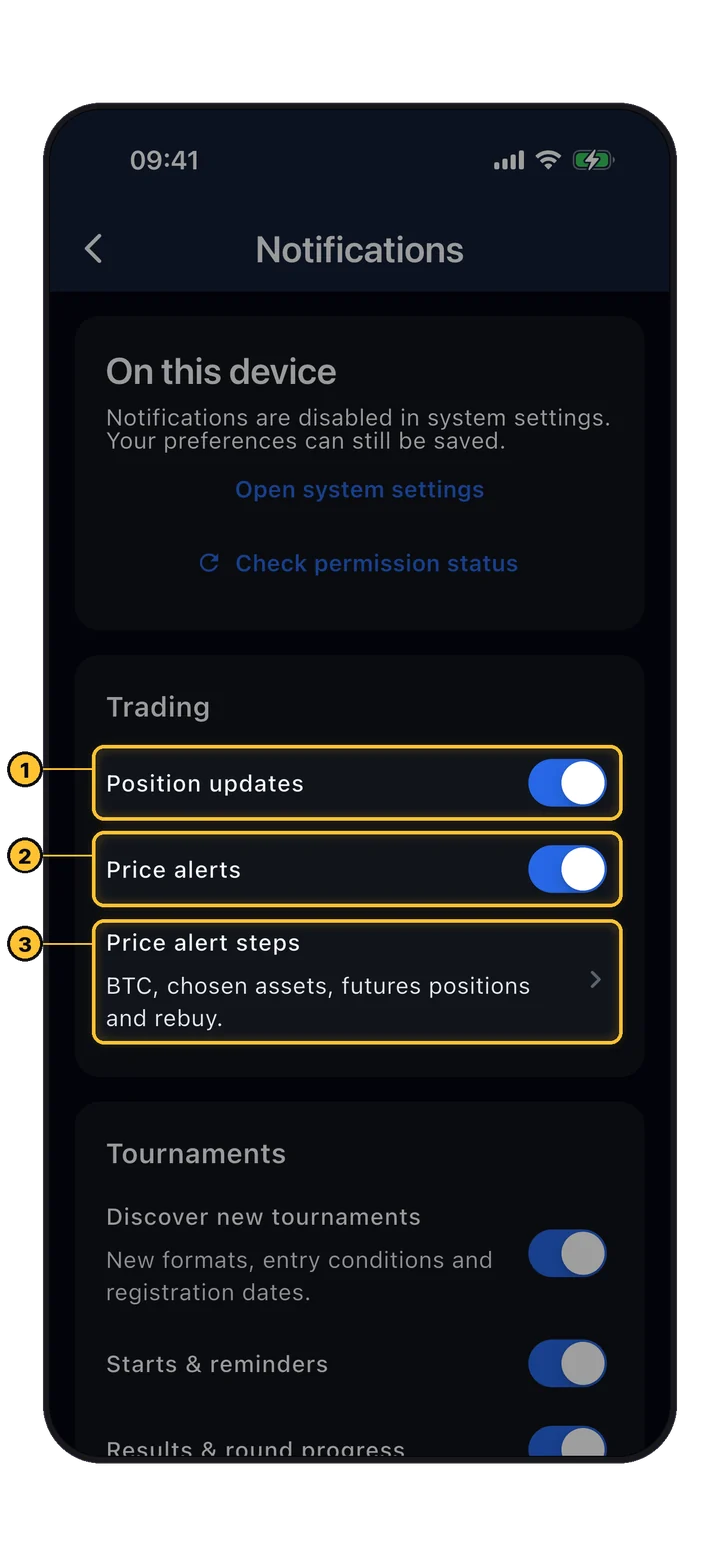
通知设置:Position updates、Price alerts 和 Price alert steps
My Profile › Settings › Notifications

交易通知

选择你要接收哪些推送。也请在手机设置中允许 BuyCrypt 发送通知。

  1. 1Position updates:关于你未平仓仓位的推送。点击推送会在 Fast Trade 中打开该仓位。
  2. 2Price alerts:上一步中你设置的提醒。
  3. 3Price alert steps:针对 BTC、所选资产、合约仓位和 rebuy 的价格阶梯自动提醒。
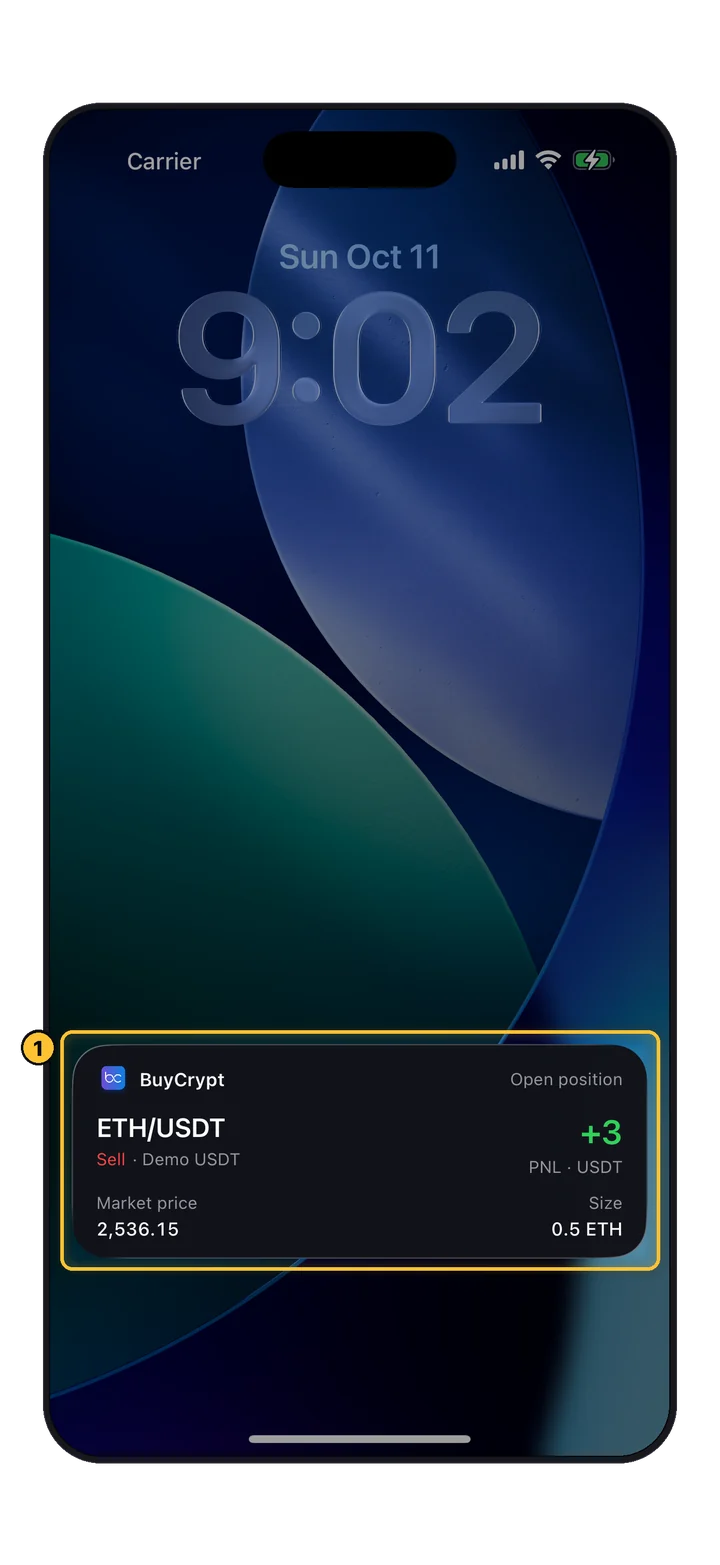
iPhone 锁屏上,一个未平仓 ETH/USDT 仓位的 BuyCrypt Live Activity
iPhone Lock Screen

锁屏上的仓位

Live Activity 会在锁屏和 Dynamic Island 上显示仓位的交易对、方向、账户、市场价格、规模和 PnL。

  1. 1未平仓仓位的 Live Activity。

在 My Profile › Widgets & Live Activities 中开启:Track on Lock Screen 最多可跟踪三个仓位,或选择 Auto-broadcast my largest position。同一界面还可设置主屏幕小组件:资产组合、仓位或价格。仅限 iPhone。

21 跟单

向最强者学习,或者直接跟单。

Live 标签页分为三部分:Feed(新闻、预测)、Top Traders 和 Signals(你已跟单和已跳过的交易,以及参加锦标赛的收藏交易员)。
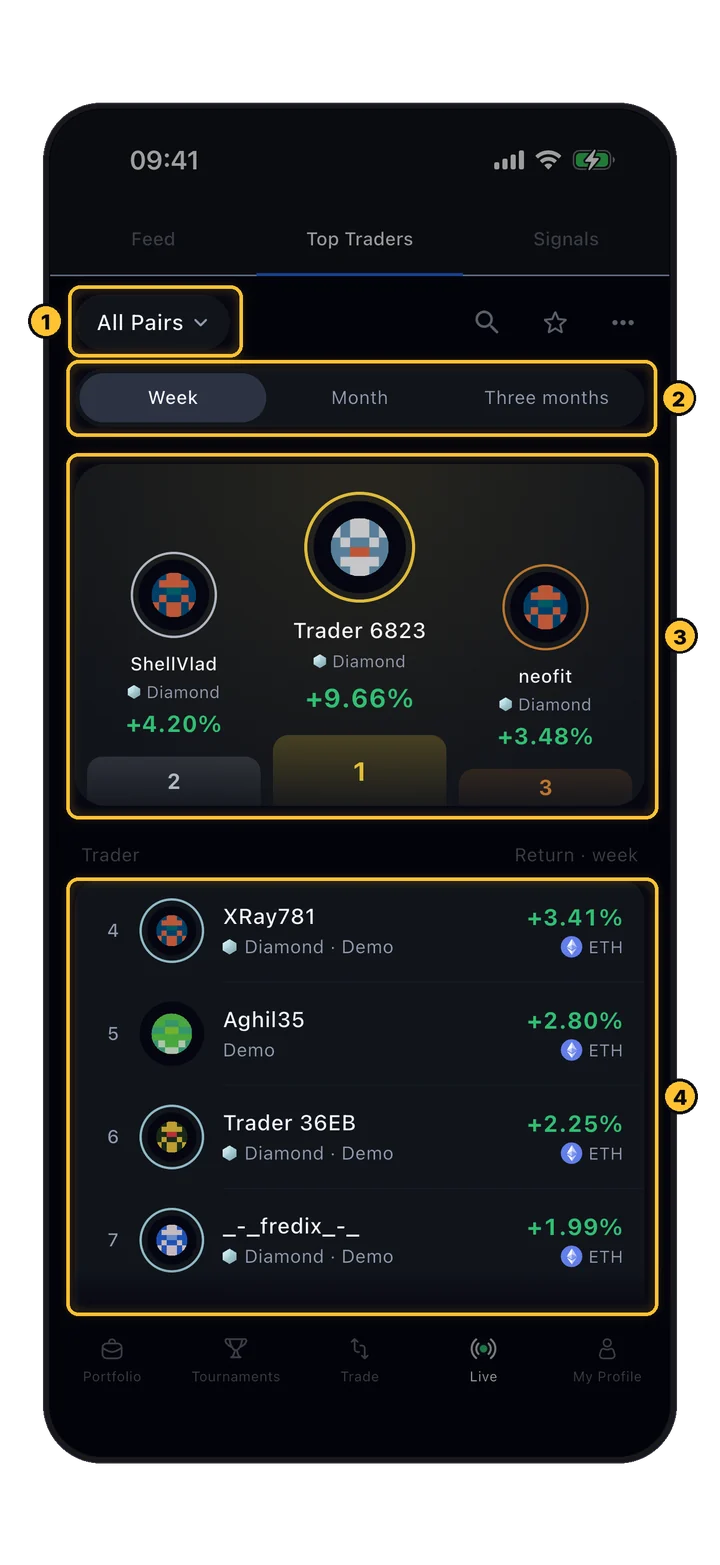
Top Traders:交易对筛选、周/月/三个月、领奖台和带收益率的列表
Live › Top Traders

顶尖交易员

点击交易员即可打开 Trader passport:锦标赛评分、近几次锦标赛的状态、多空比例和已平仓交易。
  1. 1按交易对筛选。
  2. 2周期:Week、Month、Three months。
  3. 3前三名。
  4. 4其他所有人,显示他们的收益率和所交易的币种。
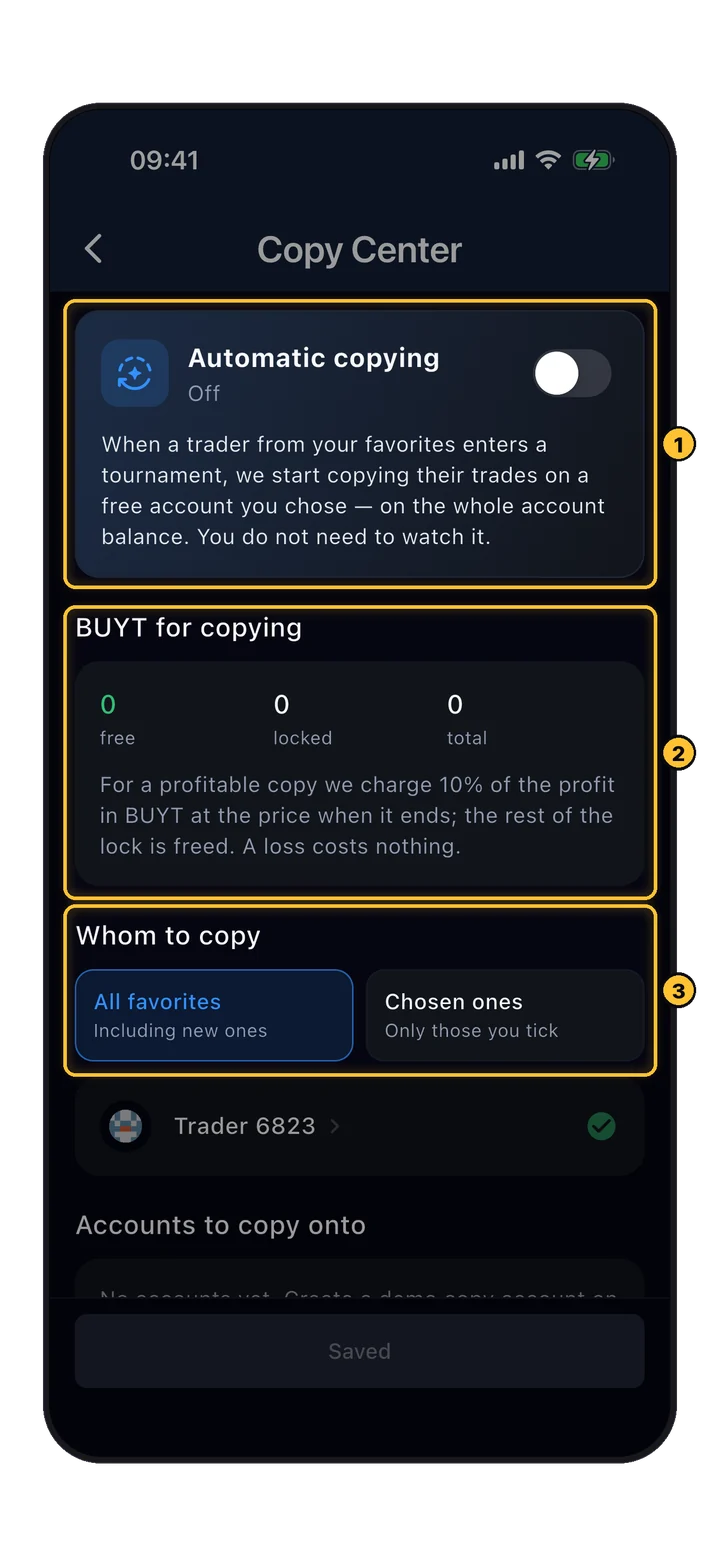
Copy Center:自动跟单开关、BUYT for copying、Whom to copy
My Profile › Copy Center

Copy Center

可以从交易员的 passport 或某场锦标赛中跟单,也可以让 Copy Center 自动开始跟单。

  1. 1Automatic copying:当你收藏的交易员参加锦标赛时,会在你选定的空闲账户上自动开始跟单。
  2. 2BUYT for copying:跟单盈利时,BuyCrypt 收取盈利的 10%(以 BUYT 计);锁定的其余部分会被释放。亏损则不收费。
  3. 3Whom to copy:所有收藏的交易员,或只跟你勾选的那些。下方:用来跟单的账户。
  • 只会跟随交易员在你开始之后开出的交易,并按相同的余额比例。
  • 跟单在进行中的锦标赛里生效:跟到单独的模拟跟单账户,或你的 Gate 或 Bybit 账户。
  • 如果你所在交易所的价格与交易员的价格相差超过 1%,该次入场会被跳过。
  • 锦标赛结束或交易员被爆仓时,跟单停止,已跟的仓位会被平掉。
  • 跟单账户上的跟单仓位是只读的:要平仓,请先停止跟单。
22 教程

引导式首单交易,以及锦标赛中的交易。

如果还有不明白的地方,app 可以亲自带你走一遍交易流程。

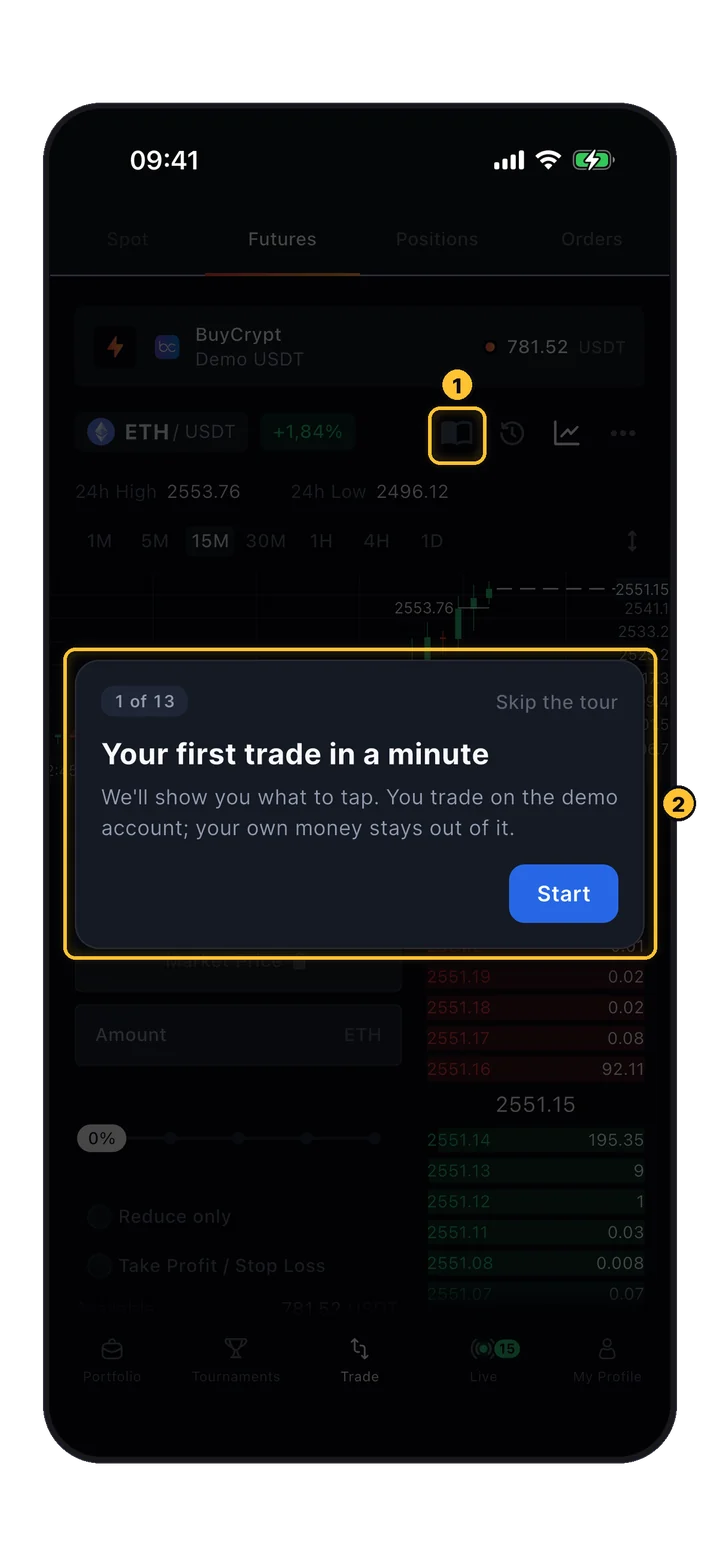
交易界面上的引导:第 1 步,共 13 步,Your first trade in a minute,Start
Trade › book icon

一分钟完成你的第一笔交易

在模拟账户上进行的 13 步引导:账户、交易对、图表、买入或卖出、杠杆、规模、开仓、Positions、PnL、止损和止盈、平仓。

  1. 1书本图标(Tutorial)可随时重新开始引导。
  2. 2引导卡片:Start 或 Skip the tour。

只有锦标赛交易对才计入成绩

当你的账户正在参加锦标赛时,Futures 标签页上的提示会注明赛事名称,交易对也会被锁定为锦标赛币种。

只有开始之后的交易才计入

开始之前开出的仓位不计入。在 PnL 锦标赛中,每个人获得相同的模拟余额,未平仓仓位和订单会被平掉,锦标赛结束后你原来的余额会恢复。

在模拟账户上被爆仓了?

app 会打开 Position liquidated 界面,给出提示,并展示如何免费补充 Demo USDT。

开始交易

打开 Web terminal。

账户已创建。界面已熟悉。杠杆已校准。打开 App,在免费锦标赛中下第一笔模拟单——零真实风险,最大化学习效果。

免费参与 · 在锦标赛中练习 · 资格赛无真实资金风险
继续阅读

相关指南。

交易者实时持仓
交易者正在进行的操作
完整市场视图 →
正在加载持仓…