● LIVE·BuyCrypt پر Perpetual futures·مشق کے لیے 1,000 Demo USDT·Market / Limit / Stop Market / Stop Limit·TP/SL · Trailing stop · In Zero·Liquidation = margin maintenance سے نیچے·زیادہ خطرے والا پروڈکٹ — عمر 18+· ● LIVE·BuyCrypt پر Perpetual futures·مشق کے لیے 1,000 Demo USDT·Market / Limit / Stop Market / Stop Limit·TP/SL · Trailing stop · In Zero·Liquidation = margin maintenance سے نیچے·زیادہ خطرے والا پروڈکٹ — عمر 18+·
BuyCrypt
گائیڈ · ٹریڈنگ تازہ کاری 11 Oct 2026 · app 3.9.5

BuyCrypt پر
ٹریڈنگ کی مکمل گائیڈ۔

BuyCrypt ایپ کے ٹریڈنگ کے تمام فنکشن، پہلے sign-in سے بند ہوئی ٹریڈ تک: آرڈر کی اقسام، leverage، TP/SL، trailing stop، In Zero، reverse، الرٹس اور copy trading۔ ہر مرحلہ موجودہ ایپ کا اصل اسکرین شاٹ ہے، جس میں آپ کے کام کے بٹن نشان زد اور نمبر والے ہیں۔

مختصر خلاصہ
  1. 1Apple یا Google سے sign in کریں۔ 1,000 Demo USDT والا demo اکاؤنٹ فوراً تیار ملتا ہے۔
  2. 2Trade → Futures کھولیں، pair چنیں اور leverage سیٹ کریں۔
  3. 3رقم لکھیں، TP/SL شامل کریں، Buy یا Sell دبائیں اور تصدیق کریں۔
  4. 4ٹریڈ کو Positions میں سنبھالیں: TP/SL، trailing stop، In Zero، بند کرنا۔
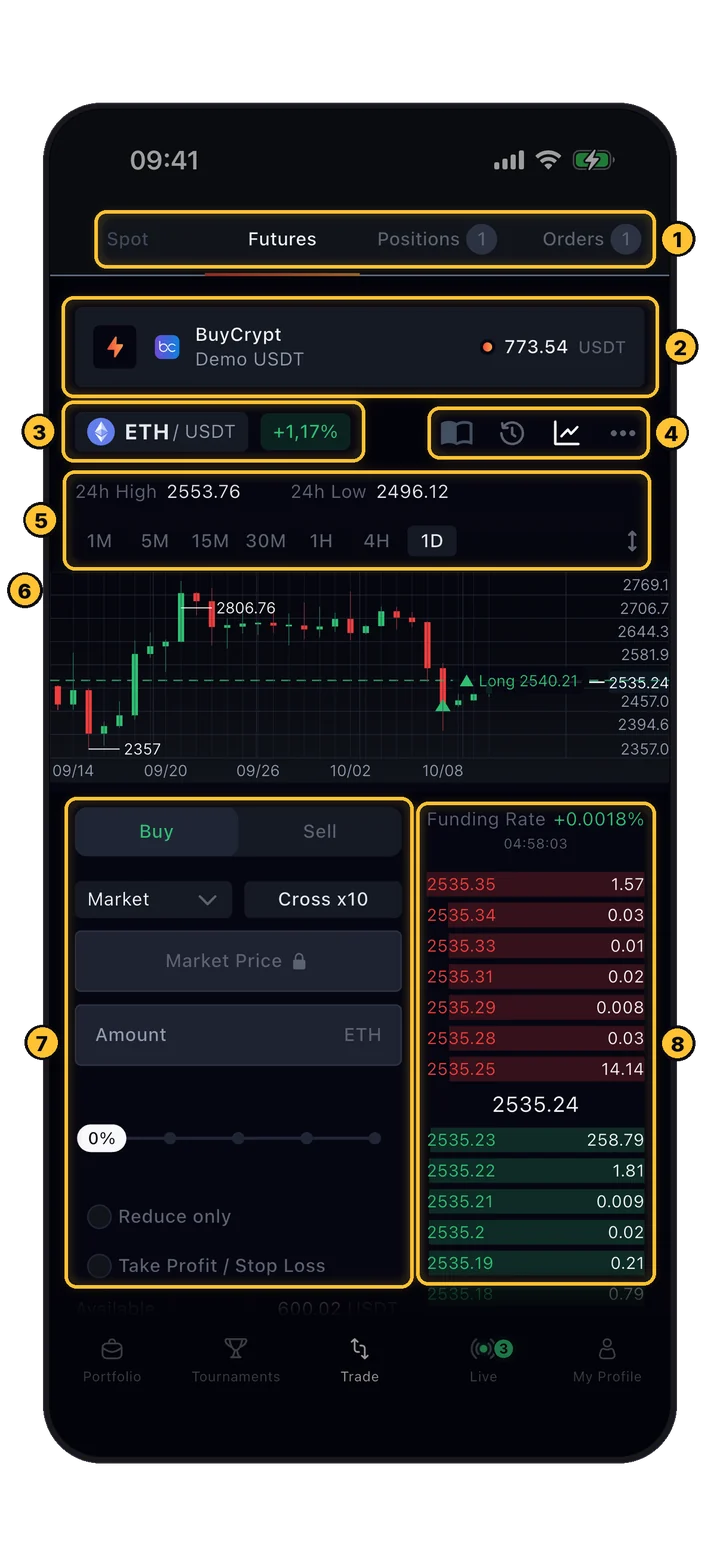
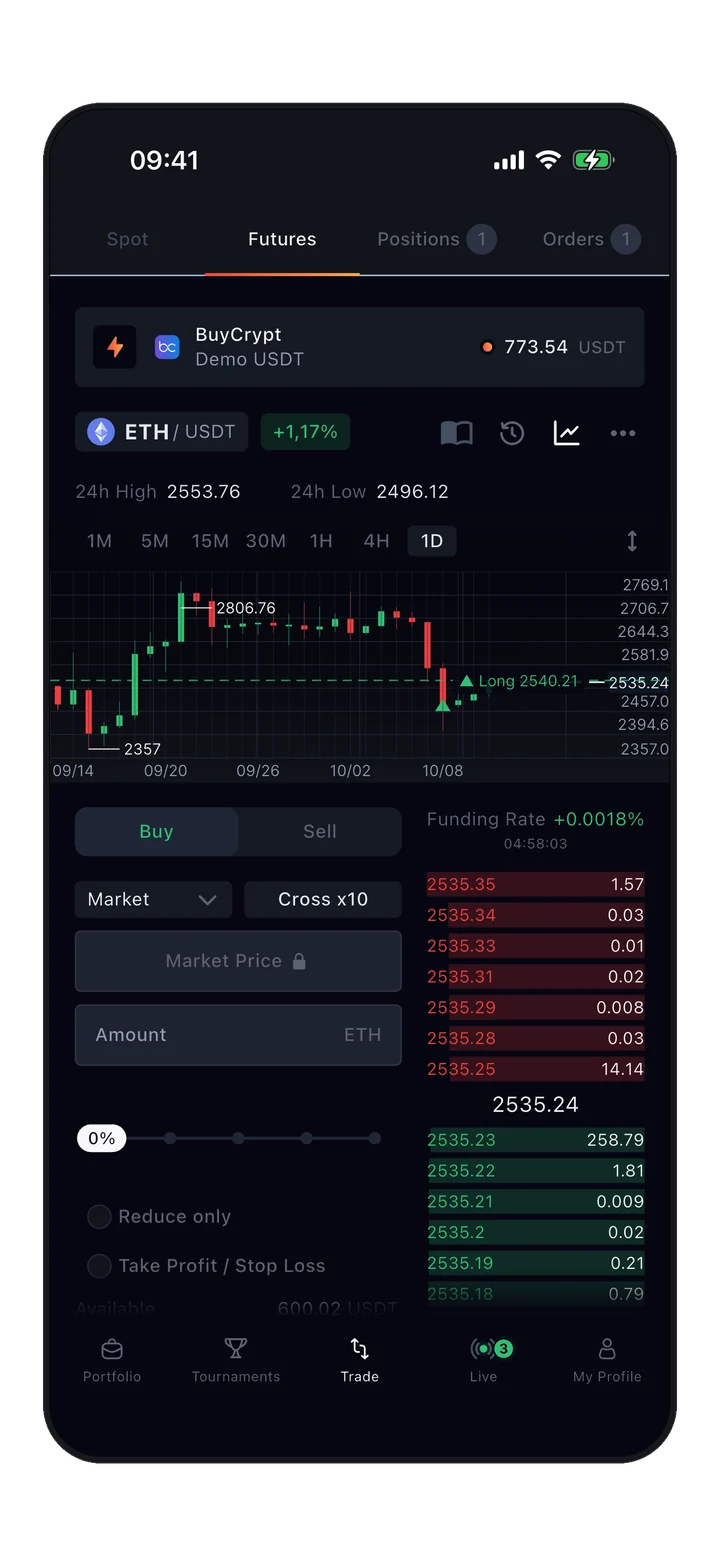
BuyCrypt ٹریڈ اسکرین: demo اکاؤنٹ، ETH/USDT چارٹ، آرڈر فارم اور order book
شروع کرنے سے پہلے

پہلے مشق کریں۔ یہ مفت ہے۔

demo اکاؤنٹ سے شروع کریں: یہ Demo USDT کے ساتھ اصل بازار کی قیمتوں پر چلتا ہے، اس لیے اس گائیڈ کا ہر بٹن پیسے کا خطرہ لیے بغیر آزمایا جا سکتا ہے۔ مفت ٹورنامنٹ بھی demo اکاؤنٹ پر ہوتے ہیں۔

خطرات یاد رکھیں

Leverage دونوں طرف کام کرتا ہے۔

Leverage والے futures میں نمایاں خطرہ ہے: آپ کے خلاف قیمت کی ایک چھوٹی حرکت بھی پورا margin ختم کر سکتی ہے۔ اصل exchange اکاؤنٹ پر تب جائیں جب پروڈکٹ پوری طرح سمجھ آ جائے، اور اتنی رقم کا خطرہ کبھی نہ لیں جتنی کھو دینا آپ کے لیے ممکن نہ ہو۔

فہرست

22 مراحل، اسی ترتیب میں جس میں آپ ان سے ملیں گے۔

اسکرین شاٹس پر لگے نمبر ہر تصویر کے نیچے والی نمبر والی لائنوں سے ملتے ہیں۔ کسی بھی اسکرین شاٹ پر ٹیپ کریں تو وہ پوری سائز میں کھل جائے گا۔

Aشروعات
01 Sign in

دس سیکنڈ میں اکاؤنٹ بنائیں۔

ایپ کھولیں اور My Profile پر ٹیپ کریں (یا کوئی بھی ایسا عمل جس کے لیے اکاؤنٹ چاہیے)۔ نہ کوئی فارم ہے، نہ پاس ورڈ۔

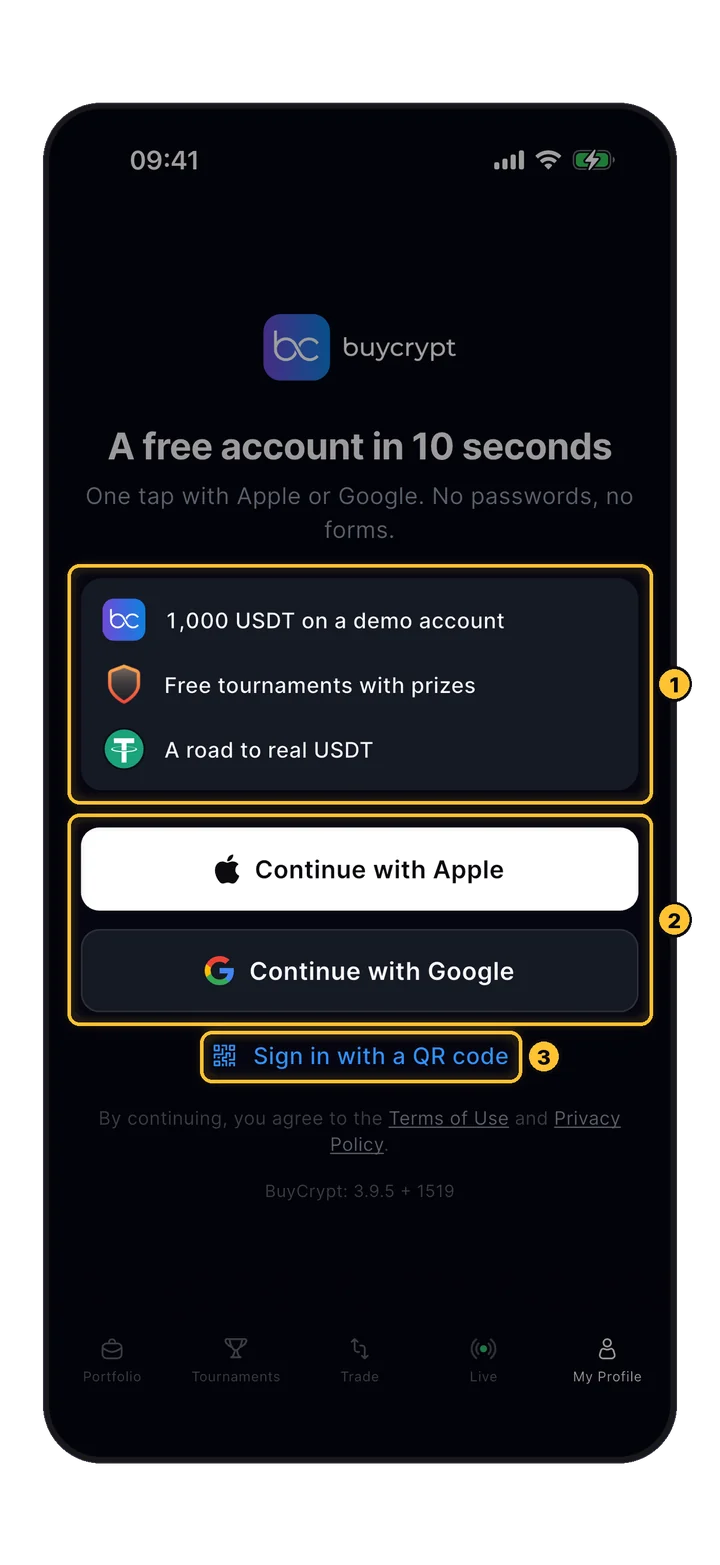
BuyCrypt کی sign-in اسکرین، Apple، Google اور QR کوڈ کے آپشنز کے ساتھ
My Profile

Sign-in اسکرین

داخلے کا ایک طریقہ چنیں۔ sign in کے بعد آپ Portfolio اسکرین پر پہنچتے ہیں، اور آپ کا demo اکاؤنٹ وہاں پہلے سے موجود ہوتا ہے۔

  1. 1نئے اکاؤنٹ کو کیا ملتا ہے: demo اکاؤنٹ پر 1,000 USDT، انعامات والے مفت ٹورنامنٹس، اور حقیقی USDT تک کا راستہ۔
  2. 2Continue with Apple: آپ کی Apple ID سے ایک ٹیپ۔ Continue with Google: آپ کے Google اکاؤنٹ سے ایک ٹیپ۔
  3. 3Sign in with a QR code: کیمرے سے BuyCrypt لاگ ان QR کوڈ اسکین کریں۔
02 Portfolio

دو ٹیبز۔ آپ کا سب کچھ۔

ایپ کا پہلا ٹیب۔ All assets بیلنس دکھاتا ہے، Positions ہر اکاؤنٹ کی کھلی ٹریڈز لائیو PnL کے ساتھ دکھاتا ہے۔

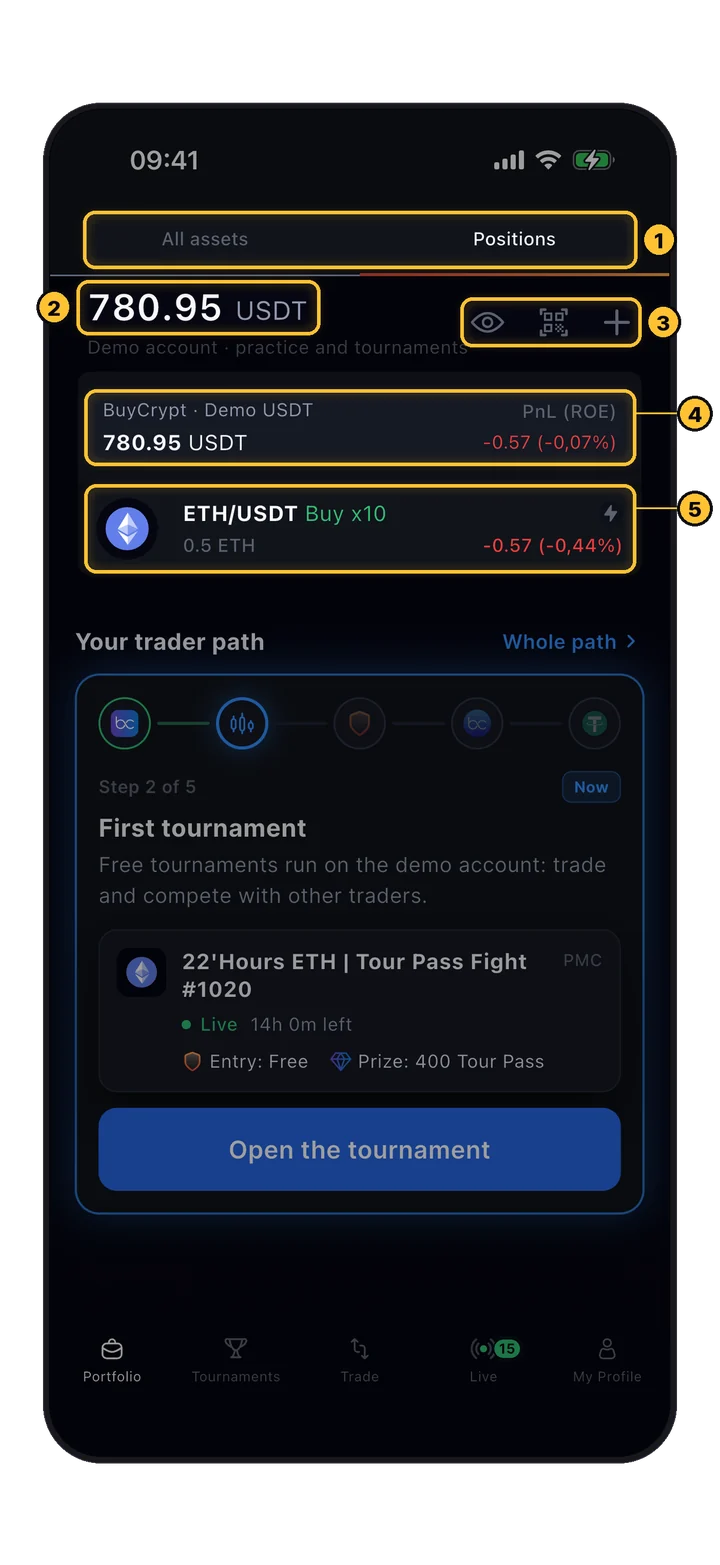
Portfolio، Positions ٹیب: demo بیلنس، اکاؤنٹ PnL اور کھلی ETH پوزیشن
Portfolio › Positions

Positions ٹیب

ہر جڑا ہوا اکاؤنٹ ایک بلاک ہے جس میں اس کا بیلنس اور PnL (ROE) ہوتا ہے، اور اس کے نیچے کھلی پوزیشنز کی فہرست۔ کسی پوزیشن پر ٹیپ کریں تو وہ Fast Trade میں کھلتی ہے (مرحلہ 15)۔

  1. 1دو ٹیبز: All assets اور Positions۔
  2. 2منتخب ویو کا کل بیلنس۔ یہاں: demo اکاؤنٹ، «practice and tournaments»۔
  3. 3آنکھ: بیلنس چھپائیں۔ QR: ویب ٹرمینل پر کوڈ اسکین کر کے وہاں sign in کریں۔ +: exchange اکاؤنٹ جوڑیں۔
  4. 4اکاؤنٹ کی قطار: اس کی کھلی پوزیشنز کا بیلنس اور کل PnL (ROE)۔
  5. 5ایک کھلی پوزیشن: pair، سائیڈ، leverage، سائز اور PnL۔
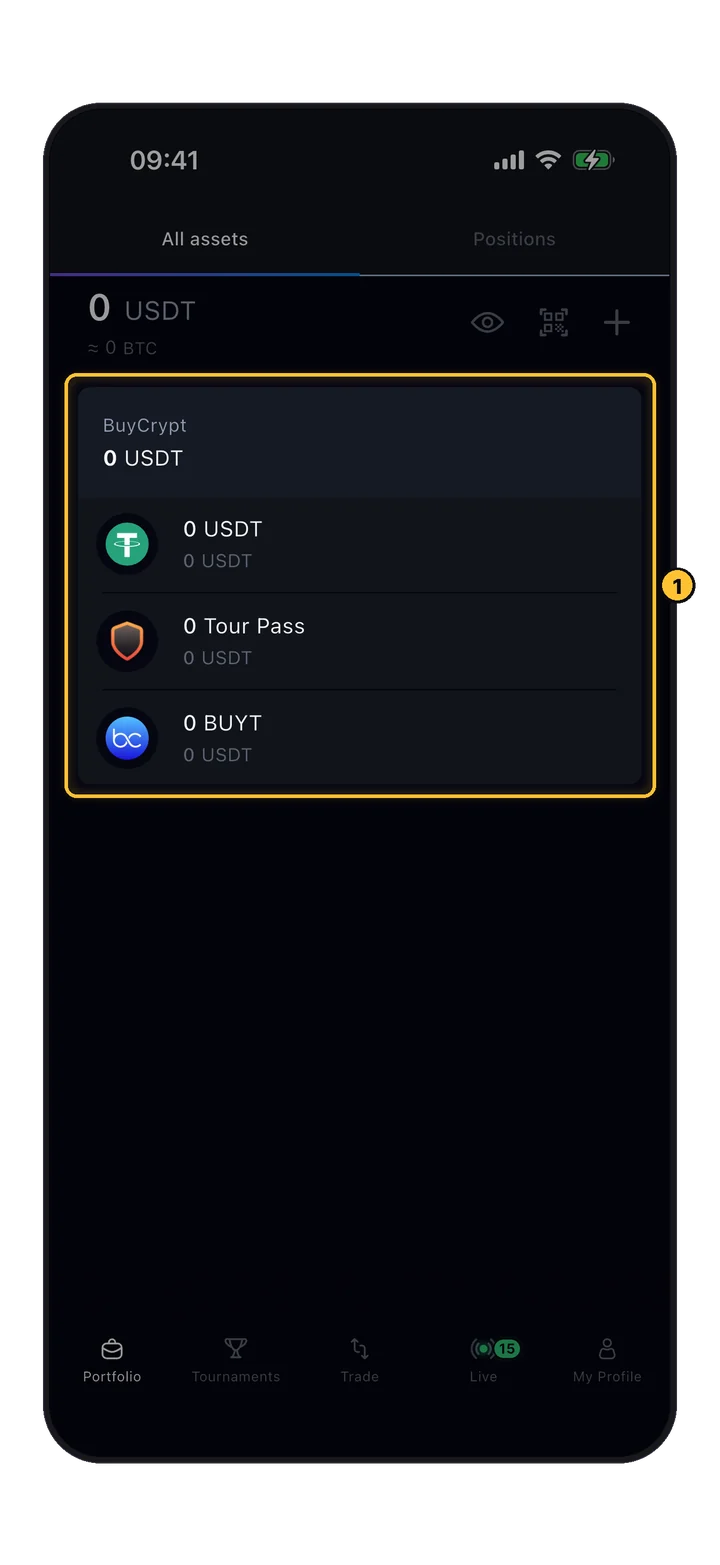
Portfolio، All assets ٹیب: USDT، Tour Pass اور BUYT والا BuyCrypt والٹ
Portfolio › All assets

All assets ٹیب

آپ کا BuyCrypt والٹ: USDT (مثلاً ٹورنامنٹ انعامات)، Tour Pass ٹکٹس اور BUYT۔ جڑے ہوئے exchange اکاؤنٹس کے spot بیلنس بھی یہیں نظر آتے ہیں۔

  1. 1USDT، Tour Pass اور BUYT والا BuyCrypt والٹ، ہر ایک USDT میں بھی دکھایا گیا۔

spot اور futures کے درمیان رقم منتقل کرنا (Transfer) آپ کے اپنے Binance اکاؤنٹس کے لیے دستیاب ہے، Portfolio اسکرین کے اکاؤنٹ مینو سے۔

03 اکاؤنٹس

ایک ایپ، کئی اکاؤنٹس۔

ہر آرڈر اسی اکاؤنٹ پر جاتا ہے جو ٹریڈ اسکرین کے اوپر منتخب ہو۔ demo اکاؤنٹ آپ کے لیے خود بن جاتا ہے؛ اصل exchange اکاؤنٹس API keys سے جوڑے جاتے ہیں۔

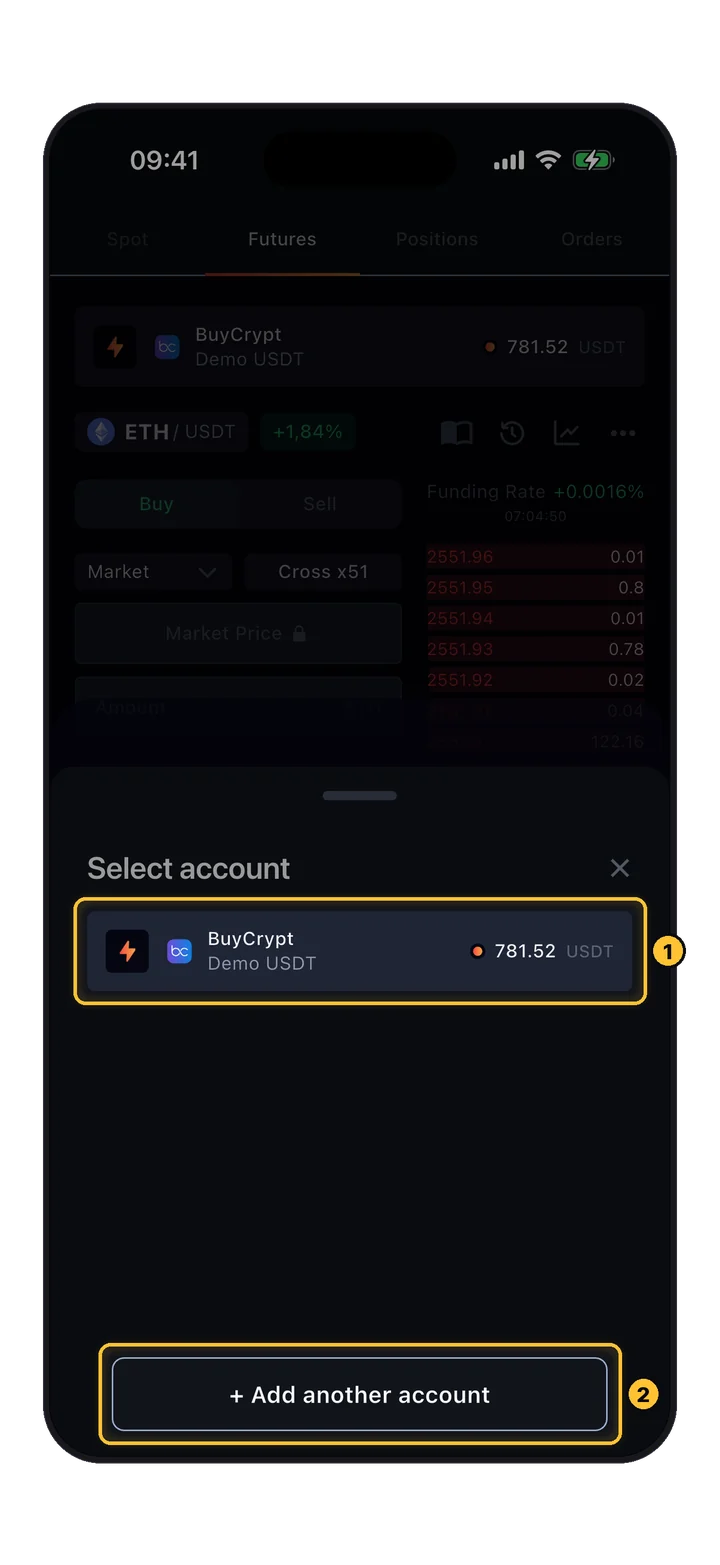
Select account شیٹ، demo اکاؤنٹ اور Add another account بٹن کے ساتھ
Trade › account card

اکاؤنٹ چننا

Trade کے اوپر اکاؤنٹ کارڈ پر ٹیپ کریں تو Select account کھلتا ہے۔ صرف وہی اکاؤنٹس دکھائے جاتے ہیں جو موجودہ مارکیٹ (Spot یا Futures) سپورٹ کرتے ہیں۔

  1. 1ایک اکاؤنٹ: exchange، اکاؤنٹ کا نام اور بیلنس۔ BuyCrypt · Demo USDT مفت demo اکاؤنٹ ہے۔
  2. 2+ Add another account exchanges کی فہرست کھولتا ہے۔

آپ کو یہ اکاؤنٹ اقسام نظر آ سکتی ہیں: Demo (صرف futures، Demo USDT)، آپ کے اپنے exchange accounts، Platform account کے نشان والے اکاؤنٹس (BuyCrypt کی طرف سے دیے اور سنبھالے جاتے ہیں: انہیں حذف یا شیئر نہیں کیا جا سکتا)، مقررہ leverage اصولوں والے prop اکاؤنٹس، اور صرف دیکھنے والے copy-trading اکاؤنٹس۔

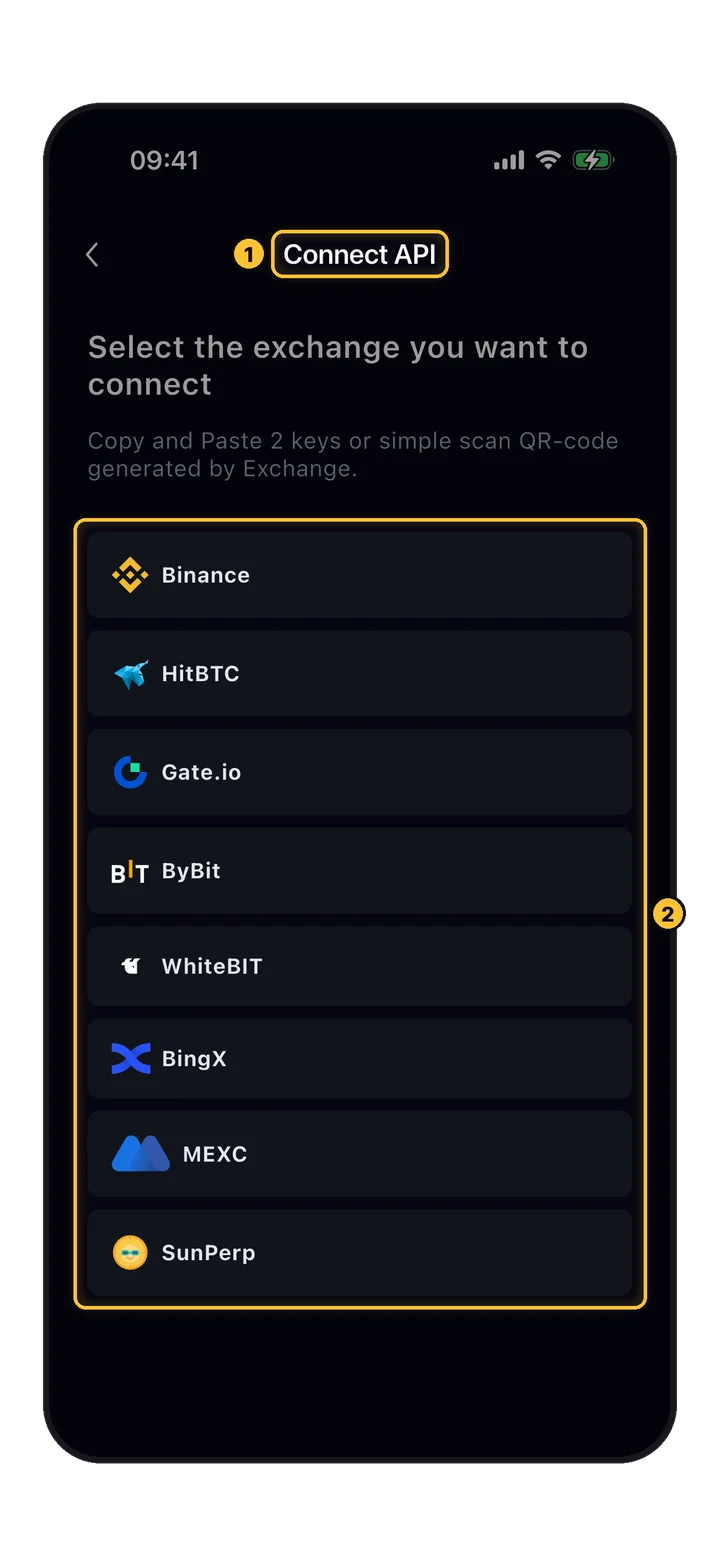
Connect API اسکرین، سپورٹ کیے گئے exchanges کی فہرست کے ساتھ
Portfolio › +

Exchange جوڑنا

وہ exchange چنیں جس کے اکاؤنٹ سے آپ BuyCrypt میں ٹریڈ کرنا چاہتے ہیں۔ فہرست سرور سے آتی ہے اور بدل سکتی ہے۔

  1. 1Connect API اسکرین۔
  2. 2آج دستیاب exchanges: Binance, HitBTC, Gate.io, ByBit, WhiteBIT, BingX, MEXC, SunPerp۔
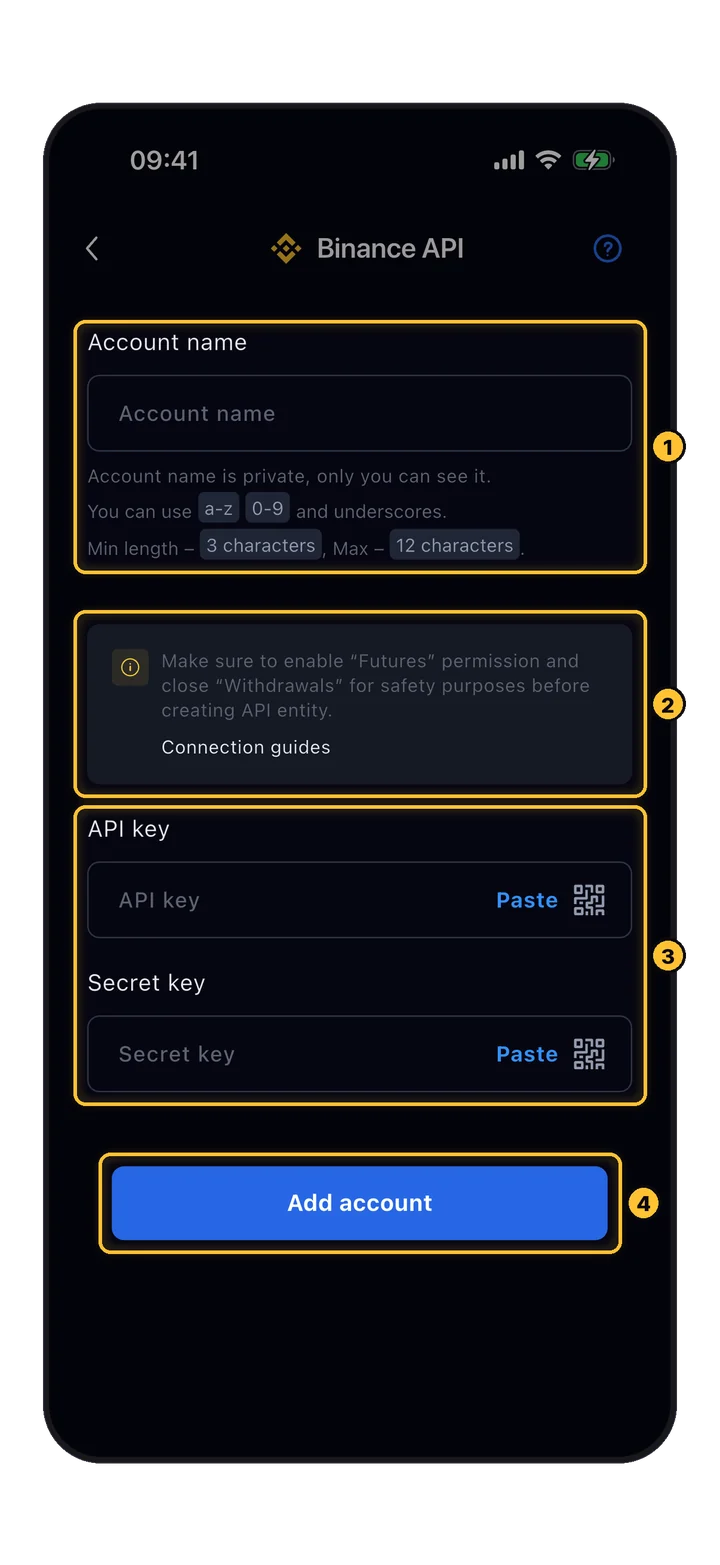
Binance API فارم: اکاؤنٹ کا نام، حفاظتی نوٹس، API key اور secret key کے خانے
Connect API › exchange

API keys شامل کرنا

exchange کی ویب سائٹ پر API key بنائیں، پھر اسے یہاں paste کریں یا اس کا QR کوڈ اسکین کریں۔
  1. 1Account name: نجی لیبل جو صرف آپ کو نظر آتا ہے (3–12 حروف: a–z، 0–9، انڈرسکور)۔
  2. 2حفاظتی نوٹس: Futures کی اجازت آن کریں اور Withdrawals بند رکھیں۔ Connection guides ہر exchange کے مراحل دکھاتا ہے۔
  3. 3API key اور Secret key: Paste کریں یا QR کوڈ اسکین کریں۔
  4. 4Add account اسے محفوظ کرتا ہے۔ پھر اکاؤنٹ Portfolio اور Select account میں نظر آتا ہے۔

API key کو کبھی رقم نکالنے کا حق نہ دیں۔ BuyCrypt کو صرف بیلنس دیکھنے اور ٹریڈ کرنے کی اجازت چاہیے۔

Bٹریڈ اسکرین
04 اسکرین کا نقشہ

آٹھ حصے۔ ایک اسکرین۔

نیچے کی بار میں Trade ٹیب کھولیں۔ لے آؤٹ ہر pair اور ہر اکاؤنٹ کے لیے ایک جیسا ہے۔

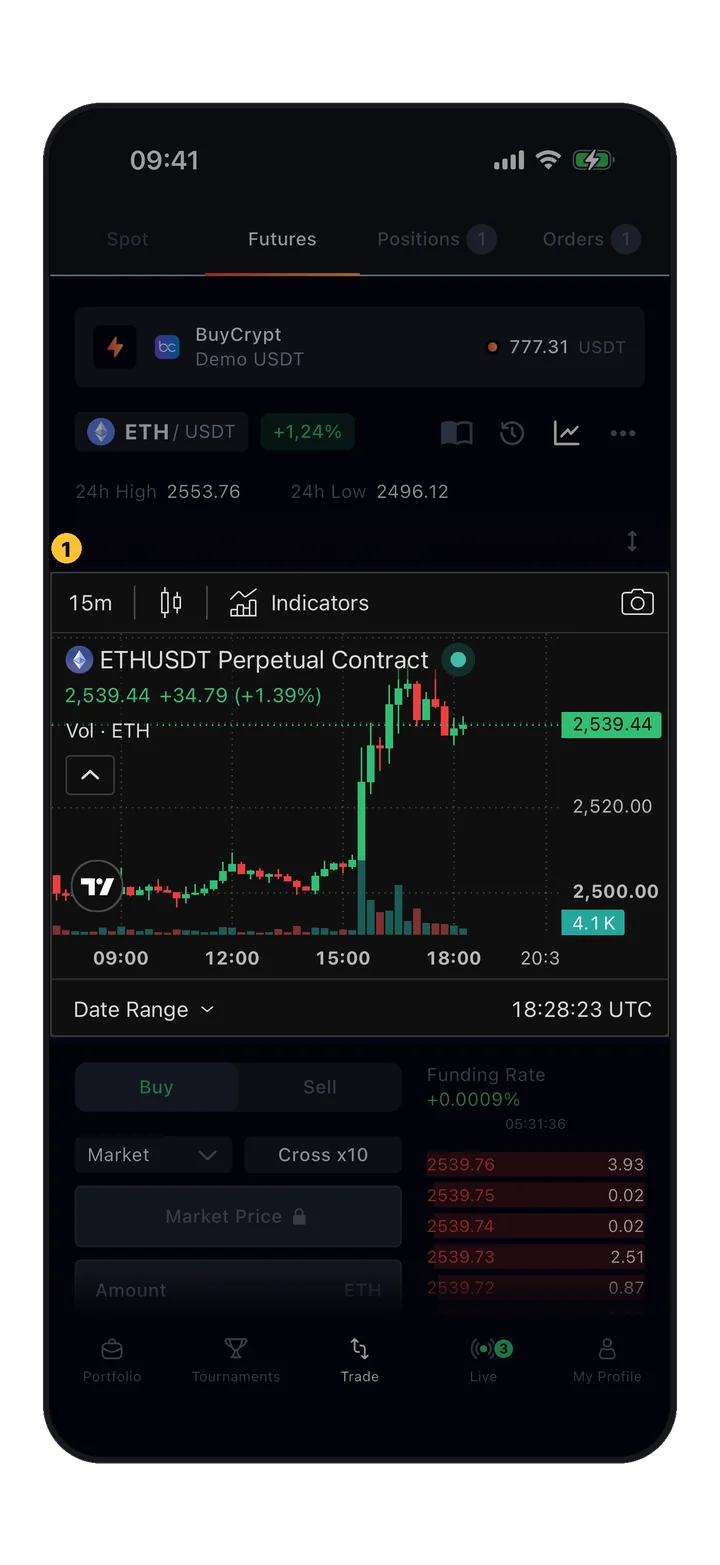
ٹریڈ اسکرین، آٹھ نمبر والے حصوں کے ساتھ
Trade

کیا کہاں ہے

یہ نقشہ ایک بار سیکھ لیں تو آگے کا ہر مرحلہ آسانی سے مل جائے گا۔

  1. 1ذیلی ٹیبز: Spot، Futures، Positions اور Orders (کاؤنٹرز کے ساتھ)۔ Spot تب ہی فعال ہے جب آپ کا کوئی اکاؤنٹ spot ٹریڈ کرتا ہو؛ demo اکاؤنٹ صرف futures ہے۔
  2. 2اکاؤنٹ کارڈ: وہ اکاؤنٹ جس پر آپ کے آرڈر جاتے ہیں، اس کے بیلنس کے ساتھ۔ بدلنے کے لیے ٹیپ کریں (مرحلہ 03)۔
  3. 3Pair اور اس کی 24 گھنٹے کی تبدیلی۔ دوسرا pair چننے کے لیے ٹیپ کریں (مرحلہ 05)۔
  4. 4ٹولز: کتاب کا آئیکن Tutorial (مرحلہ 22)، ٹریڈ ہسٹری (مرحلہ 18)، چارٹ دکھانا/چھپانا، Settings (مرحلہ 06)۔
  5. 524h High / 24h Low اور چارٹ کے timeframes۔
  6. 6قیمت کا چارٹ، جس پر آپ کی entry نشان زد ہے۔
  7. 7آرڈر فارم: ٹریڈ کھولنے کا سب کچھ (مراحل 08–10)۔
  8. 8اوپر funding rate کے ساتھ order book (مرحلہ 07)۔
05 Pairs

کوئی بھی pair دو ٹیپ میں ڈھونڈیں۔

ٹریڈ اسکرین پر pair کے نام پر ٹیپ کریں۔ صرف USDT pairs دکھائے جاتے ہیں؛ چنا ہوا pair ہر اکاؤنٹ کے لیے یاد رکھا جاتا ہے۔
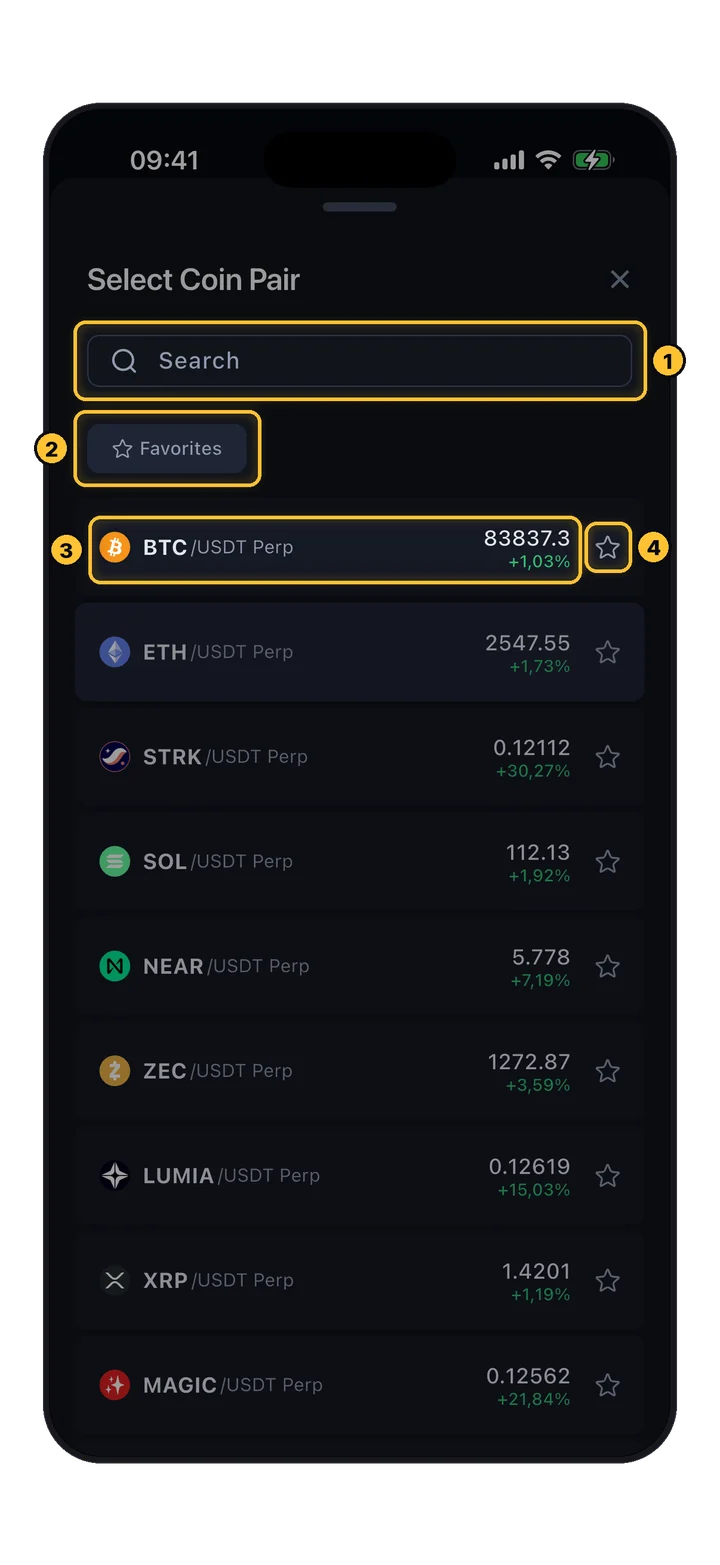
Select Coin Pair شیٹ: search، Favorites فلٹر اور ہر pair کے ساتھ ستارہ
Trade › pair name

Select Coin Pair

Futures pairs پر Perp (perpetual contract) کا نشان ہوتا ہے۔ ہر قطار میں قیمت اور 24 گھنٹے کی تبدیلی ہے۔

  1. 1ٹکر سے Search کریں، مثلاً BTC یا ETH۔
  2. 2Favorites صرف وہ pairs دکھاتا ہے جن پر آپ نے ستارہ لگایا ہے۔
  3. 3کسی قطار پر ٹیپ کریں تو وہ pair کھل جاتا ہے۔
  4. 4ستارہ pair کو پسندیدہ میں شامل کرتا ہے یا ہٹاتا ہے۔

ٹورنامنٹ کے دوران pair ٹورنامنٹ کے سکے پر مقفل ہو جاتا ہے: صرف اسی pair کی ٹریڈز شمار ہوتی ہیں۔

06 چارٹ

ٹریڈ سے پہلے بازار کو پڑھیں۔

چارٹ بازار پڑھنے کے لیے ہے؛ آرڈر اس کے نیچے والے فارم میں لگائے جاتے ہیں۔ دو چارٹ انجن اور چند indicators دستیاب ہیں۔

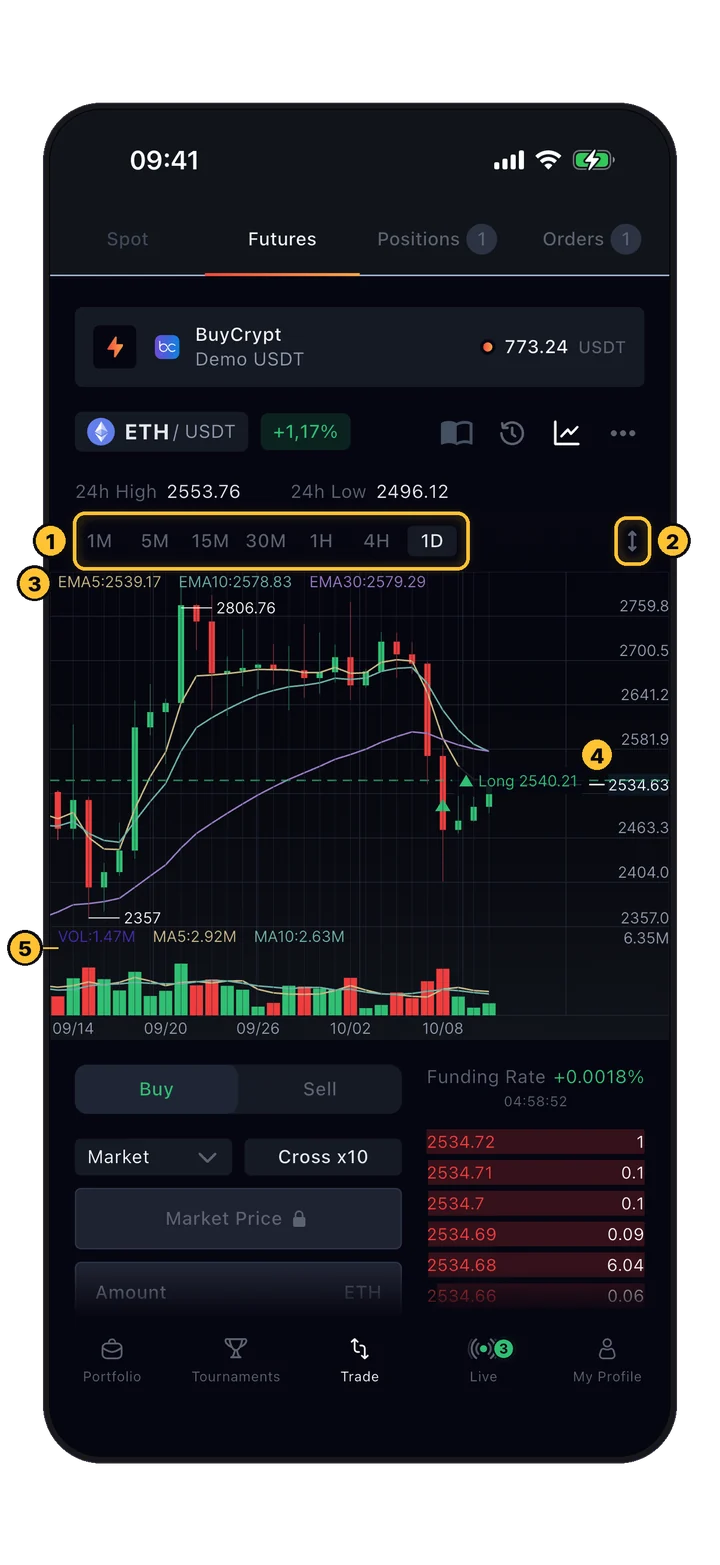
BuyCrypt چارٹ، EMA لائنوں، volume بارز اور short پوزیشن کی entry لائن کے ساتھ
Trade › chart

BuyCrypt چارٹ

Spot یا Futures ٹیب پر فون کو آڑا کریں تو چارٹ پوری اسکرین پر کھل جاتا ہے۔

  1. 1Timeframes: 1M, 5M, 15M, 30M, 1H, 4H, 1D۔
  2. 2↕ Height سلائیڈر کھولتا ہے: چارٹ کو لمبا یا چھوٹا کریں۔
  3. 3Indicator کی قدریں (یہاں EMA 5/10/30)۔
  4. 4آپ کی entry: تیر اور ٹوٹی ہوئی لائن، سائیڈ اور قیمت کے ساتھ (یہاں Long 2540.21)۔
  5. 5Volume بارز اور ان کی moving averages۔
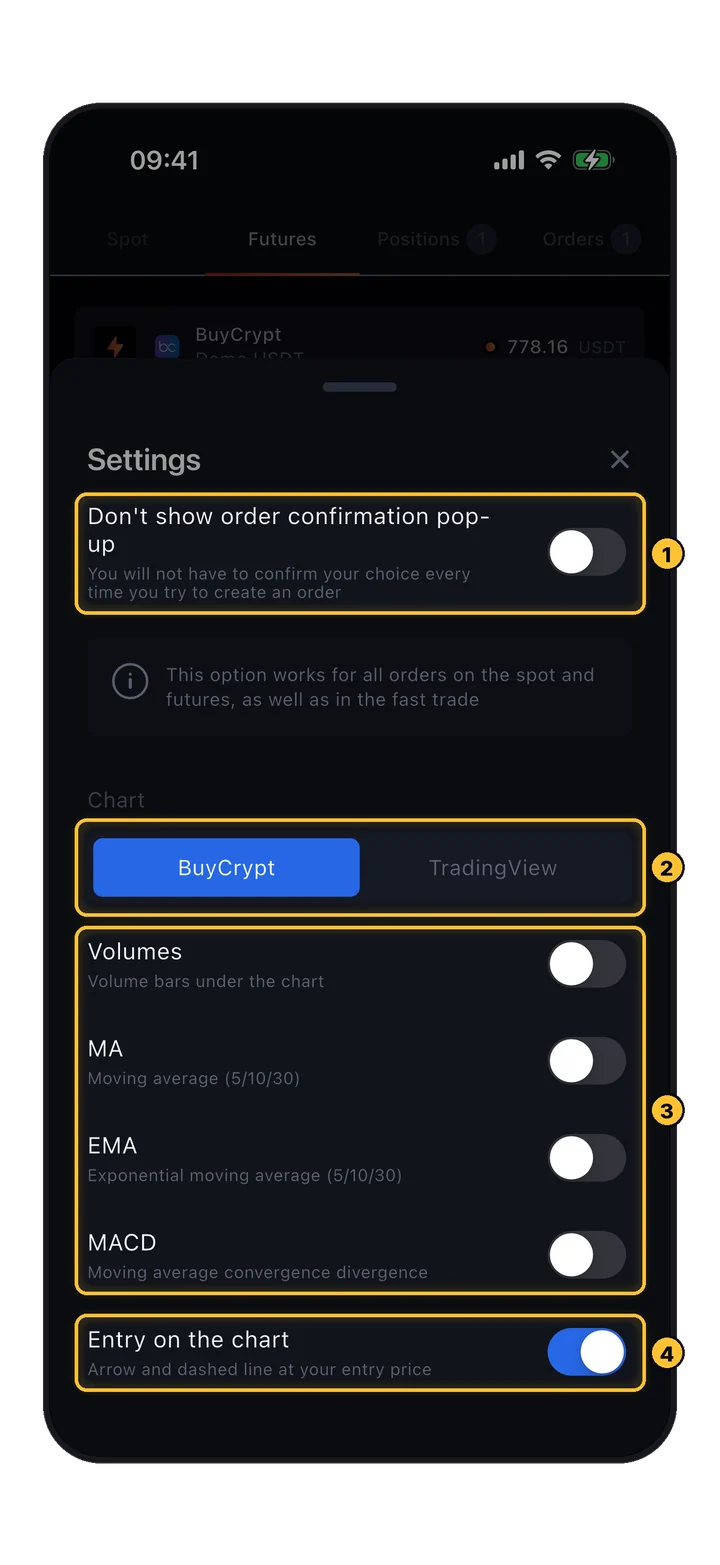
Trade Settings شیٹ: تصدیقی pop-up کا سوئچ، چارٹ انجن، indicators اور Entry on the chart
Trade › ⋯

ٹریڈ سیٹنگز

ٹریڈ اسکرین پر ⋯ بٹن سے کھولیں۔

  1. 1Don't show order confirmation pop-up: تصدیق کا مرحلہ چھوڑ دیں۔ spot، futures اور Fast Trade میں کام کرتا ہے۔ سیکھتے وقت اسے بند رکھیں۔
  2. 2چارٹ انجن: BuyCrypt یا TradingView۔
  3. 3BuyCrypt چارٹ کے indicators: Volumes، MA (5/10/30)، EMA (5/10/30)، MACD۔
  4. 4Entry on the chart: آپ کی entry قیمت پر تیر اور ٹوٹی ہوئی لائن۔
ٹریڈ اسکرین کے اندر ETHUSDT perpetual contract کا TradingView چارٹ
Trade › ⋯ › TradingView

TradingView چارٹ

TradingView ویجیٹ کے اپنے timeframes، indicators اور ڈرائنگ ٹولز ہیں۔ Futures پر یہ pair کا perpetual contract دکھاتا ہے۔

  1. 1اپنے ٹول بار کے ساتھ TradingView چارٹ۔
07 Order book

لائیو depth اور funding rate۔

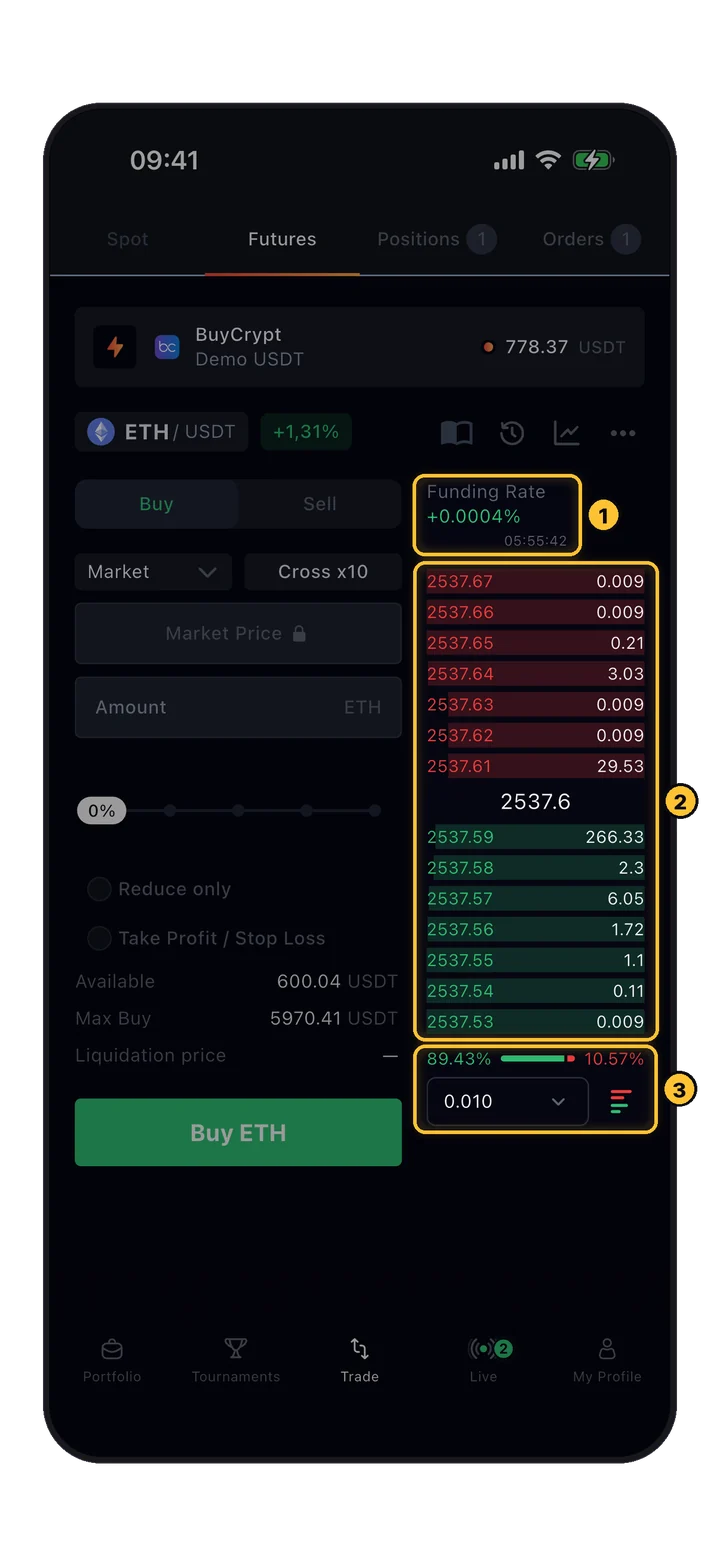
آرڈر فارم اور order book کو مکمل دیکھنے کے لیے چارٹ چھپائیں (ٹولز میں چارٹ کا آئیکن)۔

Order book: funding rate، asks، last price، bids، buy/sell تناسب اور گروپنگ
Trade › Futures

Order book

قیمت کی قطار پر ٹیپ کریں تو وہ قیمت Limit یا Stop Limit آرڈر کے Price خانے میں کاپی ہو جاتی ہے۔

  1. 1Funding Rate اور اگلی funding تک کی الٹی گنتی۔ مثبت ہو تو سبز، منفی ہو تو سرخ۔
  2. 2Asks: قیمت سے اوپر انتظار کرتے sell آرڈرز (قیمت اور سائز)۔ Last price۔ Bids: قیمت سے نیچے انتظار کرتے buy آرڈرز۔
  3. 3Book میں buy اور sell volume کا تناسب۔ قیمتوں کی گروپنگ (tick کا ×1 سے ×10000) اور ویو بدلنے کا بٹن: دونوں اطراف، صرف asks یا صرف bids۔

demo اکاؤنٹ اس pair کے لیے Binance کا funding rate دکھاتا ہے۔

Cٹریڈ کھولنا
08 Leverage

پہلے leverage اور margin mode سیٹ کریں۔
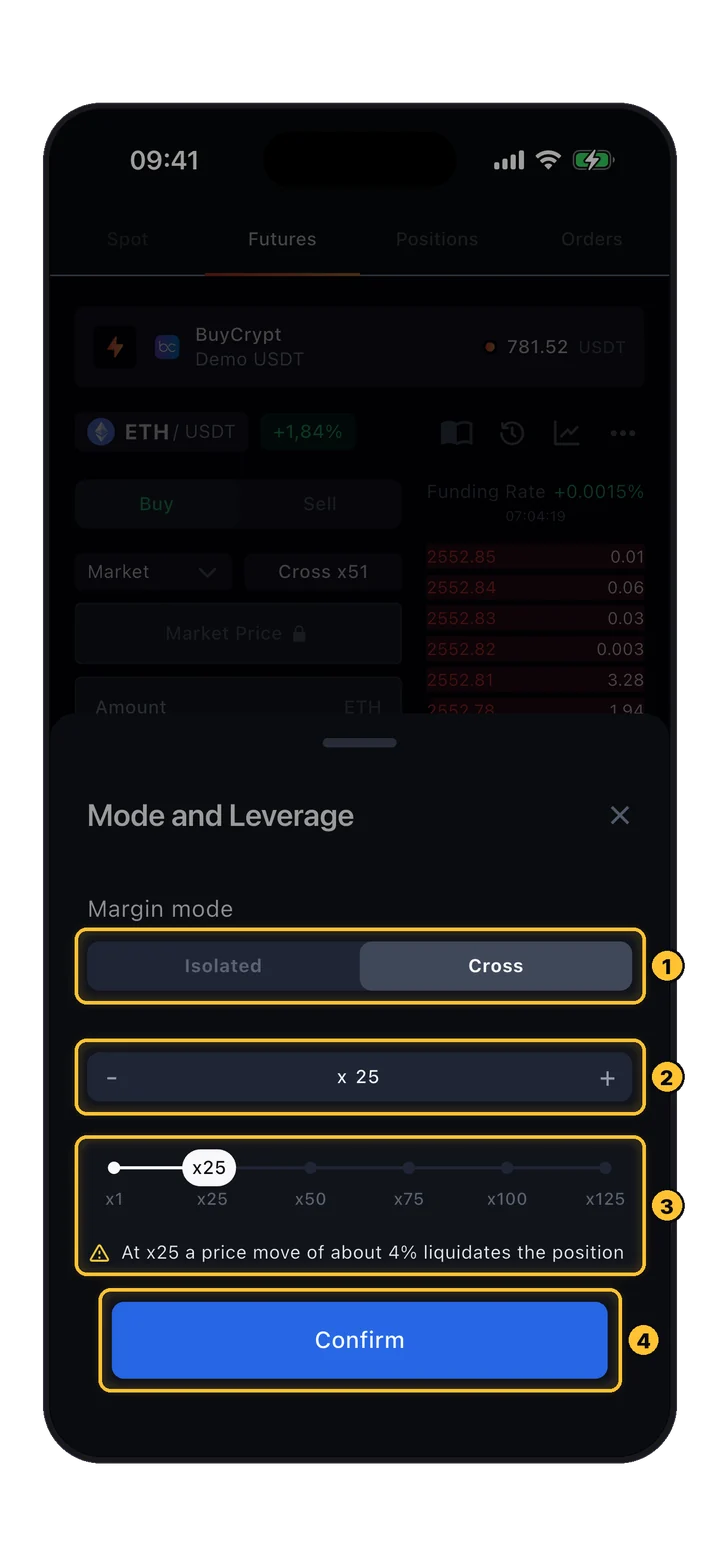
آرڈر کی قسم کے ساتھ والے بٹن پر ٹیپ کریں، مثلاً Cross x10۔ اس سے Mode and Leverage کھلتا ہے۔

Mode and Leverage شیٹ: margin mode، leverage اسٹیپر، سلائیڈر، liquidation وارننگ اور Confirm
Trade › Futures › Cross x10

Mode and Leverage

Leverage منافع اور نقصان دونوں کو بڑھاتا ہے۔ زیادہ سے زیادہ حد pair اور اکاؤنٹ پر منحصر ہے (demo اکاؤنٹ پر ETH x125 تک جاتا ہے)۔

  1. 1Margin mode: Cross پورے اکاؤنٹ بیلنس کو margin کے طور پر استعمال کرتا ہے؛ Isolated صرف اس پوزیشن کے margin کا خطرہ لیتا ہے۔
  2. 2درست leverage کے لیے − / +، یا نمبر خود لکھیں۔
  3. 3x1 سے اس pair کی زیادہ سے زیادہ حد تک سلائیڈر۔ x20 سے اوپر ایپ خبردار کرتی ہے کہ کتنی چھوٹی حرکت پوزیشن کو liquidate کر دیتی ہے۔
  4. 4Confirm، پھر تصدیقی ڈائیلاگ میں Proceed۔

Margin mode demo اکاؤنٹ اور Binance، Bybit اور Gate اکاؤنٹس پر بدلا جا سکتا ہے۔ اصل Bybit اور Gate اکاؤنٹس پر اس شیٹ میں Position mode بھی ہوتا ہے: One-way یا Hedge۔ Prop اکاؤنٹس اپنے اکاؤنٹ کے leverage اصول کی پیروی کرتے ہیں۔
زیادہ leverage = liquidation قریب

ایپ صاف کہتی ہے: x25 پر آپ کے خلاف تقریباً 4% کی حرکت پوزیشن کو liquidate کر دیتی ہے؛ x51 پر تقریباً 2%۔ leverage تب چنیں جب آپ طے کر لیں کہ آپ کا stop loss کہاں ہوگا۔
09 آرڈر کی اقسام

وہ آرڈر کی قسم چنیں جو آپ کے ارادے سے ملتی ہو۔

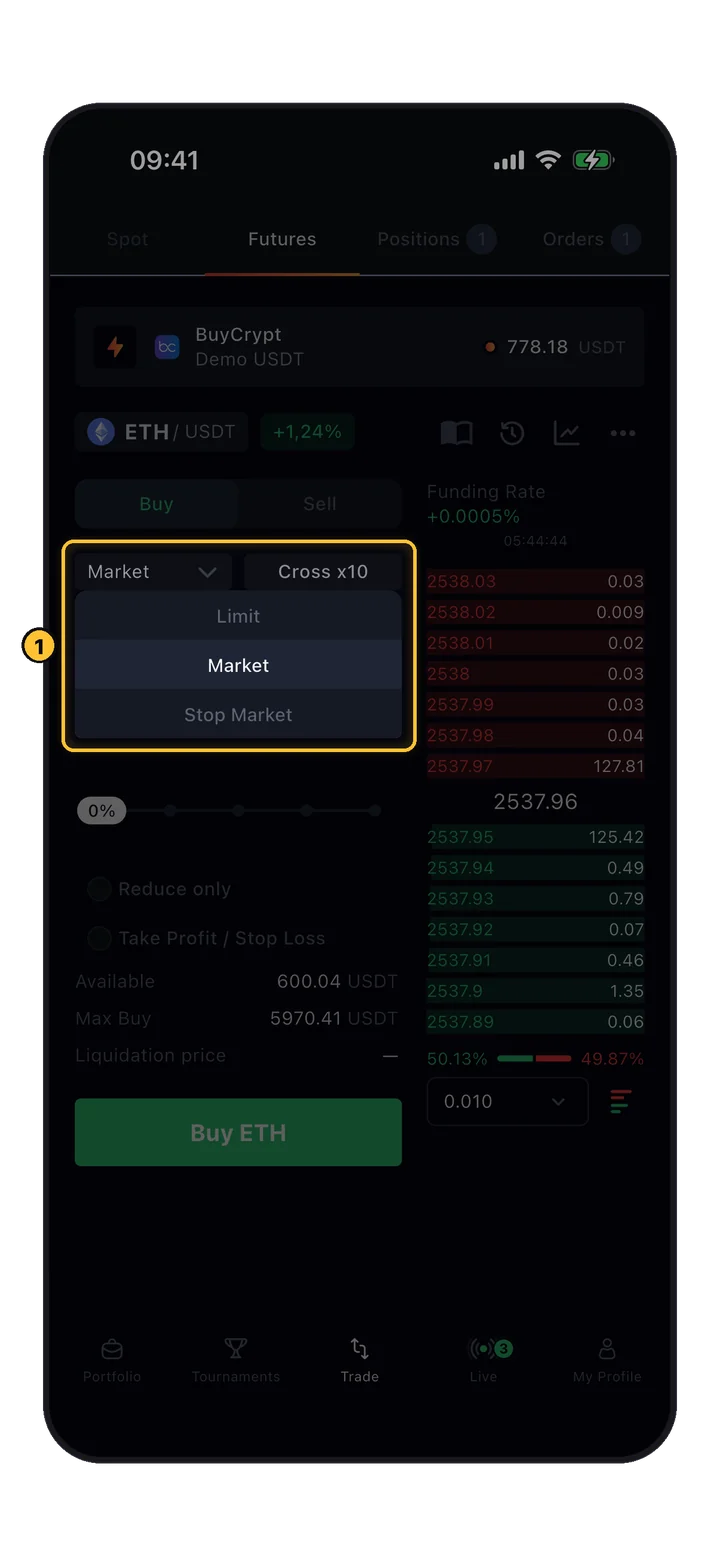
فہرست اکاؤنٹ اور pair پر منحصر ہے: demo اکاؤنٹ Limit، Market اور Stop Market دیتا ہے؛ کچھ exchange اکاؤنٹس میں Stop Limit بھی ہوتا ہے۔

آرڈر کی قسم کی کھلی ڈراپ ڈاؤن: Limit، Market، Stop Market
Trade › Futures › order type

آرڈر کی قسم کا مینو

فہرست کھولنے کے لیے آرڈر کی قسم پر ٹیپ کریں۔

  1. 1موجودہ قسم۔ اس اکاؤنٹ کے لیے دستیاب اقسام۔

Take profit، stop loss اور trailing stop الگ سے entry کی اقسام نہیں ہیں: آپ انہیں آرڈر میں (مرحلہ 10) یا کھلی پوزیشن میں (مراحل 13–14) شامل کرتے ہیں۔

Marketدستیاب بہترین قیمت پر فوراً پورا ہو جاتا ہے۔ قیمت کا خانہ مقفل ہوتا ہے۔
Limitbook میں انتظار کرتا ہے جب تک قیمت آپ کی قیمت تک نہ پہنچے: خریداری مارکیٹ سے نیچے، فروخت اس سے اوپر۔
Stop Marketجب قیمت Stop price کو چھوتی ہے تو market آرڈر بھیجا جاتا ہے۔ تیز ہے، slippage ممکن ہے۔
Stop Limitجب Stop price چھوئی جائے تو آپ کی Price پر limit آرڈر لگتا ہے۔ کچھ exchange اکاؤنٹس پر۔
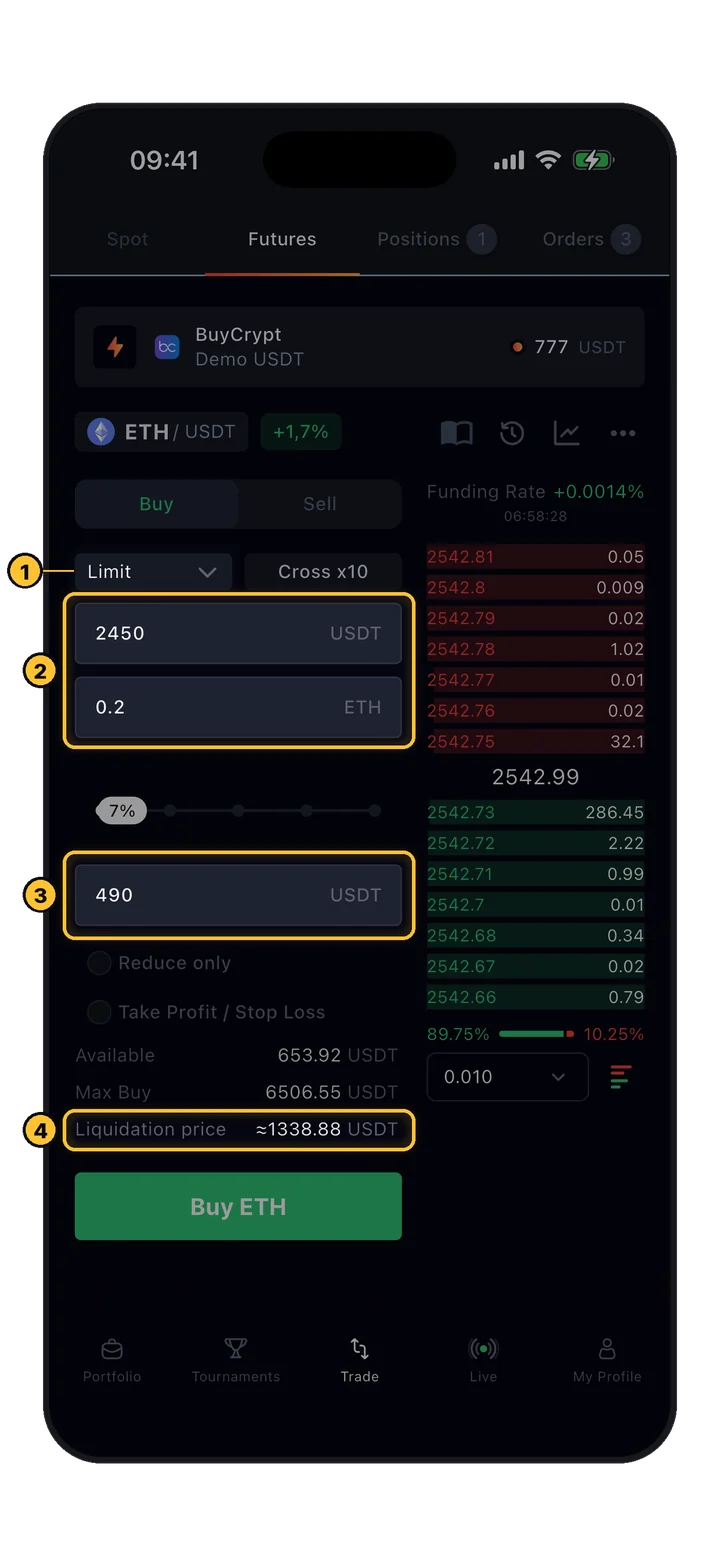
Limit آرڈر فارم: قیمت 2450، مقدار 0.2 ETH، کل 490 USDT اور liquidation قیمت
Trade › Futures › Limit

Limit آرڈر

مثال: 0.2 ETH تب ہی خریدیں جب قیمت 2450 تک گر جائے۔

  1. 1Limit منتخب ہے۔
  2. 2USDT میں آپ کی قیمت (یا order book کی کسی قطار پر ٹیپ کریں)۔ سکوں میں مقدار۔
  3. 3USDT میں کل رقم: مقدار یا کل رقم میں سے کوئی ایک بھریں، دوسری خود نکل آتی ہے۔
  4. 4آرڈر پورا ہونے کی صورت میں اندازاً liquidation قیمت۔

کھلا limit آرڈر ایڈٹ نہیں ہو سکتا: اسے Orders میں cancel کریں اور نیا لگائیں۔

10 آرڈر لگائیں

خالی فارم سے کھلی پوزیشن تک۔

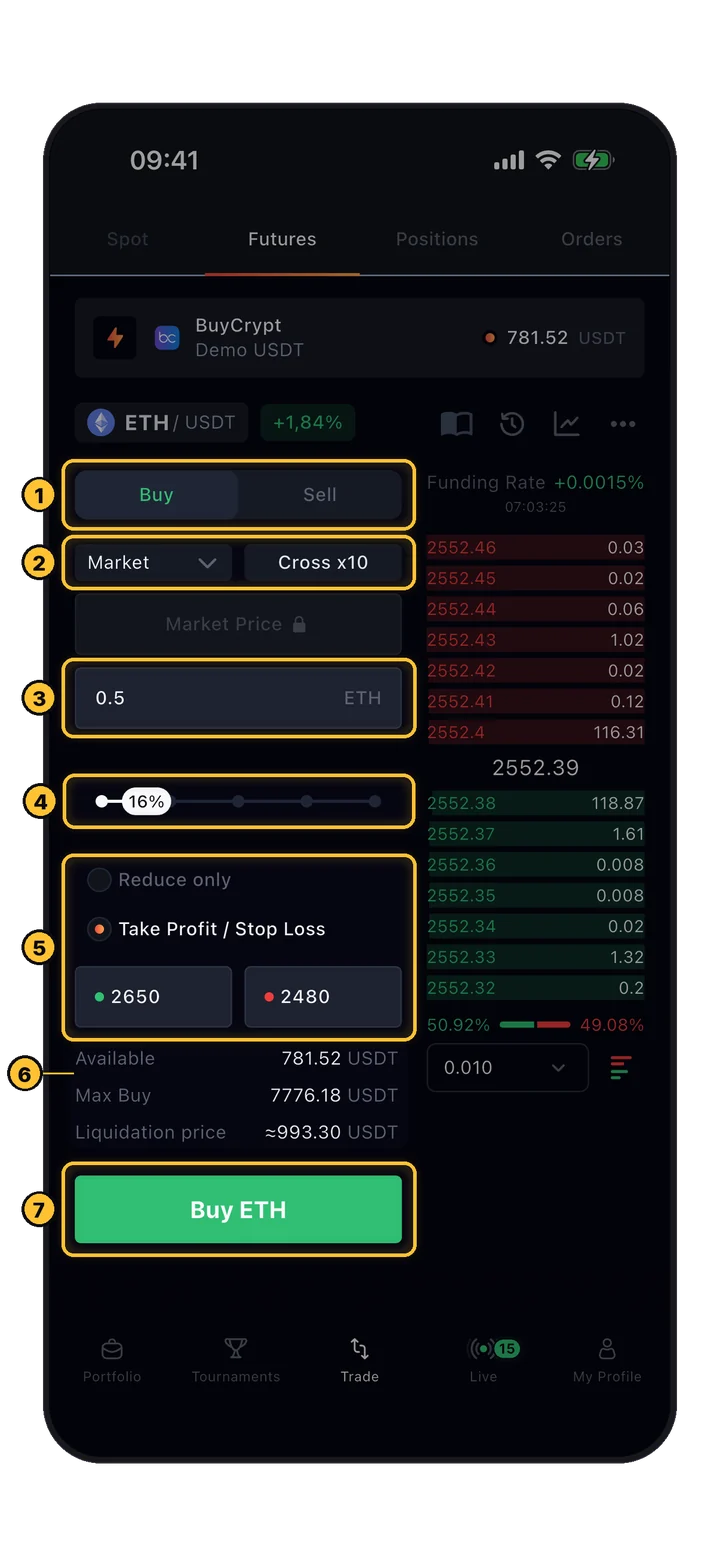
demo اکاؤنٹ پر x10 پر 0.5 ETH کی market خریداری، take profit اور stop loss کے ساتھ۔

بھرا ہوا آرڈر فارم: Buy, Market, Cross x10, 0.5 ETH, 16%, TP 2650 اور SL 2480
Trade › Futures

فارم بھرنا

اوپر سے نیچے چلتے جائیں۔ آپ جیسے لکھتے ہیں، فارم کے نیچے کے نمبر بدلتے رہتے ہیں۔

  1. 1Buy long کھولتا ہے یا اس میں اضافہ کرتا ہے، Sell short کھولتا ہے یا اس میں اضافہ کرتا ہے۔
  2. 2آرڈر کی قسم (مرحلہ 09)۔ Margin mode اور leverage (مرحلہ 08)۔
  3. 3سکوں میں مقدار۔ Market آرڈرز میں آپ مقدار اور USDT میں کل رقم کے درمیان بدل سکتے ہیں۔
  4. 4یا سلائیڈر کھینچیں: جتنا آپ کھول سکتے ہیں اس کا 25 / 50 / 75 / 100%۔
  5. 5Reduce only: آرڈر صرف پوزیشن کو گھٹا سکتا ہے۔ Take Profit / Stop Loss: وہ قیمتیں لکھیں جن پر پوزیشن منافع اور نقصان میں بند ہو۔
  6. 6Available margin، Max Buy اور اندازاً Liquidation price۔ آگے بڑھنے سے پہلے اسے دیکھ لیں۔
  7. 7Buy ETH (یا Sell ETH) آرڈر کو تصدیق کے مرحلے پر بھیجتا ہے۔

اگر بیلنس کافی نہ ہو تو ایپ Not enough Demo USDT کہتی ہے اور مزید لینے کے لیے Where to get دکھاتی ہے: Demo USDT دعوتوں اور ٹورنامنٹس کے ذریعے مفت دوبارہ بھرا جاتا ہے۔

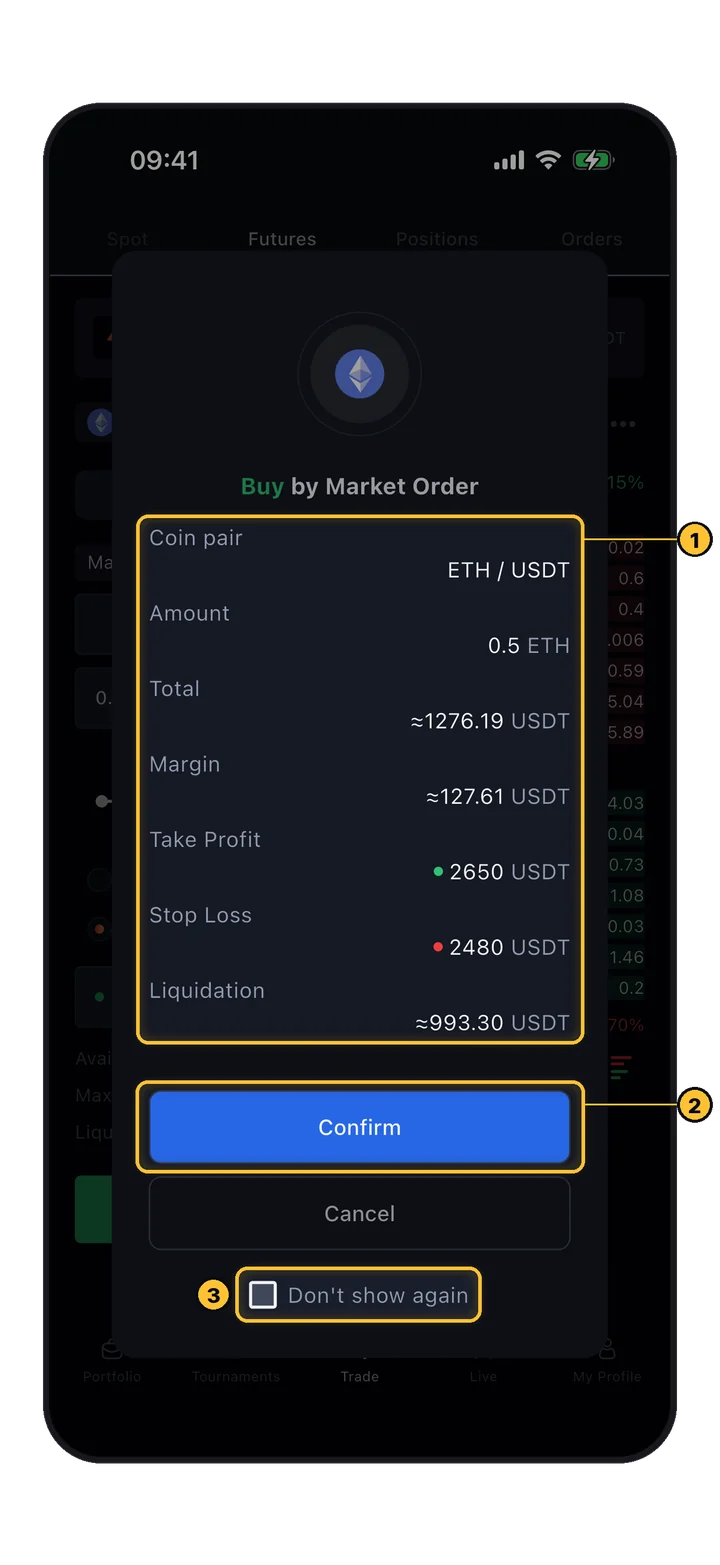
آرڈر کی تصدیق: pair، مقدار، کل، margin، take profit، stop loss اور liquidation
Trade › Buy ETH

جانچیں اور تصدیق کریں

غلطی پکڑنے کا آخری موقع۔ Confirm کے بعد ایپ «Order was successfully created» دکھاتی ہے اور پوزیشن Positions میں آ جاتی ہے۔

  1. 1خلاصہ: pair، مقدار، Total (پوزیشن کی ویلیو)، Margin (آپ کی بند رقم)، TP، SL اور Liquidation۔
  2. 2Confirm آرڈر بھیجتا ہے۔
  3. 3Don't show again یہ مرحلہ بند کر دیتا ہے (Settings میں دوبارہ آن کیا جا سکتا ہے)۔

demo اکاؤنٹ پر اور Gate اور SunX اکاؤنٹس پر TP/SL entry آرڈر کے ساتھ ہی جاتے ہیں۔ دوسرے exchanges پر ایپ entry کے فوراً بعد دو reduce-only Stop Market آرڈر لگاتی ہے۔

11 بنیادی تصورات

تین باتیں جو ہر futures ٹریڈر کو معلوم ہونی چاہئیں۔

ان میں سے کسی کے لیے بٹن نہیں دبانا پڑتا، لیکن ہر ایک طے کرتی ہے کہ پوزیشن بچے گی یا نہیں۔

Last price
Mark price
یہ کیا ہے
exchange پر آخری ٹریڈ کی قیمت
ایک منصفانہ قیمت جو exchange کئی ذرائع سے نکالتا ہے
حرکت
ہر ٹریڈ کے ساتھ، wicks سمیت
ہموار، ایک بڑے آرڈر سے دھکیلنا مشکل
کس کام آتی ہے
آرڈر پورے کرنے، realised PnL
بڑے exchanges پر: liquidation اور unrealised PnL

Funding rate

longs اور shorts کے درمیان ادائیگی جو perpetual کی قیمت کو spot کے قریب رکھتی ہے۔ جب rate مثبت ہو تو longs، shorts کو ادا کرتے ہیں؛ جب منفی ہو تو shorts، longs کو ادا کرتے ہیں۔ rate اور اگلی ادائیگی تک کی الٹی گنتی order book کے اوپر دکھائی جاتی ہے۔

Liquidation

جب نقصان margin کو maintenance کی سطح تک کھا جائے تو پوزیشن زبردستی بند کر دی جاتی ہے۔ اندازاً Liquidation price آرڈر فارم، تصدیق اور پوزیشن کارڈ (Liq. Price) میں دکھائی جاتی ہے۔ اس سے پہلے لگایا گیا stop loss آپ کی حفاظت ہے۔

Dپوزیشن سنبھالنا
12 Positions

کھلی ٹریڈ کا آپ کا کمانڈ سینٹر۔

Trade › Positions کھولیں۔ پوزیشنز اکاؤنٹ کے حساب سے گروپ ہوتی ہیں؛ آپ کے اپنے اکاؤنٹس پہلے آتے ہیں۔

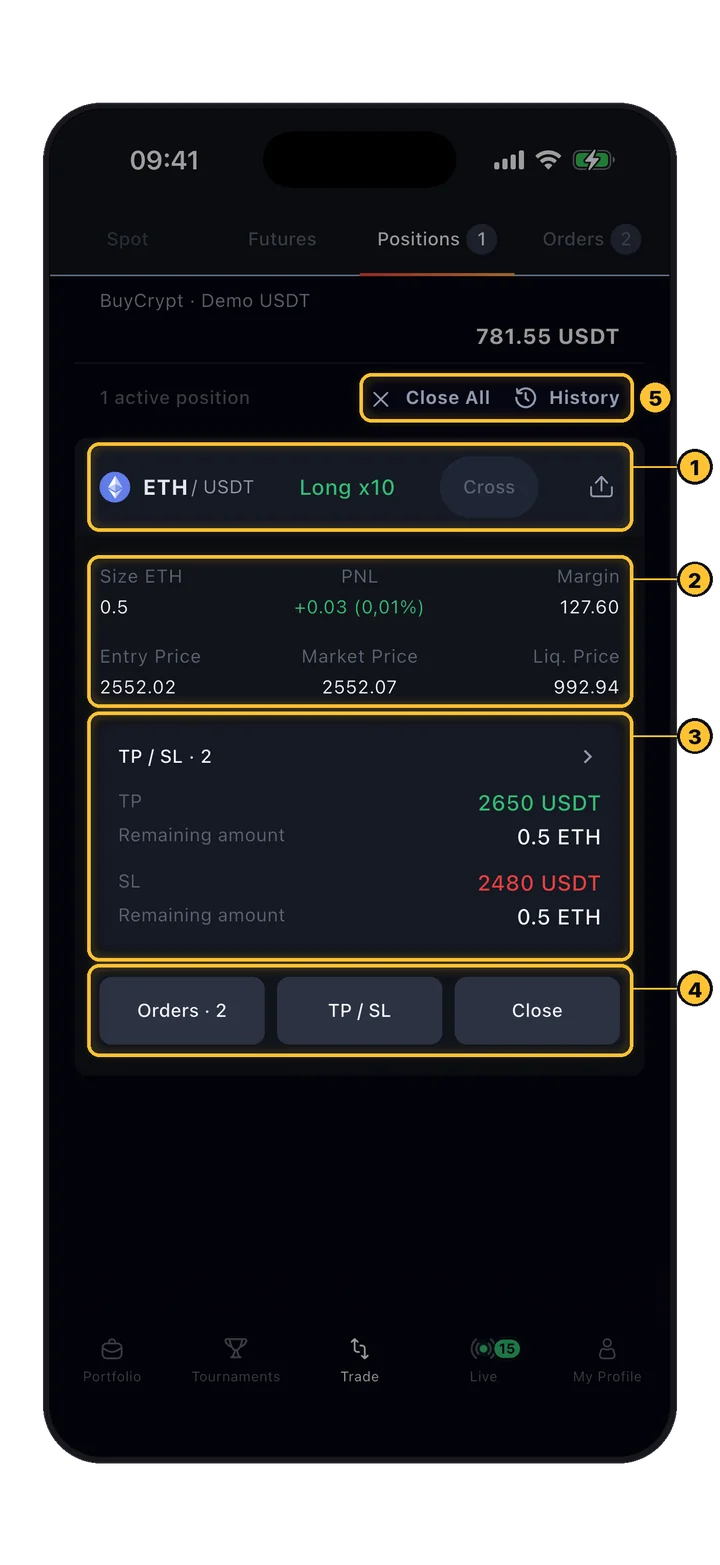
پوزیشن کارڈ: Long x10، سائز، PNL، margin، entry، market اور liquidation قیمتیں، TP/SL اور بٹن
Trade › Positions

پوزیشن کارڈ

ٹریڈ کے بارے میں سب کچھ ایک کارڈ پر۔ پوزیشن کو Fast Trade میں کھولنے کے لیے pair پر ٹیپ کریں (مرحلہ 15)۔

  1. 1Pair، سائیڈ اور leverage (Long x10)، margin mode کا بٹن اور شیئر آئیکن (مرحلہ 19)۔
  2. 2Size، USDT اور ROE % میں PNL، Margin، Entry Price، Market Price، Liq. Price۔
  3. 3تحفظ کا خلاصہ TP / SL · 2: ٹرگر قیمتیں اور ہر ایک کتنی مقدار کا احاطہ کرتی ہے۔ ایڈٹ کرنے کے لیے اس پر ٹیپ کریں۔
  4. 4Orders · N: اس پوزیشن کے آرڈرز۔ TP / SL: تحفظ شامل کریں۔ Close: بند کرنے کی شیٹ (مرحلہ 16)۔
  5. 5Close All تصدیق کے بعد اس اکاؤنٹ کی ہر پوزیشن market قیمت پر بند کر دیتا ہے۔ History ٹریڈ ہسٹری کھولتا ہے۔
13 TP / SL

پوزیشن کو تین طرح محفوظ کریں۔

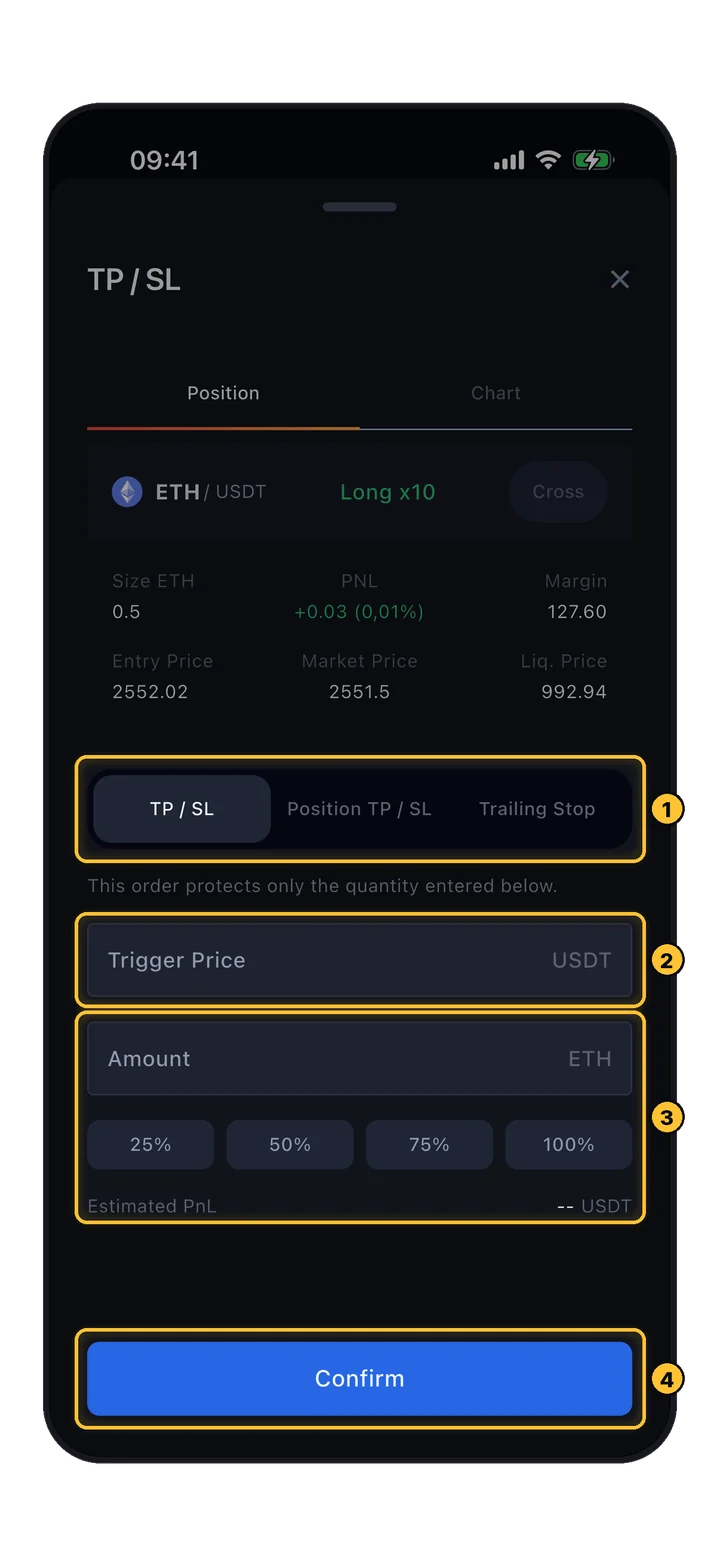
TP / SL بٹن تین ٹیبز والی شیٹ کھولتا ہے۔ اوپر کا Chart ٹیب وہی پوزیشن چارٹ پر دکھاتا ہے۔

TP/SL شیٹ، TP / SL ٹیب: ٹرگر قیمت، فیصد بٹنوں کے ساتھ مقدار اور estimated PnL
Positions › TP / SL › TP / SL

جزوی TP / SL

پوزیشن کے صرف ایک حصے کی حفاظت کرتا ہے، مثلاً آدھی پوزیشن پر take profit۔

  1. 1تین ٹیبز: TP / SL، Position TP / SL، Trailing Stop۔
  2. 2Trigger Price: long پر take profit کے لیے قیمت سے اوپر، stop loss کے لیے اس سے نیچے۔
  3. 3Amount یا پوزیشن کا 25 / 50 / 75 / 100%۔ ٹرگر ہونے پر Estimated PnL۔
  4. 4Confirm ایک reduce-only Stop Market آرڈر لگاتا ہے۔
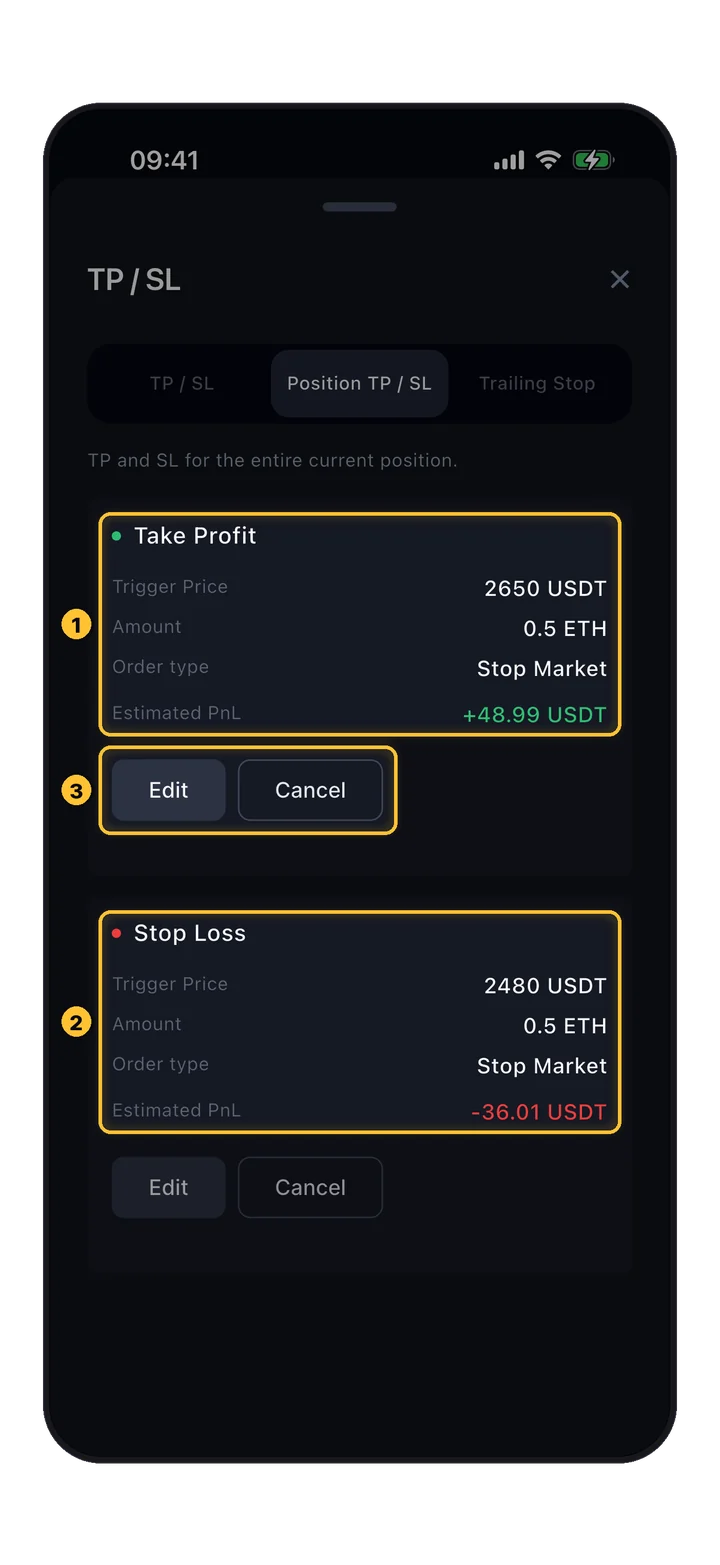
Position TP / SL ٹیب، Take Profit اور Stop Loss بلاکس کے ساتھ، ہر ایک میں Edit اور Cancel
Positions › TP / SL › Position TP / SL

پوری پوزیشن کے لیے TP / SL

پوری موجودہ پوزیشن کے لیے ایک take profit اور ایک stop loss، ہر ایک کے متوقع نتیجے کے ساتھ۔

  1. 1Take Profit: ٹرگر قیمت، مقدار، آرڈر کی قسم اور estimated PnL۔
  2. 2Stop Loss: یہی سب نقصان کی طرف کے لیے۔
  3. 3Edit ٹرگر کو منتقل کرتا ہے؛ Cancel اسے ہٹا دیتا ہے۔
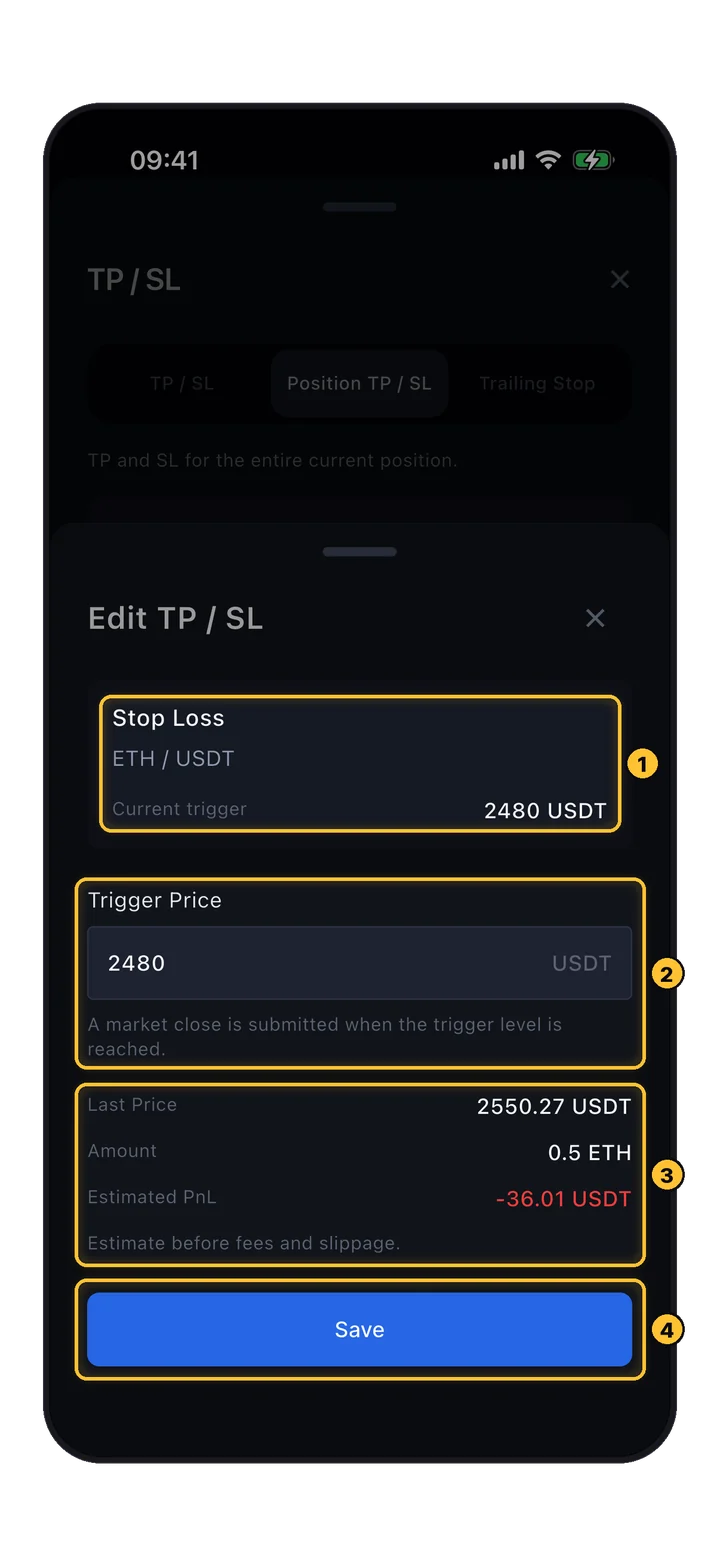
Edit TP / SL شیٹ: موجودہ ٹرگر، نئی ٹرگر قیمت، last price، مقدار، estimated PnL اور Save
Position TP / SL › Edit

Stop کو منتقل کرنا

آرڈر cancel کر کے دوبارہ لگائے بغیر ٹرگر بدلیں۔

  1. 1جو آرڈر ایڈٹ ہو رہا ہے اور اس کا Current trigger۔
  2. 2نئی Trigger Price۔ وہاں پہنچنے پر market close بھیجا جاتا ہے۔
  3. 3Last Price، Amount اور Estimated PnL (فیس اور slippage سے پہلے)۔
  4. 4Save۔

TP/SL کی ایڈیٹنگ demo اکاؤنٹ اور Binance، Bybit، Gate اور SunX اکاؤنٹس پر کام کرتی ہے۔ دوسری جگہوں پر آرڈر cancel کر کے نیا لگائیں۔

14 Trailing stop

ایسا stop جو قیمت کے ساتھ چلتا ہے۔

Trailing stop آپ کے حق میں قیمت کے ساتھ چلتا ہے، اور جب قیمت چنے ہوئے فیصد کے برابر پلٹے تو پوزیشن بند کر دیتا ہے۔ یہ TP / SL شیٹ کے Trailing Stop ٹیب میں ہے۔

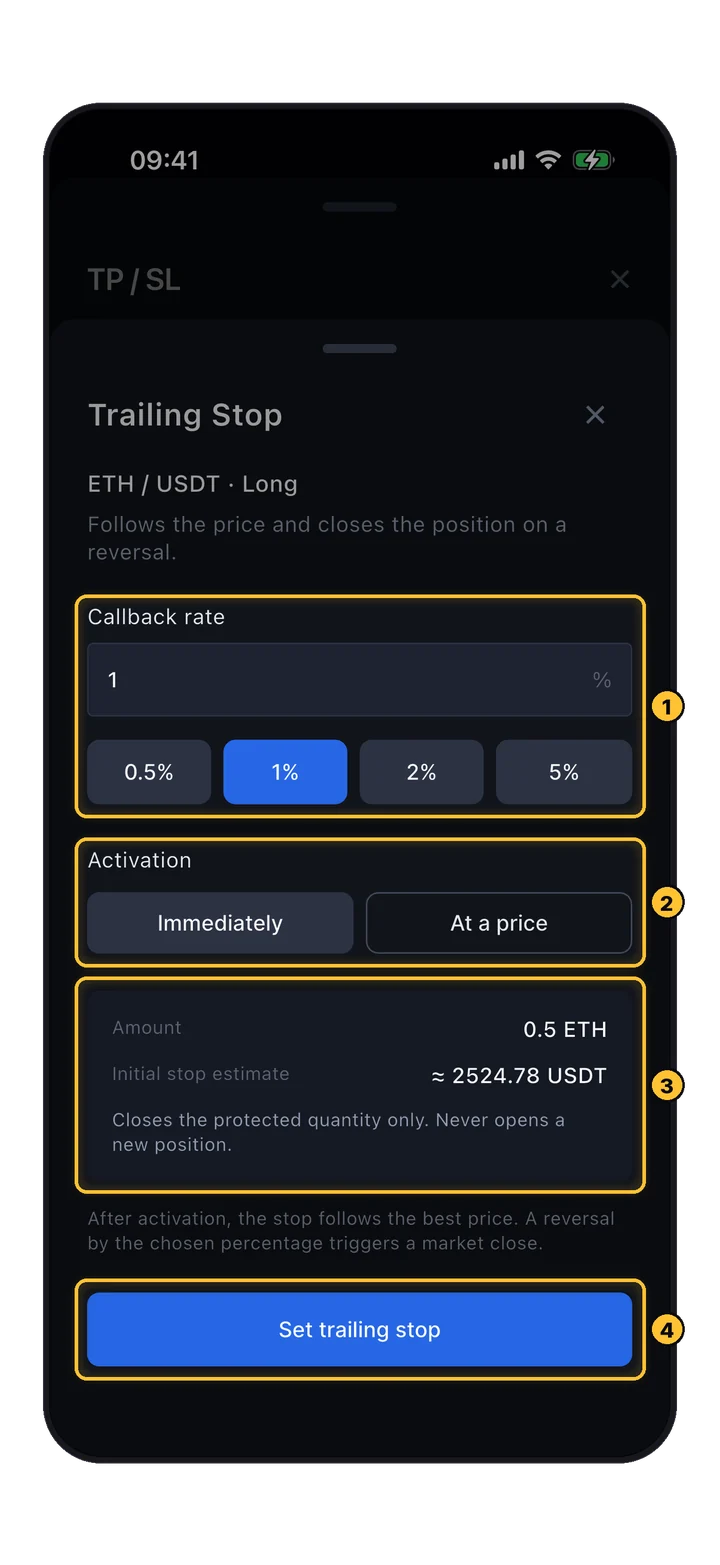
Trailing Stop فارم: پہلے سے طے شدہ callback rate، activation Immediately یا At a price، خلاصہ اور Set trailing stop
TP / SL › Trailing Stop › Set trailing stop

Trailing stop لگانا

مثال: long پر callback 1%۔ stop پہنچی ہوئی سب سے اونچی قیمت سے 1% نیچے رہتا ہے اور اس کے ساتھ اوپر چڑھتا ہے۔

  1. 1Callback rate: قیمت کتنا پلٹ سکتی ہے، 0.1% سے 10% تک۔ پہلے سے طے شدہ: 0.5، 1، 2، 5%۔
  2. 2Activation: Immediately ابھی سے trailing شروع کر دیتا ہے۔
  3. 3مقدار، Initial stop estimate اور ایک یاددہانی: یہ صرف محفوظ کی گئی مقدار بند کرتا ہے اور کبھی نئی پوزیشن نہیں کھولتا۔
  4. 4Set trailing stop۔
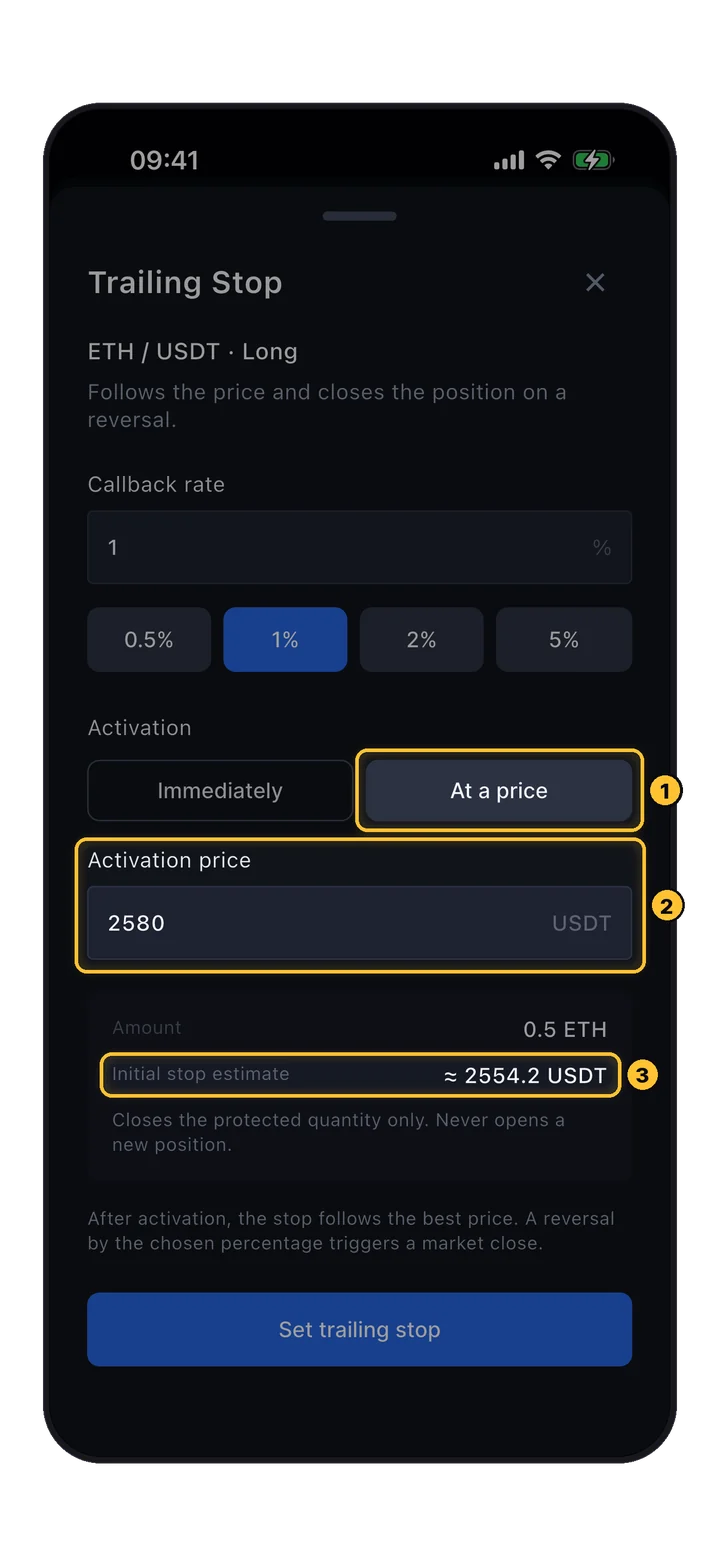
Trailing Stop، activation At a price 2580 اور initial stop estimate کے ساتھ
Trailing Stop › At a price

کسی قیمت سے trailing شروع کرنا

اگر stop قیمت کے کسی سطح تک پہنچنے کے بعد ہی چلنا شروع کرے، مثلاً جب ٹریڈ پہلے ہی منافع میں ہو، تو At a price چنیں۔

  1. 1At a price۔
  2. 2Activation price۔
  3. 3activation کے بعد stop کہاں سے شروع ہوگا۔
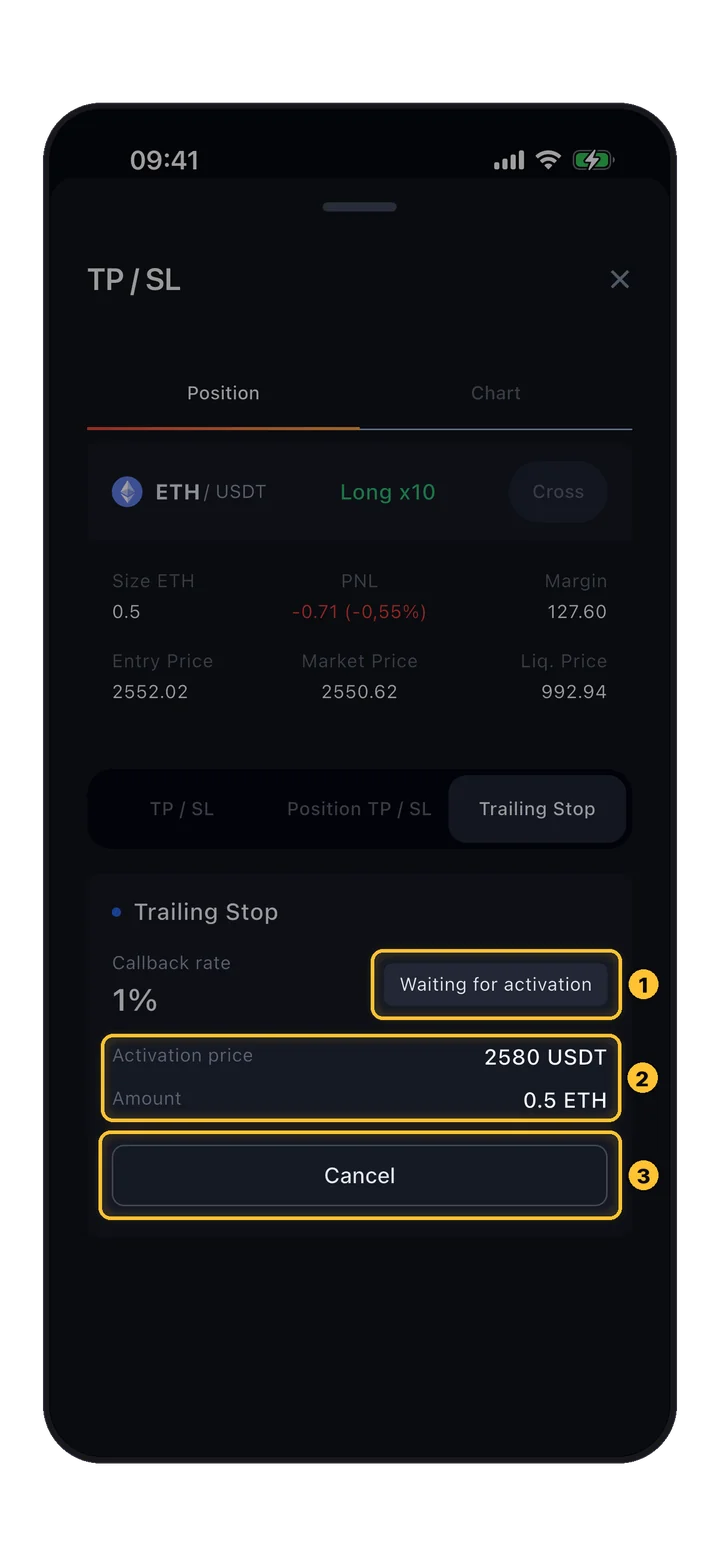
activation کا انتظار کرتا trailing stop: callback 1%، activation price 2580، Cancel
TP / SL › Trailing Stop

Activation کا انتظار

جب تک activation price نہ آئے، stop کچھ نہیں کرتا۔ آپ اسے کسی بھی وقت cancel کر سکتے ہیں۔

  1. 1اسٹیٹس: Waiting for activation یا Active۔
  2. 2Activation price اور مقدار۔
  3. 3Cancel trailing stop کو ہٹا دیتا ہے۔
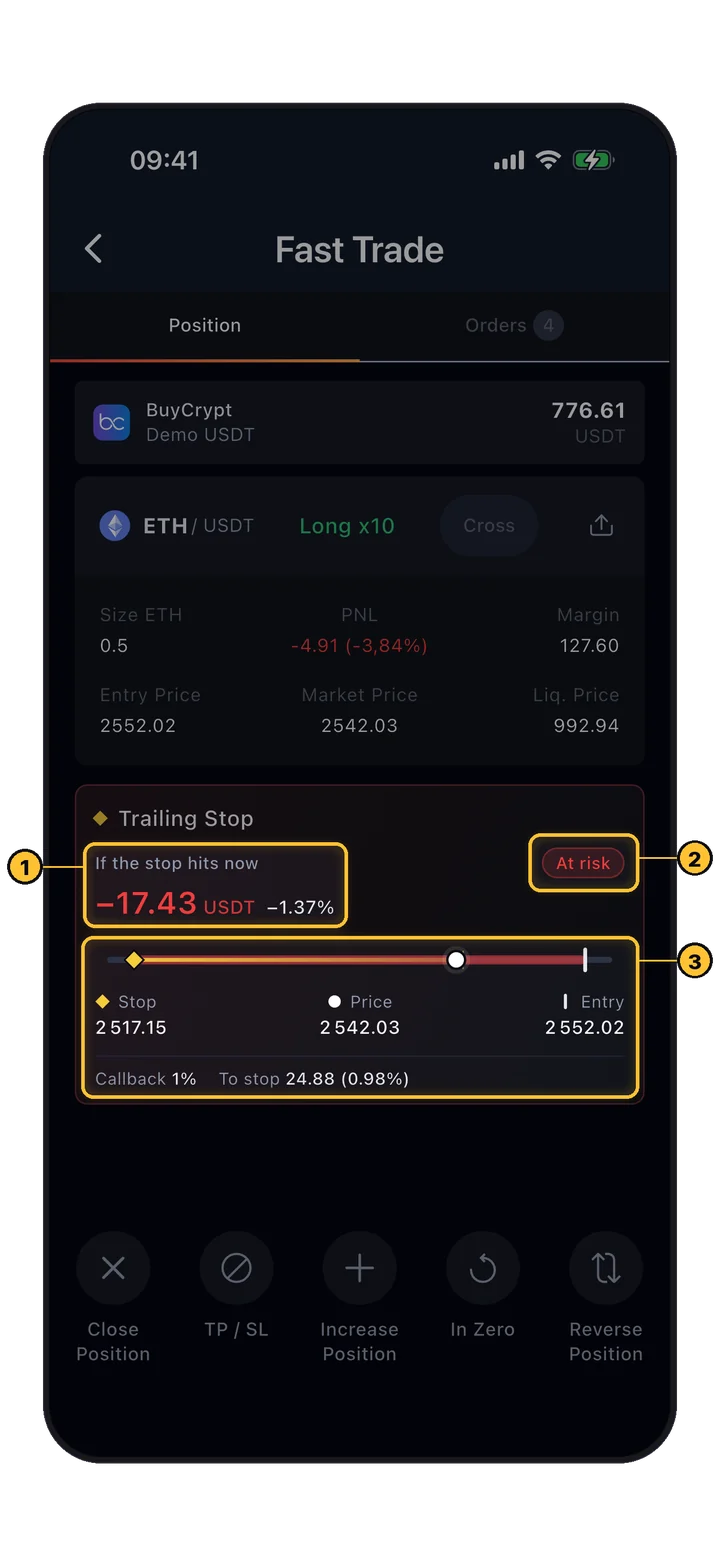
Fast Trade میں لائیو trailing stop پینل: stop لگنے پر نتیجہ، اسٹیٹس، stop، قیمت اور entry، callback
Fast Trade › Position

اسے لائیو دیکھیں

Fast Trade میں فعال trailing stop کا اپنا پینل ہوتا ہے، اور چارٹ پر «Trailing stop · risk / locked» کی لائن نظر آتی ہے۔

  1. 1If the stop hits now: USDT اور % میں نتیجہ۔ جب stop entry سے آگے نکل جائے تو یہاں Locked in لکھا آتا ہے۔
  2. 2جب تک stop نقصان پر بند کرے گا تب تک At risk، جب وہ entry کو بچا لے تو Break-even۔ جب بھی stop آگے بڑھتا ہے ↑ Trailed جھلملاتا ہے۔
  3. 3Stop، موجودہ قیمت اور entry ایک ہی اسکیل پر۔ Callback اور فاصلہ To stop۔

Trailing stop demo اکاؤنٹ اور Gate اور SunX اکاؤنٹس پر دستیاب ہے۔ stop کے آگے بڑھنے پر ایپ push نوٹیفکیشن بھی بھیج سکتی ہے۔

15 Fast Trade

پوزیشن پر عمل کے لیے ایک اسکرین۔

کسی پوزیشن پر ٹیپ کریں (Positions ٹیب میں یا Portfolio میں) تو Fast Trade کھلتا ہے: چارٹ، پوزیشن اور پانچ ایکشن بٹن۔

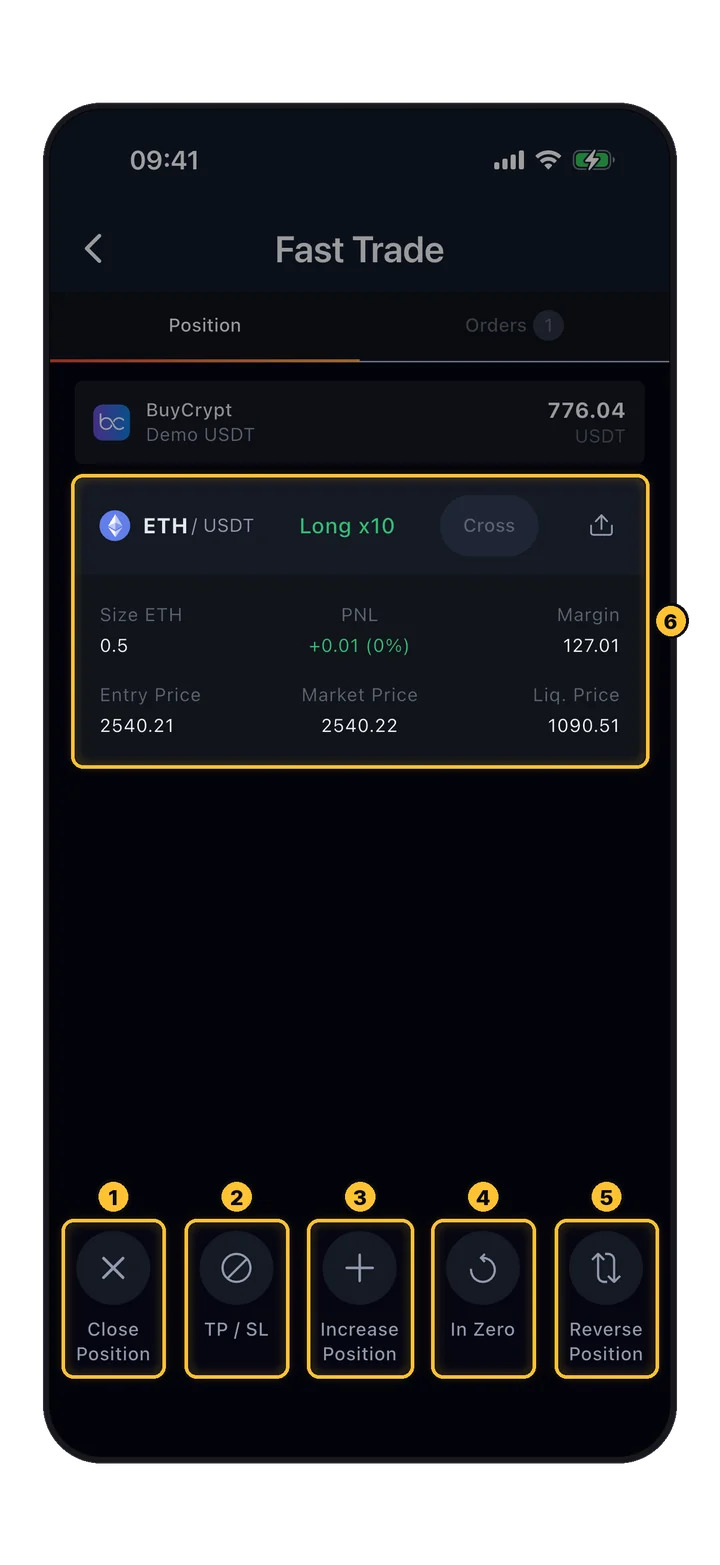
Fast Trade اسکرین، ایکشن بار کے ساتھ: Close Position, TP / SL, Increase Position, In Zero, Reverse Position
Positions › tap the pair

ایکشن بار

ہر بٹن ایک مختصر شیٹ کھولتا ہے جس میں Confirm بٹن ہوتا ہے۔

  1. 1Close Position: پوری یا جزوی بندش (مرحلہ 16)۔
  2. 2TP / SL: وہی شیٹ جو مرحلہ 13 میں ہے۔
  3. 3Increase Position: پوزیشن میں اضافہ کریں۔
  4. 4In Zero: stop کو break-even پر لے جائیں۔
  5. 5Reverse Position: long سے short یا واپس پلٹیں۔
  6. 6پوزیشن کارڈ اور اس کا لائیو PnL۔
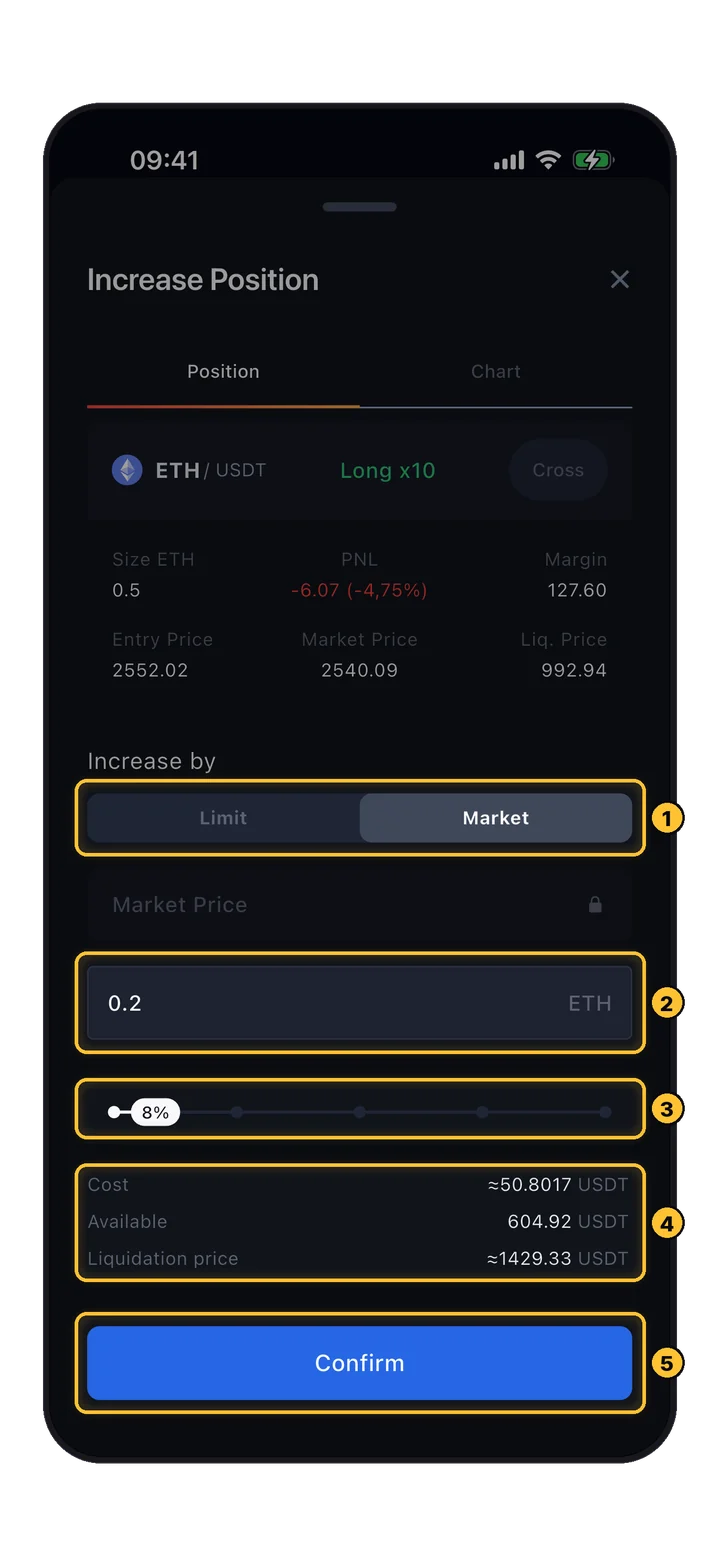
Increase Position شیٹ: Limit یا Market، مقدار، سلائیڈر، cost، available اور نئی liquidation قیمت
Fast Trade › Increase Position

پوزیشن میں اضافہ

long کے لیے مزید خریدیں یا short کے لیے مزید بیچیں، market پر یا limit آرڈر سے۔

  1. 1Increase by Limit یا Market۔
  2. 2شامل کرنے کی مقدار۔
  3. 3یا دستیاب بیلنس کا ایک حصہ۔
  4. 4اضافے کی Cost، Available بیلنس اور نئی Liquidation price: اضافہ کرنے پر یہ قریب آ جاتی ہے۔
  5. 5Confirm۔
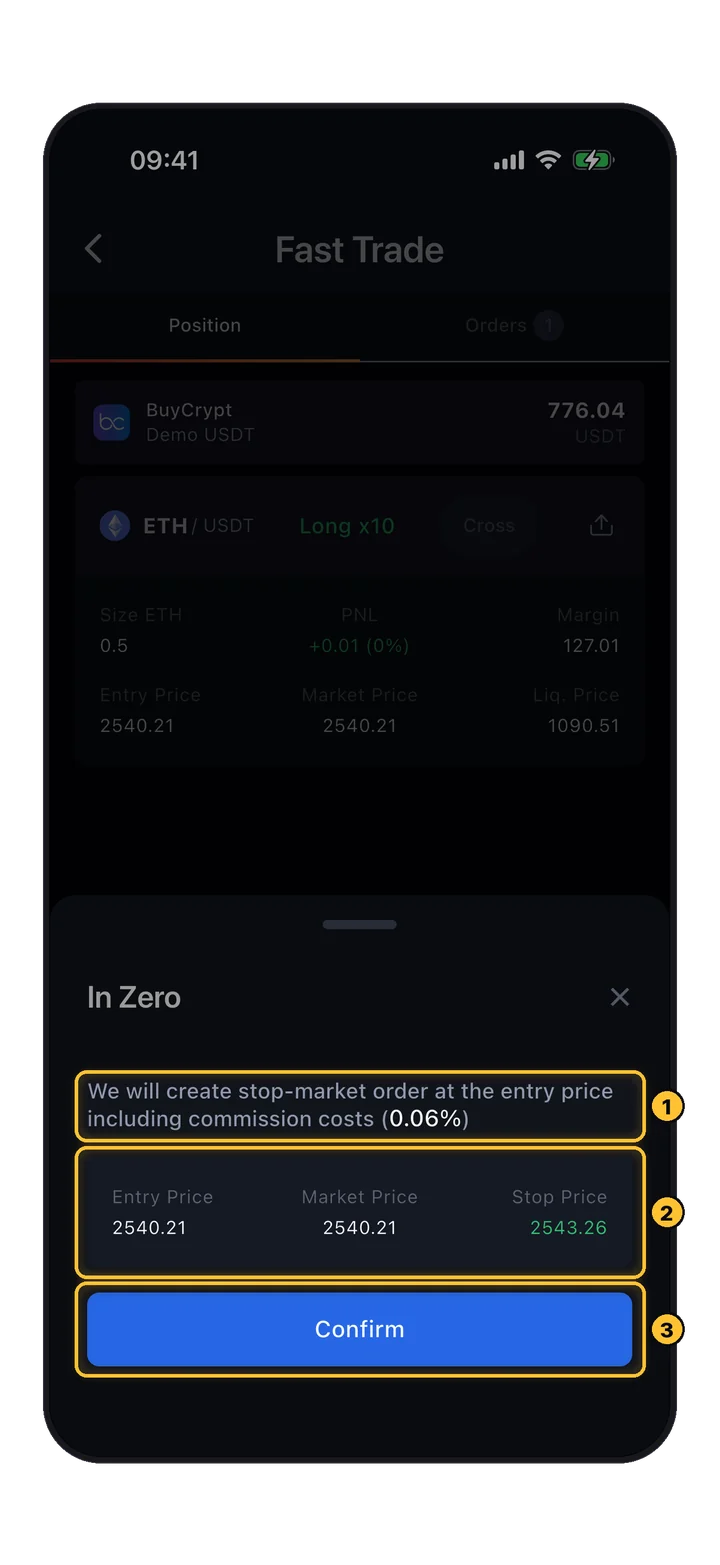
In Zero شیٹ: 0.06% کمیشن سمیت entry قیمت پر stop-market، entry، market اور stop قیمتیں
Fast Trade › In Zero

In Zero: break-even پر stop

جب ٹریڈ منافع میں آ جائے تو In Zero ایسا stop لگاتا ہے جو اسے بغیر نقصان کے بند کر دے۔

  1. 1یہ کیسے کام کرتا ہے: entry قیمت جمع ٹریڈنگ فیس (یہاں 0.06%) پر Stop Market آرڈر۔
  2. 2Entry Price، Market Price اور نتیجے میں Stop Price۔
  3. 3Confirm پوری پوزیشن کے لیے reduce-only stop لگاتا ہے۔

اسے تب استعمال کریں جب قیمت آپ کے حق میں stop price سے آگے نکل چکی ہو۔ اگر نہیں نکلی تو stop تقریباً فوراً ٹرگر ہو جائے گا۔

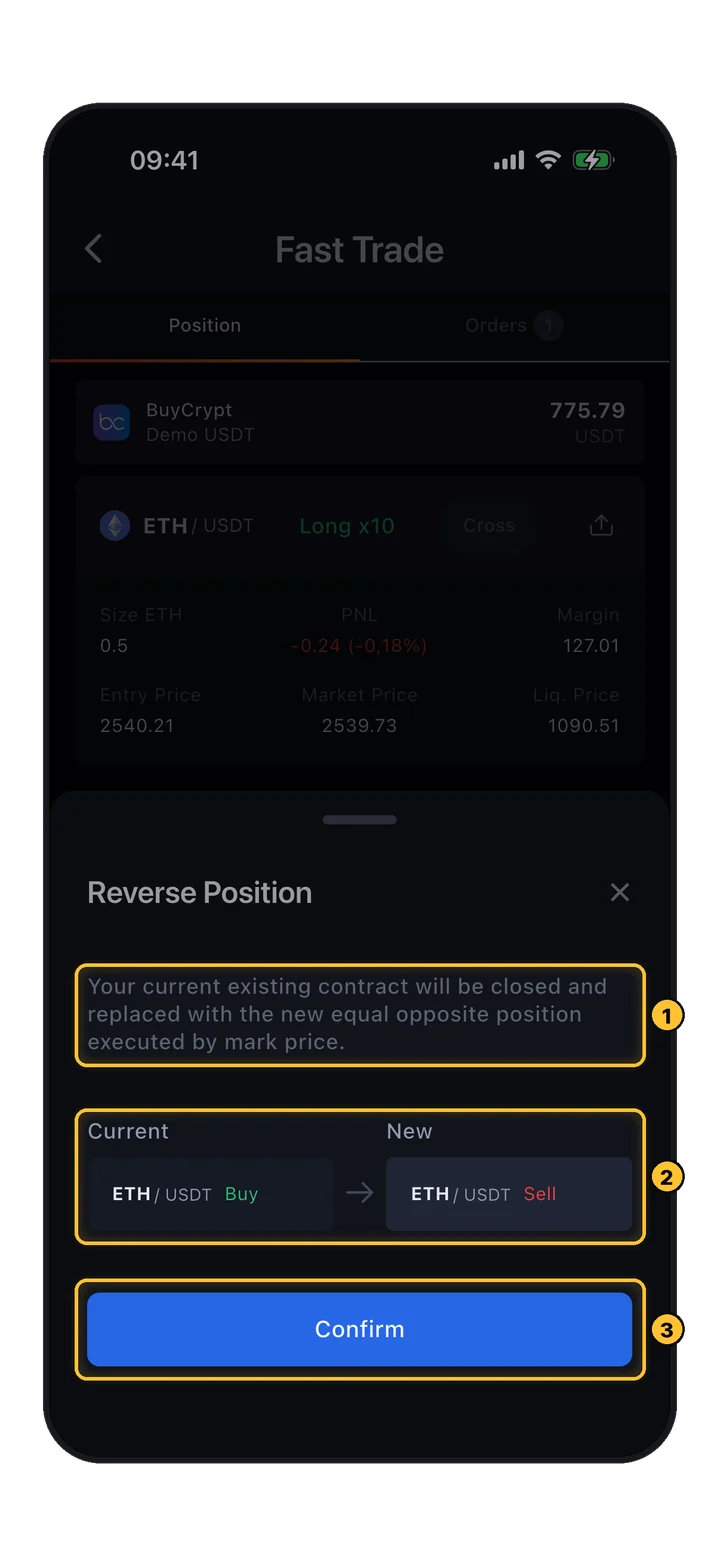
Reverse Position شیٹ: موجودہ ETH/USDT buy برابر سائز کے نئے sell میں بدلتا ہے
Fast Trade › Reverse Position

Reverse: سائیڈ پلٹیں

ایک ہی عمل میں موجودہ پوزیشن بند کرتا ہے اور اتنی ہی مقدار کی الٹی سمت میں پوزیشن کھولتا ہے۔

  1. 1کیا ہوتا ہے: موجودہ contract بند ہو جاتا ہے اور mark price پر اتنے ہی سائز کے الٹے contract سے بدل دیا جاتا ہے۔
  2. 2Current اور New سائیڈ۔
  3. 3Confirm۔

Reverse prop اکاؤنٹس پر دستیاب نہیں ہے۔

16 بند کرنا

نتیجہ لیں، پورا یا حصوں میں۔

پوزیشن کارڈ سے (Close) یا Fast Trade سے (Close Position) بند کریں۔ دونوں ایک ہی شیٹ کھولتے ہیں۔

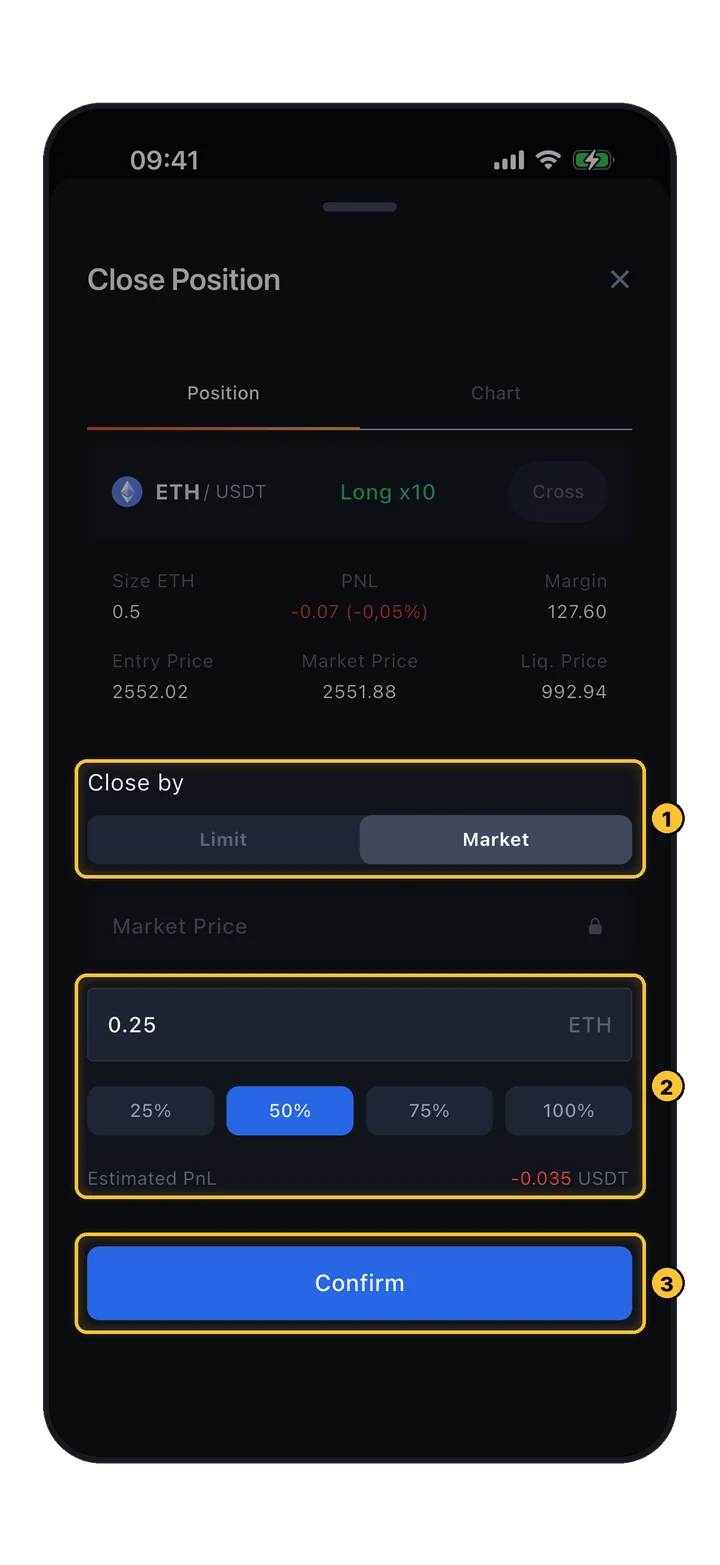
Close Position شیٹ: Close by Limit یا Market، مقدار 0.25 ETH، 50% منتخب، estimated PnL اور Confirm
Positions › Close

Close Position

بندش ہمیشہ reduce-only ہوتی ہے: یہ کبھی الٹی سمت میں پوزیشن نہیں کھول سکتی۔

  1. 1Close by Market (ابھی) یا Limit (آپ کی قیمت پر)۔
  2. 2بند کرنے کی مقدار۔ 25 / 50 / 75 / 100% کے بٹن۔ 100% سے کم جزوی بندش ہے: باقی کھلا رہتا ہے۔ بند ہونے والے حصے کا Estimated PnL۔
  3. 3Confirm، پھر ڈائیلاگ میں تصدیق کریں (جب تک Settings میں تصدیق بند نہ ہو)۔
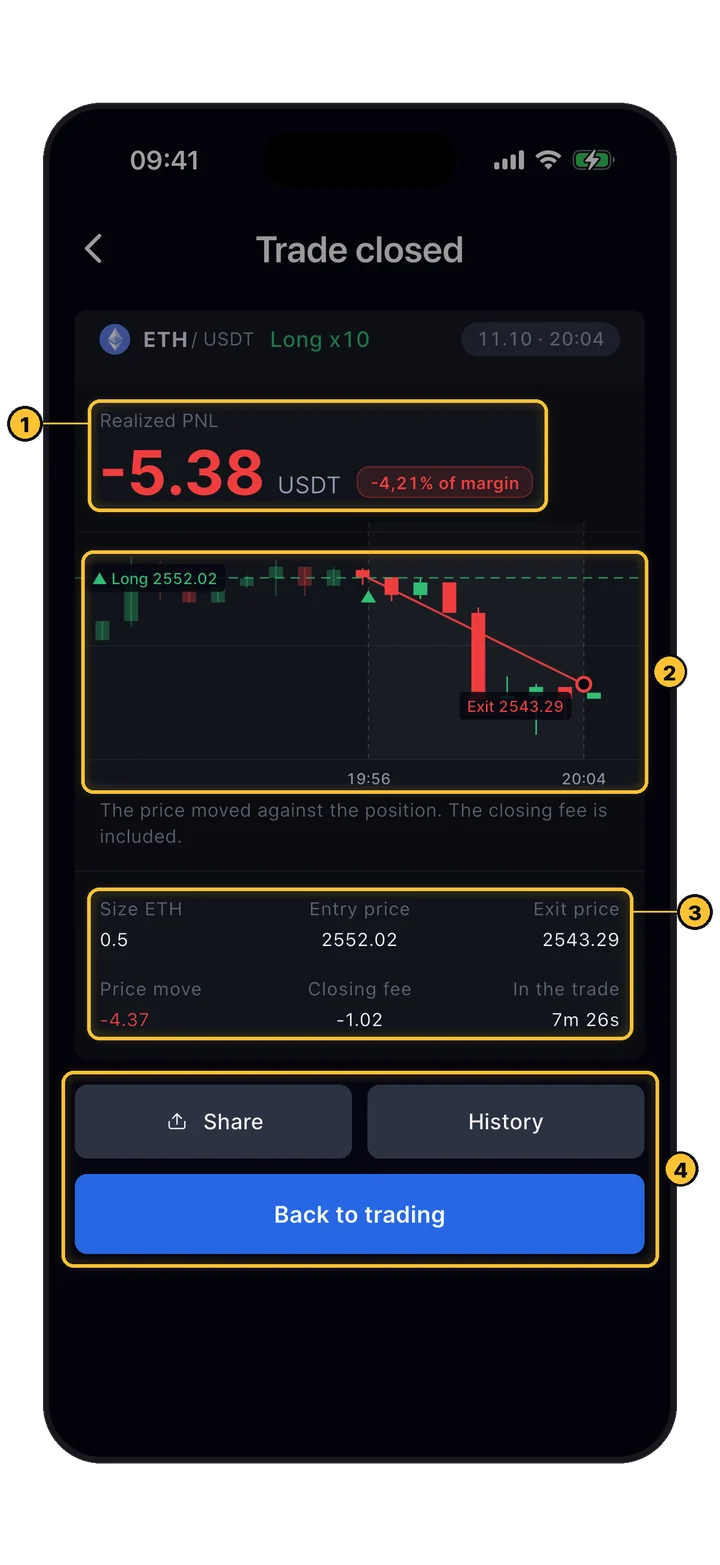
Trade closed اسکرین: realized PNL، entry سے exit تک چھوٹا چارٹ، سائز، entry اور exit قیمت، فیس اور ٹریڈ میں وقت
Fast Trade › Close Position (100%)

Trade closed

جب Fast Trade سے پوزیشن پوری بند ہو تو نتیجے کی اسکرین کھلتی ہے۔

  1. 1USDT میں اور margin کے % کے طور پر Realized PNL۔ بندش کی فیس شامل ہے۔
  2. 2چارٹ پر ٹریڈ: entry، exit اور ان کے درمیان کا راستہ۔
  3. 3سائز، entry قیمت، exit قیمت، قیمت کی حرکت، بندش کی فیس اور ٹریڈ میں گزارا وقت۔
  4. 4نتیجہ Share کریں، History کھولیں یا Back to trading پر جائیں۔
Eآرڈرز اور ہسٹری
17 Orders

وہ سب جو پورا ہونے کا انتظار کر رہا ہے۔

Trade › Orders کھولیں۔ Limit آرڈرز، TP/SL stops اور trailing stops سب ایک فہرست میں ہیں۔

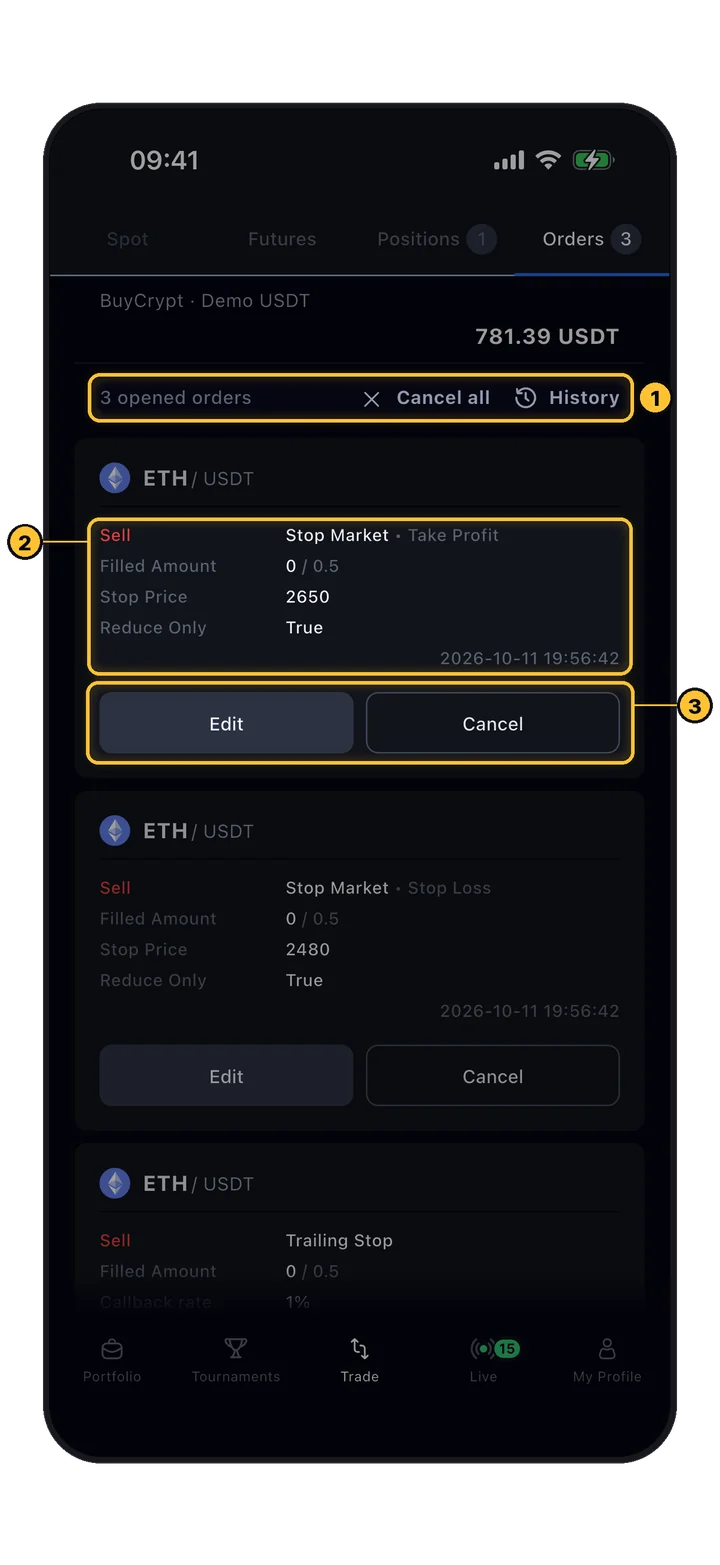
Orders ٹیب: take profit اور stop loss آرڈرز، Edit اور Cancel بٹنوں کے ساتھ
Trade › Orders

Stops اور ان کے بٹن

ہر کارڈ سائیڈ، قسم، پورا ہوا حصہ، stop یا limit قیمت اور یہ دکھاتا ہے کہ آرڈر reduce-only ہے یا نہیں۔

  1. 1اکاؤنٹ پر کھلے آرڈرز کی تعداد، Cancel all اور History۔
  2. 2Take-profit آرڈر: Stop Market · Take Profit، 0 / 0.5 filled، stop price 2650، Reduce Only۔
  3. 3Edit: ٹرگر منتقل کریں (صرف TP/SL stops کے لیے)۔ اس آرڈر کو Cancel کریں۔
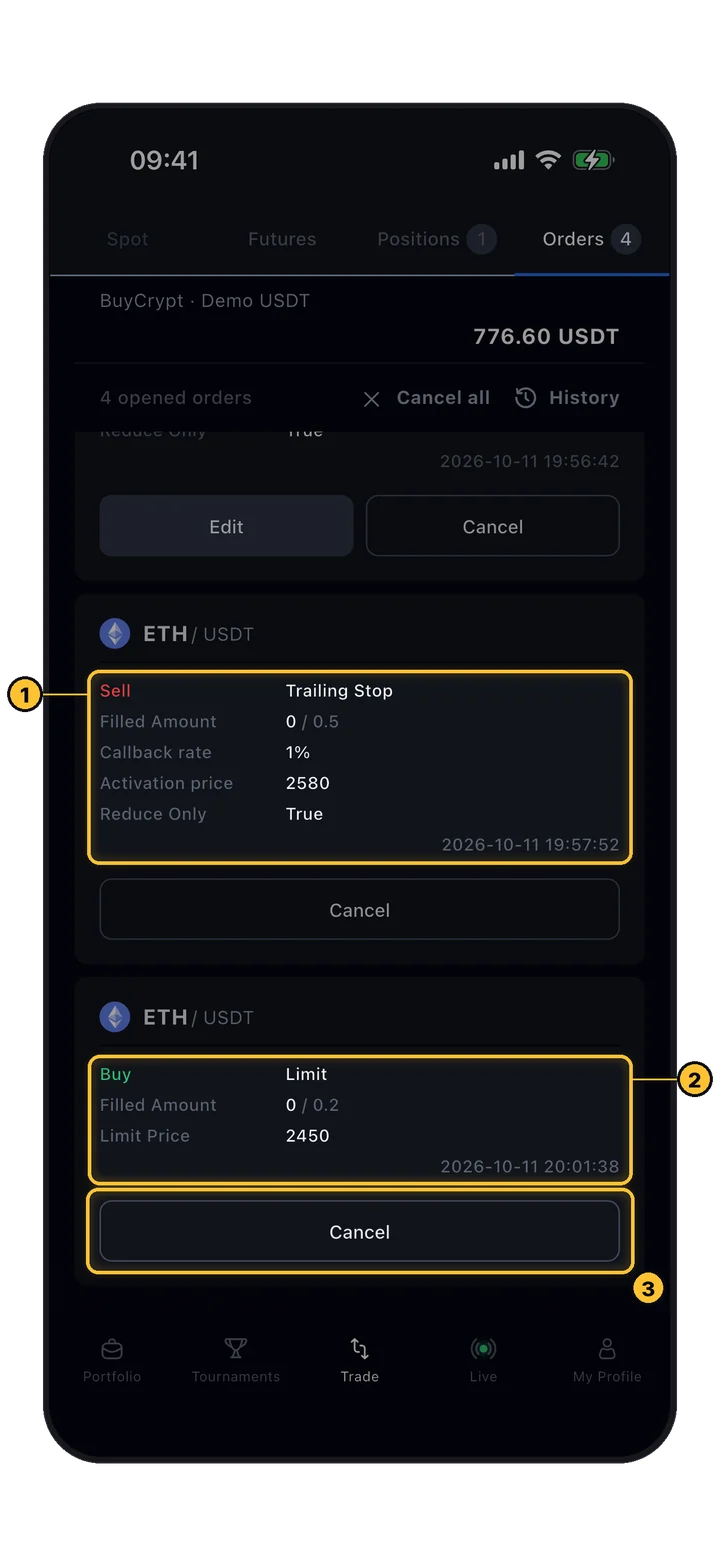
Orders ٹیب: callback اور activation price والا trailing stop، اور Cancel کے ساتھ limit buy آرڈر
Trade › Orders

Trailing stops اور limit آرڈرز

آرڈر منتخب کرنے کے لیے اس پر ٹیپ کریں؛ دیر تک دبانے سے متعلقہ آرڈرز منتخب ہو جاتے ہیں۔ پھر ایک بار آتی ہے جس سے منتخب آرڈرز اکٹھے cancel ہوتے ہیں۔

  1. 1ایک Trailing Stop: callback rate 1%، activation price 2580۔
  2. 22450 پر 0.2 ETH کا Limit buy۔
  3. 3Cancel۔ Limit آرڈرز ایڈٹ نہیں ہو سکتے: cancel کریں اور دوبارہ لگائیں۔
18 History

ہر fill اور ہر آرڈر، محفوظ۔

ٹریڈ اسکرین پر ہسٹری کے آئیکن سے، Positions یا Orders ٹیب کے History سے، یا Trade closed اسکرین سے کھولیں۔

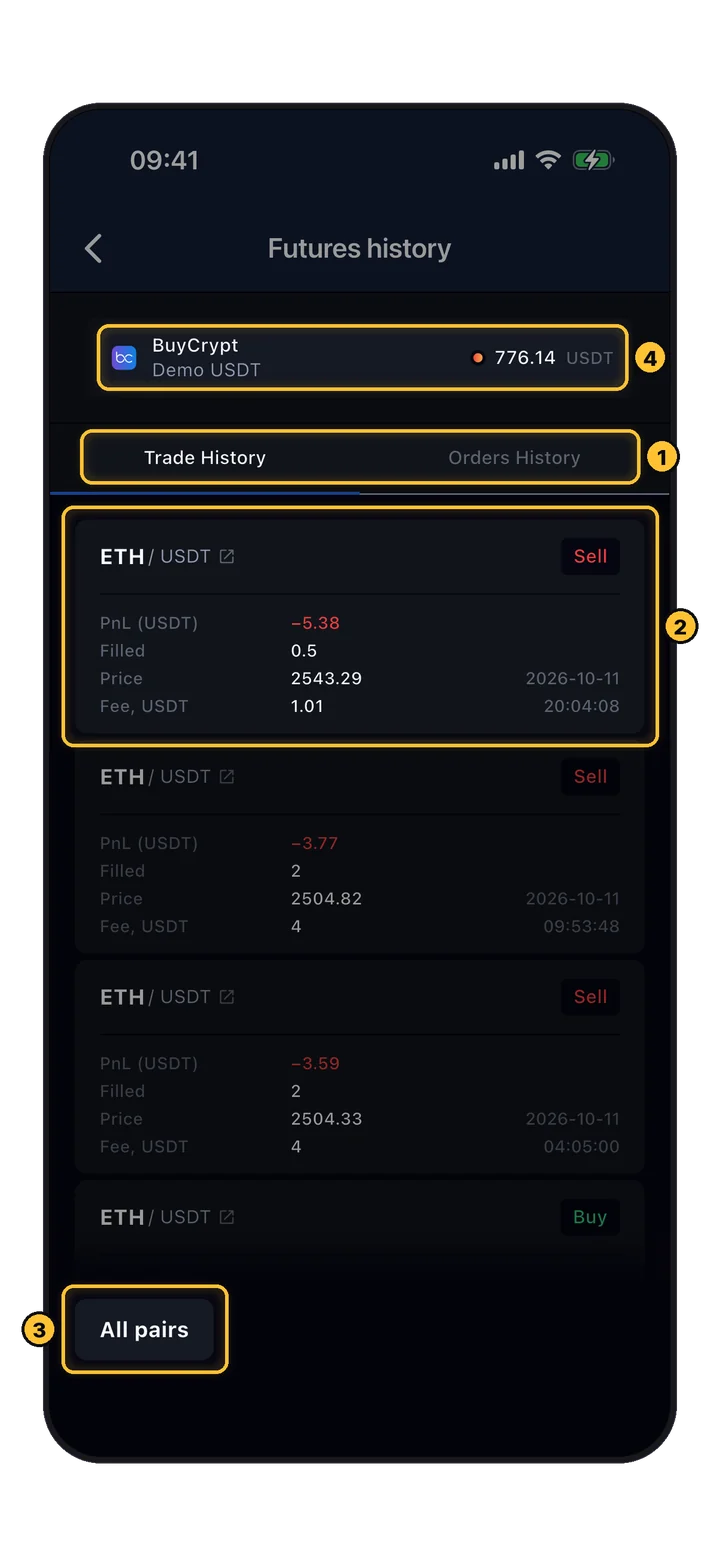
Futures ہسٹری، Trade History ٹیب: PnL، مقدار، قیمت اور فیس والے fills، اور All pairs فلٹر
Trade › history icon

Trade History

آپ کے آرڈرز کے fills: بندش کے fills realised PnL دکھاتے ہیں۔

  1. 1Trade History اور Orders History ٹیبز۔
  2. 2ایک fill: سائیڈ، PnL (USDT)، پورا ہوا حصہ، قیمت، فیس اور وقت۔
  3. 3Pair کے حساب سے فلٹر: All pairs یا ایک pair۔
  4. 4اکاؤنٹ: دوسرے اکاؤنٹ کی ہسٹری دیکھنے کے لیے ٹیپ کریں۔
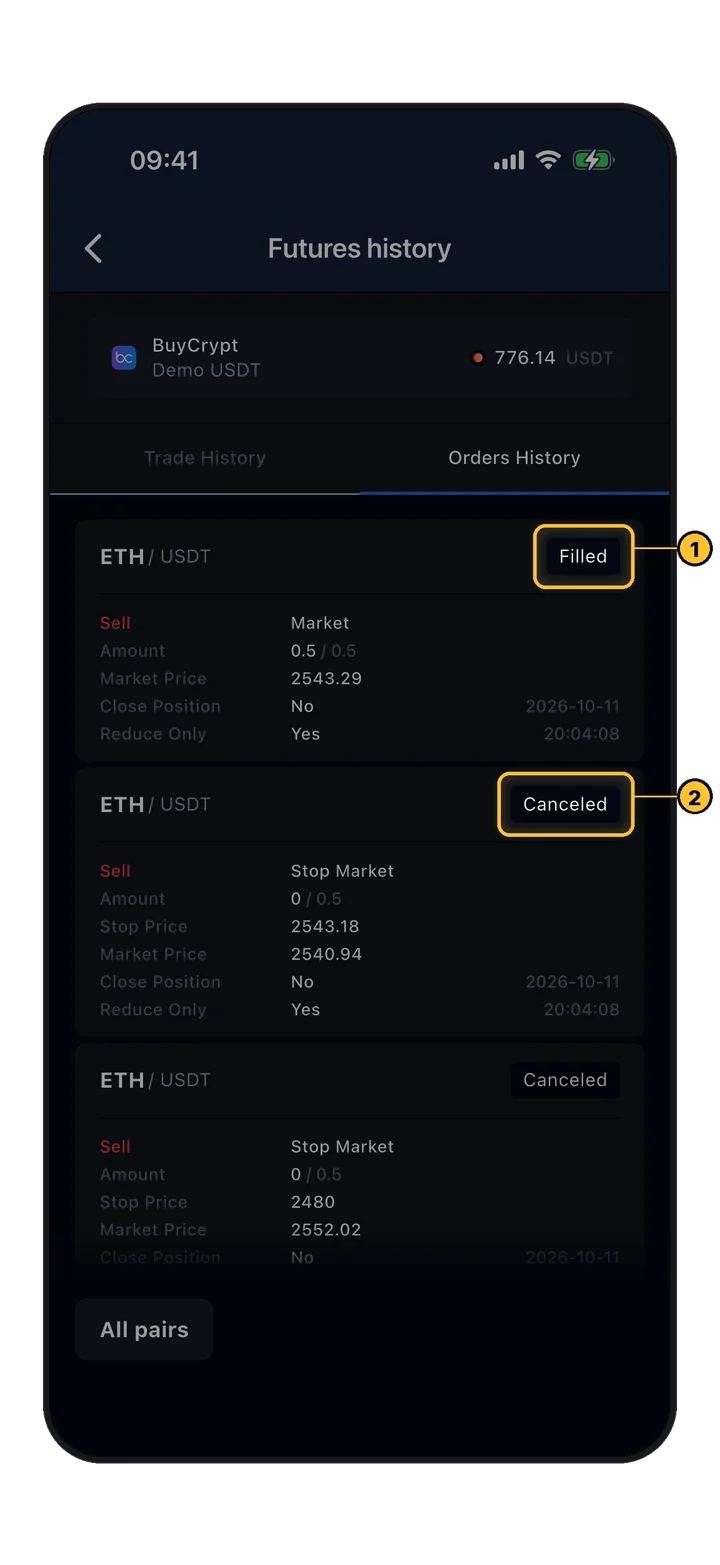
Orders History: ایک پورا ہوا market آرڈر اور cancel شدہ stop آرڈرز
History › Orders History

Orders History

ہر آرڈر اپنے آخری اسٹیٹس کے ساتھ: Filled, Canceled, Partially Filled, Rejected, Expired۔

  1. 1Filled: پوزیشن کی market بندش۔
  2. 2Canceled: پوزیشن بند ہونے پر ہٹائے گئے TP اور SL آرڈرز۔

گہری اعداد و شمار (7 سے 365 دن کا realised PnL، win rate، profit factor، ہولڈنگ وقت) My Profile › Trader Passport › Analytics › Accounts میں ہیں۔

19 Share

اپنا بیلنس دکھائے بغیر ٹریڈ دکھائیں۔

پوزیشن کارڈ پر شیئر آئیکن ٹریڈ کی تصویر بناتا ہے: pair، سائیڈ، leverage، ROE، entry اور موجودہ قیمت۔

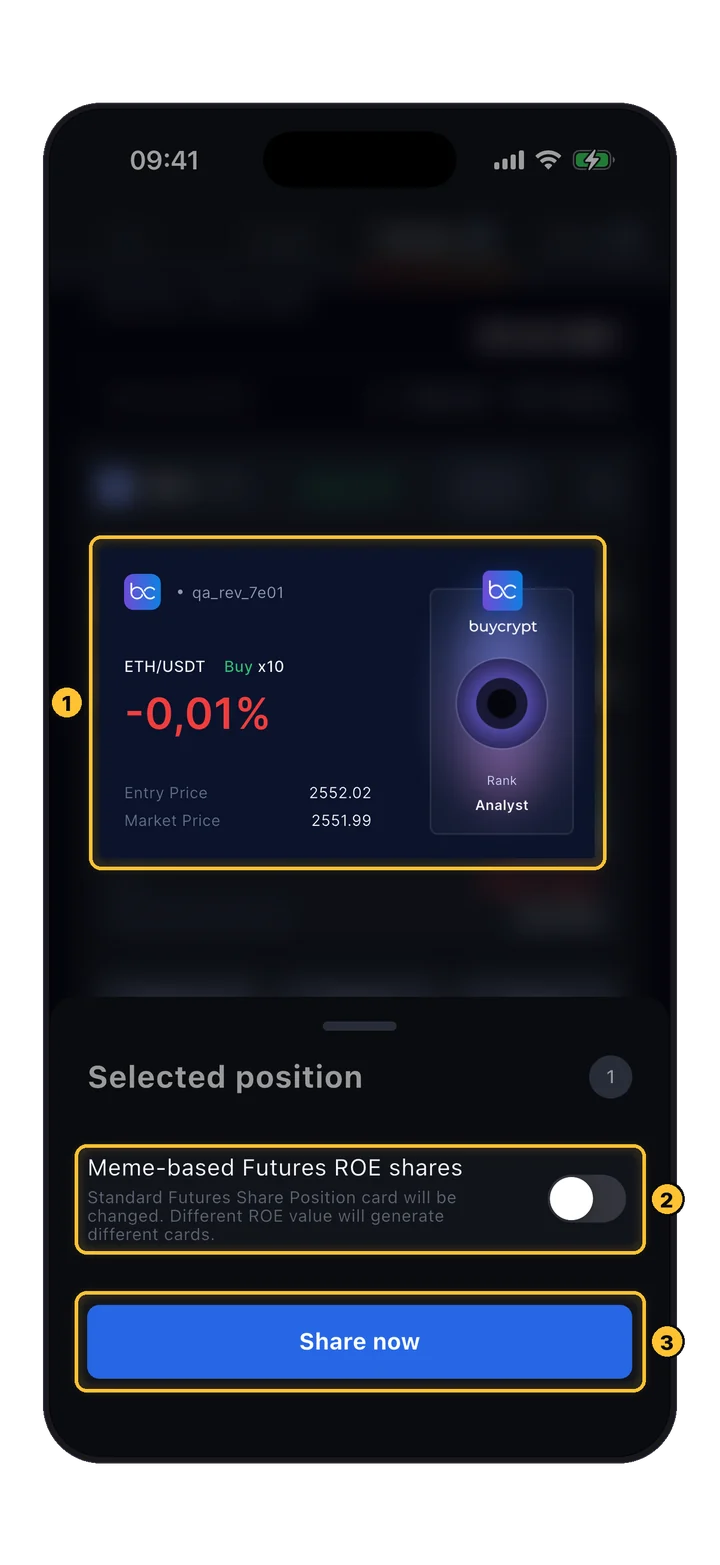
ROE اور entry قیمت والا پوزیشن شیئر کارڈ، میم کارڈ سوئچ اور Share now
Positions › share icon

پوزیشن شیئر کرنا

کارڈ صرف فیصد اور قیمتیں دکھاتا ہے، ٹریڈ میں لگی رقم نہیں۔

  1. 1آپ کی رینک کے ساتھ کارڈ کا پیش منظر۔
  2. 2Meme-based Futures ROE shares: معیاری کارڈ کی جگہ ROE پر منحصر میم تصویر۔ My Profile › Settings › Meme position cards میں بھی۔
  3. 3Share now فون کا شیئر مینو کھولتا ہے۔
Fمزید ٹولز
20 Alerts

بازار پر نظر ایپ کو رکھنے دیں۔

قیمت کے الرٹس، ٹریڈ نوٹیفکیشن اور، iPhone پر، Lock Screen پر آپ کی پوزیشن۔

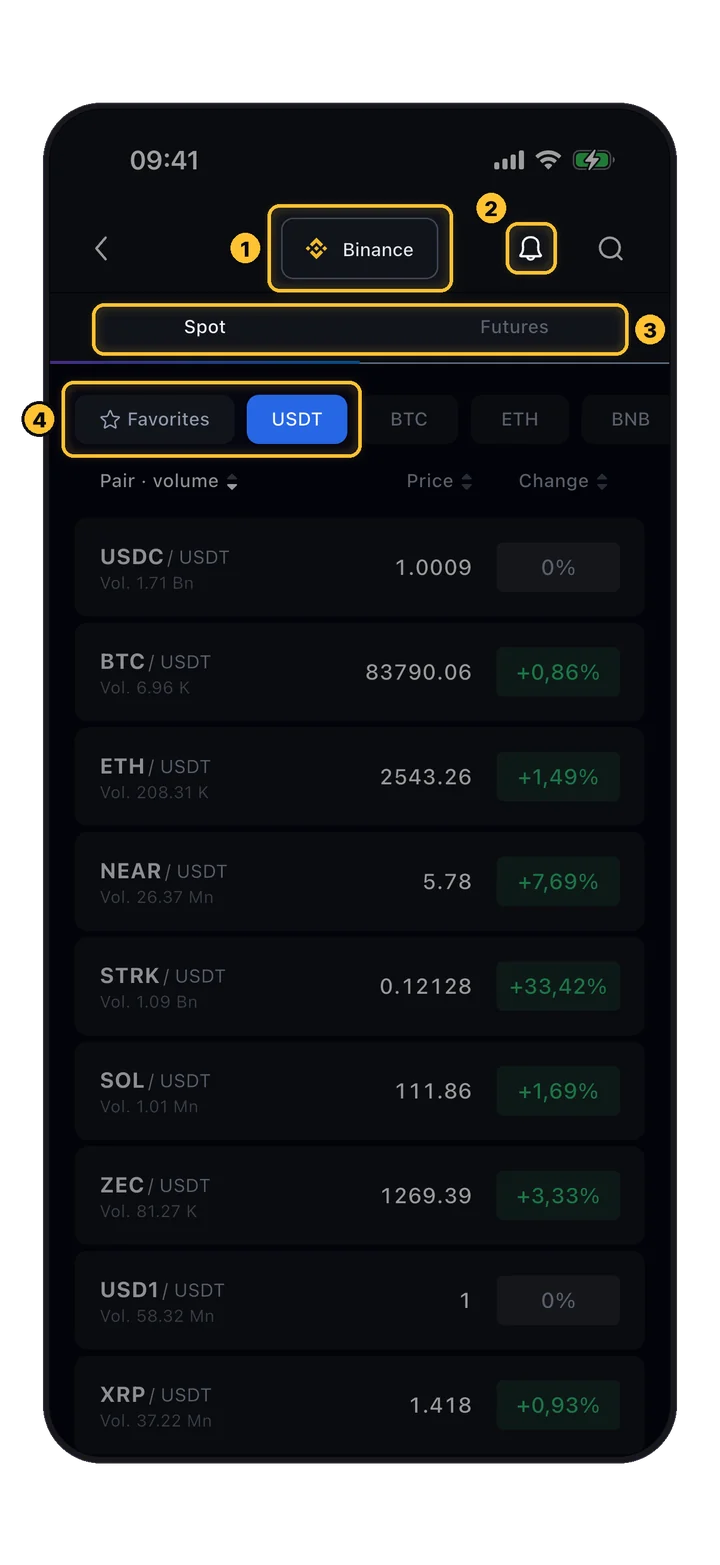
Markets اسکرین: exchange سلیکٹر، نوٹیفکیشن گھنٹی، Spot اور Futures ٹیبز، quote currency فلٹرز
My Profile › Markets

Markets

exchange کے تمام pairs قیمت، تبدیلی اور volume کے ساتھ؛ کسی بھی کالم سے ترتیب دیں۔ کسی pair پر ٹیپ کریں، اکاؤنٹ چنیں اور آپ ٹریڈ اسکرین پر ہوں گے۔

  1. 1Exchange سلیکٹر۔
  2. 2گھنٹی: Notification center جس میں Price Alerts اور Activity (تمام نوٹیفکیشنز کی فہرست) ہیں۔
  3. 3Spot اور Futures مارکیٹس۔
  4. 4Favorites اور quote currency فلٹرز۔
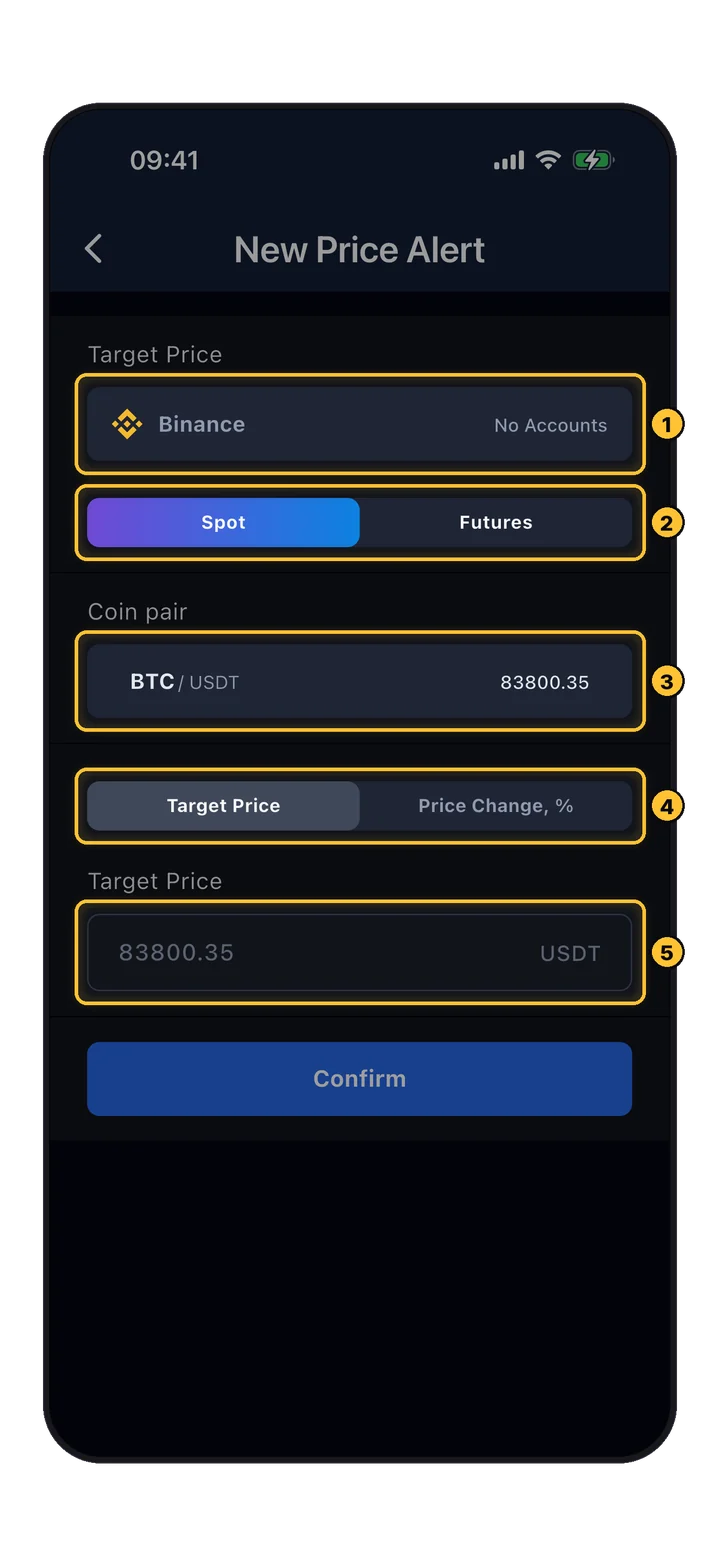
New Price Alert: exchange، Spot یا Futures، coin pair، Target Price یا Price Change %، ہدف کی قدر
Markets › bell › Price Alerts › Create New Alert

قیمت کا الرٹ

جب قیمت کسی سطح تک پہنچے یا فیصد کے حساب سے بدلے تو نوٹیفکیشن پائیں۔

  1. 1Exchange۔
  2. 2Spot یا Futures قیمت۔
  3. 3Coin pair۔
  4. 4Target Price یا Price Change, %۔
  5. 5سطح لکھیں، پھر Confirm۔ الرٹس کو فہرست میں آن اور آف کیا جا سکتا ہے۔
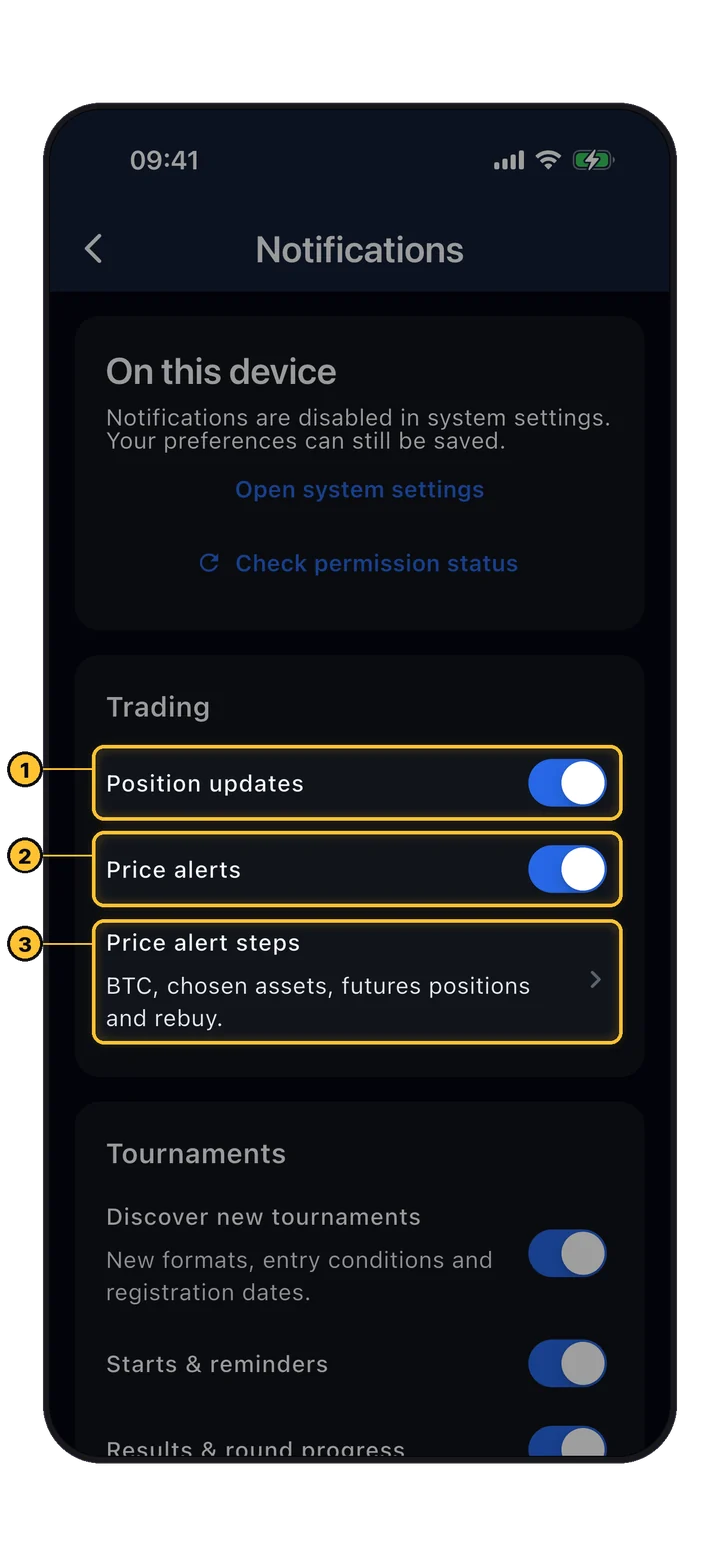
نوٹیفکیشن سیٹنگز: Position updates, Price alerts اور Price alert steps
My Profile › Settings › Notifications

ٹریڈ نوٹیفکیشنز

چنیں کہ آپ کو کون سے push ملیں۔ فون کی سیٹنگز میں بھی BuyCrypt کے نوٹیفکیشن کی اجازت دیں۔

  1. 1Position updates: آپ کی کھلی پوزیشنز کے بارے میں push۔ اس پر ٹیپ کرنے سے پوزیشن Fast Trade میں کھلتی ہے۔
  2. 2Price alerts: پچھلے مرحلے کے آپ کے الرٹس۔
  3. 3Price alert steps: BTC، منتخب اثاثوں، futures پوزیشنز اور rebuy کے لیے قیمت کے قدموں پر خودکار الرٹس۔
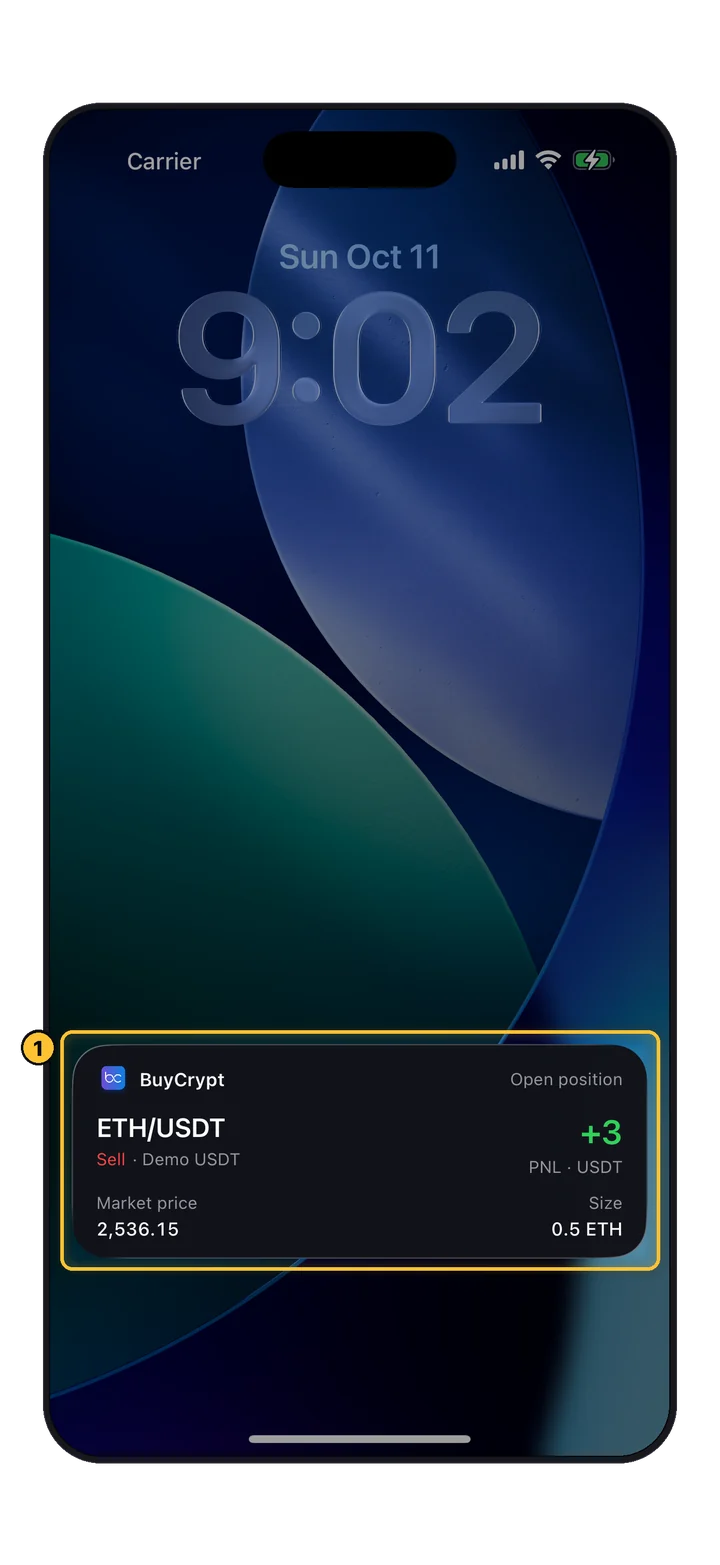
iPhone Lock Screen پر کھلی ETH/USDT پوزیشن کی BuyCrypt Live Activity
iPhone Lock Screen

Lock Screen پر پوزیشن

Live Activity پوزیشن کا pair، سائیڈ، اکاؤنٹ، market قیمت، سائز اور PnL Lock Screen اور Dynamic Island میں دکھاتی ہے۔

  1. 1کھلی پوزیشن کی Live Activity۔

اسے My Profile › Widgets & Live Activities میں آن کریں: تین پوزیشنز تک کے لیے Track on Lock Screen، یا Auto-broadcast my largest position۔ اسی اسکرین سے Home Screen ویجیٹس بھی سیٹ ہوتے ہیں: portfolio، پوزیشن یا قیمتیں۔ صرف iPhone پر۔

21 Copy trading

بہترین سے سیکھیں، یا انہیں کاپی کریں۔

Live ٹیب کے تین حصے ہیں: Feed (خبریں، پیش گوئیاں)، Top Traders اور Signals (آپ کی کاپی کی ہوئی اور چھوڑی ہوئی ٹریڈز، اور پسندیدہ ٹریڈرز جو ٹورنامنٹس میں شامل ہو رہے ہیں)۔

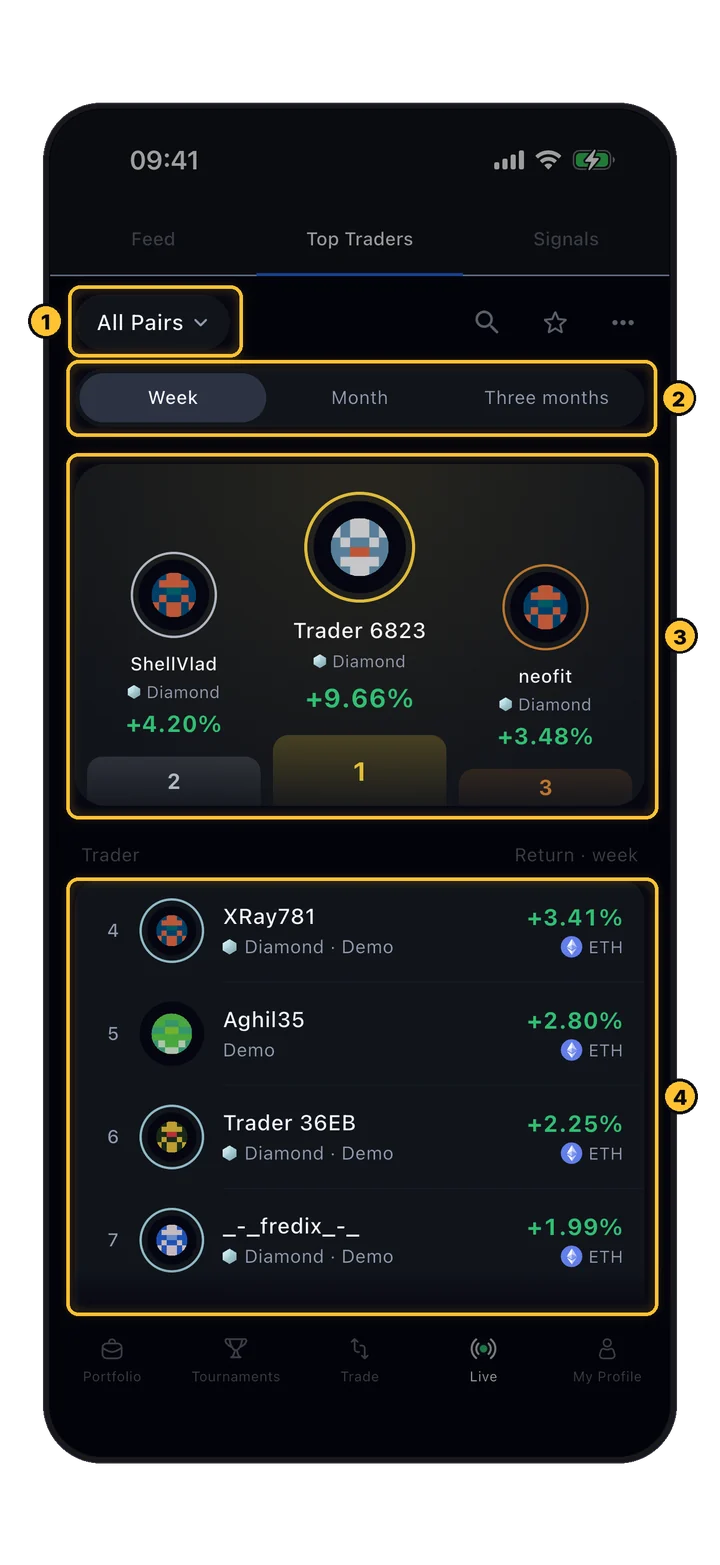
Top Traders: pair فلٹر، ہفتہ/مہینہ/تین مہینے، پوڈیم اور منافع کے ساتھ فہرست
Live › Top Traders

Top traders

Trader passport کھولنے کے لیے کسی ٹریڈر پر ٹیپ کریں: ٹورنامنٹ ریٹنگ، آخری ٹورنامنٹس میں کارکردگی، long/short تناسب اور بند ٹریڈز۔

  1. 1Pair کے حساب سے فلٹر۔
  2. 2مدت: Week، Month، Three months۔
  3. 3پہلے تین۔
  4. 4باقی سب اپنے منافع اور اپنے ٹریڈ کیے جانے والے سکے کے ساتھ۔
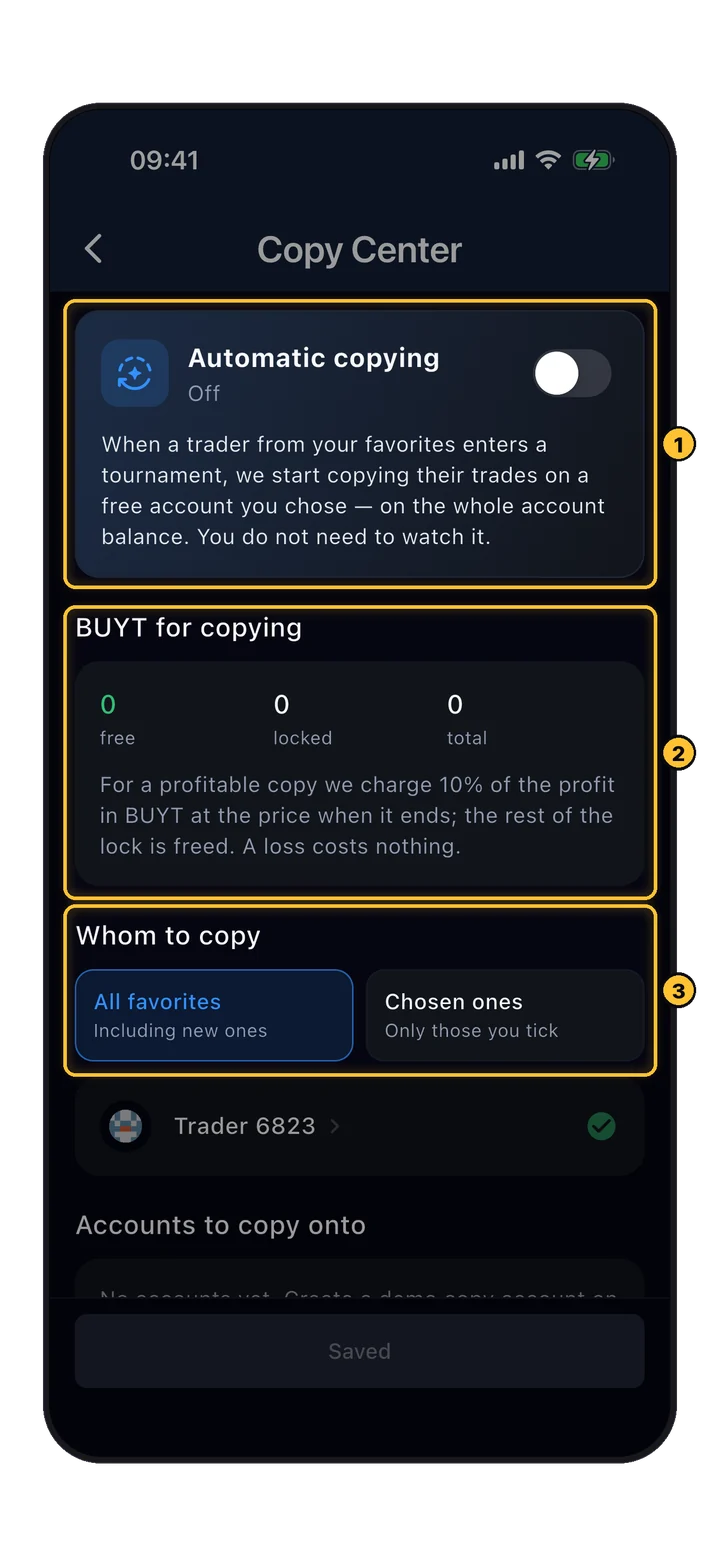
Copy Center: خودکار کاپی کا سوئچ، BUYT for copying، کسے کاپی کرنا ہے
My Profile › Copy Center

Copy Center

ٹریڈر کو اس کے passport سے یا ٹورنامنٹ سے کاپی کریں، یا Copy Center کو خودکار طور پر کاپی شروع کرنے دیں۔

  1. 1Automatic copying: جب آپ کے پسندیدہ میں سے کوئی ٹریڈر ٹورنامنٹ میں شامل ہوتا ہے تو آپ کے چنے ہوئے خالی اکاؤنٹ پر کاپی شروع ہو جاتی ہے۔
  2. 2BUYT for copying: منافع بخش کاپی پر BuyCrypt منافع کا 10% BUYT میں لیتا ہے؛ lock کا باقی حصہ آزاد ہو جاتا ہے۔ نقصان پر کچھ نہیں لگتا۔
  3. 3Whom to copy: تمام پسندیدہ یا صرف وہ جنہیں آپ ٹک کریں۔ نیچے: وہ اکاؤنٹس جن پر کاپی کرنی ہے۔
  • صرف وہی ٹریڈز کاپی ہوتی ہیں جو ٹریڈر آپ کے شروع کرنے کے بعد کھولے، بیلنس کے اسی حصے کے ساتھ۔
  • کاپی چلتے ہوئے ٹورنامنٹس کے اندر کام کرتی ہے: الگ demo کاپی اکاؤنٹ پر، یا آپ کے Gate یا Bybit اکاؤنٹ پر۔
  • اگر آپ کے exchange پر قیمت ٹریڈر کی قیمت سے 1% سے زیادہ مختلف ہو تو وہ entry چھوڑ دی جاتی ہے۔
  • جب ٹورنامنٹ ختم ہو یا ٹریڈر liquidate ہو جائے تو کاپی رک جاتی ہے اور کاپی کی گئی پوزیشنز بند ہو جاتی ہیں۔
  • کاپی اکاؤنٹ پر کاپی کی گئی پوزیشنز صرف دیکھنے کے لیے ہیں: انہیں بند کرنے کے لیے کاپی روکیں۔
22 Tutorial

رہنمائی کے ساتھ پہلی ٹریڈ، اور ٹورنامنٹس میں ٹریڈنگ۔

اگر کوئی بات اب بھی واضح نہ ہو تو ایپ خود آپ کو ٹریڈ کرنا سکھا سکتی ہے۔

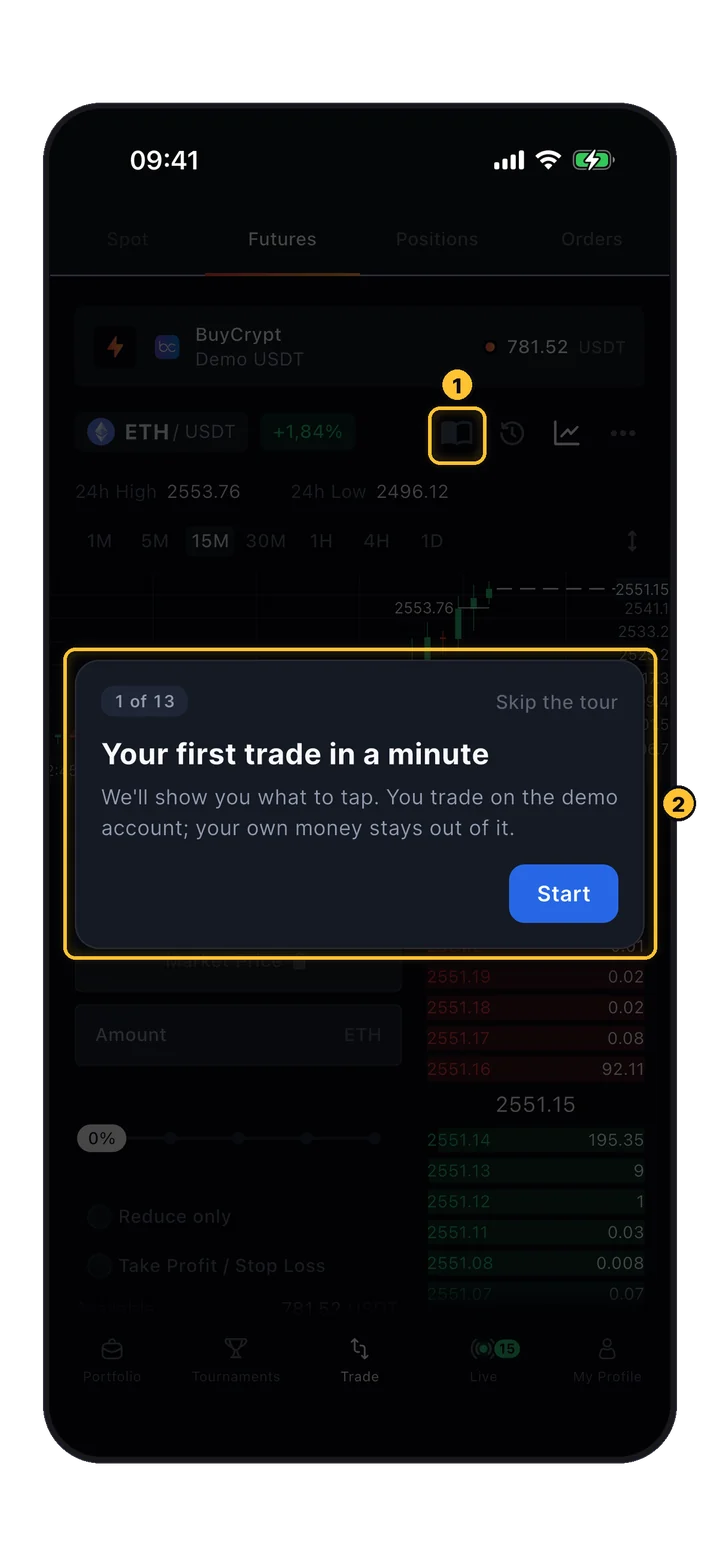
ٹریڈ اسکرین پر رہنمائی ٹور: 1 of 13، Your first trade in a minute، Start
Trade › book icon

ایک منٹ میں آپ کی پہلی ٹریڈ

demo اکاؤنٹ پر 13 مراحل کا ٹور: اکاؤنٹ، pair، چارٹ، خریدنا یا بیچنا، leverage، سائز، کھولنا، Positions، PnL، stop loss اور take profit، بند کرنا۔

  1. 1کتاب کا آئیکن (Tutorial) ٹور کو کسی بھی وقت دوبارہ شروع کرتا ہے۔
  2. 2ٹور کارڈ: Start یا Skip the tour۔

صرف ٹورنامنٹ کا pair شمار ہوتا ہے

جب آپ کے اکاؤنٹ پر ٹورنامنٹ چل رہا ہو تو Futures ٹیب پر ایک ہنٹ اس کا نام بتاتا ہے، اور pair ٹورنامنٹ کے سکے پر مقفل ہو جاتا ہے۔

صرف آغاز کے بعد کی ٹریڈز

آغاز سے پہلے کھولی گئی پوزیشنز شمار نہیں ہوتیں۔ PnL ٹورنامنٹس میں سب کو ایک جیسا demo بیلنس ملتا ہے، کھلی پوزیشنز اور آرڈرز بند کر دیے جاتے ہیں، اور ٹورنامنٹ کے بعد آپ کا معمول کا بیلنس واپس آ جاتا ہے۔

demo پر liquidate ہو گئے؟

ایپ ٹپس کے ساتھ Position liquidated اسکرین کھولتی ہے اور دکھاتی ہے کہ Demo USDT مفت میں کیسے دوبارہ بھریں۔

ٹریڈنگ شروع کریں

terminal کھولیں۔

اکاؤنٹ بنایا۔ انٹرفیس سمجھا۔ Leverage calibrate کیا۔ app کھولیں اور مفت ٹورنامنٹ میں اپنی پہلی paper trade لگائیں — صفر حقیقی خطرہ، زیادہ سے زیادہ سیکھنا۔

شروع کرنا مفت · ٹورنامنٹس میں مشق کریں · qualifiers میں کوئی حقیقی فنڈ خطرے میں نہیں
پڑھتے رہیں

متعلقہ گائیڈز۔

لائیو ٹریڈر پوزیشنز
ٹریڈرز ابھی کیا کر رہے ہیں
مکمل markets view →
پوزیشنز لوڈ ہو رہی ہیں…