● LIVE·Futuros perpetuos en BuyCrypt·1,000 Demo USDT para practicar·Market / Limit / Stop Market / Stop Limit·TP/SL · Trailing stop · In Zero·Liquidación = margen por debajo del mantenimiento·Producto de alto riesgo — mayores de 18· ● LIVE·Futuros perpetuos en BuyCrypt·1,000 Demo USDT para practicar·Market / Limit / Stop Market / Stop Limit·TP/SL · Trailing stop · In Zero·Liquidación = margen por debajo del mantenimiento·Producto de alto riesgo — mayores de 18·
BuyCrypt
GUÍA · TRADING Actualizado el 11 oct 2026 · app 3.9.5

Guía completa para
operar en BuyCrypt.

Todas las funciones de trading de la app de BuyCrypt, desde el primer inicio de sesión hasta la operación cerrada: tipos de orden, apalancamiento, TP/SL, trailing stop, In Zero, reverse, alertas y copy trading. Cada paso es una captura real de la app actual con los botones que necesitas marcados y numerados.

Resumen rápido
  1. 1Inicia sesión con Apple o Google. Una cuenta demo con 1,000 Demo USDT está lista al instante.
  2. 2Abre Trade → Futures, elige un par y define el apalancamiento.
  3. 3Ingresa el monto, añade TP/SL, toca Buy o Sell y confirma.
  4. 4Gestiona la operación en Positions: TP/SL, trailing stop, In Zero, cierre.
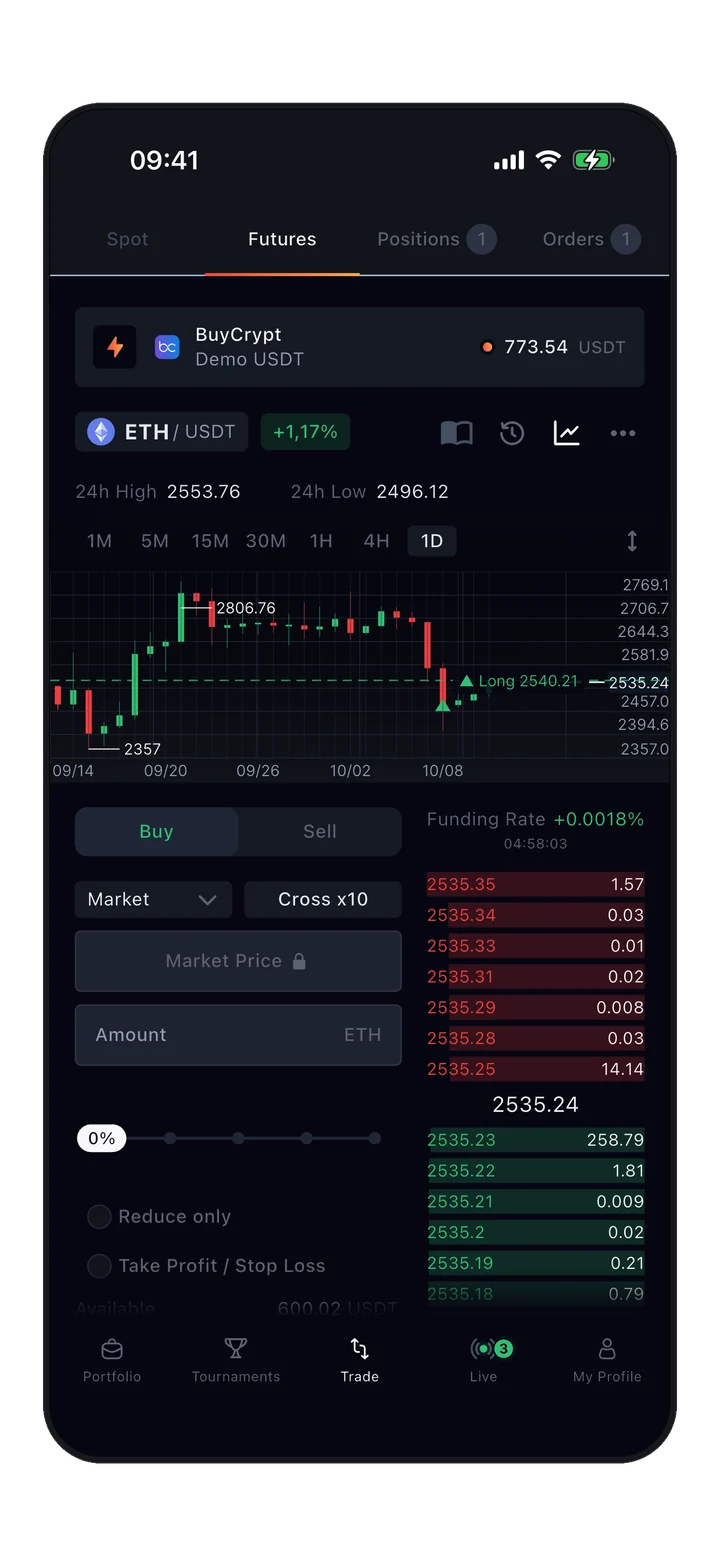
Pantalla de trading de BuyCrypt: cuenta demo, gráfico ETH/USDT, formulario de orden y order book
Antes de empezar

Practica primero. No cuesta nada.

Empieza en la cuenta demo: opera con precios reales del mercado usando Demo USDT, así que puedes probar cada botón de esta guía sin arriesgar dinero. Los torneos gratuitos también se juegan en la cuenta demo.

Ten presentes los riesgos

El apalancamiento funciona en ambos sentidos.

Los futuros con apalancamiento implican un riesgo considerable: un pequeño movimiento del precio en tu contra puede liquidar todo el margen. Pasa a una cuenta real de un exchange solo cuando entiendas cómo funciona el producto, y nunca arriesgues más de lo que puedes permitirte perder.

Contenido

22 pasos, en el orden en que los encontrarás.

Los números de las capturas coinciden con las líneas numeradas debajo de cada una. Toca cualquier captura para verla a tamaño completo.

APrimeros pasos
01 Inicio de sesión

Crea una cuenta en diez segundos.

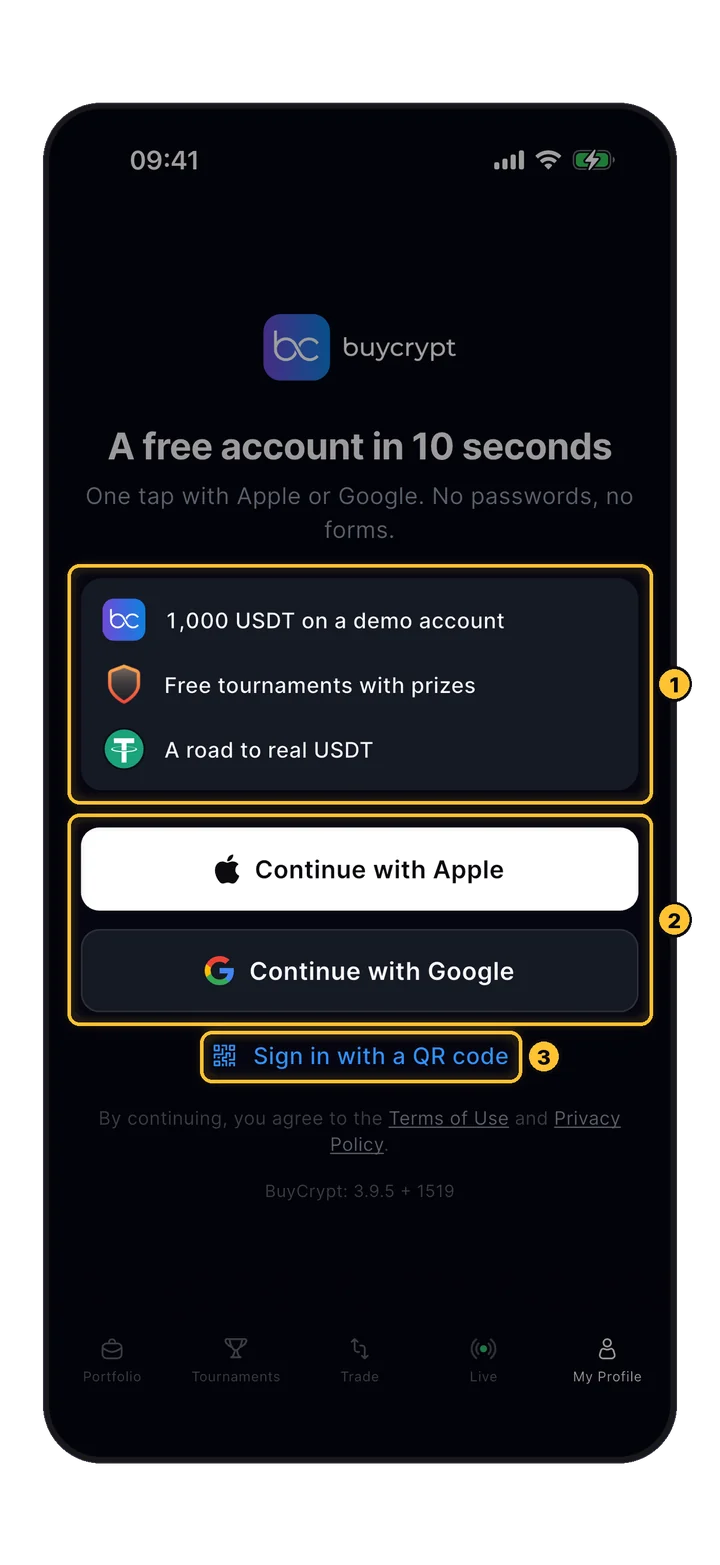
Abre la app y toca My Profile (o cualquier acción que requiera cuenta). No hay formularios ni contraseñas.

Pantalla de inicio de sesión de BuyCrypt con las opciones Apple, Google y código QR
My Profile

Pantalla de inicio de sesión

Elige una forma de entrar. Al iniciar sesión llegas a la pantalla Portfolio, donde tu cuenta demo ya está lista.

  1. 1Lo que recibe una cuenta nueva: 1,000 USDT en una cuenta demo, torneos gratuitos con premios y un camino hacia USDT reales.
  2. 2Continue with Apple: un toque con tu Apple ID. Continue with Google: un toque con tu cuenta de Google.
  3. 3Sign in with a QR code: escanea con la cámara un código QR de acceso de BuyCrypt.
02 Portfolio

Dos pestañas. Todo lo que tienes.

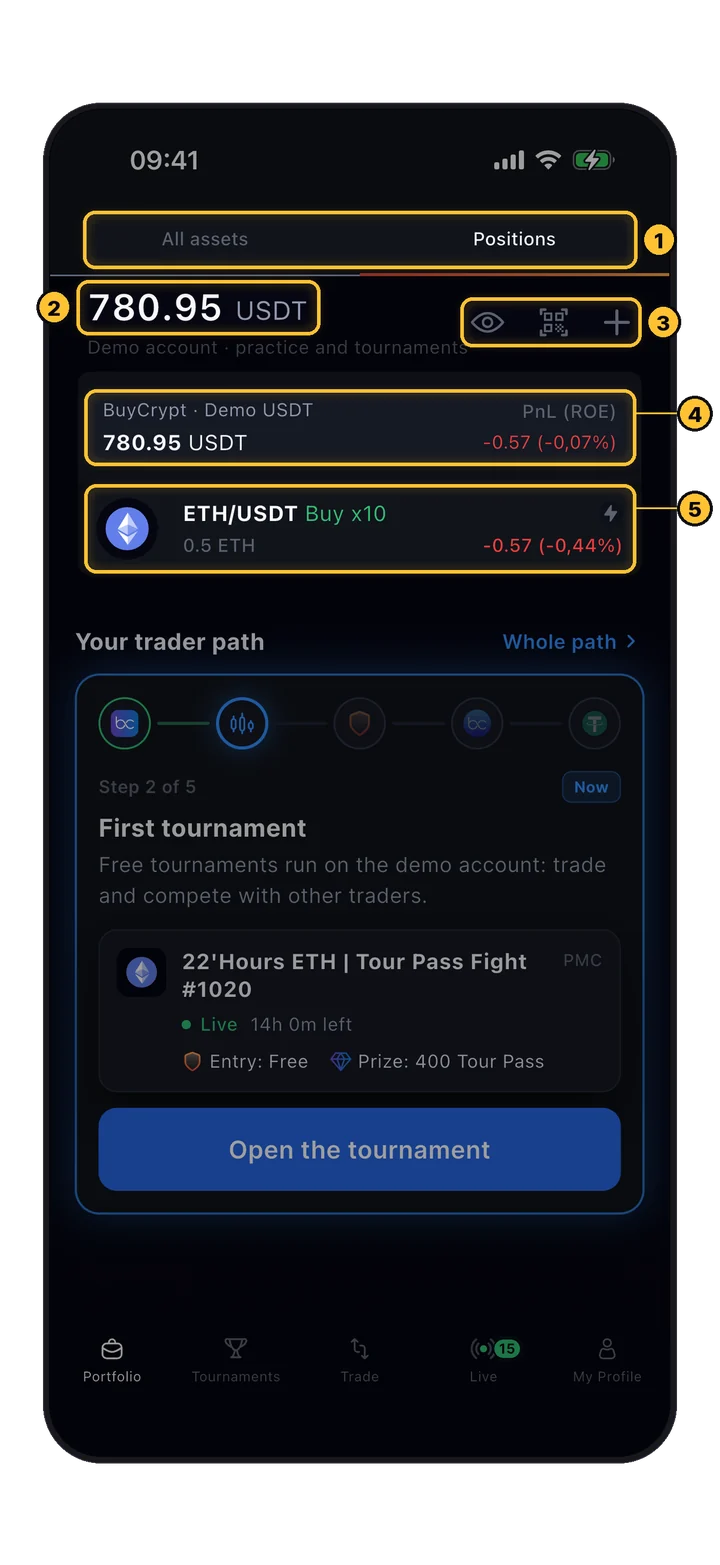
La primera pestaña de la app. All assets muestra los saldos y Positions muestra las operaciones abiertas con PnL en vivo de cada cuenta.

Portfolio, pestaña Positions: saldo demo, PnL de la cuenta y una posición abierta en ETH
Portfolio › Positions

Pestaña Positions

Cada cuenta conectada es un bloque con su saldo y su PnL (ROE), y debajo se listan sus posiciones abiertas. Toca una posición para abrirla en Fast Trade (paso 15).

  1. 1Las dos pestañas: All assets y Positions.
  2. 2Saldo total de la vista seleccionada. Aquí: la cuenta demo, «practice and tournaments».
  3. 3Ojo: ocultar saldos. QR: escanea el código del terminal web para iniciar sesión allí. +: conectar una cuenta de exchange.
  4. 4Fila de cuenta: saldo y PnL total (ROE) de sus posiciones abiertas.
  5. 5Una posición abierta: par, lado, apalancamiento, tamaño y PnL.
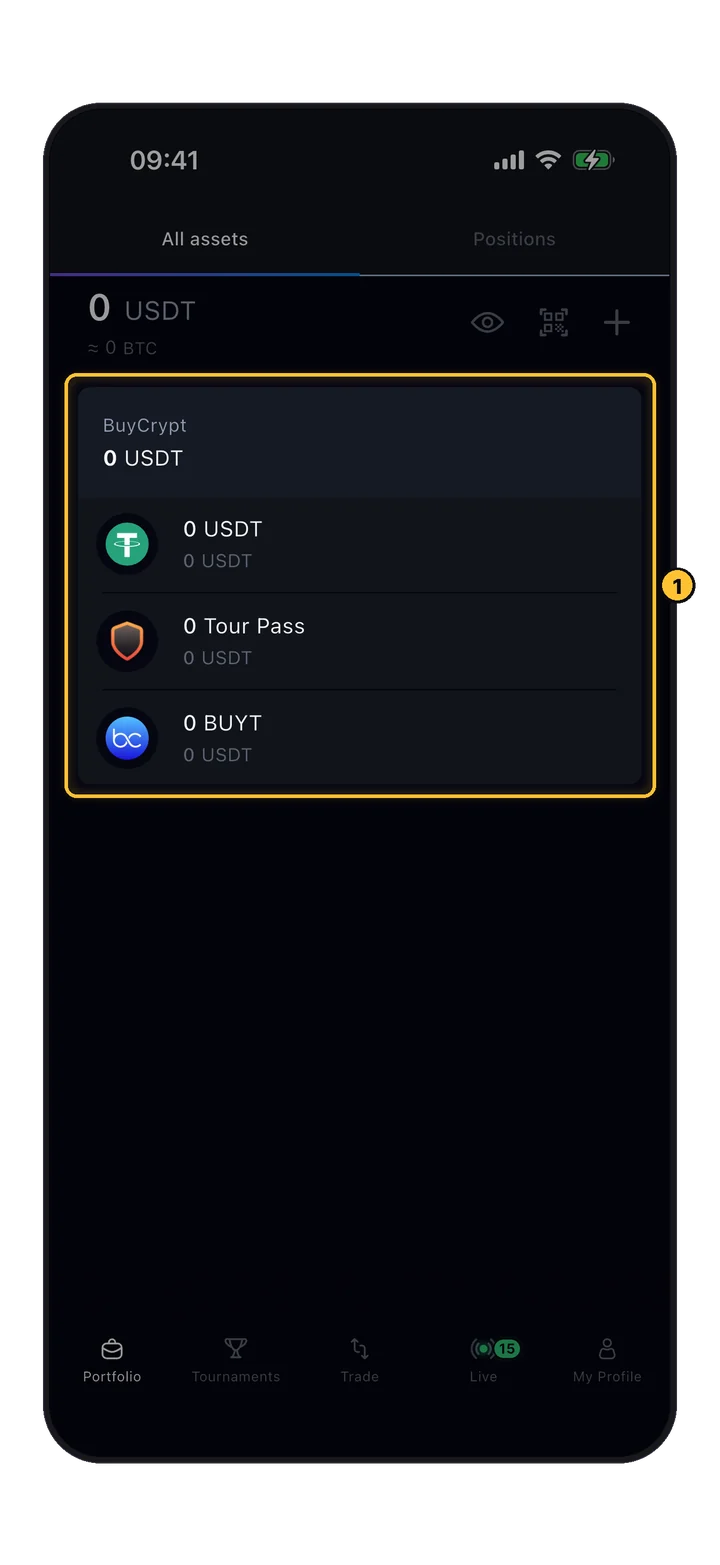
Portfolio, pestaña All assets: billetera de BuyCrypt con USDT, Tour Pass y BUYT
Portfolio › All assets

Pestaña All assets

Tu billetera de BuyCrypt: USDT (por ejemplo, premios de torneos), tickets Tour Pass y BUYT. Aquí también aparecen los saldos spot de las cuentas de exchange conectadas.

  1. 1Billetera de BuyCrypt con USDT, Tour Pass y BUYT, cada uno mostrado también en USDT.

Mover fondos entre spot y futuros (Transfer) está disponible para tus propias cuentas de Binance, desde el menú de la cuenta en la pantalla Portfolio.

03 Cuentas

Una app, varias cuentas.

Cada orden va a la cuenta seleccionada en la parte superior de la pantalla de trading. La cuenta demo se crea por ti; las cuentas reales de exchange se conectan con claves API.

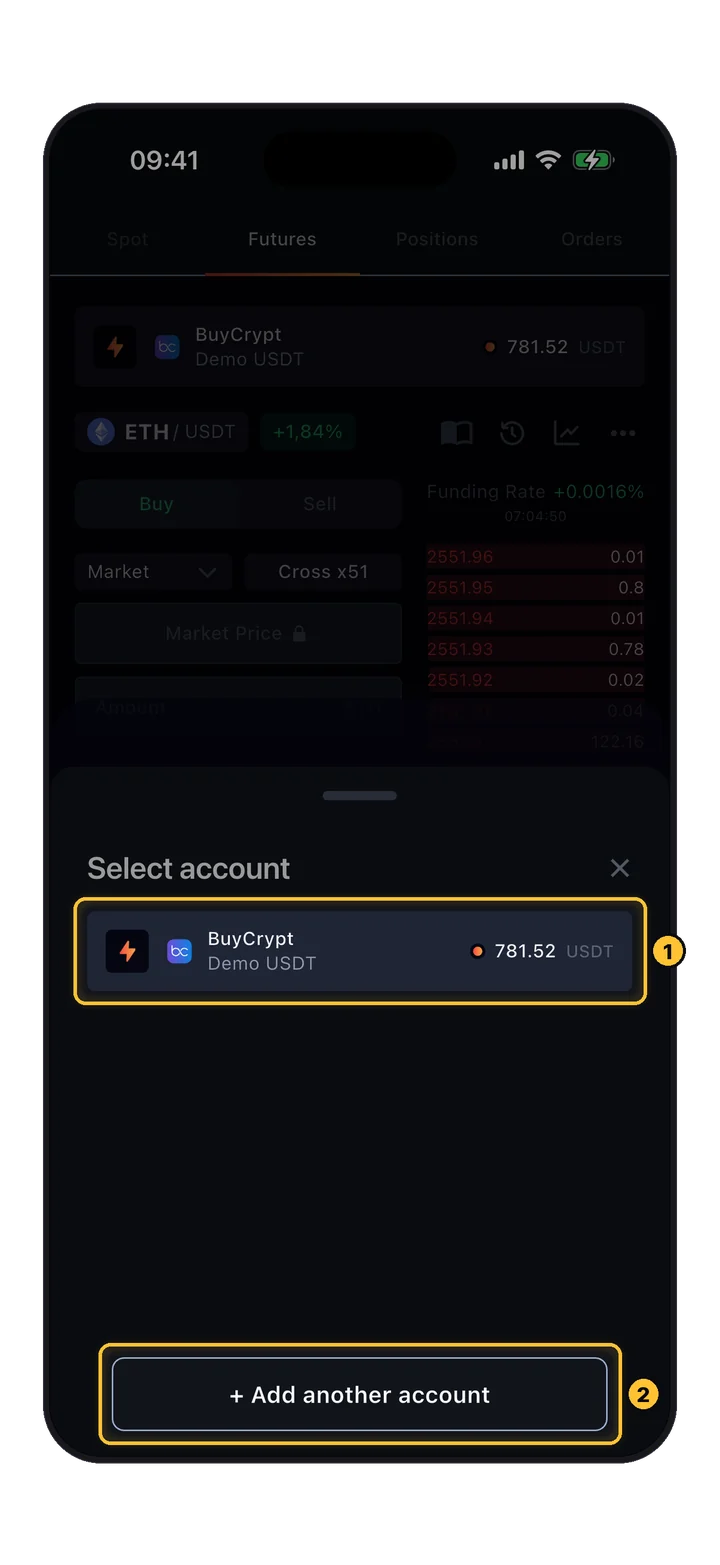
Hoja Select account con la cuenta demo y el botón Add another account
Trade › account card

Elegir la cuenta

Toca la tarjeta de cuenta en la parte superior de Trade para abrir Select account. Solo se listan las cuentas que admiten el mercado actual (Spot o Futures).

  1. 1Una cuenta: exchange, nombre de la cuenta y saldo. BuyCrypt · Demo USDT es la cuenta demo gratuita.
  2. 2+ Add another account abre la lista de exchanges.

Tipos de cuenta que puedes ver: Demo (solo futuros, Demo USDT), tus cuentas de exchange, cuentas marcadas como Platform account (las proporciona y gestiona BuyCrypt: no se pueden eliminar ni compartir), cuentas prop con reglas de apalancamiento fijas y cuentas de copy trading de solo lectura.

Pantalla Connect API con la lista de exchanges compatibles
Portfolio › +

Conectar un exchange

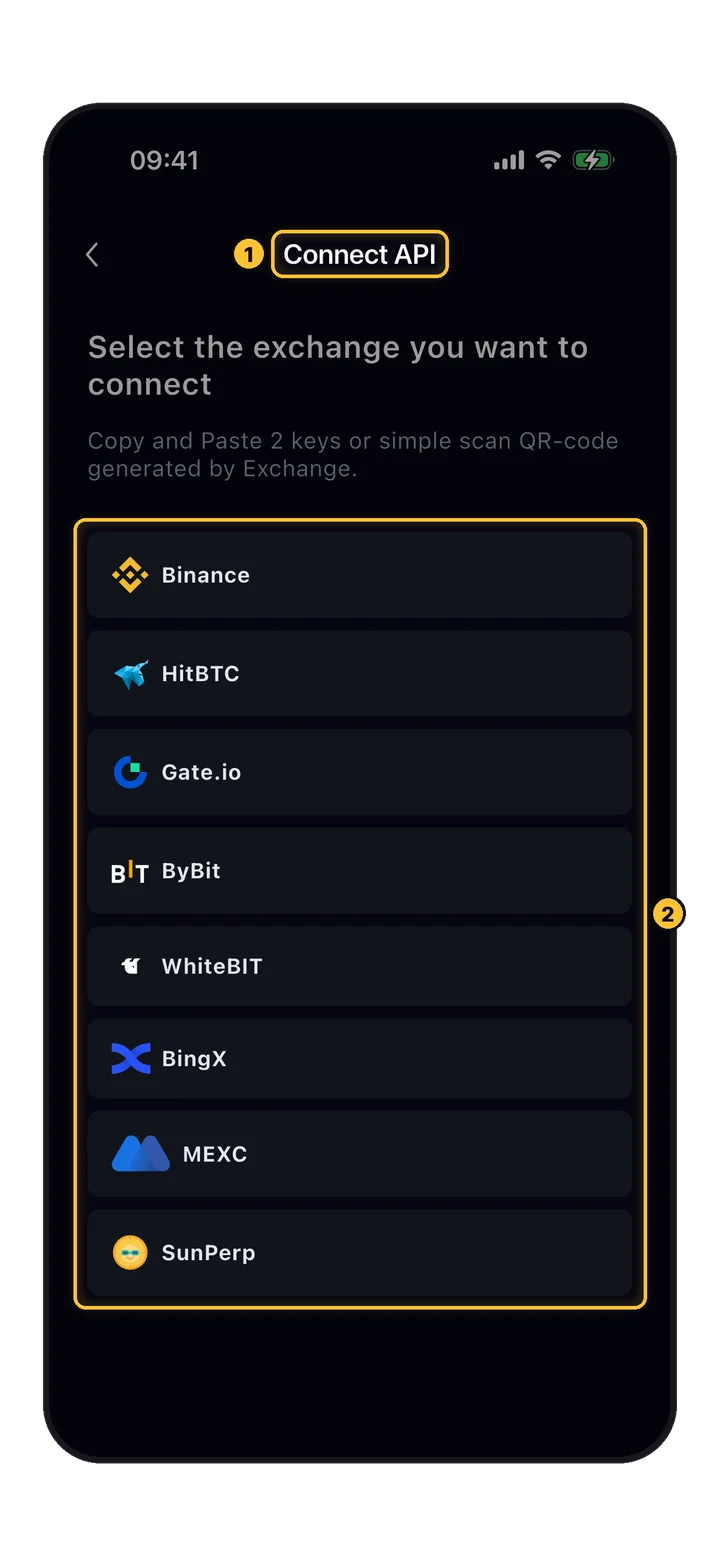
Elige el exchange cuya cuenta quieres operar desde BuyCrypt. La lista viene del servidor y puede cambiar.

  1. 1Pantalla Connect API.
  2. 2Exchanges disponibles hoy: Binance, HitBTC, Gate.io, ByBit, WhiteBIT, BingX, MEXC, SunPerp.
Formulario de API de Binance: nombre de la cuenta, aviso de seguridad, campos de API key y secret key
Connect API › exchange

Añadir las claves API

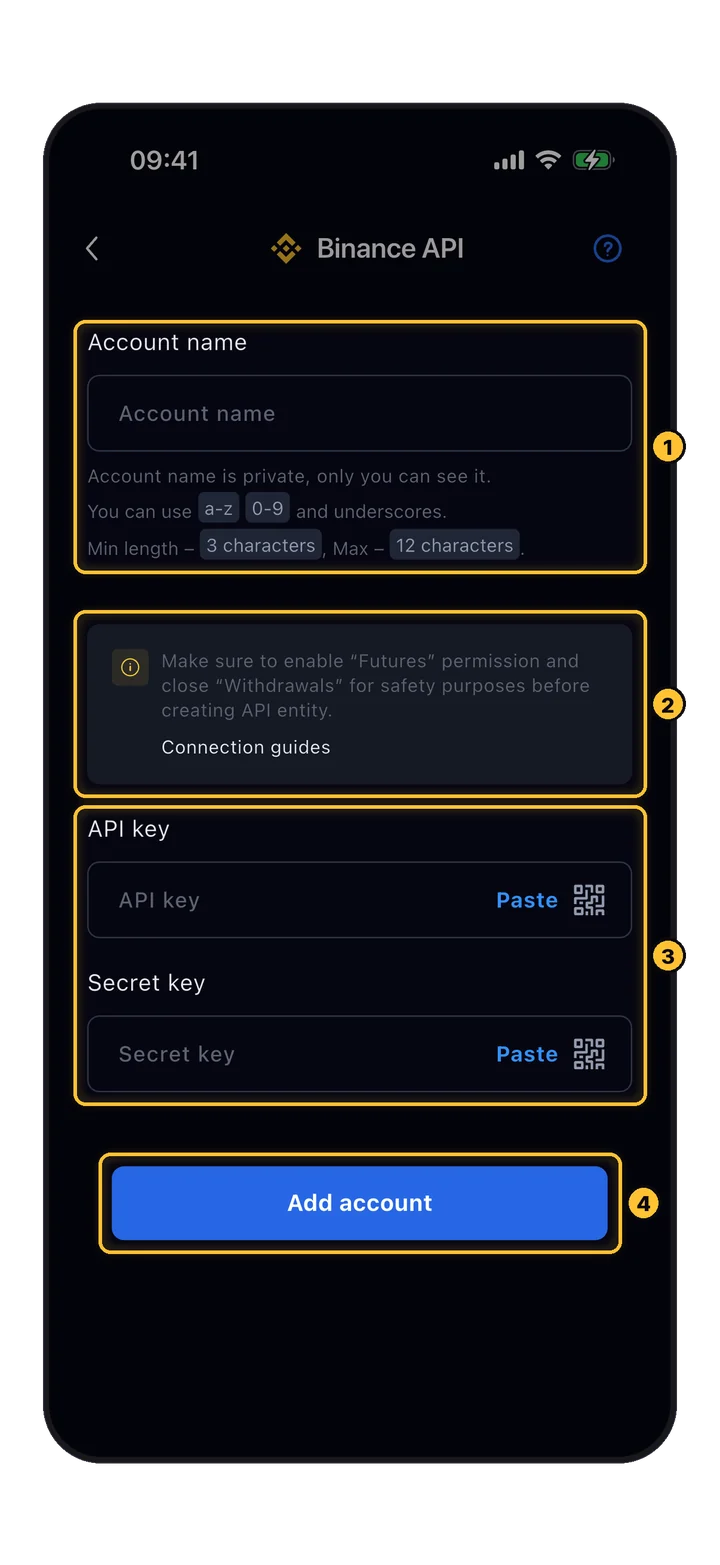
Crea una clave API en el sitio web del exchange y luego pégala aquí o escanea su código QR.

  1. 1Account name: una etiqueta privada que solo ves tú (3–12 caracteres: a–z, 0–9, guion bajo).
  2. 2Aviso de seguridad: activa el permiso Futures y mantén Withdrawals desactivado. Connection guides muestra los pasos de cada exchange.
  3. 3API key y Secret key: Paste o escanea el código QR.
  4. 4Add account la guarda. Después la cuenta aparece en Portfolio y en Select account.

Nunca des a una clave API permiso de retiro. BuyCrypt solo necesita permiso para leer saldos y operar.

BLa pantalla de trading
04 Mapa de la pantalla

Ocho zonas. Una sola pantalla.

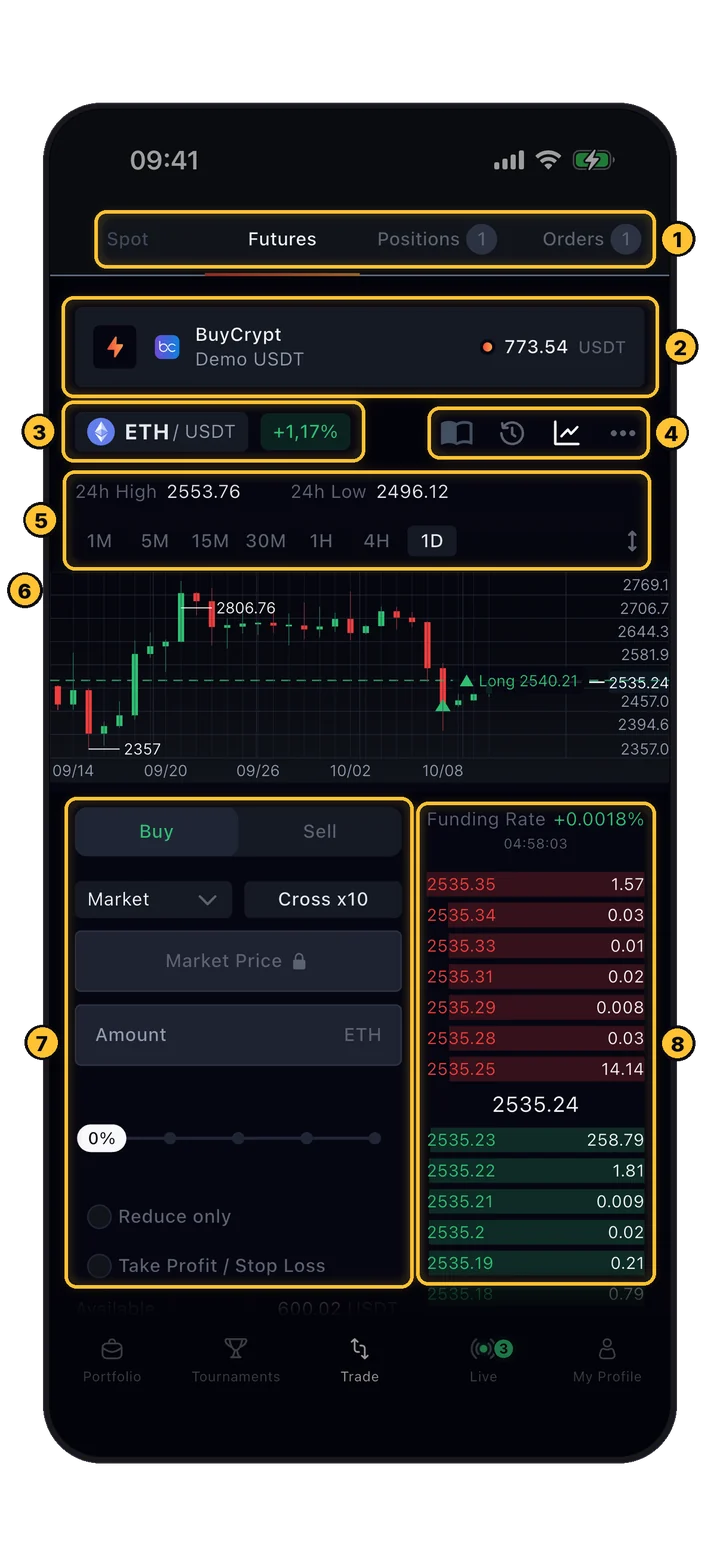
Abre la pestaña Trade de la barra inferior. El diseño es el mismo para cada par y cada cuenta.

Pantalla de trading con ocho zonas numeradas
Trade

Qué hay y dónde

Aprende este mapa una vez y todos los pasos siguientes serán fáciles de ubicar.

  1. 1Subpestañas: Spot, Futures, Positions y Orders (con contadores). Spot solo está activa si una de tus cuentas opera spot; la cuenta demo es solo de futuros.
  2. 2Tarjeta de cuenta: la cuenta que recibe tus órdenes, con su saldo. Tócala para cambiar (paso 03).
  3. 3El par y su variación en 24 horas. Tócalo para elegir otro par (paso 05).
  4. 4Herramientas: el icono de libro Tutorial (paso 22), historial de operaciones (paso 18), mostrar/ocultar el gráfico y Settings (paso 06).
  5. 524h High / 24h Low y temporalidades del gráfico.
  6. 6Gráfico de precios con tu entrada marcada.
  7. 7Formulario de orden: todo lo necesario para abrir una operación (pasos 08–10).
  8. 8Order book con el funding rate arriba (paso 07).
05 Pares

Encuentra cualquier par en dos toques.

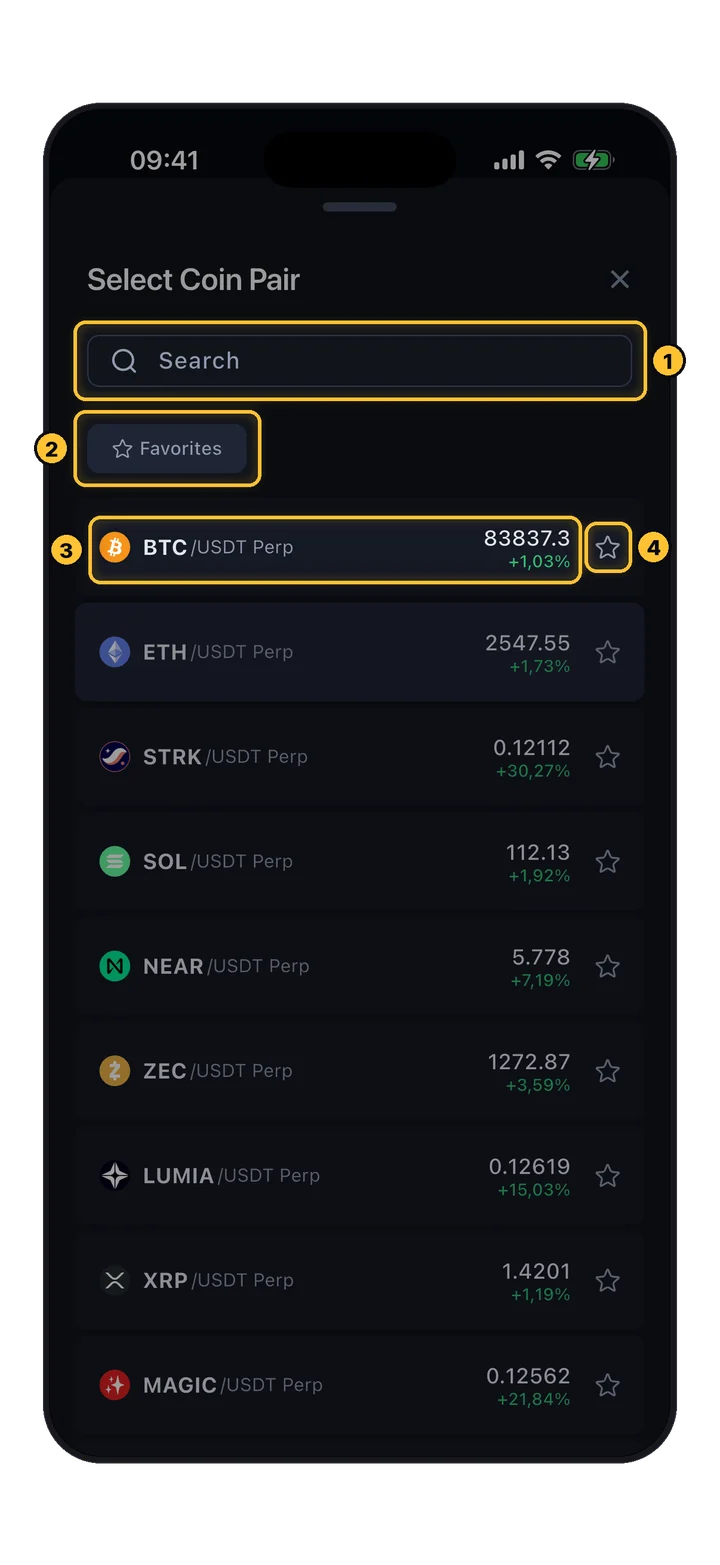
Toca el nombre del par en la pantalla de trading. Solo se listan pares USDT; el par elegido se recuerda para cada cuenta.

Hoja Select Coin Pair con búsqueda, filtro Favorites y una estrella junto a cada par
Trade › pair name

Select Coin Pair

Los pares de futuros están marcados como Perp (contrato perpetuo). Cada fila muestra el precio y la variación en 24 horas.

  1. 1Search por ticker, por ejemplo BTC o ETH.
  2. 2Favorites muestra solo los pares que marcaste con estrella.
  3. 3Toca una fila para abrir ese par.
  4. 4La estrella añade el par a favoritos o lo quita.

Durante un torneo el par queda fijado a la moneda del torneo: solo cuentan las operaciones en ese par.

06 Gráfico

Lee el mercado antes de operar.

El gráfico sirve para leer el mercado; las órdenes se colocan en el formulario de debajo. Hay dos motores de gráfico y varios indicadores disponibles.

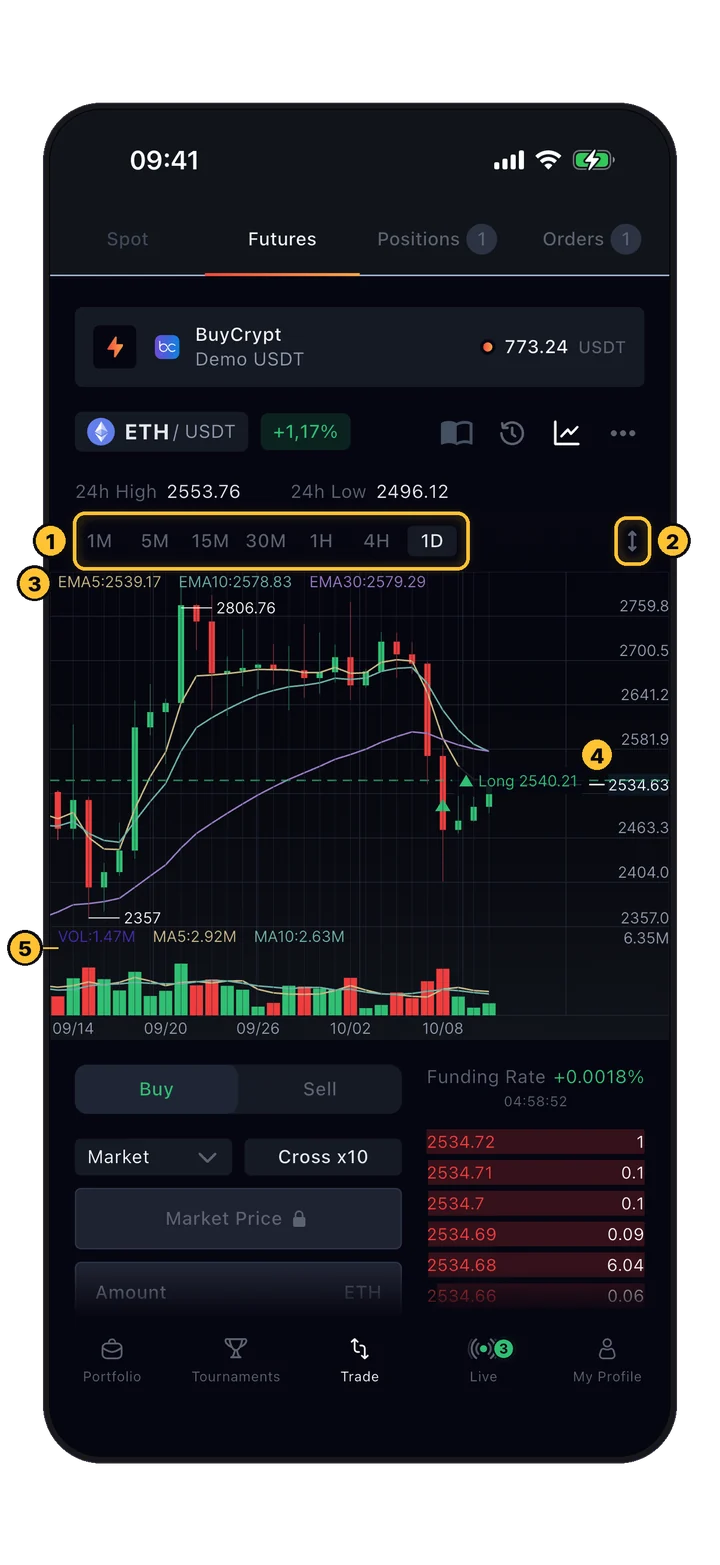
Gráfico de BuyCrypt con líneas EMA, barras de volumen y la línea de entrada de una posición short
Trade › chart

Gráfico de BuyCrypt

Gira el teléfono en horizontal en la pestaña Spot o Futures para abrir el gráfico a pantalla completa.

  1. 1Temporalidades: 1M, 5M, 15M, 30M, 1H, 4H, 1D.
  2. 2↕ abre el control deslizante Height: haz el gráfico más alto o más bajo.
  3. 3Valores de los indicadores (aquí EMA 5/10/30).
  4. 4Tu entrada: una flecha y una línea punteada con el lado y el precio (aquí Long 2540.21).
  5. 5Barras de volumen con sus medias móviles.
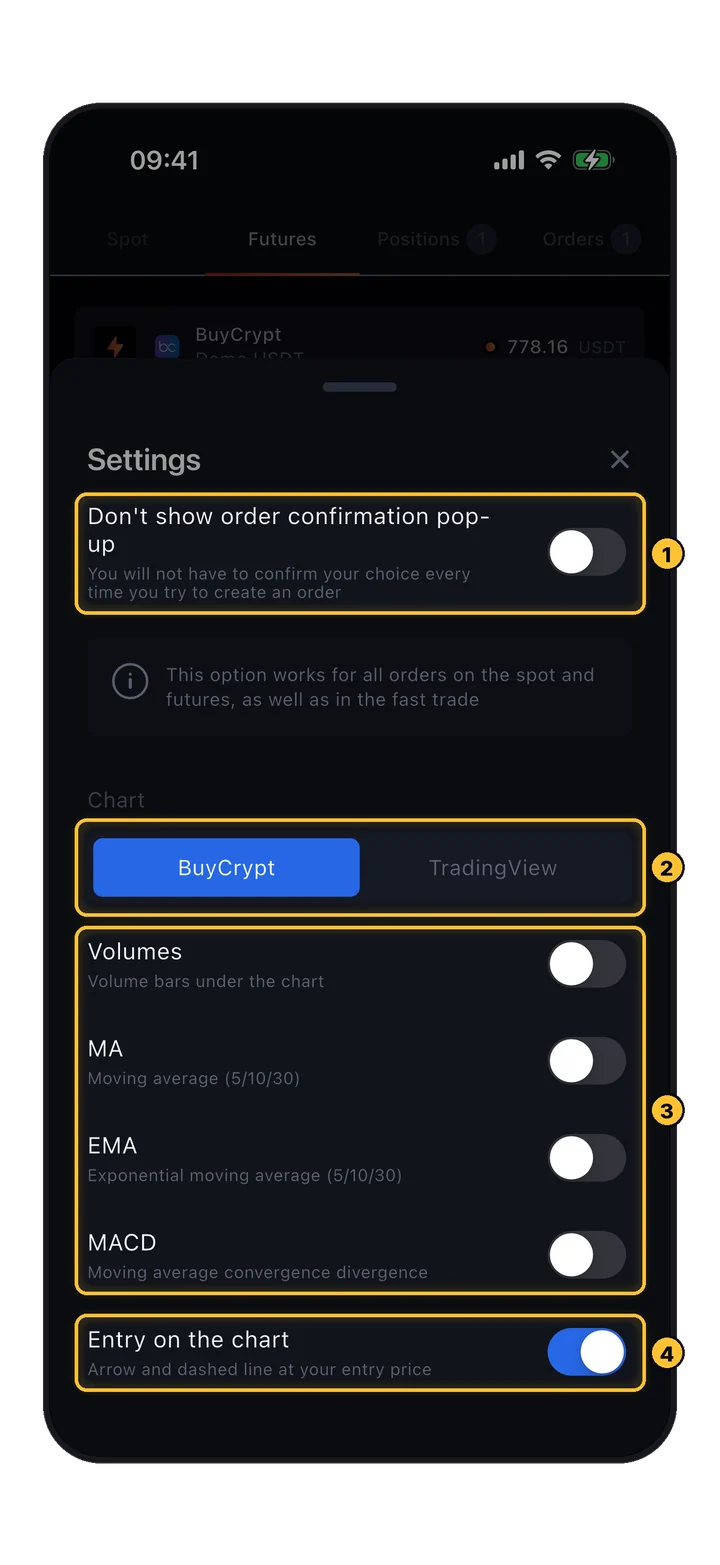
Hoja Trade Settings: interruptor del cuadro de confirmación, motor del gráfico, indicadores y Entry on the chart
Trade › ⋯

Ajustes de trading

Se abren con el botón ⋯ de la pantalla de trading.

  1. 1Don't show order confirmation pop-up: omite el paso de confirmación. Funciona en spot, futuros y Fast Trade. Déjalo desactivado mientras aprendes.
  2. 2Motor del gráfico: BuyCrypt o TradingView.
  3. 3Indicadores del gráfico de BuyCrypt: Volumes, MA (5/10/30), EMA (5/10/30), MACD.
  4. 4Entry on the chart: flecha y línea punteada en tu precio de entrada.
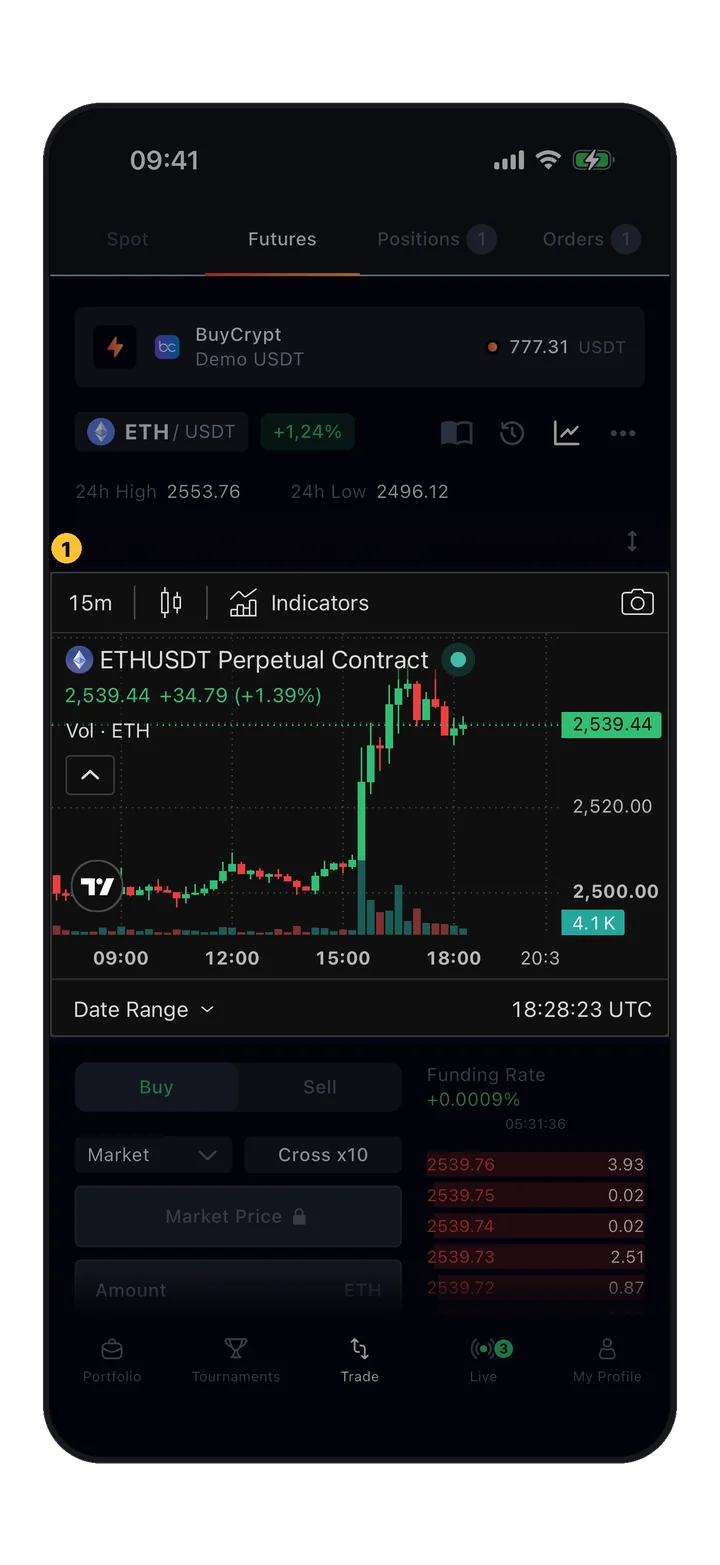
Gráfico de TradingView del contrato perpetuo ETHUSDT dentro de la pantalla de trading
Trade › ⋯ › TradingView

Gráfico de TradingView

El widget de TradingView tiene sus propias temporalidades, indicadores y herramientas de dibujo. En Futures muestra el contrato perpetuo del par.

  1. 1Gráfico de TradingView con su propia barra de herramientas.
07 Order book

Profundidad en vivo y el funding rate.

Oculta el gráfico (icono de gráfico en las herramientas) para ver completos el formulario de orden y el order book.

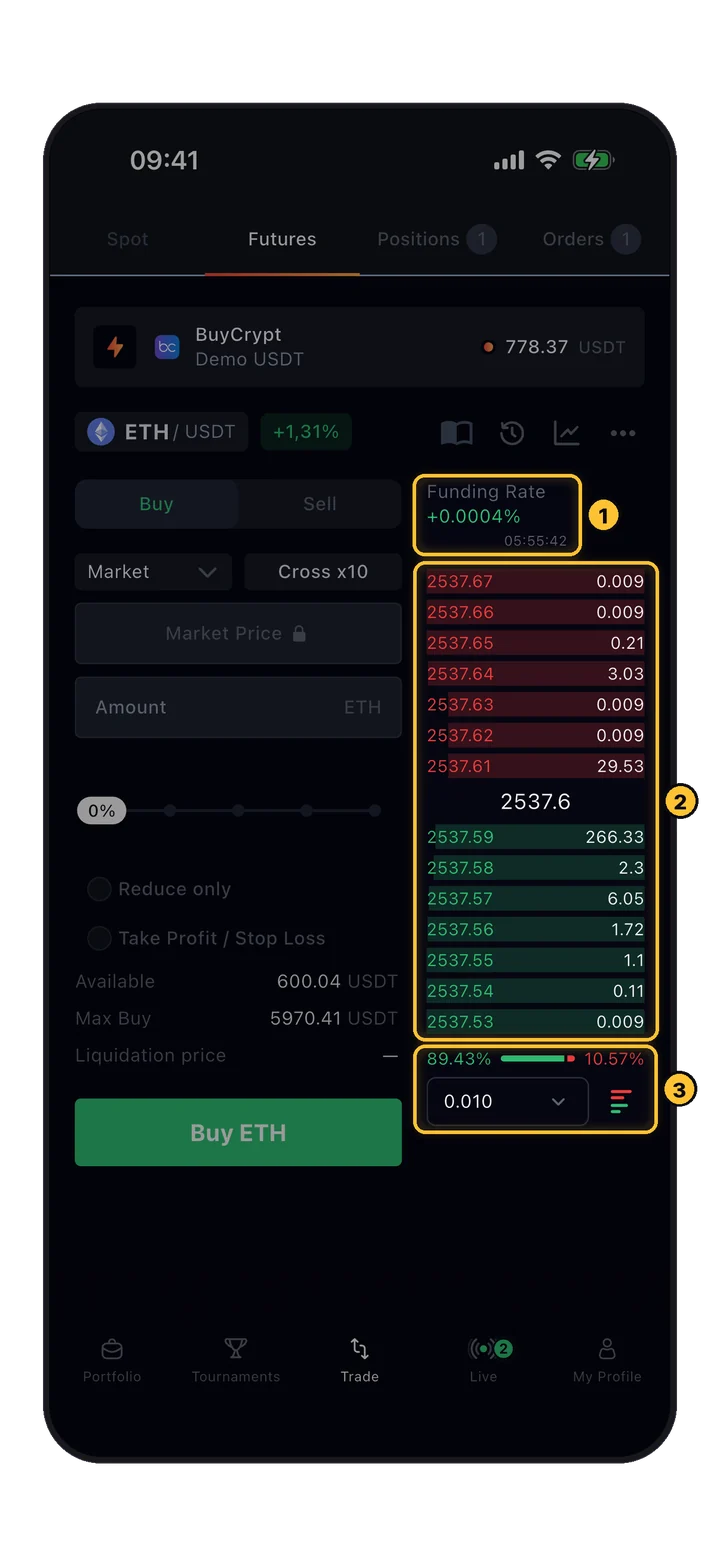
Order book con funding rate, asks, último precio, bids, proporción compra/venta y agrupación
Trade › Futures

Order book

Toca una fila de precio para copiar ese precio al campo Price de una orden Limit o Stop Limit.

  1. 1Funding Rate y la cuenta regresiva hasta el próximo funding. Verde si es positivo, rojo si es negativo.
  2. 2Asks: órdenes de venta en espera por encima del precio (precio y tamaño). Último precio. Bids: órdenes de compra en espera por debajo del precio.
  3. 3Proporción entre el volumen de compra y el de venta en el libro. Agrupación de precios (de ×1 a ×10000 del tick) y el selector de vista: ambos lados, solo asks o solo bids.

La cuenta demo muestra el funding rate de Binance para el par.

CAbrir una operación
08 Apalancamiento

Define primero el apalancamiento y el modo de margen.

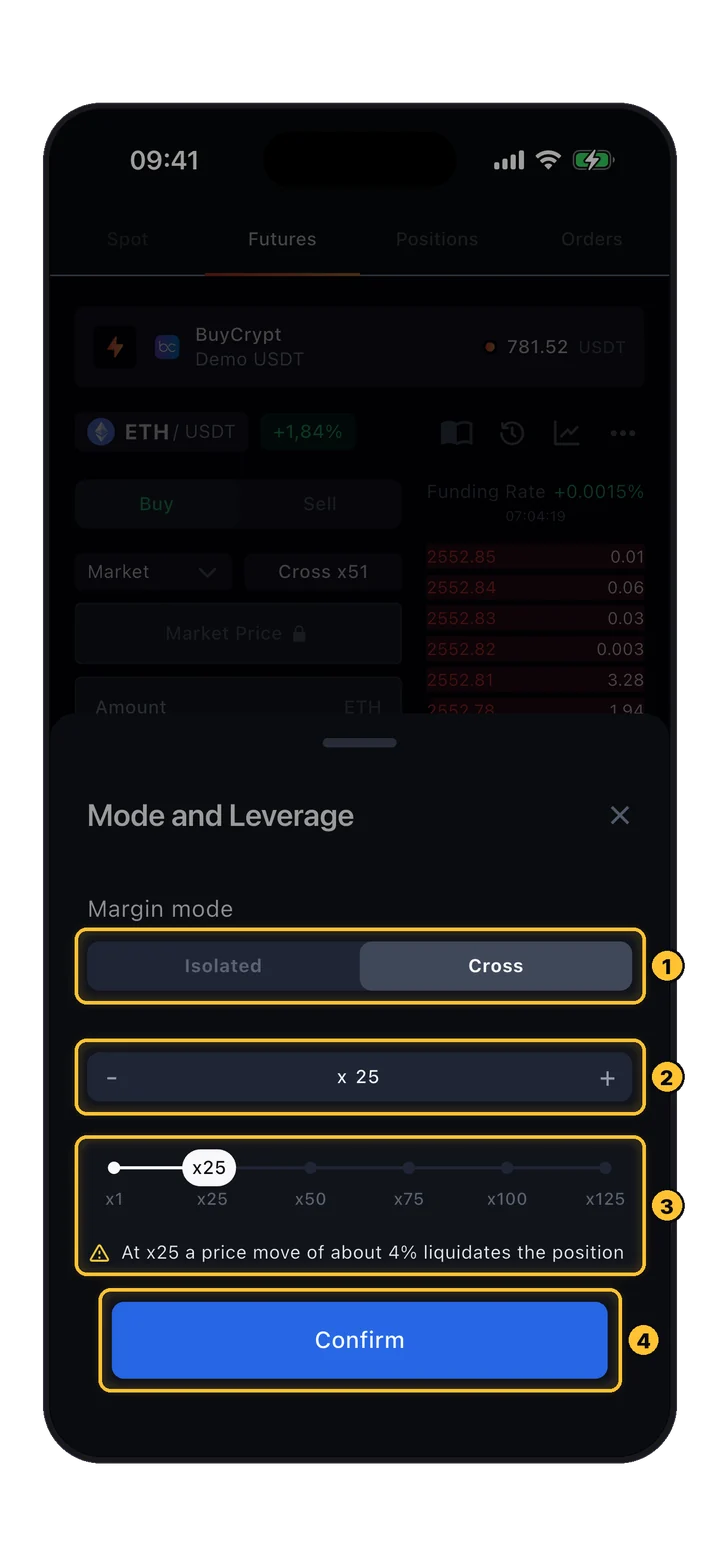
Toca el botón junto al tipo de orden, por ejemplo Cross x10. Abre Mode and Leverage.

Hoja Mode and Leverage: modo de margen, selector de apalancamiento, control deslizante, aviso de liquidación y Confirm
Trade › Futures › Cross x10

Mode and Leverage

El apalancamiento multiplica tanto la ganancia como la pérdida. El máximo depende del par y de la cuenta (en la cuenta demo, ETH llega hasta x125).

  1. 1Margin mode: Cross usa todo el saldo de la cuenta como margen; Isolated arriesga solo el margen de esta posición.
  2. 2− / + para ajustar el apalancamiento con exactitud, o escribe el número.
  3. 3Control deslizante de x1 al máximo del par. Por encima de x20 la app avisa de lo pequeño que es el movimiento que liquida la posición.
  4. 4Confirm y luego Proceed en el cuadro de confirmación.

El modo de margen se puede cambiar en la cuenta demo y en cuentas de Binance, Bybit y Gate. En cuentas reales de Bybit y Gate, esta hoja también tiene Position mode: One-way o Hedge. Las cuentas prop siguen la regla de apalancamiento de la cuenta.

Más apalancamiento = liquidación más cerca

La app lo dice claro: con x25, un movimiento de cerca del 4% en tu contra liquida la posición; con x51, cerca del 2%. Elige el apalancamiento después de decidir dónde pondrás tu stop loss.

09 Tipos de orden

Elige el tipo de orden que encaje con tu intención.

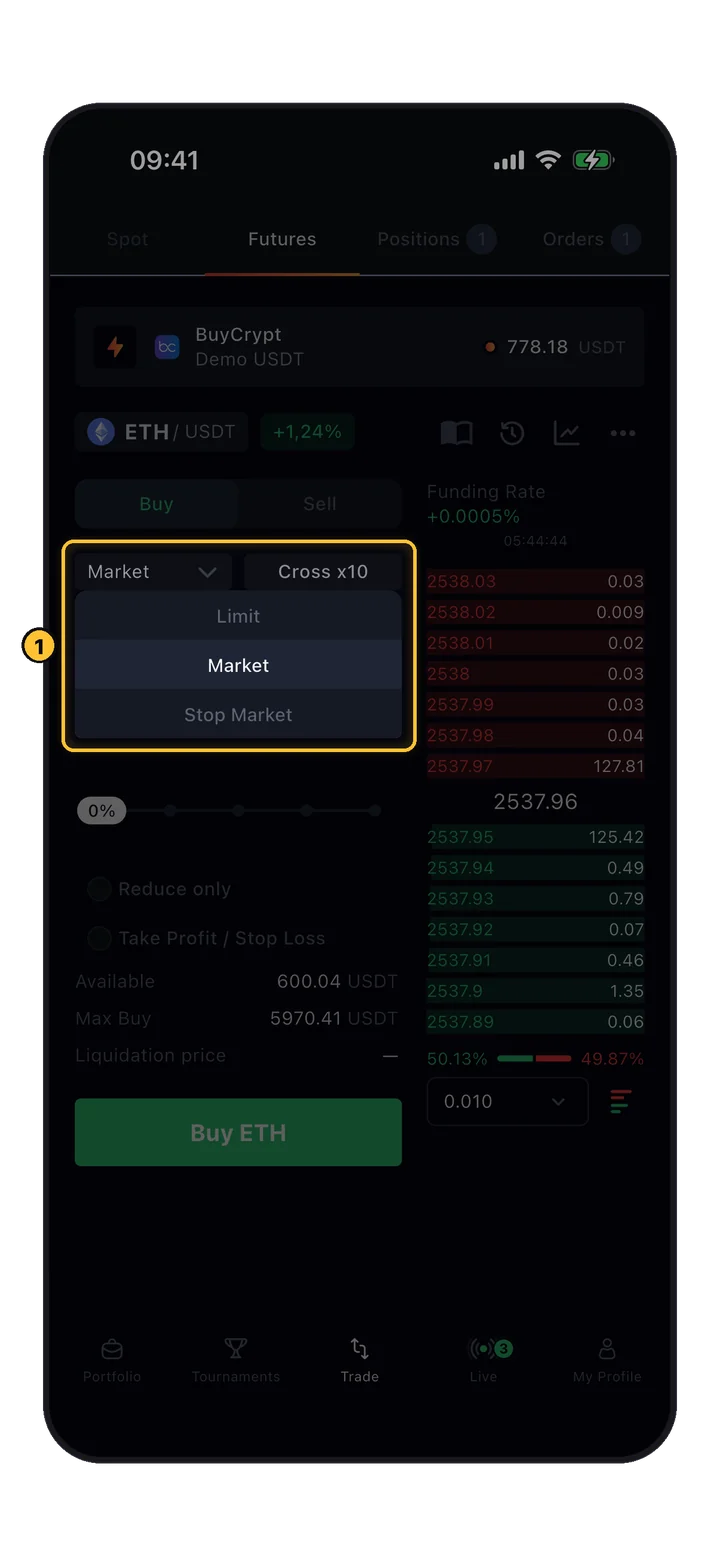
La lista depende de la cuenta y del par: la cuenta demo ofrece Limit, Market y Stop Market; algunas cuentas de exchange añaden Stop Limit.

Menú desplegable de tipos de orden abierto: Limit, Market, Stop Market
Trade › Futures › order type

El menú de tipos de orden

Toca el tipo de orden para abrir la lista.

  1. 1El tipo actual. Tipos disponibles para esta cuenta.

Take profit, stop loss y trailing stop no son tipos de entrada independientes: se añaden a la orden (paso 10) o a la posición abierta (pasos 13–14).

MarketSe ejecuta al instante al mejor precio disponible. El campo de precio está bloqueado.
LimitEspera en el libro hasta que el precio llegue al tuyo: compra por debajo del mercado, vende por encima.
Stop MarketCuando el precio toca el Stop price, se envía una orden de mercado. Es rápida, pero puede haber slippage.
Stop LimitCuando se toca el Stop price, se coloca una orden limit a tu Price. En algunas cuentas de exchange.
Formulario de orden limit: precio 2450, cantidad 0.2 ETH, total 490 USDT y precio de liquidación
Trade › Futures › Limit

Una orden limit

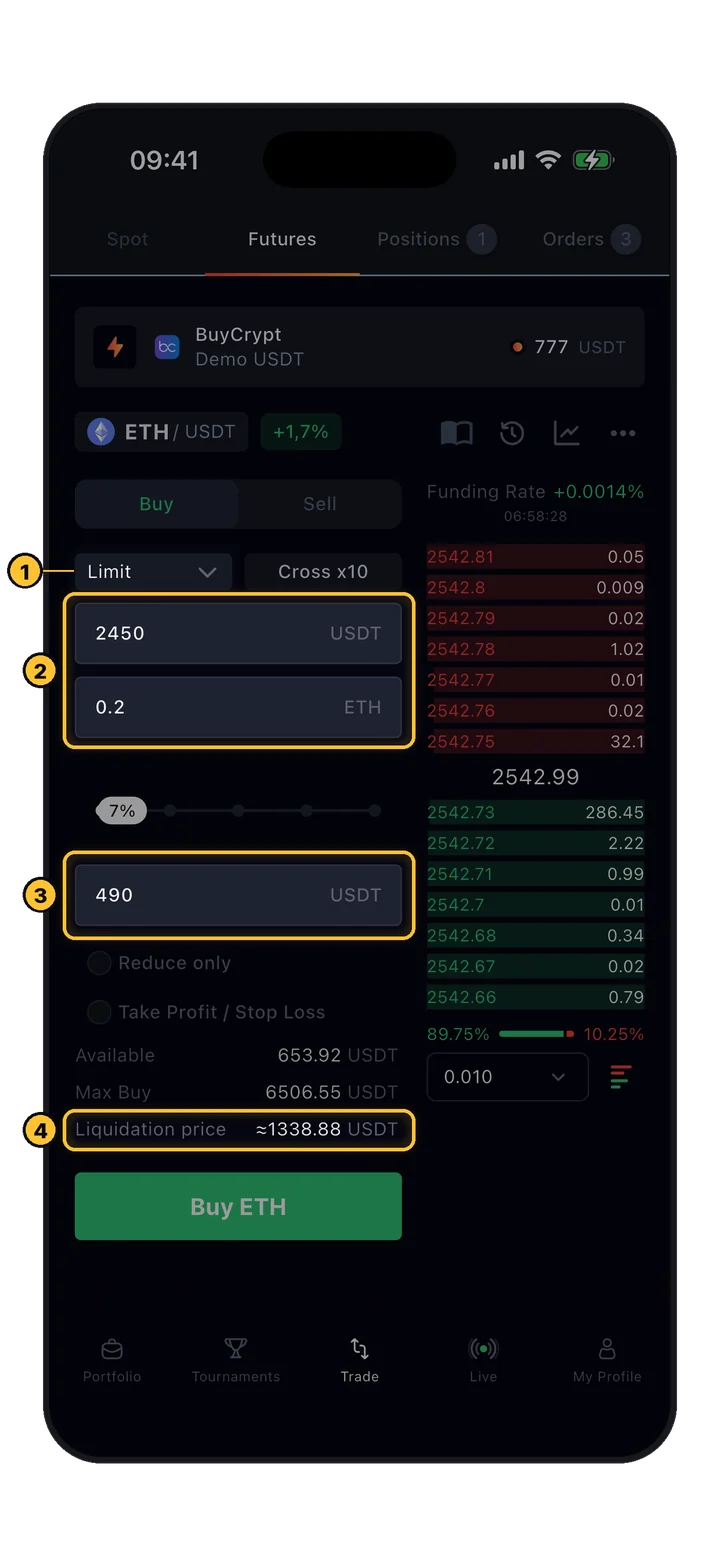
Ejemplo: comprar 0.2 ETH solo si el precio baja a 2450.

  1. 1Limit seleccionada.
  2. 2Tu precio en USDT (o toca una fila del order book). Cantidad en monedas.
  3. 3Total en USDT: rellena la cantidad o el total, el otro se calcula solo.
  4. 4Precio de liquidación estimado si la orden se ejecuta.

Una orden limit abierta no se puede editar: cancélala en Orders y coloca una nueva.

10 Colocar una orden

Del formulario vacío a la posición abierta.

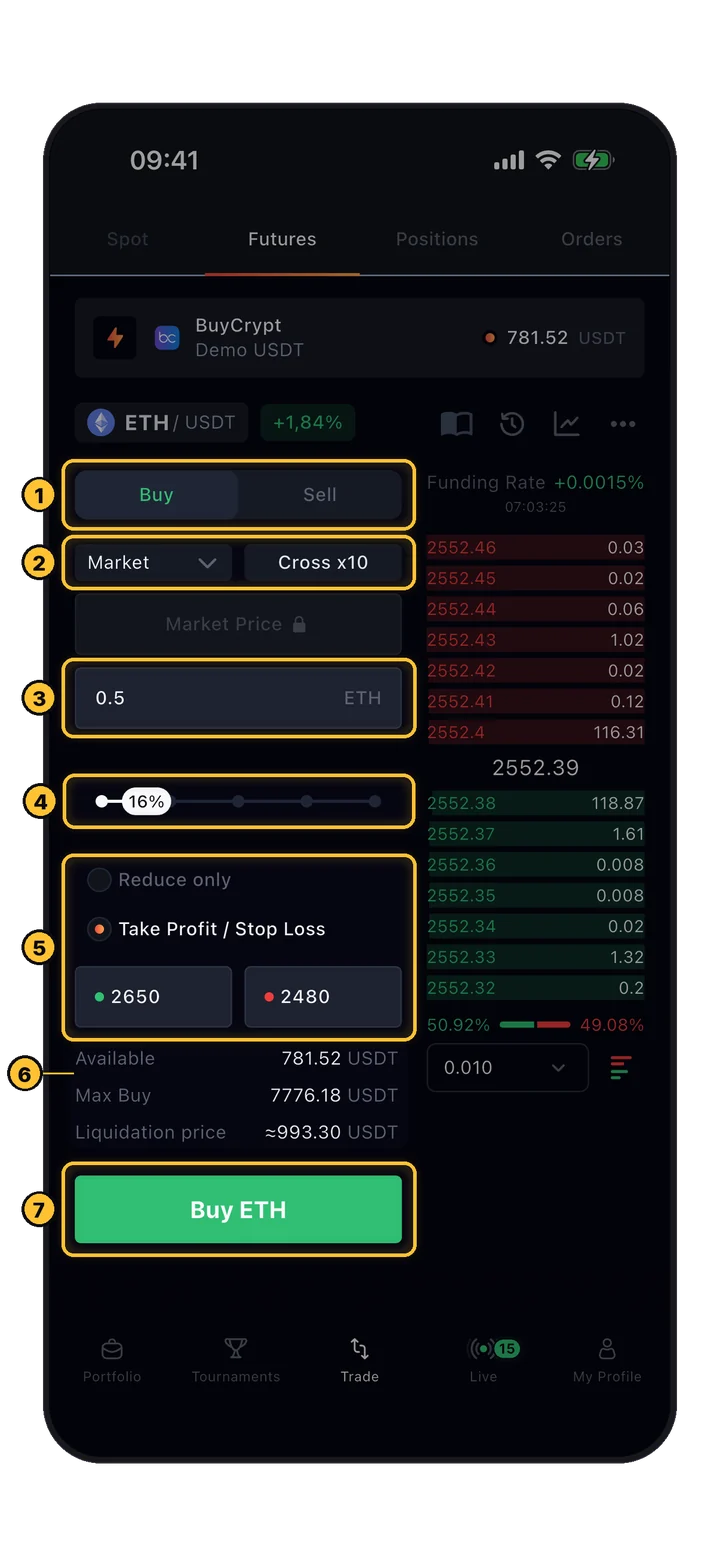
Una compra a mercado de 0.5 ETH con x10, con take profit y stop loss, en la cuenta demo.

Formulario de orden rellenado: Buy, Market, Cross x10, 0.5 ETH, 16%, TP 2650 y SL 2480
Trade › Futures

Rellenar el formulario

Ve de arriba abajo. Los números bajo el formulario se actualizan mientras escribes.

  1. 1Buy abre o aumenta un long, Sell abre o aumenta un short.
  2. 2Tipo de orden (paso 09). Modo de margen y apalancamiento (paso 08).
  3. 3Cantidad en monedas. En órdenes Market puedes alternar entre cantidad y total en USDT.
  4. 4O arrastra el control deslizante: 25 / 50 / 75 / 100% de lo que puedes abrir.
  5. 5Reduce only: la orden solo puede reducir una posición. Take Profit / Stop Loss: ingresa los precios a los que la posición se cierra con ganancia y con pérdida.
  6. 6Margen Available, Max Buy y el Liquidation price estimado. Revísalo antes de continuar.
  7. 7Buy ETH (o Sell ETH) envía la orden al paso de confirmación.

Si el saldo no alcanza, la app dice Not enough Demo USDT y muestra Where to get más: el Demo USDT se repone gratis con invitaciones y torneos.

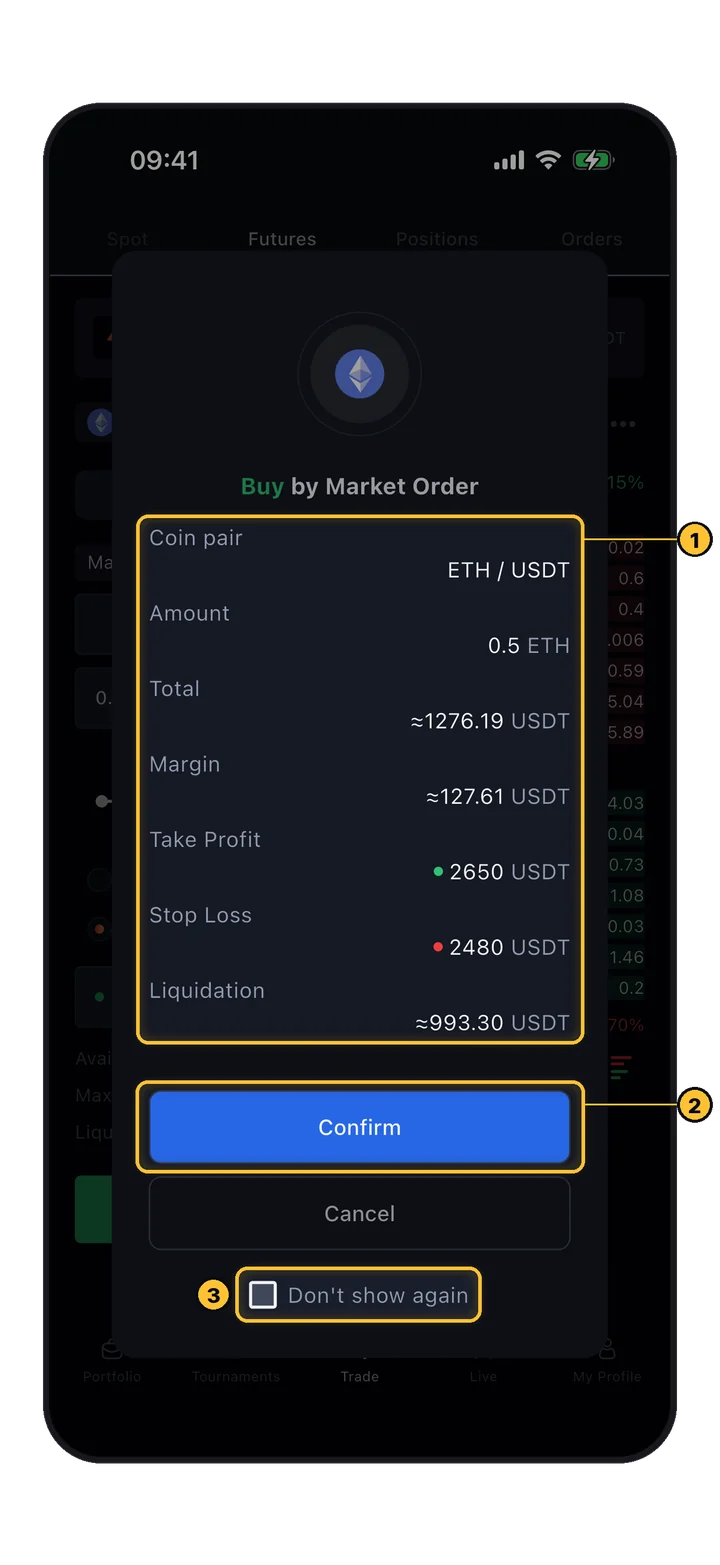
Confirmación de la orden: par, cantidad, total, margen, take profit, stop loss y liquidación
Trade › Buy ETH

Revisar y confirmar

La última oportunidad de detectar un error de tecleo. Tras Confirm la app muestra «Order was successfully created» y la posición aparece en Positions.

  1. 1Resumen: par, cantidad, Total (valor de la posición), Margin (tu dinero bloqueado), TP, SL y Liquidation.
  2. 2Confirm envía la orden.
  3. 3Don't show again desactiva este paso (se puede volver a activar en Settings).

En la cuenta demo y en cuentas de Gate y SunX, el TP/SL viaja con la orden de entrada. En otros exchanges, la app coloca dos órdenes Stop Market reduce-only justo después de la entrada.

11 Conceptos clave

Tres cosas que todo trader de futuros debe saber.

Ninguna necesita un botón, pero cada una decide si una posición sobrevive.

Last price
Mark price
Qué es
El precio de la última operación en el exchange
Un precio justo que el exchange calcula a partir de varias fuentes
Cómo se mueve
Con cada operación, mechas incluidas
De forma suave, difícil de mover con una sola orden grande
Para qué se usa
Ejecutar órdenes, PnL realizado
En los grandes exchanges: liquidación y PnL no realizado

Funding rate

Un pago entre longs y shorts que mantiene el precio del perpetuo cerca del spot. Cuando la tasa es positiva, los longs pagan a los shorts; cuando es negativa, los shorts pagan a los longs. La tasa y la cuenta regresiva hasta el próximo pago se muestran sobre el order book.

Liquidación

Cuando las pérdidas consumen el margen hasta el nivel de mantenimiento, la posición se cierra a la fuerza. El Liquidation price estimado se muestra en el formulario de orden, en la confirmación y en la tarjeta de posición (Liq. Price). Un stop loss colocado antes de ese nivel es tu protección.

DGestionar una posición
12 Positions

Tu centro de mando para una operación abierta.

Abre Trade › Positions. Las posiciones se agrupan por cuenta; tus cuentas propias van primero.

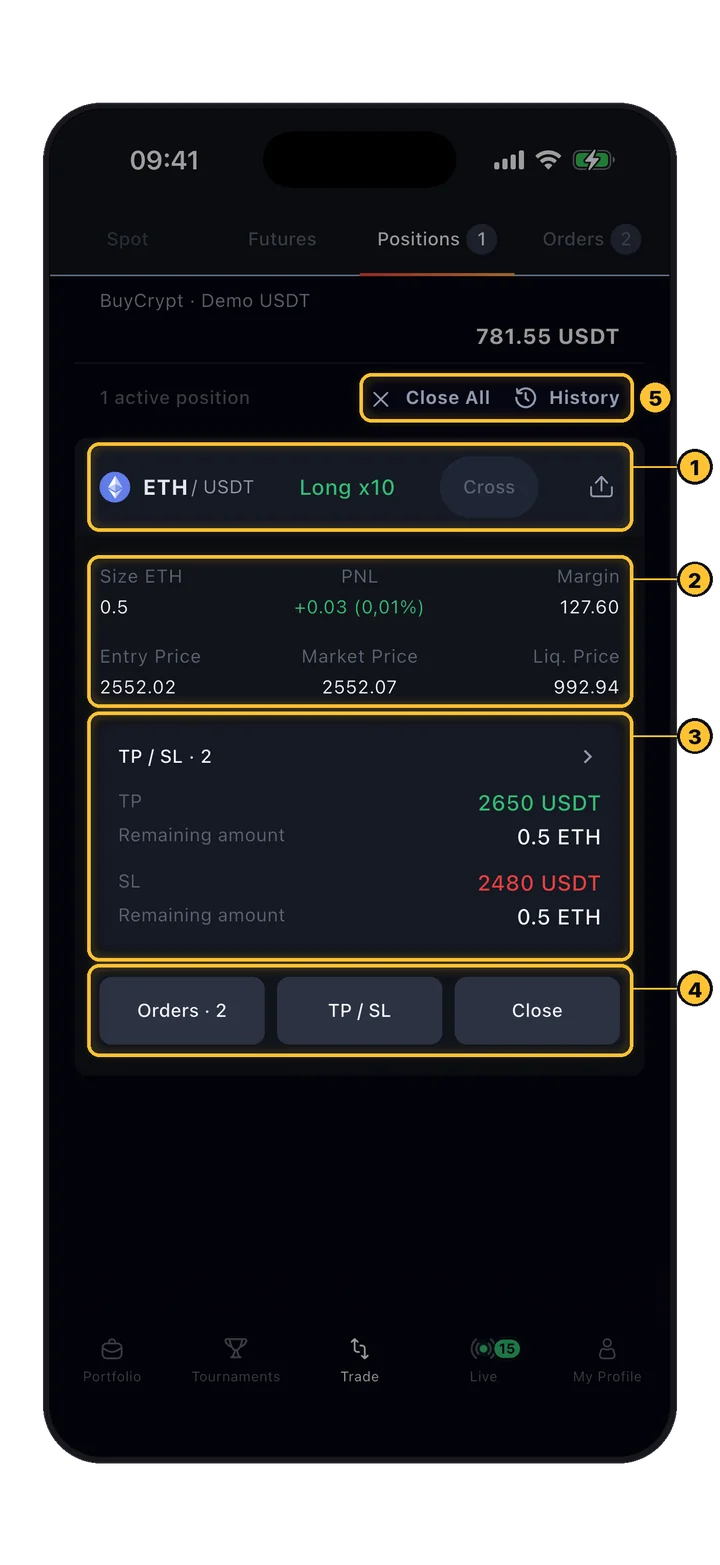
Tarjeta de posición: Long x10, tamaño, PNL, margen, precios de entrada, de mercado y de liquidación, TP/SL y botones
Trade › Positions

La tarjeta de posición

Todo sobre la operación en una sola tarjeta. Toca el par para abrir la posición en Fast Trade (paso 15).

  1. 1Par, lado y apalancamiento (Long x10), botón de modo de margen e icono de compartir (paso 19).
  2. 2Size, PNL en USDT y ROE %, Margin, Entry Price, Market Price, Liq. Price.
  3. 3Resumen de protección TP / SL · 2: precios de activación y la cantidad que cubre cada uno. Tócalo para editar.
  4. 4Orders · N: órdenes de esta posición. TP / SL: añadir protección. Close: la hoja de cierre (paso 16).
  5. 5Close All cierra a precio de mercado todas las posiciones de esta cuenta tras una confirmación. History abre el historial de operaciones.
13 TP / SL

Protege la posición de tres maneras.

El botón TP / SL abre una hoja con tres pestañas. La pestaña Chart de arriba muestra la misma posición en el gráfico.

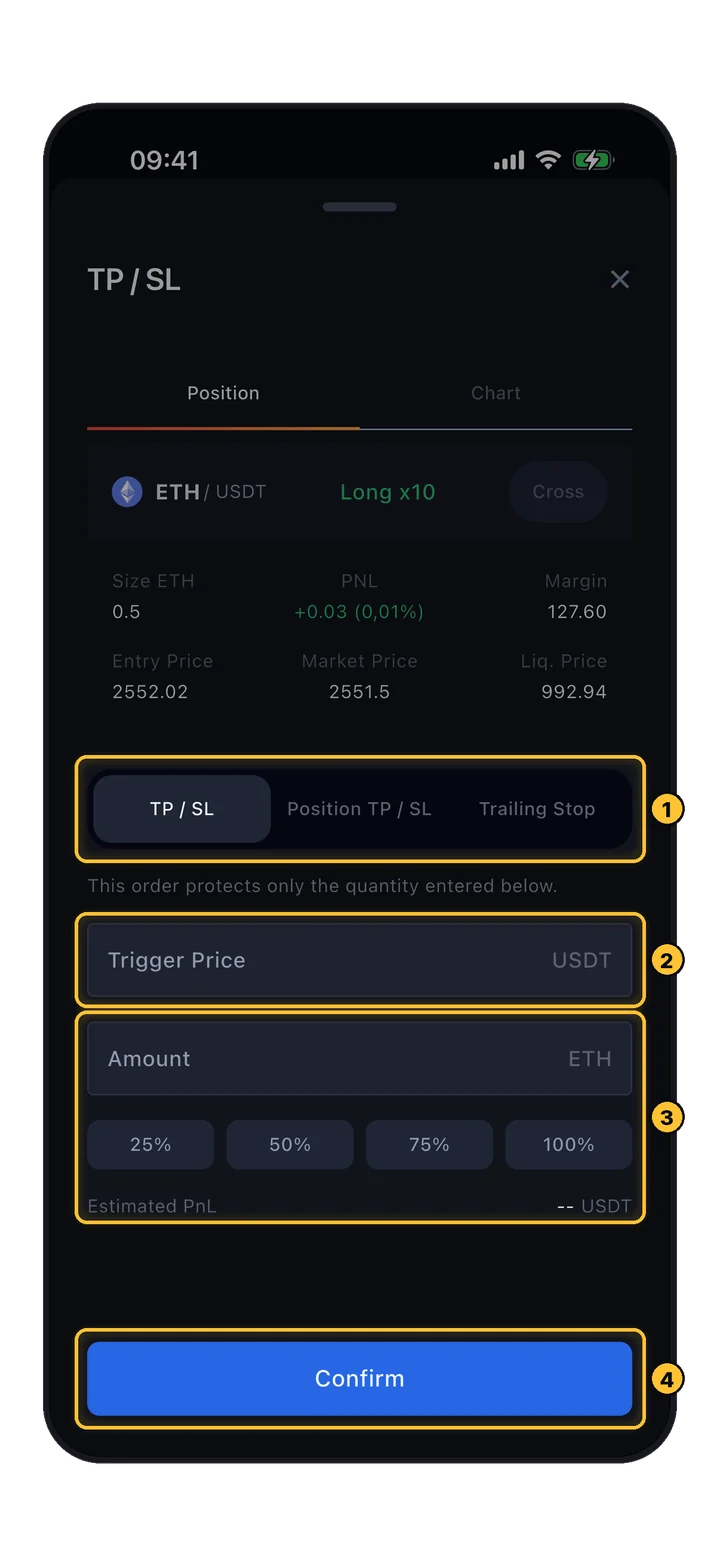
Hoja TP/SL, pestaña TP / SL: precio de activación, cantidad con botones de porcentaje y PnL estimado
Positions › TP / SL › TP / SL

TP / SL parcial

Protege solo una parte de la posición, por ejemplo, take profit sobre la mitad.

  1. 1Las tres pestañas: TP / SL, Position TP / SL, Trailing Stop.
  2. 2Trigger Price: por encima del precio para un take profit en un long, por debajo para un stop loss.
  3. 3Amount o 25 / 50 / 75 / 100% de la posición. Estimated PnL si se activa.
  4. 4Confirm coloca una orden Stop Market reduce-only.
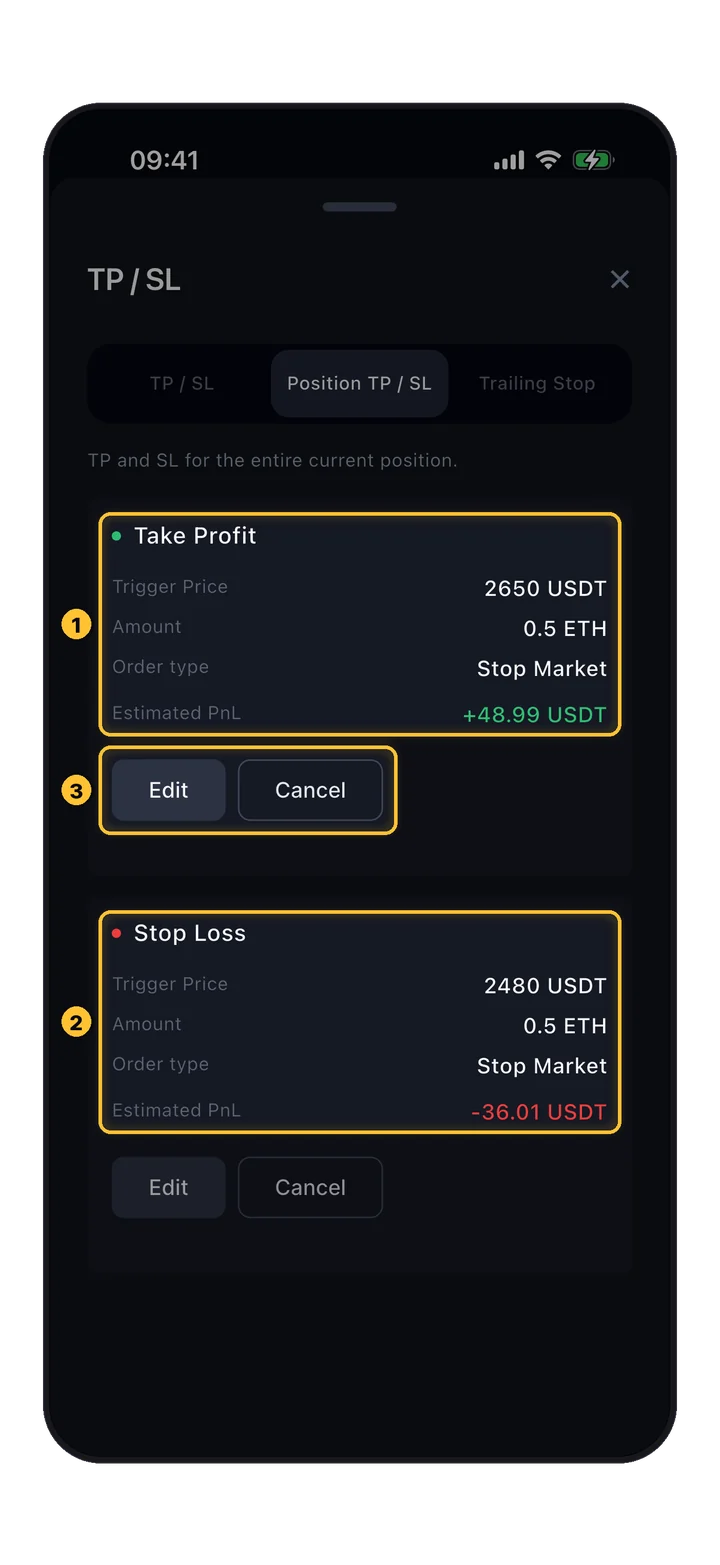
Pestaña Position TP / SL con bloques Take Profit y Stop Loss, cada uno con Edit y Cancel
Positions › TP / SL › Position TP / SL

TP / SL para toda la posición

Un take profit y un stop loss para toda la posición actual, con el resultado esperado de cada uno.

  1. 1Take Profit: precio de activación, cantidad, tipo de orden y PnL estimado.
  2. 2Stop Loss: lo mismo para el lado de la pérdida.
  3. 3Edit mueve el precio de activación; Cancel lo elimina.
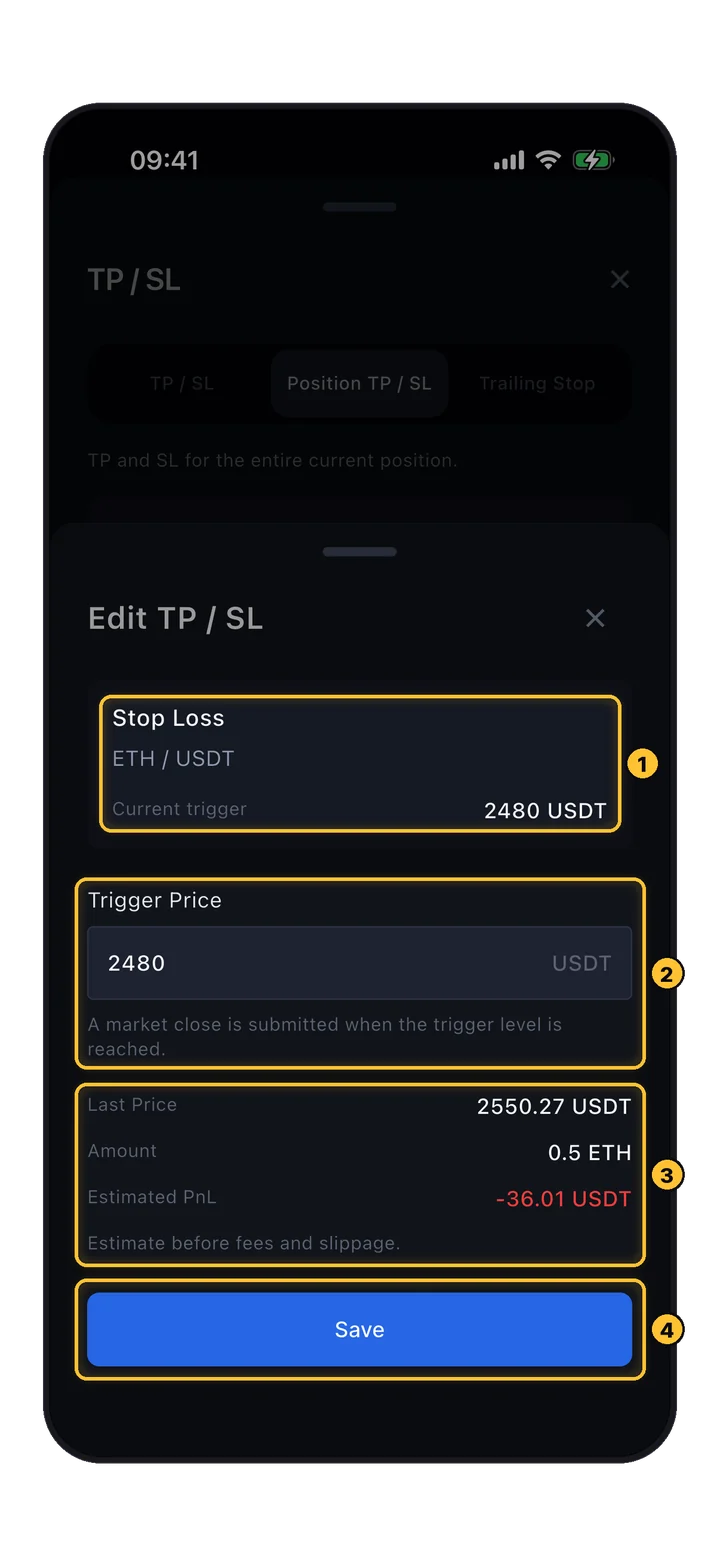
Hoja Edit TP / SL: activación actual, nuevo precio de activación, último precio, cantidad, PnL estimado y Save
Position TP / SL › Edit

Mover un stop

Cambia el precio de activación sin cancelar ni volver a colocar la orden.

  1. 1La orden que se edita y su Current trigger.
  2. 2Nuevo Trigger Price. Cuando se alcanza, se envía un cierre a mercado.
  3. 3Last Price, Amount y Estimated PnL (antes de comisiones y slippage).
  4. 4Save.

Editar el TP/SL funciona en la cuenta demo y en cuentas de Binance, Bybit, Gate y SunX. En las demás, cancela la orden y define una nueva.

14 Trailing stop

Un stop que sigue al precio.

Un trailing stop se mueve con el precio a tu favor y cierra la posición cuando el precio da la vuelta en el porcentaje elegido. Está en la pestaña Trailing Stop de la hoja TP / SL.

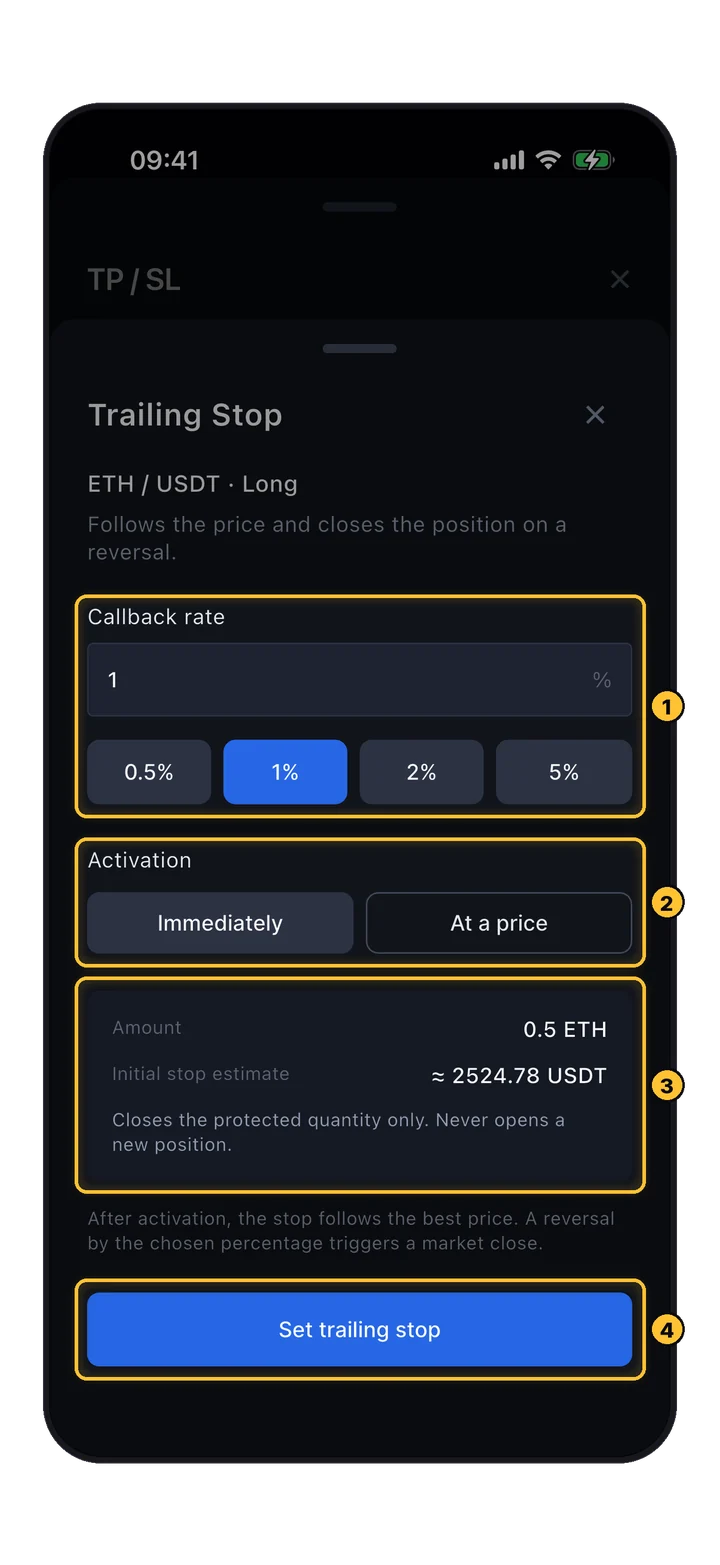
Formulario Trailing Stop: callback rate con valores predefinidos, activación Immediately o At a price, resumen y Set trailing stop
TP / SL › Trailing Stop › Set trailing stop

Configurar un trailing stop

Ejemplo: callback del 1% en un long. El stop queda un 1% por debajo del precio máximo alcanzado y sube con él.

  1. 1Callback rate: cuánto puede retroceder el precio, de 0.1% a 10%. Valores predefinidos: 0.5, 1, 2, 5%.
  2. 2Activation: Immediately empieza a seguir el precio ya.
  3. 3Cantidad, el Initial stop estimate y un recordatorio: solo cierra la cantidad protegida y nunca abre una posición nueva.
  4. 4Set trailing stop.
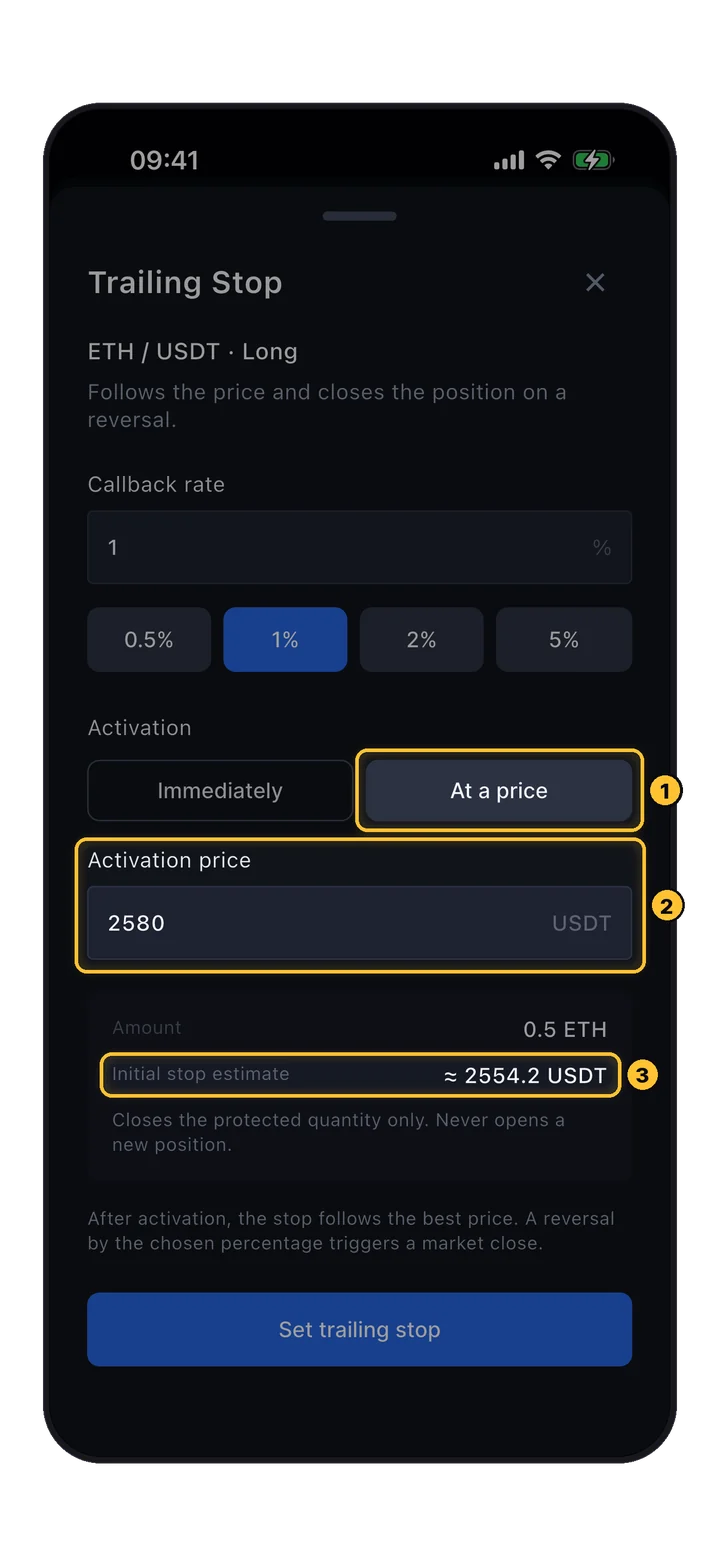
Trailing Stop con activación At a price 2580 y estimación del stop inicial
Trailing Stop › At a price

Empezar a seguir desde un precio

Elige At a price si el stop debe empezar a seguir el precio solo cuando este alcance un nivel, por ejemplo cuando la operación ya está en ganancia.

  1. 1At a price.
  2. 2Activation price.
  3. 3Dónde estará el stop al activarse.
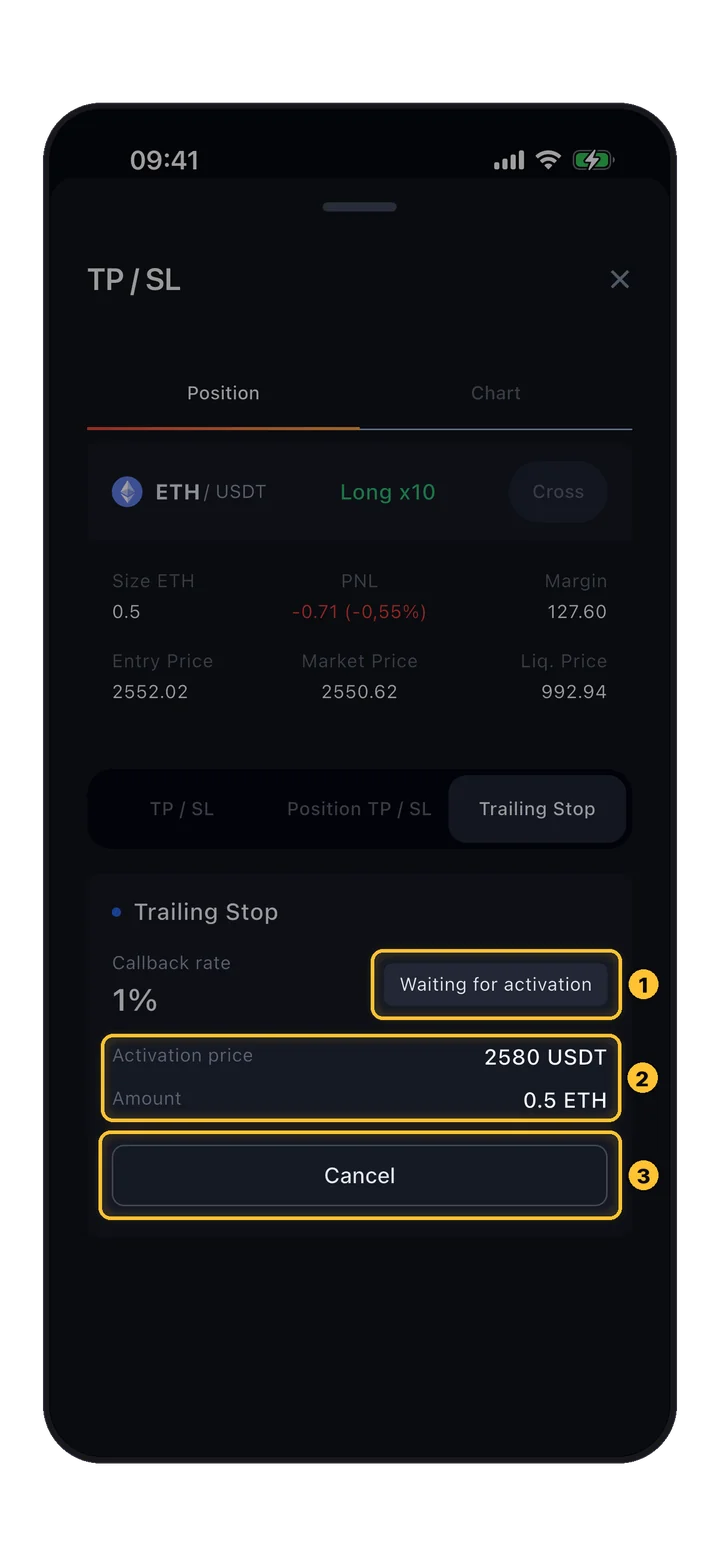
Trailing stop a la espera de activación: callback 1%, precio de activación 2580, Cancel
TP / SL › Trailing Stop

A la espera de activación

Hasta que se alcanza el precio de activación, el stop no hace nada. Puedes cancelarlo en cualquier momento.

  1. 1Estado: Waiting for activation o Active.
  2. 2Precio de activación y cantidad.
  3. 3Cancel elimina el trailing stop.
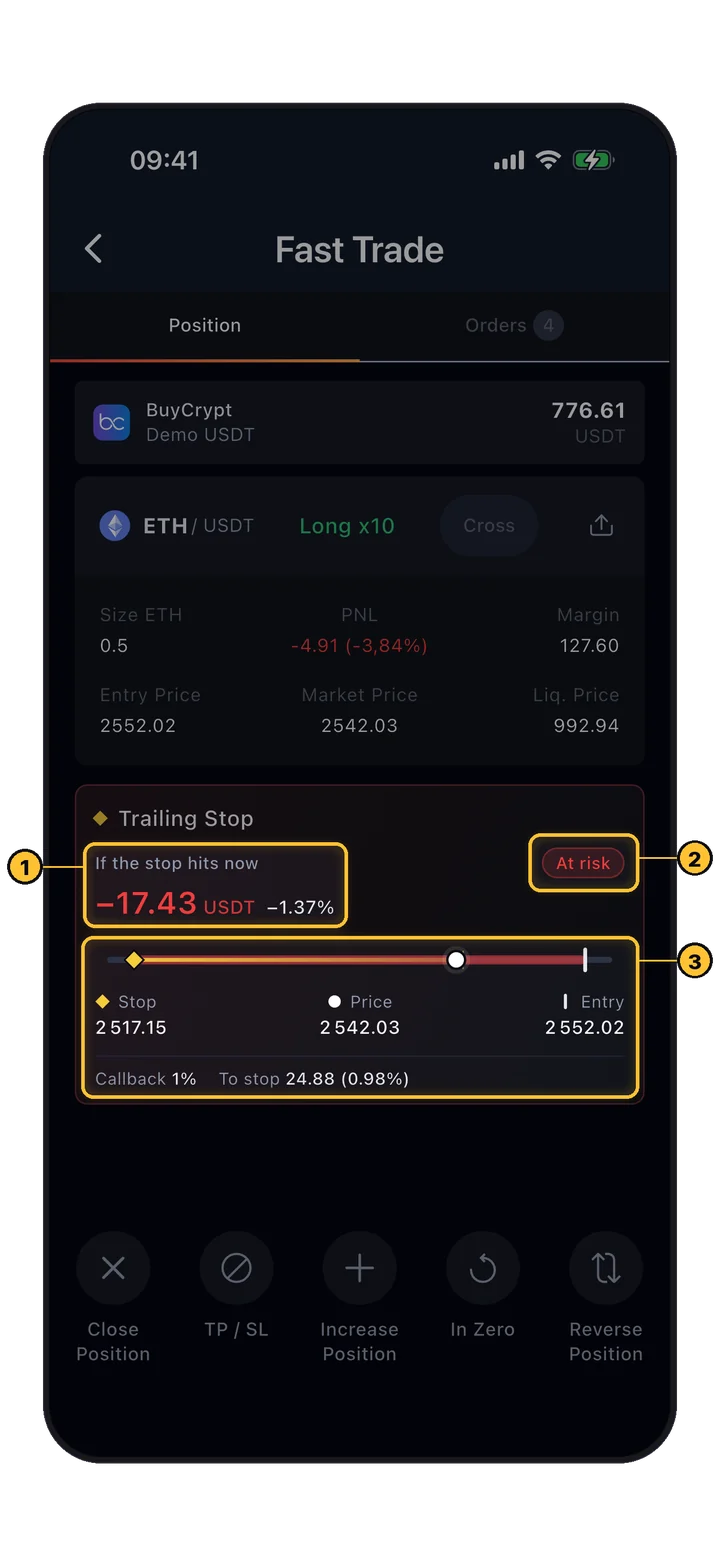
Panel de trailing stop en vivo en Fast Trade: resultado si el stop se activa ahora, estado, stop, precio y entrada, callback
Fast Trade › Position

Míralo en vivo

En Fast Trade, un trailing stop activo tiene su propio panel, y el gráfico muestra una línea «Trailing stop · risk / locked».

  1. 1If the stop hits now: el resultado en USDT y %. Cuando el stop ya superó la entrada, aquí aparece Locked in.
  2. 2At risk mientras el stop aún cerraría con pérdida, Break-even cuando ya protege la entrada. ↑ Trailed parpadea cada vez que el stop se mueve.
  3. 3Stop, precio actual y entrada en una misma escala. Callback y la distancia To stop.

El trailing stop está disponible en la cuenta demo y en cuentas de Gate y SunX. La app también puede enviar una notificación push cuando el stop se mueve.

15 Fast Trade

Una pantalla para actuar sobre una posición.

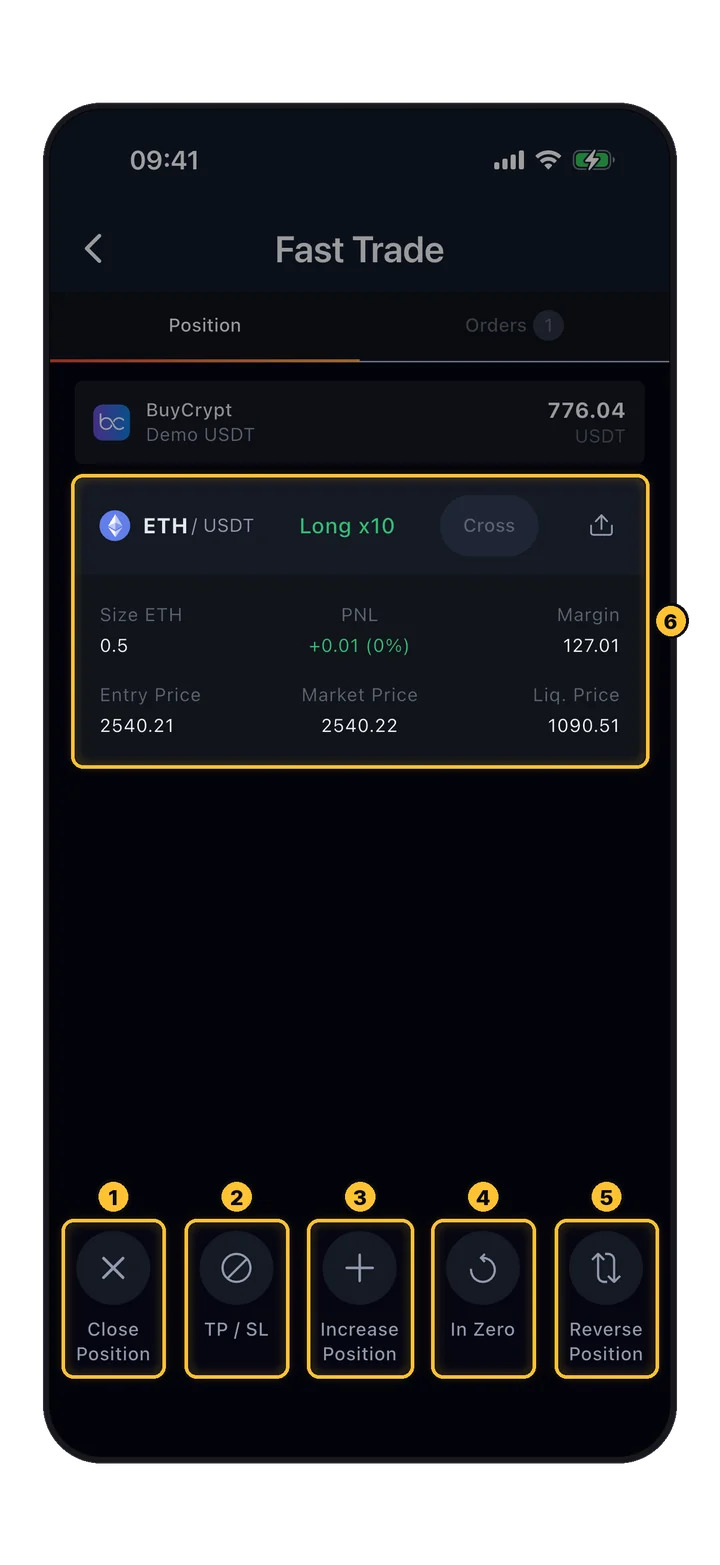
Toca una posición (en la pestaña Positions o en Portfolio) para abrir Fast Trade: un gráfico, la posición y cinco botones de acción.

Pantalla Fast Trade con la barra de acciones: Close Position, TP / SL, Increase Position, In Zero, Reverse Position
Positions › tap the pair

La barra de acciones

Cada botón abre una hoja corta con un botón Confirm.

  1. 1Close Position: cierre total o parcial (paso 16).
  2. 2TP / SL: la misma hoja que en el paso 13.
  3. 3Increase Position: añadir a la posición.
  4. 4In Zero: mueve el stop al punto de equilibrio.
  5. 5Reverse Position: pasa de long a short o al revés.
  6. 6La tarjeta de posición y su PnL en vivo.
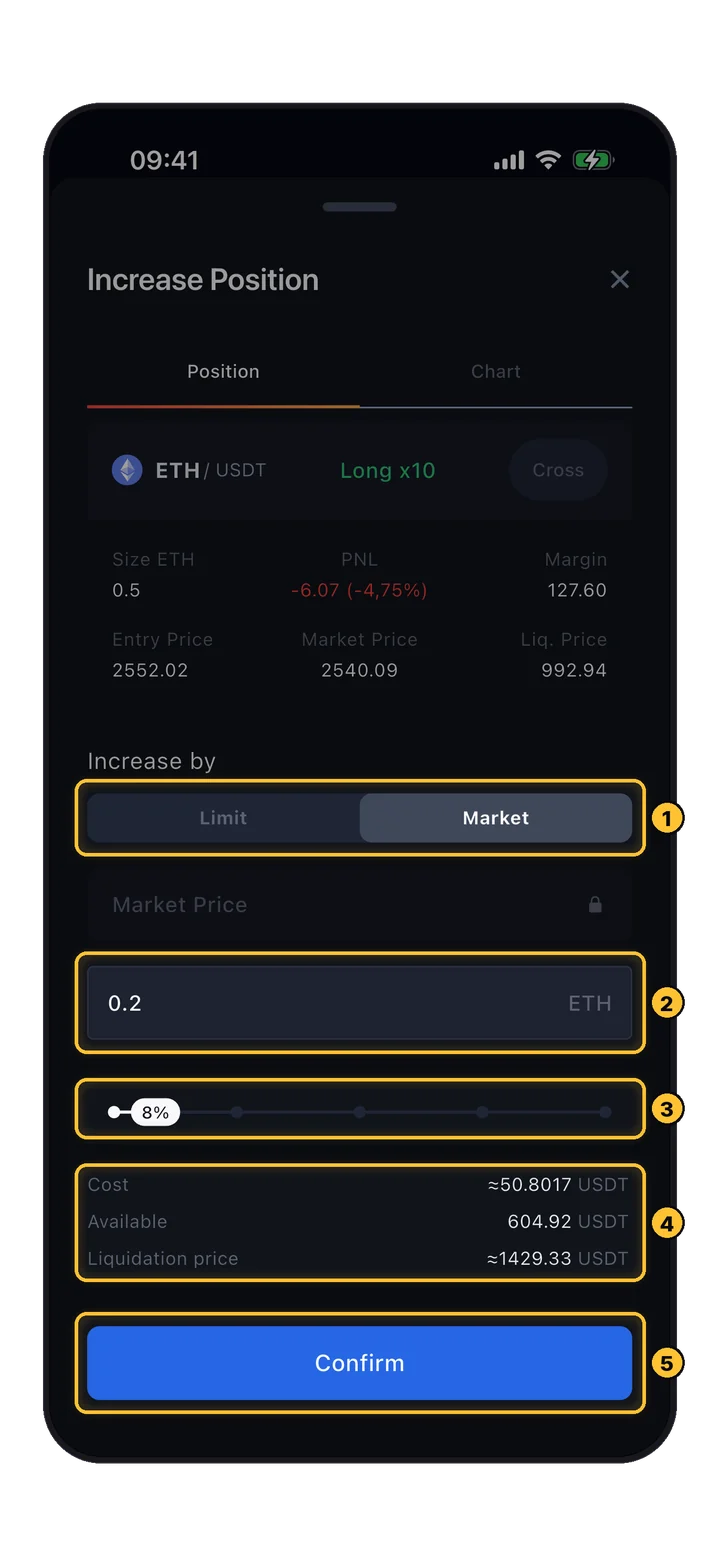
Hoja Increase Position: Limit o Market, cantidad, control deslizante, costo, disponible y nuevo precio de liquidación
Fast Trade › Increase Position

Añadir a una posición

Compra más si es un long o vende más si es un short, a mercado o con una orden limit.

  1. 1Increase by Limit o Market.
  2. 2Cantidad a añadir.
  3. 3O una parte del saldo disponible.
  4. 4Cost de la adición, saldo Available y el nuevo Liquidation price: se acerca cuando añades.
  5. 5Confirm.
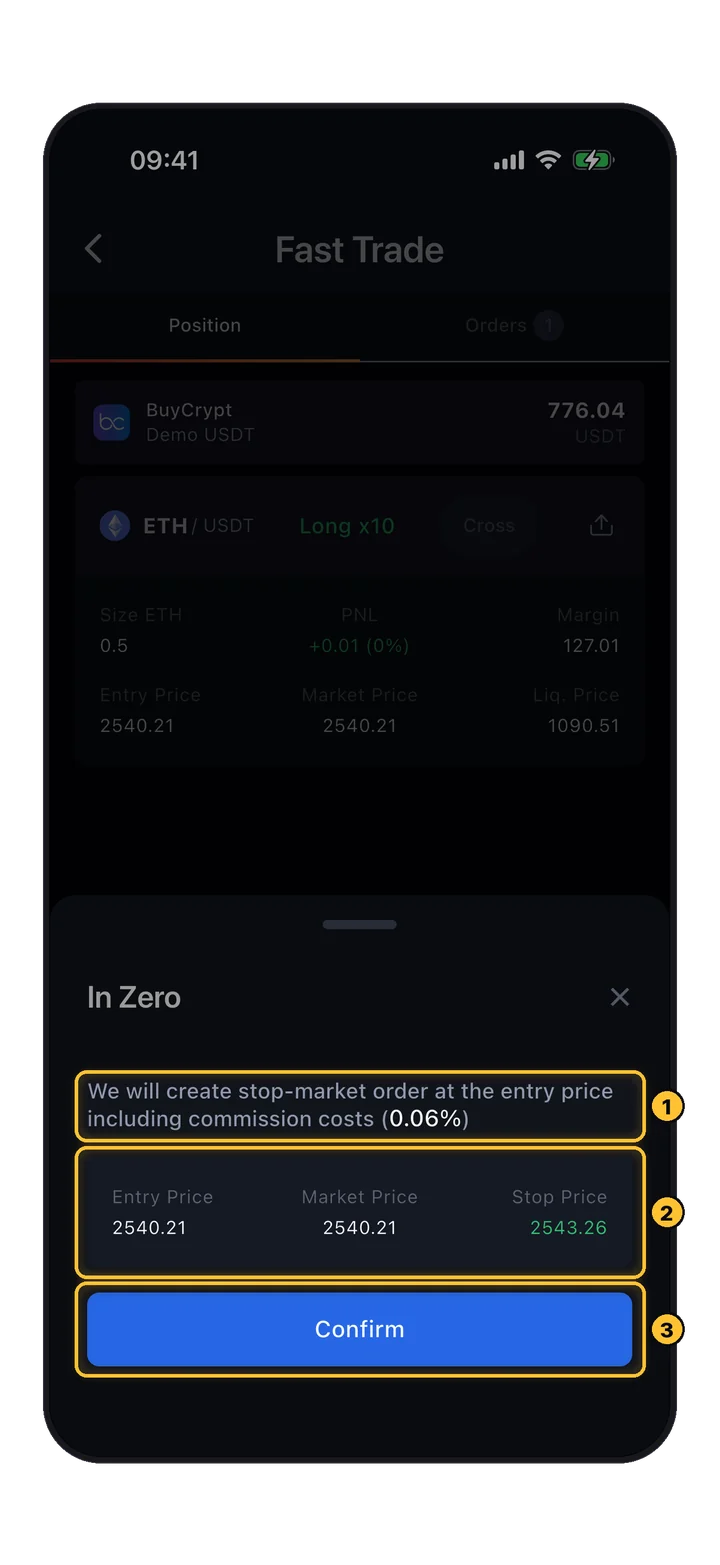
Hoja In Zero: stop market al precio de entrada incluyendo la comisión del 0.06%, precios de entrada, de mercado y de stop
Fast Trade › In Zero

In Zero: stop en el punto de equilibrio

Cuando la operación va en ganancia, In Zero coloca un stop que la cierra sin pérdida.

  1. 1Cómo funciona: una orden Stop Market al precio de entrada más la comisión de trading (aquí 0.06%).
  2. 2Entry Price, Market Price y el Stop Price resultante.
  3. 3Confirm coloca un stop reduce-only para toda la posición.

Úsalo cuando el precio ya se haya movido a tu favor más allá del stop price. Si no, el stop se activaría casi de inmediato.

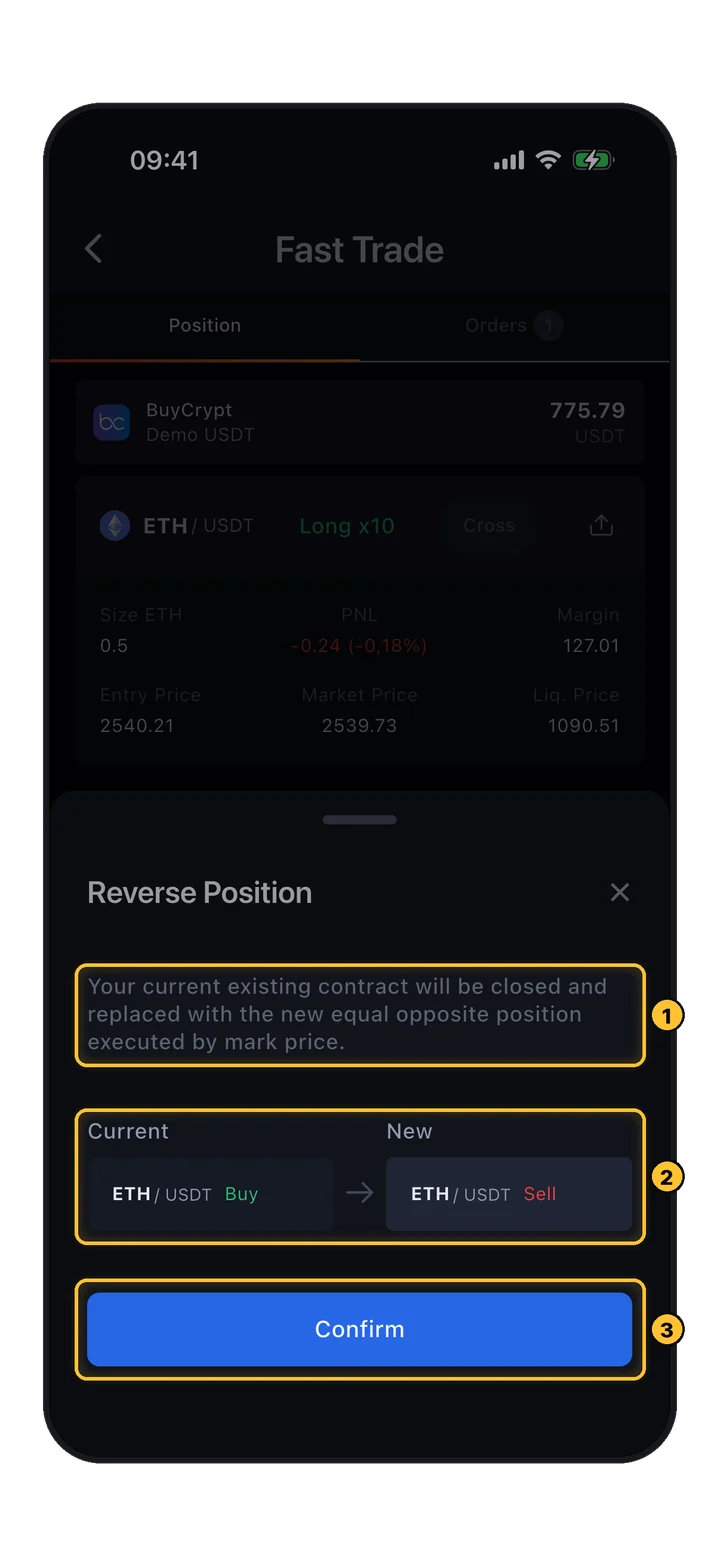
Hoja Reverse Position: la compra actual de ETH/USDT se convierte en una venta nueva del mismo tamaño
Fast Trade › Reverse Position

Reverse: invertir el lado

Cierra la posición actual y abre el mismo tamaño en la dirección contraria, todo en una sola acción.

  1. 1Qué ocurre: el contrato actual se cierra y se sustituye por uno igual en sentido opuesto al mark price.
  2. 2Lado Current y New.
  3. 3Confirm.

Reverse no está disponible en cuentas prop.

16 Cierre

Toma el resultado, completo o por partes.

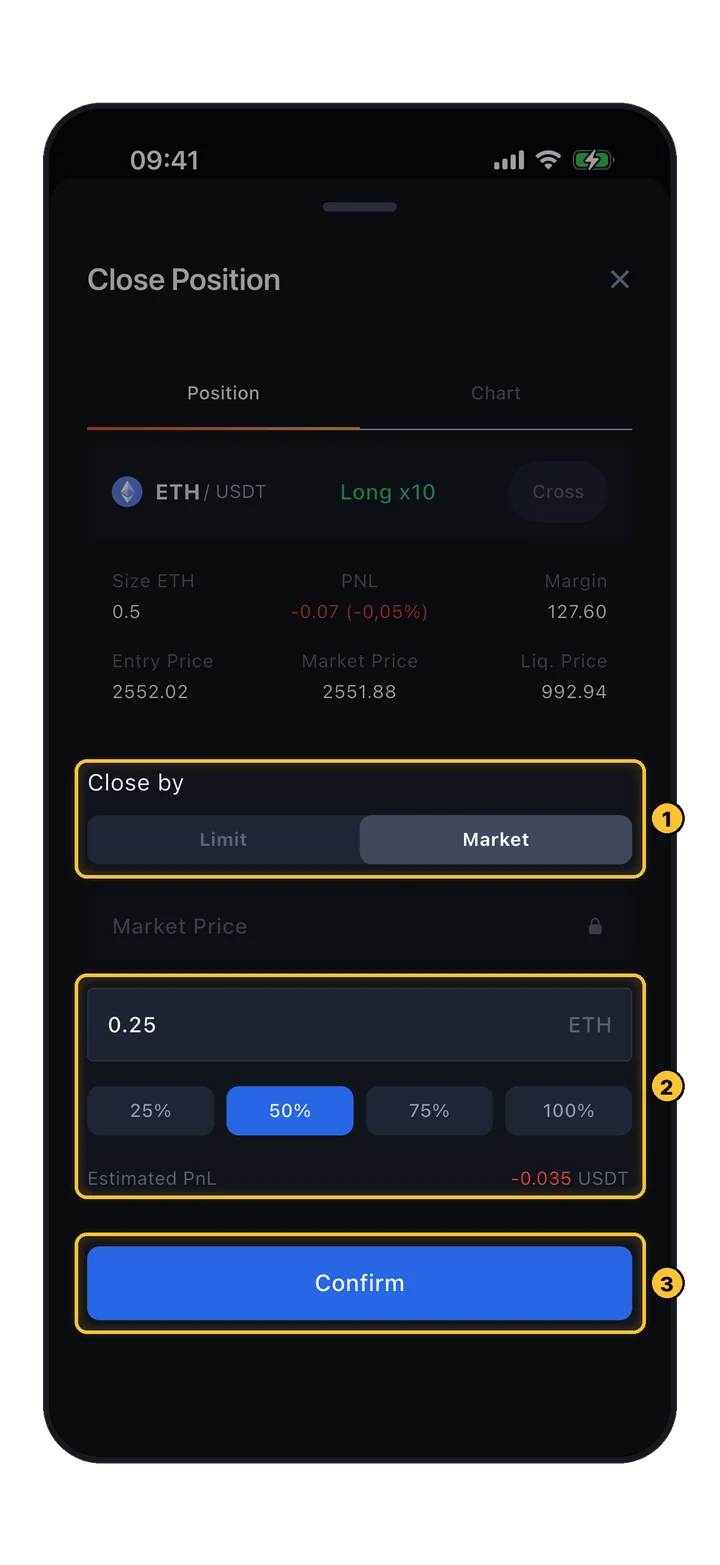
Cierra desde la tarjeta de posición (Close) o desde Fast Trade (Close Position). Ambos abren la misma hoja.

Hoja Close Position: Close by Limit o Market, cantidad 0.25 ETH, 50% seleccionado, PnL estimado y Confirm
Positions › Close

Close Position

Un cierre siempre es reduce-only: nunca puede abrir una posición en la dirección contraria.

  1. 1Close by Market (ahora) o Limit (a tu precio).
  2. 2Cantidad a cerrar. Botones de 25 / 50 / 75 / 100%. Menos del 100% es un cierre parcial: el resto sigue abierto. Estimated PnL de la parte que se cierra.
  3. 3Confirm y luego confirma en el cuadro de diálogo (a menos que las confirmaciones estén desactivadas en Settings).
Pantalla Trade closed: PNL realizado, minigráfico de la entrada a la salida, tamaño, precios de entrada y salida, comisión y tiempo en la operación
Fast Trade › Close Position (100%)

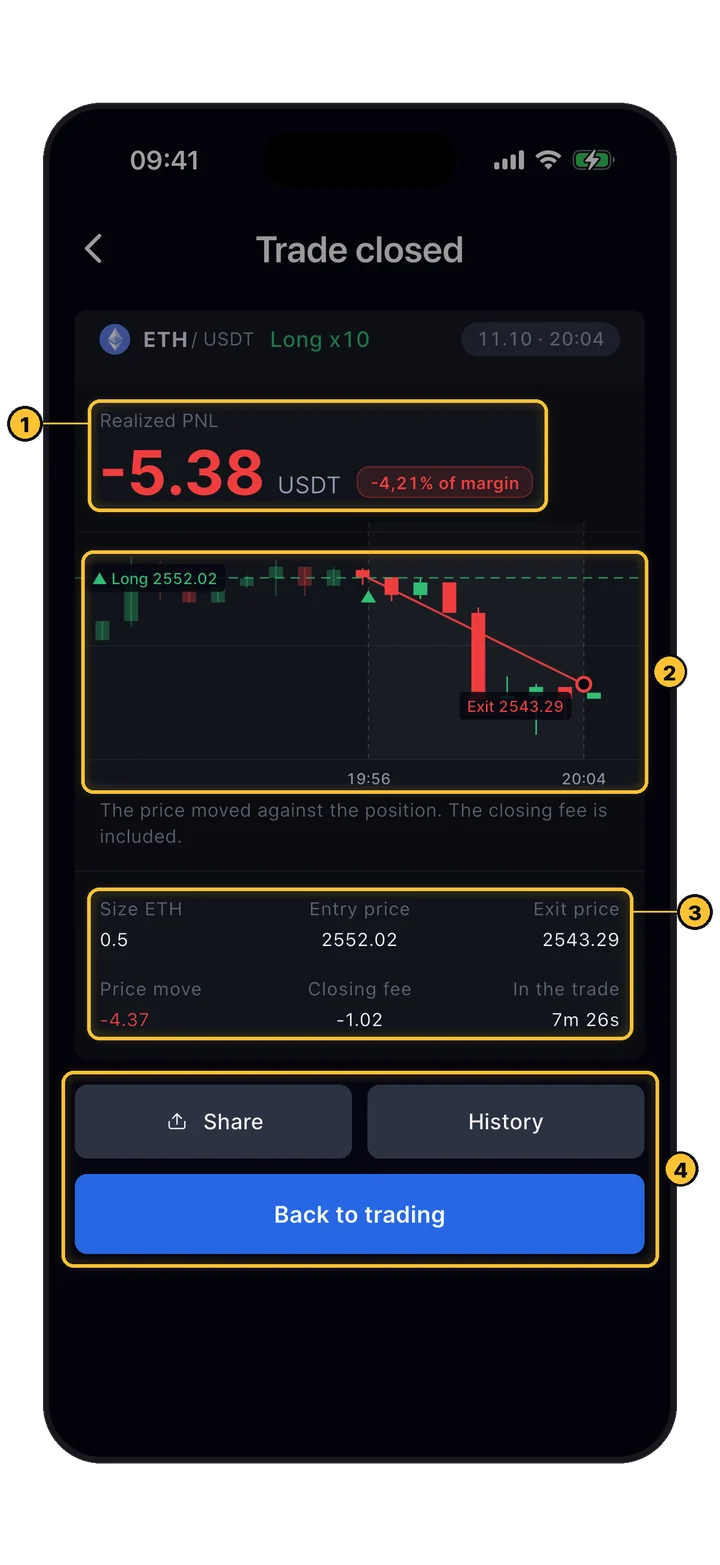
Trade closed

Cuando una posición se cierra por completo desde Fast Trade, se abre la pantalla de resultado.

  1. 1Realized PNL en USDT y como % del margen. Incluye la comisión de cierre.
  2. 2La operación en el gráfico: entrada, salida y el recorrido entre ambas.
  3. 3Tamaño, precio de entrada, precio de salida, variación del precio, comisión de cierre y tiempo en la operación.
  4. 4Share el resultado, abre History o vuelve con Back to trading.
EÓrdenes e historial
17 Órdenes

Todo lo que está esperando a ejecutarse.

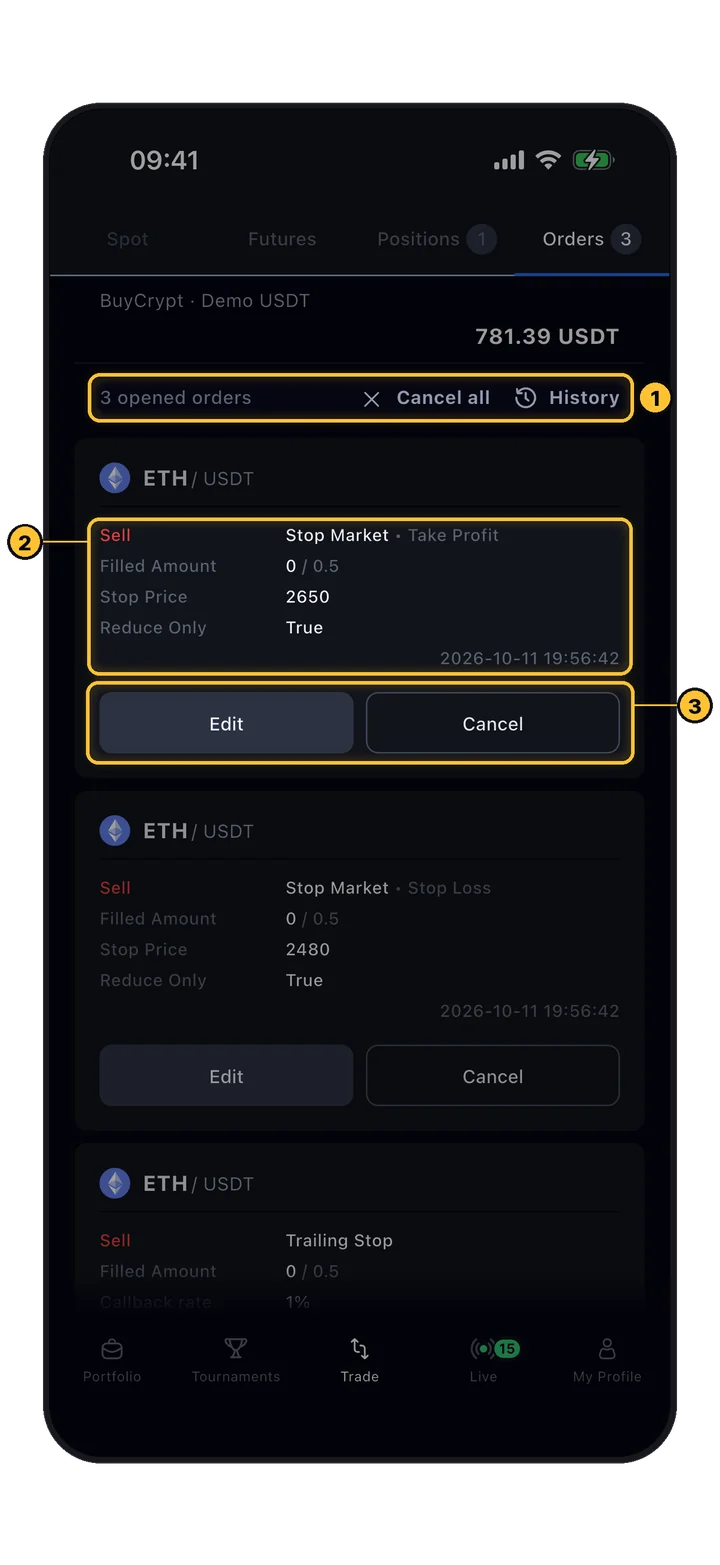
Abre Trade › Orders. Las órdenes limit, los stops TP/SL y los trailing stops están juntos en una sola lista.

Pestaña Orders: órdenes stop de take profit y stop loss con botones Edit y Cancel
Trade › Orders

Los stops y sus botones

Cada tarjeta muestra el lado, el tipo, la cantidad ejecutada, el precio de stop o limit y si es reduce-only.

  1. 1Número de órdenes abiertas en la cuenta, Cancel all y History.
  2. 2Una orden de take profit: Stop Market · Take Profit, 0 / 0.5 ejecutado, precio de stop 2650, Reduce Only.
  3. 3Edit: mueve el precio de activación (solo stops TP/SL). Cancel esta orden.
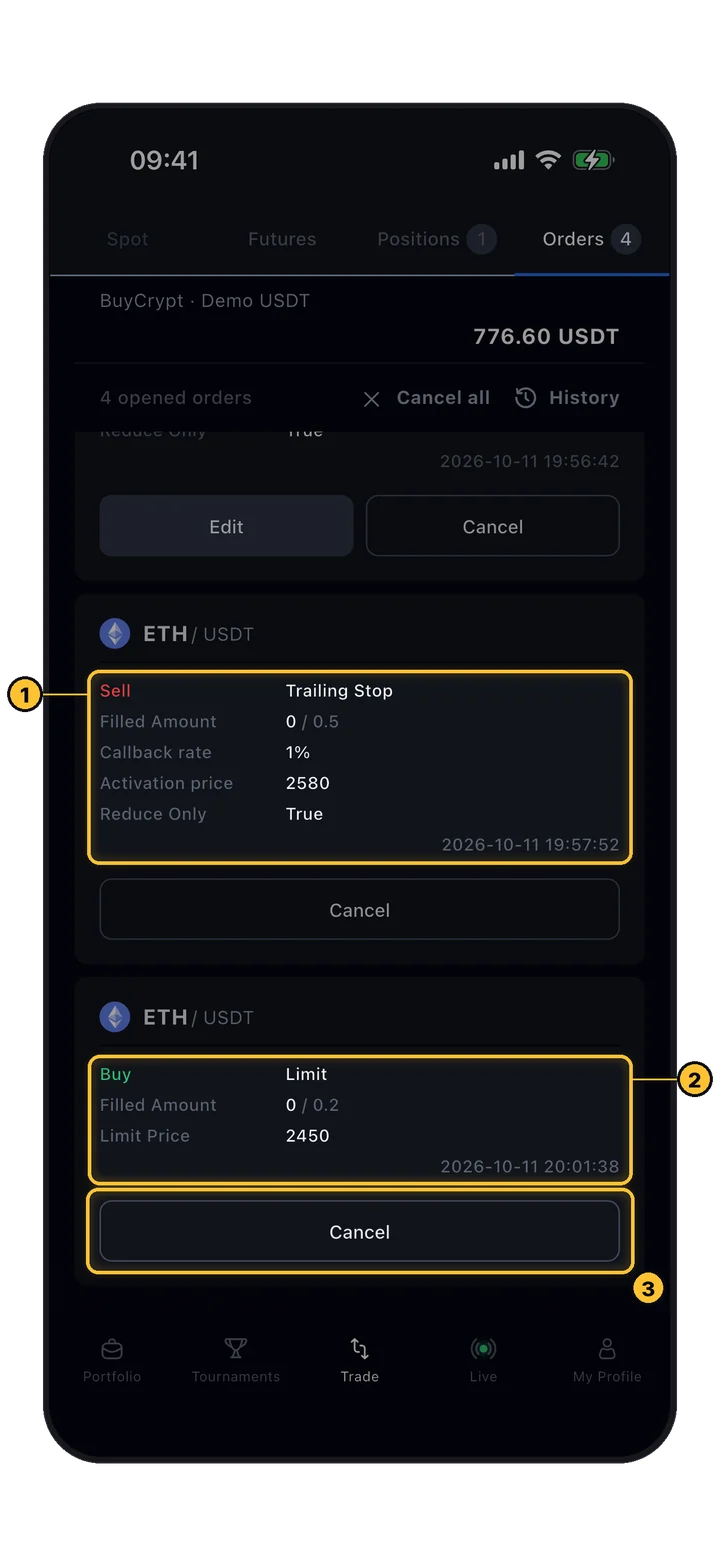
Pestaña Orders: trailing stop con callback y precio de activación, y una orden limit de compra con Cancel
Trade › Orders

Trailing stops y órdenes limit

Toca una orden para seleccionarla; una pulsación larga selecciona las órdenes relacionadas. Entonces aparece una barra para cancelar juntas las seleccionadas.

  1. 1Un Trailing Stop: callback rate 1%, precio de activación 2580.
  2. 2Una compra Limit de 0.2 ETH a 2450.
  3. 3Cancel. Las órdenes limit no se pueden editar: cancela y vuelve a colocar.
18 Historial

Cada ejecución y cada orden, guardadas.

Ábrelo con el icono de historial de la pantalla de trading, con History en la pestaña Positions u Orders, o desde la pantalla Trade closed.

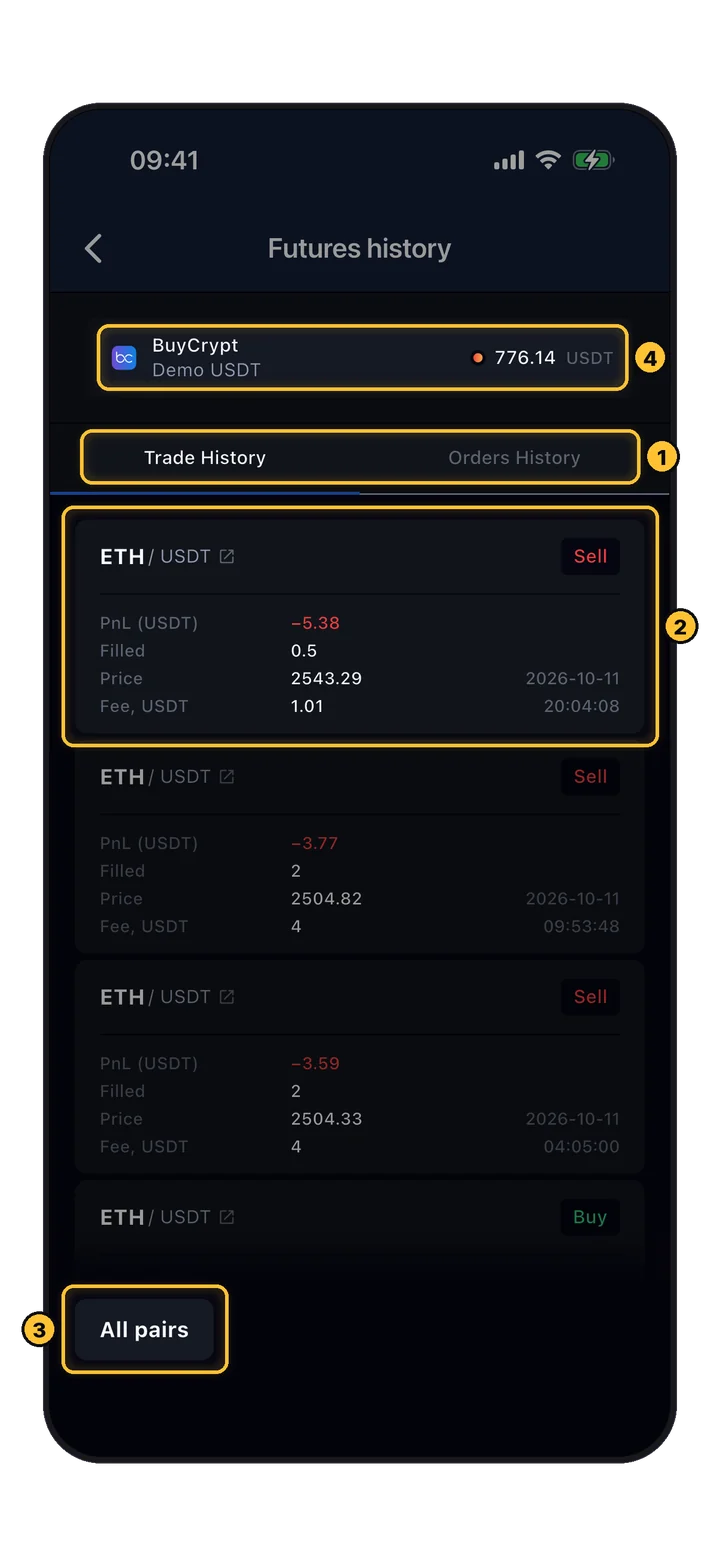
Historial de futuros, pestaña Trade History: ejecuciones con PnL, cantidad, precio y comisión, y el filtro All pairs
Trade › history icon

Trade History

Ejecuciones de tus órdenes: las de cierre muestran el PnL realizado.

  1. 1Pestañas Trade History y Orders History.
  2. 2Una ejecución: lado, PnL (USDT), cantidad ejecutada, precio, comisión y hora.
  3. 3Filtra por par: All pairs o un solo par.
  4. 4La cuenta: tócala para ver el historial de otra cuenta.
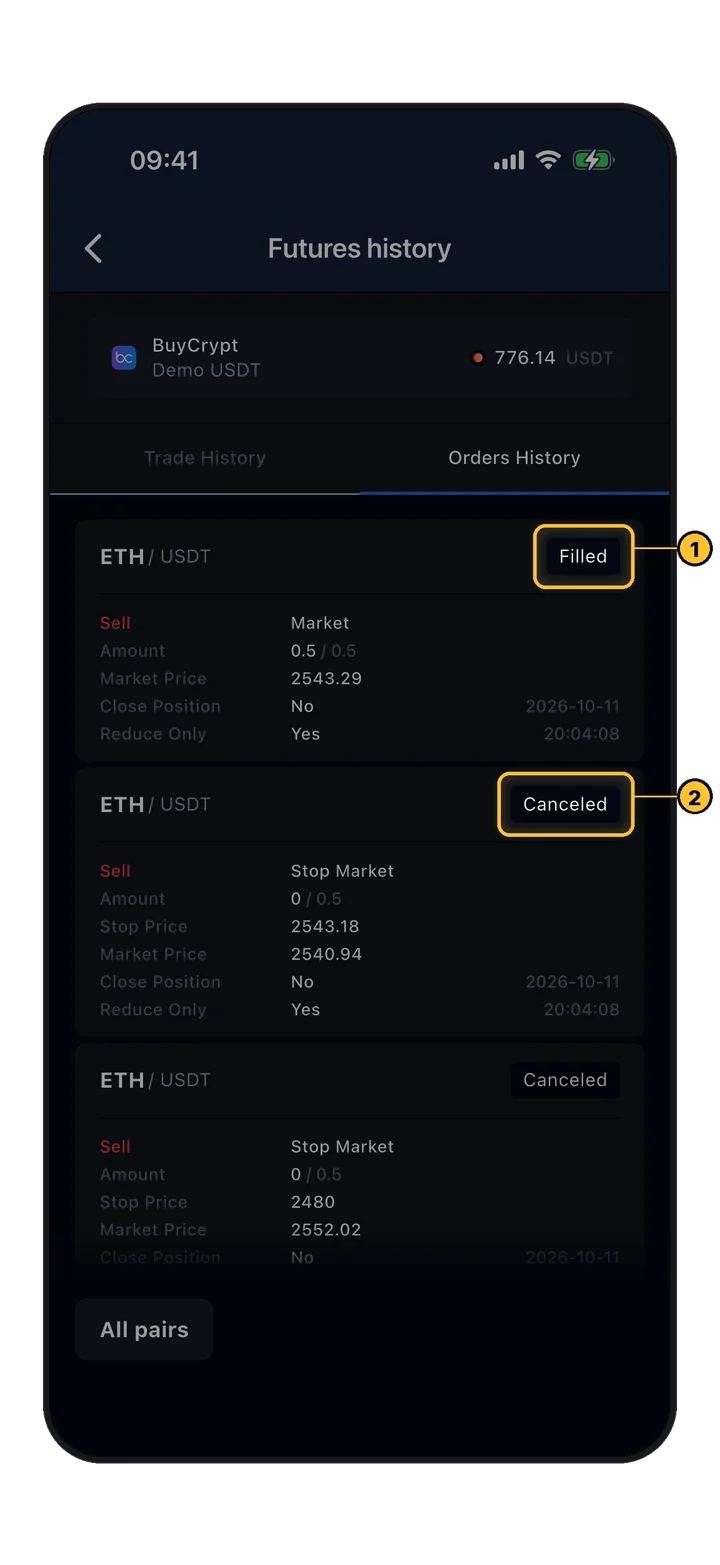
Orders History: una orden de mercado ejecutada y órdenes stop canceladas
History › Orders History

Orders History

Cada orden con su estado final: Filled, Canceled, Partially Filled, Rejected, Expired.

  1. 1Filled: el cierre a mercado de la posición.
  2. 2Canceled: las órdenes TP y SL eliminadas al cerrarse la posición.

Estadísticas más detalladas (PnL realizado de 7 a 365 días, win rate, profit factor, tiempo de tenencia) están en My Profile › Trader Passport › Analytics › Accounts.

19 Compartir

Muestra una operación sin mostrar tu saldo.

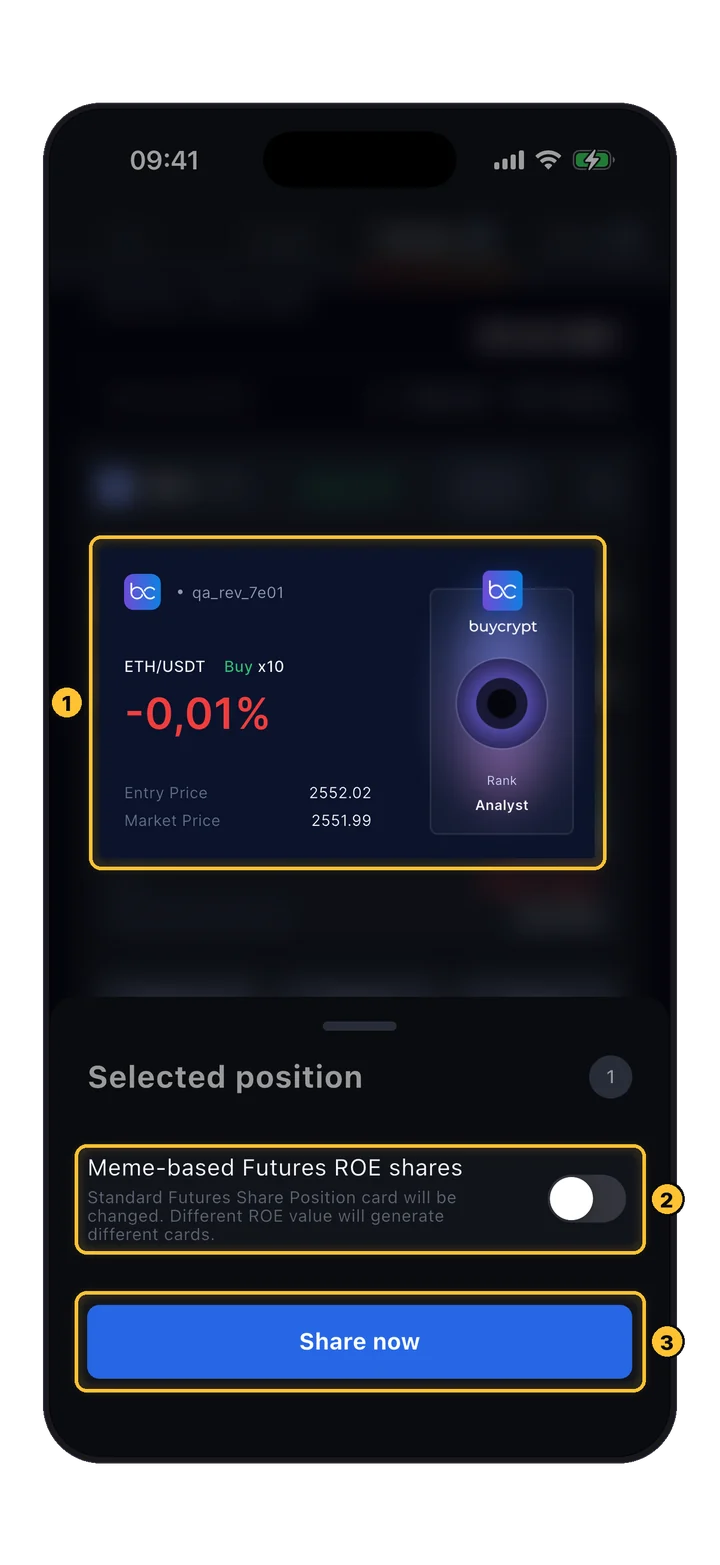
El icono de compartir en la tarjeta de posición genera una imagen de la operación: par, lado, apalancamiento, ROE, precio de entrada y precio actual.

Tarjeta para compartir la posición con ROE y precio de entrada, el interruptor de tarjeta meme y Share now
Positions › share icon

Compartir una posición

La tarjeta muestra solo porcentajes y precios, no la cantidad de dinero en la operación.

  1. 1Vista previa de la tarjeta con tu rango.
  2. 2Meme-based Futures ROE shares: una imagen de meme que depende del ROE en lugar de la tarjeta estándar. También en My Profile › Settings › Meme position cards.
  3. 3Share now abre el menú de compartir del teléfono.
FMás herramientas
20 Alertas

Deja que la app vigile el mercado por ti.

Alertas de precio, notificaciones de operaciones y, en iPhone, tu posición en la pantalla de bloqueo.

Pantalla Markets: selector de exchange, campana de notificaciones, pestañas Spot y Futures, filtros de moneda de cotización
My Profile › Markets

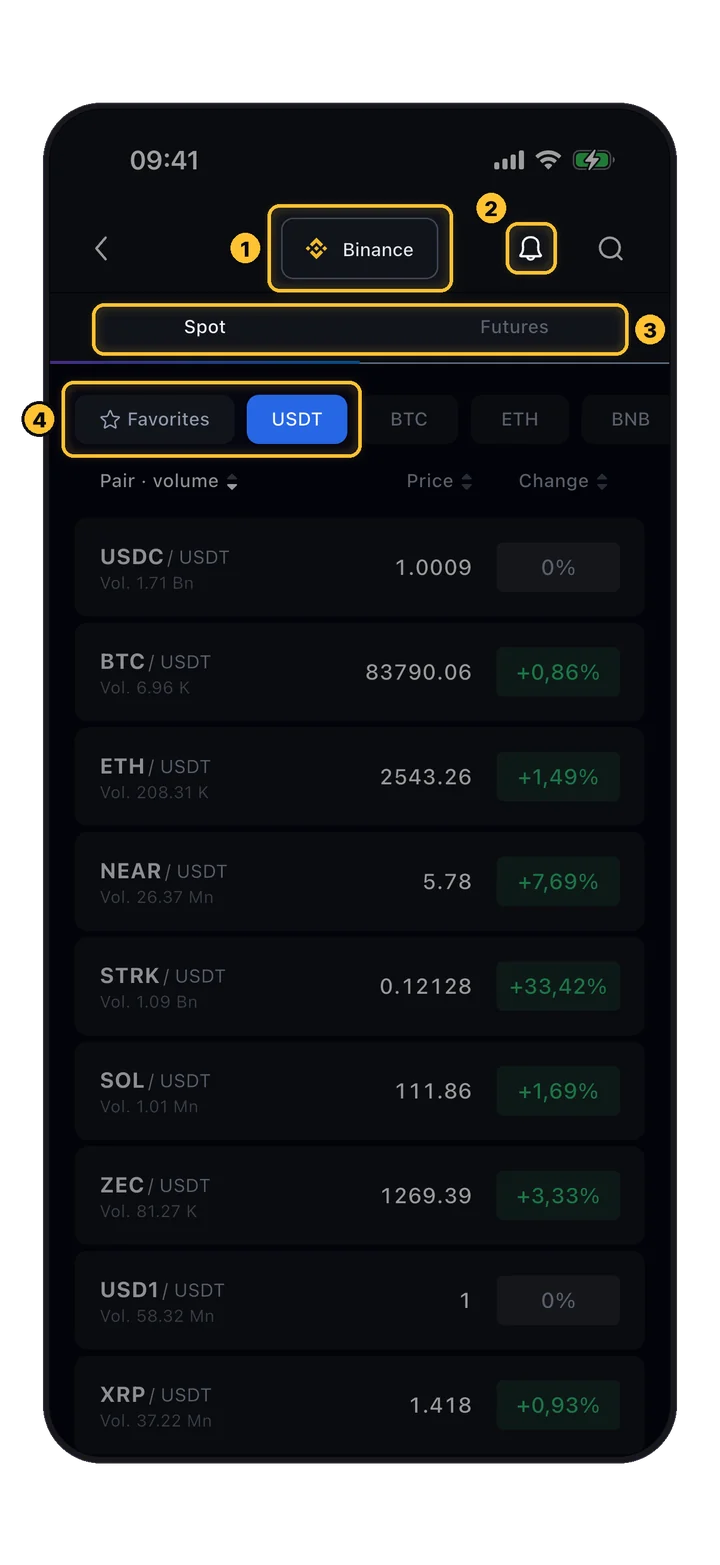
Markets

Todos los pares de un exchange con precio, variación y volumen; ordena por cualquier columna. Toca un par, elige una cuenta y estarás en la pantalla de trading.

  1. 1Selector de exchange.
  2. 2Campana: Notification center con Price Alerts y Activity (la lista de todas las notificaciones).
  3. 3Mercados Spot y Futures.
  4. 4Filtros de Favorites y de moneda de cotización.
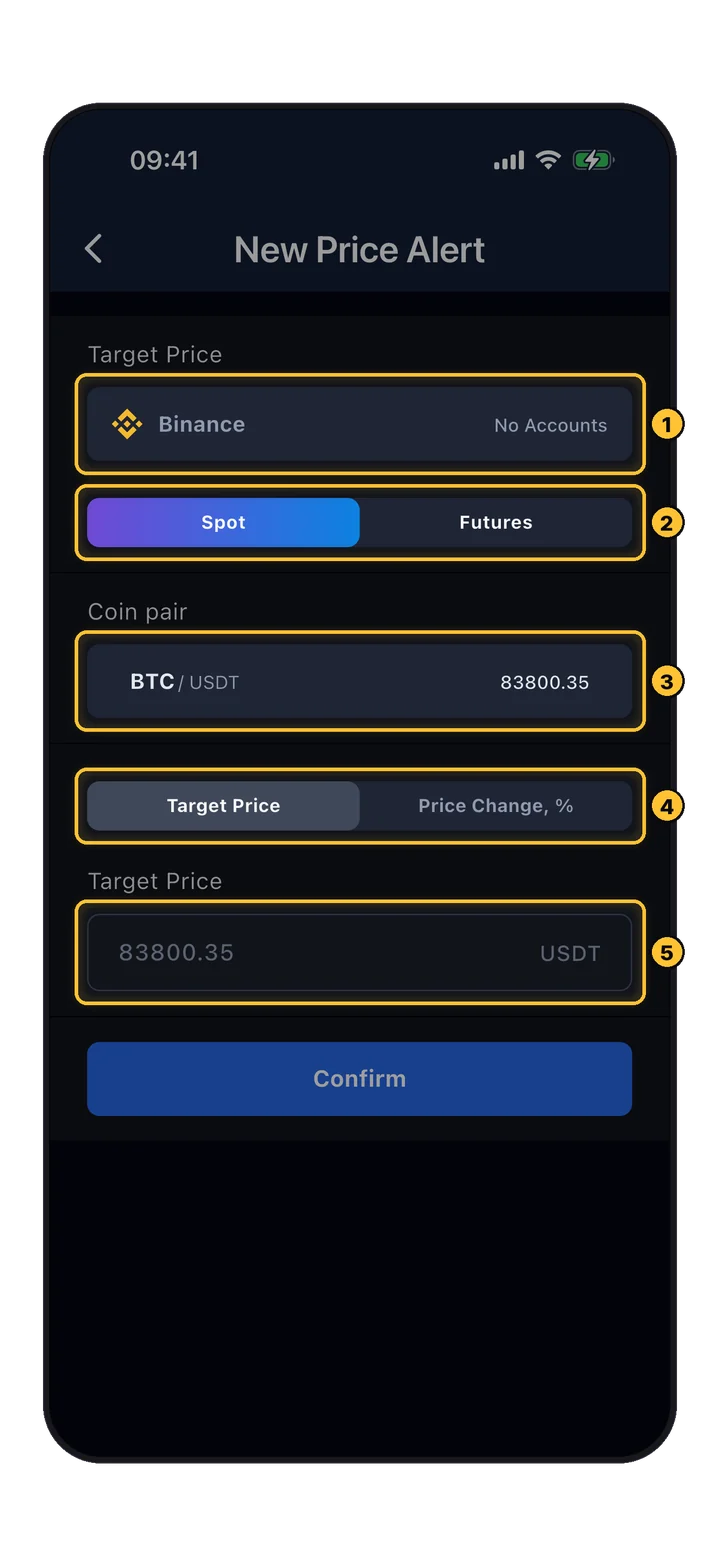
New Price Alert: exchange, Spot o Futures, par de monedas, Target Price o Price Change %, valor objetivo
Markets › bell › Price Alerts › Create New Alert

Una alerta de precio

Recibe una notificación cuando el precio llegue a un nivel o se mueva un porcentaje.

  1. 1Exchange.
  2. 2Precio Spot o Futures.
  3. 3Par de monedas.
  4. 4Target Price o Price Change, %.
  5. 5El nivel y luego Confirm. Las alertas se pueden desactivar y activar en la lista.
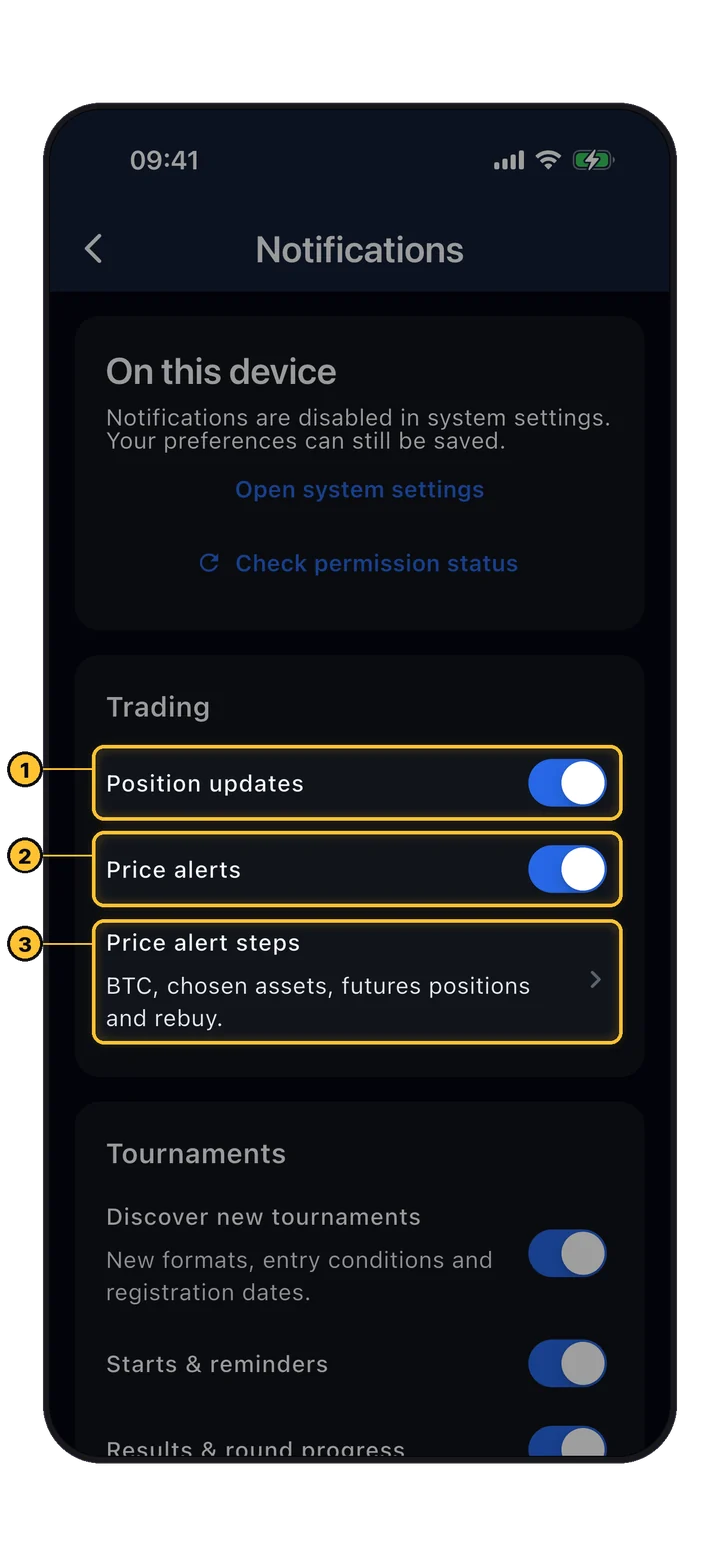
Ajustes de notificaciones: Position updates, Price alerts y Price alert steps
My Profile › Settings › Notifications

Notificaciones de operaciones

Elige qué notificaciones push recibes. Permite también las notificaciones de BuyCrypt en los ajustes del teléfono.

  1. 1Position updates: pushes sobre tus posiciones abiertas. Al tocar una, se abre la posición en Fast Trade.
  2. 2Price alerts: tus alertas del paso anterior.
  3. 3Price alert steps: alertas automáticas por escalones de precio para BTC, activos elegidos, posiciones de futuros y rebuy.
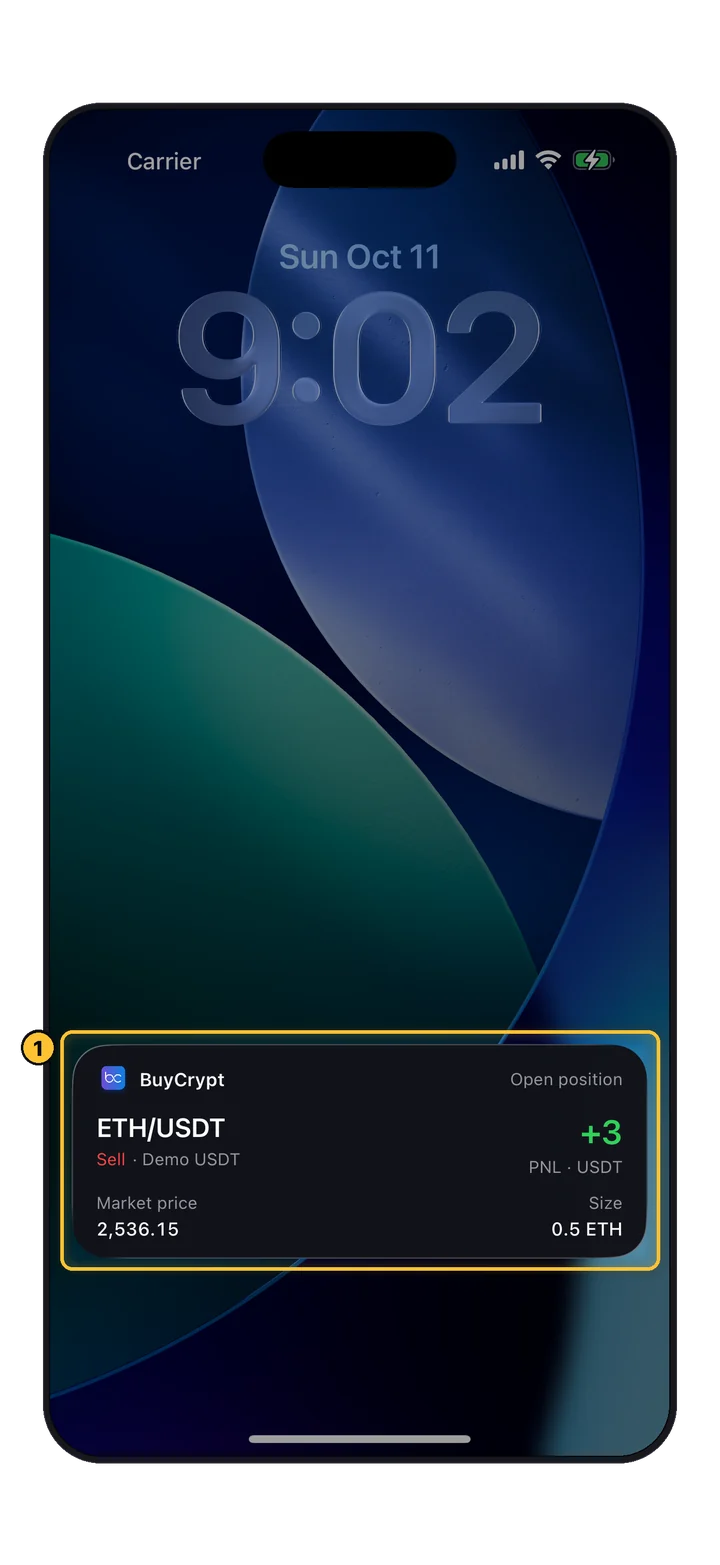
Pantalla de bloqueo de iPhone con una Live Activity de BuyCrypt para una posición abierta en ETH/USDT
iPhone Lock Screen

La posición en la pantalla de bloqueo

Una Live Activity muestra el par, el lado, la cuenta, el precio de mercado, el tamaño y el PnL de una posición en la pantalla de bloqueo y en la Dynamic Island.

  1. 1La Live Activity de una posición abierta.

Actívala en My Profile › Widgets & Live Activities: Track on Lock Screen para hasta tres posiciones, o Auto-broadcast my largest position. La misma pantalla configura los widgets de la pantalla de inicio: portfolio, posición o precios. Solo iPhone.

21 Copy trading

Aprende de los mejores, o cópialos.

La pestaña Live tiene tres partes: Feed (noticias, pronósticos), Top Traders y Signals (tus operaciones copiadas y omitidas, y los traders favoritos que entran a torneos).

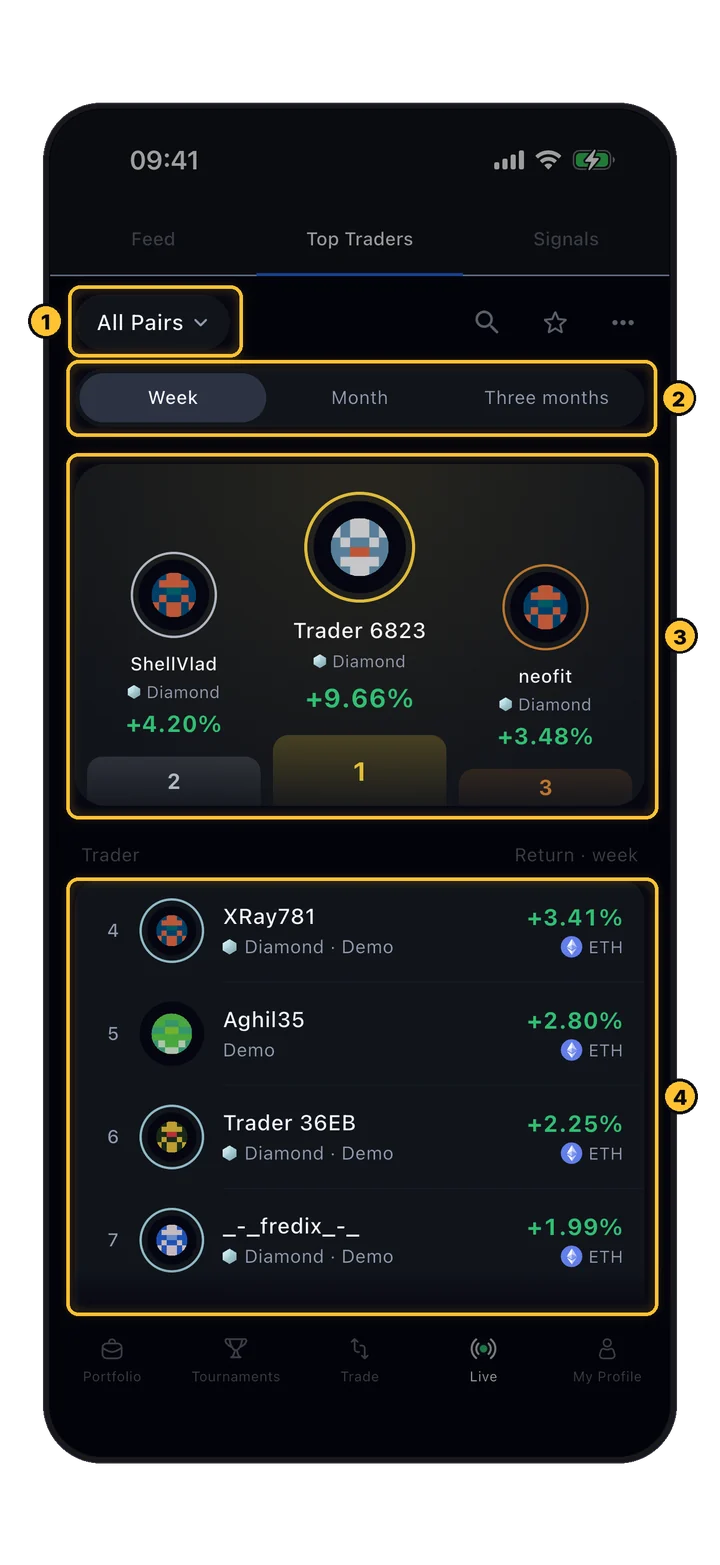
Top Traders: filtro por par, semana/mes/tres meses, podio y la lista con rentabilidades
Live › Top Traders

Top traders

Toca un trader para abrir el Trader passport: rating en torneos, forma en los últimos torneos, proporción long/short y operaciones cerradas.

  1. 1Filtro por par.
  2. 2Periodo: Week, Month, Three months.
  3. 3Los tres primeros.
  4. 4Todos los demás con su rentabilidad y la moneda que operan.
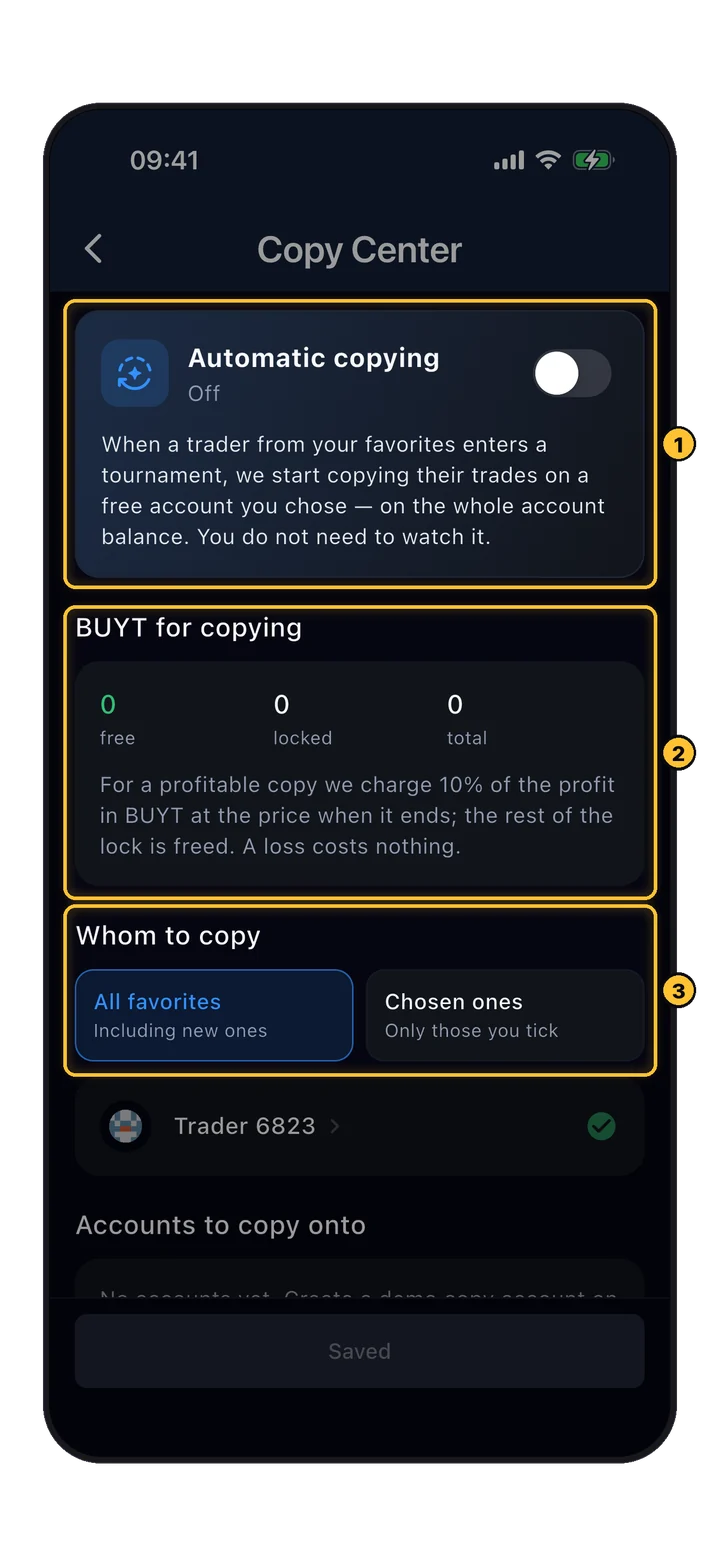
Copy Center: interruptor de copiado automático, BUYT for copying, whom to copy
My Profile › Copy Center

Copy Center

Copia a un trader desde su passport o desde un torneo, o deja que Copy Center empiece a copiar automáticamente.

  1. 1Automatic copying: cuando un trader de tus favoritos entra a un torneo, el copiado empieza en una cuenta libre que elegiste.
  2. 2BUYT for copying: por una copia con ganancia, BuyCrypt cobra el 10% de la ganancia en BUYT; el resto del bloqueo se libera. Una pérdida no cuesta nada.
  3. 3Whom to copy: todos los favoritos o solo los que marques. Debajo: las cuentas donde copiar.
  • Solo se copian las operaciones que el trader abre después de que empieces, con la misma proporción del saldo.
  • El copiado funciona dentro de torneos en curso: en una cuenta demo de copia aparte, o en tu cuenta de Gate o Bybit.
  • Si el precio en tu exchange difiere del del trader en más de un 1%, esa entrada se omite.
  • Cuando el torneo termina o el trader es liquidado, el copiado se detiene y las posiciones copiadas se cierran.
  • Las posiciones copiadas en una cuenta de copia son de solo lectura: para cerrarlas, detén el copiado.
22 Tutorial

Una primera operación guiada, y operar en torneos.

Si algo sigue sin quedar claro, la app puede guiarte en una operación.

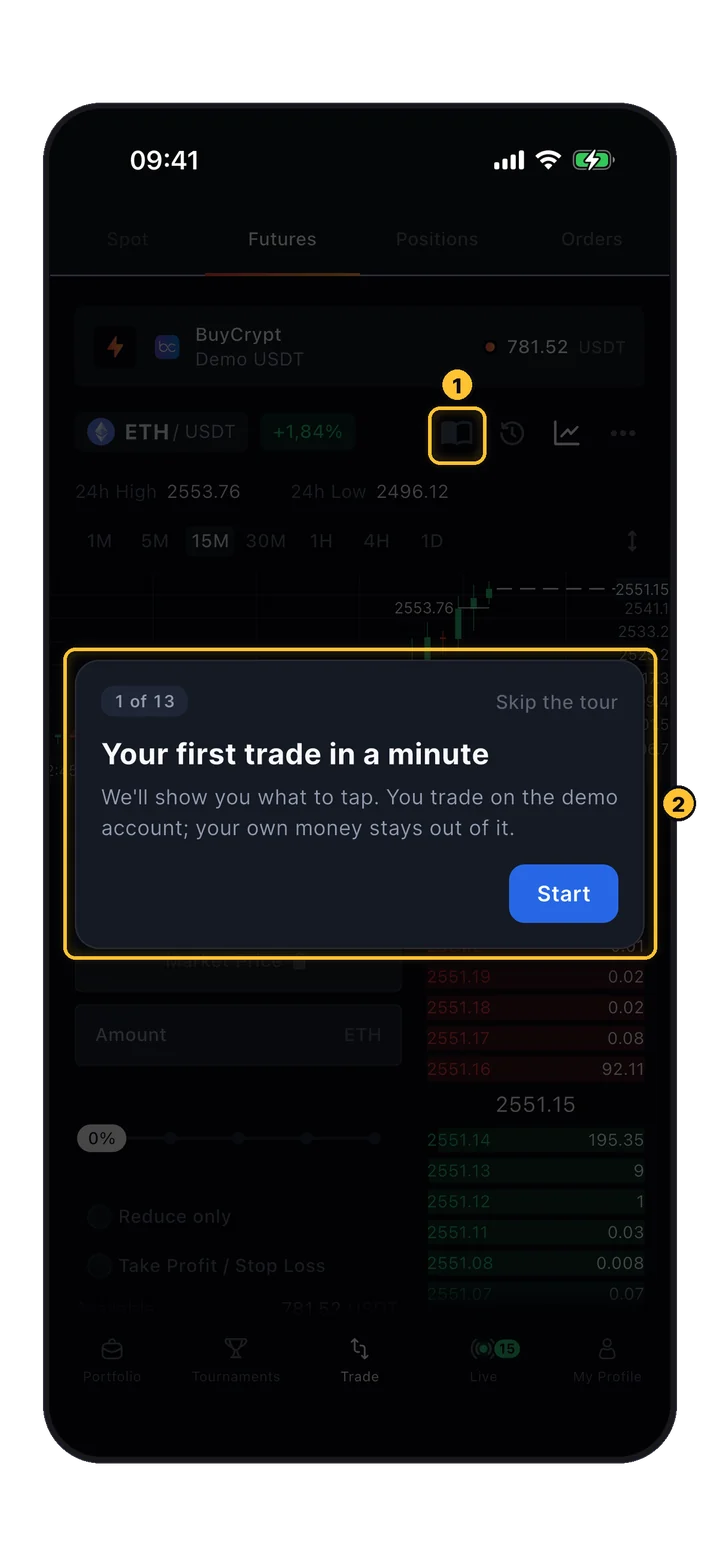
Recorrido guiado sobre la pantalla de trading: 1 de 13, Your first trade in a minute, Start
Trade › book icon

Tu primera operación en un minuto

Un recorrido de 13 pasos en la cuenta demo: cuenta, par, gráfico, comprar o vender, apalancamiento, tamaño, abrir, Positions, PnL, stop loss y take profit, cerrar.

  1. 1El icono de libro (Tutorial) vuelve a iniciar el recorrido en cualquier momento.
  2. 2Tarjeta del recorrido: Start o Skip the tour.

Solo cuenta el par del torneo

Mientras un torneo está en curso en tu cuenta, un aviso en la pestaña Futures lo indica, y el par queda fijado a la moneda del torneo.

Solo cuentan las operaciones posteriores al inicio

Las posiciones abiertas antes del inicio no cuentan. En torneos de PnL todos reciben el mismo saldo demo, las posiciones y órdenes abiertas se cierran, y tu saldo habitual vuelve cuando termina el torneo.

¿Liquidado en demo?

La app abre una pantalla Position liquidated con consejos y te muestra cómo reponer Demo USDT gratis.

Empieza a operar

Abre el terminal.

Cuenta creada. Interfaz entendida. Apalancamiento calibrado. Abre la app y coloca tu primera operación de práctica en un torneo gratuito — cero riesgo real, máximo aprendizaje.

Gratis para empezar · Practica en torneos · Sin fondos reales en riesgo en clasificatorios
Sigue leyendo

Guías relacionadas.

Posiciones de traders en vivo
Lo que los traders están haciendo ahora mismo
Vista completa de mercados →
Cargando posiciones…