● LIVE·Perpetual Futures auf BuyCrypt·1,000 Demo USDT zum Üben·Market / Limit / Stop Market / Stop Limit·TP/SL · Trailing Stop · In Zero·Liquidation = Margin unter Maintenance·Hochrisikoprodukt — ab 18 Jahren· ● LIVE·Perpetual Futures auf BuyCrypt·1,000 Demo USDT zum Üben·Market / Limit / Stop Market / Stop Limit·TP/SL · Trailing Stop · In Zero·Liquidation = Margin unter Maintenance·Hochrisikoprodukt — ab 18 Jahren·
BuyCrypt
LEITFADEN · TRADING Aktualisiert am 11. Okt. 2026 · app 3.9.5

Kompletter Leitfaden zum
Trading auf BuyCrypt.

Alle Trading-Funktionen der BuyCrypt-App, von der ersten Anmeldung bis zum geschlossenen Trade: Ordertypen, Leverage, TP/SL, Trailing Stop, In Zero, Reverse, Alerts und Copy Trading. Jeder Schritt ist ein echter Screenshot der aktuellen App, die nötigen Buttons sind umrahmt und nummeriert.

Die Kurzfassung
  1. 1Melden Sie sich mit Apple oder Google an. Ein Demokonto mit 1,000 Demo USDT steht sofort bereit.
  2. 2Öffnen Sie Trade → Futures, wählen Sie ein Paar und stellen Sie den Leverage ein.
  3. 3Geben Sie den Betrag ein, fügen Sie TP/SL hinzu, tippen Sie auf Buy oder Sell und bestätigen Sie.
  4. 4Verwalten Sie den Trade unter Positions: TP/SL, Trailing Stop, In Zero, Schließen.
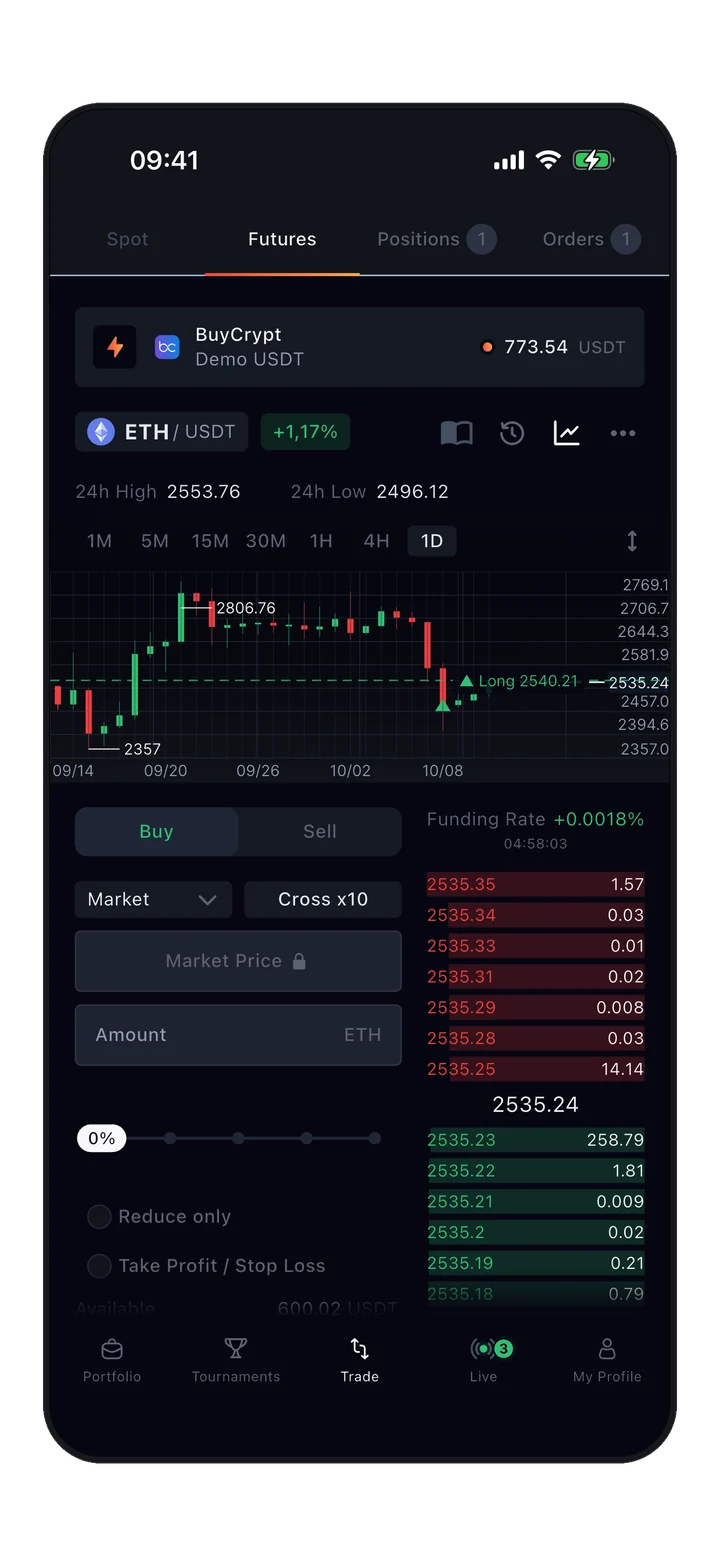
BuyCrypt-Trade-Bildschirm: Demokonto, ETH/USDT-Chart, Orderformular und Order Book
Bevor Sie starten

Erst üben. Das kostet nichts.

Beginnen Sie mit dem Demokonto: Es handelt zu echten Marktpreisen mit Demo USDT, sodass Sie jeden Button in diesem Leitfaden ohne Geldrisiko ausprobieren können. Kostenlose Turniere laufen ebenfalls auf dem Demokonto.

Denken Sie an die Risiken

Leverage wirkt in beide Richtungen.

Futures mit Leverage bergen ein erhebliches Risiko: Eine kleine Kursbewegung gegen Sie kann die Margin vollständig aufzehren. Wechseln Sie erst zu einem echten Börsenkonto, wenn Sie verstehen, wie das Produkt funktioniert, und riskieren Sie nie mehr, als Sie verlieren können.

Inhalt

22 Schritte, in der Reihenfolge, in der Sie ihnen begegnen.

Die Nummern auf den Screenshots entsprechen den nummerierten Zeilen darunter. Tippen Sie auf einen Screenshot, um ihn in voller Größe zu öffnen.

AErste Schritte
01 Anmeldung

Ein Konto in zehn Sekunden.

Öffnen Sie die App und tippen Sie auf My Profile (oder auf eine beliebige Aktion, die ein Konto braucht). Es gibt keine Formulare und keine Passwörter.

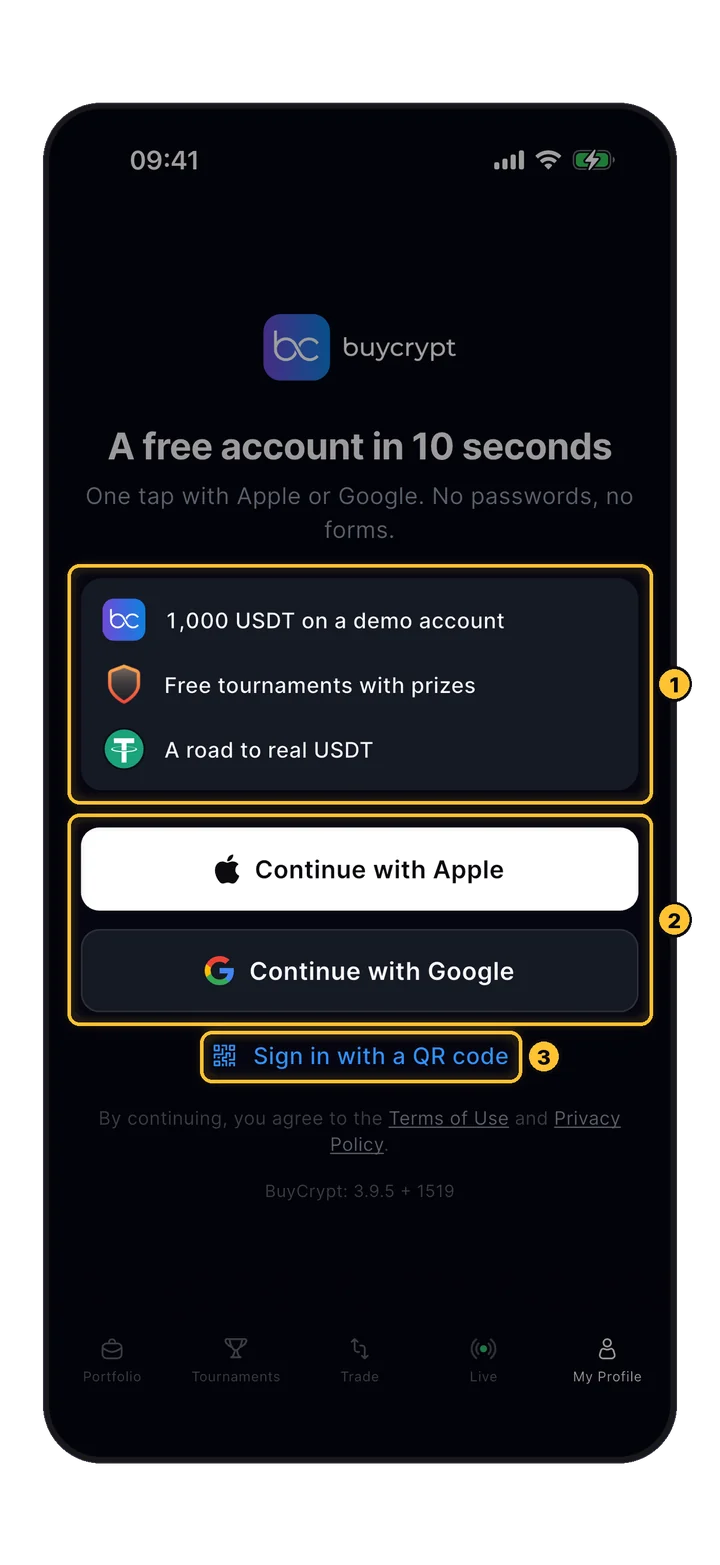
BuyCrypt-Anmeldebildschirm mit den Optionen Apple, Google und QR-Code
My Profile

Anmeldebildschirm

Wählen Sie einen Weg. Nach der Anmeldung landen Sie im Bildschirm Portfolio, Ihr Demokonto ist bereits da.

  1. 1Das bekommt ein neues Konto: 1,000 USDT auf einem Demokonto, kostenlose Turniere mit Preisen, einen Weg zu echten USDT.
  2. 2Continue with Apple: ein Tipp mit Ihrer Apple-ID. Continue with Google: ein Tipp mit Ihrem Google-Konto.
  3. 3Sign in with a QR code: Scannen Sie mit der Kamera einen BuyCrypt-Login-QR-Code.
02 Portfolio

Zwei Tabs. Alles, was Sie besitzen.

Der erste Tab der App. All assets zeigt die Guthaben, Positions zeigt offene Trades mit Live-PnL für jedes Konto.

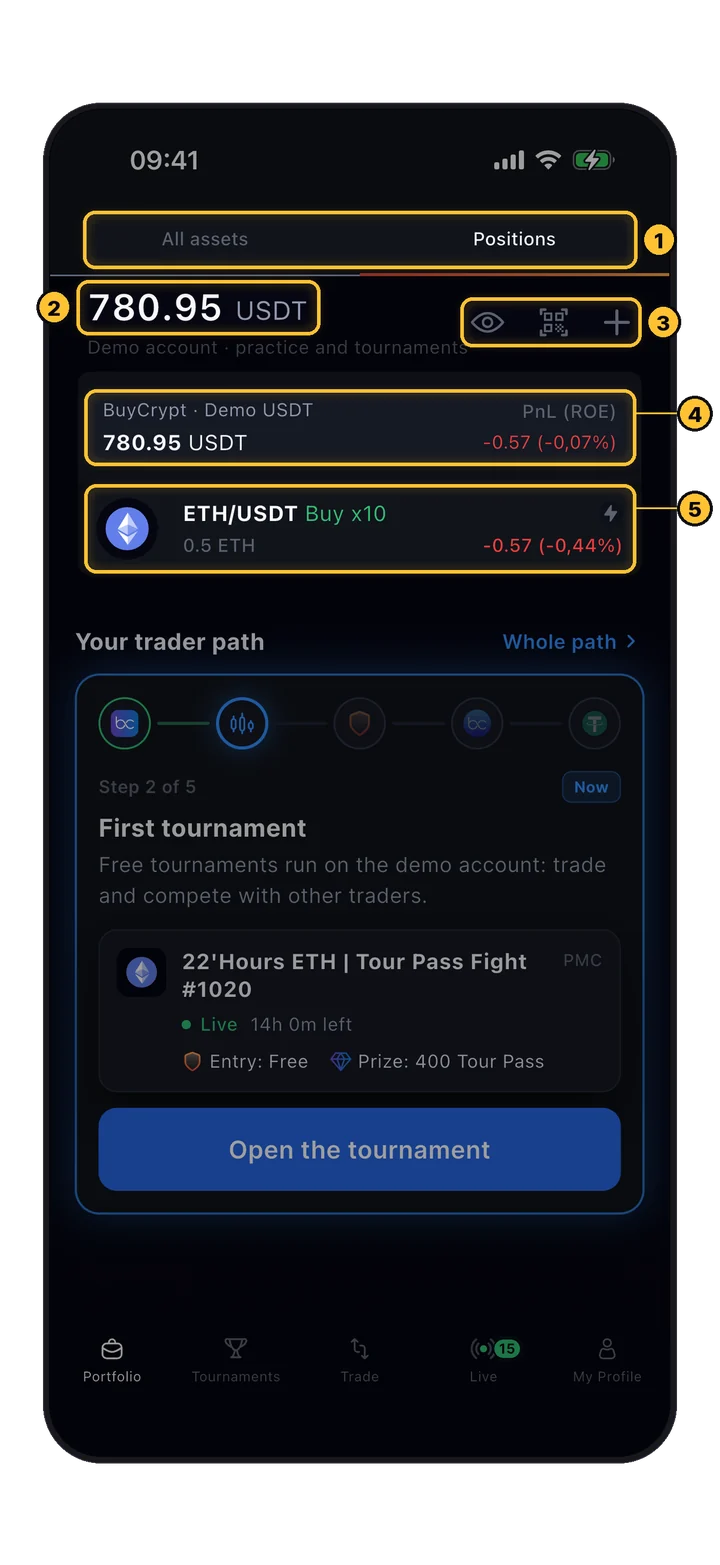
Portfolio, Tab Positions: Demo-Guthaben, Konto-PnL und eine offene ETH-Position
Portfolio › Positions

Tab Positions

Jedes verbundene Konto ist ein Block mit Guthaben und PnL (ROE), darunter stehen seine offenen Positionen. Tippen Sie auf eine Position, um sie in Fast Trade zu öffnen (Schritt 15).

  1. 1Die zwei Tabs: All assets und Positions.
  2. 2Gesamtguthaben der gewählten Ansicht. Hier: das Demokonto, „practice and tournaments“.
  3. 3Auge: Guthaben ausblenden. QR: Code im Web-Terminal scannen, um sich dort anzumelden. +: ein Börsenkonto verbinden.
  4. 4Kontozeile: Guthaben und gesamter PnL (ROE) der offenen Positionen.
  5. 5Eine offene Position: Paar, Seite, Leverage, Größe und PnL.
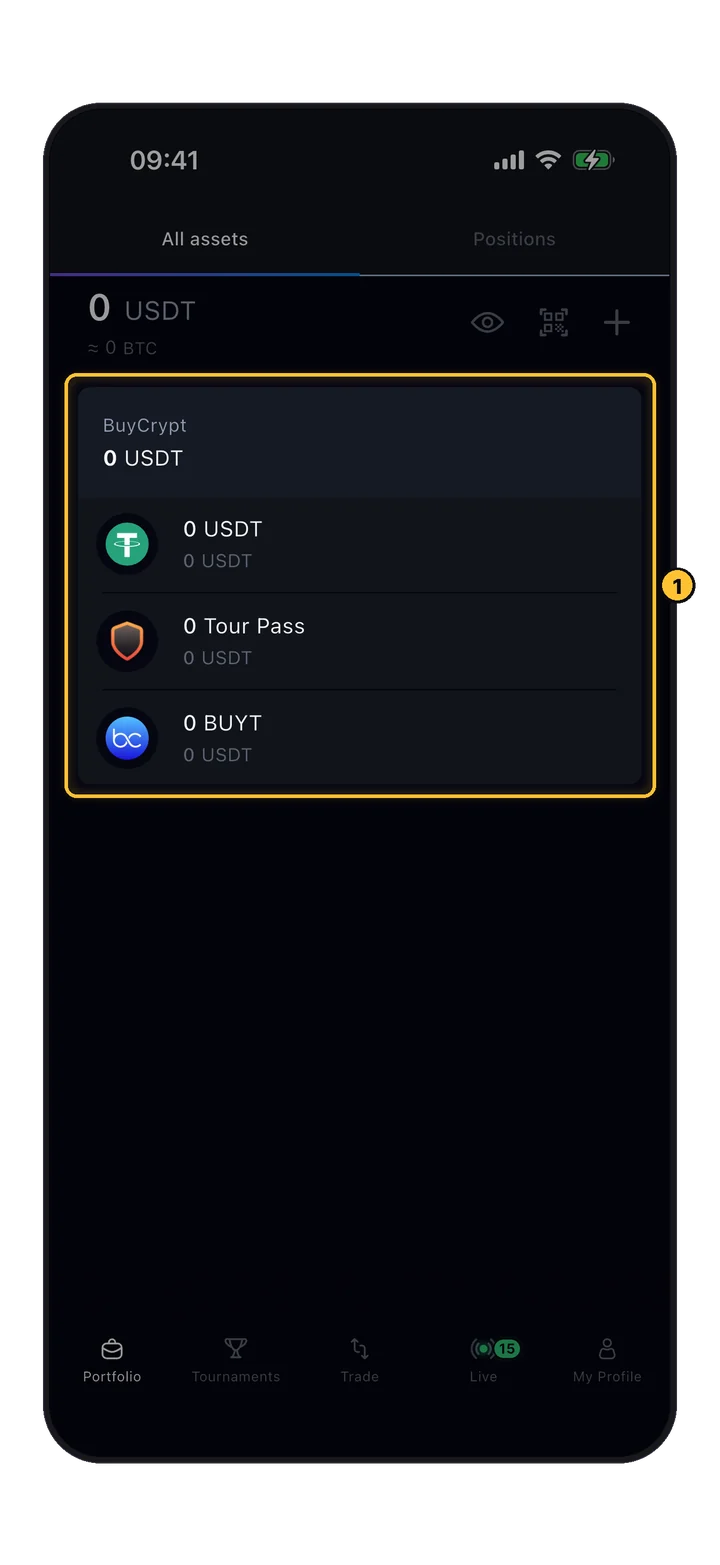
Portfolio, Tab All assets: BuyCrypt-Wallet mit USDT, Tour Pass und BUYT
Portfolio › All assets

Tab All assets

Ihr BuyCrypt-Wallet: USDT (zum Beispiel Turnierpreise), Tour Pass-Tickets und BUYT. Spot-Guthaben verbundener Börsenkonten erscheinen hier ebenfalls.

  1. 1BuyCrypt-Wallet mit USDT, Tour Pass und BUYT, jeweils auch in USDT angezeigt.

Guthaben zwischen Spot und Futures zu verschieben (Transfer) ist für Ihre eigenen Binance-Konten möglich, über das Kontomenü im Bildschirm Portfolio.

03 Konten

Eine App, mehrere Konten.

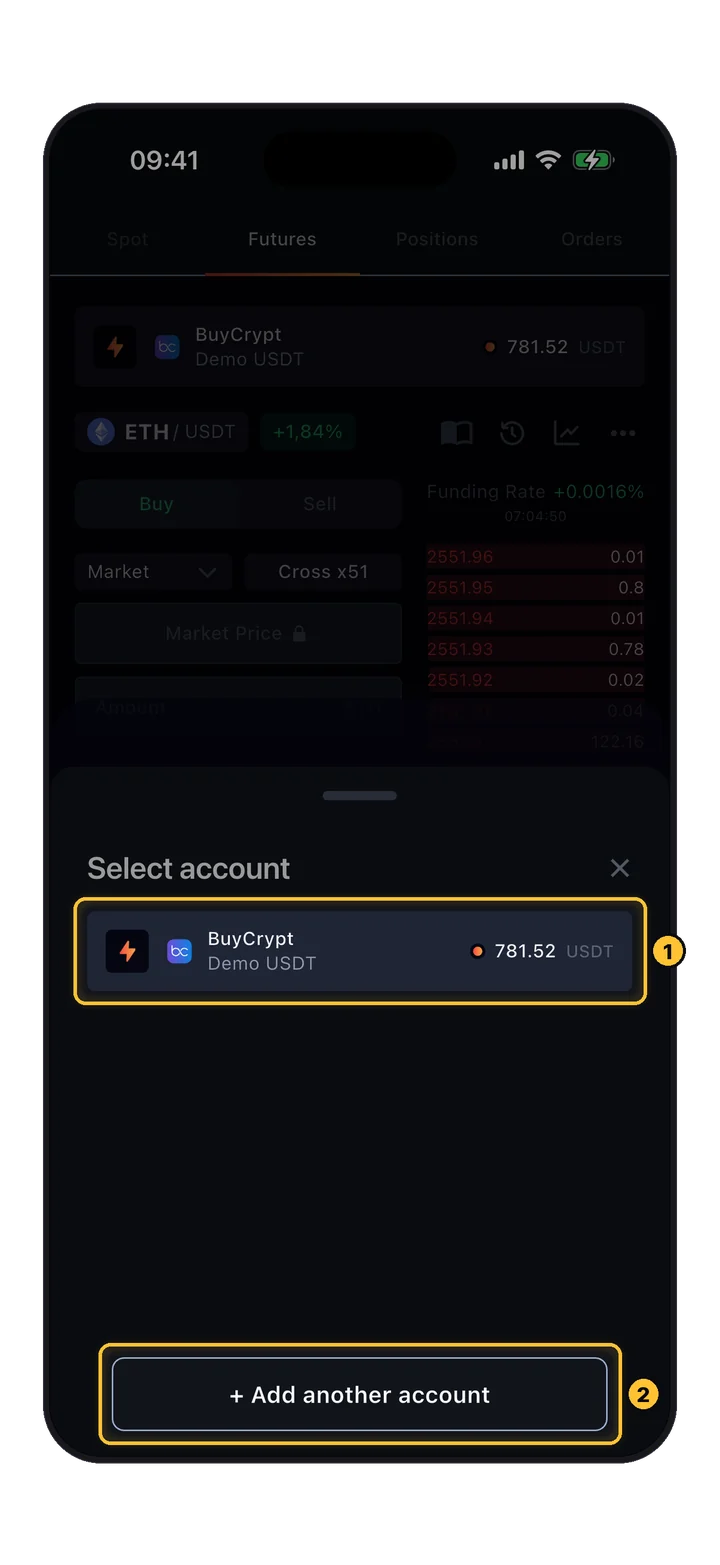
Jede Order geht an das Konto, das oben im Trade-Bildschirm gewählt ist. Das Demokonto wird für Sie angelegt; echte Börsenkonten verbinden Sie mit API-Keys.

Fenster Select account mit dem Demokonto und dem Button Add another account
Trade › account card

Das Konto wählen

Tippen Sie oben in Trade auf die Kontokarte, um Select account zu öffnen. Es werden nur Konten angezeigt, die den aktuellen Markt (Spot oder Futures) unterstützen.

  1. 1Ein Konto: Börse, Kontoname und Guthaben. BuyCrypt · Demo USDT ist das kostenlose Demokonto.
  2. 2+ Add another account öffnet die Börsenliste.

Diese Kontotypen können Ihnen begegnen: Demo (nur Futures, Demo USDT), Ihre Börsenkonten, als Platform account markierte Konten (von BuyCrypt bereitgestellt und verwaltet: Sie können nicht gelöscht oder geteilt werden), Prop-Konten mit festen Leverage-Regeln und Copy-Trading-Konten im Lesemodus.

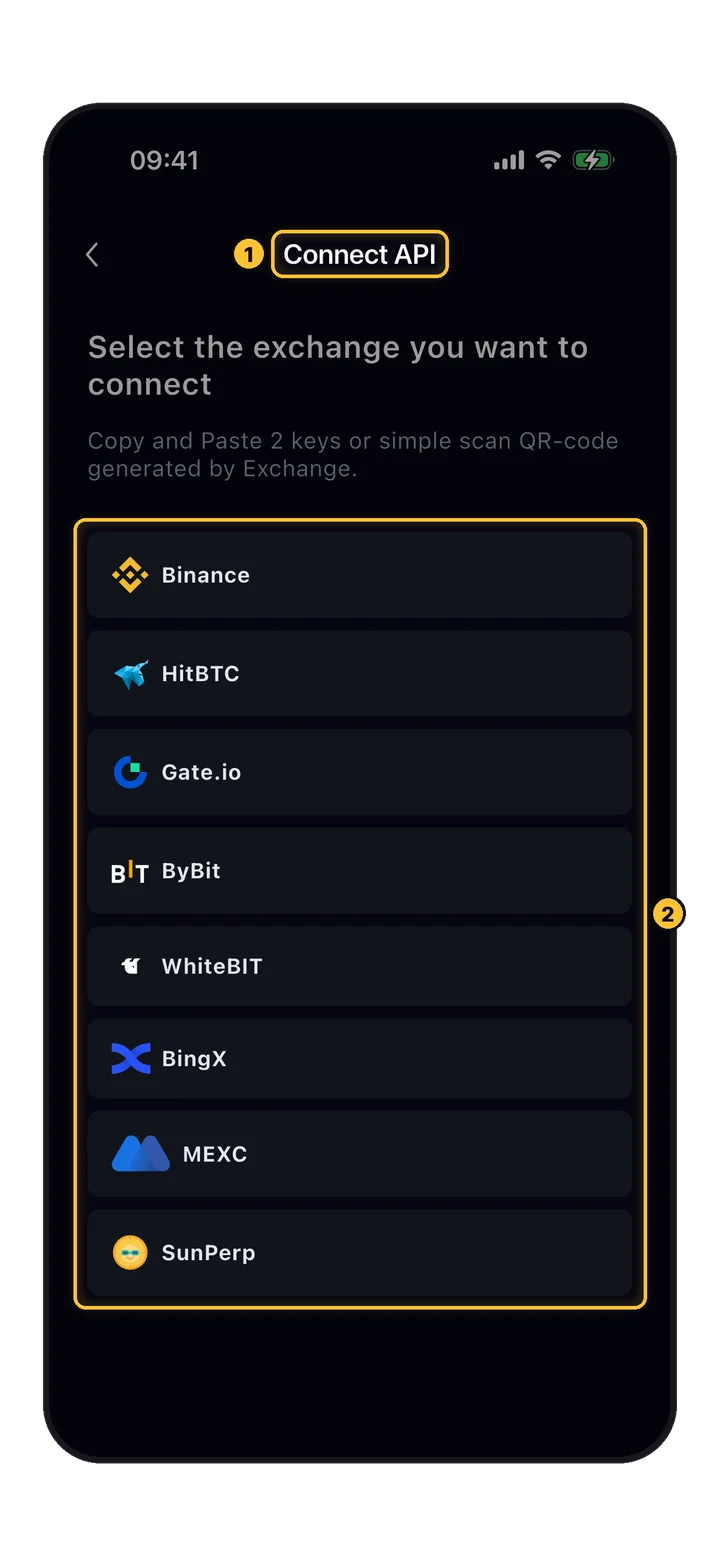
Bildschirm Connect API mit der Liste der unterstützten Börsen
Portfolio › +

Eine Börse verbinden

Wählen Sie die Börse, deren Konto Sie über BuyCrypt handeln möchten. Die Liste kommt vom Server und kann sich ändern.

  1. 1Bildschirm Connect API.
  2. 2Derzeit verfügbare Börsen: Binance, HitBTC, Gate.io, ByBit, WhiteBIT, BingX, MEXC, SunPerp.
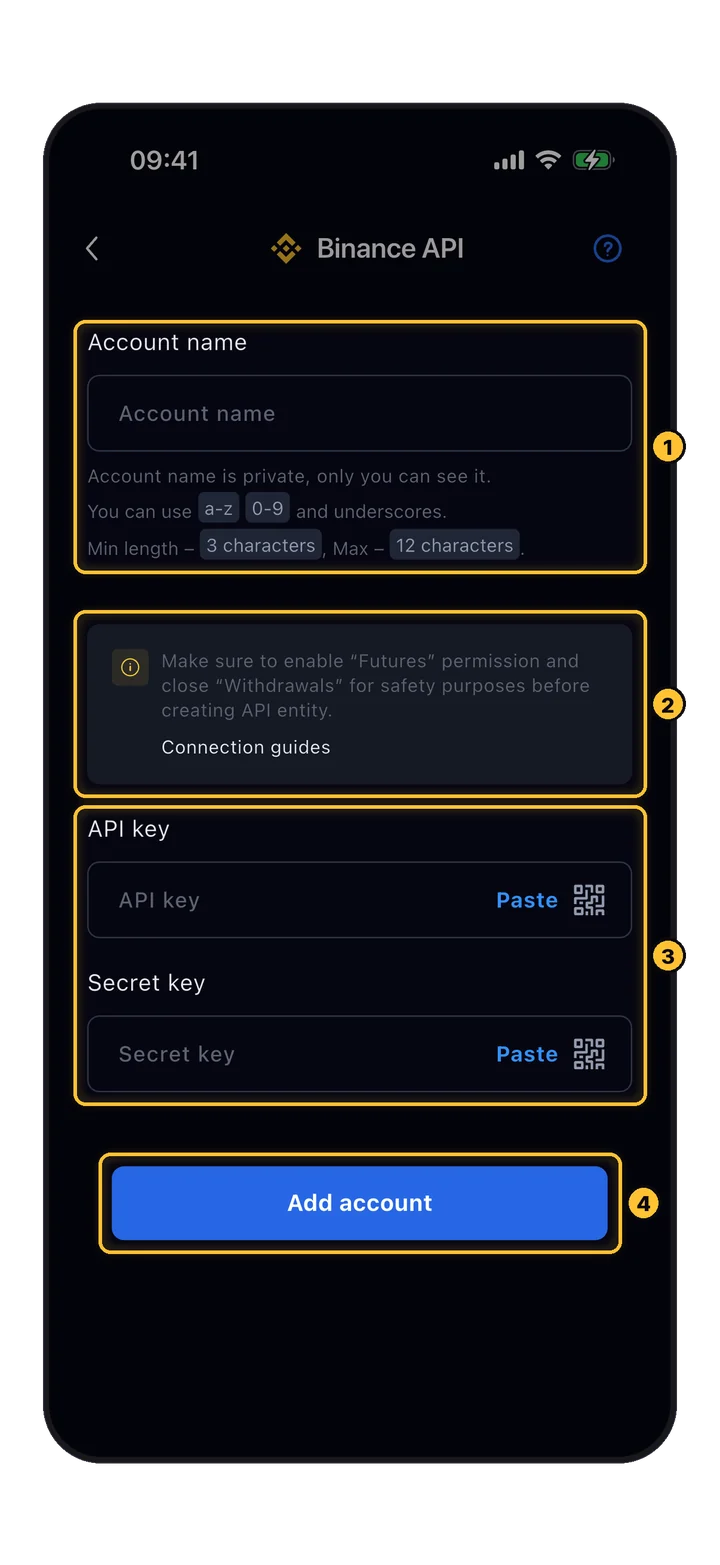
Binance-API-Formular: Kontoname, Sicherheitshinweis, Felder für API Key und Secret Key
Connect API › exchange

API-Keys hinzufügen

Erstellen Sie auf der Website der Börse einen API-Key und fügen Sie ihn hier ein oder scannen Sie seinen QR-Code.
  1. 1Account name: eine private Bezeichnung, die nur Sie sehen (3–12 Zeichen: a–z, 0–9, Unterstrich).
  2. 2Sicherheitshinweis: Aktivieren Sie die Berechtigung Futures und lassen Sie Withdrawals deaktiviert. Connection guides zeigt die Schritte für jede Börse.
  3. 3API key und Secret key: Paste oder QR-Code scannen.
  4. 4Add account speichert das Konto. Danach erscheint es in Portfolio und in Select account.

Geben Sie einem API-Key niemals das Recht zu Auszahlungen. BuyCrypt braucht nur die Berechtigung, Guthaben zu lesen und zu handeln.

BDer Trade-Bildschirm
04 Übersicht des Bildschirms

Acht Bereiche. Ein Bildschirm.

Öffnen Sie den Tab Trade in der unteren Leiste. Das Layout ist für jedes Paar und jedes Konto gleich.

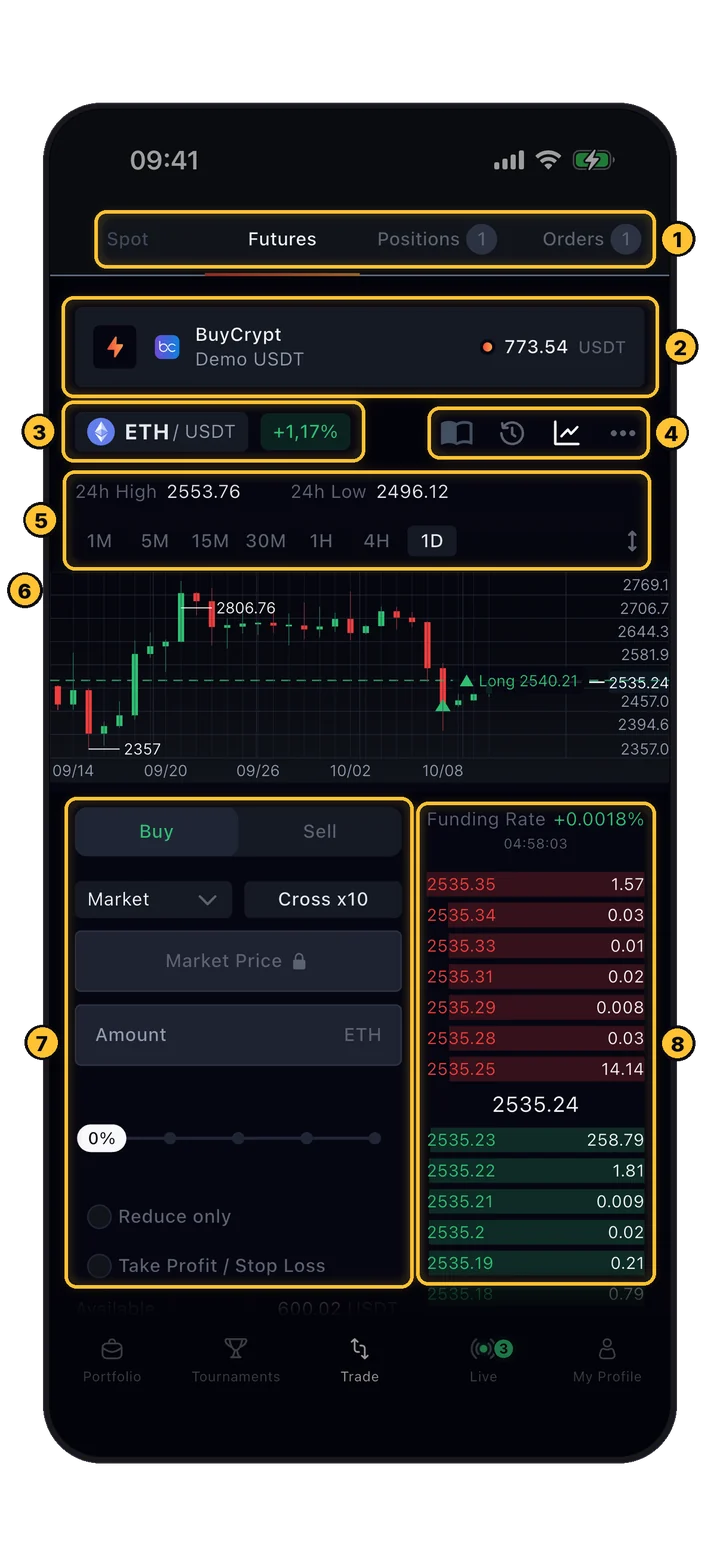
Trade-Bildschirm mit acht nummerierten Bereichen
Trade

Was wo ist

Prägen Sie sich diese Karte einmal ein, dann finden Sie jeden späteren Schritt leicht.

  1. 1Unter-Tabs: Spot, Futures, Positions und Orders (mit Zählern). Spot ist nur aktiv, wenn eines Ihrer Konten Spot handelt; das Demokonto kann nur Futures.
  2. 2Kontokarte: das Konto, das Ihre Orders erhält, mit seinem Guthaben. Zum Wechseln tippen (Schritt 03).
  3. 3Paar und seine 24-Stunden-Änderung. Zum Wählen eines anderen Paares tippen (Schritt 05).
  4. 4Werkzeuge: Buch-Symbol Tutorial (Schritt 22), Trade-Verlauf (Schritt 18), Chart ein-/ausblenden, Settings (Schritt 06).
  5. 524h High / 24h Low und Chart-Zeiträume.
  6. 6Preis-Chart mit Ihrem markierten Einstieg.
  7. 7Orderformular: alles, um einen Trade zu eröffnen (Schritte 08–10).
  8. 8Order Book mit der Funding Rate oben (Schritt 07).
05 Paare

Jedes Paar in zwei Tipps finden.

Tippen Sie im Trade-Bildschirm auf den Paarnamen. Es werden nur USDT-Paare angezeigt; das gewählte Paar wird für jedes Konto gespeichert.

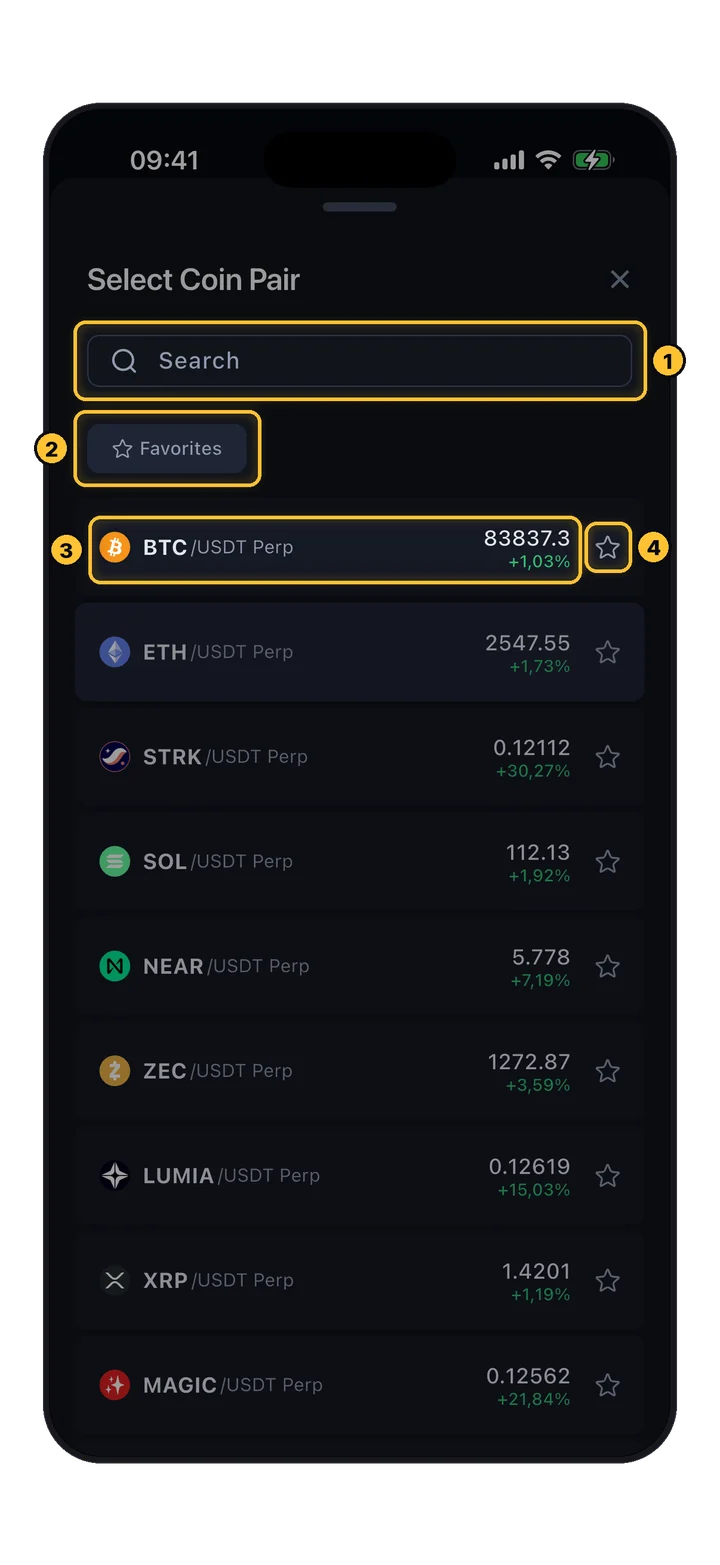
Fenster Select Coin Pair mit Suche, Filter Favorites und einem Stern neben jedem Paar
Trade › pair name

Select Coin Pair

Futures-Paare sind mit Perp (Perpetual-Kontrakt) markiert. Jede Zeile zeigt den Preis und die 24-Stunden-Änderung.

  1. 1Search nach Ticker, zum Beispiel BTC oder ETH.
  2. 2Favorites zeigt nur die Paare, die Sie mit einem Stern markiert haben.
  3. 3Tippen Sie auf eine Zeile, um dieses Paar zu öffnen.
  4. 4Der Stern fügt das Paar den Favoriten hinzu oder entfernt es.

Während eines Turniers ist das Paar auf die Turnier-Coin festgelegt: Nur Trades auf diesem Paar zählen.

06 Chart

Lesen Sie den Markt, bevor Sie handeln.

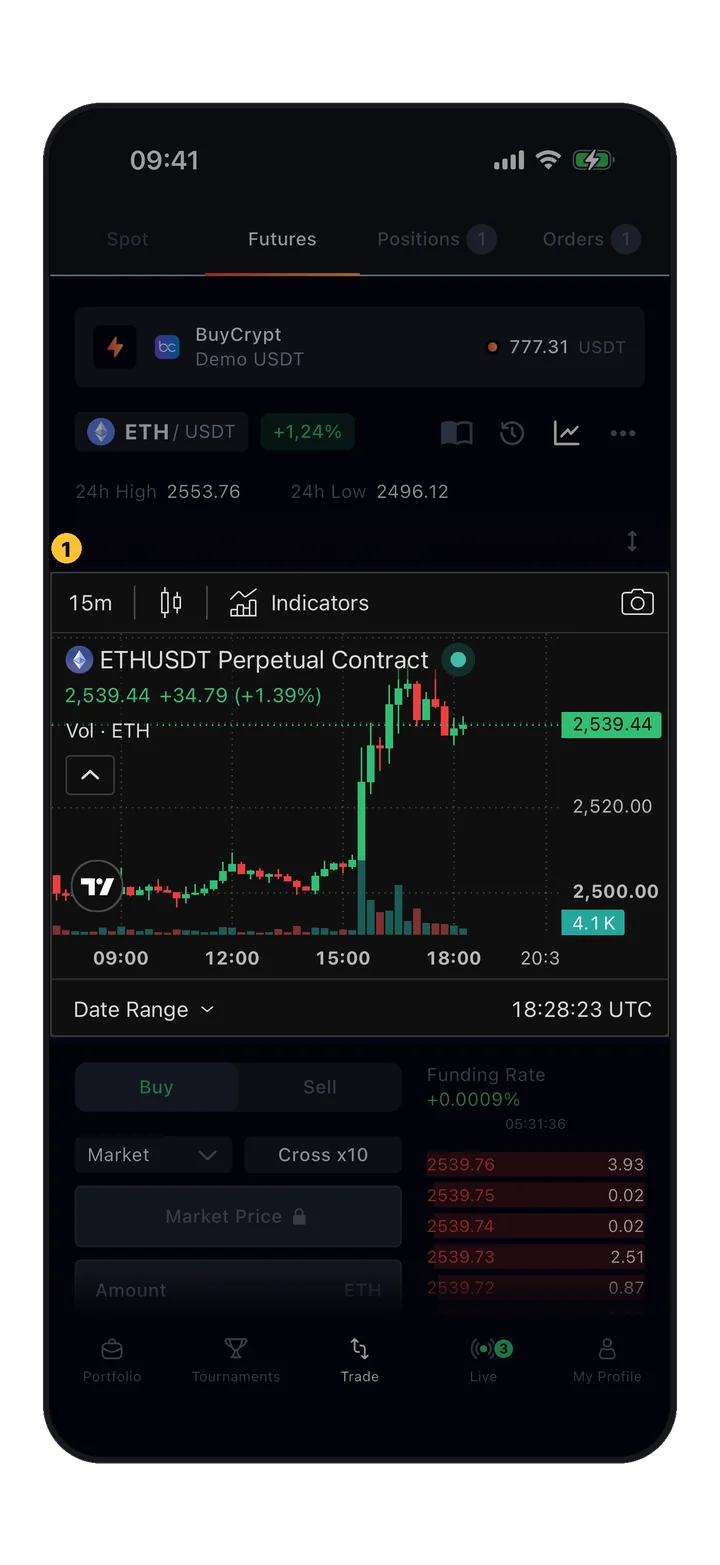
Der Chart dient zum Lesen des Marktes; Orders geben Sie im Formular darunter auf. Es stehen zwei Chart-Engines und einige Indikatoren zur Verfügung.

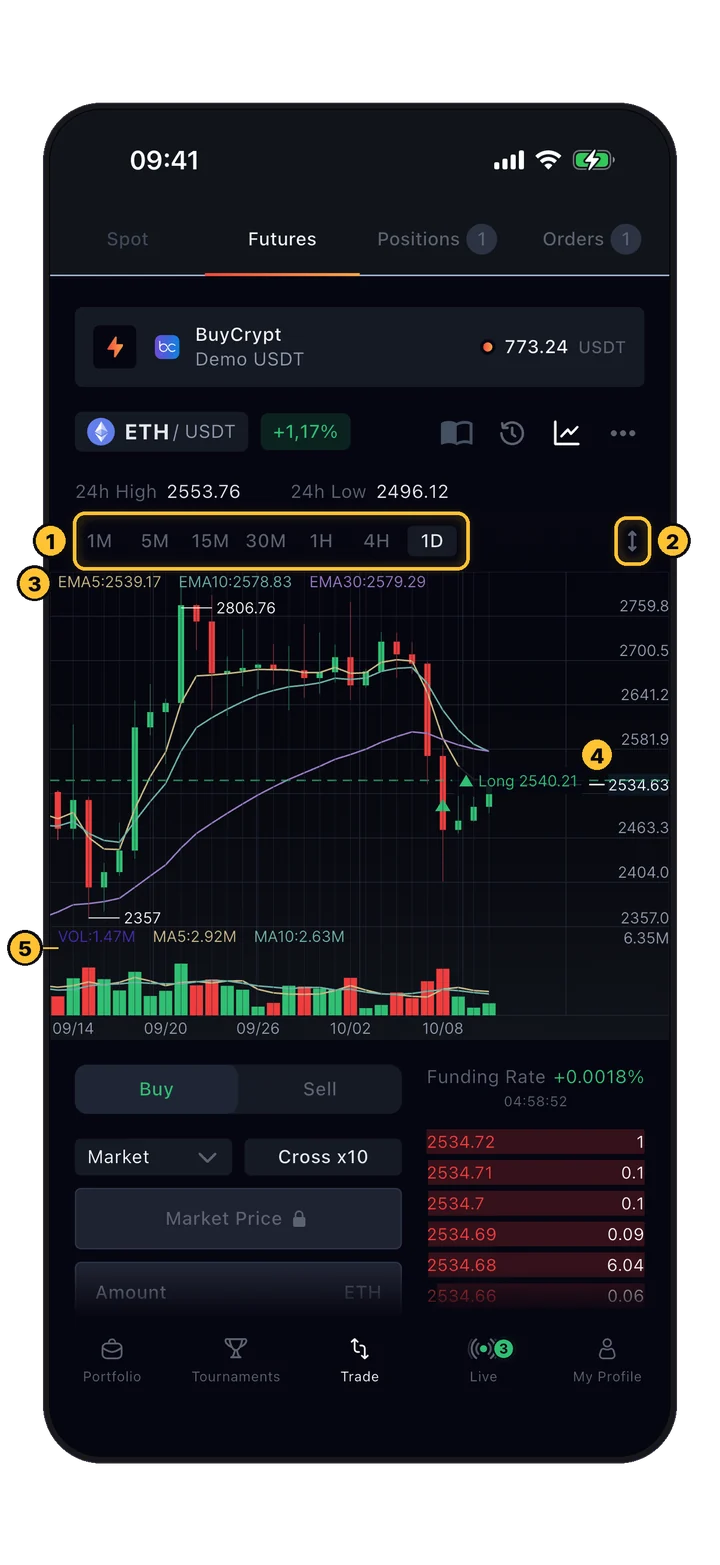
BuyCrypt-Chart mit EMA-Linien, Volumenbalken und der Einstiegslinie eines Shorts
Trade › chart

BuyCrypt-Chart

Drehen Sie das Telefon im Tab Spot oder Futures quer, um den Chart im Vollbild zu öffnen.

  1. 1Zeiträume: 1M, 5M, 15M, 30M, 1H, 4H, 1D.
  2. 2↕ öffnet den Regler Height: den Chart höher oder niedriger machen.
  3. 3Indikatorwerte (hier EMA 5/10/30).
  4. 4Ihr Einstieg: ein Pfeil und eine gestrichelte Linie mit Seite und Preis (hier Long 2540.21).
  5. 5Volumenbalken mit ihren gleitenden Durchschnitten.
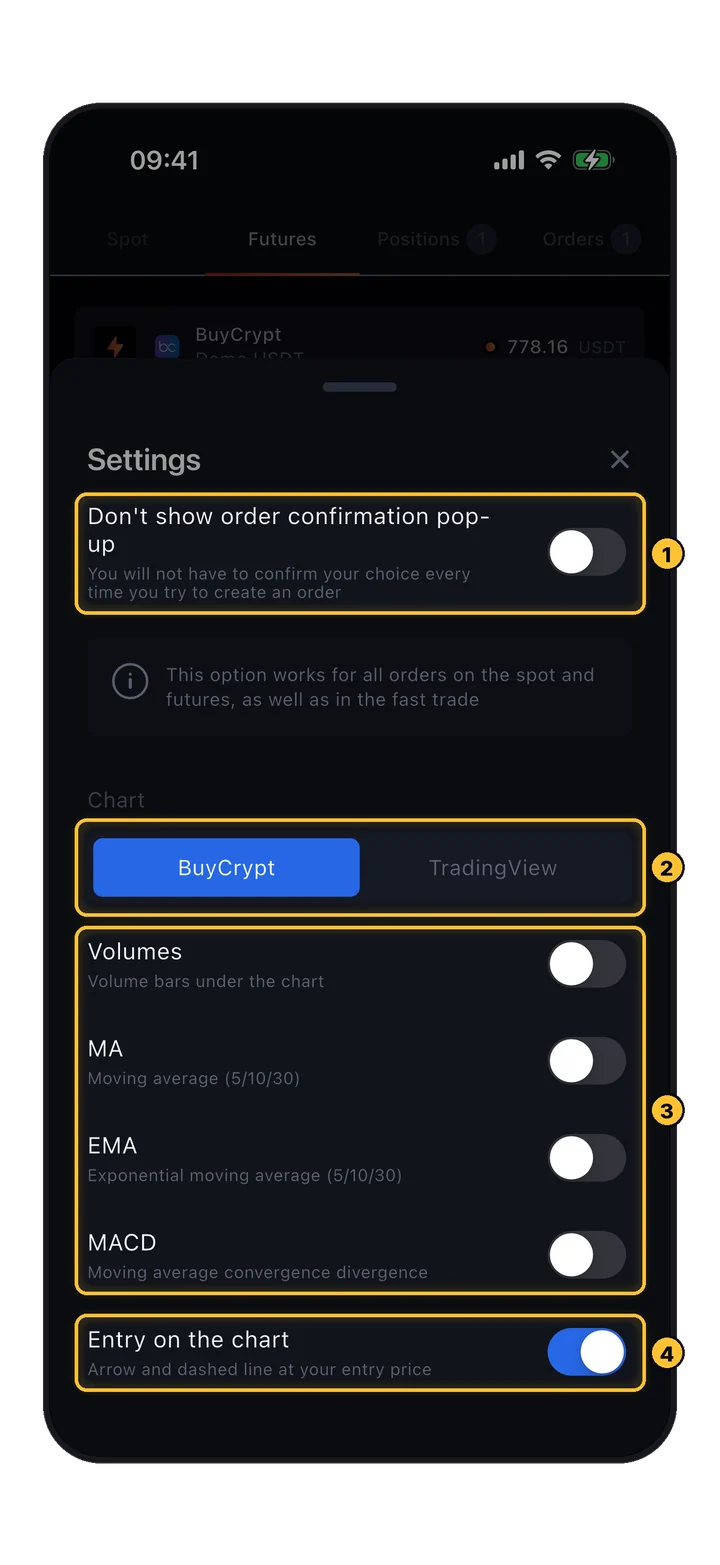
Fenster Trade Settings: Schalter für das Bestätigungs-Pop-up, Chart-Engine, Indikatoren und Entry on the chart
Trade › ⋯

Trade-Einstellungen

Öffnen Sie sie mit dem Button ⋯ im Trade-Bildschirm.

  1. 1Don't show order confirmation pop-up: den Bestätigungsschritt überspringen. Gilt für Spot, Futures und Fast Trade. Lassen Sie es beim Lernen ausgeschaltet.
  2. 2Chart-Engine: BuyCrypt oder TradingView.
  3. 3Indikatoren für den BuyCrypt-Chart: Volumes, MA (5/10/30), EMA (5/10/30), MACD.
  4. 4Entry on the chart: Pfeil und gestrichelte Linie beim Einstiegspreis.
TradingView-Chart des ETHUSDT-Perpetual-Kontrakts im Trade-Bildschirm
Trade › ⋯ › TradingView

TradingView-Chart

Das TradingView-Widget hat eigene Zeiträume, Indikatoren und Zeichenwerkzeuge. Bei Futures zeigt es den Perpetual-Kontrakt des Paares.
  1. 1TradingView-Chart mit eigener Werkzeugleiste.
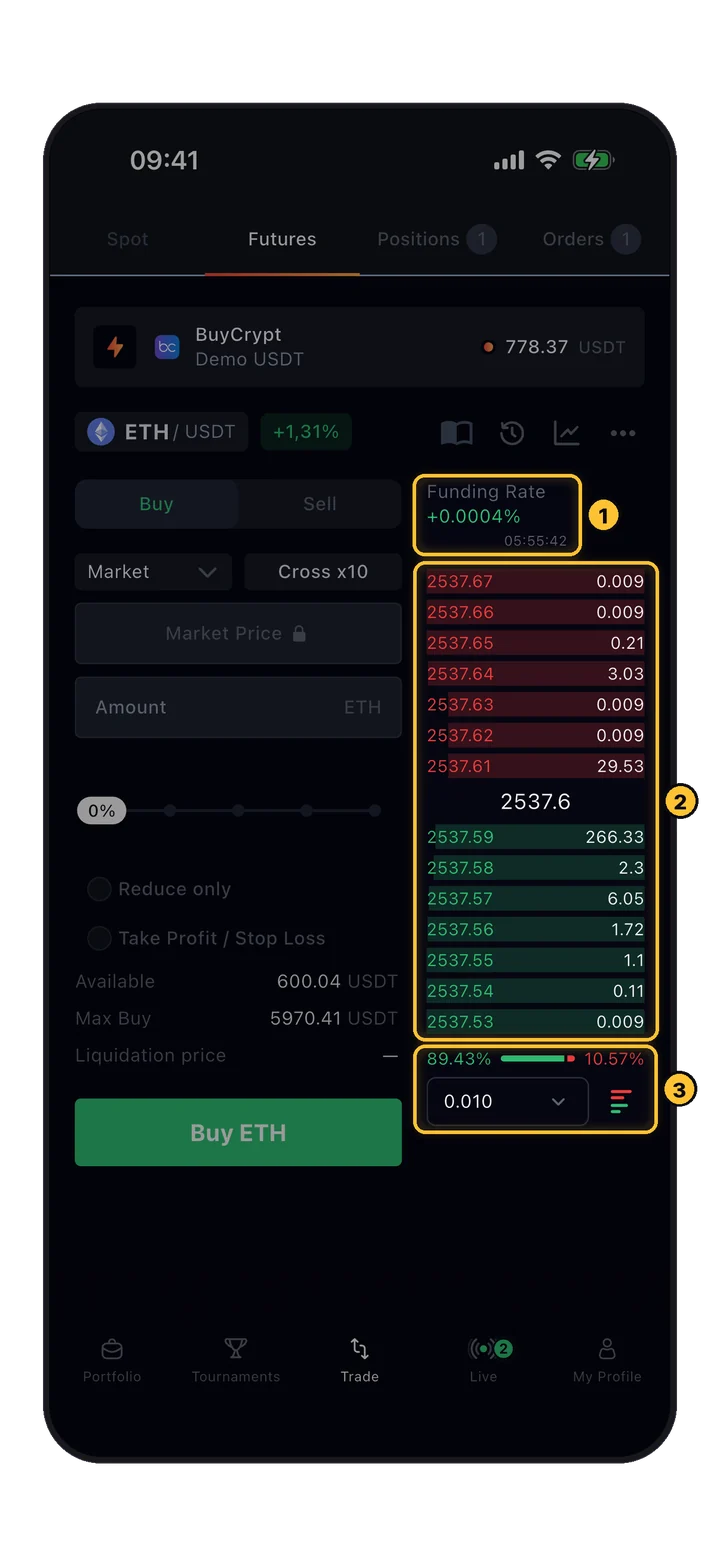
07 Order Book

Live-Tiefe und die Funding Rate.

Blenden Sie den Chart aus (Chart-Symbol bei den Werkzeugen), um Orderformular und Order Book vollständig zu sehen.

Order Book mit Funding Rate, Asks, letztem Preis, Bids, Kauf-/Verkaufsverhältnis und Gruppierung
Trade › Futures

Order Book

Tippen Sie auf eine Preiszeile, um diesen Preis in das Feld Price einer Limit- oder Stop-Limit-Order zu übernehmen.

  1. 1Funding Rate und der Countdown bis zum nächsten Funding. Grün, wenn positiv, rot, wenn negativ.
  2. 2Asks: Verkaufsorders, die oberhalb des Preises warten (Preis und Größe). Letzter Preis. Bids: Kauforders, die unterhalb des Preises warten.
  3. 3Verhältnis von Kauf- zu Verkaufsvolumen im Order Book. Preisgruppierung (×1 bis ×10000 des Tick) und die Ansichtsumschaltung: beide Seiten, nur Asks oder nur Bids.

Das Demokonto zeigt die Binance-Funding-Rate für das Paar.

CEinen Trade eröffnen
08 Leverage

Stellen Sie zuerst Leverage und Margin-Modus ein.

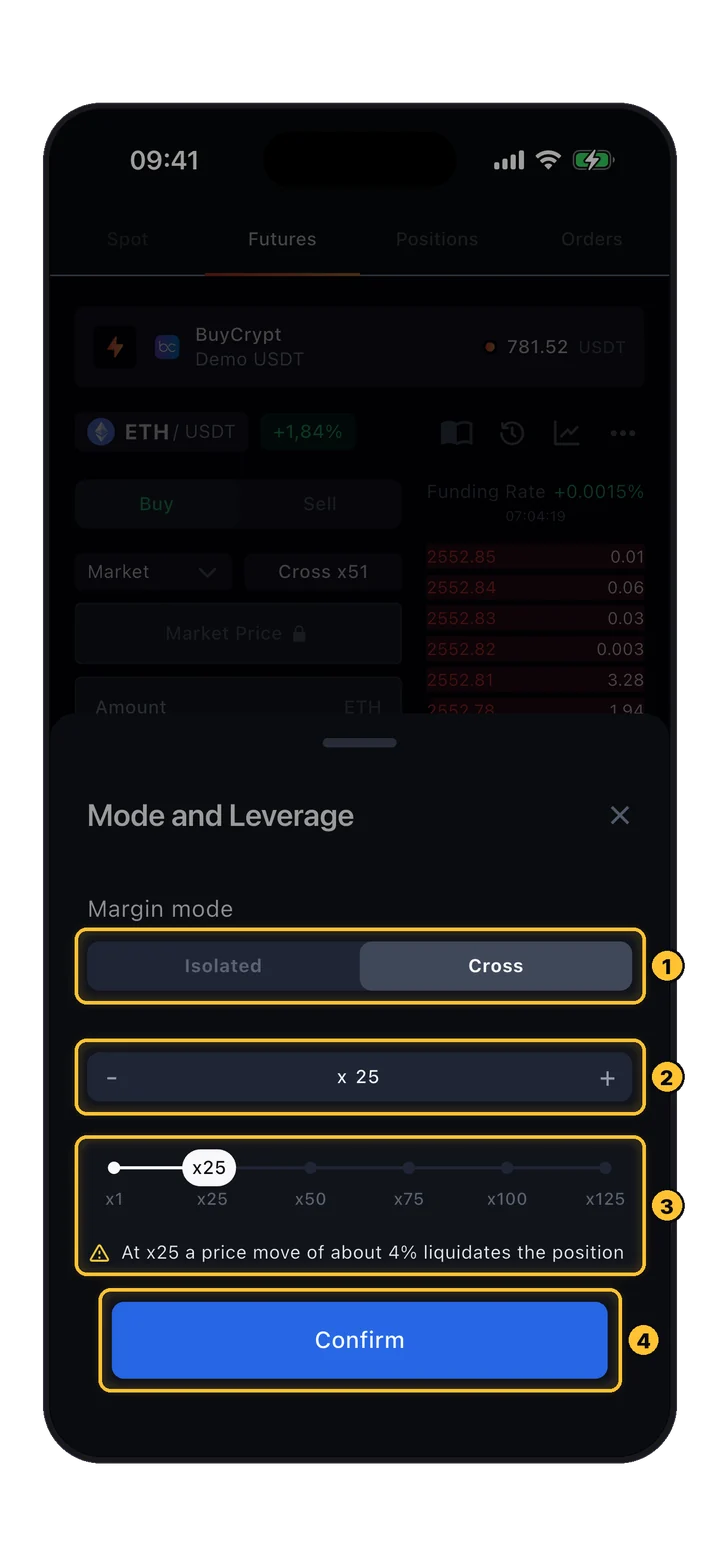
Tippen Sie auf den Button neben dem Ordertyp, zum Beispiel Cross x10. Er öffnet Mode and Leverage.

Fenster Mode and Leverage: Margin-Modus, Leverage-Stepper, Regler, Liquidationswarnung und Confirm
Trade › Futures › Cross x10

Mode and Leverage

Leverage vervielfacht Gewinn und Verlust. Das Maximum hängt vom Paar und vom Konto ab (auf dem Demokonto geht ETH bis x125).

  1. 1Margin mode: Cross nutzt das gesamte Kontoguthaben als Margin; Isolated riskiert nur die Margin dieser Position.
  2. 2− / + für einen genauen Leverage, oder geben Sie die Zahl ein.
  3. 3Regler von x1 bis zum Maximum für das Paar. Ab x20 warnt die App, wie kleine Kursbewegungen die Position liquidieren.
  4. 4Confirm, dann Proceed im Bestätigungsdialog.

Der Margin-Modus lässt sich auf dem Demokonto sowie auf Binance-, Bybit- und Gate-Konten ändern. Auf echten Bybit- und Gate-Konten enthält dieses Fenster außerdem Position mode: One-way oder Hedge. Prop-Konten folgen der Leverage-Regel des Kontos.

Höherer Leverage = näher an der Liquidation

Die App sagt es deutlich: Bei x25 liquidiert eine Bewegung von etwa 4% gegen Sie die Position; bei x51 etwa 2%. Wählen Sie den Leverage, nachdem Sie entschieden haben, wo Ihr Stop Loss liegen soll.

09 Ordertypen

Wählen Sie den Ordertyp, der zu Ihrem Vorhaben passt.

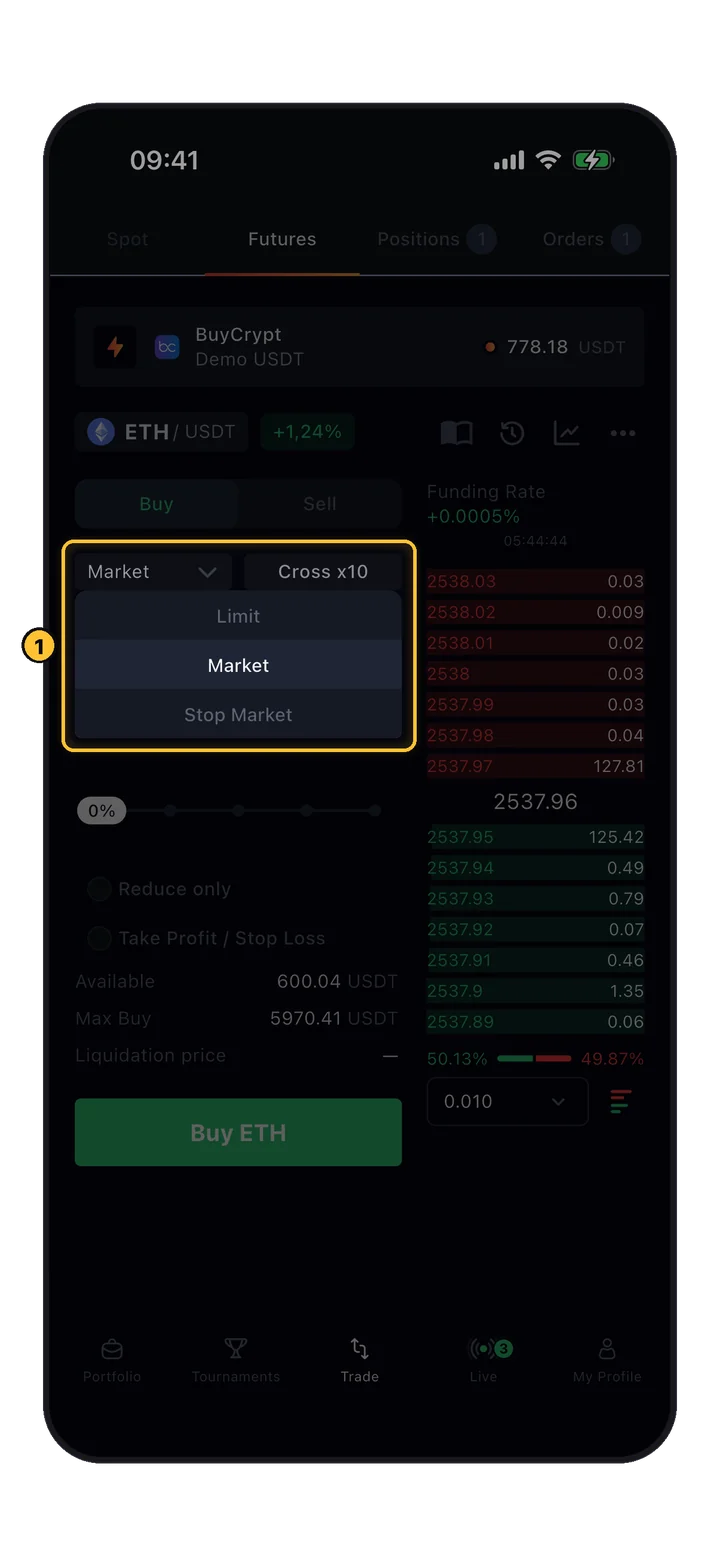
Die Liste hängt vom Konto und vom Paar ab: Das Demokonto bietet Limit, Market und Stop Market; manche Börsenkonten ergänzen Stop Limit.

Geöffnetes Ordertyp-Menü: Limit, Market, Stop Market
Trade › Futures › order type

Das Ordertyp-Menü

Tippen Sie auf den Ordertyp, um die Liste zu öffnen.

  1. 1Der aktuelle Typ. Für dieses Konto verfügbare Typen.

Take Profit, Stop Loss und Trailing Stop sind keine eigenen Einstiegstypen: Sie fügen sie der Order (Schritt 10) oder der offenen Position (Schritte 13–14) hinzu.

MarketWird sofort zum besten verfügbaren Preis ausgeführt. Das Preisfeld ist gesperrt.
LimitWartet im Order Book, bis der Preis Ihren erreicht: Kaufen unter dem Markt, Verkaufen darüber.
Stop MarketSobald der Preis den Stop-Preis berührt, wird eine Market-Order gesendet. Schnell, Slippage ist möglich.
Stop LimitSobald der Stop-Preis berührt wird, wird eine Limit-Order zu Ihrem Preis platziert. Bei einigen Börsenkonten.
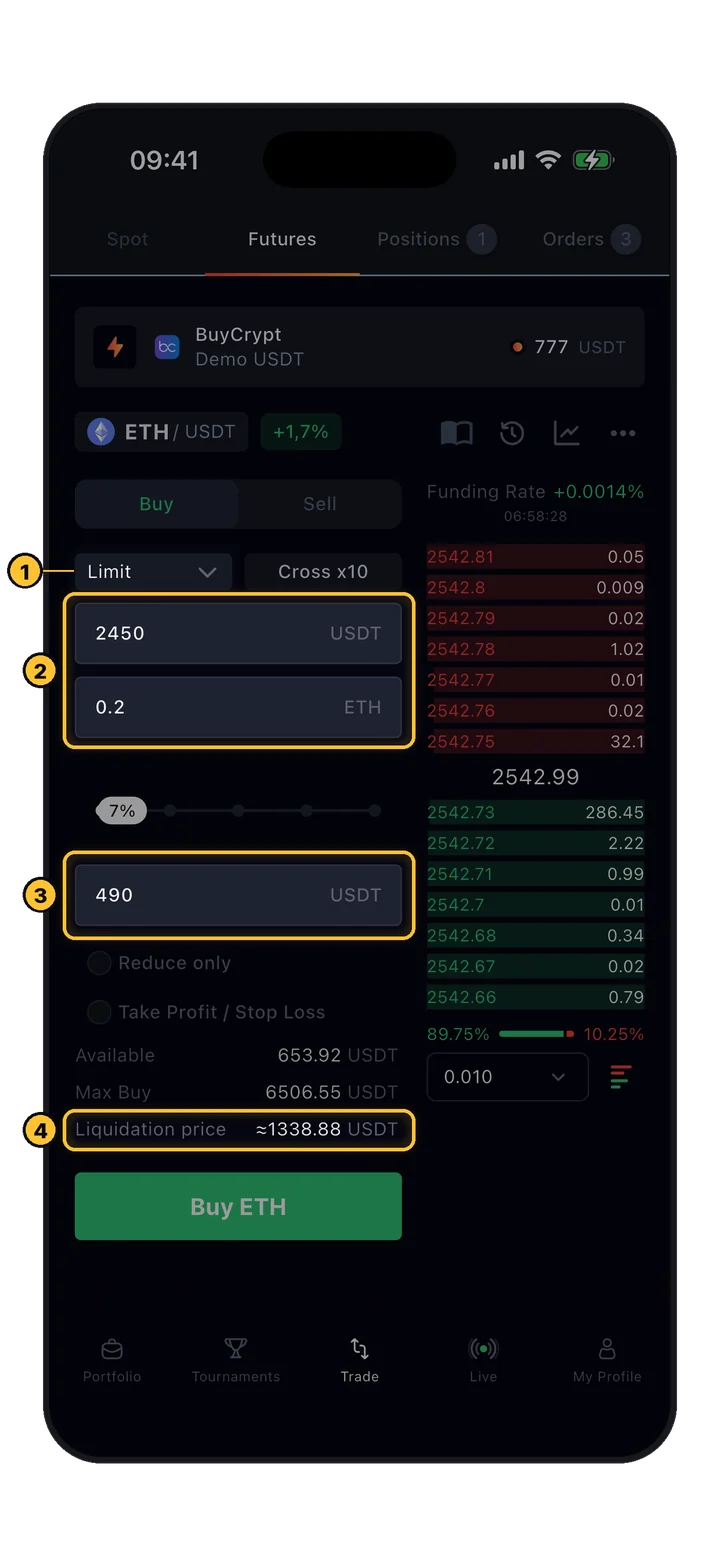
Limit-Orderformular: Preis 2450, Menge 0.2 ETH, Gesamtbetrag 490 USDT und Liquidationspreis
Trade › Futures › Limit

Eine Limit-Order

Beispiel: 0.2 ETH nur kaufen, wenn der Preis auf 2450 fällt.

  1. 1Limit gewählt.
  2. 2Ihr Preis in USDT (oder tippen Sie auf eine Zeile im Order Book). Menge in Coins.
  3. 3Gesamtbetrag in USDT: Füllen Sie entweder die Menge oder den Gesamtbetrag aus, der andere Wert wird berechnet.
  4. 4Geschätzter Liquidationspreis, falls die Order ausgeführt wird.

Eine offene Limit-Order lässt sich nicht bearbeiten: Stornieren Sie sie unter Orders und geben Sie eine neue auf.

10 Order aufgeben

Vom leeren Formular zur offenen Position.

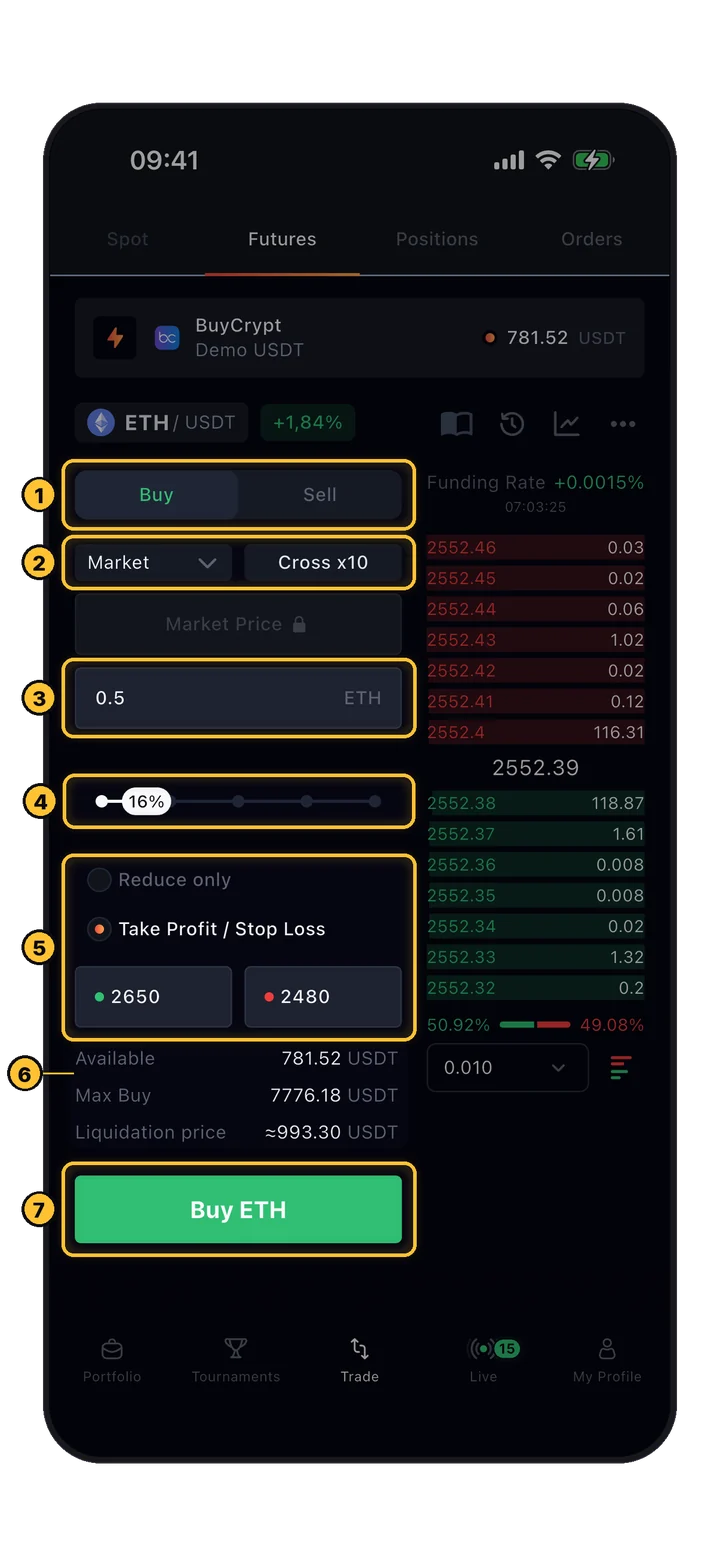
Ein Market-Kauf von 0.5 ETH mit x10, Take Profit und Stop Loss, auf dem Demokonto.

Ausgefülltes Orderformular: Buy, Market, Cross x10, 0.5 ETH, 16%, TP 2650 und SL 2480
Trade › Futures

Das Formular ausfüllen

Gehen Sie von oben nach unten vor. Die Zahlen unter dem Formular aktualisieren sich beim Tippen.

  1. 1Buy eröffnet oder stockt einen Long auf, Sell eröffnet oder stockt einen Short auf.
  2. 2Ordertyp (Schritt 09). Margin-Modus und Leverage (Schritt 08).
  3. 3Menge in Coins. Bei Market-Orders können Sie zwischen Menge und Gesamtbetrag in USDT wechseln.
  4. 4Oder ziehen Sie den Regler: 25 / 50 / 75 / 100% dessen, was Sie eröffnen können.
  5. 5Reduce only: Die Order kann eine Position nur verkleinern. Take Profit / Stop Loss: Geben Sie die Preise ein, bei denen die Position mit Gewinn und mit Verlust geschlossen wird.
  6. 6Available Margin, Max Buy und der geschätzte Liquidation price. Prüfen Sie ihn, bevor Sie fortfahren.
  7. 7Buy ETH (oder Sell ETH) sendet die Order zum Bestätigungsschritt.

Reicht das Guthaben nicht, meldet die App Not enough Demo USDT und zeigt unter Where to get, wie Sie mehr bekommen: Demo USDT wird kostenlos über Einladungen und Turniere aufgefüllt.

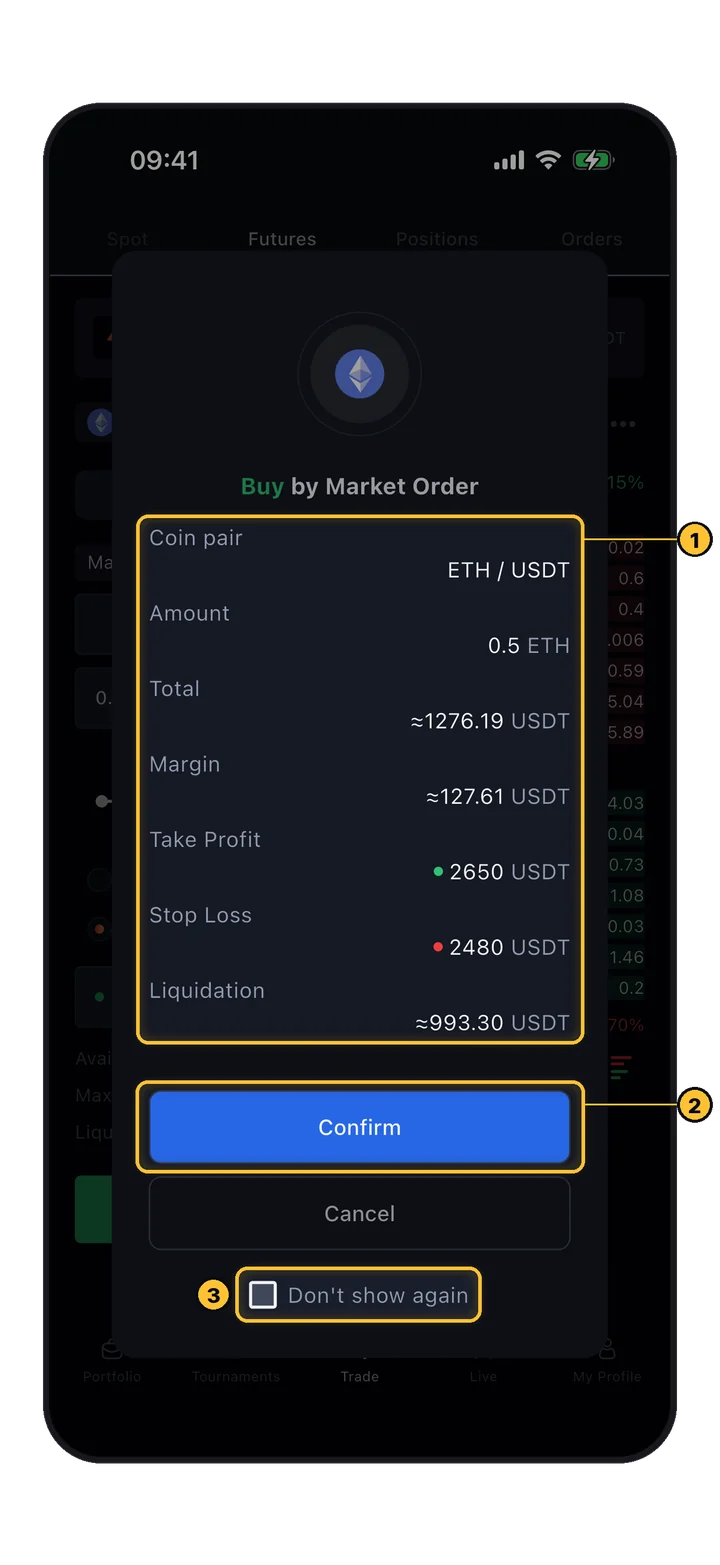
Orderbestätigung: Paar, Menge, Total, Margin, Take Profit, Stop Loss und Liquidation
Trade › Buy ETH

Prüfen und bestätigen

Die letzte Chance, einen Tippfehler zu entdecken. Nach Confirm zeigt die App „Order was successfully created“ und die Position erscheint unter Positions.

  1. 1Zusammenfassung: Paar, Menge, Total (Positionswert), Margin (Ihr gebundenes Geld), TP, SL und Liquidation.
  2. 2Confirm sendet die Order.
  3. 3Don't show again schaltet diesen Schritt ab (in den Settings lässt er sich wieder einschalten).

Auf dem Demokonto sowie auf Gate- und SunX-Konten werden TP/SL zusammen mit der Einstiegsorder übermittelt. Bei anderen Börsen platziert die App direkt nach dem Einstieg zwei Reduce-only-Stop-Market-Orders.

11 Kernbegriffe

Drei Dinge, die jeder Futures-Trader kennen sollte.

Keines davon braucht einen Button, aber jedes entscheidet, ob eine Position überlebt.

Last Price
Mark Price
Was es ist
Preis des letzten Trades an der Börse
Ein fairer Preis, den die Börse aus mehreren Quellen berechnet
Bewegt sich
Mit jedem Trade, Dochte eingeschlossen
Gleichmäßig, mit einer großen Order kaum zu bewegen
Wird verwendet für
Orderausführung, realisierten PnL
An großen Börsen: Liquidation und unrealisierten PnL

Funding Rate

Eine Zahlung zwischen Longs und Shorts, die den Perpetual-Preis nah am Spot-Preis hält. Ist die Rate positiv, zahlen Longs an Shorts; ist sie negativ, zahlen Shorts an Longs. Die Rate und der Countdown bis zur nächsten Zahlung stehen über dem Order Book.

Liquidation

Wenn Verluste die Margin bis auf das Maintenance-Niveau aufzehren, wird die Position zwangsweise geschlossen. Der geschätzte Liquidation price steht im Orderformular, in der Bestätigung und auf der Positionskarte (Liq. Price). Ein davor platzierter Stop Loss ist Ihr Schutz.

DEine Position verwalten
12 Positionen

Ihre Kommandozentrale für einen offenen Trade.

Öffnen Sie Trade › Positions. Positionen sind nach Konto gruppiert; Ihre eigenen Konten stehen zuerst.

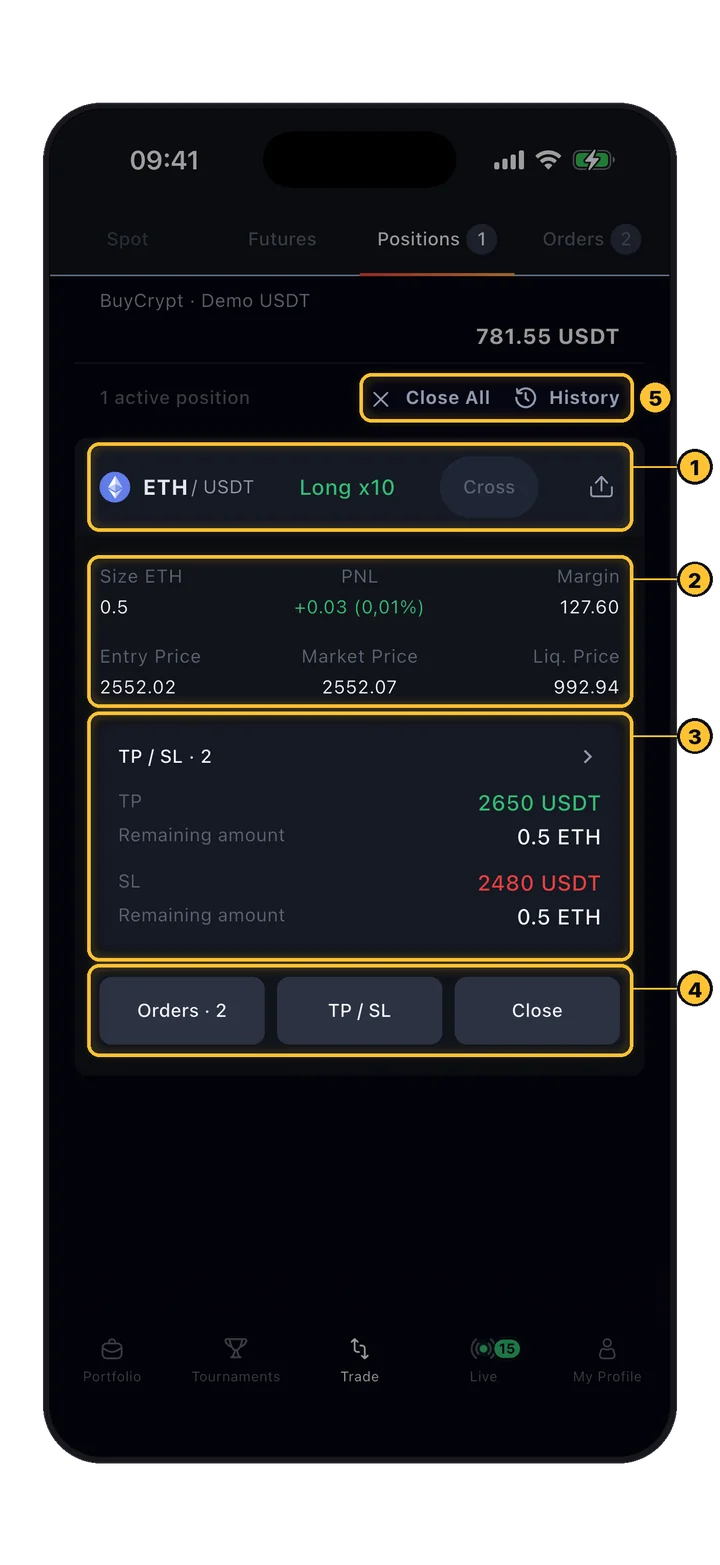
Positionskarte: Long x10, Größe, PNL, Margin, Einstiegs-, Markt- und Liquidationspreis, TP/SL und Buttons
Trade › Positions

Die Positionskarte

Alles zum Trade auf einer Karte. Tippen Sie auf das Paar, um die Position in Fast Trade zu öffnen (Schritt 15).

  1. 1Paar, Seite und Leverage (Long x10), Button für den Margin-Modus und das Teilen-Symbol (Schritt 19).
  2. 2Size, PNL in USDT und ROE %, Margin, Entry Price, Market Price, Liq. Price.
  3. 3Schutzübersicht TP / SL · 2: Trigger-Preise und die Menge, die jeder abdeckt. Zum Bearbeiten tippen.
  4. 4Orders · N: Orders dieser Position. TP / SL: Schutz hinzufügen. Close: das Schließen-Fenster (Schritt 16).
  5. 5Close All schließt nach einer Bestätigung jede Position dieses Kontos zum Marktpreis. History öffnet den Trade-Verlauf.
13 TP / SL

Schützen Sie die Position auf drei Arten.

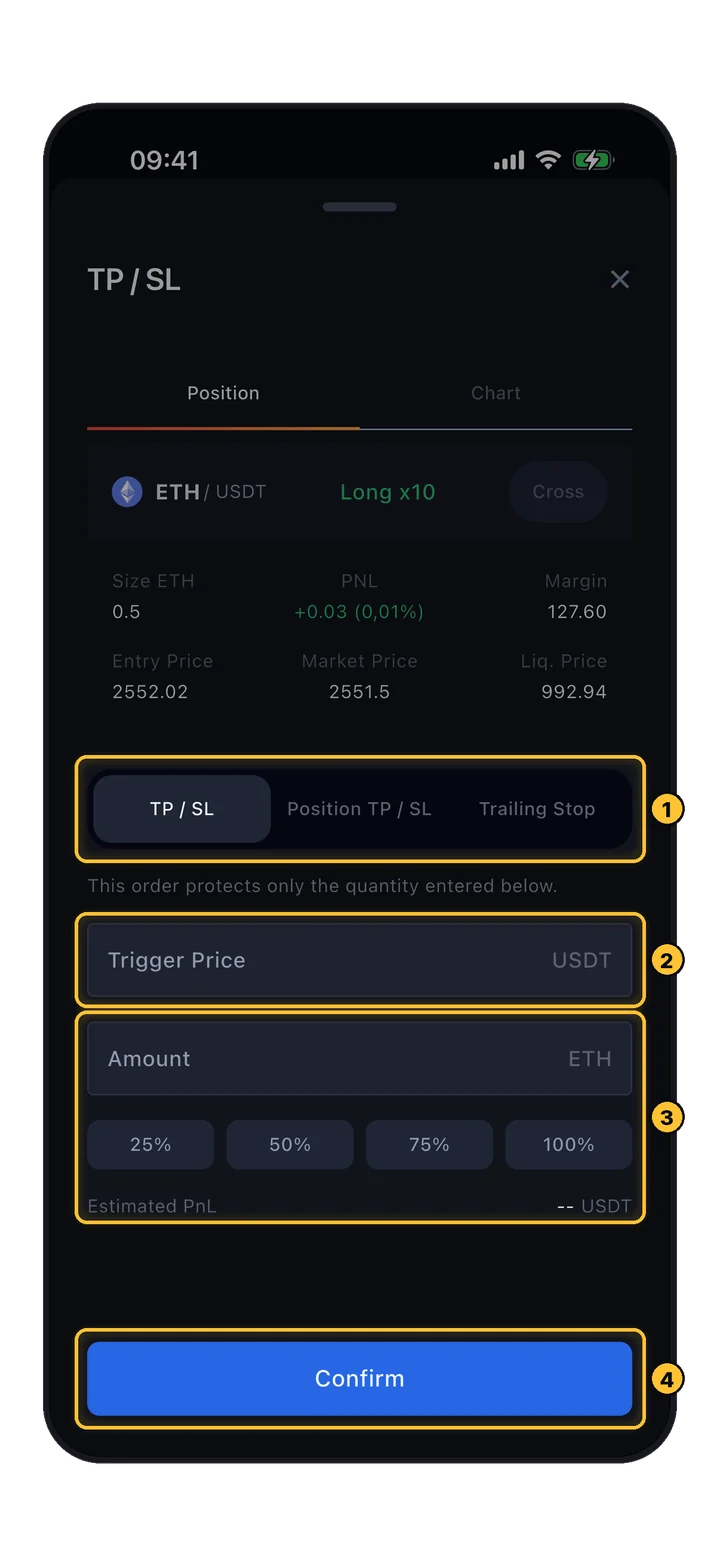
Der Button TP / SL öffnet ein Fenster mit drei Tabs. Der Tab Chart oben zeigt dieselbe Position im Chart.

Fenster TP/SL, Tab TP / SL: Trigger-Preis, Menge mit Prozent-Buttons und geschätzter PnL
Positions › TP / SL › TP / SL

Partielles TP / SL

Schützt nur einen Teil der Position, zum Beispiel Take Profit für die Hälfte.

  1. 1Die drei Tabs: TP / SL, Position TP / SL, Trailing Stop.
  2. 2Trigger Price: bei einem Long über dem Preis für einen Take Profit, darunter für einen Stop Loss.
  3. 3Amount oder 25 / 50 / 75 / 100% der Position. Estimated PnL, falls sie auslöst.
  4. 4Confirm platziert eine Reduce-only-Stop-Market-Order.
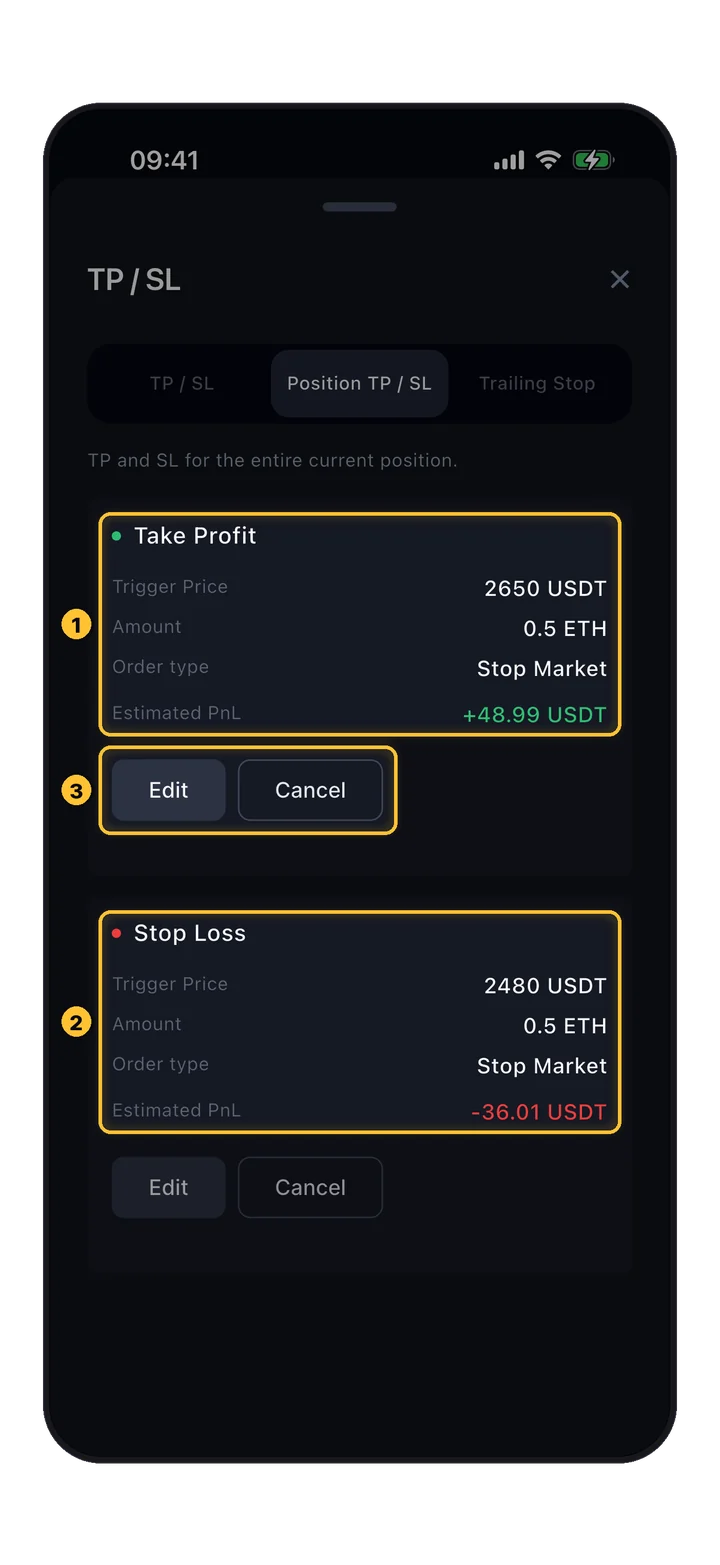
Tab Position TP / SL mit den Blöcken Take Profit und Stop Loss, jeweils mit Edit und Cancel
Positions › TP / SL › Position TP / SL

TP / SL für die ganze Position

Ein Take Profit und ein Stop Loss für die gesamte aktuelle Position, jeweils mit dem erwarteten Ergebnis.

  1. 1Take Profit: Trigger-Preis, Menge, Ordertyp und geschätzter PnL.
  2. 2Stop Loss: dasselbe für die Verlustseite.
  3. 3Edit verschiebt den Trigger; Cancel entfernt ihn.
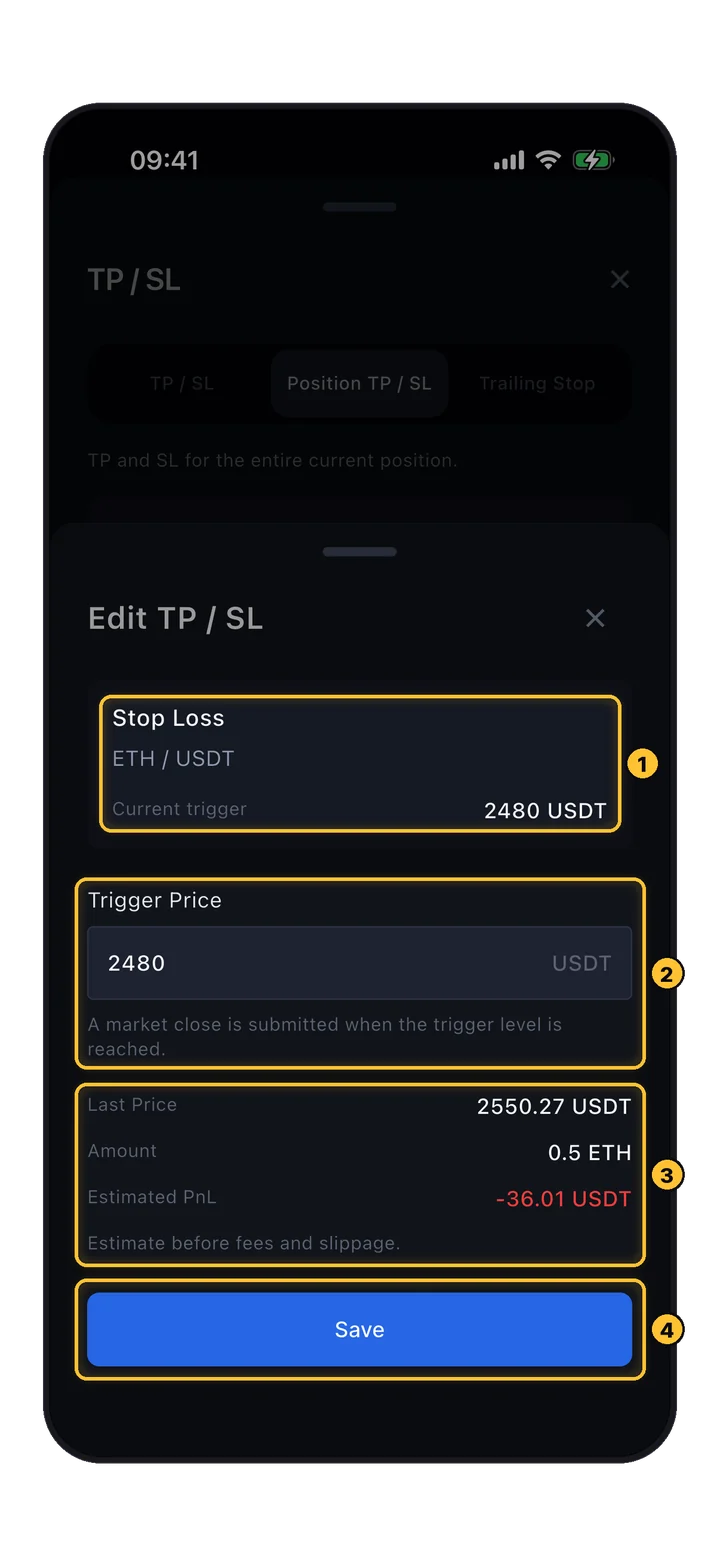
Fenster Edit TP / SL: aktueller Trigger, neuer Trigger-Preis, letzter Preis, Menge, geschätzter PnL und Save
Position TP / SL › Edit

Einen Stop verschieben

Ändern Sie den Trigger, ohne die Order zu stornieren und neu aufzugeben.

  1. 1Die bearbeitete Order und ihr Current trigger.
  2. 2Neuer Trigger Price. Wird er erreicht, wird ein Market-Close gesendet.
  3. 3Last Price, Amount und Estimated PnL (vor Gebühren und Slippage).
  4. 4Save.

Das Bearbeiten von TP/SL funktioniert auf dem Demokonto sowie auf Binance-, Bybit-, Gate- und SunX-Konten. Anderswo stornieren Sie die Order und setzen eine neue.

14 Trailing Stop

Ein Stop, der dem Preis folgt.

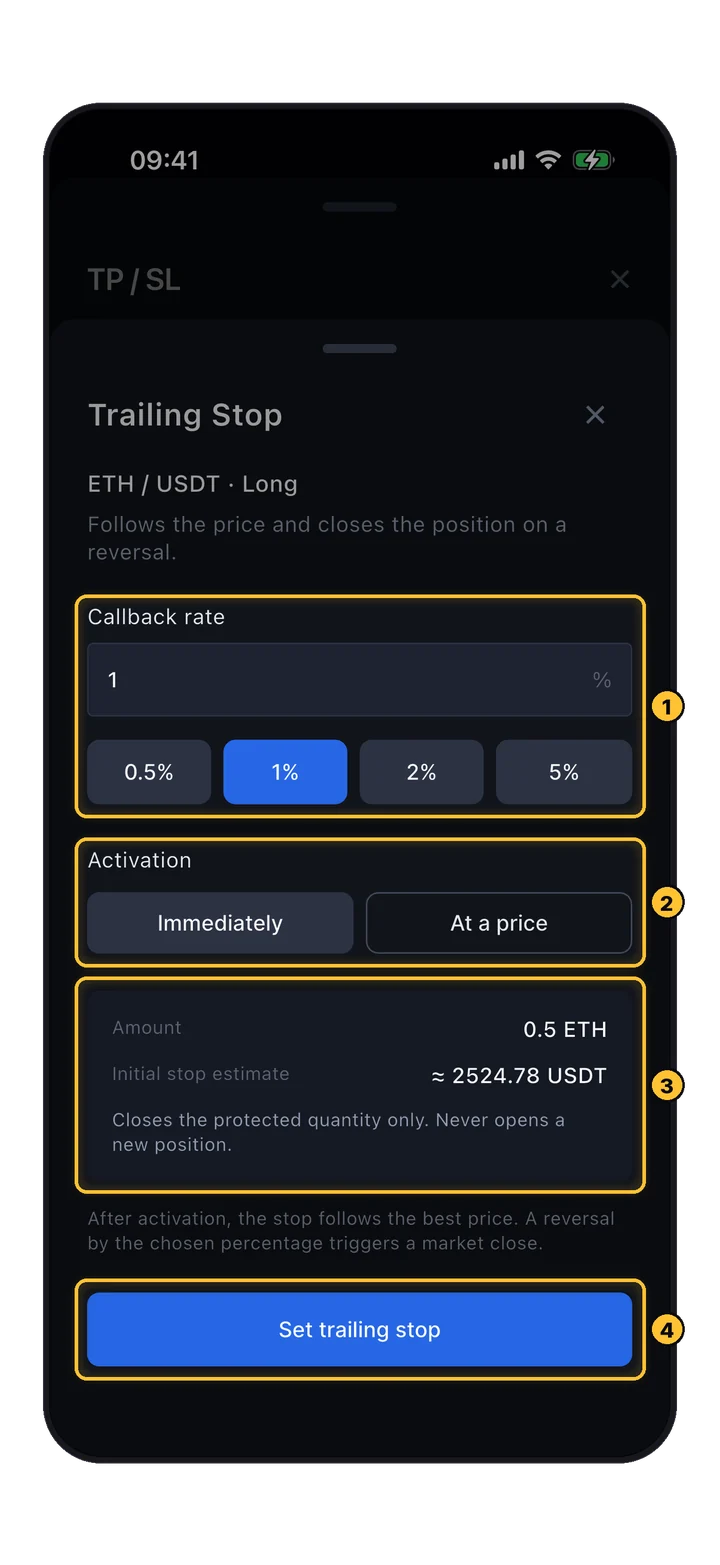
Ein Trailing Stop wandert mit dem Preis in Ihre Richtung und schließt die Position, wenn der Preis um den gewählten Prozentsatz zurückkehrt. Er liegt im Tab Trailing Stop des TP-/SL-Fensters.

Formular Trailing Stop: Callback Rate mit Voreinstellungen, Aktivierung Immediately oder At a price, Zusammenfassung und Set trailing stop
TP / SL › Trailing Stop › Set trailing stop

Einen Trailing Stop setzen

Beispiel: Callback 1% bei einem Long. Der Stop liegt 1% unter dem höchsten erreichten Preis und steigt mit ihm.

  1. 1Callback rate: wie weit der Preis zurückkehren darf, von 0.1% bis 10%. Voreinstellungen: 0.5, 1, 2, 5%.
  2. 2Activation: Immediately startet das Nachziehen sofort.
  3. 3Menge, der Initial stop estimate und ein Hinweis: Er schließt nur die geschützte Menge und eröffnet nie eine neue Position.
  4. 4Set trailing stop.
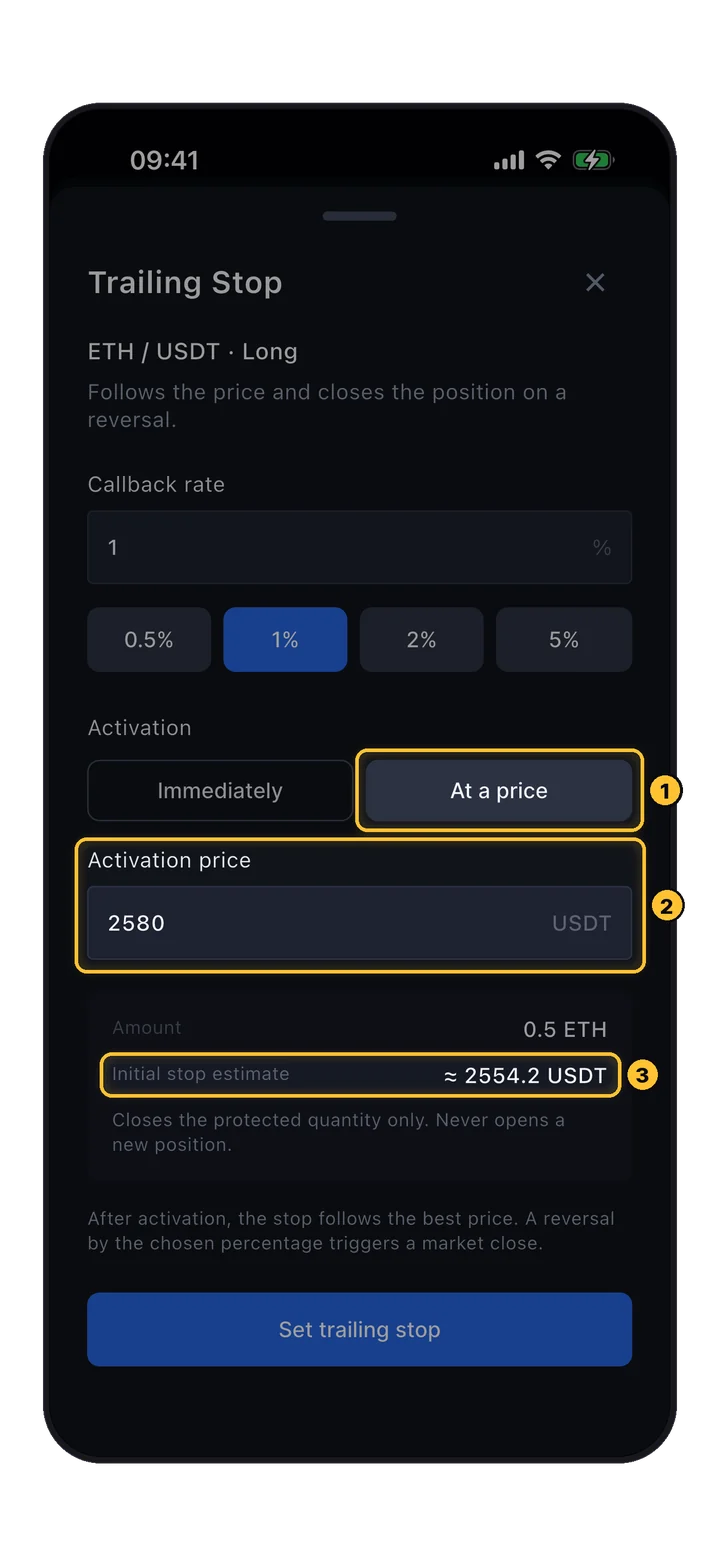
Trailing Stop mit Aktivierung At a price 2580 und geschätztem Anfangs-Stop
Trailing Stop › At a price

Das Nachziehen ab einem Preis starten

Wählen Sie At a price, wenn der Stop erst folgen soll, nachdem der Preis ein Niveau erreicht hat, zum Beispiel wenn der Trade bereits im Gewinn ist.

  1. 1At a price.
  2. 2Activation price.
  3. 3Wo der Stop nach der Aktivierung beginnt.
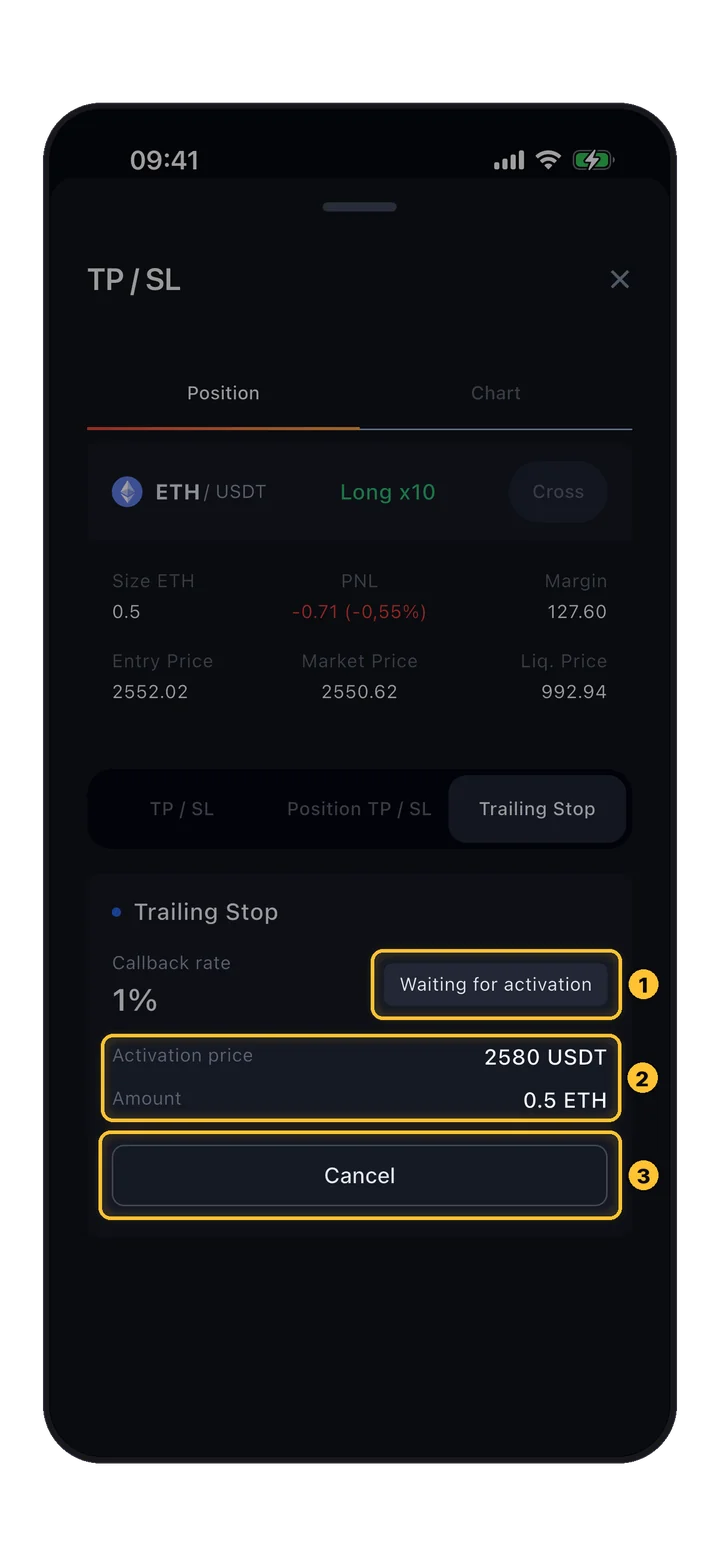
Trailing Stop wartet auf Aktivierung: Callback 1%, Aktivierungspreis 2580, Cancel
TP / SL › Trailing Stop

Warten auf die Aktivierung

Bis der Aktivierungspreis erreicht ist, tut der Stop nichts. Sie können ihn jederzeit stornieren.

  1. 1Status: Waiting for activation oder Active.
  2. 2Aktivierungspreis und Menge.
  3. 3Cancel entfernt den Trailing Stop.
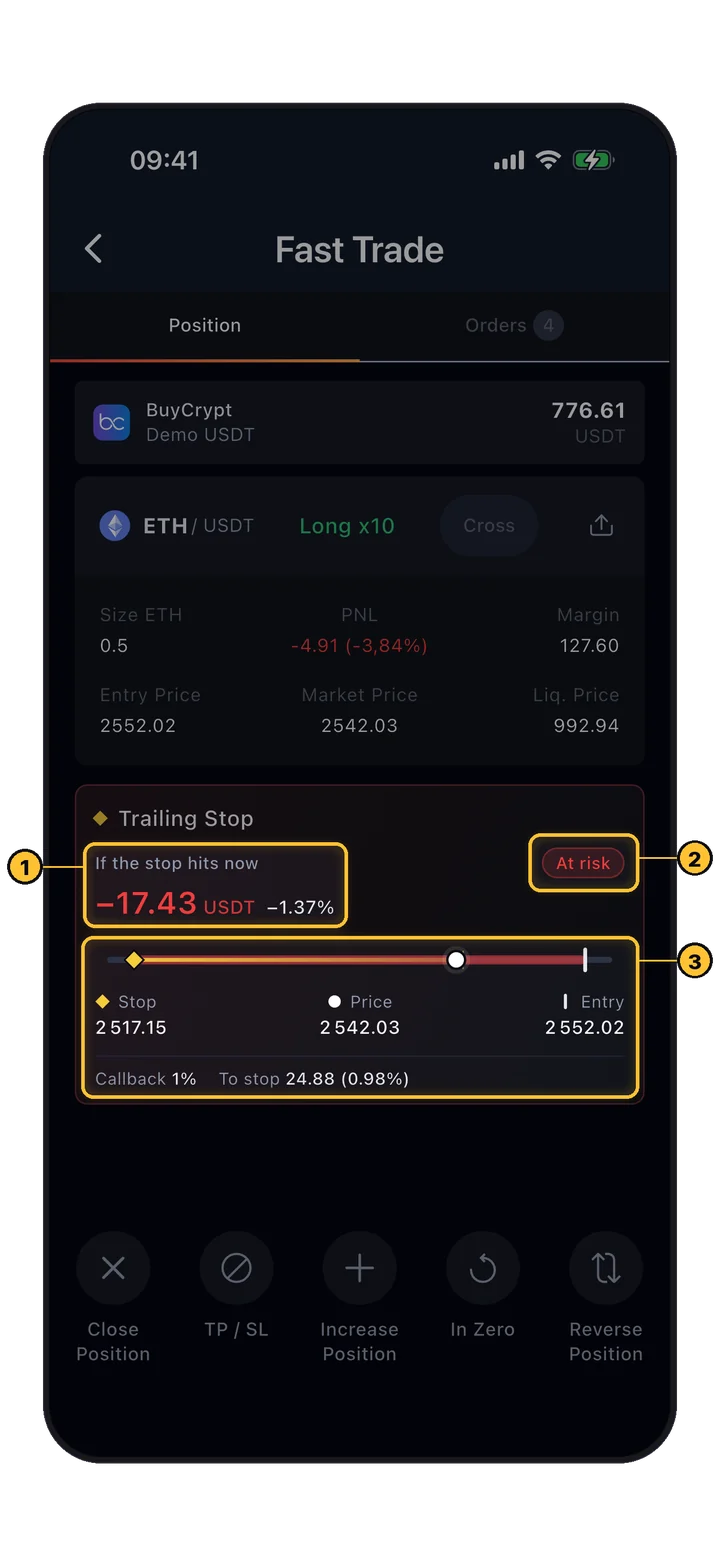
Live-Panel des Trailing Stops in Fast Trade: Ergebnis, falls der Stop jetzt auslöst, Status, Stop, Preis und Einstieg, Callback
Fast Trade › Position

Live verfolgen

In Fast Trade erhält ein aktiver Trailing Stop ein eigenes Panel, und der Chart zeigt eine Linie „Trailing stop · risk / locked“.

  1. 1If the stop hits now: das Ergebnis in USDT und %. Hat der Stop den Einstieg überschritten, steht hier Locked in.
  2. 2At risk, solange der Stop noch mit Verlust schließen würde, Break-even, sobald er den Einstieg schützt. ↑ Trailed blinkt bei jeder Bewegung des Stops.
  3. 3Stop, aktueller Preis und Einstieg auf einer Skala. Callback und der Abstand To stop.

Der Trailing Stop ist auf dem Demokonto sowie auf Gate- und SunX-Konten verfügbar. Die App kann auch eine Push-Benachrichtigung senden, wenn der Stop sich bewegt.

15 Fast Trade

Ein Bildschirm, um eine Position zu steuern.

Tippen Sie auf eine Position (im Tab Positions oder in Portfolio), um Fast Trade zu öffnen: ein Chart, die Position und fünf Aktions-Buttons.

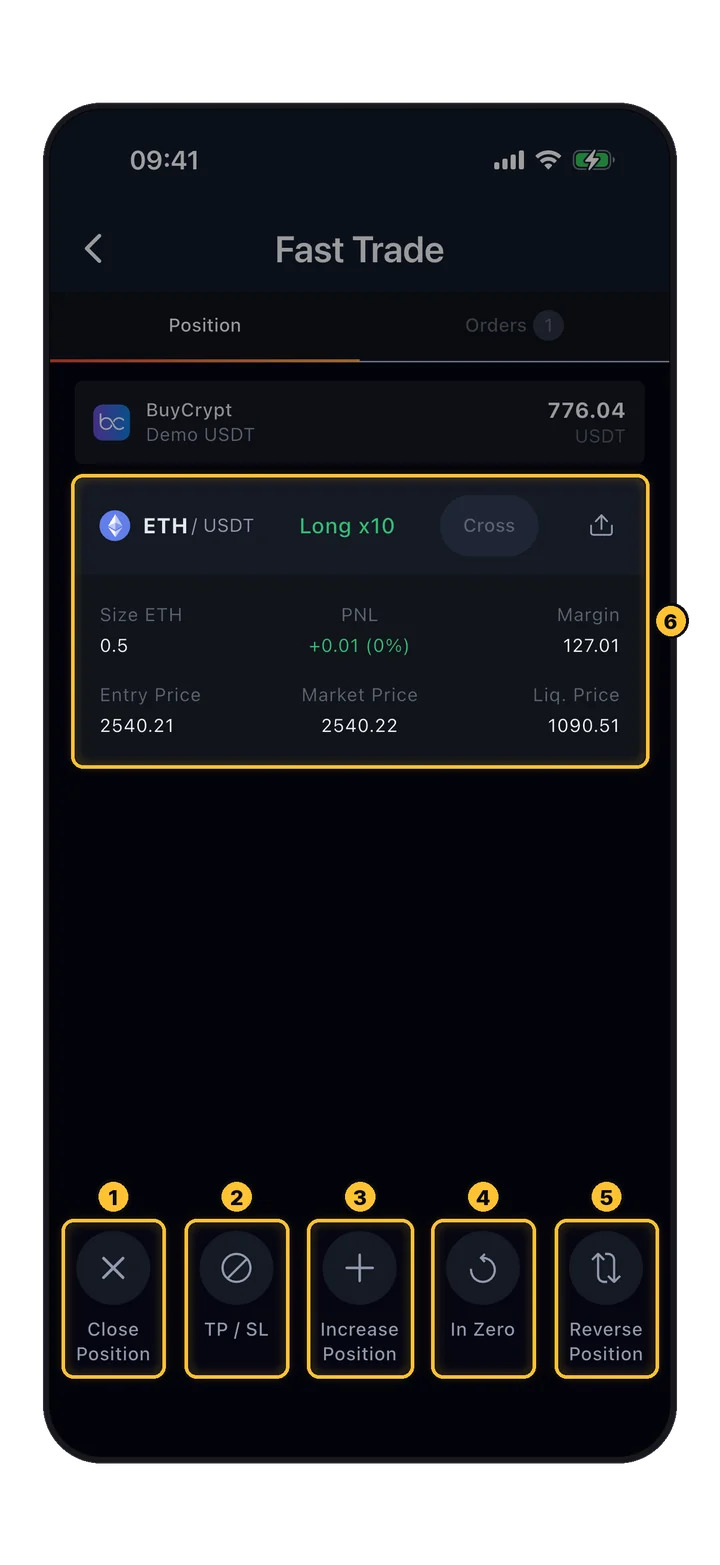
Fast-Trade-Bildschirm mit der Aktionsleiste: Close Position, TP / SL, Increase Position, In Zero, Reverse Position
Positions › tap the pair

Die Aktionsleiste

Jeder Button öffnet ein kurzes Fenster mit einem Button Confirm.

  1. 1Close Position: vollständig oder teilweise schließen (Schritt 16).
  2. 2TP / SL: dasselbe Fenster wie in Schritt 13.
  3. 3Increase Position: die Position aufstocken.
  4. 4In Zero: den Stop auf Break-even setzen.
  5. 5Reverse Position: von Long auf Short wechseln oder umgekehrt.
  6. 6Die Positionskarte und ihr Live-PnL.
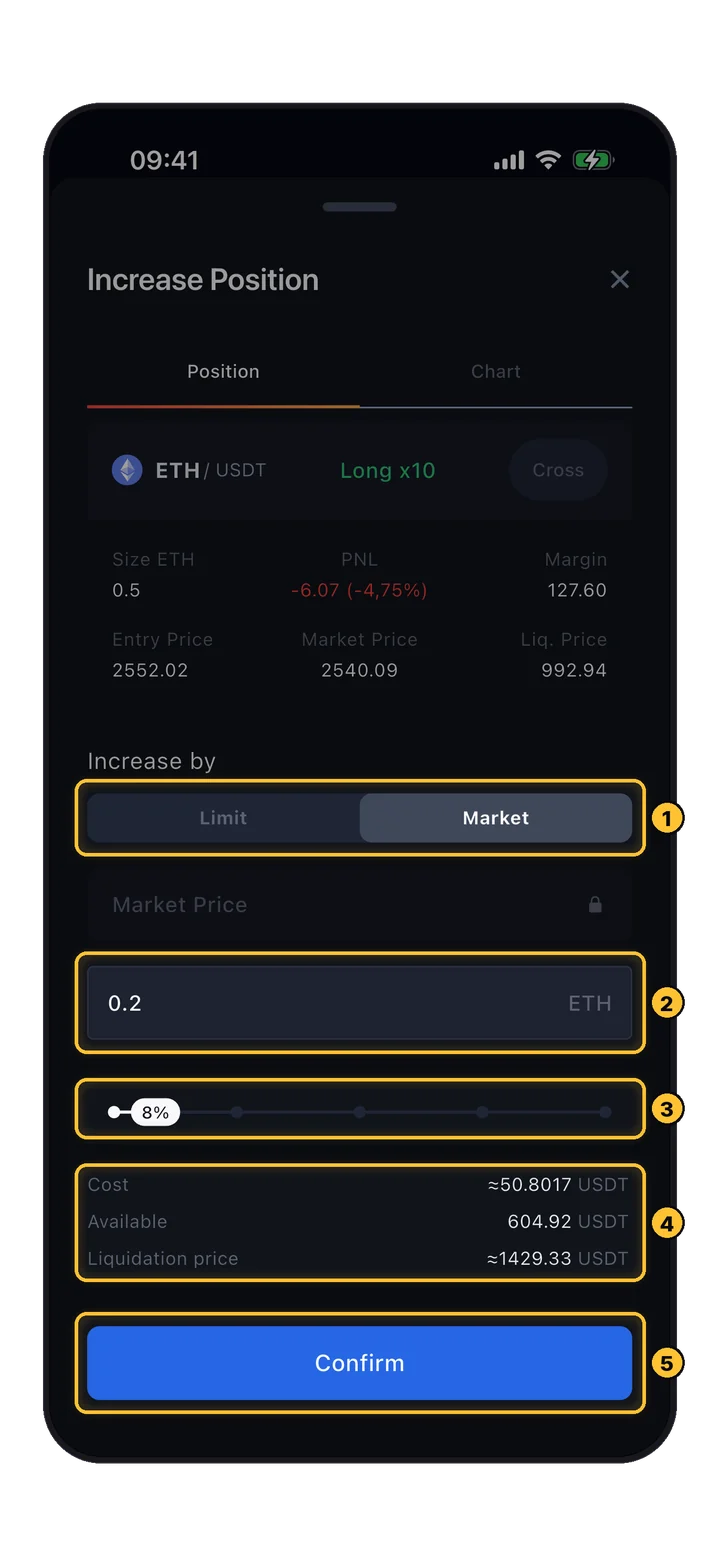
Fenster Increase Position: Limit oder Market, Menge, Regler, Kosten, verfügbar und neuer Liquidationspreis
Fast Trade › Increase Position

Eine Position aufstocken

Kaufen Sie bei einem Long nach oder verkaufen Sie bei einem Short nach, zum Marktpreis oder mit einer Limit-Order.

  1. 1Increase by Limit oder Market.
  2. 2Menge, die hinzukommt.
  3. 3Oder ein Anteil des verfügbaren Guthabens.
  4. 4Cost der Aufstockung, Available Guthaben und der neue Liquidation price: Er rückt näher, wenn Sie aufstocken.
  5. 5Confirm.
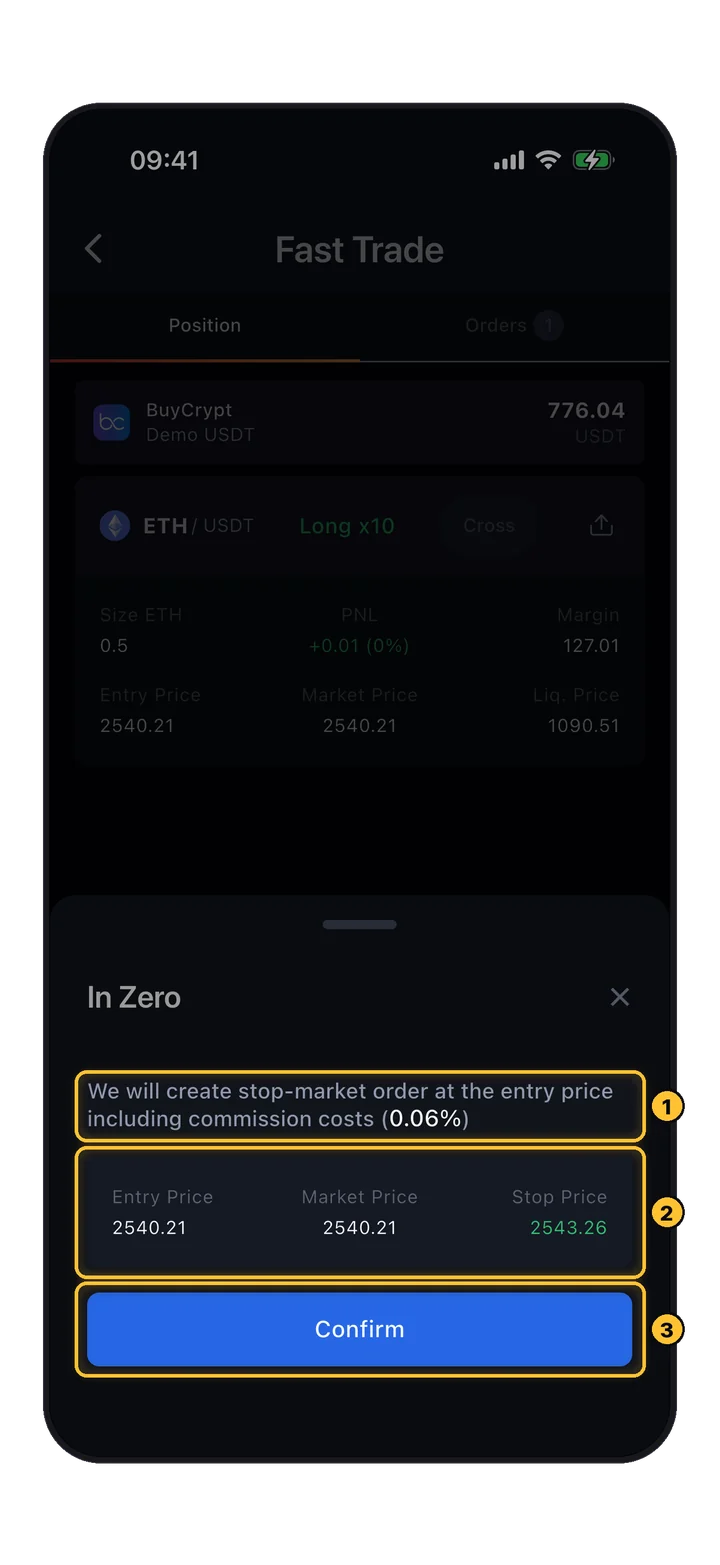
Fenster In Zero: Stop Market beim Einstiegspreis inklusive 0.06% Gebühr, Einstiegs-, Markt- und Stop-Preis
Fast Trade › In Zero

In Zero: Stop auf Break-even

Sobald der Trade im Gewinn ist, setzt In Zero einen Stop, der ihn ohne Verlust schließt.

  1. 1So funktioniert es: eine Stop-Market-Order beim Einstiegspreis plus Handelsgebühr (hier 0.06%).
  2. 2Entry Price, Market Price und der resultierende Stop Price.
  3. 3Confirm platziert einen Reduce-only-Stop für die ganze Position.

Nutzen Sie es, wenn der Preis bereits in Ihre Richtung über den Stop-Preis hinaus gelaufen ist. Ist das nicht der Fall, würde der Stop fast sofort auslösen.

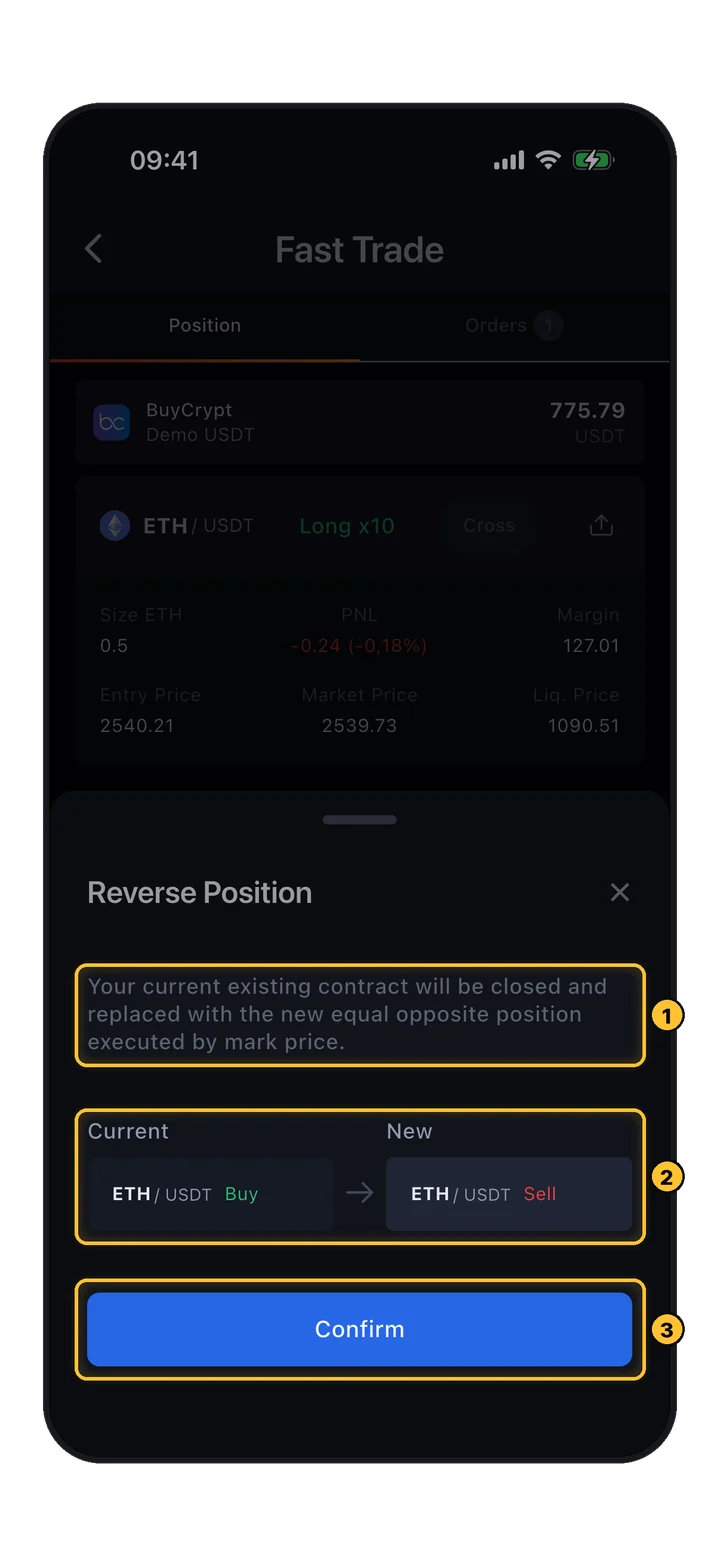
Fenster Reverse Position: der aktuelle ETH/USDT-Kauf wird zu einem neuen Verkauf gleicher Größe
Fast Trade › Reverse Position

Reverse: die Seite wechseln

Schließt die aktuelle Position und eröffnet in einer Aktion dieselbe Größe in die Gegenrichtung.

  1. 1Was passiert: Der aktuelle Kontrakt wird geschlossen und durch einen gleich großen Gegenkontrakt zum Mark Price ersetzt.
  2. 2Seite Current und New.
  3. 3Confirm.

Reverse ist auf Prop-Konten nicht verfügbar.

16 Schließen

Nehmen Sie das Ergebnis mit, ganz oder in Teilen.

Schließen Sie über die Positionskarte (Close) oder über Fast Trade (Close Position). Beide öffnen dasselbe Fenster.

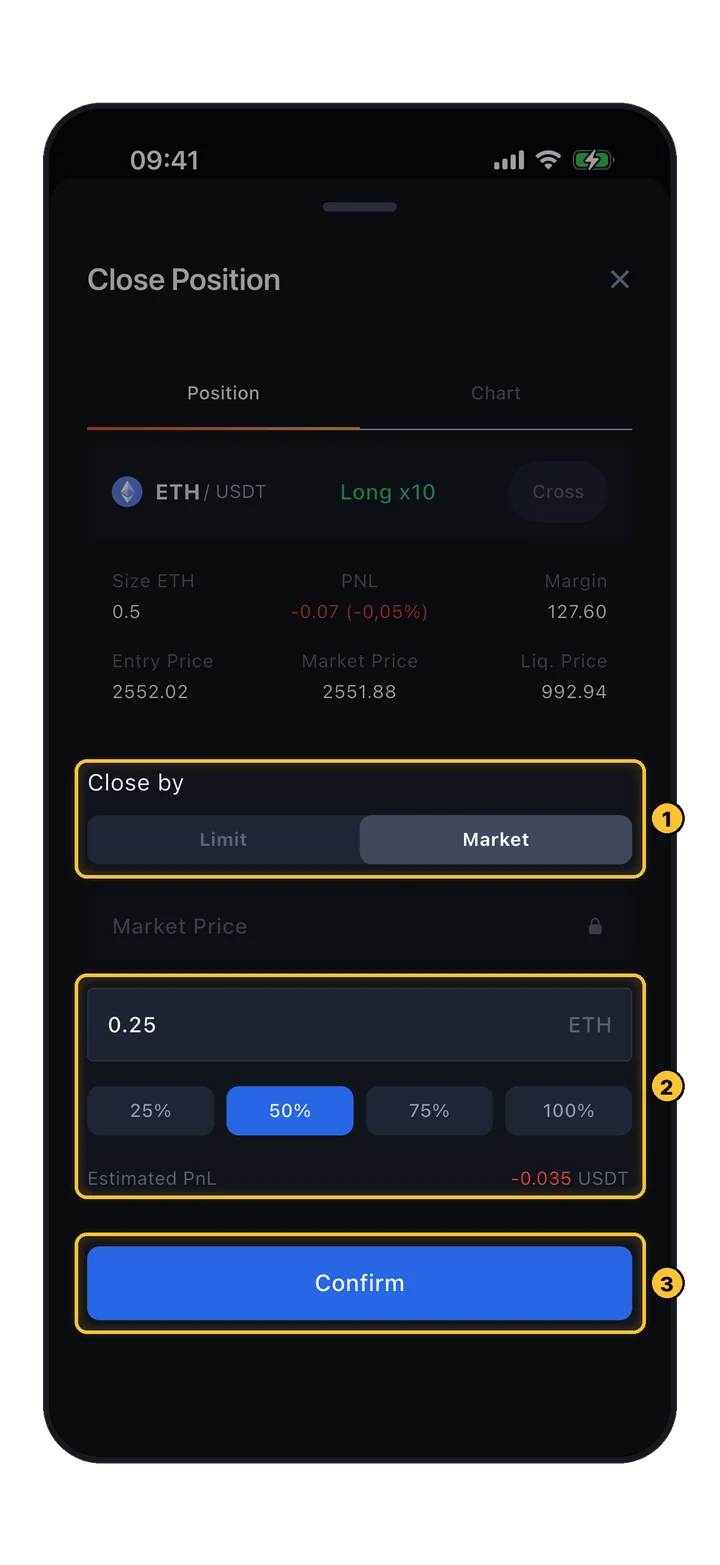
Fenster Close Position: Close by Limit oder Market, Menge 0.25 ETH, 50% gewählt, geschätzter PnL und Confirm
Positions › Close

Close Position

Ein Schließen ist immer Reduce-only: Es kann nie eine Position in die Gegenrichtung eröffnen.

  1. 1Close by Market (sofort) oder Limit (zu Ihrem Preis).
  2. 2Menge, die geschlossen wird. Buttons 25 / 50 / 75 / 100%. Weniger als 100% ist ein Teilschließen: Der Rest bleibt offen. Estimated PnL des Teils, der geschlossen wird.
  3. 3Confirm, dann im Dialog bestätigen (sofern Bestätigungen in den Settings nicht ausgeschaltet sind).
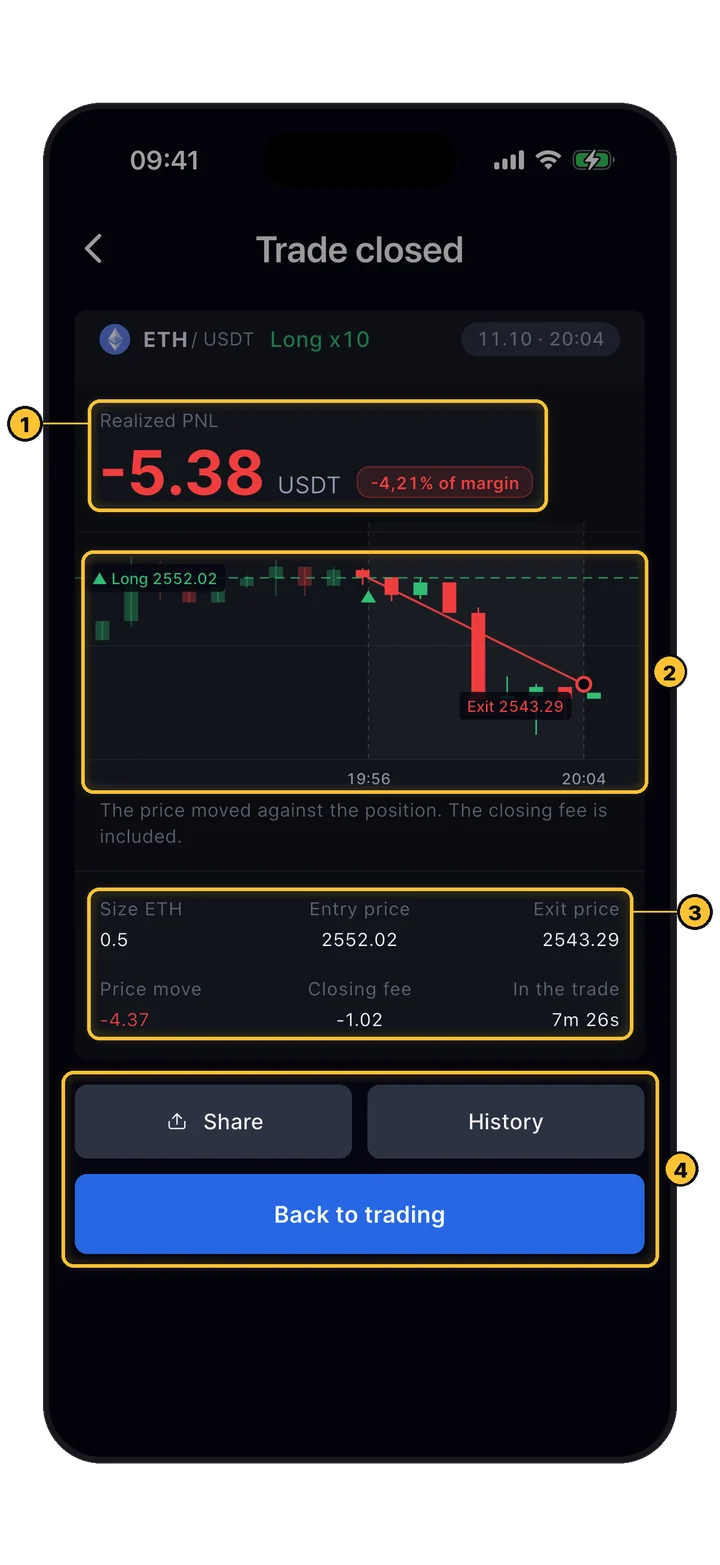
Bildschirm Trade closed: realisierter PNL, Mini-Chart von Einstieg bis Ausstieg, Größe, Einstiegs- und Ausstiegspreis, Gebühr und Zeit im Trade
Fast Trade › Close Position (100%)

Trade geschlossen

Wird eine Position in Fast Trade vollständig geschlossen, öffnet sich der Ergebnisbildschirm.

  1. 1Realized PNL in USDT und als % der Margin. Die Schließgebühr ist enthalten.
  2. 2Der Trade im Chart: Einstieg, Ausstieg und der Weg dazwischen.
  3. 3Größe, Einstiegspreis, Ausstiegspreis, Kursbewegung, Schließgebühr und Zeit im Trade.
  4. 4Das Ergebnis teilen (Share), History öffnen oder Back to trading.
EOrders und Verlauf
17 Orders

Alles, was auf Ausführung wartet.

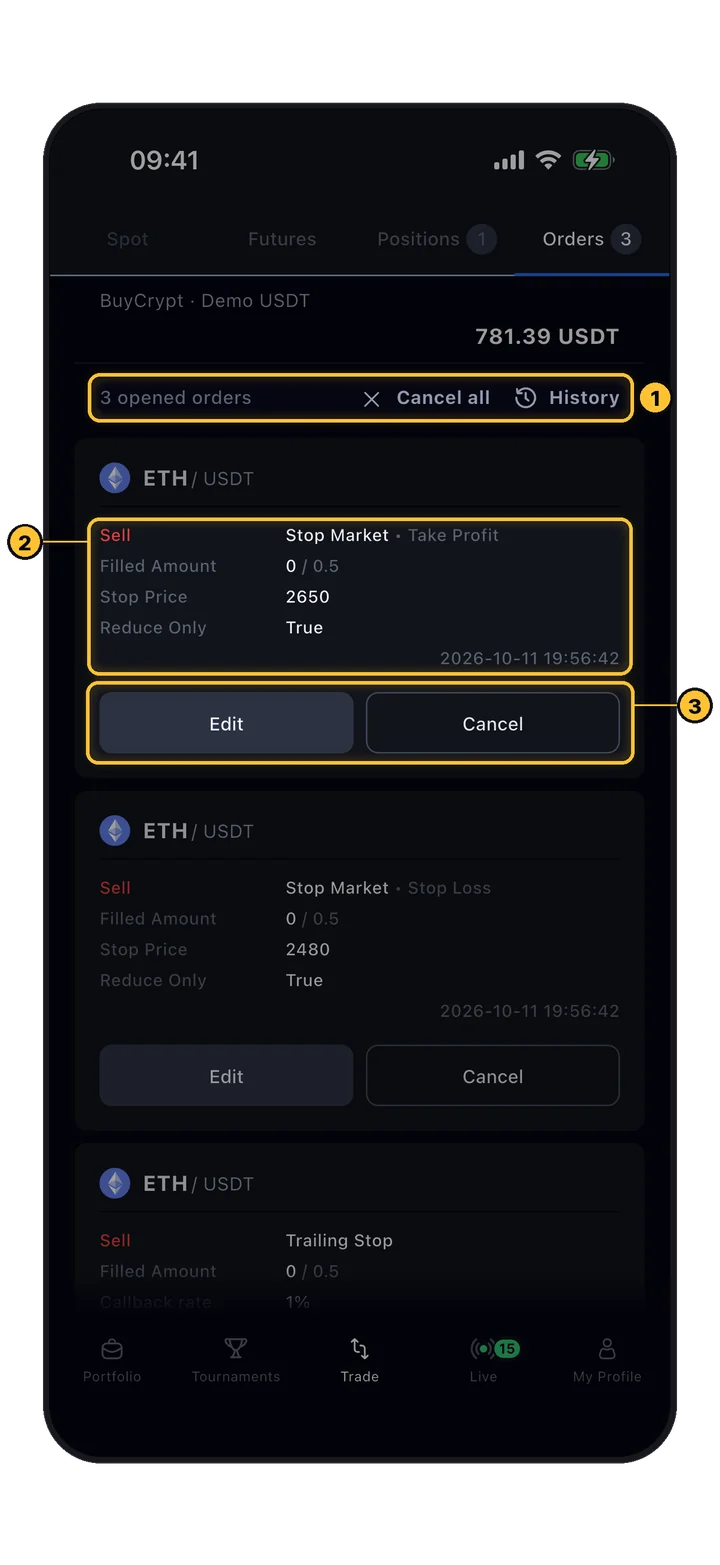
Öffnen Sie Trade › Orders. Limit-Orders, TP/SL-Stops und Trailing Stops stehen alle in einer Liste.

Tab Orders: Take-Profit- und Stop-Loss-Orders mit den Buttons Edit und Cancel
Trade › Orders

Stops und ihre Buttons

Jede Karte zeigt Seite, Typ, ausgeführte Menge, Stop- oder Limit-Preis und ob die Order Reduce-only ist.

  1. 1Anzahl der offenen Orders des Kontos, Cancel all und History.
  2. 2Eine Take-Profit-Order: Stop Market · Take Profit, 0 / 0.5 ausgeführt, Stop-Preis 2650, Reduce Only.
  3. 3Edit: den Trigger verschieben (nur TP/SL-Stops). Cancel: diese Order stornieren.
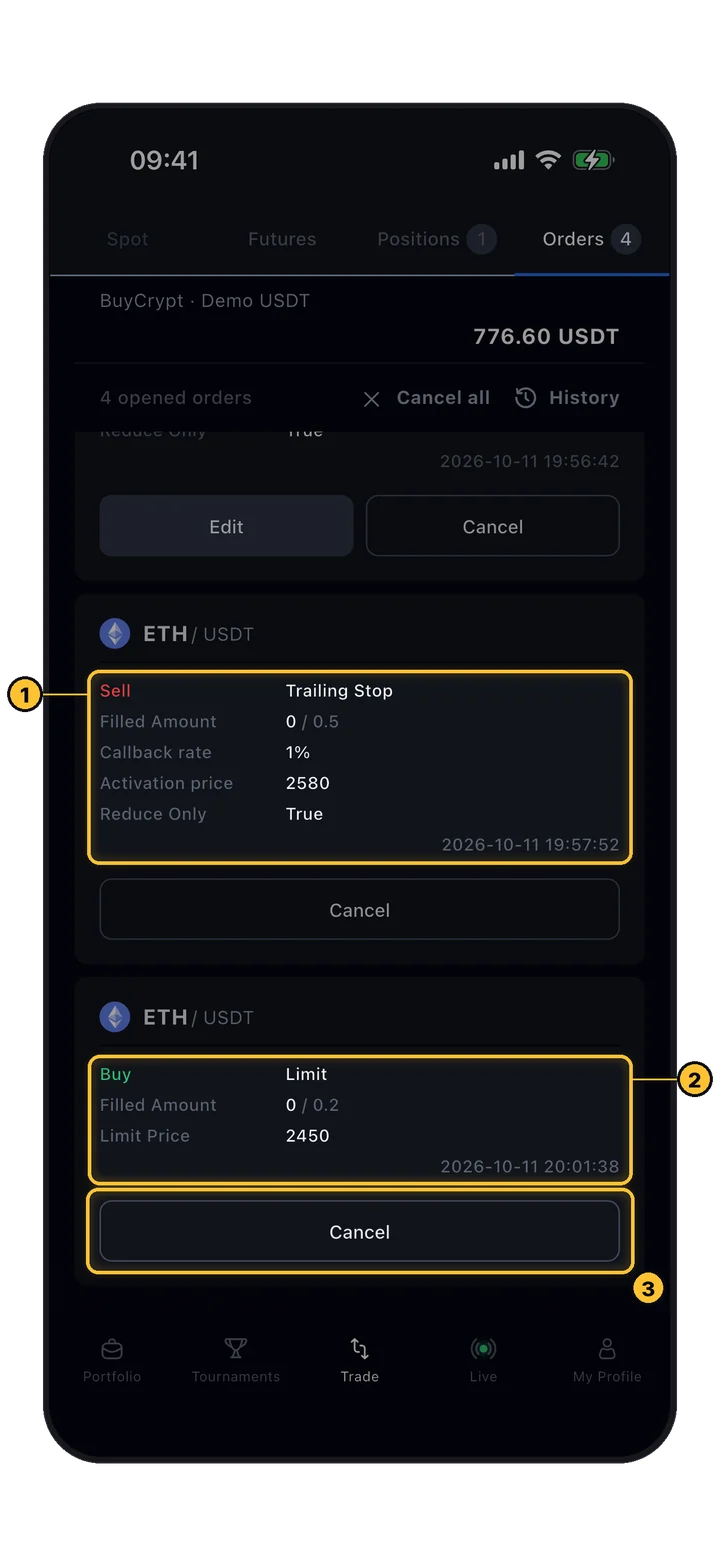
Tab Orders: Trailing Stop mit Callback und Aktivierungspreis sowie eine Limit-Kauforder mit Cancel
Trade › Orders

Trailing Stops und Limit-Orders

Tippen Sie auf eine Order, um sie auszuwählen; langes Drücken wählt zugehörige Orders aus. Dann erscheint eine Leiste, um die ausgewählten gemeinsam zu stornieren.

  1. 1Ein Trailing Stop: Callback Rate 1%, Aktivierungspreis 2580.
  2. 2Ein Limit-Kauf von 0.2 ETH zu 2450.
  3. 3Cancel. Limit-Orders lassen sich nicht bearbeiten: stornieren und neu aufgeben.
18 Verlauf

Jede Ausführung und jede Order, gespeichert.

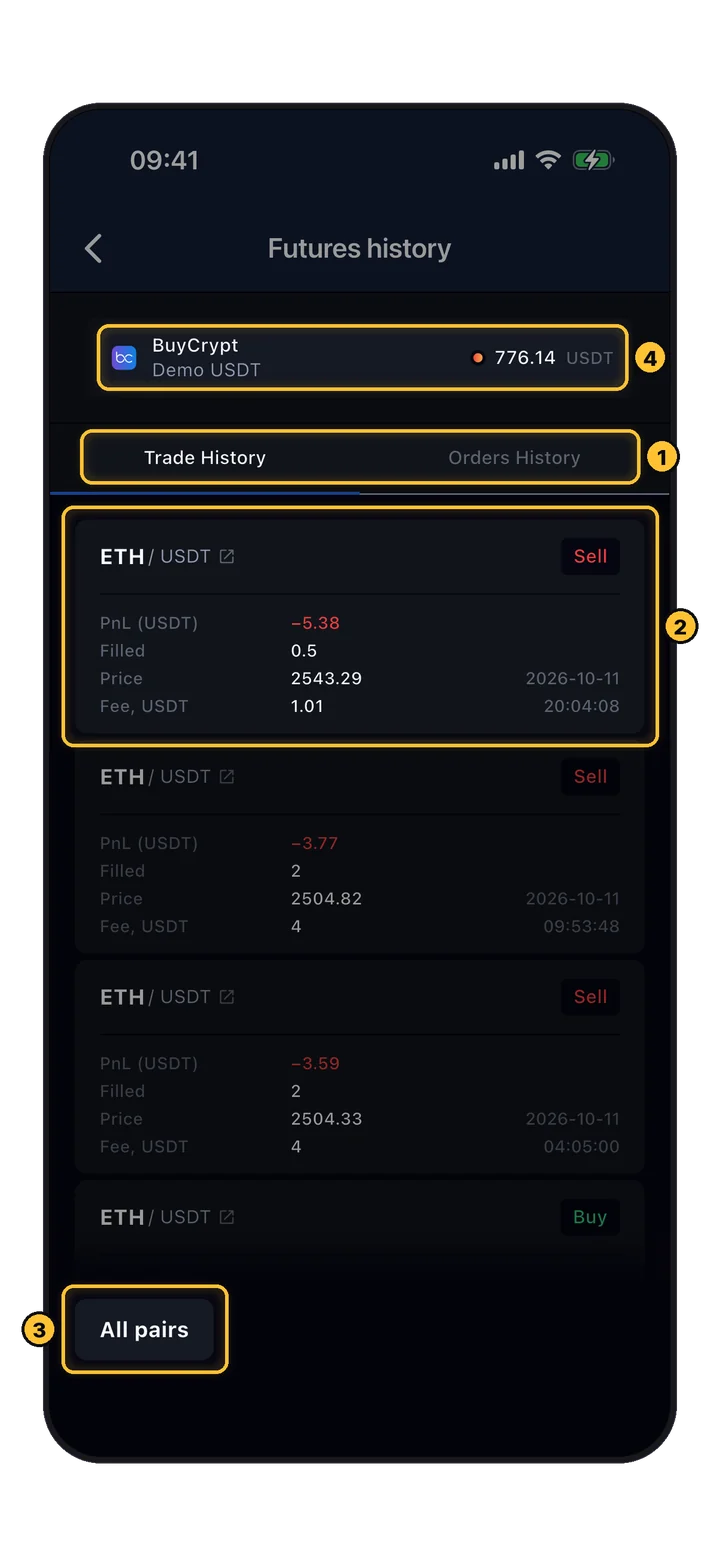
Öffnen Sie ihn über das Verlauf-Symbol im Trade-Bildschirm, über History im Tab Positions oder Orders oder über den Bildschirm Trade closed.

Futures-Verlauf, Tab Trade History: Ausführungen mit PnL, Menge, Preis und Gebühr sowie der Filter All pairs
Trade › history icon

Trade History

Ausführungen Ihrer Orders: Schließende Ausführungen zeigen den realisierten PnL.

  1. 1Die Tabs Trade History und Orders History.
  2. 2Eine Ausführung: Seite, PnL (USDT), ausgeführte Menge, Preis, Gebühr und Zeit.
  3. 3Nach Paar filtern: All pairs oder ein Paar.
  4. 4Das Konto: Tippen Sie, um den Verlauf eines anderen Kontos zu sehen.
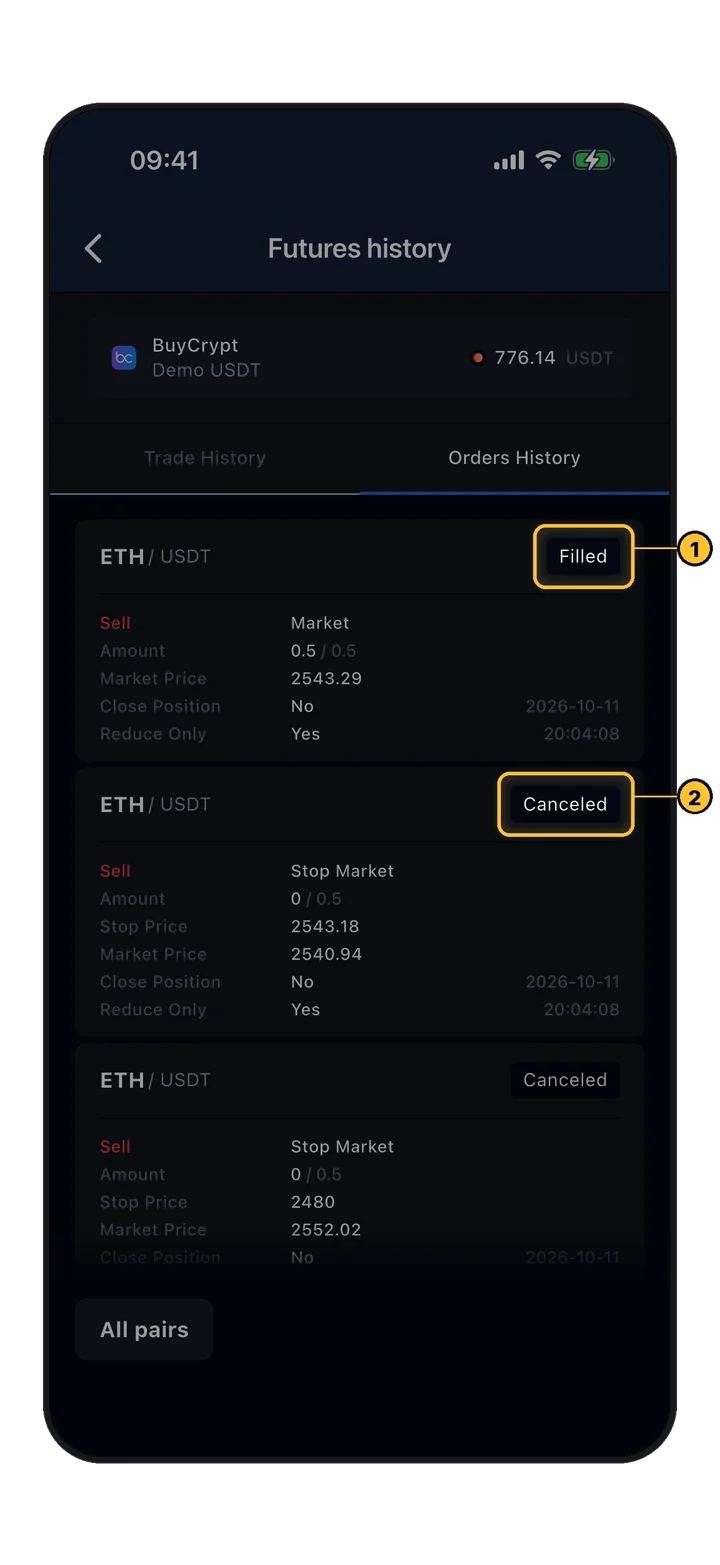
Orders History: eine ausgeführte Market-Order und stornierte Stop-Orders
History › Orders History

Orders History

Jede Order mit ihrem Endstatus: Filled, Canceled, Partially Filled, Rejected, Expired.

  1. 1Filled: das Market-Schließen der Position.
  2. 2Canceled: die TP- und SL-Orders, die beim Schließen der Position entfernt wurden.

Tiefere Statistiken (realisierter PnL über 7 bis 365 Tage, Win Rate, Profit Factor, Haltedauer) finden Sie unter My Profile › Trader Passport › Analytics › Accounts.

19 Teilen

Zeigen Sie einen Trade, ohne Ihr Guthaben zu zeigen.

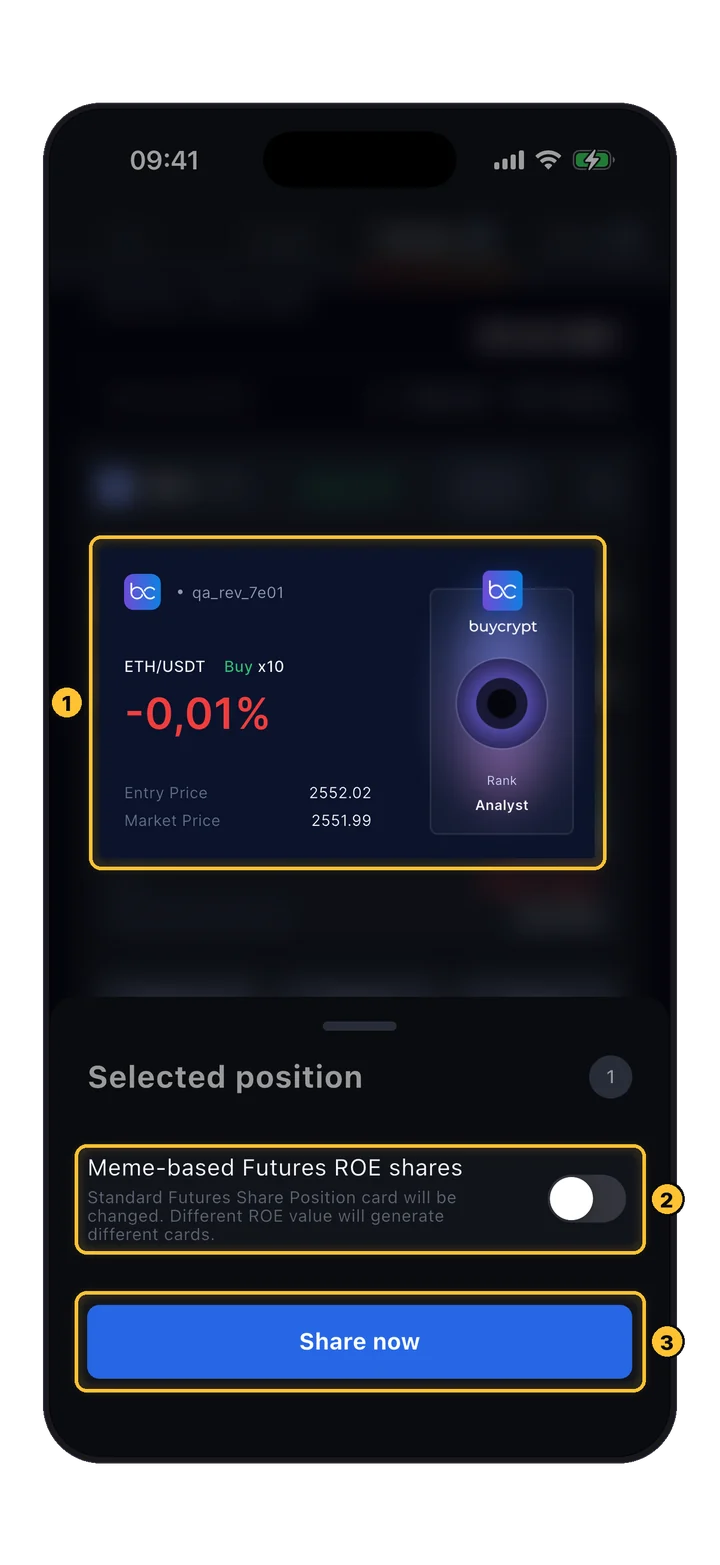
Das Teilen-Symbol auf der Positionskarte erzeugt ein Bild des Trades: Paar, Seite, Leverage, ROE, Einstiegs- und aktueller Preis.

Karte zum Teilen einer Position mit ROE und Einstiegspreis, dem Meme-Karten-Schalter und Share now
Positions › share icon

Eine Position teilen

Die Karte zeigt nur Prozentwerte und Preise, nicht den Geldbetrag im Trade.

  1. 1Vorschau der Karte mit Ihrem Rang.
  2. 2Meme-based Futures ROE shares: ein Meme-Bild, das vom ROE abhängt, statt der Standardkarte. Auch unter My Profile › Settings › Meme position cards.
  3. 3Share now öffnet das Teilen-Menü des Telefons.
FWeitere Tools
20 Alerts

Lassen Sie die App den Markt für Sie beobachten.

Preis-Alerts, Trade-Benachrichtigungen und, auf dem iPhone, Ihre Position auf dem Sperrbildschirm.

Bildschirm Markets: Börsenauswahl, Benachrichtigungsglocke, Tabs Spot und Futures, Filter nach Quote-Währung
My Profile › Markets

Markets

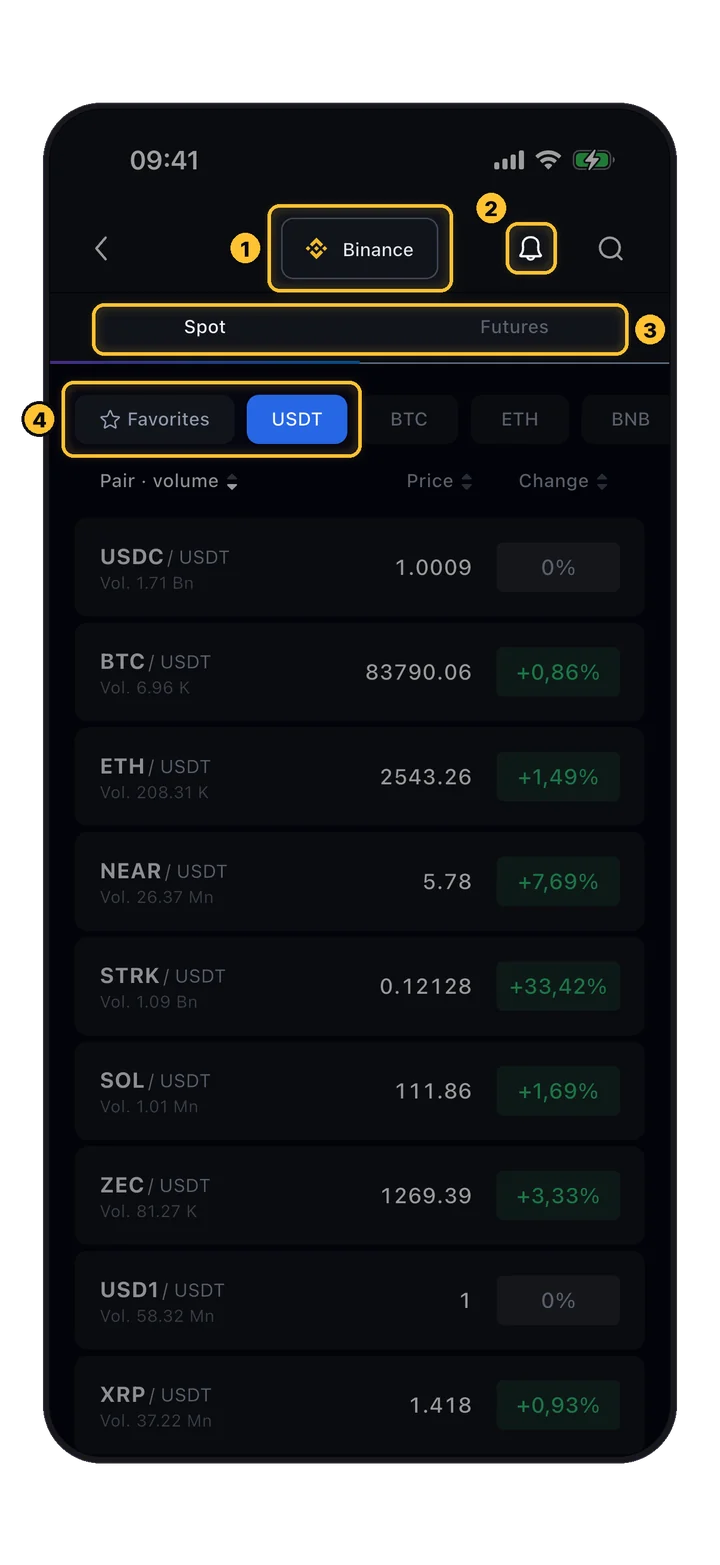
Alle Paare einer Börse mit Preis, Änderung und Volumen; nach jeder Spalte sortierbar. Tippen Sie auf ein Paar, wählen Sie ein Konto, und schon sind Sie im Trade-Bildschirm.

  1. 1Börsenauswahl.
  2. 2Glocke: Notification center mit Price Alerts und Activity (die Liste aller Benachrichtigungen).
  3. 3Märkte Spot und Futures.
  4. 4Favorites und Filter nach Quote-Währung.
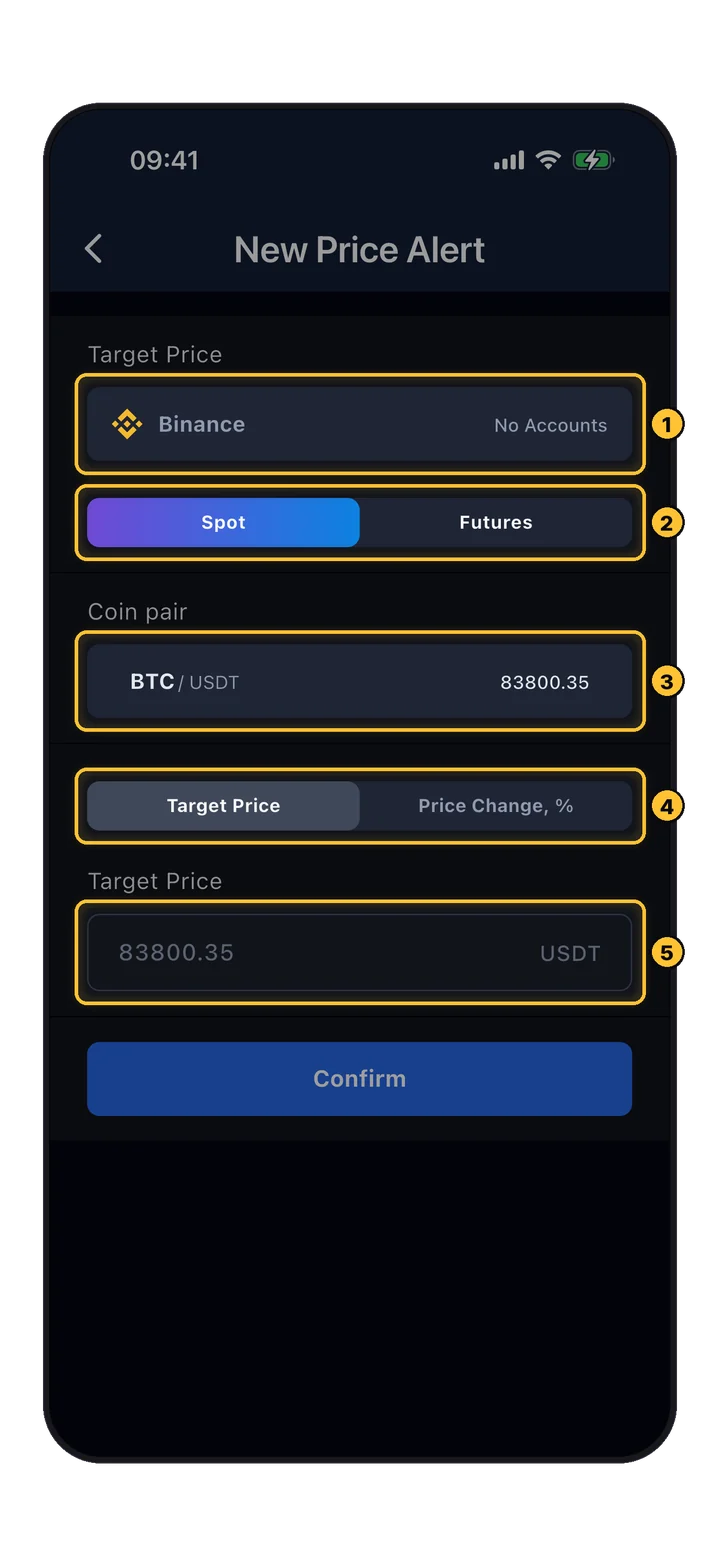
New Price Alert: Börse, Spot oder Futures, Coin-Paar, Target Price oder Price Change %, Zielwert
Markets › bell › Price Alerts › Create New Alert

Ein Preis-Alert

Erhalten Sie eine Benachrichtigung, wenn der Preis ein Niveau erreicht oder sich um einen Prozentsatz bewegt.

  1. 1Börse.
  2. 2Spot- oder Futures-Preis.
  3. 3Coin-Paar.
  4. 4Target Price oder Price Change, %.
  5. 5Das Niveau, dann Confirm. Alerts lassen sich in der Liste aus- und einschalten.
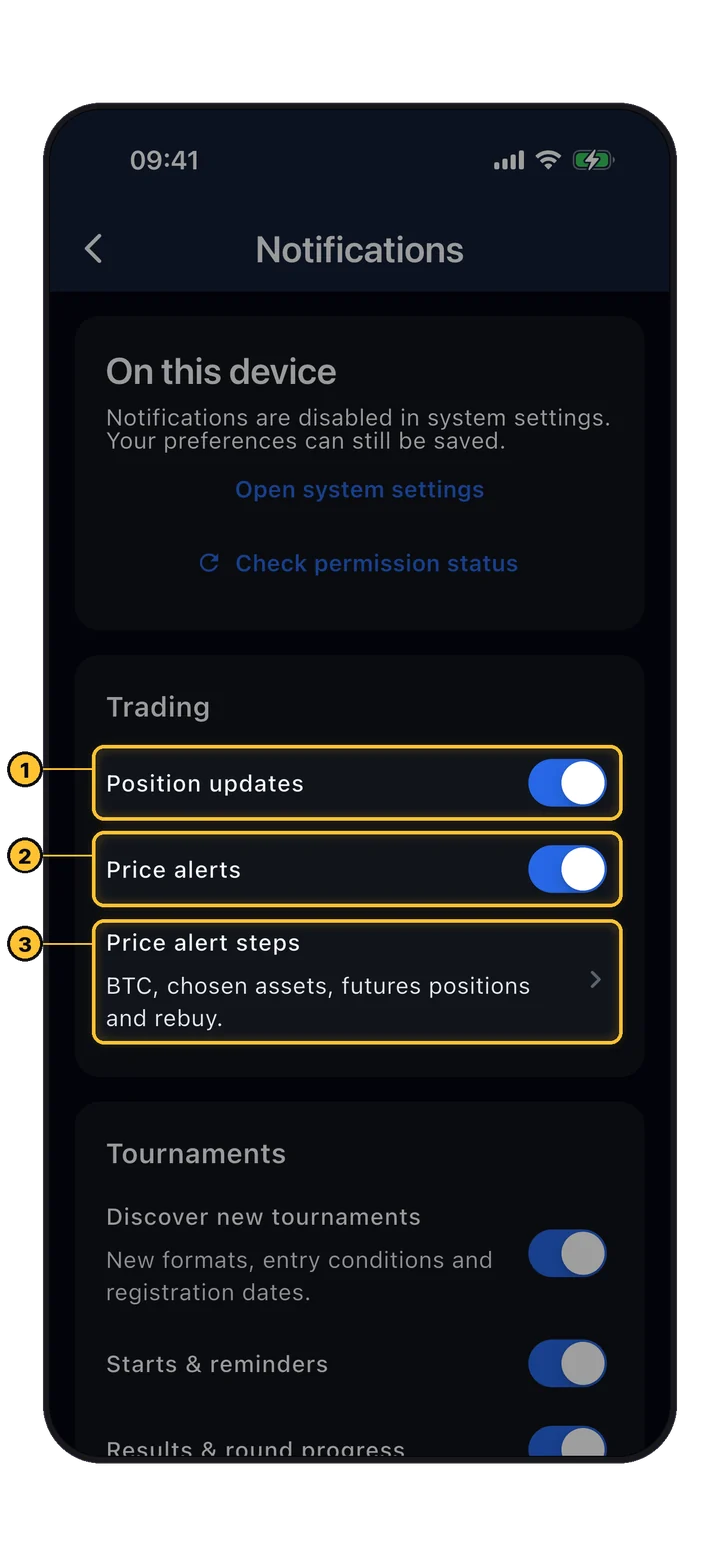
Benachrichtigungseinstellungen: Position updates, Price alerts und Price alert steps
My Profile › Settings › Notifications

Trade-Benachrichtigungen

Wählen Sie, welche Pushs Sie erhalten. Erlauben Sie Benachrichtigungen für BuyCrypt auch in den Einstellungen des Telefons.

  1. 1Position updates: Pushs zu Ihren offenen Positionen. Ein Tipp darauf öffnet die Position in Fast Trade.
  2. 2Price alerts: Ihre Alerts aus dem vorigen Schritt.
  3. 3Price alert steps: automatische Alerts bei Preisschritten für BTC, ausgewählte Assets, Futures-Positionen und Rebuy.
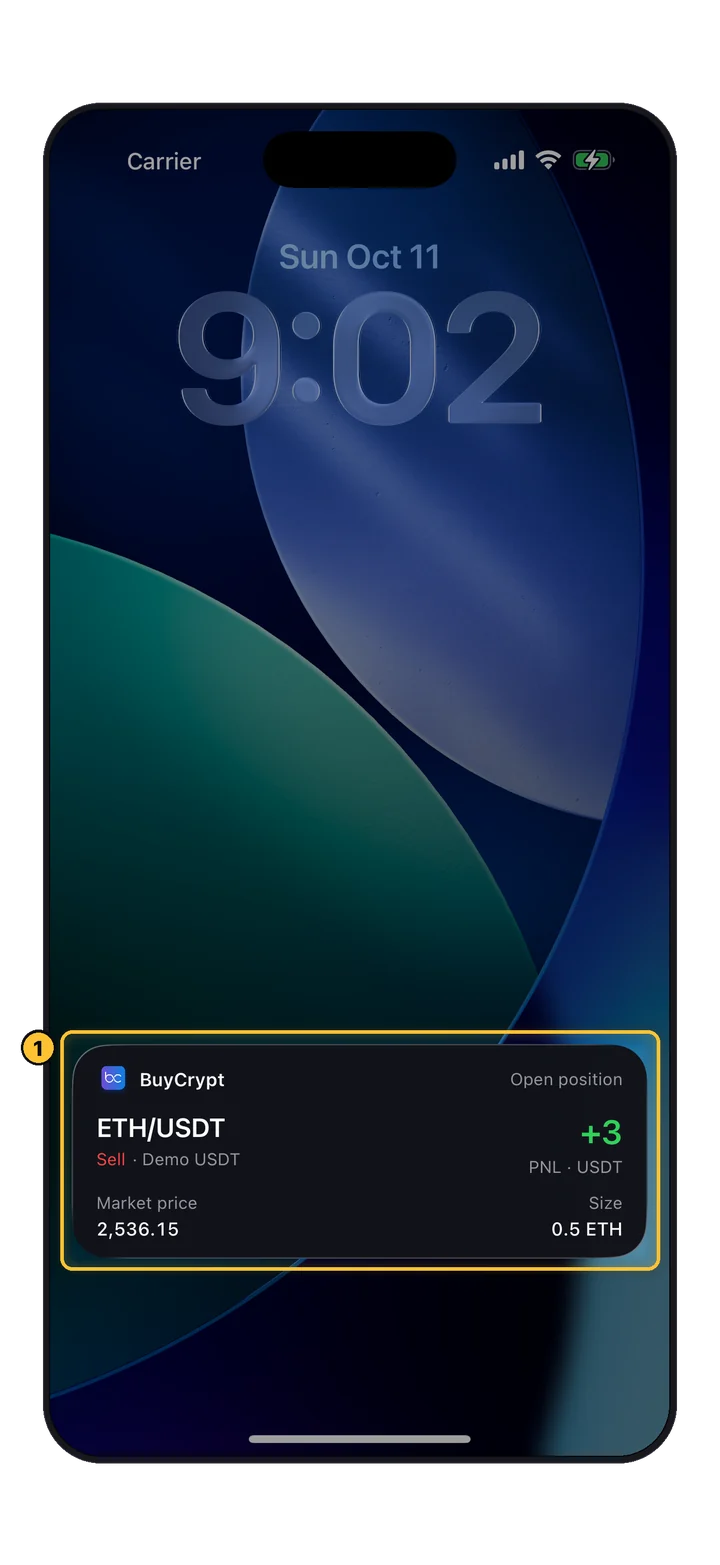
iPhone-Sperrbildschirm mit einer BuyCrypt Live Activity für eine offene ETH/USDT-Position
iPhone Lock Screen

Position auf dem Sperrbildschirm

Eine Live Activity zeigt Paar, Seite, Konto, Marktpreis, Größe und PnL einer Position auf dem Sperrbildschirm und in der Dynamic Island.

  1. 1Die Live Activity einer offenen Position.

Schalten Sie sie unter My Profile › Widgets & Live Activities ein: Track on Lock Screen für bis zu drei Positionen oder Auto-broadcast my largest position. Im selben Bildschirm richten Sie Home-Bildschirm-Widgets ein: Portfolio, Position oder Preise. Nur iPhone.

21 Copy Trading

Von den Besten lernen oder sie kopieren.

Der Tab Live hat drei Teile: Feed (News, Prognosen), Top Traders und Signals (Ihre kopierten und übersprungenen Trades sowie favorisierte Trader, die an Turnieren teilnehmen).

Top Traders: Paarfilter, Woche/Monat/drei Monate, Podium und die Liste mit Renditen
Live › Top Traders

Top-Trader

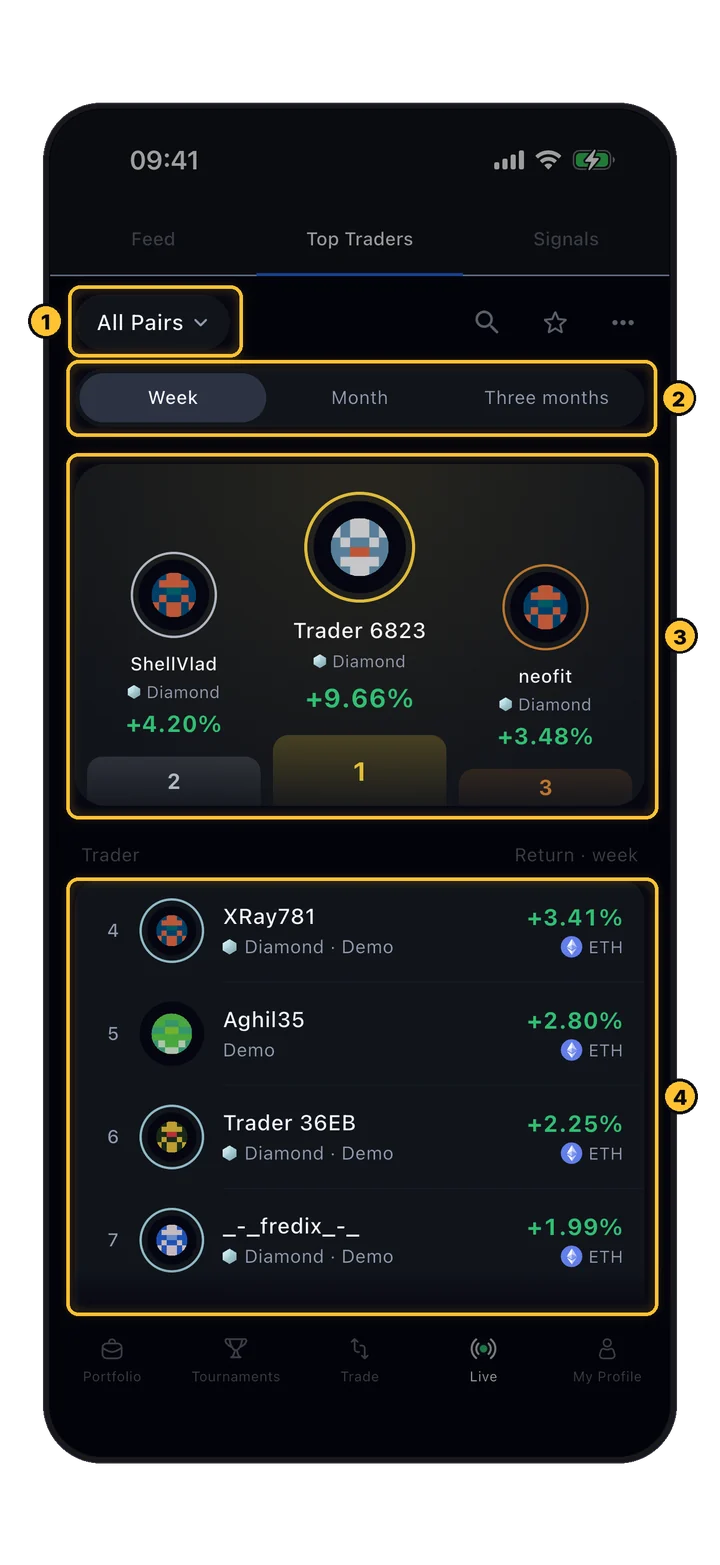
Tippen Sie auf einen Trader, um den Trader Passport zu öffnen: Turnierrating, Form der letzten Turniere, Long/Short-Verhältnis und geschlossene Trades.

  1. 1Nach Paar filtern.
  2. 2Zeitraum: Week, Month, Three months.
  3. 3Die ersten drei.
  4. 4Alle anderen mit ihrer Rendite und der Coin, die sie handeln.
Copy Center: Schalter für automatisches Kopieren, BUYT for copying, Whom to copy
My Profile › Copy Center

Copy Center

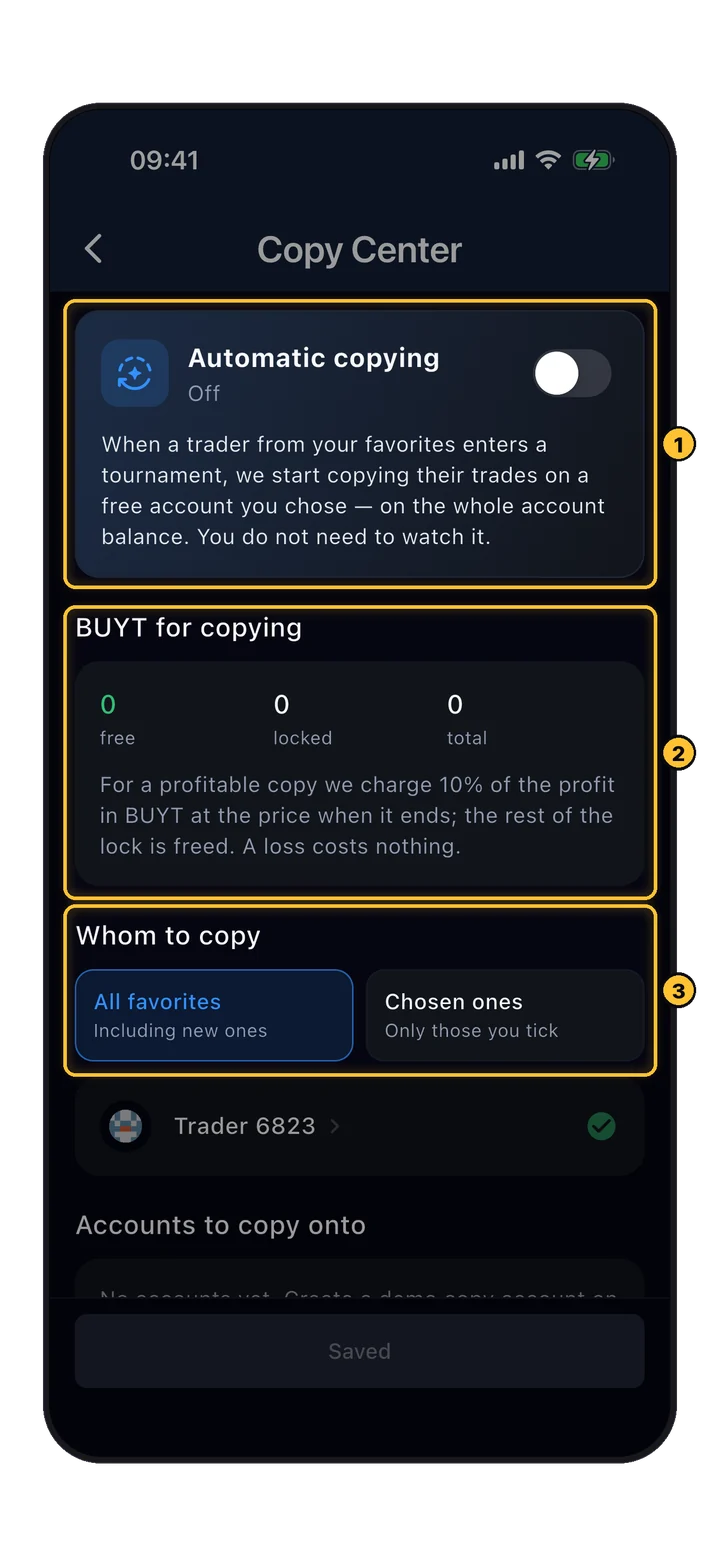
Kopieren Sie einen Trader über seinen Passport oder aus einem Turnier, oder lassen Sie das Copy Center das Kopieren automatisch starten.

  1. 1Automatic copying: Tritt ein Trader aus Ihren Favoriten einem Turnier bei, startet das Kopieren auf einem von Ihnen gewählten freien Konto.
  2. 2BUYT for copying: Für eine profitable Kopie berechnet BuyCrypt 10% des Gewinns in BUYT; der Rest der Sperre wird freigegeben. Ein Verlust kostet nichts.
  3. 3Whom to copy: alle Favoriten oder nur die, die Sie anhaken. Darunter: die Konten, auf die kopiert wird.
  • Kopiert werden nur Trades, die der Trader nach Ihrem Start eröffnet, im gleichen Anteil des Guthabens.
  • Das Kopieren funktioniert in laufenden Turnieren: auf ein separates Demo-Kopierkonto oder auf Ihr Gate- oder Bybit-Konto.
  • Weicht der Preis an Ihrer Börse um mehr als 1% vom Preis des Traders ab, wird dieser Einstieg übersprungen.
  • Endet das Turnier oder wird der Trader liquidiert, stoppt das Kopieren und kopierte Positionen werden geschlossen.
  • Kopierte Positionen auf einem Kopierkonto sind schreibgeschützt: Um sie zu schließen, beenden Sie das Kopieren.
22 Tutorial

Ein geführter erster Trade und Trading in Turnieren.

Wenn noch etwas unklar ist, kann die App Sie selbst durch einen Trade führen.

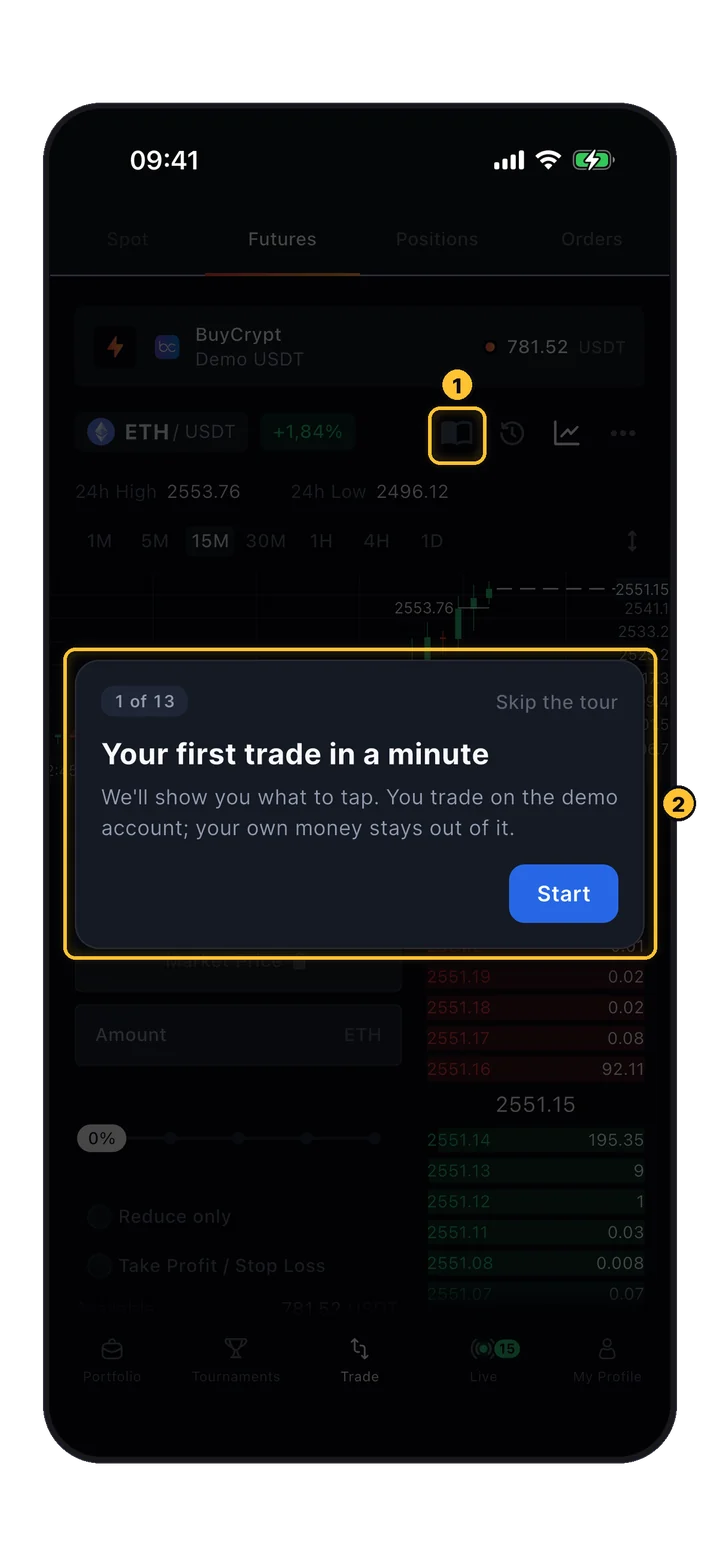
Geführte Tour über dem Trade-Bildschirm: 1 von 13, Your first trade in a minute, Start
Trade › book icon

Ihr erster Trade in einer Minute

Eine Tour in 13 Schritten auf dem Demokonto: Konto, Paar, Chart, Kaufen oder Verkaufen, Leverage, Größe, Eröffnen, Positions, PnL, Stop Loss und Take Profit, Schließen.

  1. 1Das Buch-Symbol (Tutorial) startet die Tour jederzeit neu.
  2. 2Tour-Karte: Start oder Skip the tour.

Nur das Turnierpaar zählt

Solange auf Ihrem Konto ein Turnier läuft, nennt ein Hinweis im Tab Futures dieses Turnier, und das Paar ist auf die Turnier-Coin festgelegt.

Nur Trades nach dem Start

Vor dem Start eröffnete Positionen zählen nicht. In PnL-Turnieren erhalten alle dasselbe Demo-Guthaben, offene Positionen und Orders werden geschlossen, und Ihr gewohntes Guthaben kommt nach dem Turnier zurück.

Auf dem Demokonto liquidiert?

Die App öffnet einen Bildschirm Position liquidated mit Tipps und zeigt, wie Sie Demo USDT kostenlos wieder auffüllen.

Trading beginnen

Das Terminal öffnen.

Konto erstellt. Interface verstanden. Leverage kalibriert. Öffnen Sie die App und platzieren Sie Ihren ersten Paper-Trade in einem kostenlosen Turnier — kein echtes Risiko, maximales Lernen.

Kostenloser Start · Üben in Turnieren · Kein echtes Kapital in Qualifiern gefährdet
Weiterlesen

Verwandte Leitfäden.

Live-Trader-Positionen
Was Trader gerade tun
Vollständige Marktübersicht →
Positionen werden geladen…