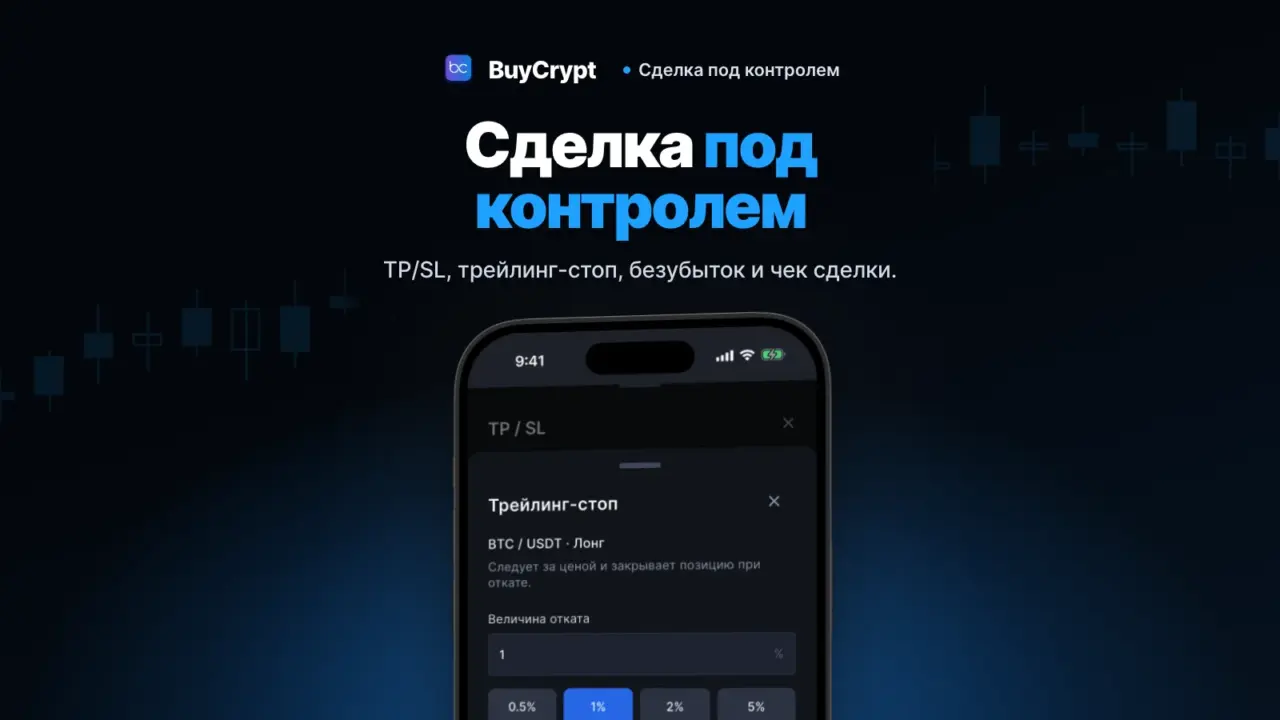
Открыть сделку легко. Труднее решить, где из неё выйти, и не сидеть при этом у экрана. В BuyCrypt вы заранее ставите выход в плюс и выход в минус, поручаете стопу идти за ценой, а после закрытия видите, куда ушёл результат.
Всё ниже работает на демо-счёте и на счёте турнира: там виртуальные USDT и настоящие цены. Сначала потренируйтесь там. Если не знаете, как открыть сделку, начните с главы «Терминал: ордер, график, стакан, плечо».
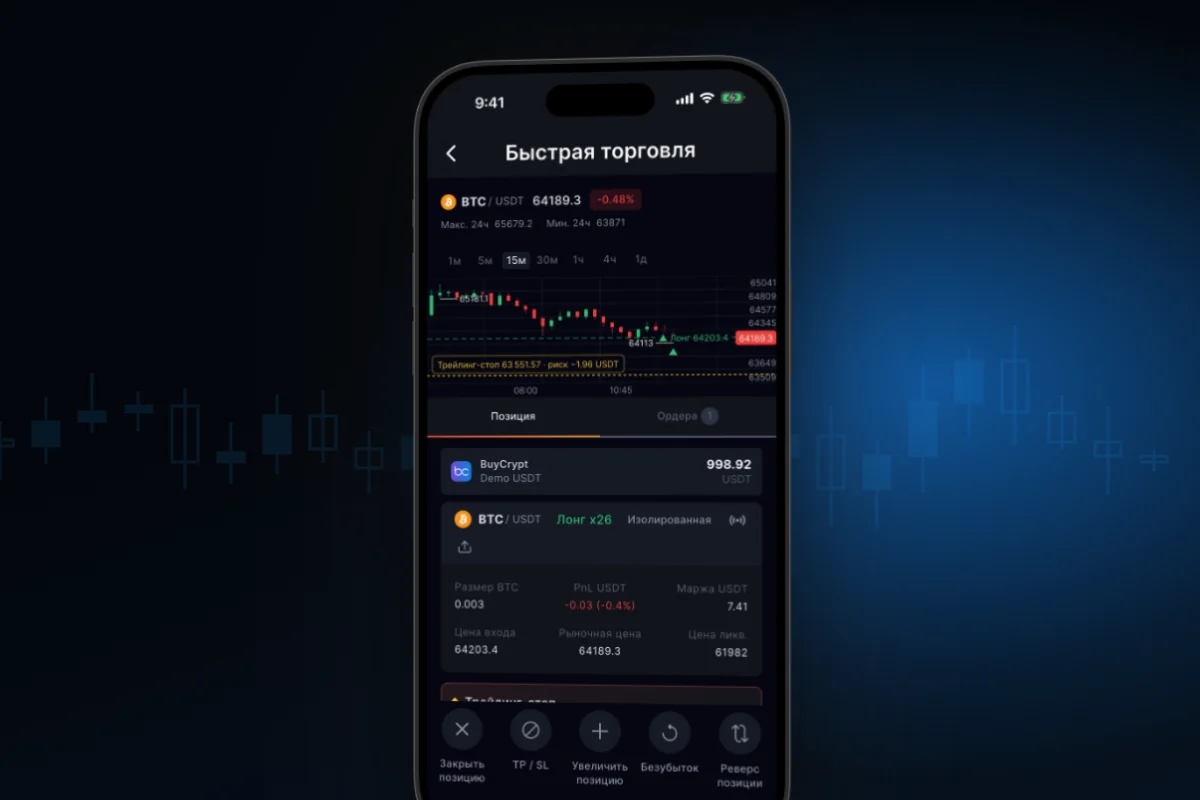
Вся позиция на одном экране
Закрыть, защитить и развернуть сделку можно с одного экрана
Что это. «Быстрая торговля» — экран одной открытой позиции. Сверху цена и график, ниже сама позиция, её ордера и ряд действий. На вкладке «Ордера» у каждого стопа, тейка и лимитного закрытия стоит оценка «≈ ±сумма»: сколько он принесёт или отнимет по своей цене (в приложении с 3.9.6).
Зачем. Не нужно искать кнопки по вкладкам. Этот экран управляет уже открытой позицией, новую сделку здесь не открывают.
Как начать
- Откройте «Торговля» → вкладка «Позиции».
- Нажмите на шапку карточки позиции — откроется «Быстрая торговля».
- В ряду действий выберите «Закрыть позицию», «TP / SL», «Увеличить позицию», «Безубыток» или «Реверс позиции».
- Проверьте цифры в открывшемся окне и нажмите «Подтвердить».
- Откройте вкладку «Ордера»: на карточке стопа или тейка видно, во что он обойдётся. Не нужно считать в уме.
Где: приложение (Торговля → «Позиции» → шапка карточки; экран открывается также из «Портфолио» и по нажатию на уведомление о позиции) и веб-терминал — строка позиции под графиком. Результат ордера — оценка, без учёта проскальзывания. Новые сделки открываются в форме ордера, не здесь.
Выход в плюс и выход в минус — заранее
Часть прибыли забрать раньше, остальное оставить под стопом
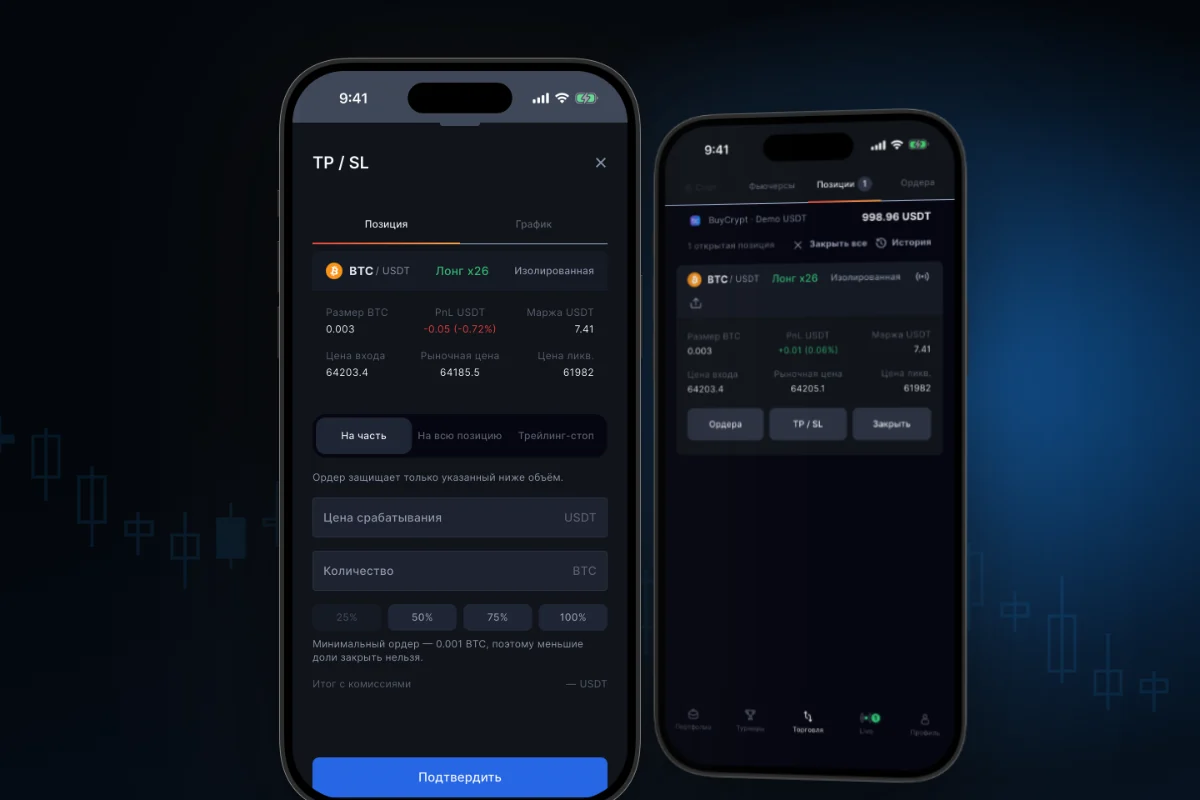
Что это. Окно «TP / SL» ставит тейк-профит и стоп-лосс на открытую позицию: на весь объём или только на его часть. Для каждого уровня приложение считает результат.
Зачем. Вы решаете спокойно и заранее, а не в момент, когда цена уже летит. И до подтверждения видите, сколько принесёт или отнимет каждый уровень.
Как начать
- На карточке позиции нажмите «TP / SL».
- Вкладка «На всю позицию»: введите цену в карточках «Тейк-профит» и «Стоп-лосс».
- Вкладка «На часть»: введите «Цена срабатывания» и выберите долю — 25, 50, 75 или 100%. Приложение само подпишет «Сработает как тейк-профит» или «Сработает как стоп-лосс».
- Посмотрите строку «Итог с комиссиями» и нажмите «Подтвердить».
- На карточке позиции появится полоса «TP / SL · n» с ближайшими уровнями и пометками «Прибыль», «Убыток» или «В ноль».
Где: приложение (Торговля → «Позиции» → «TP / SL») и веб-терминал — кнопка «TP / SL» в строке позиции. Стоп и тейк можно задать и до входа, в форме нового ордера: «Стоп и тейк сразу при входе».
Если защита стоит только на части объёма, карточка предупредит: «Защита рассчитана на {часть} из {всего}: остальная часть позиции без защиты».
Стоп, который сам идёт за ценой
Сделка остаётся открытой, пока цена идёт в вашу сторону
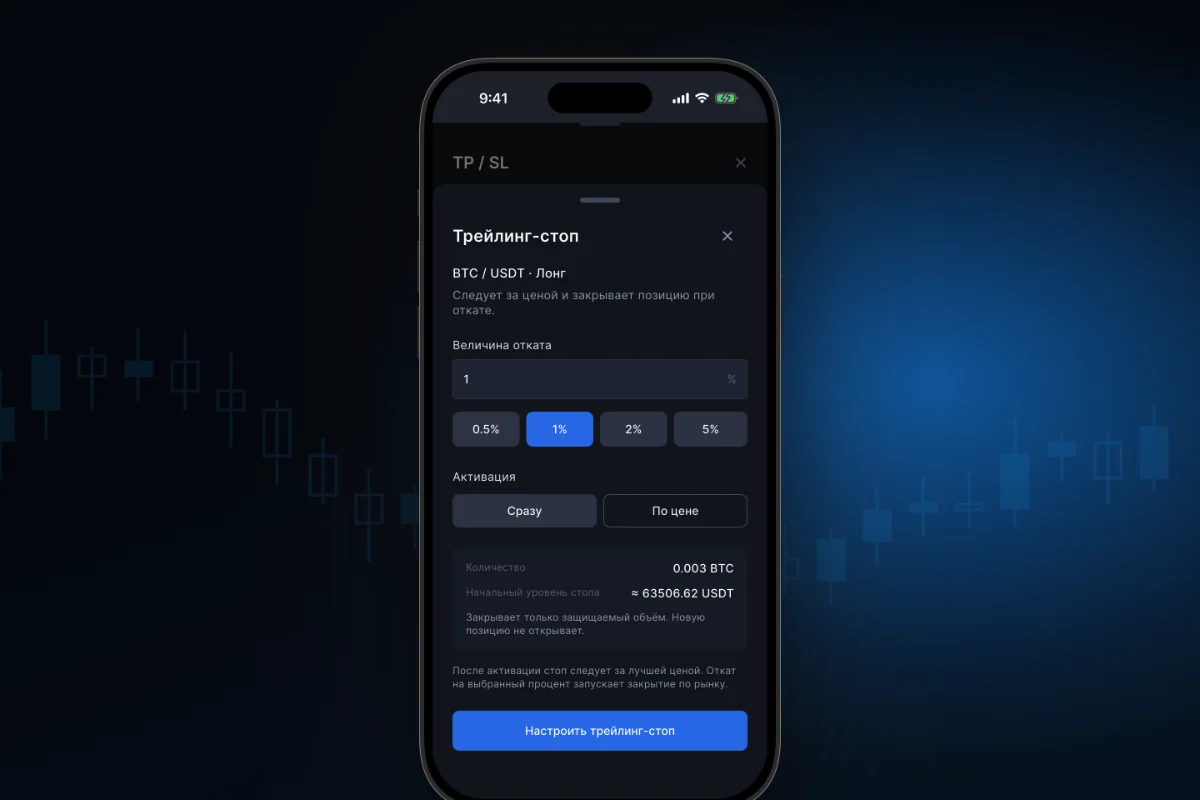
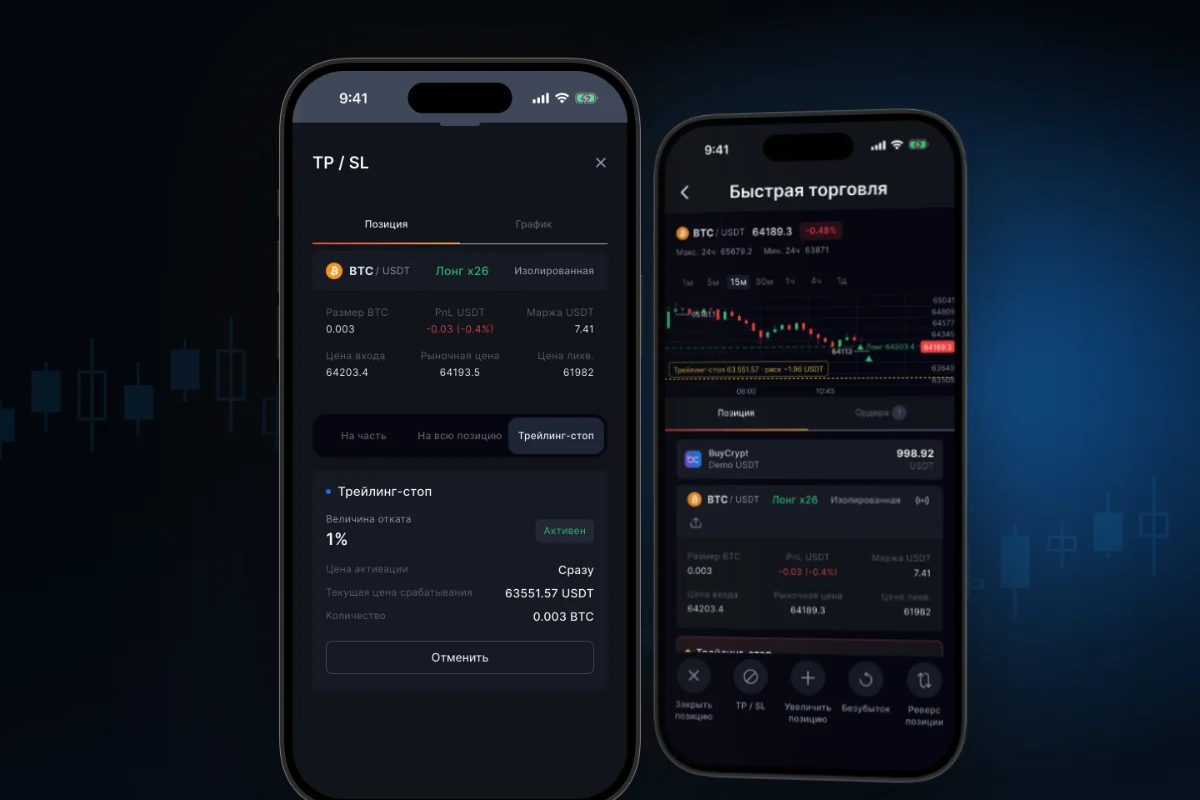
Что это. Трейлинг-стоп подтягивается за ценой, пока она движется в вашу сторону. Когда цена откатывает на заданный процент, позиция закрывается по рынку.
Зачем. Не нужно переставлять стоп руками и следить за графиком. Сделка живёт, пока движение продолжается, а большой откат её закрывает.
Как начать
- На карточке позиции нажмите «TP / SL» → вкладка «Трейлинг-стоп» → «Настроить трейлинг-стоп».
- Задайте «Величина отката»: кнопки 0.5%, 1%, 2%, 5% или своё значение от 0.1% до 10%. По умолчанию стоит 1%.
- Выберите «Активация»: «Сразу» или «По цене» с полем «Цена активации».
- Проверьте «Начальный уровень стопа» и нажмите «Настроить трейлинг-стоп».
- На карточке появится статус «Ожидает активации» или «Активен». Снять стоп — кнопка «Отменить».
Где: приложение и веб-терминал. Работает на демо-счёте и счёте турнира, а из своих биржевых счетов — на Gate, SunX и Hyperliquid.
Видно, сколько сделка уже удерживает
Что это. Когда трейлинг-стоп активен, «Быстрая торговля» показывает шкалу «Вход / Стоп / Цена» и сумму, которая получится, если стоп сработает сейчас. При сдвиге стопа на несколько секунд загорается метка «↑ Подтянут».
Зачем. Не нужно считать в уме, сколько осталось до стопа и что будет, если он сработает. О важных сдвигах на демо-счёте приходит уведомление, даже когда приложение закрыто.
Как начать
- Поставьте трейлинг-стоп и дождитесь статуса «Активен».
- Откройте «Быстрая торговля» → вкладка «Позиция».
- Пока стоп не дошёл до цены входа, блок называется «Если стоп сработает». Когда прошёл её — «Зафиксировано».
- Ниже смотрите строки «Откат» и «До стопа».
- Нажмите на уведомление о сдвиге стопа — откроется эта позиция.
Где: приложение и веб-терминал, на тех же счетах, где работает трейлинг-стоп. Жёлтая линия стопа есть только на графике «BuyCrypt».
Сделка в плюсе — закройте риск одним нажатием
Худший исход — около нуля
Что это. «Безубыток» ставит стоп на всю позицию по цене входа с учётом комиссии. Если цена вернётся, сделка закроется около нуля.
Зачем. Цена ушла в вашу сторону — вы за секунду убираете риск потерять на этой сделке и спокойно ждёте дальше.
Как начать
- Дождитесь, когда цена пройдёт вход и комиссию. До этого кнопка выключена, и приложение пишет, от какой цены стоп можно поставить.
- Откройте «Быстрая торговля» → «Безубыток».
- В окне проверьте «Цена входа», «Рыночная цена» и «Стоп-цена».
- Нажмите «Подтвердить» — появится стоп-маркет на всю позицию.
Где: приложение («Быстрая торговля» → «Безубыток») и веб-терминал (строка позиции → «⋯» → «Безубыток»). Это не гарантированный ноль: при срабатывании уходит рыночный ордер.
Передумали насчёт рынка — переверните позицию
Закрыть и открыть в обратную сторону — одним подтверждением
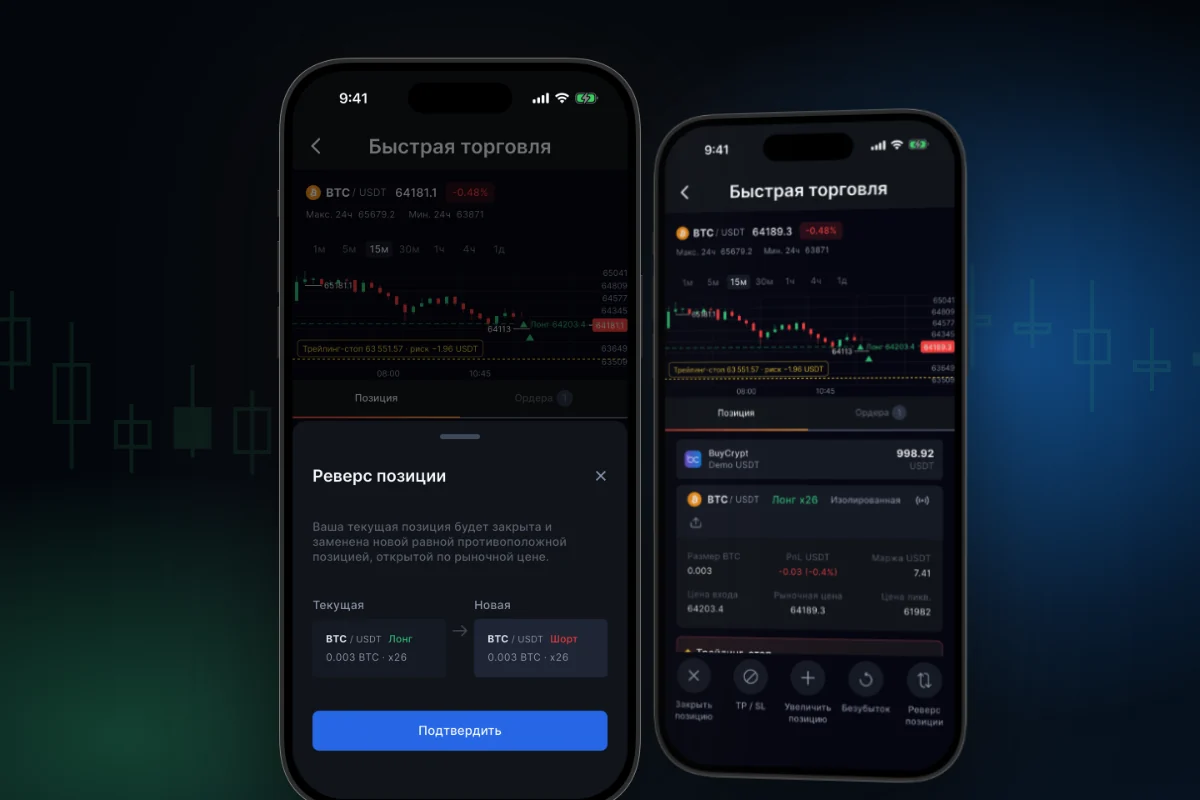
Что это. «Реверс позиции» закрывает текущую позицию и открывает равную в обратную сторону по рыночной цене. Окно заранее показывает карточки «Текущая» и «Новая».
Зачем. Не нужно закрывать сделку, пересчитывать размер и собирать ордер заново, пока рынок уходит.
Как начать
- «Торговля» → «Позиции» → нажмите на шапку карточки: откроется «Быстрая торговля».
- Нажмите «Реверс позиции».
- Сравните карточки «Текущая» и «Новая»: сторона, размер и плечо.
- Нажмите «Подтвердить». Если средств на тот же размер не хватает, окно предложит меньший: «Перевернуть на …».
- Если не хватает и на меньший, окно напишет «Перевернуться не получится» и оставит кнопку «Закрыть позицию».
Где: приложение («Быстрая торговля» → «Реверс позиции») и веб-терминал (строка позиции → «⋯» → «Реверс»). Это два рыночных ордера, с комиссией и проскальзыванием. На проп-счетах кнопки нет.
Выход: по частям и с честным итогом
До подтверждения видно, сколько останется после комиссий
Что это. Окно закрытия позиции: по рынку или лимитом, целиком или долей. Результат показан уже за вычетом комиссий входа и выхода.
Зачем. Можно забрать половину и оставить остальное в рынке. И заранее понять, что сделка «в плюсе по цене» после комиссий может оказаться около нуля.
Как начать
- На карточке позиции нажмите «Закрыть» (или «Быстрая торговля» → «Закрыть позицию»).
- Выберите «Маркет» или «Лимит».
- Нажмите 25%, 50%, 75% или 100% либо введите количество.
- Проверьте строку «Итог с комиссиями» и нажмите «Подтвердить».
Где: приложение и веб-терминал (строка позиции → «Закрыть»).
Чек сделки: вход, выход и сколько взяла комиссия
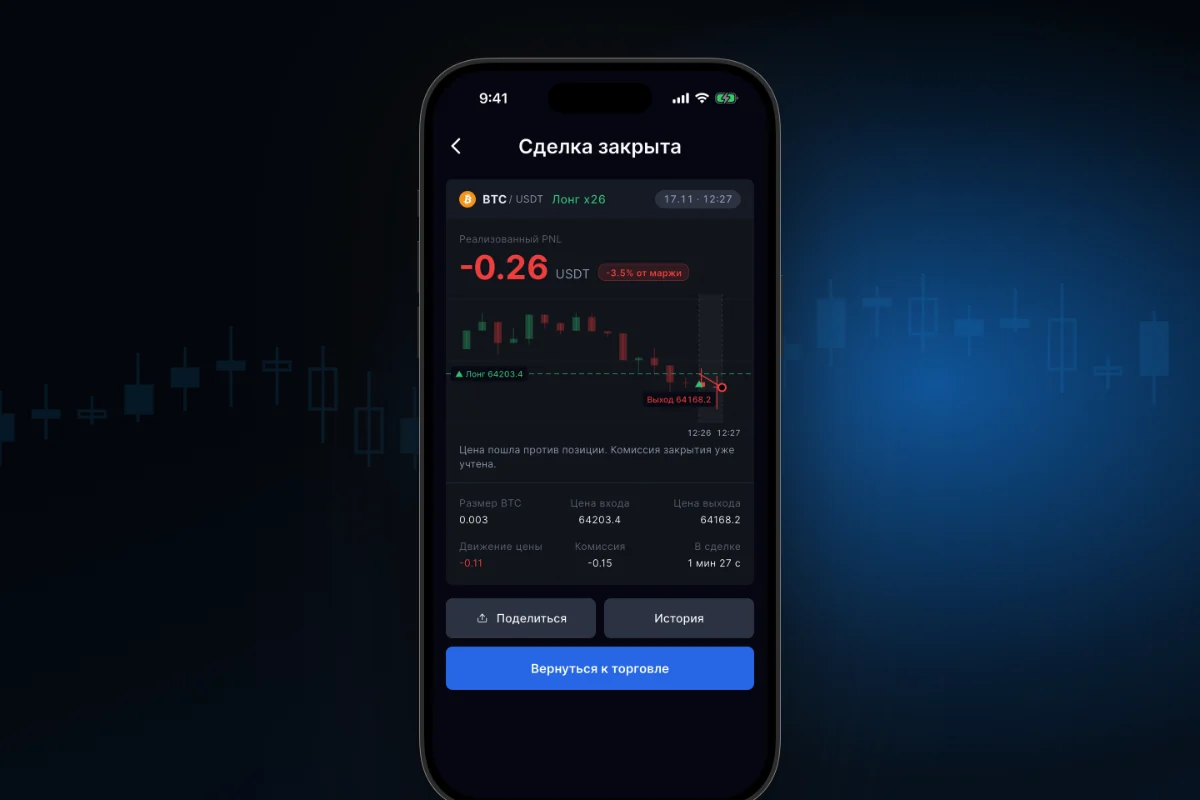
Что это. После полного закрытия позиции открывается экран «Сделка закрыта»: результат в деньгах и в процентах от маржи, мини-график с точками входа и выхода, комиссия и время в сделке. Одна строка объясняет итог словами, например: «Цена пошла в вашу сторону, но комиссия закрытия оказалась больше движения.»
Зачем. Сразу понятно, чем закончилась сделка и почему. Например, цена пошла в вашу сторону, но комиссия оказалась больше движения.
Как начать
- Откройте позицию в «Быстрой торговле».
- Нажмите «Закрыть позицию», выберите 100% и «Подтвердить».
- На экране «Сделка закрыта» посмотрите «Реализованный PNL» и строки «Цена входа», «Цена выхода», «Движение цены», «Комиссия», «В сделке».
- Нажмите «Поделиться», чтобы сделать картинку сделки: пара, сторона, плечо, ROE и цены. Размера позиции, результата в деньгах, маржи и баланса на ней нет. Там же включается «Мем-карточка по ROE».
- «История» или «Вернуться к торговле» закрывают чек.
Где: приложение и веб-терминал. Только при полном закрытии с экрана «Быстрая торговля»: при закрытии с вкладки «Позиции» приходит только сообщение.
Стоп-лосс, трейлинг-стоп и «Безубыток» не гарантируют цену. При срабатывании уходит рыночный ордер, и сделка может закрыться чуть хуже уровня. Цифры в окнах — оценка со знаком «≈».
Ещё изменилось
- Цена ордера меняется без отмены. «Ордера» → «Изменить» → «Новая цена» или «Цена срабатывания» → «Сохранить». Меняется только цена. Трейлинг-стоп не правится: отмените и поставьте заново.
- «Закрыть все». Кнопка в заголовке счёта закрывает по рынку все его позиции. В окне названы счёт и число позиций. Если закрылось не всё, нажмите «Повторить оставшиеся».
- «Увеличить позицию». Теперь окно показывает новую оценку цены ликвидации на всех биржах.
- Карточка «Поделиться». Картинка позиции или закрытой сделки: пара, сторона, плечо, ROE и цены. Есть переключатель «Мем-карточка по ROE». Суммы в деньгах на карточке нет.
- История. «История» в заголовке счёта открывает вкладки «Сделки» и «Ордера» с результатом, ценой и комиссией каждой сделки.
- Уведомление о ликвидации на демо. Если демо-позицию ликвидировали, придёт уведомление. По нажатию откроется шторка «Позицию ликвидировали» с объяснением.
- Только iPhone. Значок «На экран блокировки» на карточке позиции выводит её PNL на экран блокировки, до трёх позиций сразу. Виджет «BuyCrypt» для домашнего экрана (малый и средний) показывает портфель, позицию или цены до шести монет. Нужна iOS 17 или новее; виджет показывает последний снимок данных, а не цены в реальном времени.
Важно знать
- Трейлинг-стоп ставится только на фьючерсах и всегда на всю позицию. На своих счетах Binance, Bybit, MEXC, WhiteBIT и BingX его пока нет: карточка пишет «Трейлинг-стоп для этого счёта в BuyCrypt пока не подключён».
- Уведомление о сдвиге трейлинг-стопа приходит не о каждом шаге и подтверждено для демо-счёта.
- Уровни TP и SL задаются полями и кнопками долей. Перетаскивать их на графике нельзя.
- Экран «Сделка закрыта» не появляется после частичного закрытия, срабатывания стопа и ликвидации. Итог таких сделок ищите в «Истории».
- Мелкие доли выключаются, если часть меньше минимального ордера биржи. Тогда позицию можно закрыть только целиком.
- «Реверс позиции» недоступен на проп-счетах. При убытке новая позиция может выйти меньше прежней.
- Деньги на демо-счёте виртуальные. Этот текст — инструкция к инструментам, а не инвестиционный совет. 18+.
Ссылки: гид по трейдингу · турниры · веб-терминал · скачать: App Store, Google Play · дальше: «Призы и деньги» · все главы.
Обсуждение
Комментарии из BuyCrypt Live. Войдите через Google или Apple — аккаунт BuyCrypt создадим сразу, тот же, что в приложении.