● LIVE·Бессрочные фьючерсы на BuyCrypt·1 000 Demo USDT для практики·Маркет / Лимит / Стоп маркет / Стоп лимит·TP/SL · Трейлинг-стоп · В ноль·Ликвидация = маржа ниже поддерживающей·Продукт с высоким риском — 18+· ● LIVE·Бессрочные фьючерсы на BuyCrypt·1 000 Demo USDT для практики·Маркет / Лимит / Стоп маркет / Стоп лимит·TP/SL · Трейлинг-стоп · В ноль·Ликвидация = маржа ниже поддерживающей·Продукт с высоким риском — 18+·
BuyCrypt
ГАЙД · ТРЕЙДИНГ Обновлено 11 октября 2026 · приложение 3.9.5

Полный гайд по
трейдингу на BuyCrypt.

Все торговые функции приложения BuyCrypt — от первого входа до закрытой сделки: типы ордеров, плечо, TP/SL, трейлинг-стоп, «В ноль», реверс, оповещения и копи-трейдинг. Каждый шаг — реальный скриншот текущей версии приложения, на котором нужные кнопки обведены и пронумерованы.

Если коротко
  1. 1Войдите через Apple или Google. Демо-счёт с 1 000 Demo USDT готов сразу.
  2. 2Откройте Торговля → Фьючерсы, выберите пару и задайте плечо.
  3. 3Укажите количество, добавьте TP/SL, нажмите Купить или Продать и подтвердите.
  4. 4Ведите сделку во вкладке Позиции: TP/SL, трейлинг-стоп, «В ноль», закрытие.
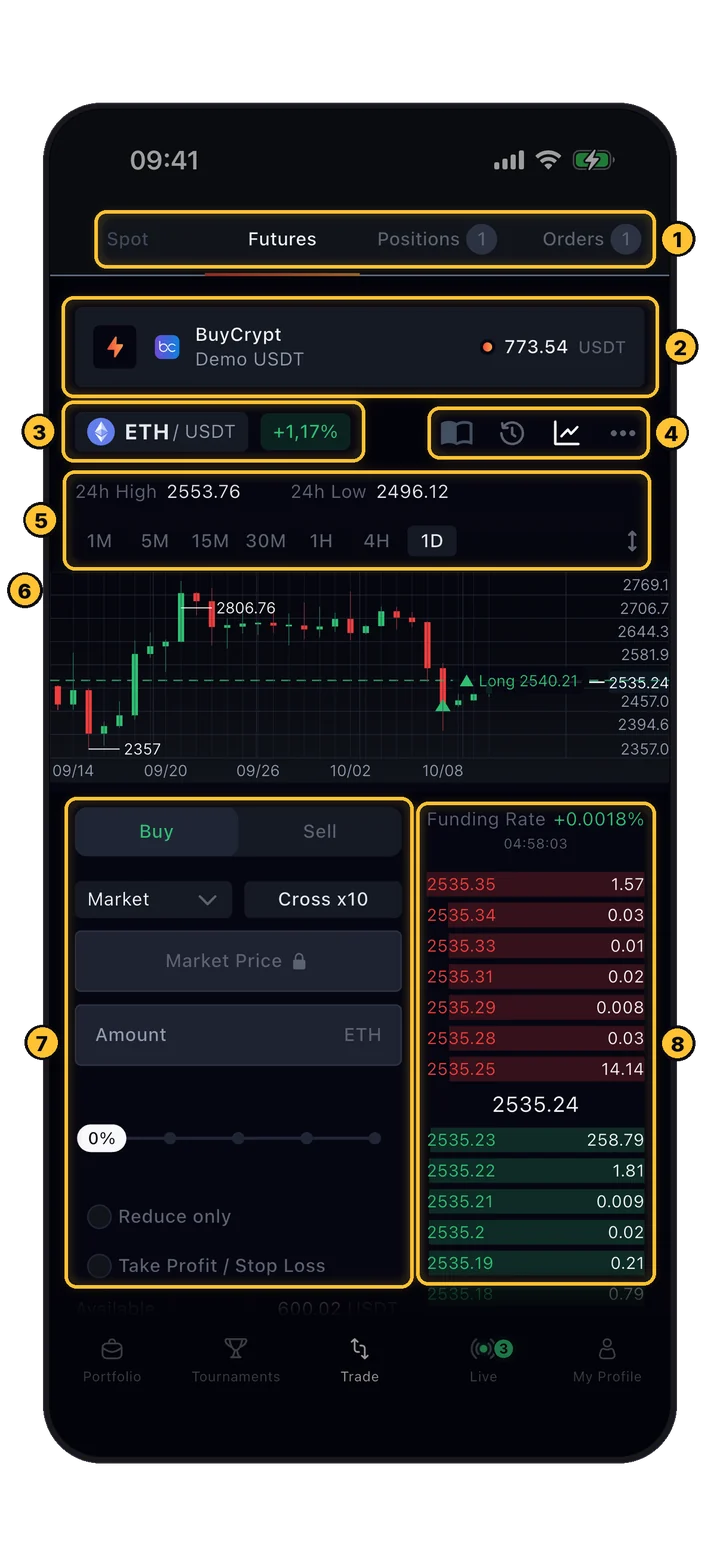
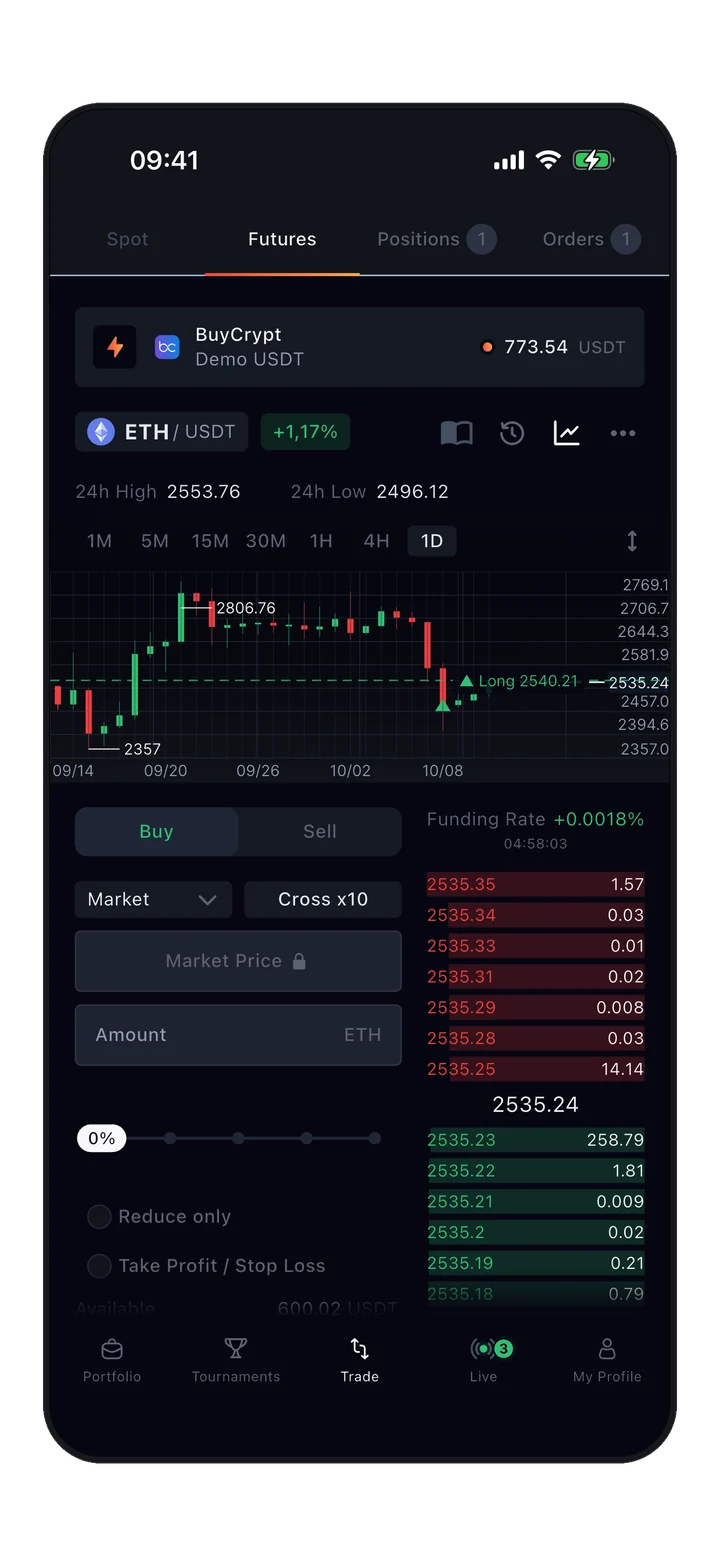
Торговый экран BuyCrypt: демо-счёт, график ETH/USDT, форма ордера и стакан
Перед стартом

Сначала потренируйтесь. Это бесплатно.

Начните с демо-счёта: на нём торгуют на Demo USDT по реальным рыночным ценам, так что любую кнопку из этого гайда можно попробовать, не рискуя деньгами. Бесплатные турниры тоже проходят на демо-счёте.

Помните о рисках

Плечо работает в обе стороны.

Фьючерсы с плечом — это значительный риск: небольшое движение цены против вас может обнулить маржу. Переходите на реальный биржевой счёт, только когда разберётесь, как устроен продукт, и никогда не рискуйте суммой больше той, которую готовы потерять.

Содержание

22 шага — в том порядке, в каком они вам встретятся.

Цифры на скриншотах совпадают с нумерованными строками под ними. Нажмите на любой скриншот, чтобы открыть его в полном размере.

AНачало
01 Вход

Аккаунт за десять секунд.

Откройте приложение и нажмите Профиль (или любое действие, для которого нужен аккаунт). Никаких анкет и паролей.

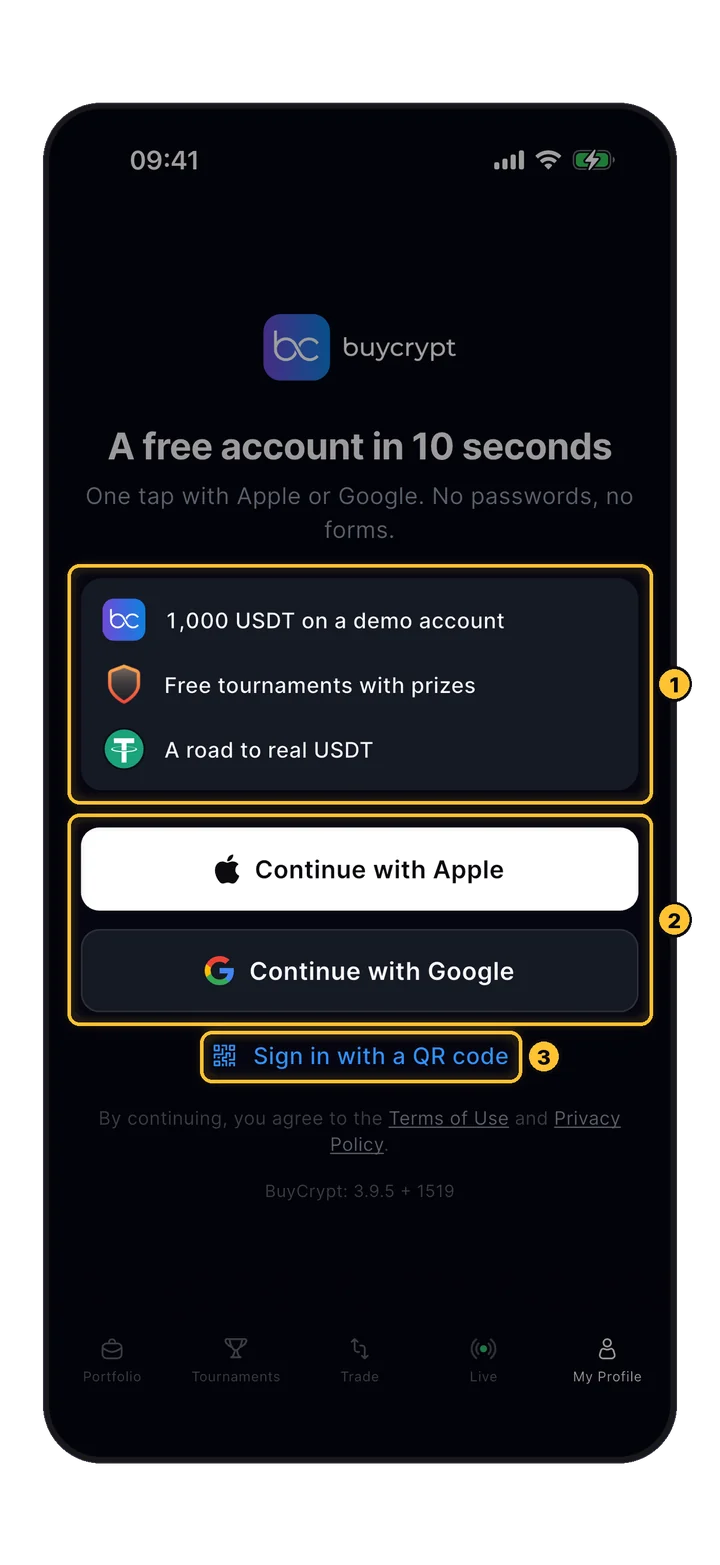
Экран входа BuyCrypt: вход через Apple, Google или по QR-коду
Профиль

Экран входа

Выберите способ входа. После него откроется экран Портфолио, и демо-счёт там уже будет.

  1. 1Что получает новый аккаунт: 1 000 USDT на демо-счёте (1,000 USDT on a demo account), бесплатные турниры с призами и путь до реальных USDT.
  2. 2Продолжить с Apple (Continue with Apple): вход в одно касание через Apple ID. Продолжить с Google (Continue with Google): вход в одно касание через аккаунт Google.
  3. 3Войти по QR-коду (Sign in with a QR code): отсканируйте камерой QR-код для входа в BuyCrypt.
02 Портфолио

Две вкладки. Всё, что у вас есть.

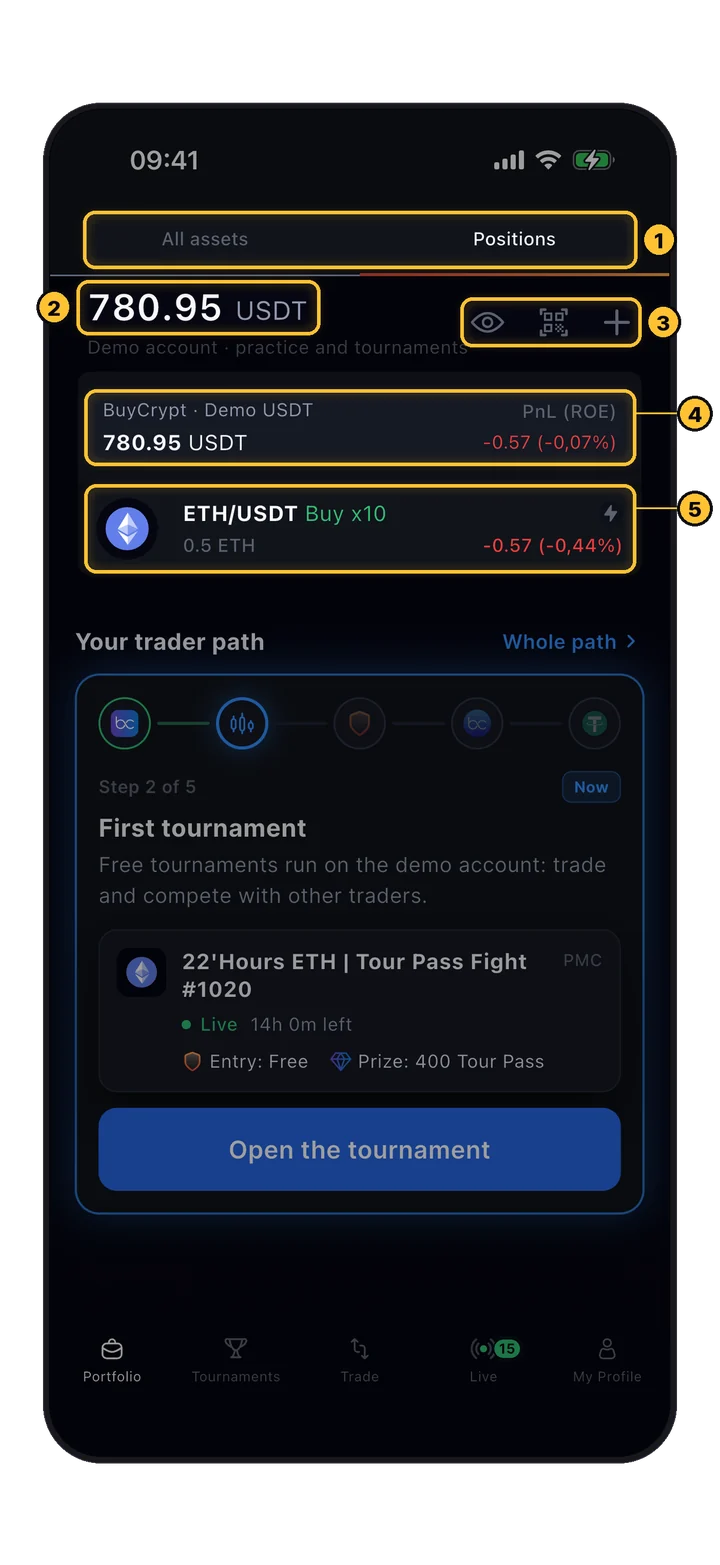
Первая вкладка приложения. Во вкладке Все активы — балансы, во вкладке Позиции — открытые сделки с PnL в реальном времени по каждому счёту.

Портфолио, вкладка «Позиции»: демо-баланс, PnL счёта и открытая позиция по ETH
Портфолио › Позиции

Вкладка «Позиции»

Каждый подключённый счёт — отдельный блок с балансом и PnL (ROE), под ним перечислены его открытые позиции. Нажмите на позицию, чтобы открыть её на экране «Быстрая торговля» (шаг 15).

  1. 1Две вкладки: Все активы (All assets) и Позиции (Positions).
  2. 2Общий баланс выбранного раздела. Здесь это демо-счёт, «практика и турниры».
  3. 3Глаз — скрыть балансы. QR — отсканировать код в веб-терминале, чтобы войти в него. + — подключить биржевой счёт.
  4. 4Строка счёта: баланс и суммарный PnL (ROE) его открытых позиций.
  5. 5Открытая позиция: пара, направление, плечо, размер и PnL.
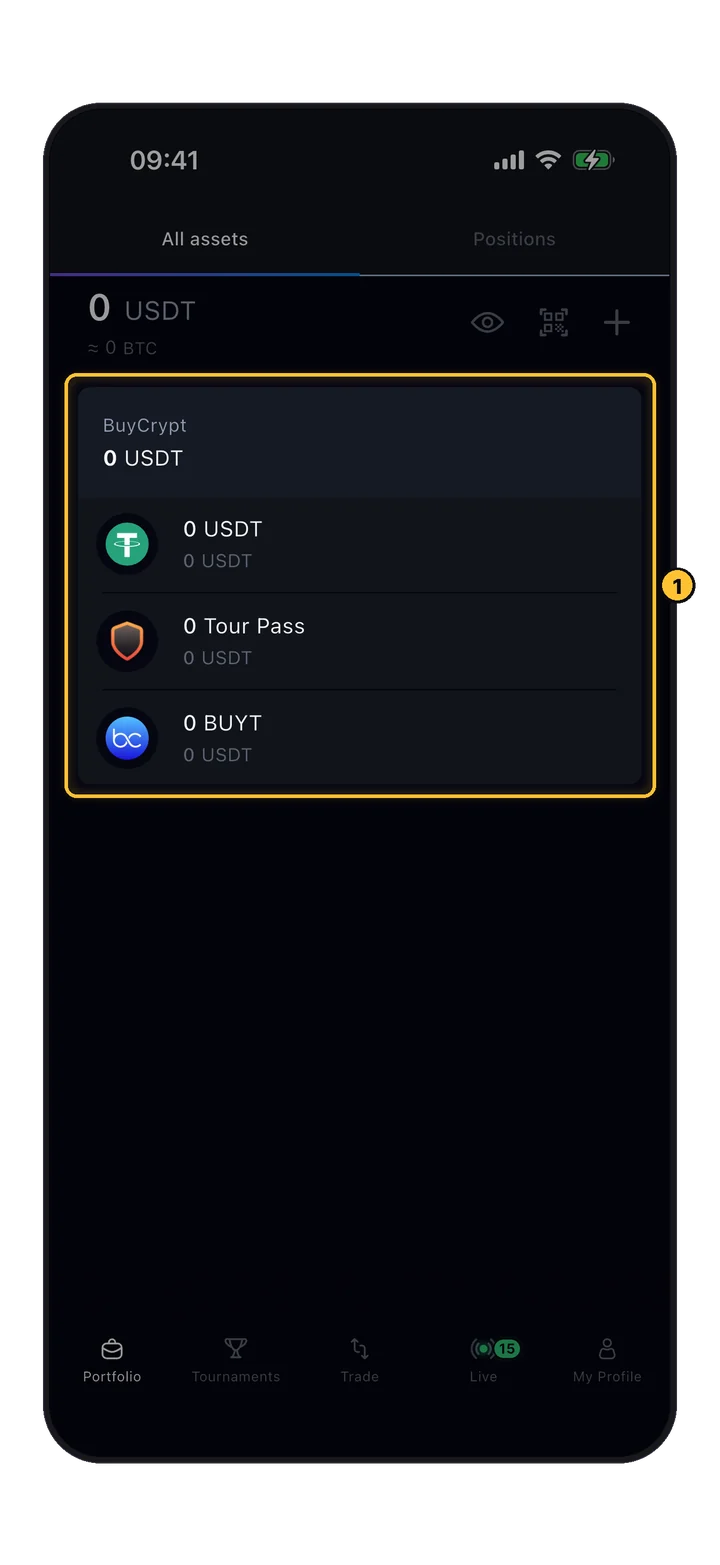
Портфолио, вкладка «Все активы»: кошелёк BuyCrypt с USDT, Tour Pass и BUYT
Портфолио › Все активы

Вкладка «Все активы»

Ваш кошелёк BuyCrypt: USDT (например, призовые с турниров), билеты Tour Pass и BUYT. Здесь же видны спотовые балансы подключённых биржевых счетов.

  1. 1Кошелёк BuyCrypt с USDT, Tour Pass и BUYT; для каждого актива показан и эквивалент в USDT.

Переводить средства между спотом и фьючерсами можно на ваших собственных счетах Binance: пункт Обмен в меню счёта на экране «Портфолио».

03 Счета

Одно приложение — несколько счетов.

Каждый ордер уходит на счёт, выбранный вверху торгового экрана. Демо-счёт создаётся автоматически, реальные биржевые счета подключаются по API-ключам.

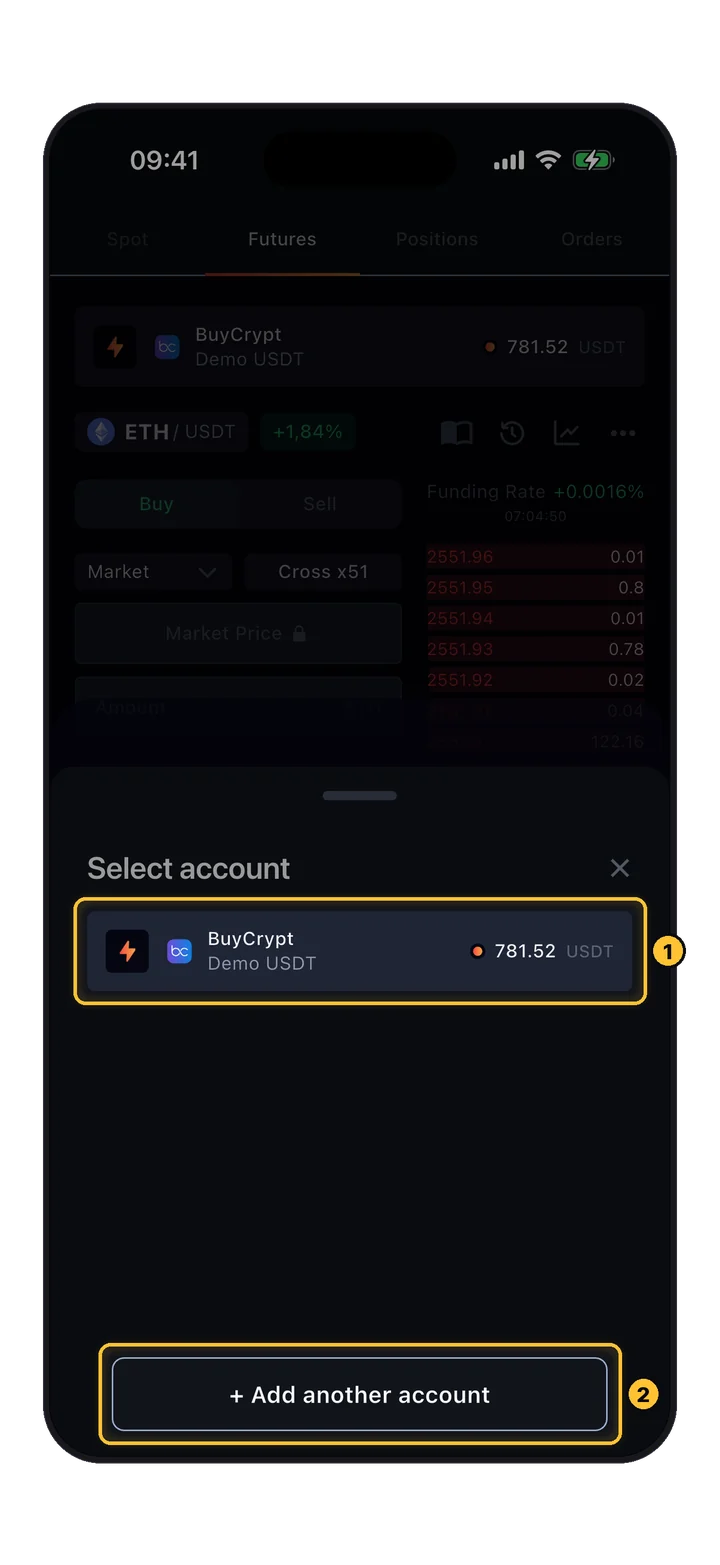
Окно выбора счёта с демо-счётом и кнопкой «Добавить ещё один аккаунт»
Торговля › карточка счёта

Выбор счёта

Нажмите на карточку счёта вверху вкладки Торговля — откроется окно Выберите аккаунт. В списке только счета, которые поддерживают текущий рынок (спот или фьючерсы).

  1. 1Счёт: биржа, название и баланс. BuyCrypt · Demo USDT — бесплатный демо-счёт.
  2. 2+ Добавить ещё один аккаунт (+ Add another account) открывает список бирж.

Какие счета могут вам встретиться: Демо (только фьючерсы, Demo USDT), ваши биржевые счета, счета с пометкой Счёт платформы (их выдаёт и ведёт BuyCrypt, удалить такой счёт или поделиться им нельзя), проп-счета с фиксированными правилами по плечу и счета копи-трейдинга, доступные только для просмотра.

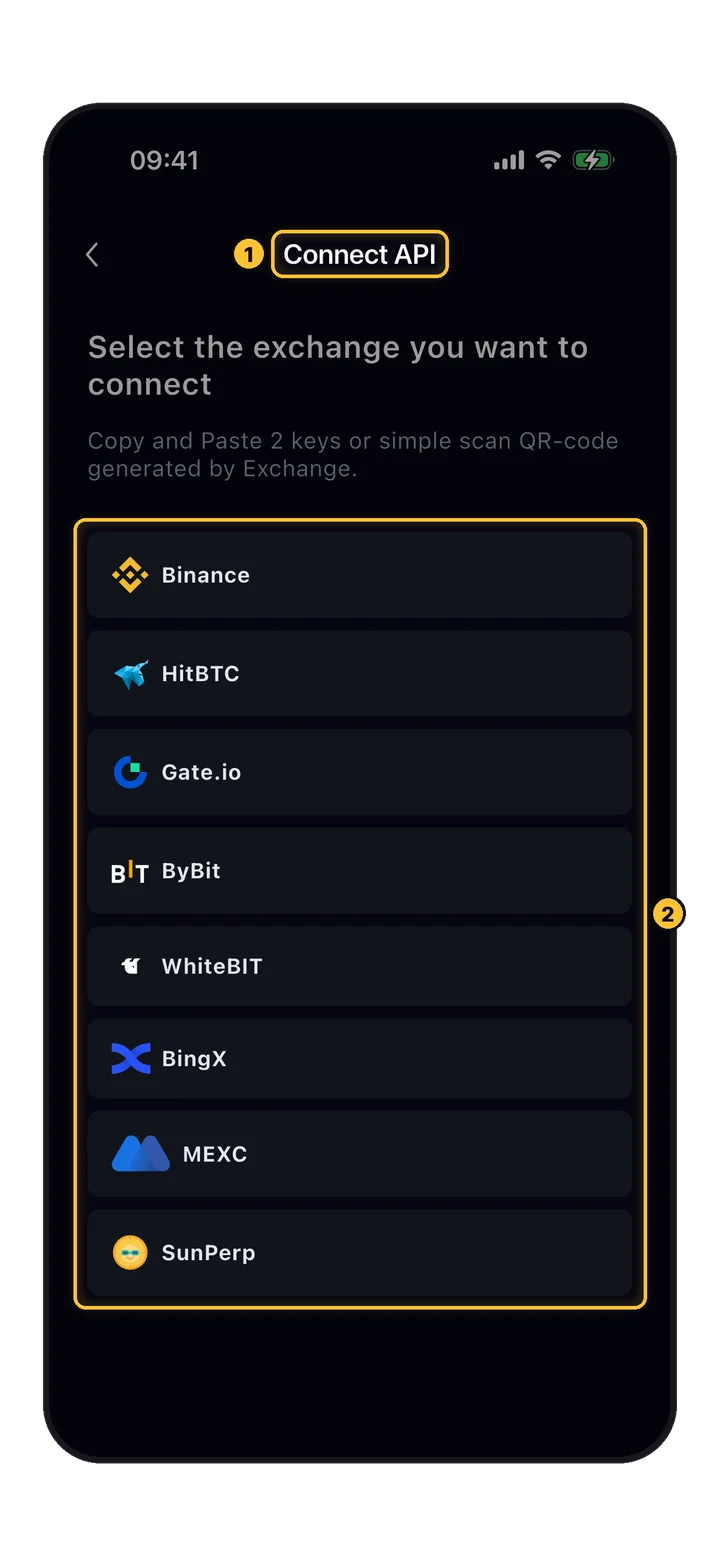
Экран «Подключить API» со списком поддерживаемых бирж
Портфолио › +

Подключение биржи

Выберите биржу, со счёта на которой хотите торговать через BuyCrypt. Список приходит с сервера и может меняться.
  1. 1Экран Подключить API (Connect API).
  2. 2Биржи, доступные сейчас: Binance, HitBTC, Gate.io, ByBit, WhiteBIT, BingX, MEXC, SunPerp.
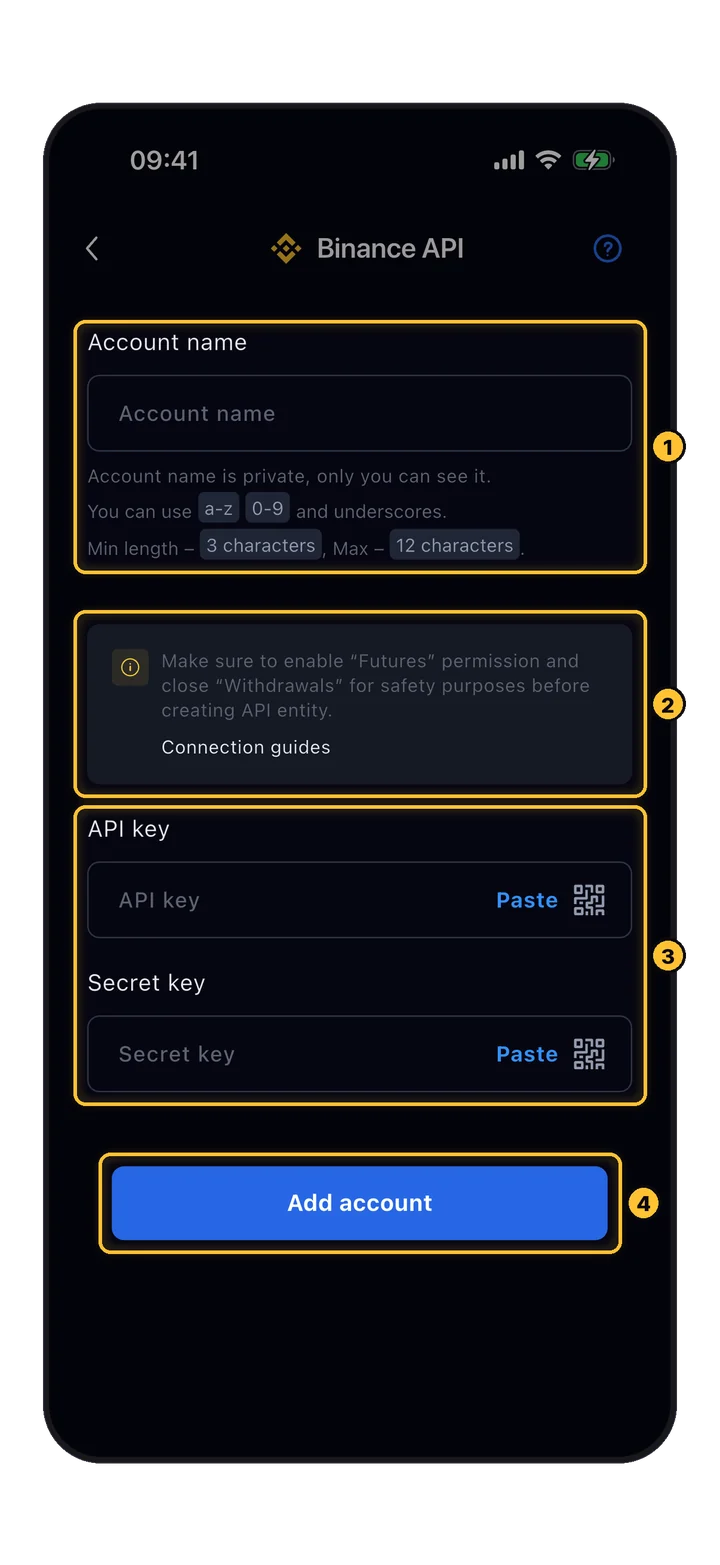
Форма API Binance: имя аккаунта, напоминание о безопасности, поля API-ключа и секретного ключа
Подключить API › биржа

Добавление API-ключей

Создайте API-ключ на сайте биржи, затем вставьте его сюда или отсканируйте его QR-код.

  1. 1Имя учетной записи (Account name): название, которое видите только вы (3–12 символов: a–z, 0–9, подчёркивание).
  2. 2Напоминание о безопасности: включите разрешение на фьючерсную торговлю и оставьте вывод средств выключенным. По кнопке Гайд (Connection guides) — пошаговая инструкция для каждой биржи.
  3. 3API ключ (API key) и Секретный ключ (Secret key): Вставить (Paste) или отсканировать QR-код.
  4. 4Добавить аккаунт (Add account) сохраняет счёт. После этого он появится в «Портфолио» и в списке выбора счёта.

Никогда не давайте API-ключу право на вывод средств. BuyCrypt нужен только доступ к балансам и к торговле.

BТорговый экран
04 Карта экрана

Восемь зон. Один экран.

Откройте вкладку Торговля в нижнем меню. Раскладка одинакова для любой пары и любого счёта.

Торговый экран с восемью пронумерованными зонами
Торговля

Что где находится

Запомните эту карту один раз — и всё, о чём пойдёт речь дальше, вы найдёте без труда.

  1. 1Вкладки: Спот (Spot), Фьючерсы (Futures), Позиции (Positions) и Ордера (Orders) со счётчиками. Спот активен, только если один из ваших счетов торгует на споте; демо-счёт — только фьючерсный.
  2. 2Карточка счёта: счёт, на который уходят ваши ордера, и его баланс. Нажмите, чтобы сменить (шаг 03).
  3. 3Пара и её изменение за 24 часа. Нажмите, чтобы выбрать другую пару (шаг 05).
  4. 4Инструменты: иконка книги — Обучение (Tutorial, шаг 22), история сделок (шаг 18), показать/скрыть график, Настройки (Settings, шаг 06).
  5. 5Макс. 24ч (24h High) / Мин. 24ч (24h Low) и таймфреймы графика.
  6. 6График цены с отметкой вашего входа.
  7. 7Форма ордера: всё, что нужно, чтобы открыть сделку (шаги 08–10).
  8. 8Стакан со ставкой фандинга сверху (шаг 07).
05 Пары

Любая пара — в два касания.

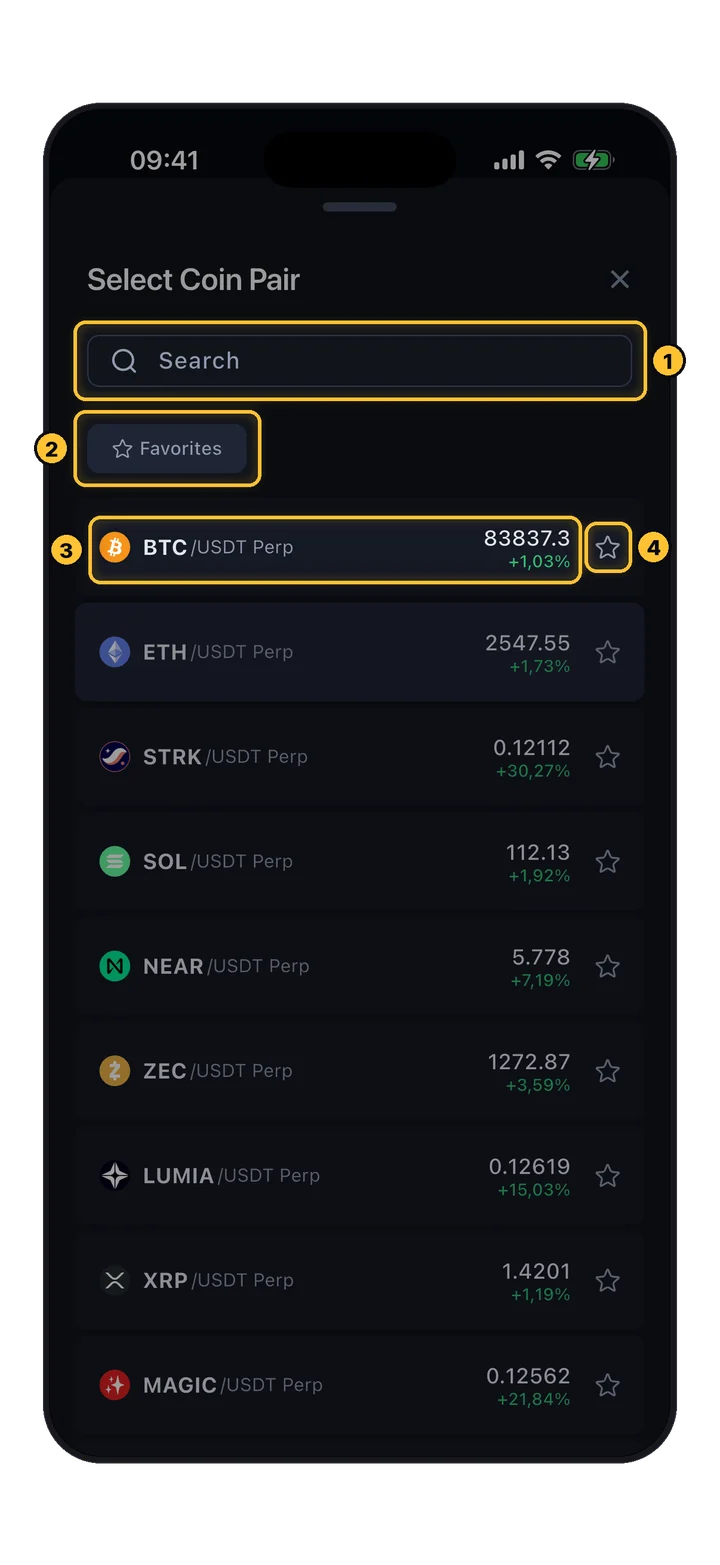
Нажмите на название пары на торговом экране. В списке только пары к USDT; выбранная пара запоминается для каждого счёта отдельно.

Окно выбора пары с поиском, фильтром «Избранные» и звёздочкой у каждой пары
Торговля › название пары

Выберите пару

Фьючерсные пары помечены Perp (бессрочный контракт). В каждой строке — цена и изменение за 24 часа.

  1. 1Поиск (Search) по тикеру, например BTC или ETH.
  2. 2Избранные (Favorites) — только пары, отмеченные звёздочкой.
  3. 3Нажмите на строку, чтобы открыть эту пару.
  4. 4Звёздочка добавляет пару в избранное или убирает её оттуда.

Во время турнира пара закреплена за монетой турнира: засчитываются только сделки по ней.

06 График

Сначала прочитайте рынок, потом торгуйте.

График нужен, чтобы читать рынок, а ордера выставляются в форме под ним. Доступны два движка графика и несколько индикаторов.

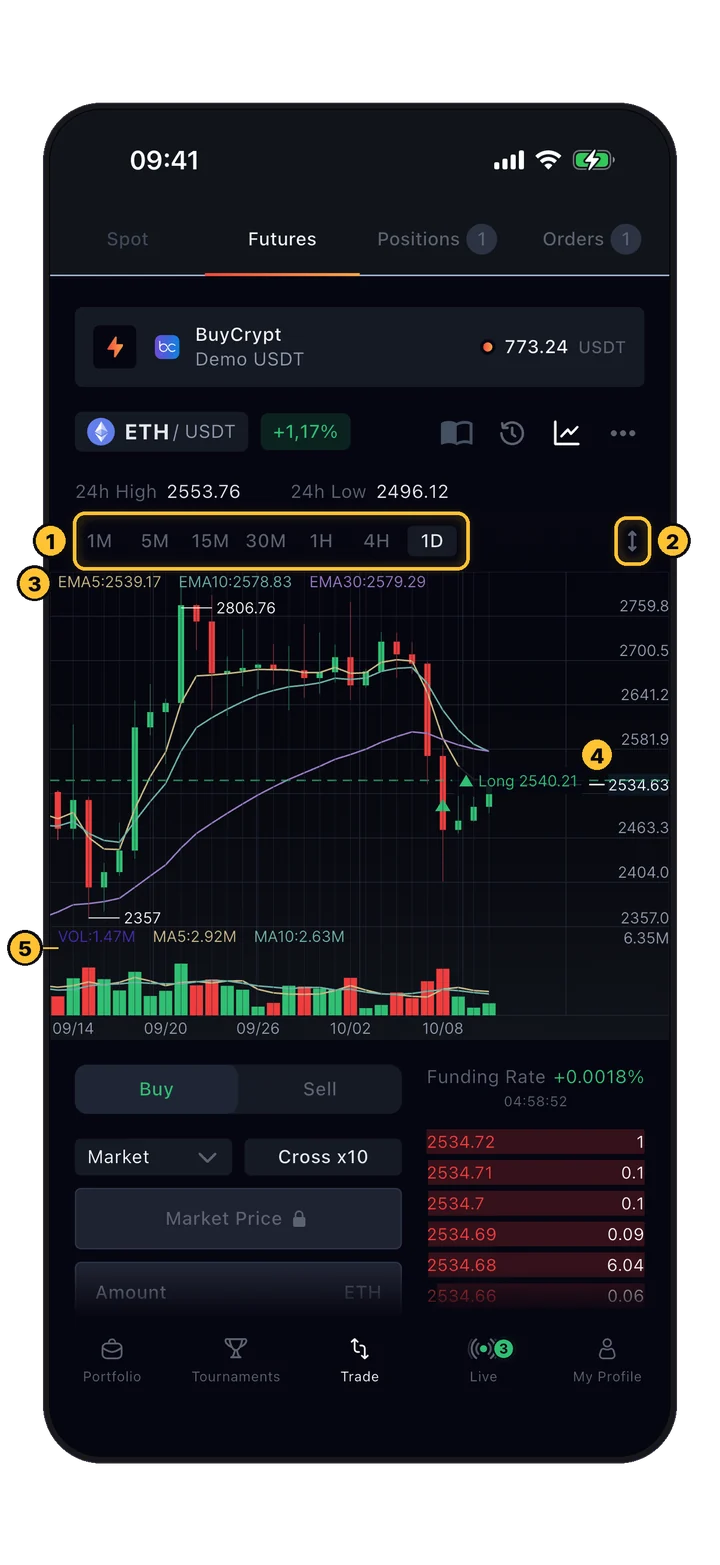
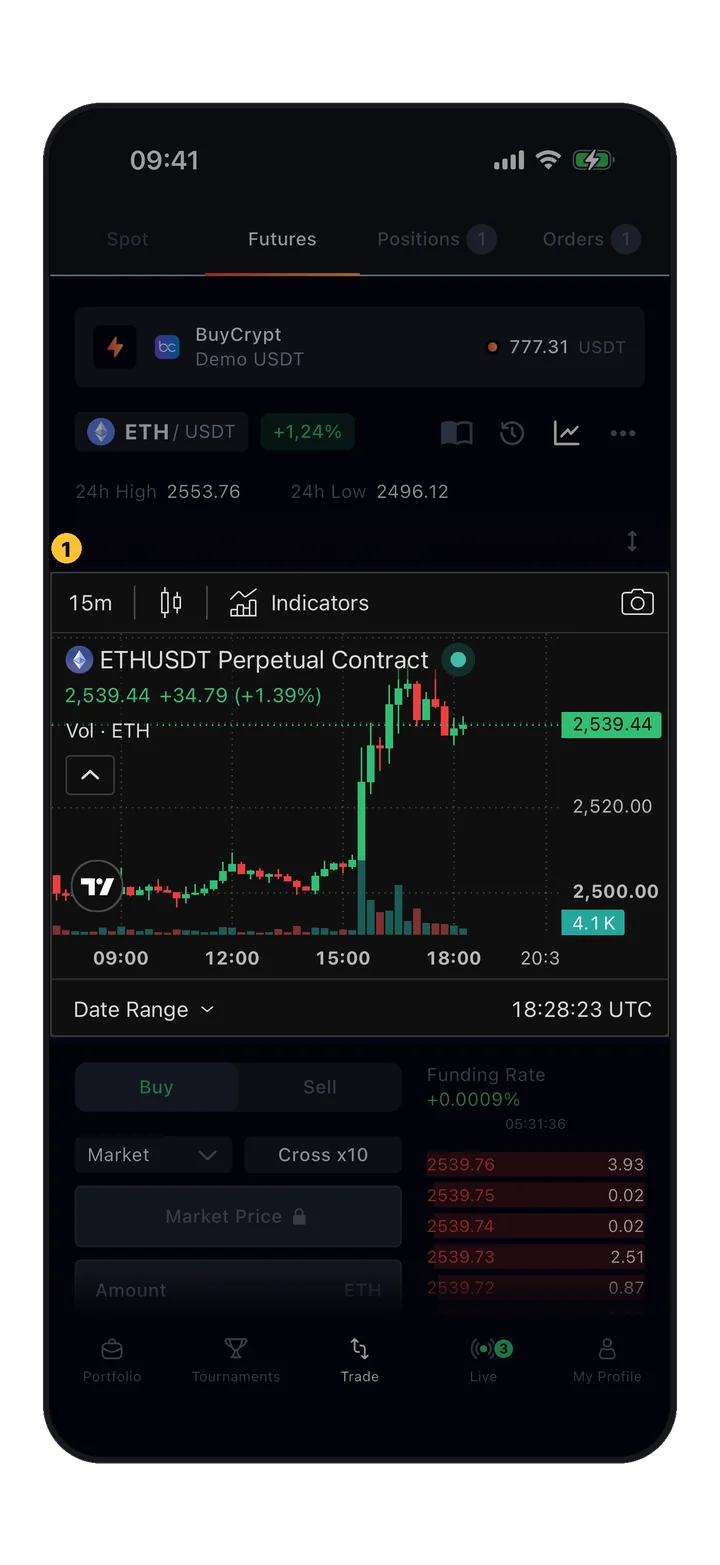
График BuyCrypt с линиями EMA, столбиками объёма и линией входа в шорт
Торговля › график

График BuyCrypt

Поверните телефон горизонтально на вкладке «Спот» или «Фьючерсы» — график откроется на весь экран.

  1. 1Таймфреймы: 1M, 5M, 15M, 30M, 1H, 4H, 1D.
  2. 2↕ открывает ползунок Высота (Height): график можно сделать выше или ниже.
  3. 3Значения индикаторов (здесь EMA 5/10/30).
  4. 4Ваш вход: стрелка и пунктирная линия с направлением и ценой — здесь Лонг 2540.21 (Long 2540.21).
  5. 5Столбики объёма с их скользящими средними.
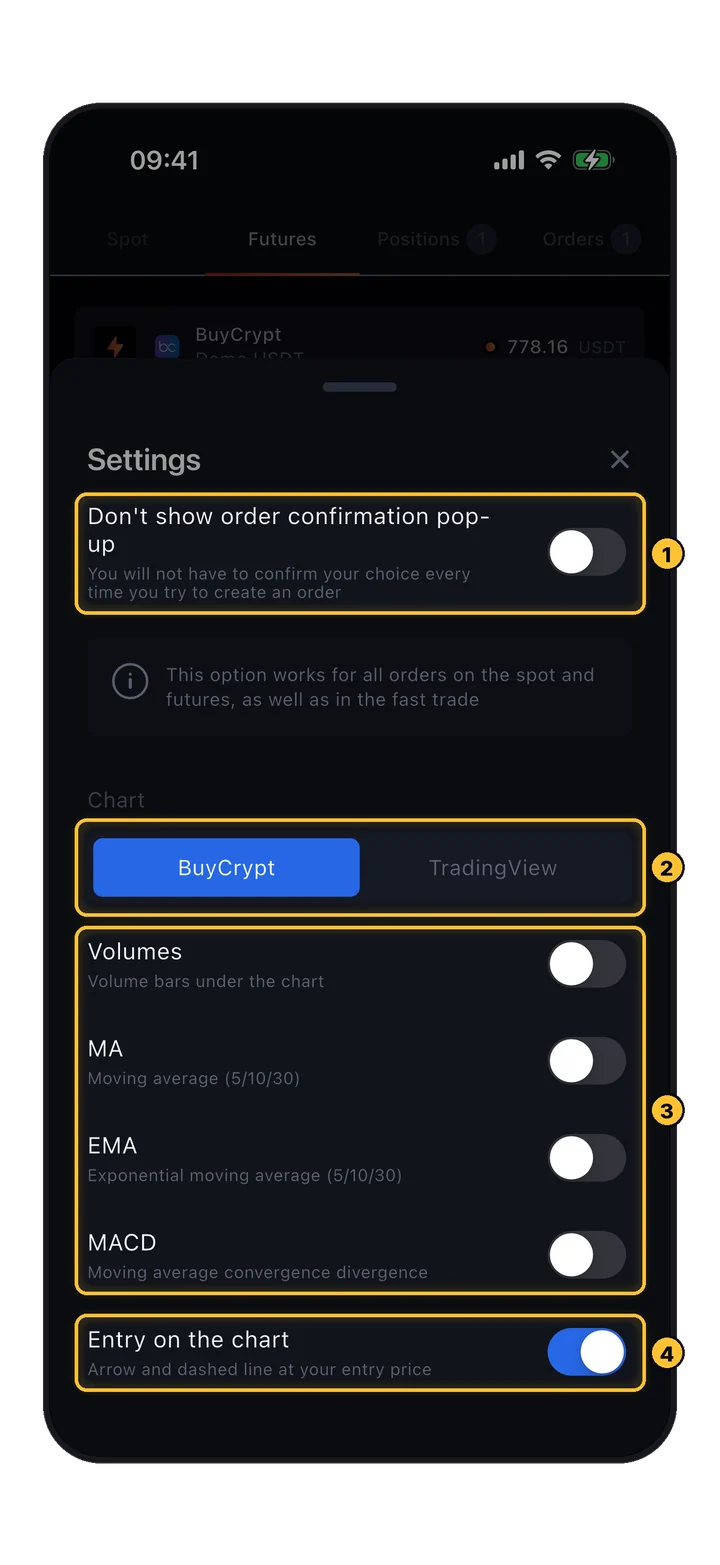
Окно настроек торговли: переключатель подтверждения ордера, движок графика, индикаторы и вход на графике
Торговля › ⋯

Настройки торговли

Открываются кнопкой ⋯ на торговом экране.

  1. 1Не спрашивать подтверждение ордера (Don't show order confirmation pop-up): шаг подтверждения пропускается. Работает для спота, фьючерсов и «Быстрой торговли». Пока учитесь, оставьте выключенным.
  2. 2Движок графика: BuyCrypt или TradingView.
  3. 3Индикаторы для графика BuyCrypt: Объёмы (Volumes), MA (5/10/30), EMA (5/10/30), MACD.
  4. 4Вход на графике (Entry on the chart): стрелка и пунктирная линия на уровне вашей цены входа.
График TradingView по бессрочному контракту ETHUSDT на торговом экране
Торговля › ⋯ › TradingView

График TradingView

У виджета TradingView свои таймфреймы, индикаторы и инструменты рисования. На вкладке «Фьючерсы» он показывает бессрочный контракт по паре.

  1. 1График TradingView со своей панелью инструментов.
07 Стакан

Глубина рынка вживую и ставка фандинга.

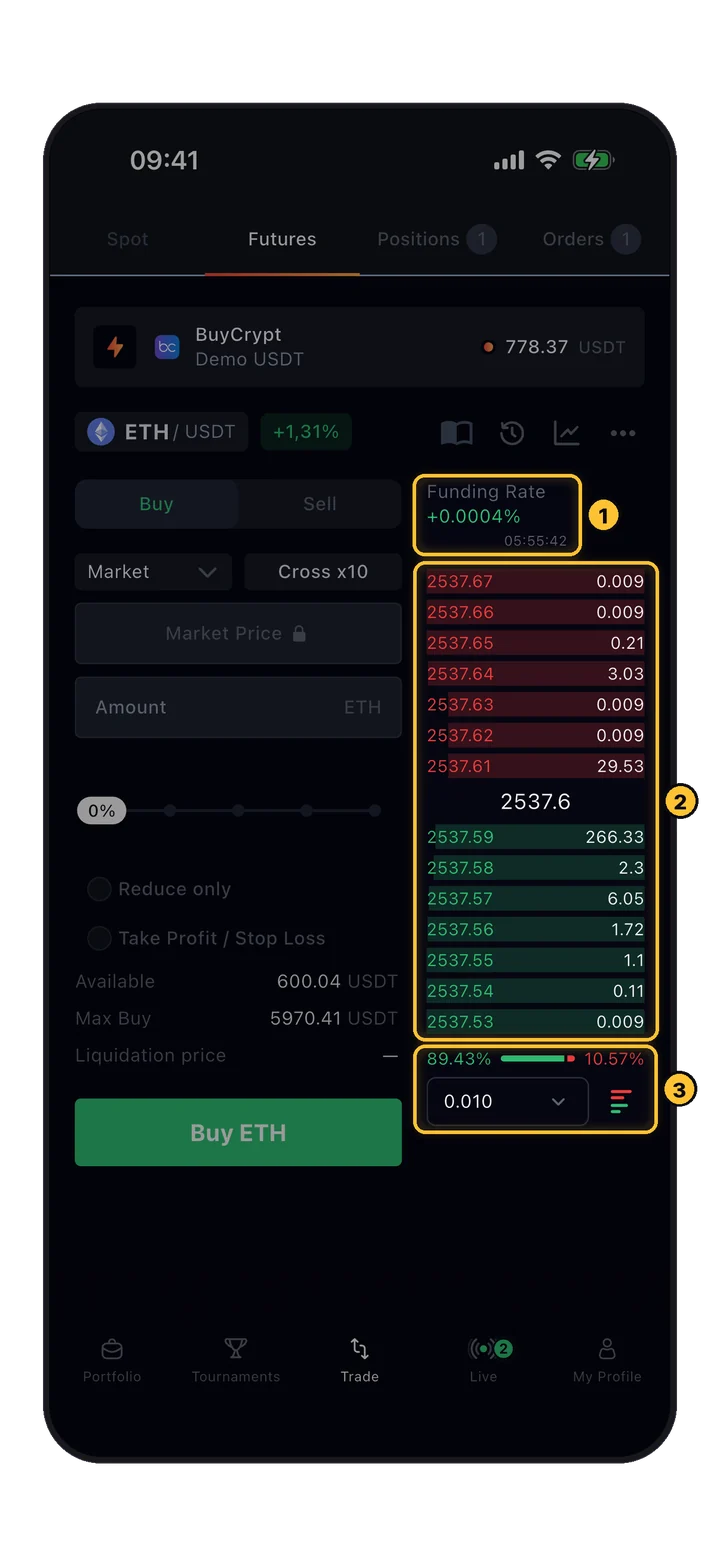
Скройте график (иконка графика среди инструментов), чтобы увидеть форму ордера и стакан целиком.

Стакан: ставка фандинга, аски, последняя цена, биды, соотношение покупок и продаж, группировка
Торговля › Фьючерсы

Стакан

Нажмите на строку с ценой — эта цена подставится в поле «Цена» лимитного или стоп-лимитного ордера.

  1. 1Ставка фандинга (Funding Rate) и отсчёт до следующего фандинга. Зелёная, если ставка положительная, красная — если отрицательная.
  2. 2Аски: ордера на продажу, которые ждут выше цены (цена и объём). Последняя цена. Биды: ордера на покупку, которые ждут ниже цены.
  3. 3Соотношение объёмов на покупку и продажу в стакане. Группировка цен (от ×1 до ×10000 шага цены) и переключатель вида: обе стороны, только аски или только биды.

На демо-счёте показывается ставка фандинга Binance по этой паре.

CОткрытие сделки
08 Плечо

Сначала задайте плечо и режим маржи.

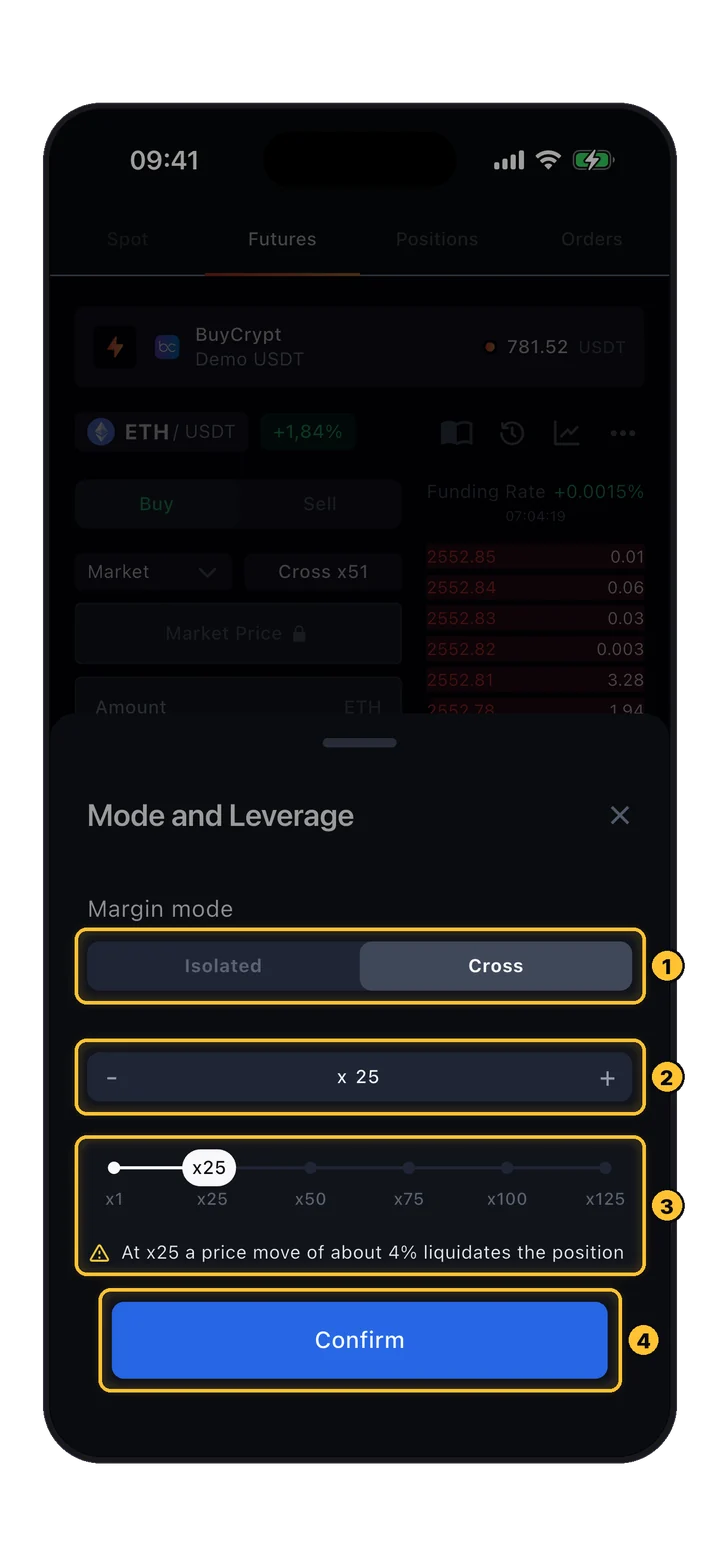
Нажмите на кнопку рядом с типом ордера, например Кросс x10. Откроется окно Режим и плечо.

Окно «Режим и плечо»: режим маржи, выбор плеча, ползунок, предупреждение о ликвидации и кнопка подтверждения
Торговля › Фьючерсы › Кросс x10

Режим и плечо

Плечо умножает и прибыль, и убыток. Максимум зависит от пары и счёта (на демо-счёте для ETH — до x125).

  1. 1Режим маржи (Margin mode): в режиме Кросс (Cross) маржой служит весь баланс счёта; в режиме Изолированная (Isolated) вы рискуете только маржой этой позиции.
  2. 2− / + для точного значения плеча, или введите число вручную.
  3. 3Ползунок от x1 до максимума для пары. При плече выше x20 приложение предупреждает, насколько малого движения хватит для ликвидации позиции.
  4. 4Подтвердить (Confirm), затем Продолжить (Proceed) в окне подтверждения.

Режим маржи можно менять на демо-счёте и на счетах Binance, Bybit и Gate. На реальных счетах Bybit и Gate в этом окне есть ещё Режим позиции: One-way или Hedge. На проп-счетах плечо задают правила самого счёта.

Выше плечо — ближе ликвидация

Приложение говорит об этом прямо: при x25 позицию ликвидирует движение примерно на 4% против вас, при x51 — около 2%. Выбирайте плечо, когда уже решили, где будет стоп-лосс.

09 Типы ордеров

Выбирайте тип ордера под свою задачу.

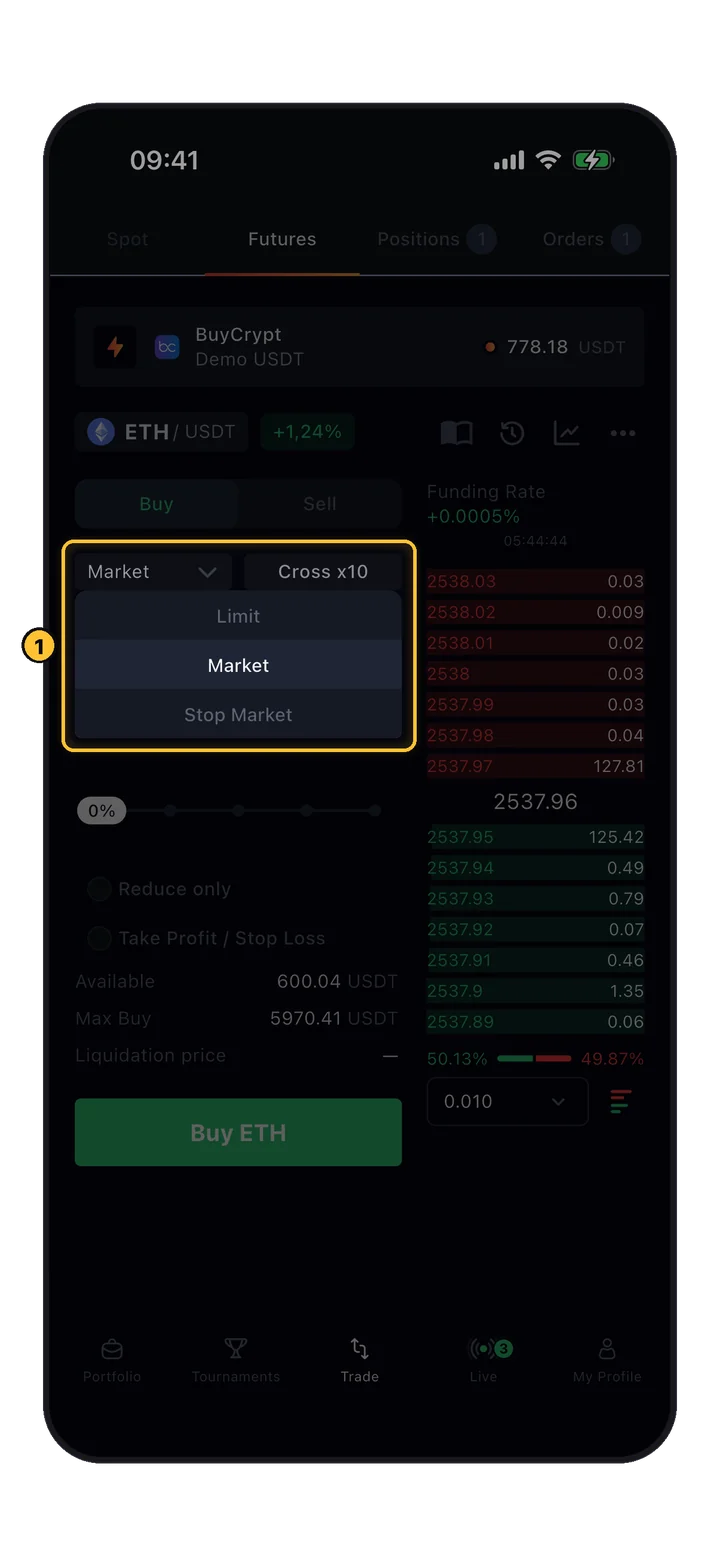
Список зависит от счёта и пары: на демо-счёте доступны Лимит, Маркет и Стоп маркет, на некоторых биржевых счетах к ним добавляется Стоп лимит.

Открытый список типов ордеров: Лимит, Маркет, Стоп маркет
Торговля › Фьючерсы › тип ордера

Меню типа ордера

Нажмите на тип ордера, чтобы открыть список.

  1. 1Текущий тип. Типы, доступные на этом счёте.

Тейк-профит, стоп-лосс и трейлинг-стоп — не отдельные типы входа: их добавляют к ордеру (шаг 10) или к открытой позиции (шаги 13–14).

МаркетИсполняется сразу по лучшей доступной цене. Поле цены заблокировано.
ЛимитЖдёт в стакане, пока цена не дойдёт до вашей: покупка ниже рынка, продажа выше.
Стоп маркетКогда цена касается стоп-цены, отправляется рыночный ордер. Быстро, но возможно проскальзывание.
Стоп лимитКогда цена касается стоп-цены, выставляется лимитный ордер по вашей цене. Есть на некоторых биржевых счетах.
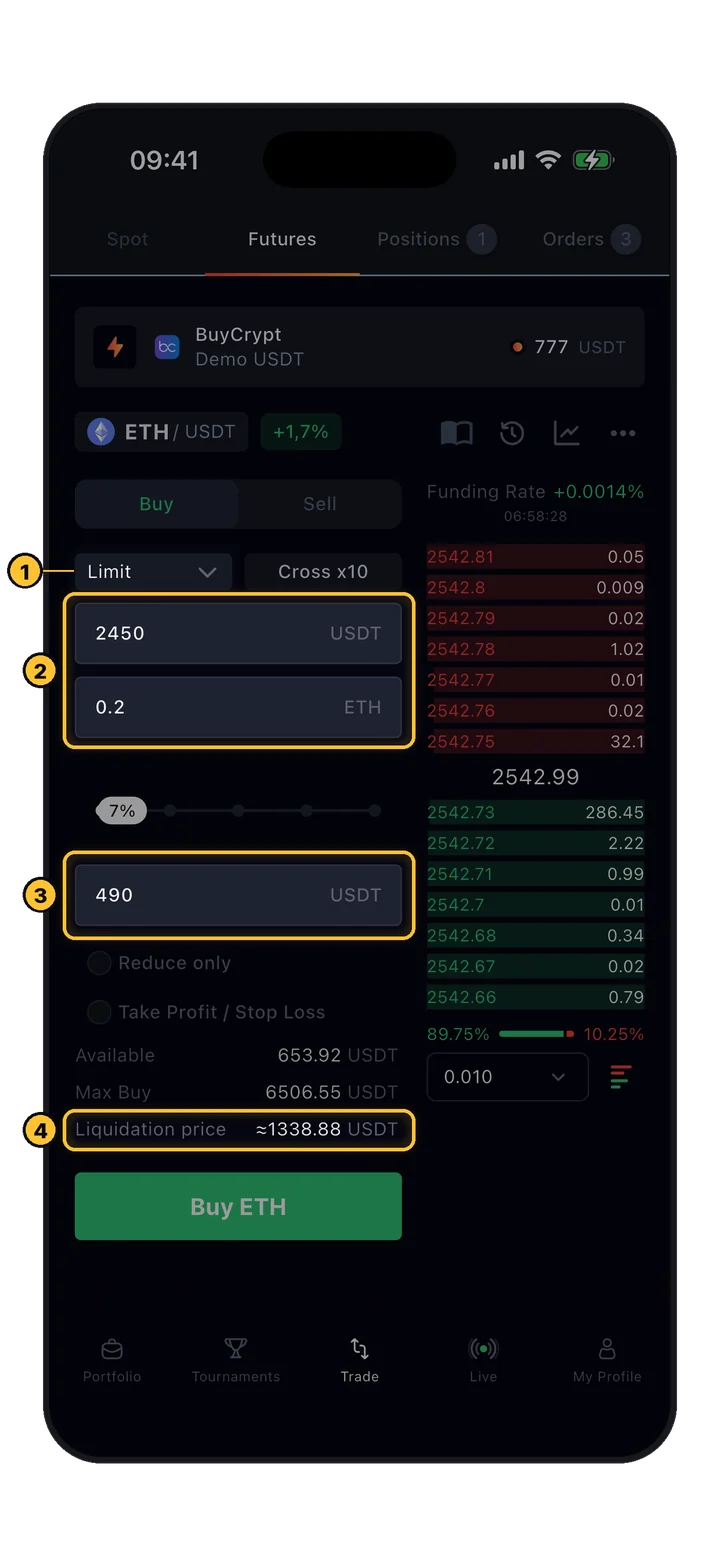
Форма лимитного ордера: цена 2450, количество 0,2 ETH, сумма 490 USDT и цена ликвидации
Торговля › Фьючерсы › Лимит

Лимитный ордер

Пример: купить 0,2 ETH, только если цена опустится до 2450.

  1. 1Выбран Лимит (Limit).
  2. 2Ваша цена в USDT (или нажмите на строку в стакане). Количество в монетах.
  3. 3Сумма в USDT: заполните либо количество, либо сумму — второе посчитается само.
  4. 4Ориентировочная цена ликвидации, если ордер исполнится.

Открытый лимитный ордер изменить нельзя: отмените его во вкладке Ордера и выставьте новый.

10 Выставляем ордер

От пустой формы до открытой позиции.

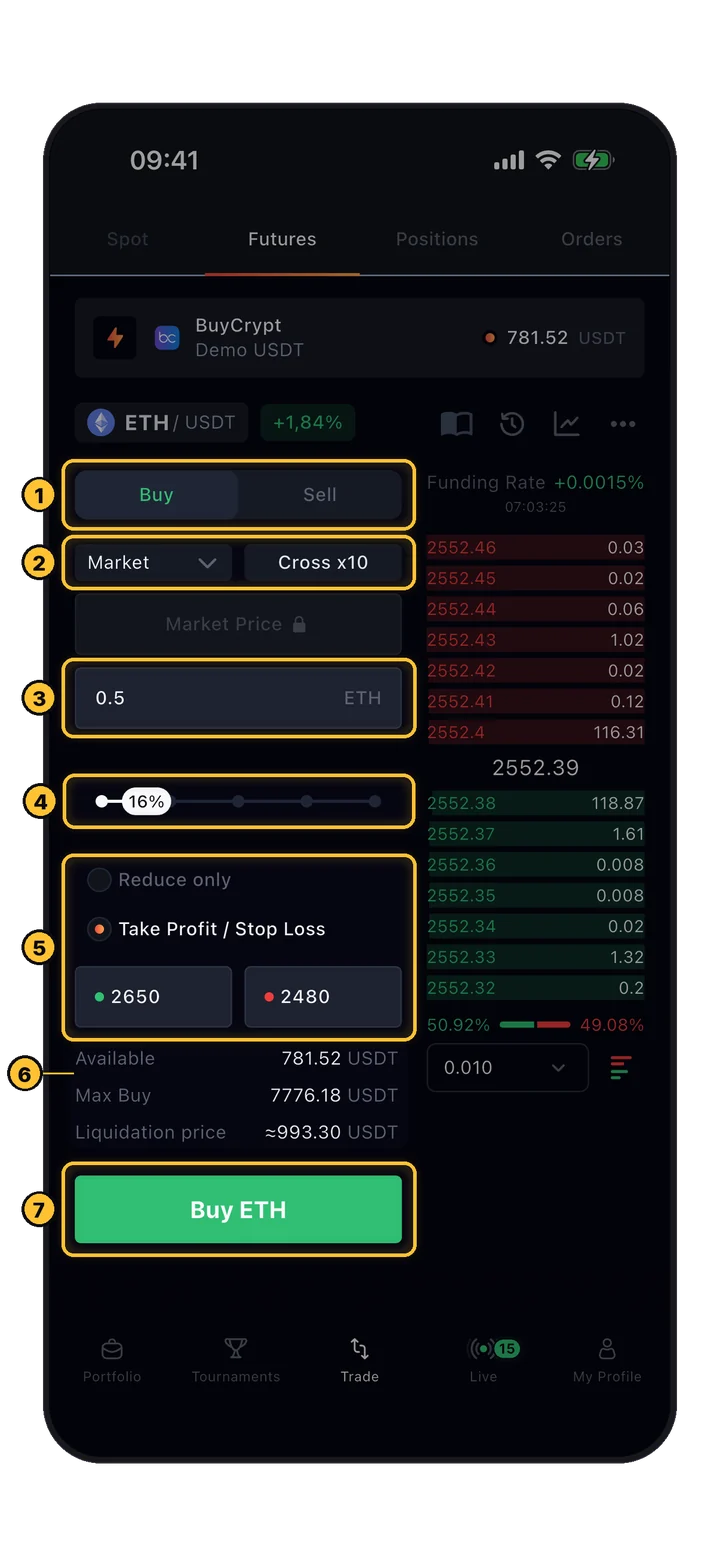
Рыночная покупка 0,5 ETH с плечом x10, тейк-профитом и стоп-лоссом на демо-счёте.

Заполненная форма ордера: покупка, Маркет, Кросс x10, 0,5 ETH, 16%, TP 2650 и SL 2480
Торговля › Фьючерсы

Заполните форму

Идите сверху вниз. Цифры под формой обновляются по мере ввода.

  1. 1Купить (Buy) открывает лонг или наращивает его, Продать (Sell) открывает шорт или наращивает его.
  2. 2Тип ордера (шаг 09). Режим маржи и плечо (шаг 08).
  3. 3Количество в монетах. Для рыночного ордера можно переключиться между количеством и суммой в USDT.
  4. 4Или потяните ползунок: 25 / 50 / 75 / 100% от того, что вы можете открыть.
  5. 5Только понижение (Reduce only): ордер может только уменьшить позицию. Take Profit / Stop Loss: цены, по которым позиция закроется в плюс и в минус.
  6. 6Свободная маржа Доступно (Available), Макс. покупка (Max Buy) и ориентировочная Цена ликвидации (Liquidation price). Проверьте её, прежде чем продолжить.
  7. 7Кнопка Купить ETH (Buy ETH) — или Продать ETH — переводит ордер к подтверждению.

Если баланса не хватает, приложение напишет Не хватает Demo USDT и покажет кнопку Где взять: Demo USDT бесплатно пополняется через приглашения и турниры.

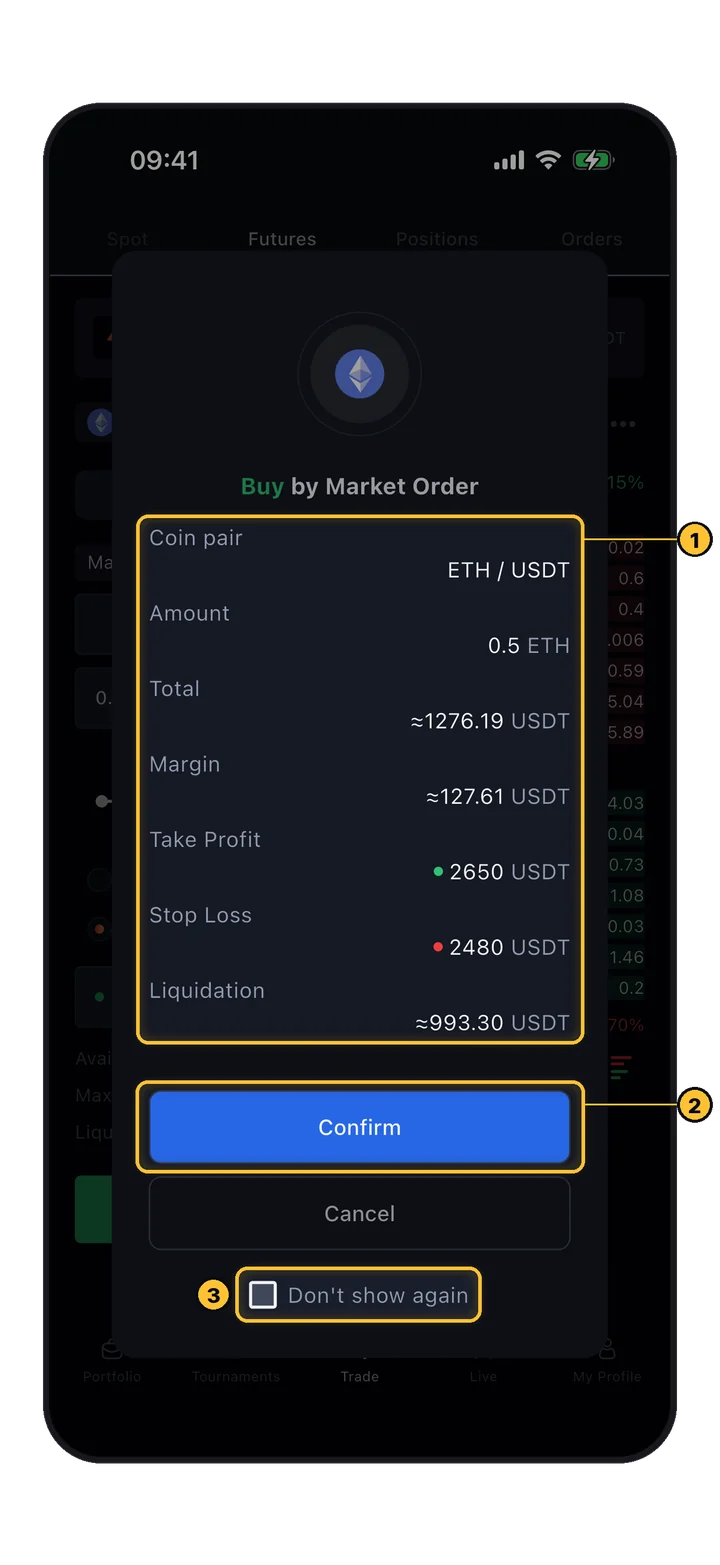
Подтверждение ордера: пара, количество, сумма, маржа, тейк-профит, стоп-лосс и ликвидация
Торговля › Купить ETH

Проверьте и подтвердите

Последний шанс заметить опечатку. После нажатия Подтвердить приложение покажет «Ордер успешно создан», а позиция появится во вкладке «Позиции».

  1. 1Сводка: пара, количество, Всего (Total) — стоимость позиции, Маржа (Margin) — ваши заблокированные деньги, TP, SL и Ликвидация (Liquidation).
  2. 2Подтвердить (Confirm) отправляет ордер.
  3. 3Больше не показывать (Don't show again) отключает этот шаг (включить его обратно можно в настройках).

На демо-счёте и на счетах Gate и SunX TP/SL уходят вместе с ордером на вход. На других биржах приложение сразу после входа выставляет два ордера Стоп маркет, которые могут только уменьшить позицию (reduce-only).

11 Ключевые понятия

Три вещи, которые должен знать каждый фьючерсный трейдер.

Ни одна из них не требует нажатия кнопки, но от каждой зависит, переживёт ли позиция движение рынка.

Последняя цена
Маркировочная цена
Что это
Цена последней сделки на бирже
Справедливая цена, которую биржа рассчитывает по нескольким источникам
Как движется
С каждой сделкой, включая прострелы
Плавно, одним крупным ордером её не сдвинуть
Для чего
Исполнение ордеров, реализованный PnL
На крупных биржах: ликвидация и нереализованный PnL

Ставка фандинга

Платёж между лонгами и шортами, который удерживает цену бессрочного контракта рядом со спотом. Если ставка положительная, лонги платят шортам, если отрицательная — шорты лонгам. Ставка и отсчёт до следующей выплаты показаны над стаканом.

Ликвидация

Когда убыток съедает маржу до поддерживающего уровня, позицию закрывают принудительно. Ориентировочная Цена ликвидации видна в форме ордера, в окне подтверждения и на карточке позиции («Цена ликв.»). Стоп-лосс, поставленный раньше неё, — ваша защита.

DУправление позицией
12 Позиции

Пульт управления открытой сделкой.

Откройте Торговля › Позиции. Позиции сгруппированы по счетам, ваши собственные счета идут первыми.

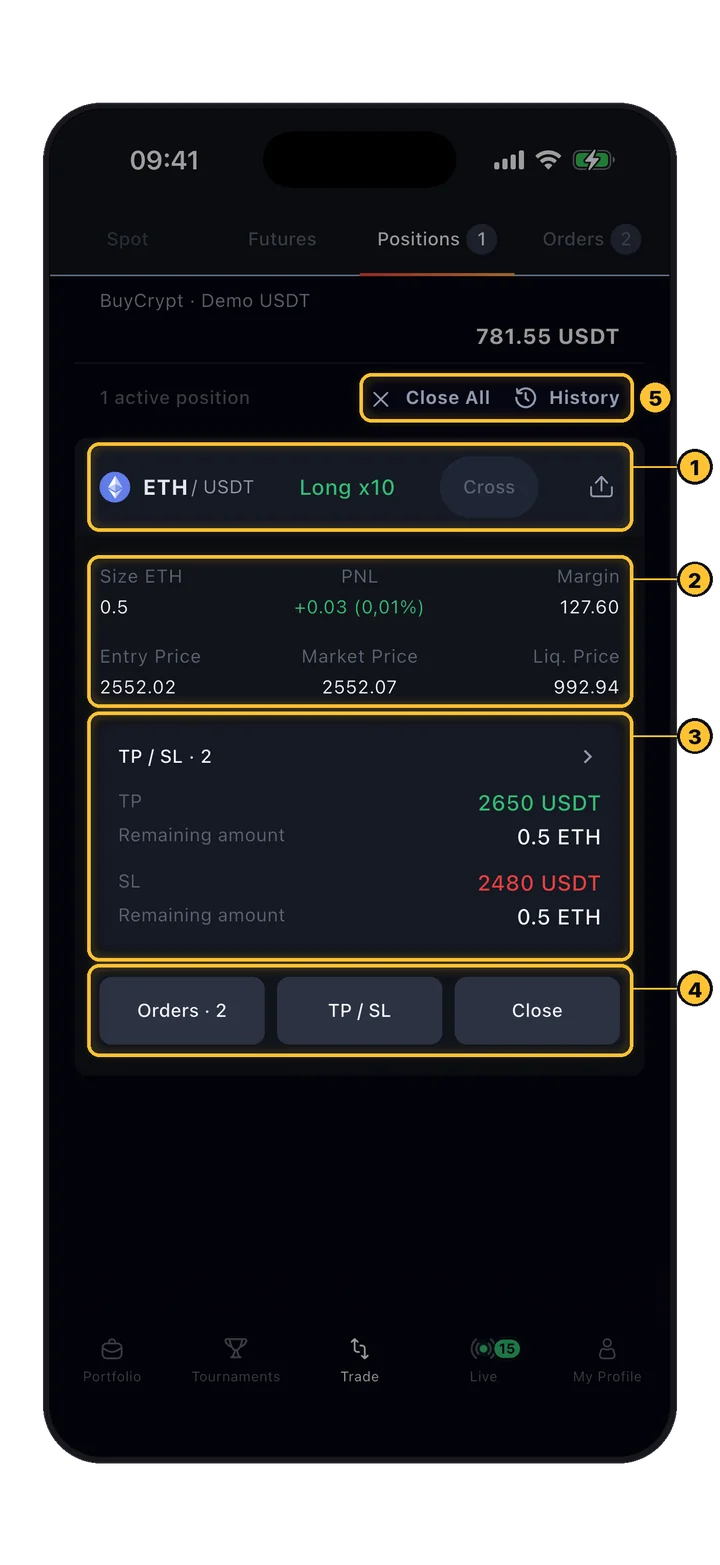
Карточка позиции: Лонг x10, размер, PNL, маржа, цена входа, рыночная цена и цена ликвидации, TP/SL и кнопки
Торговля › Позиции

Карточка позиции

Всё о сделке — на одной карточке. Нажмите на пару, чтобы открыть позицию на экране Быстрая торговля (шаг 15).

  1. 1Пара, направление и плечо — Лонг x10 (Long x10), кнопка режима маржи и иконка «Поделиться» (шаг 19).
  2. 2Размер (Size), PNL в USDT и ROE в %, Маржа (Margin), Начальная цена (Entry Price), Рыночная цена (Market Price), Цена ликв. (Liq. Price).
  3. 3Сводка защиты TP / SL · 2: цены срабатывания и объём, который покрывает каждый ордер. Нажмите, чтобы изменить.
  4. 4Ордера · N (Orders · N): ордера этой позиции. TP / SL: добавить защиту. Закрыть (Close): окно закрытия (шаг 16).
  5. 5Закрыть все (Close All) после подтверждения закрывает по рынку все позиции этого счёта. История (History) открывает историю сделок.
13 TP / SL

Три способа защитить позицию.

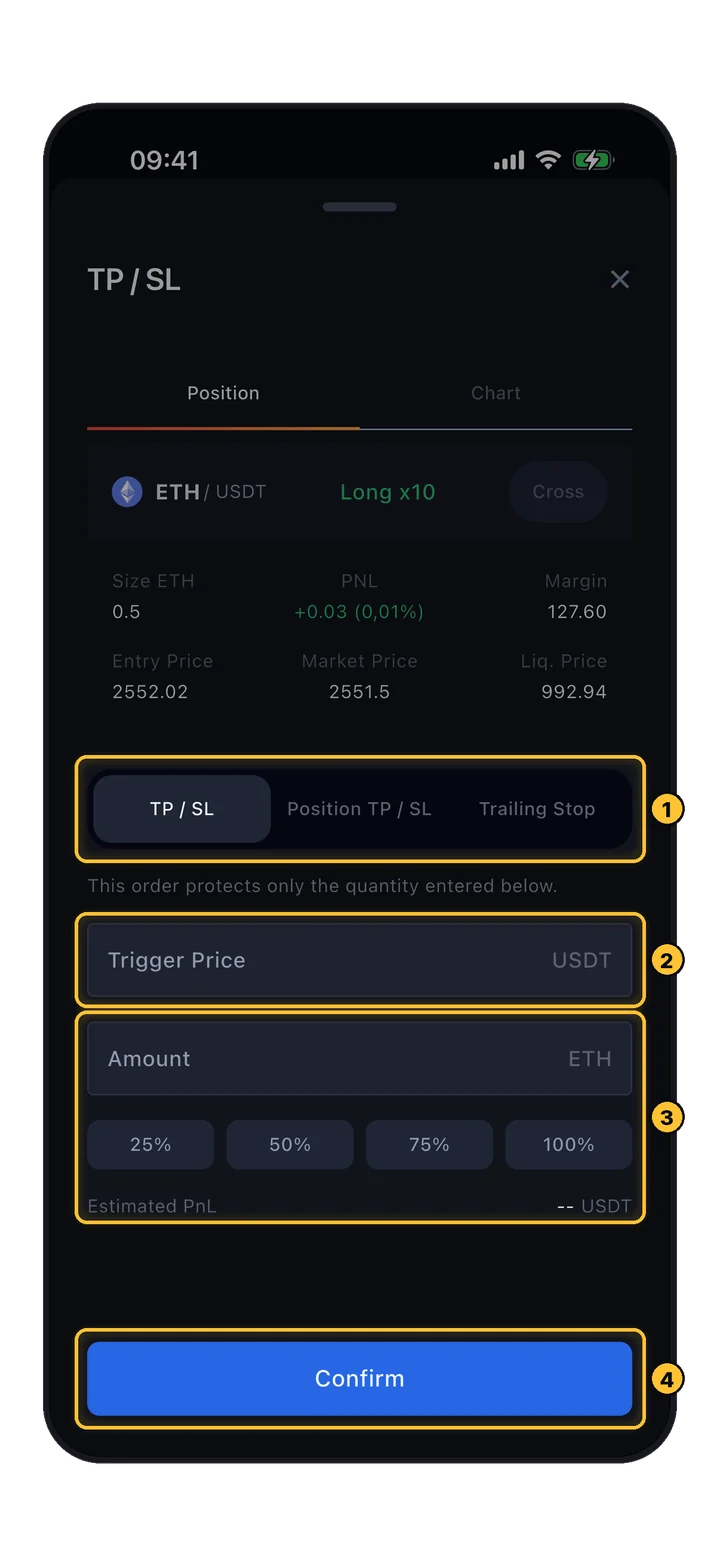
Кнопка TP / SL открывает окно с тремя вкладками. Вкладка График вверху показывает ту же позицию на графике.

Окно TP/SL, вкладка TP / SL: цена срабатывания, количество с кнопками процентов и ожидаемый PnL
Позиции › TP / SL › TP / SL

Частичный TP / SL

Защищает только часть позиции — например, тейк-профит на половину.

  1. 1Три вкладки: TP / SL, TP / SL позиции (Position TP / SL), Трейлинг-стоп (Trailing Stop).
  2. 2Цена срабатывания (Trigger Price): для лонга выше текущей цены — тейк-профит, ниже — стоп-лосс.
  3. 3Количество (Amount) или 25 / 50 / 75 / 100% позиции. Ожидаемый PnL (Estimated PnL) при срабатывании.
  4. 4Подтвердить (Confirm) выставляет ордер Стоп маркет, который может только уменьшить позицию.
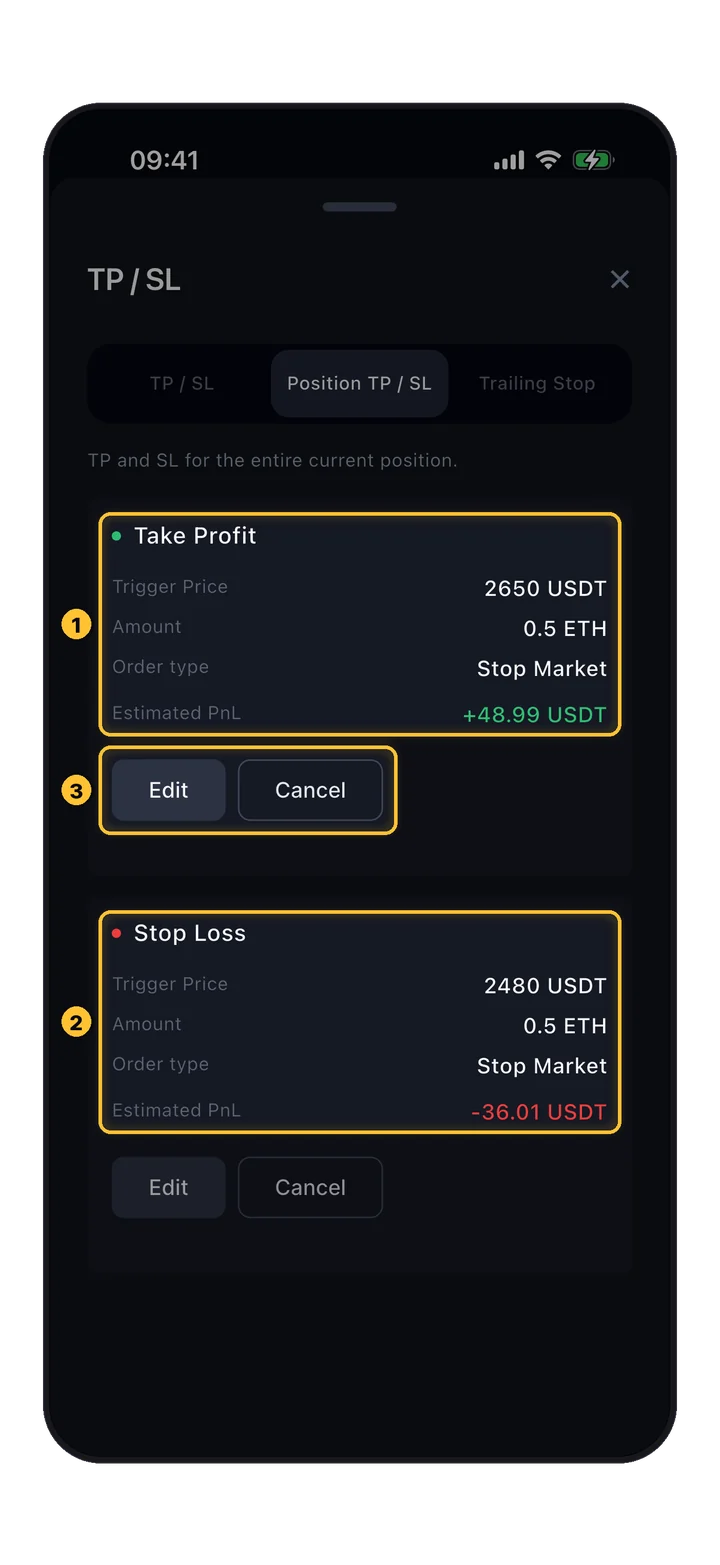
Вкладка «TP / SL позиции» с блоками Take Profit и Stop Loss, у каждого — кнопки «Изменить» и «Отменить»
Позиции › TP / SL › TP / SL позиции

TP / SL на всю позицию

Один тейк-профит и один стоп-лосс на всю текущую позицию, с ожидаемым результатом по каждому.

  1. 1Take Profit: цена срабатывания, количество, тип ордера и ожидаемый PnL.
  2. 2Stop Loss: то же самое для убыточной стороны.
  3. 3Изменить (Edit) переносит цену срабатывания, Отменить (Cancel) удаляет ордер.
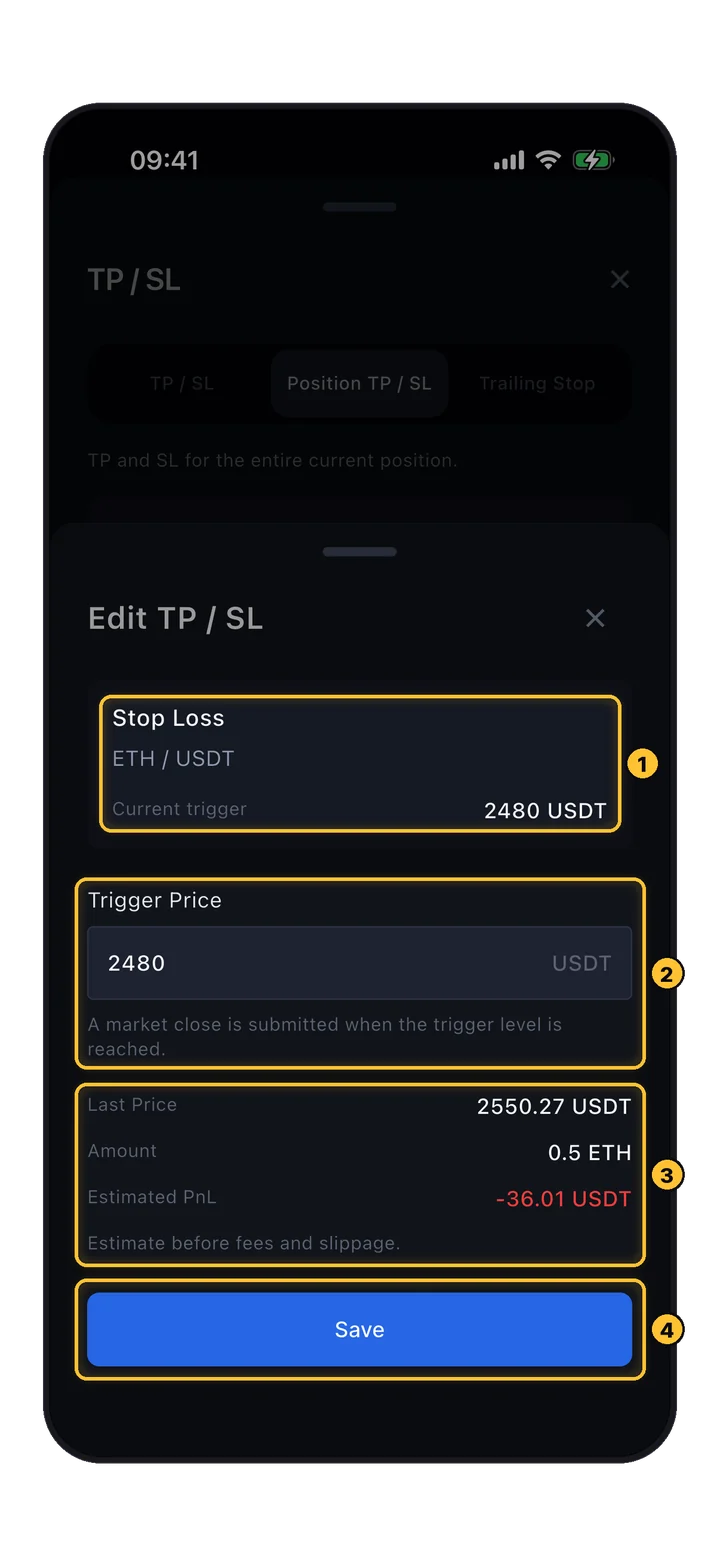
Окно «Изменить TP / SL»: текущая и новая цена срабатывания, последняя цена, количество, ожидаемый PnL и «Сохранить»
TP / SL позиции › Изменить

Как перенести стоп

Меняйте цену срабатывания, не отменяя ордер и не выставляя его заново.

  1. 1Ордер, который вы редактируете, и его Текущая цена срабатывания (Current trigger).
  2. 2Новая Цена срабатывания (Trigger Price). Когда цена до неё дойдёт, отправится рыночный ордер на закрытие.
  3. 3Последняя цена (Last Price), Количество (Amount) и Ожидаемый PnL (Estimated PnL) — без учёта комиссий и проскальзывания.
  4. 4Сохранить (Save).

Редактировать TP/SL можно на демо-счёте и на счетах Binance, Bybit, Gate и SunX. На остальных отмените ордер и выставьте новый.

14 Трейлинг-стоп

Стоп, который идёт за ценой.

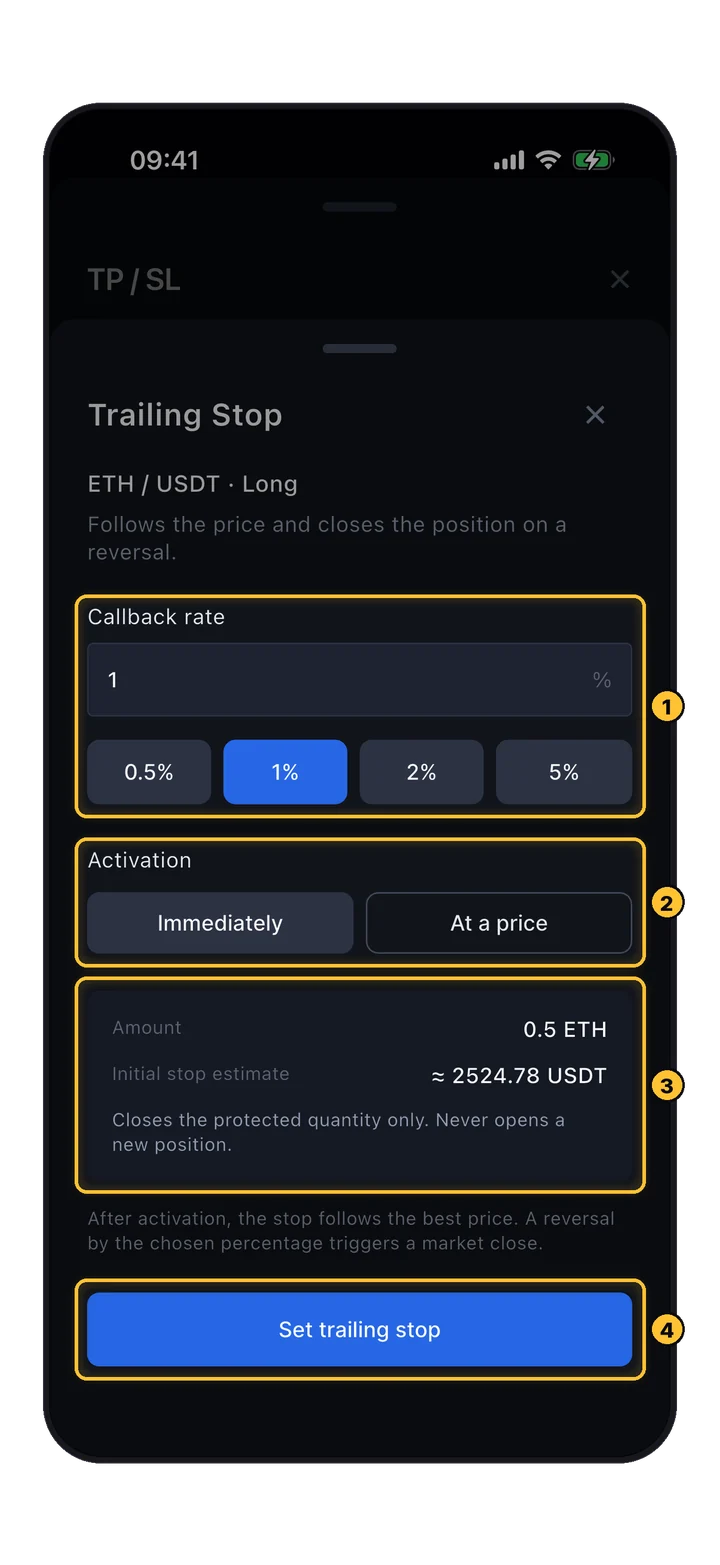
Трейлинг-стоп сдвигается вслед за ценой, пока она идёт в вашу сторону, и закрывает позицию, когда цена откатывает на заданный процент. Он находится на вкладке Трейлинг-стоп окна TP / SL.

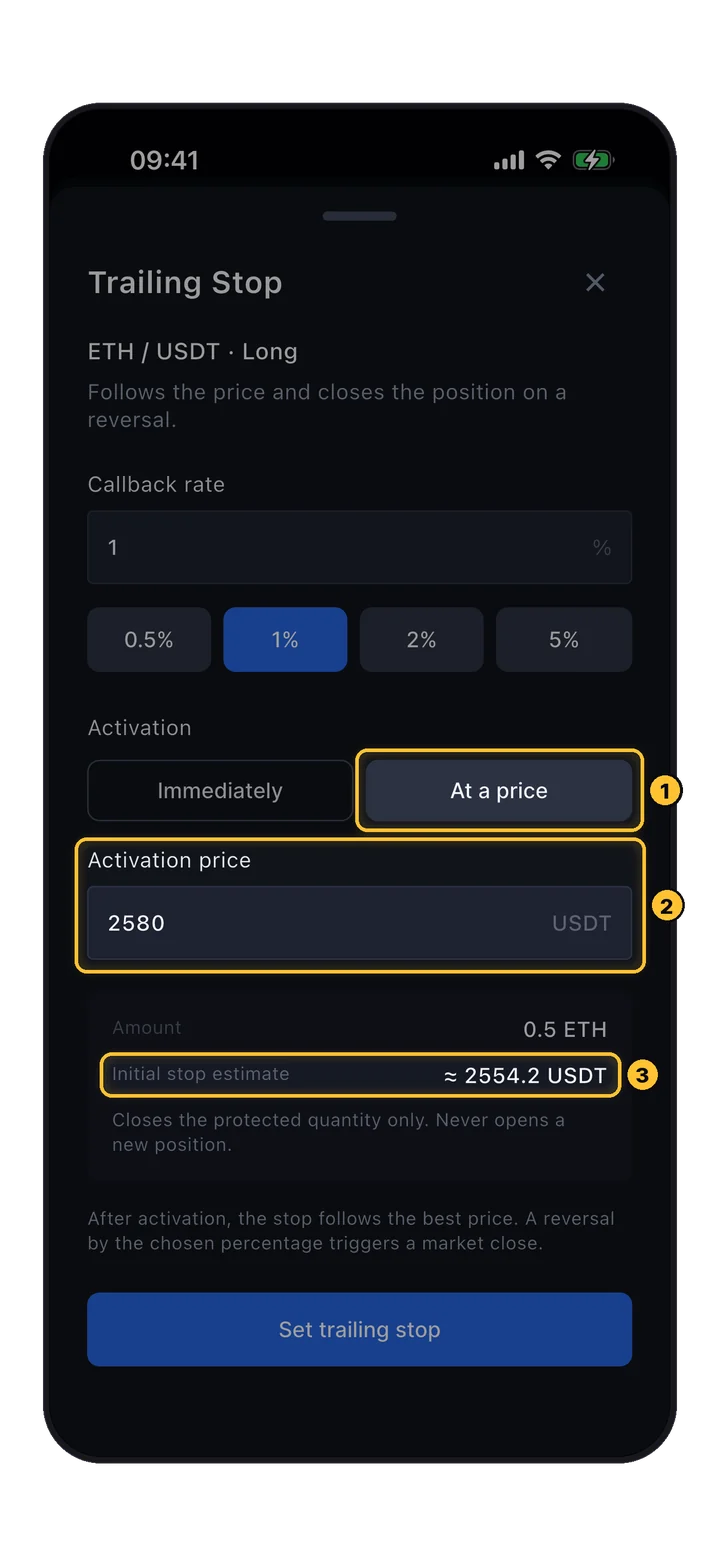
Форма трейлинг-стопа: величина отката с готовыми значениями, активация сразу или по цене, сводка и кнопка «Настроить трейлинг-стоп»
TP / SL › Трейлинг-стоп › Настроить трейлинг-стоп

Настройка трейлинг-стопа

Пример: откат 1% на лонге. Стоп стоит на 1% ниже максимальной достигнутой цены и поднимается вместе с ней.

  1. 1Величина отката (Callback rate): насколько цена может откатить, от 0,1% до 10%. Готовые значения: 0,5 / 1 / 2 / 5%.
  2. 2Активация (Activation): Сразу (Immediately) — стоп начинает следовать за ценой немедленно.
  3. 3Количество, Начальный уровень стопа (Initial stop estimate) и напоминание: закрывается только защищаемый объём, новая позиция не открывается никогда.
  4. 4Настроить трейлинг-стоп (Set trailing stop).
Трейлинг-стоп с активацией по цене 2580 и начальным уровнем стопа
Трейлинг-стоп › По цене

Трейлинг с заданной цены

Выберите По цене, если стоп должен начать следовать за ценой только после того, как она дойдёт до определённого уровня, — например, когда сделка уже в плюсе.

  1. 1По цене (At a price).
  2. 2Цена активации (Activation price).
  3. 3Где окажется стоп после активации.
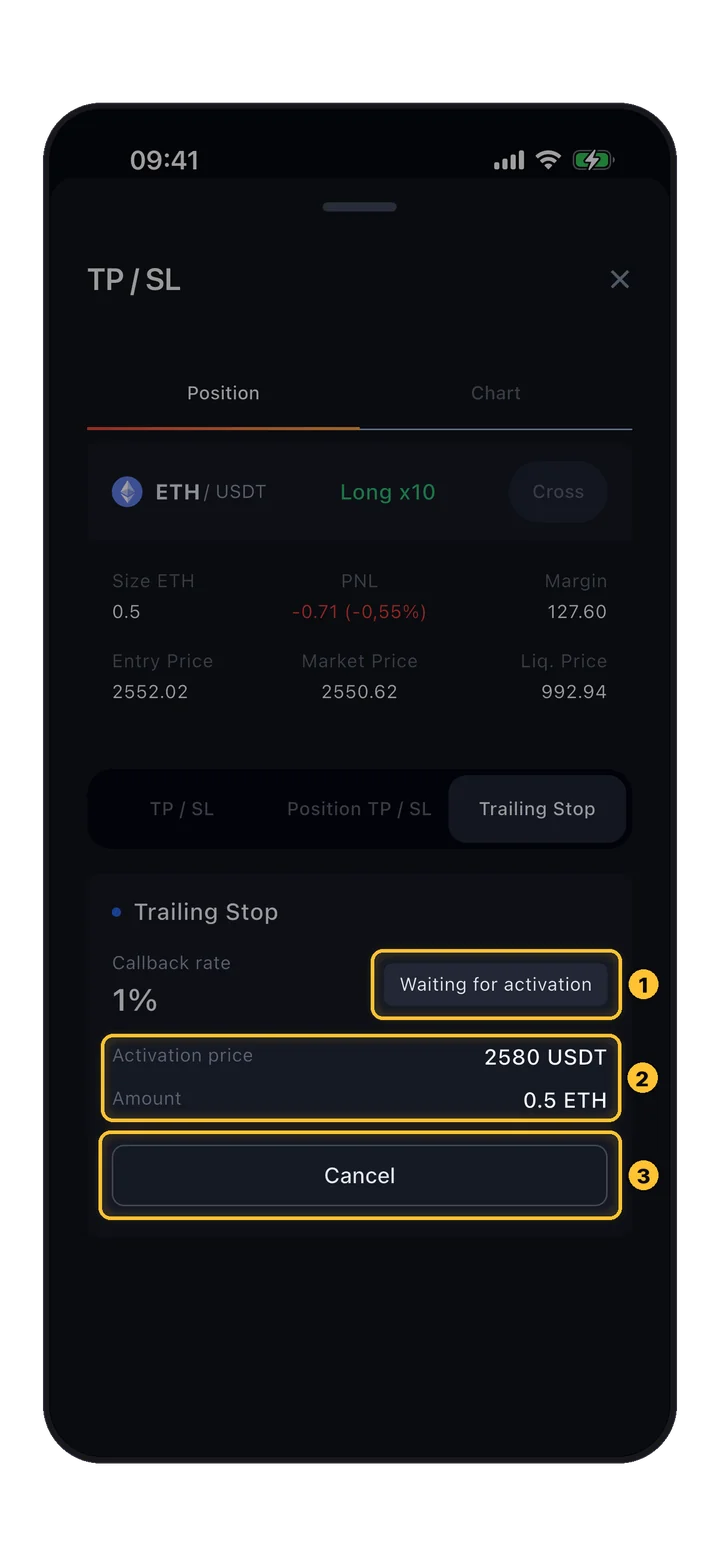
Трейлинг-стоп ждёт активации: откат 1%, цена активации 2580, кнопка «Отменить»
TP / SL › Трейлинг-стоп

Ожидание активации

Пока цена активации не достигнута, стоп ничего не делает. Отменить его можно в любой момент.

  1. 1Статус: Ожидает активации (Waiting for activation) или Активен (Active).
  2. 2Цена активации и количество.
  3. 3Отменить (Cancel) удаляет трейлинг-стоп.
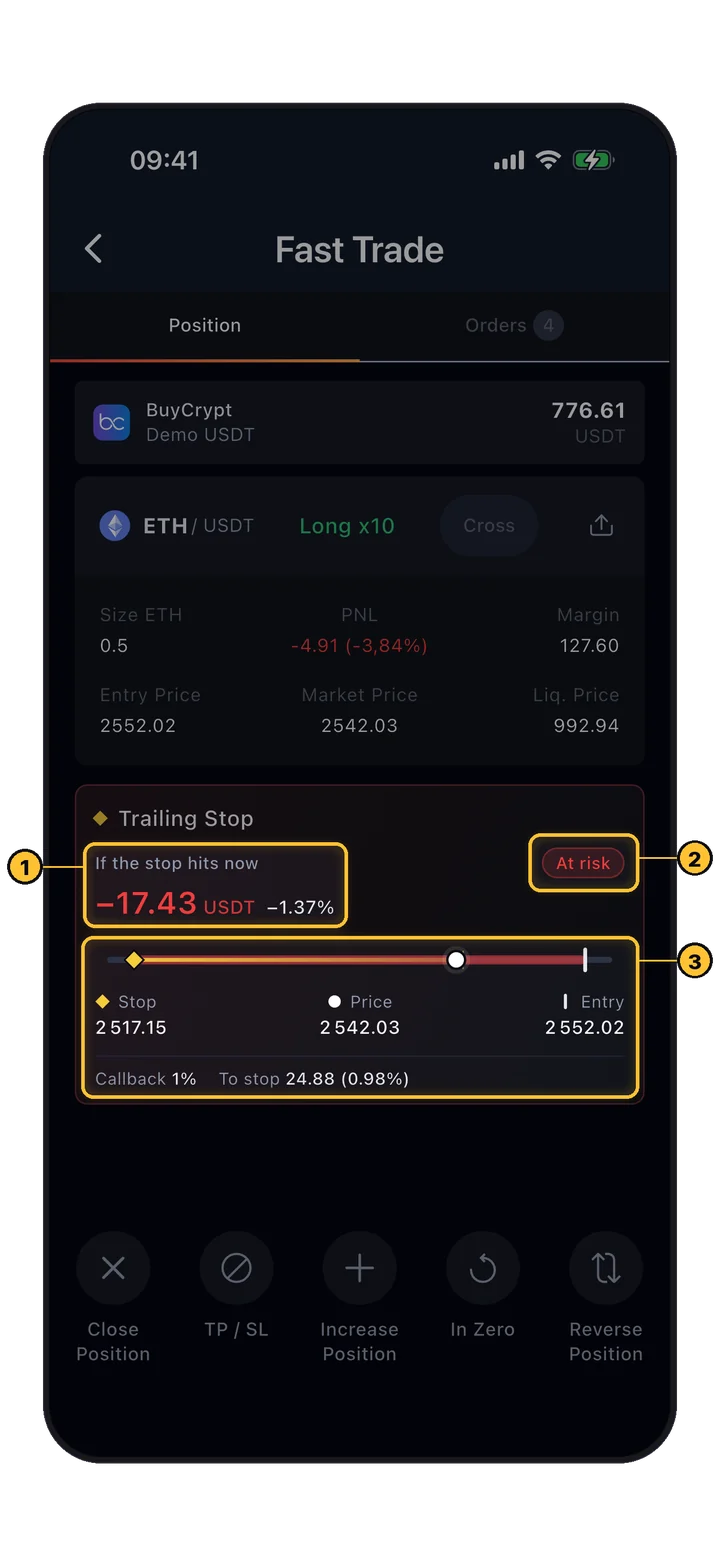
Панель активного трейлинг-стопа в «Быстрой торговле»: результат, если стоп сработает сейчас, статус, стоп, цена и вход, откат
Быстрая торговля › Позиция

Следите в реальном времени

В «Быстрой торговле» у активного трейлинг-стопа появляется своя панель, а на графике — линия «Трейлинг-стоп · риск / зафикс.».

  1. 1Если стоп сработает (If the stop hits now): результат в USDT и %. Когда стоп перешёл за цену входа, здесь написано Зафиксировано (Locked in).
  2. 2Риск (At risk) — пока стоп закрыл бы сделку в убыток, В безубытке (Break-even) — когда он уже защищает вход. ↑ Подтянут (↑ Trailed) мигает при каждом сдвиге стопа.
  3. 3Стоп, текущая цена и вход на одной шкале. Откат (Callback) и расстояние До стопа (To stop).

Трейлинг-стоп доступен на демо-счёте и на счетах Gate и SunX. Приложение также может присылать push-уведомление, когда стоп сдвигается.

15 Быстрая торговля

Один экран для всех действий с позицией.

Нажмите на позицию (во вкладке «Позиции» или в «Портфолио») — откроется экран Быстрая торговля: график, позиция и пять кнопок действий.

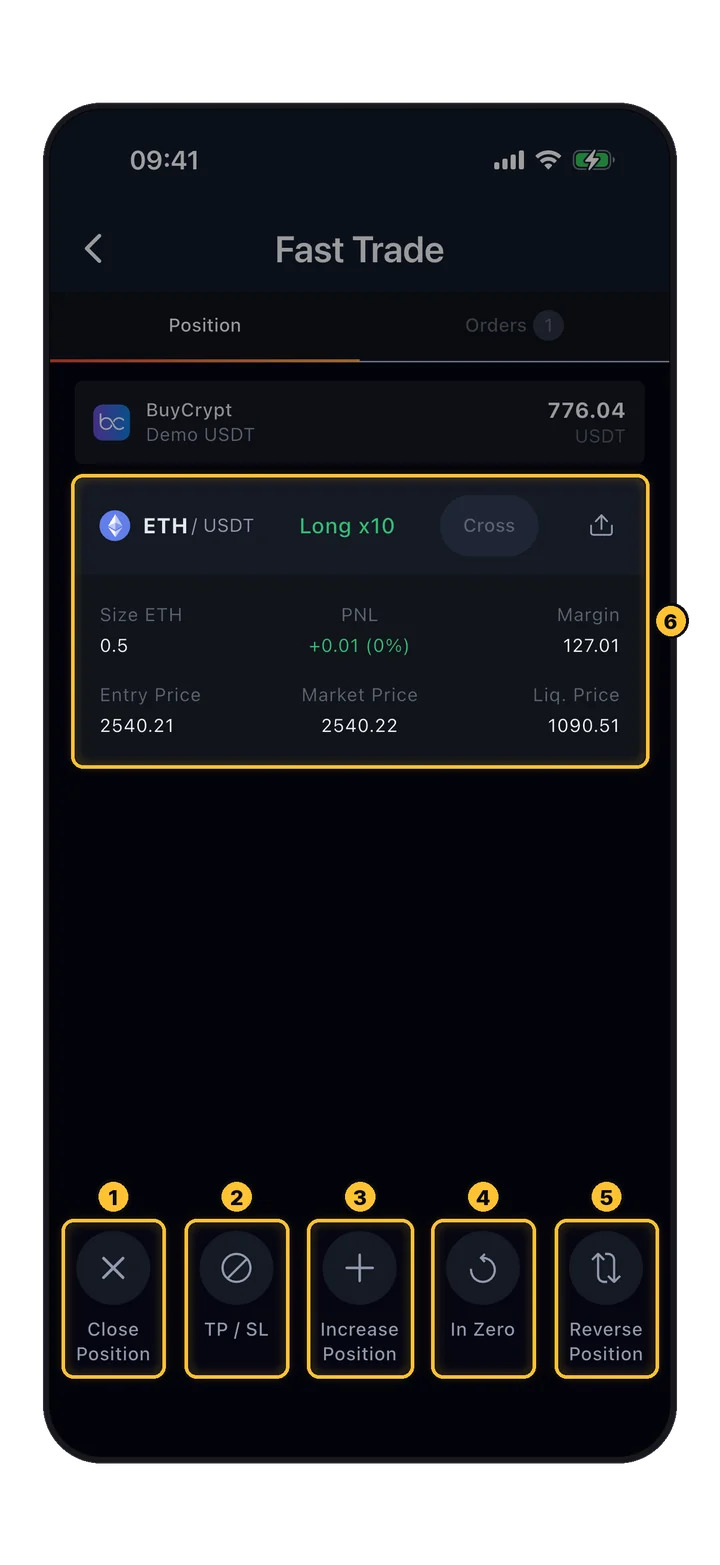
Экран «Быстрая торговля» с панелью действий: Закрыть позицию, TP / SL, Увеличить позицию, В ноль, Реверс позиции
Позиции › нажать на пару

Панель действий

Каждая кнопка открывает короткое окно с кнопкой Подтвердить.

  1. 1Закрыть позицию (Close Position): полное или частичное закрытие (шаг 16).
  2. 2TP / SL: то же окно, что и в шаге 13.
  3. 3Увеличить позицию (Increase Position): добавить к позиции.
  4. 4В ноль (In Zero): перенести стоп в безубыток.
  5. 5Реверс позиции (Reverse Position): перевернуть позицию из лонга в шорт или обратно.
  6. 6Карточка позиции и её PnL в реальном времени.
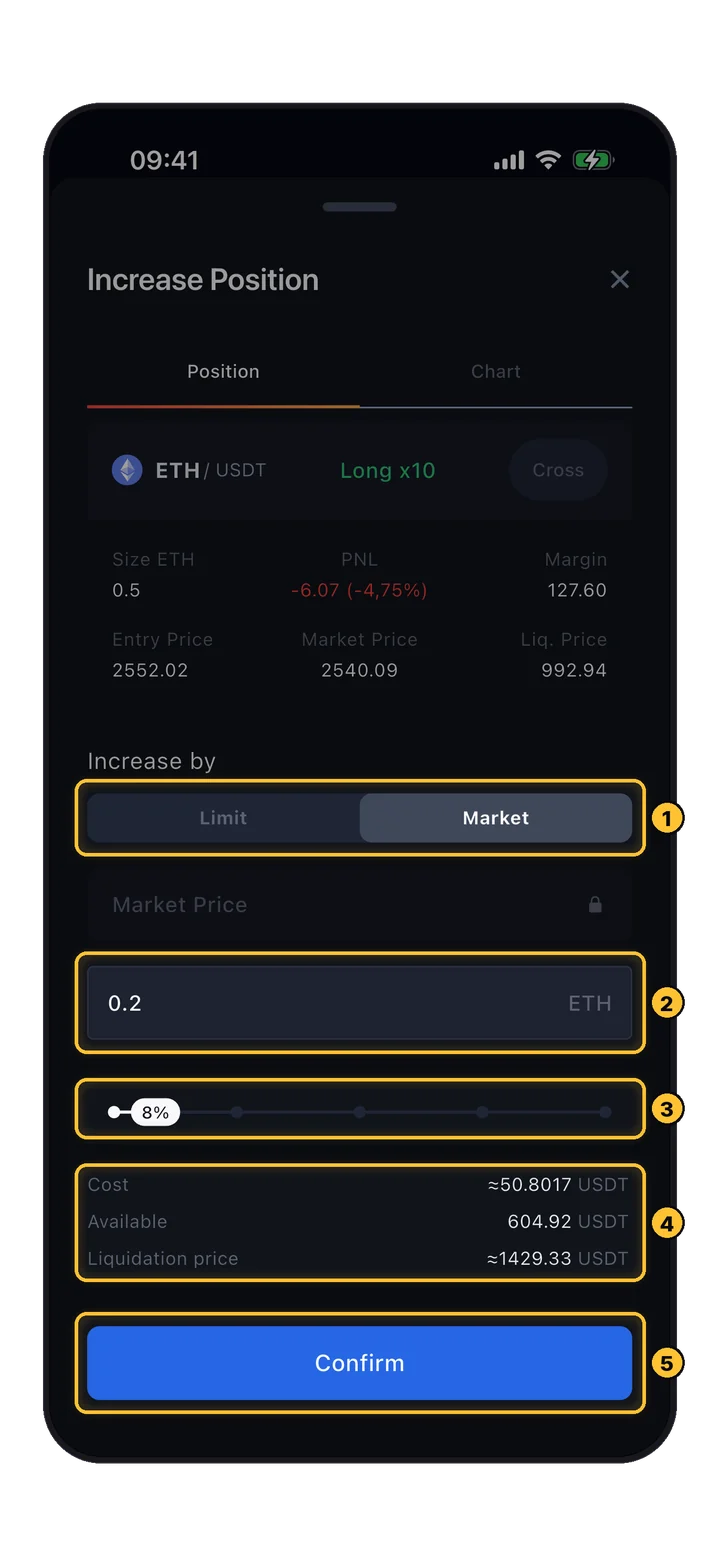
Окно «Увеличить позицию»: Лимит или Маркет, количество, ползунок, стоимость, доступный баланс и новая цена ликвидации
Быстрая торговля › Увеличить позицию

Добавить к позиции

Докупите в лонг или допродайте в шорт — по рынку или лимитным ордером.

  1. 1Увеличить на (Increase by): Лимит (Limit) или Маркет (Market).
  2. 2Сколько добавить.
  3. 3Или доля доступного баланса.
  4. 4Стоимость (Cost) докупки, Доступно (Available) на балансе и новая Цена ликвидации (Liquidation price): при докупке она приближается.
  5. 5Подтвердить (Confirm).
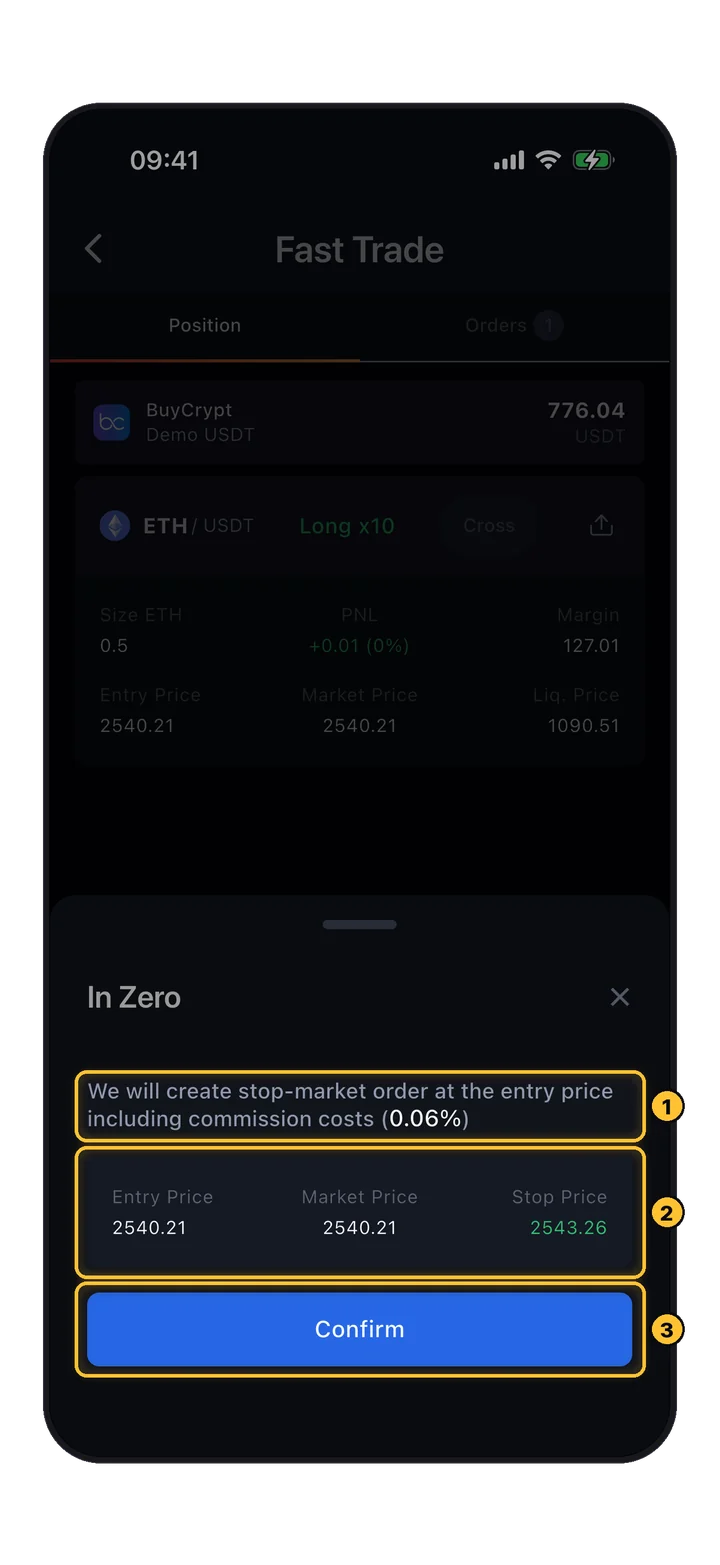
Окно «В ноль»: стоп-маркет по цене входа с учётом комиссии 0,06%, цена входа, рыночная цена и стоп-цена
Быстрая торговля › В ноль

«В ноль»: стоп в безубыток

Когда сделка в плюсе, «В ноль» ставит стоп, который закроет её без убытка.

  1. 1Как это работает: ордер Стоп маркет по цене входа плюс торговая комиссия (здесь 0,06%).
  2. 2Цена входа (Entry Price), Рыночная цена (Market Price) и итоговая Стоп цена (Stop Price).
  3. 3Подтвердить (Confirm) выставляет на всю позицию стоп, который может только уменьшить её.

Используйте, когда цена уже ушла дальше стоп-цены в вашу сторону. Иначе стоп сработает почти сразу.

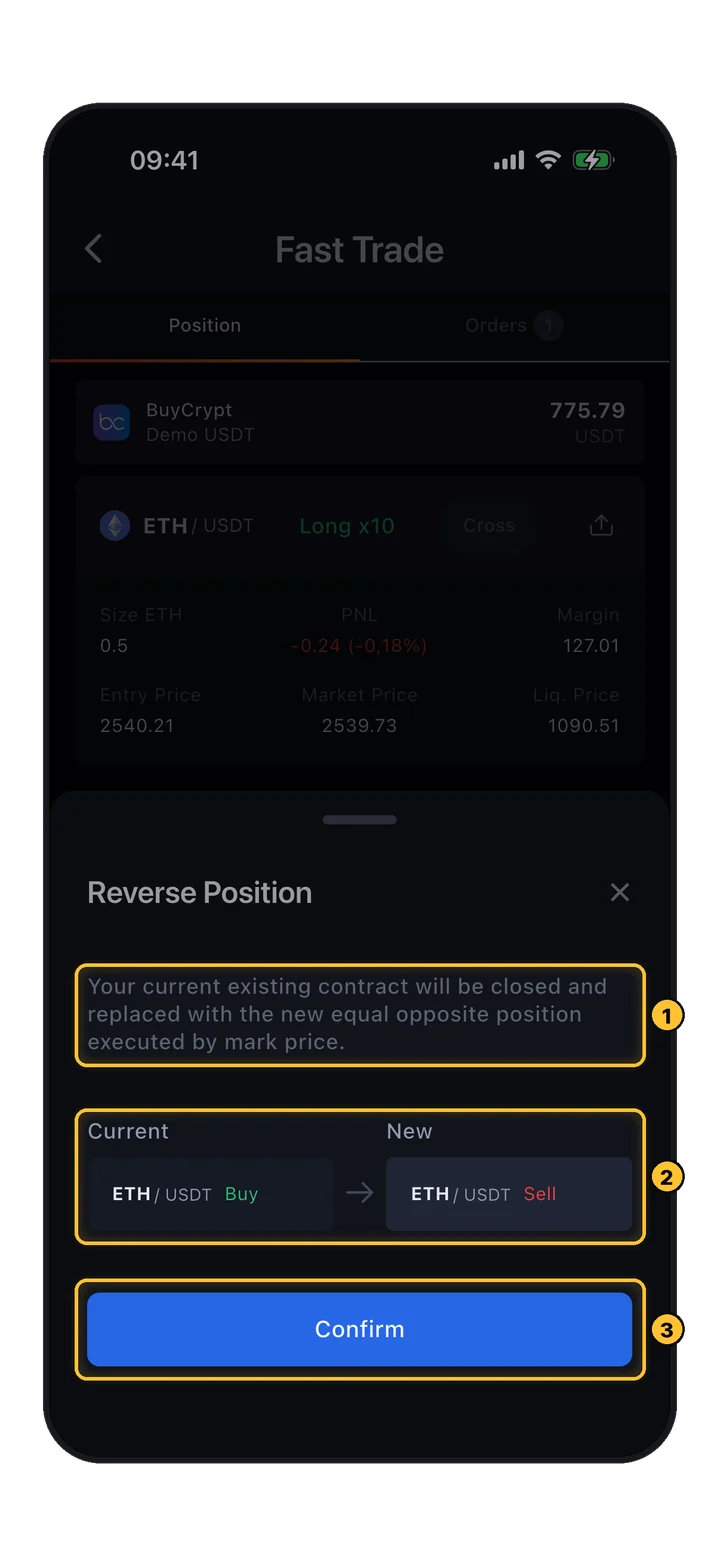
Окно «Реверс позиции»: текущая покупка ETH/USDT превращается в новую продажу того же объёма
Быстрая торговля › Реверс позиции

Реверс: смена направления

Одним действием закрывает текущую позицию и открывает такой же объём в обратную сторону.

  1. 1Что происходит: текущий контракт закрывается и заменяется равным по объёму противоположным по маркировочной цене.
  2. 2Направление: Текущая (Current) и Новая (New).
  3. 3Подтвердить (Confirm).

На проп-счетах реверс недоступен.

16 Закрытие

Заберите результат — целиком или частями.

Закрыть позицию можно с её карточки (Закрыть) или из «Быстрой торговли» (Закрыть позицию). Обе кнопки открывают одно и то же окно.

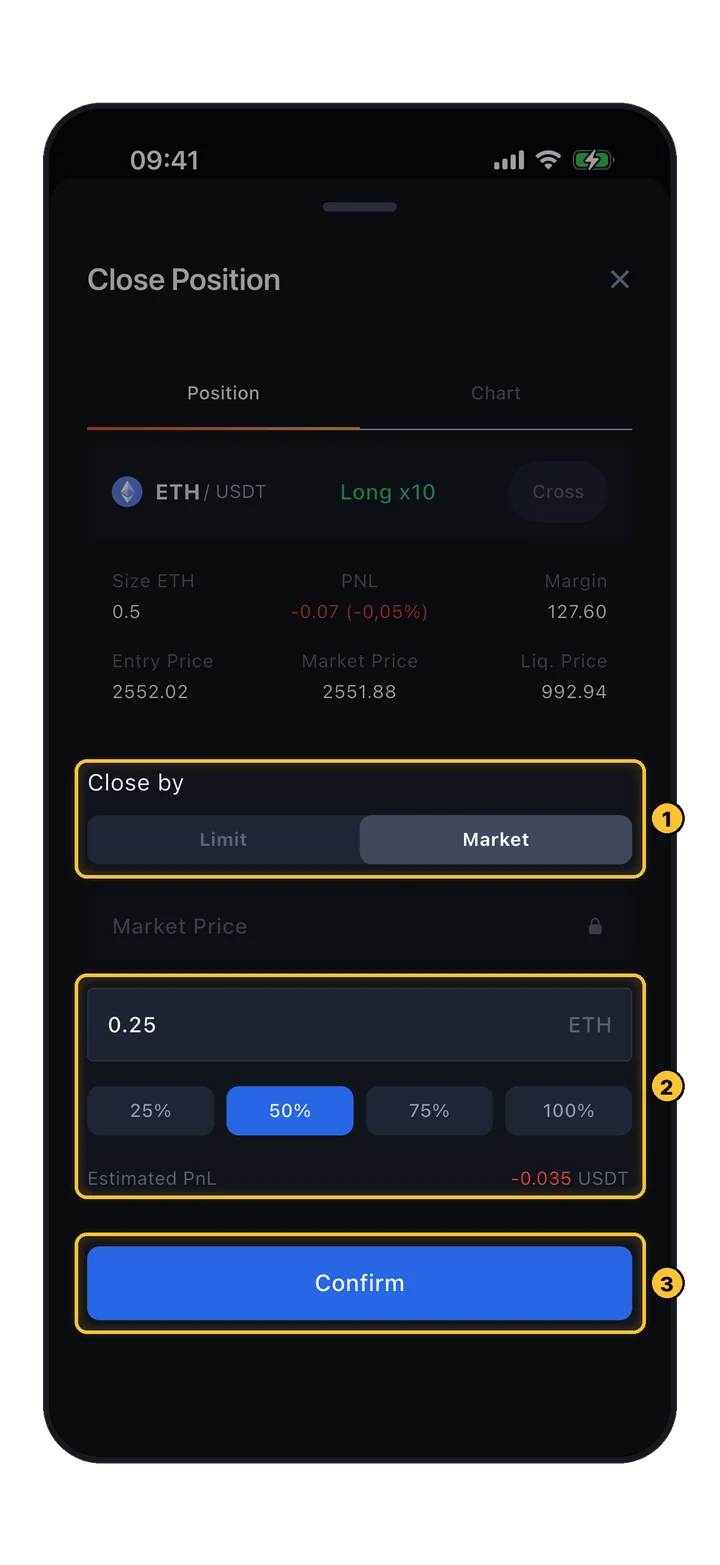
Окно «Закрыть позицию»: закрытие по лимиту или по рынку, количество 0,25 ETH, выбрано 50%, ожидаемый PnL и «Подтвердить»
Позиции › Закрыть

Закрыть позицию

Закрытие всегда работает только на уменьшение: открыть позицию в обратную сторону оно не может.

  1. 1Закрыть на (Close by): Маркет (Market) — сейчас, или Лимит (Limit) — по вашей цене.
  2. 2Сколько закрыть. Кнопки 25 / 50 / 75 / 100%. Меньше 100% — частичное закрытие: остаток позиции остаётся открытым. Ожидаемый PnL (Estimated PnL) закрываемой части.
  3. 3Подтвердить (Confirm), затем ещё раз в диалоге (если подтверждения не отключены в настройках).
Экран «Сделка закрыта»: реализованный PNL, мини-график от входа до выхода, объём, цены входа и выхода, комиссия и время в сделке
Быстрая торговля › Закрыть позицию (100%)

Сделка закрыта

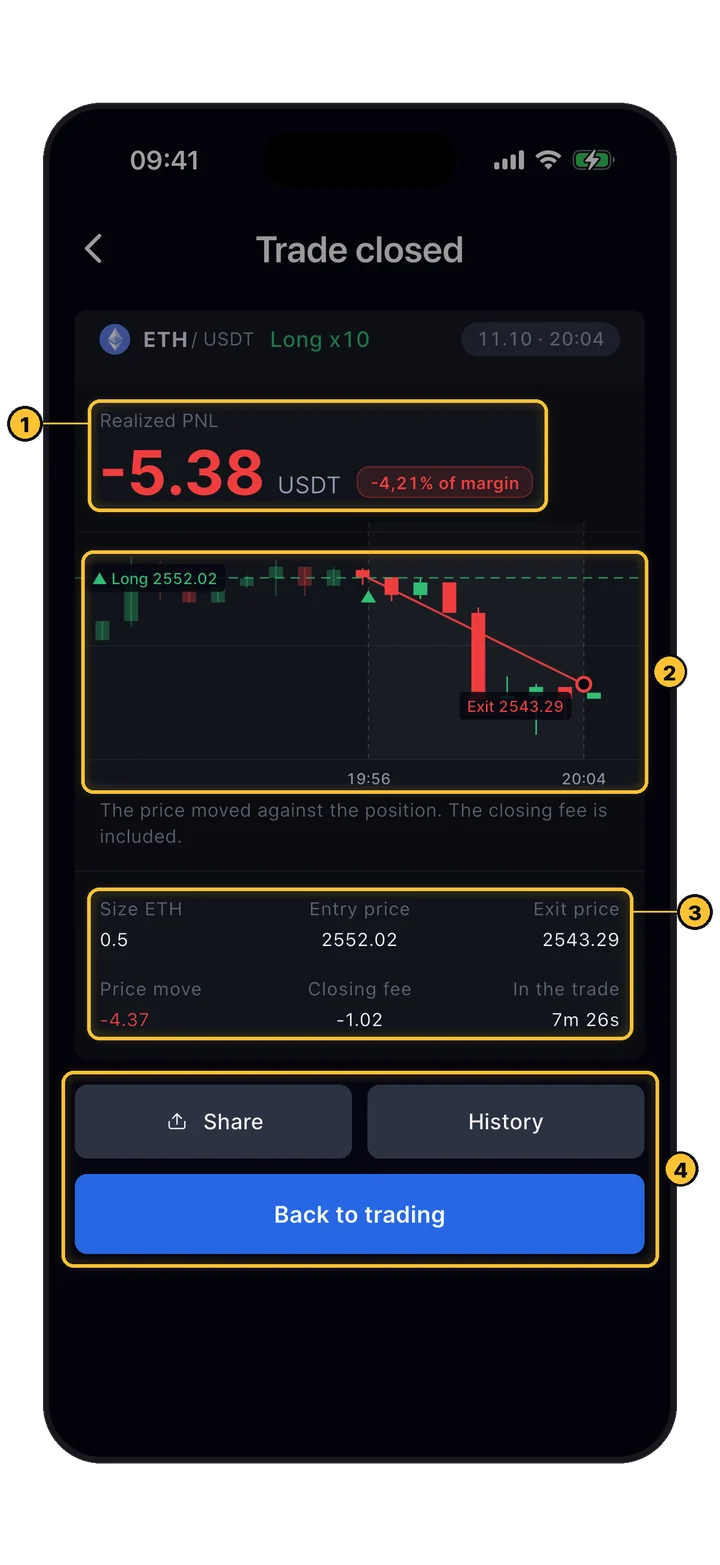
Когда позиция закрыта целиком из «Быстрой торговли», открывается экран с результатом.

  1. 1Реализованный PNL (Realized PNL) в USDT и в % от маржи. Комиссия за закрытие уже учтена.
  2. 2Сделка на графике: вход, выход и путь цены между ними.
  3. 3Объём, цена входа, цена выхода, движение цены, комиссия за закрытие и время в сделке.
  4. 4Кнопки: Поделиться (Share) результатом, История (History) и Вернуться к торговле (Back to trading).
EОрдера и история
17 Ордера

Всё, что ждёт исполнения.

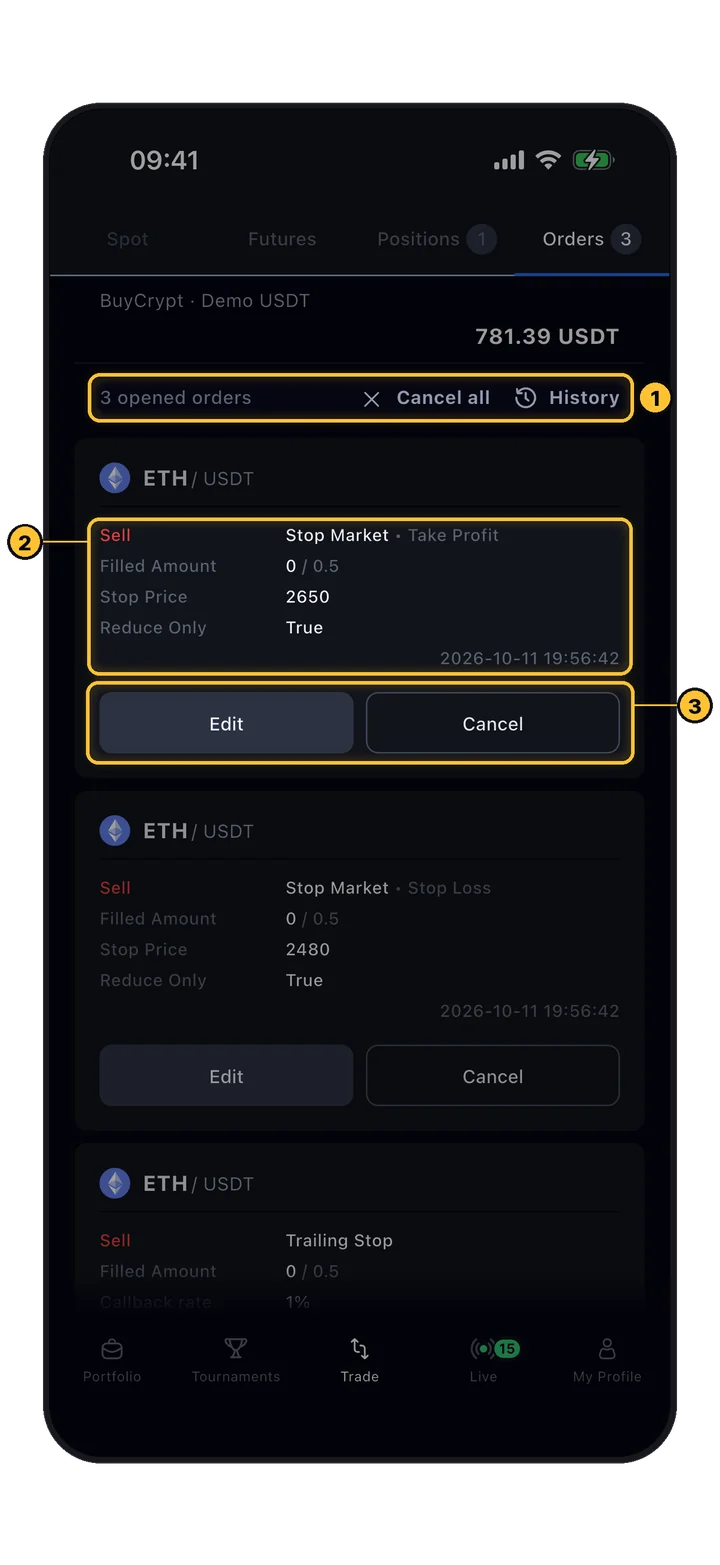
Откройте Торговля › Ордера. Лимитные ордера, стопы TP/SL и трейлинг-стопы — в одном списке.

Вкладка «Ордера»: стоп-ордера тейк-профита и стоп-лосса с кнопками «Изменить» и «Отменить»
Торговля › Ордера

Стопы и их кнопки

На каждой карточке — направление, тип, исполненный объём, стоп- или лимитная цена и пометка, работает ли ордер только на уменьшение позиции.

  1. 1Число открытых ордеров на счёте, Отменить все (Cancel all) и История (History).
  2. 2Ордер тейк-профита: Стоп маркет · Take Profit (Stop Market · Take Profit), исполнено 0 / 0,5, стоп-цена 2650, «Только уменьшение» (Reduce Only).
  3. 3Изменить (Edit): перенести цену срабатывания (только для стопов TP/SL). Отменить (Cancel) этот ордер.
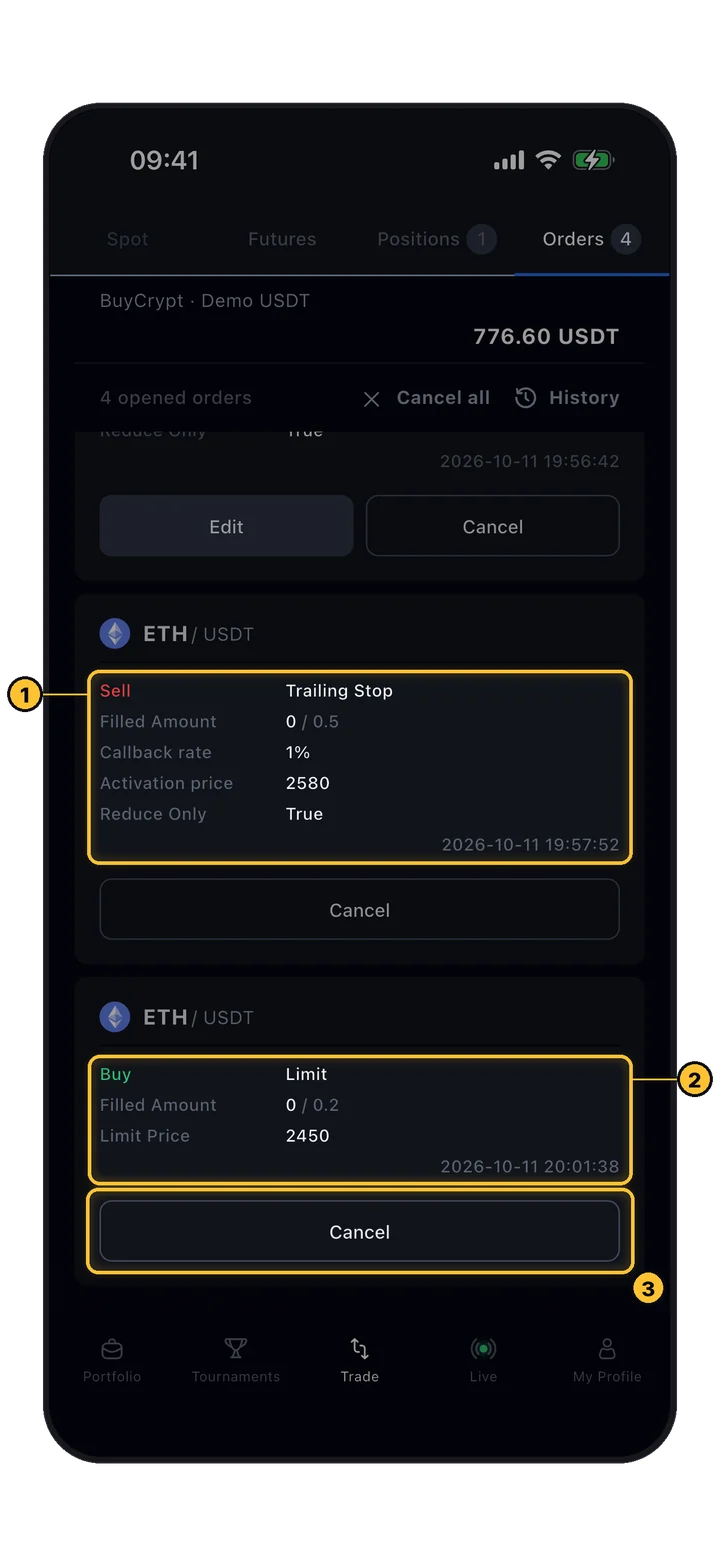
Вкладка «Ордера»: трейлинг-стоп с откатом и ценой активации и лимитный ордер на покупку с кнопкой «Отменить»
Торговля › Ордера

Трейлинг-стопы и лимитные ордера

Нажмите на ордер, чтобы выделить его; долгое нажатие выделяет связанные ордера. Появится панель, через которую выделенные ордера можно отменить разом.

  1. 1Трейлинг-стоп (Trailing Stop): откат 1%, цена активации 2580.
  2. 2Ордер Лимит (Limit): покупка 0,2 ETH по 2450.
  3. 3Отменить (Cancel). Лимитные ордера изменить нельзя: отмените и выставьте заново.
18 История

Каждое исполнение и каждый ордер сохраняются.

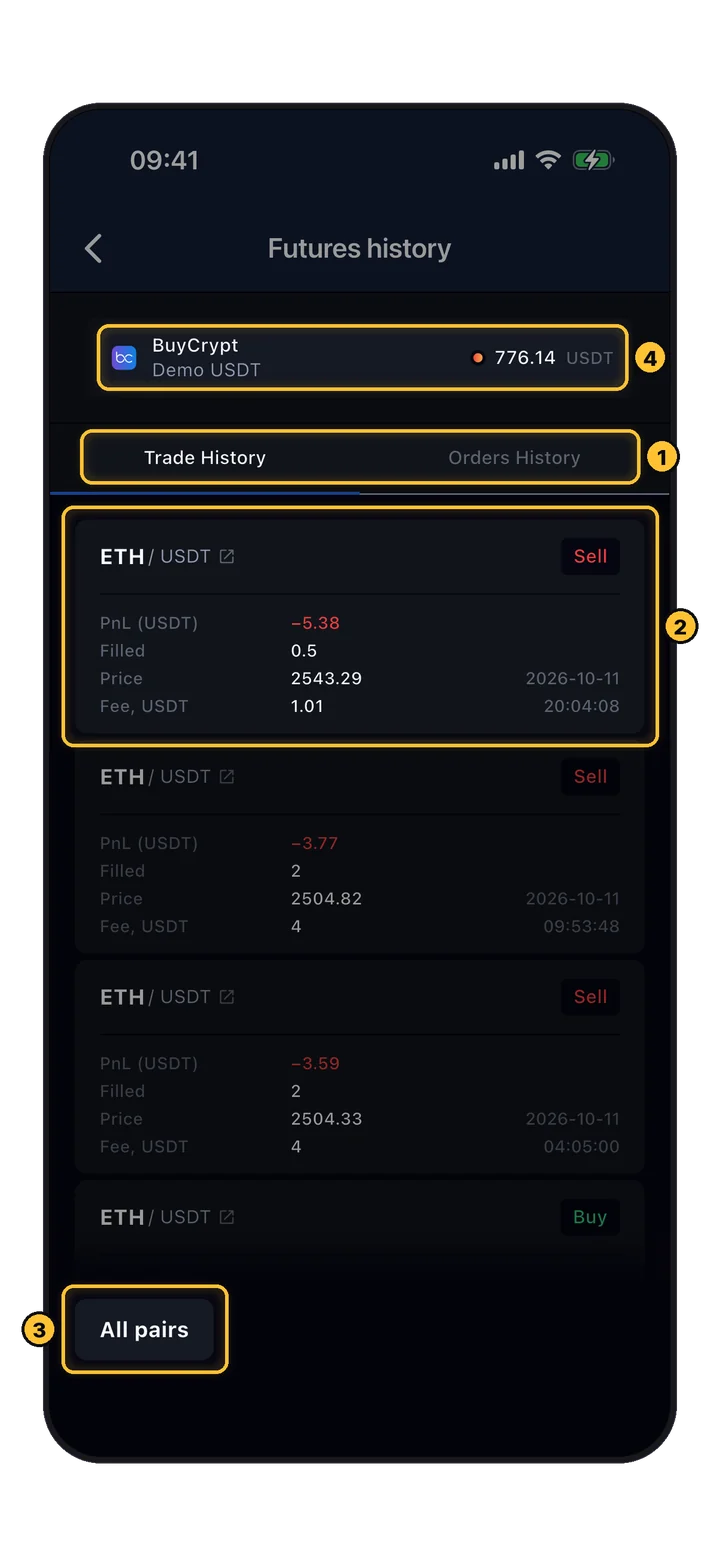
Откройте её иконкой истории на торговом экране, кнопкой История во вкладке «Позиции» или «Ордера» либо с экрана «Сделка закрыта».

История фьючерсов, вкладка «Сделки»: исполнения с PnL, количеством, ценой и комиссией, фильтр «Все пары»
Торговля › иконка истории

История сделок

Исполнения ваших ордеров: у закрывающих исполнений виден реализованный PnL.

  1. 1Вкладки Сделки (Trade History) и Ордера (Orders History).
  2. 2Исполнение: направление, PnL (USDT), исполненный объём, цена, комиссия и время.
  3. 3Фильтр по паре: Все пары (All pairs) или одна пара.
  4. 4Счёт: нажмите, чтобы посмотреть историю другого счёта.
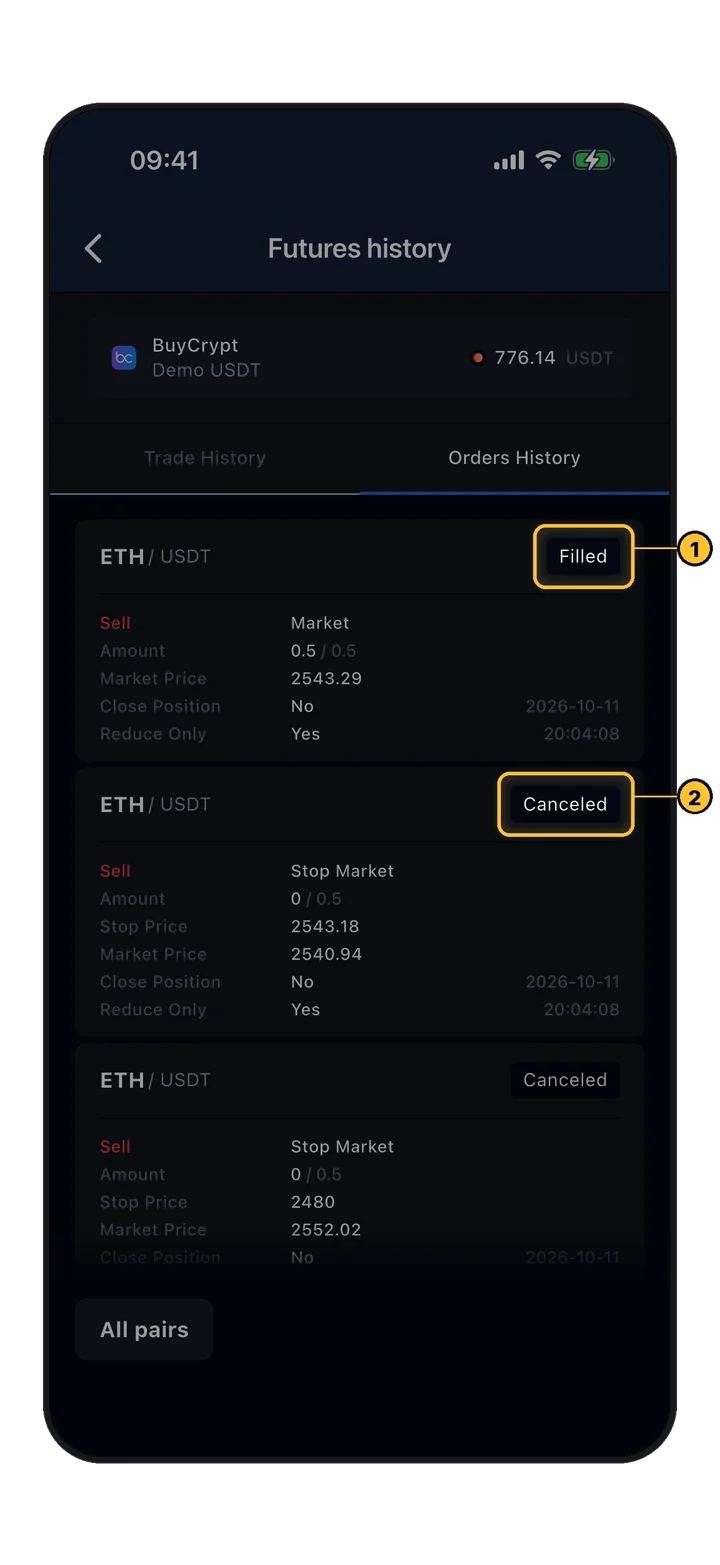
История ордеров: исполненный рыночный ордер и отменённые стоп-ордера
История › Ордера

История ордеров

Каждый ордер с итоговым статусом: Исполнен, Отменён, Частично заполнен, Отклонён, Истёк.

  1. 1Исполнен (Filled): закрытие позиции по рынку.
  2. 2Отменён (Canceled): ордера TP и SL, снятые при закрытии позиции.

Подробная статистика (реализованный PnL за период от 7 до 365 дней, винрейт, профит-фактор, время удержания позиций) — в разделе Профиль › Паспорт трейдера › Аналитика › Счета.

19 Поделиться

Покажите сделку, не раскрывая баланс.

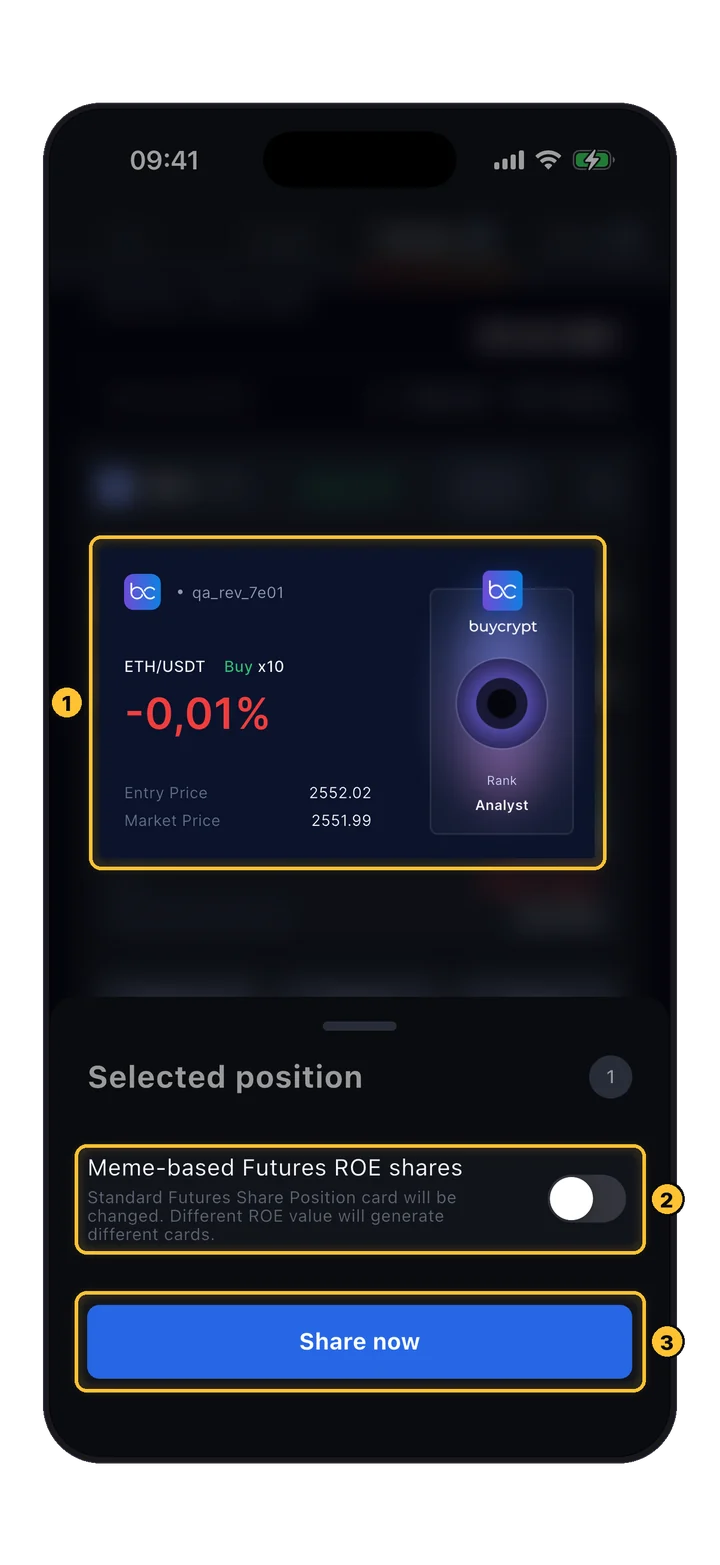
Иконка «Поделиться» на карточке позиции делает картинку сделки: пара, направление, плечо, ROE, цена входа и текущая цена.

Карточка позиции для публикации с ROE и ценой входа, переключатель мем-карточки и кнопка «Поделиться»
Позиции › иконка «Поделиться»

Поделиться позицией

На карточке только проценты и цены — сколько денег в сделке, не видно.

  1. 1Превью карточки с вашим рангом.
  2. 2Фьючерсные ROE на основе мемов (Meme-based Futures ROE shares): вместо стандартной карточки — мем-картинка, которая зависит от ROE. Этот же переключатель есть в разделе «Профиль › Настройки › Мем-карточки позиций».
  3. 3Поделиться (Share now) открывает системное меню «Поделиться» на телефоне.
FДругие инструменты
20 Оповещения

Пусть приложение следит за рынком вместо вас.

Ценовые оповещения, уведомления о сделках, а на iPhone — ваша позиция прямо на экране блокировки.

Экран «Рынки»: выбор биржи, колокольчик уведомлений, вкладки «Спот» и «Фьючерсы», фильтры по валюте котировки
Профиль › Рынки

Рынки

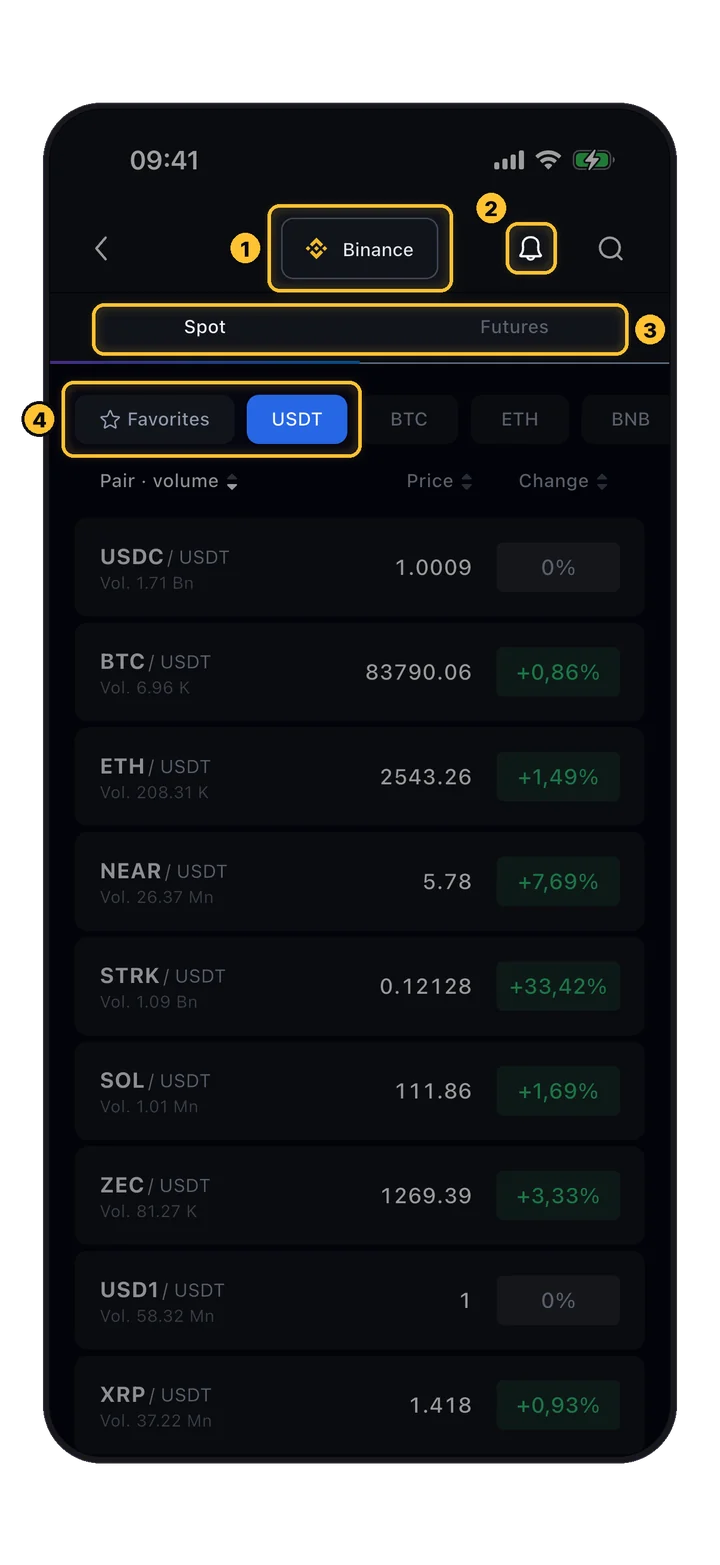
Все пары биржи с ценой, изменением и объёмом; сортировать можно по любому столбцу. Нажмите на пару, выберите счёт — и вы на торговом экране.

  1. 1Выбор биржи.
  2. 2Колокольчик: Центр уведомлений (Notification center) с разделами Оповещения о ценах (Price Alerts) и Активность (Activity) — это список всех уведомлений.
  3. 3Рынки Спот (Spot) и Фьючерсы (Futures).
  4. 4Избранные (Favorites) и фильтры по валюте котировки.
Новое ценовое оповещение: биржа, спот или фьючерсы, пара, целевая цена или изменение цены в %, целевое значение
Рынки › колокольчик › Оповещения о ценах › Создать новое уведомление

Ценовое оповещение

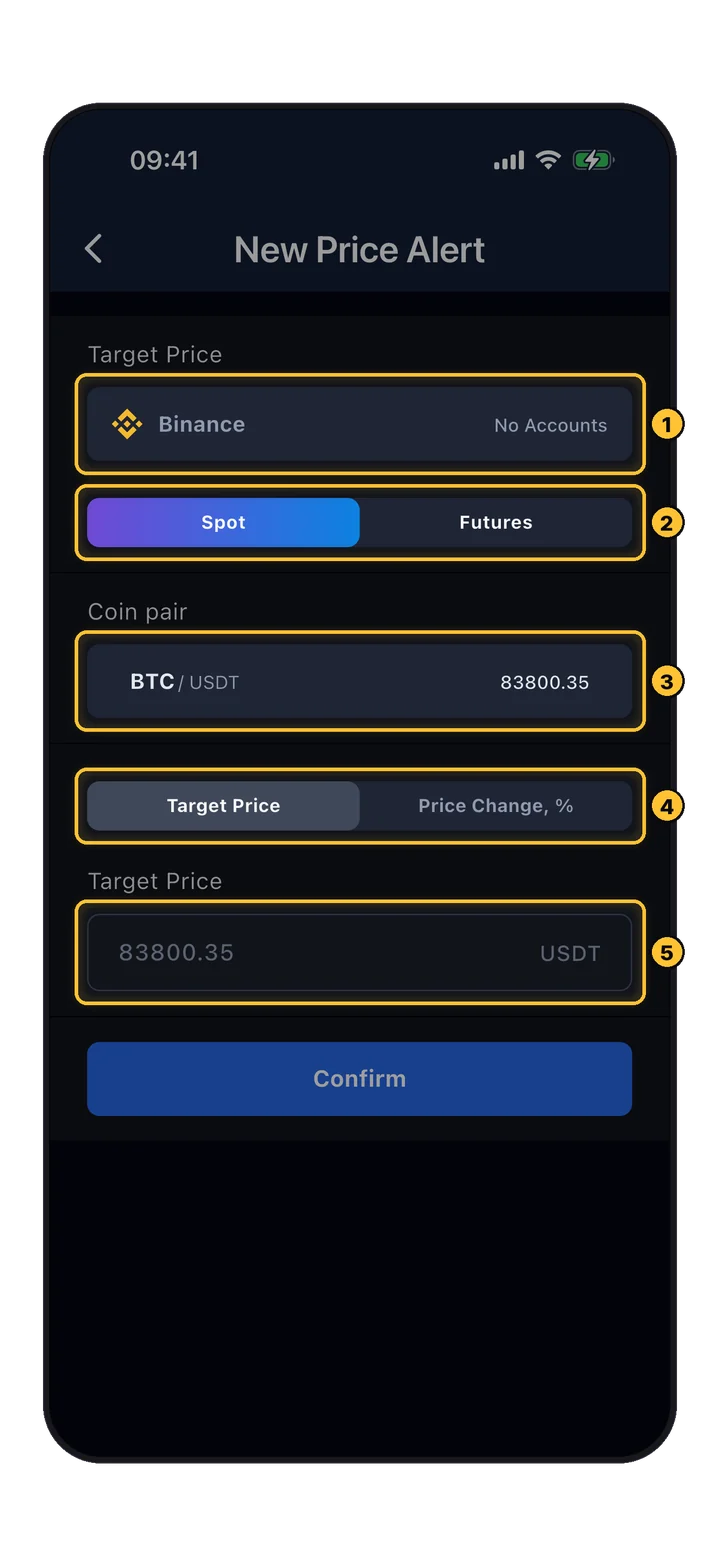
Получите уведомление, когда цена дойдёт до нужного уровня или изменится на заданный процент.

  1. 1Биржа.
  2. 2Рынок: Спот (Spot) или Фьючерсы (Futures).
  3. 3Пара.
  4. 4Целевая цена (Target Price) или Изменение цены, % (Price Change, %).
  5. 5Уровень, затем Подтвердить (Confirm). В списке оповещения можно выключать и включать.
Настройки уведомлений: обновления позиций, ценовые уведомления и шаг ценовых уведомлений
Профиль › Настройки › Уведомления

Уведомления о сделках

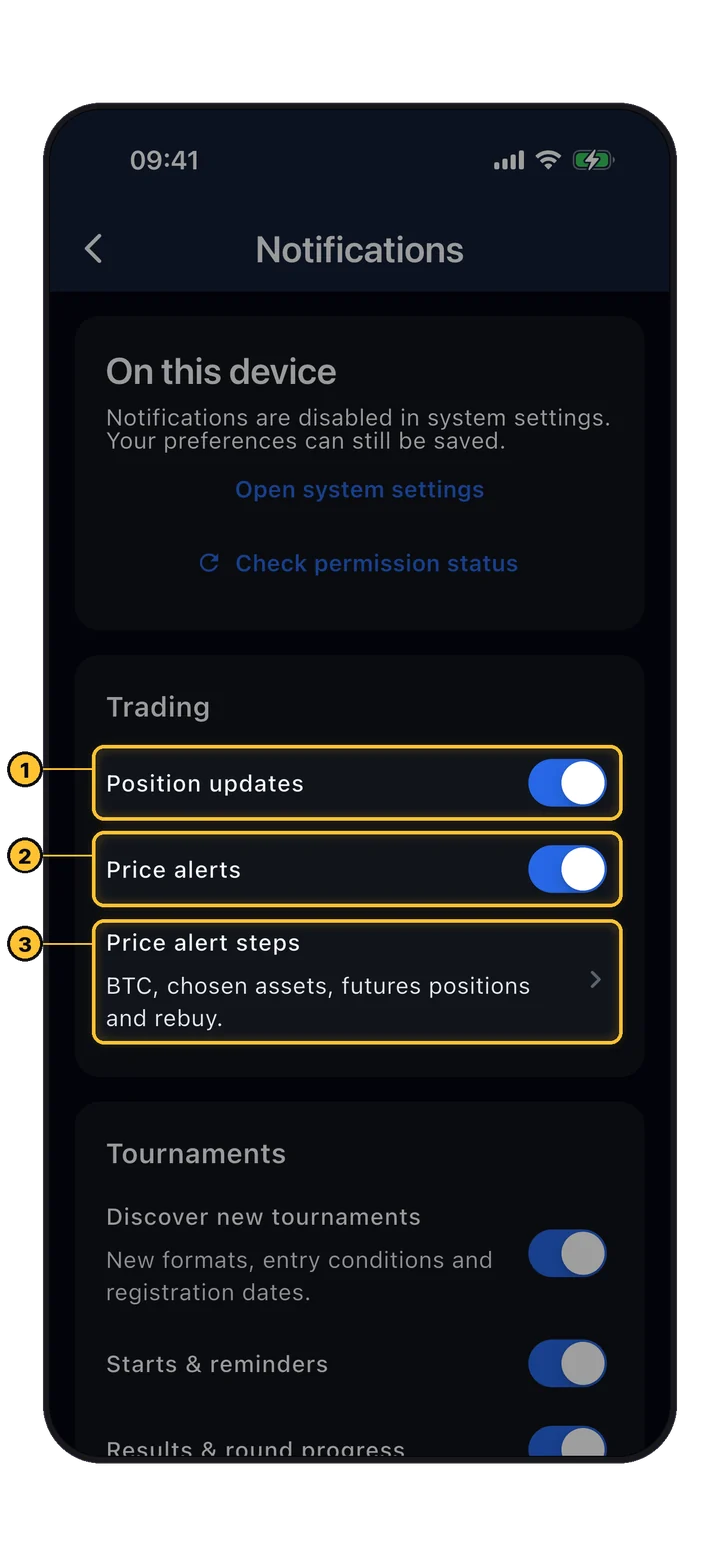
Выберите, какие push-уведомления получать. И не забудьте разрешить уведомления для BuyCrypt в настройках телефона.

  1. 1Обновления позиций (Position updates): push-уведомления по вашим открытым позициям. Нажатие на уведомление открывает позицию в «Быстрой торговле».
  2. 2Ценовые уведомления (Price alerts): ваши оповещения из предыдущего шага.
  3. 3Шаг ценовых уведомлений (Price alert steps): автоматические оповещения о шагах цены для BTC, выбранных активов, фьючерсных позиций и повторной покупки.
Экран блокировки iPhone с Live Activity BuyCrypt по открытой позиции ETH/USDT
Экран блокировки iPhone

Позиция на экране блокировки

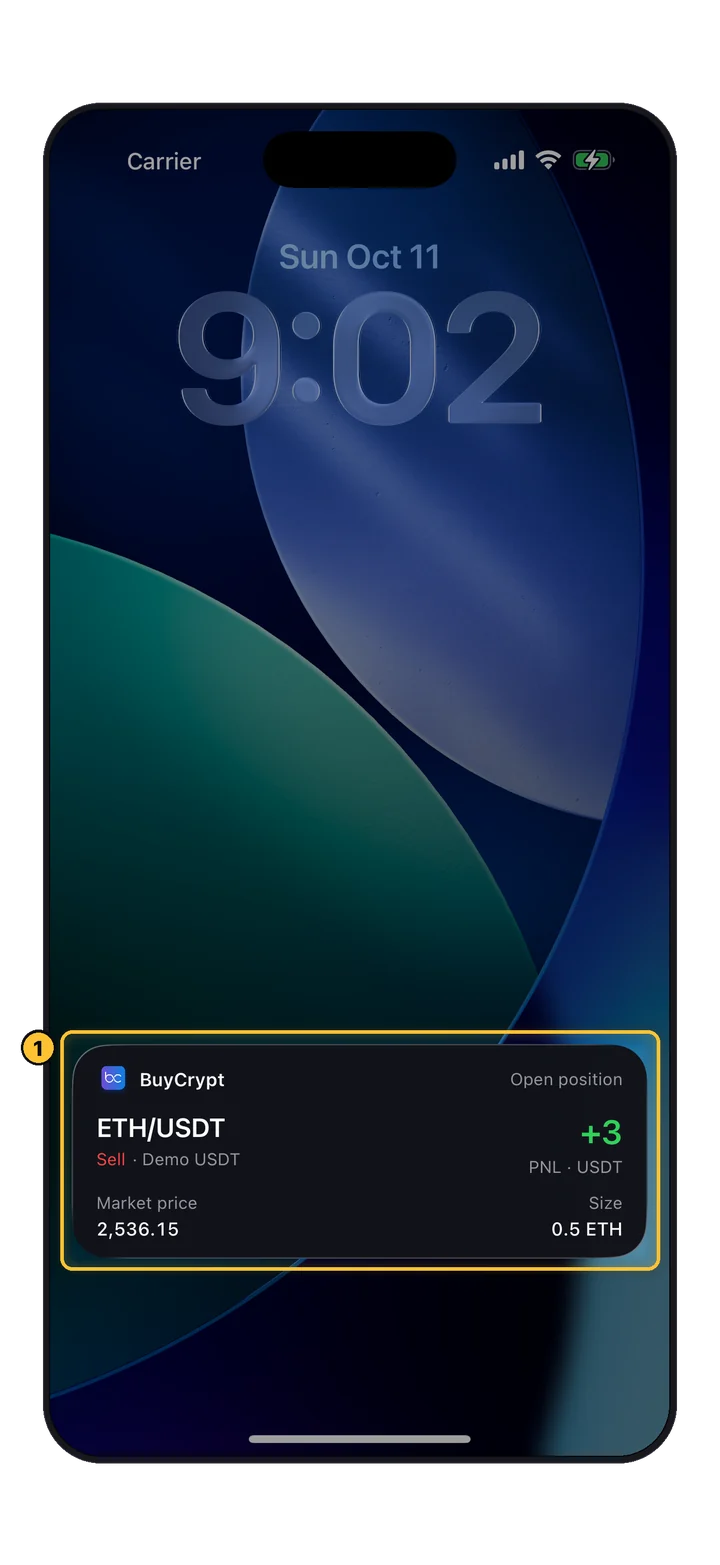
Live Activity показывает пару, направление, счёт, рыночную цену, размер и PnL позиции на экране блокировки и в Dynamic Island.

  1. 1Live Activity открытой позиции.

Включается в разделе Профиль › Виджеты и Live Activities: На экран блокировки — до трёх позиций, или Транслировать самую крупную позицию автоматически. На том же экране настраиваются виджеты для главного экрана: портфель, позиция или цены. Только для iPhone.

21 Копи-трейдинг

Учитесь у лучших — или копируйте их.

Во вкладке Live три раздела: Лента (новости, прогнозы), Топ трейдеров и Сигналы (скопированные и пропущенные сделки, а также избранные трейдеры, которые вступают в турниры).

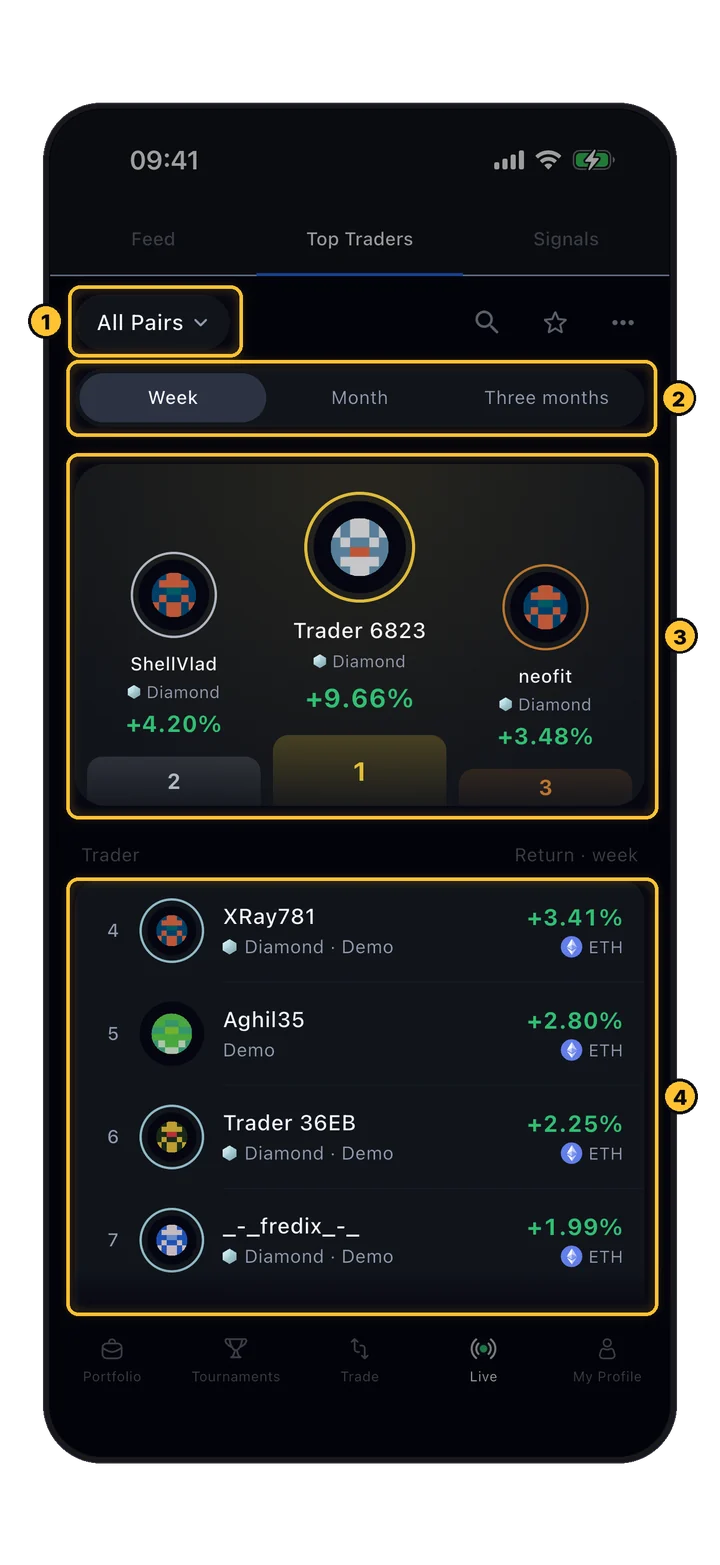
Топ трейдеров: фильтр по паре, неделя / месяц / три месяца, пьедестал и список с доходностью
Live › Топ трейдеров

Топ-трейдеры

Нажмите на трейдера, чтобы открыть его паспорт: турнирный рейтинг, форма в последних турнирах, соотношение лонгов и шортов и закрытые сделки.

  1. 1Фильтр по паре.
  2. 2Период: Неделя (Week), Месяц (Month), Три месяца (Three months).
  3. 3Первая тройка.
  4. 4Все остальные — с доходностью и монетой, которой они торгуют.
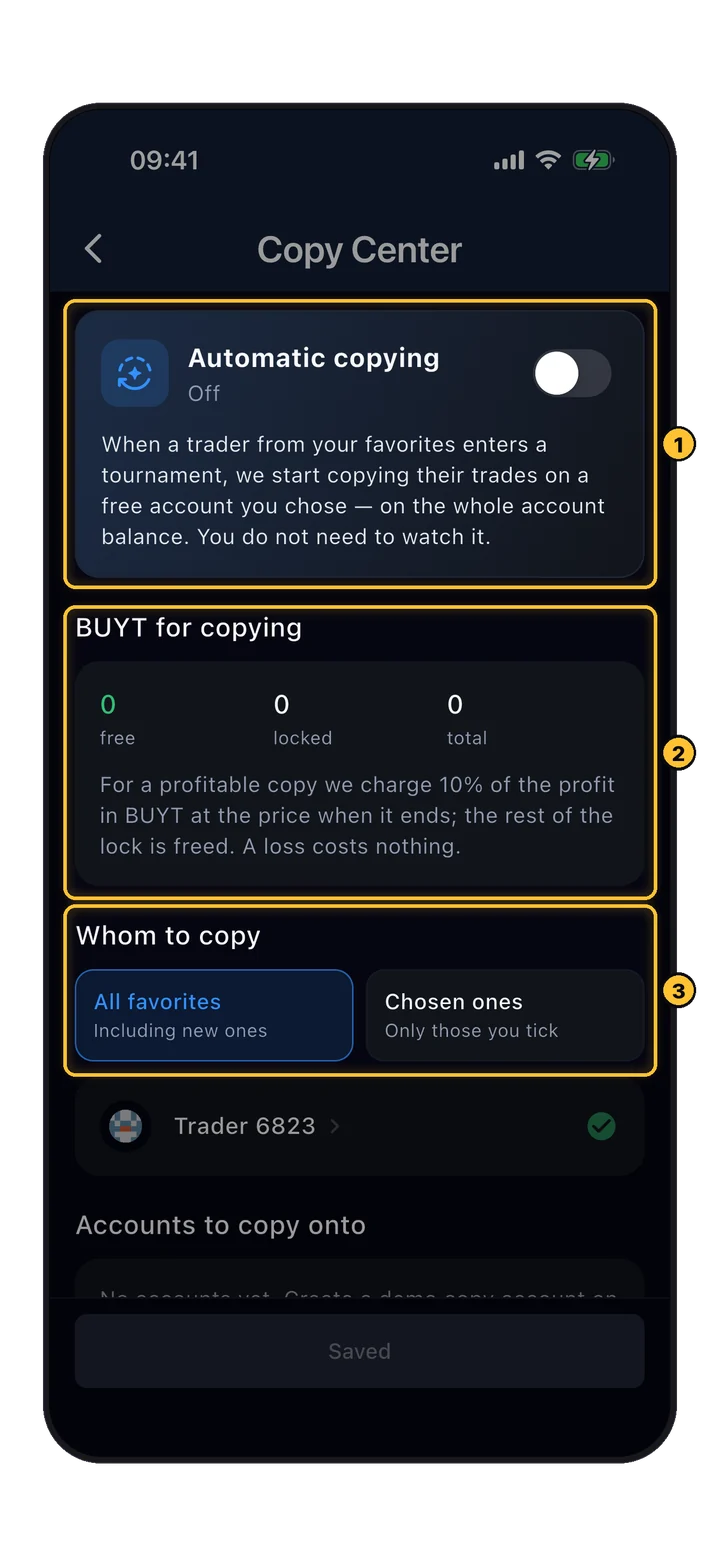
Центр копирования: переключатель автокопирования, BUYT для копирования, кого копировать
Профиль › Центр копирования

Центр копирования

Копируйте трейдера из его паспорта или из турнира — либо поручите Центру копирования запускать копирование автоматически.

  1. 1Автокопирование (Automatic copying): когда трейдер из вашего избранного вступает в турнир, копирование запускается на выбранном вами свободном счёте.
  2. 2BUYT для копирования (BUYT for copying): с прибыльного копирования BuyCrypt берёт 10% прибыли в BUYT, остальная заблокированная сумма освобождается. Убыточное копирование ничего не стоит.
  3. 3Кого копировать (Whom to copy): всех избранных или только отмеченных. Ниже — счета, на которые идёт копирование.
  • Копируются только сделки, которые трейдер открыл после старта копирования, — в той же доле от баланса.
  • Копирование работает внутри идущих турниров: на отдельный демо-счёт для копирования или на ваш счёт Gate или Bybit.
  • Если цена на вашей бирже отличается от цены трейдера больше чем на 1%, такой вход пропускается.
  • Когда турнир заканчивается или трейдера ликвидируют, копирование останавливается, а скопированные позиции закрываются.
  • Скопированные позиции на счёте копирования доступны только для просмотра: чтобы закрыть их, остановите копирование.
22 Обучение

Первая сделка с подсказками и торговля в турнирах.

Если что-то осталось непонятным, приложение само проведёт вас через сделку.

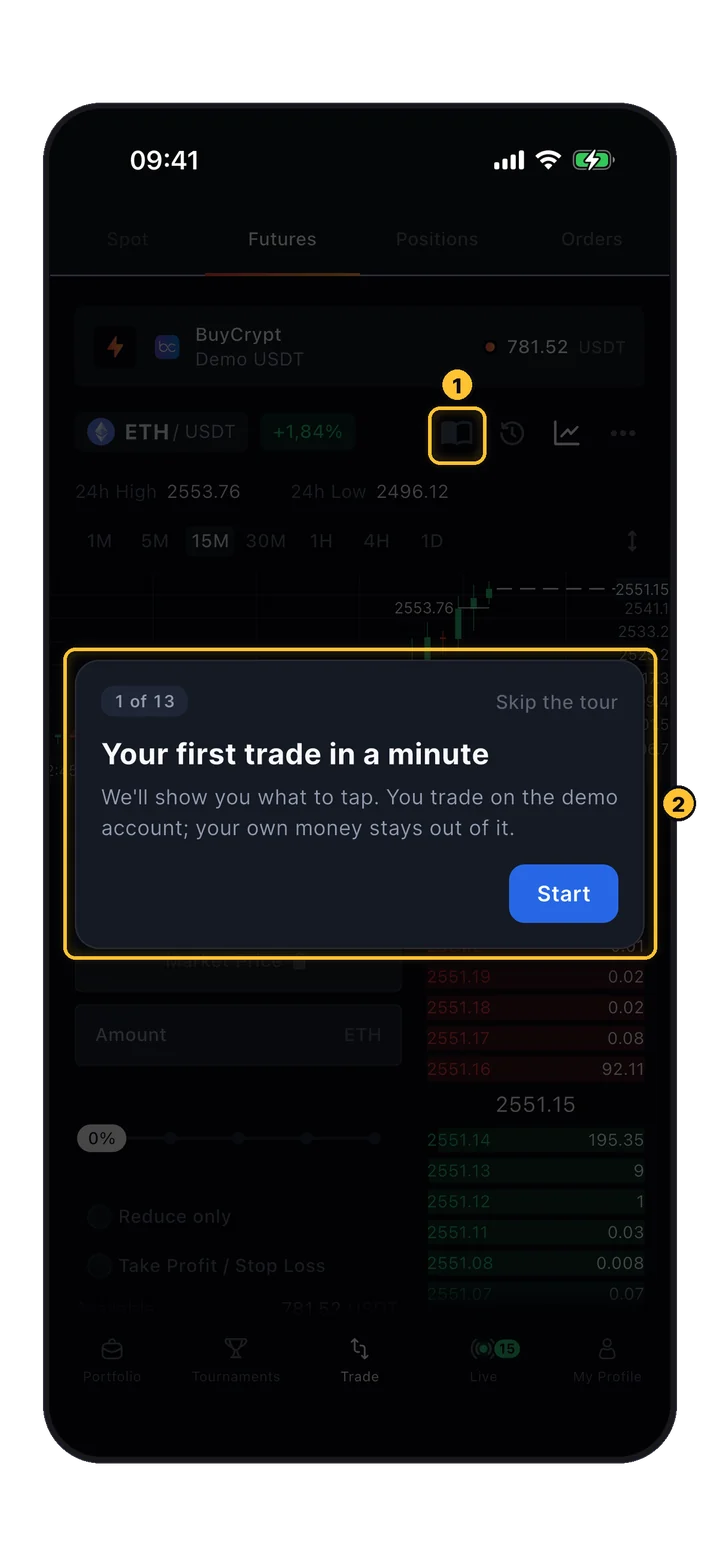
Обучающий тур поверх торгового экрана: 1 из 13, «Первая сделка за минуту», «Начать»
Торговля › иконка книги

Первая сделка за минуту

Тур из 13 шагов на демо-счёте: счёт, пара, график, покупка или продажа, плечо, сумма, открытие, «Позиции», PnL, стоп-лосс и тейк-профит, закрытие.

  1. 1Иконка книги — Обучение (Tutorial) — в любой момент запускает тур заново.
  2. 2Карточка тура: Начать (Start) или Пропустить обучение (Skip the tour).

Засчитывается только пара турнира

Пока на вашем счёте идёт турнир, подсказка во вкладке «Фьючерсы» называет его, а пара закреплена за монетой турнира.

Только сделки после старта

Позиции, открытые до старта, не засчитываются. В PnL-турнирах у всех одинаковый демо-баланс, открытые позиции и ордера закрываются, а ваш обычный баланс возвращается после турнира.

Ликвидировали на демо?

Приложение откроет экран Позицию ликвидировали с советами и покажет, как бесплатно пополнить Demo USDT.

Начать торговать

Открыть терминал.

Аккаунт создан. Интерфейс понят. Плечо откалибровано. Откройте приложение и поставьте свою первую бумажную сделку в бесплатном турнире — ноль реального риска, максимум обучения.

Бесплатный старт · Практика в турнирах · В квалификаторах реальные средства не под риском
Читать дальше

Связанные гайды.

Живые позиции трейдеров
Что трейдеры делают прямо сейчас
Полный обзор рынков →
Загрузка позиций…