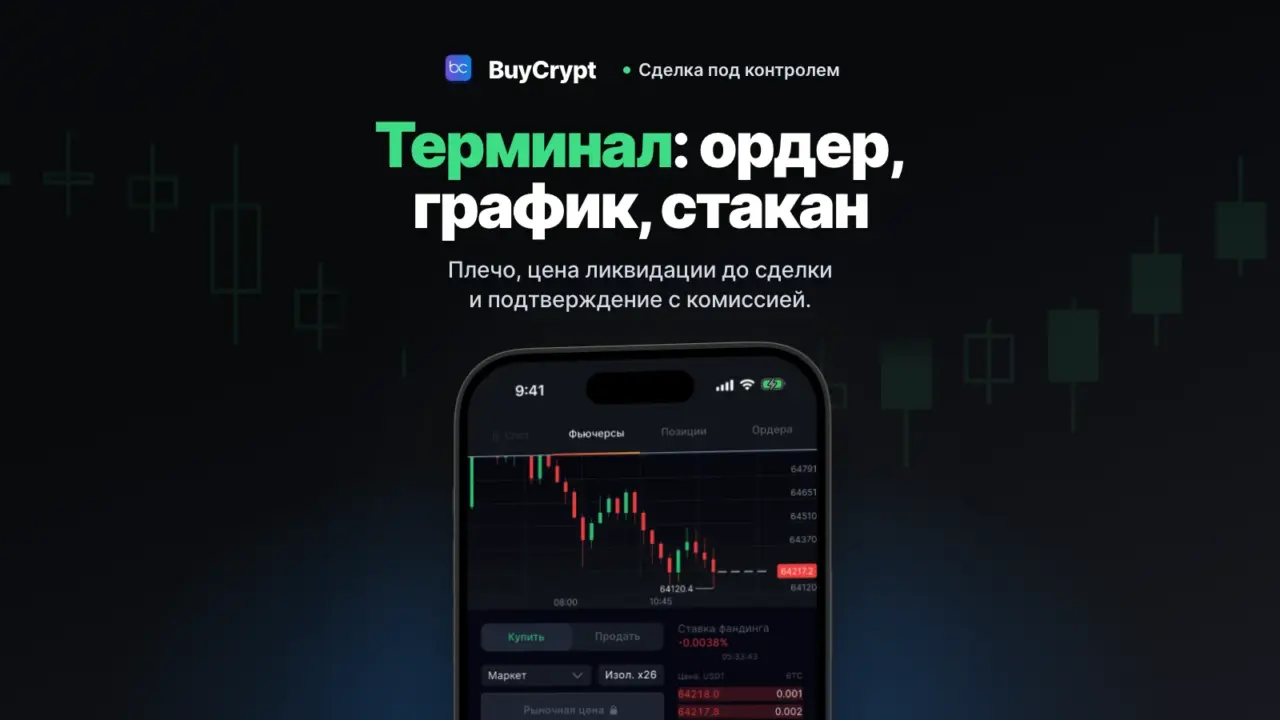
Перед каждой сделкой вы видите три вещи: сколько денег она займёт, где её закроет ликвидация и сколько возьмёт комиссия. Всё это есть на одном экране, до нажатия «Купить».
Тренируйтесь на демо-счёте: там виртуальные USDT и живые биржевые цены, с плечом, комиссией и ликвидацией. Это симуляция, сделки на биржу не уходят. Демо-счёт торгует только фьючерсами. Ещё не открывали сделку? Начните с главы «С чего начать».
Вход по рынку, по своей цене или от уровня
Вы сами решаете, когда и по какой цене войти
Что это. В форме четыре типа ордера: «Маркет», «Лимит», «Стоп-маркет» и «Стоп-лимит». Для фьючерсов есть опция «Только уменьшение».
Зачем. Можно войти сразу, поставить заявку по своей цене или вход, который сработает только на нужном уровне.
Как начать
- Откройте «Торговля» → «Фьючерсы».
- Нажмите список типов слева вверху формы и выберите тип.
- Для лимитных типов заполните «Цена», для стоп-типов — «Стоп». Укажите количество.
- Нажмите «Купить BTC» или «Продать BTC».
Где: приложение и веб-терминал — форма справа. Список типов для пары присылает сервер, поэтому на отдельных биржах и парах он короче.
Плечо и маржа — до сделки
На большом плече сразу видно, какое движение цены закроет позицию
Что это. Окно «Режим и плечо» меняет плечо и режим маржи: «Изолированная» или «Кросс».
Зачем. Всё настраивается в одном месте и заранее. Выше x20 окно пишет прямо: «При x50 позицию ликвидирует движение цены примерно на 2%».
Как начать
- В форме нажмите чип рядом с типом ордера, например «Кросс x20».
- Выберите «Изолированная» или «Кросс».
- Задайте плечо ползунком, кнопками −/+ или числом.
- Нажмите «Подтвердить» и согласитесь в окне «Изменить плечо и маржу?».
Где: приложение и веб-терминал. Максимальное плечо у каждой пары своё, в турнирах оно бывает ограничено. На демо режим маржи меняется, только когда на счёте нет позиций и ордеров.
Большое плечо увеличивает не только результат, но и убыток. Новый счёт открывается с x20, урок первой сделки ставит x5.
Цена ликвидации — до кнопки «Купить»
Риск виден заранее и пересчитывается на глазах
Что это. Под формой есть строка «Цена ликвидации» со знаком «≈»: примерная цена, на которой позицию закроют принудительно. Рядом строки «Стоимость» и «Маржа». Расчёт учитывает уже открытую позицию по этой паре.
Зачем. Меняете сумму или плечо — цифра меняется. Так можно выбрать размер, при котором до ликвидации далеко.
Как начать
- В форме выберите плечо и введите количество или передвиньте ползунок.
- Посмотрите строки «Стоимость», «Маржа» и «Цена ликвидации».
- Если «Маржа» покраснела и появилось «Не хватает маржи», уменьшите сумму или плечо.
- Нажмите «Купить BTC»: та же строка есть в окне подтверждения.
Где: приложение (на всех биржах) и веб-терминал: на демо-счёте и на подключённых биржах. Та же строка есть в окне подтверждения и в окне «Увеличить позицию».
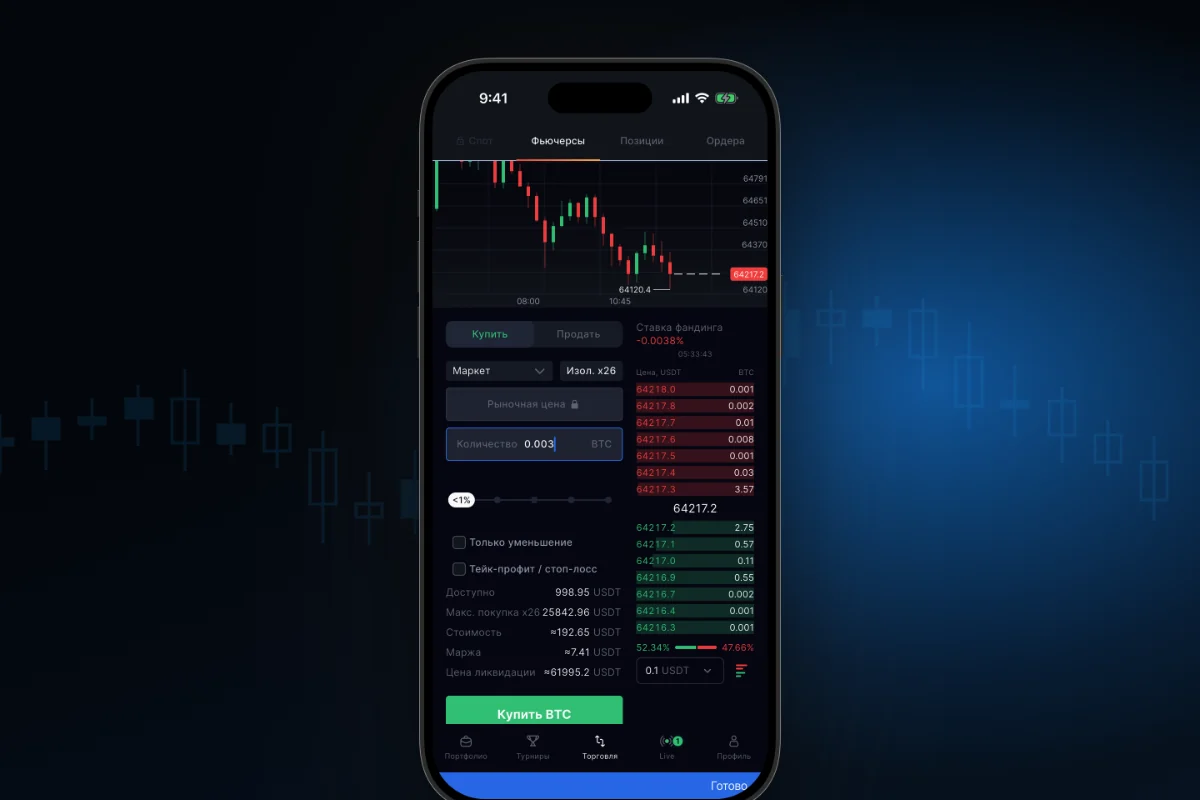
Это оценка, а не точная цена: биржа может посчитать иначе, особенно в кроссе. Строка только показывает уровень и от ликвидации не защищает. Линии ликвидации на графике нет. Для защиты нужен стоп-лосс: его можно задать сразу при входе.
Последняя проверка перед отправкой
Вся сделка в одном окне, вместе с комиссией
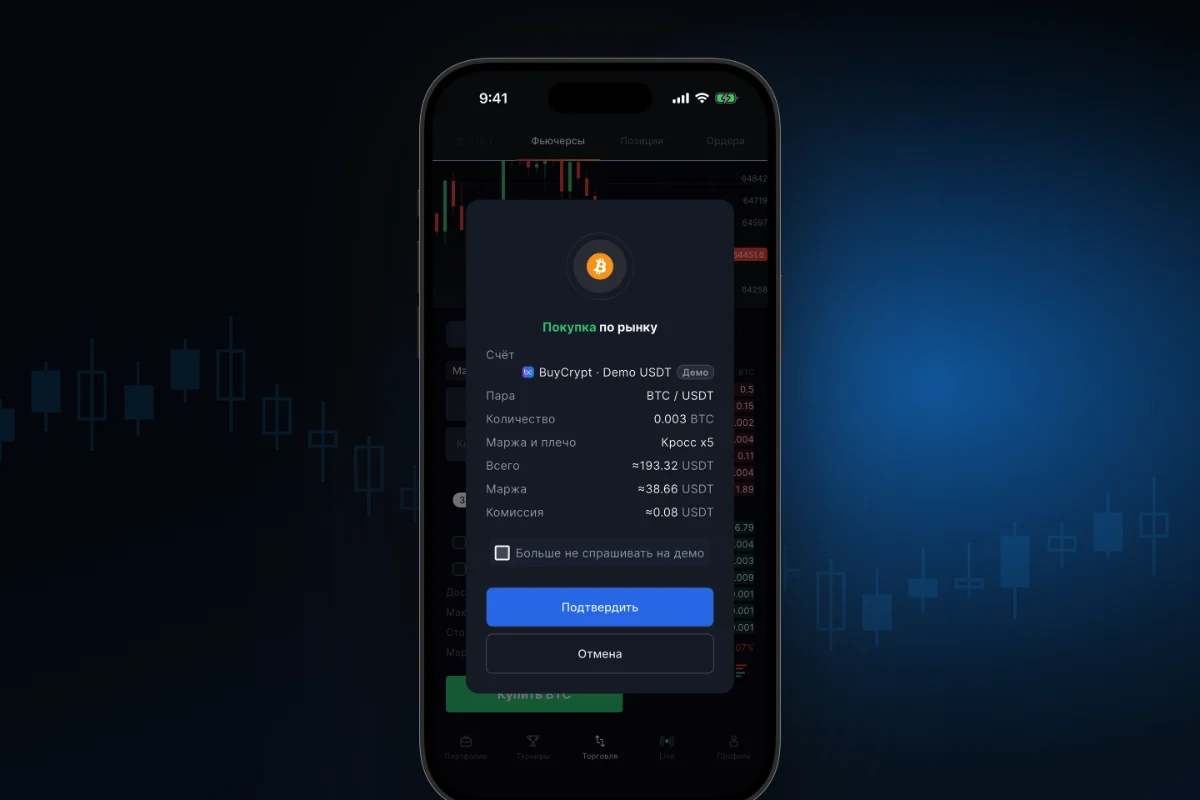
Что это. Перед отправкой окно показывает счёт, режим и плечо, пару, количество, маржу, стоимость, цену ликвидации и оценку комиссии.
Зачем. Меньше ошибок вроде сделки не на том счёте. И цена сделки понятна до подтверждения.
Как начать
- Заполните форму и нажмите «Купить BTC» или «Продать BTC».
- Проверьте счёт, плечо, количество, цену ликвидации и строку «Комиссия».
- Нажмите «Подтвердить».
- На демо можно отметить «Больше не спрашивать на демо»: новые демо-ордера будут уходить сразу.
Где: приложение и веб-терминал. На реальных счетах подтверждение не отключается.
Стоп и тейк сразу при входе
Позиция открывается уже с защитой
Что это. В форме нового фьючерсного ордера можно сразу задать цену тейк-профита и стоп-лосса.
Зачем. Выход продуман до входа, и позиция не остаётся без стопа.
Как начать
- Выберите тип «Маркет» и укажите количество.
- Отметьте «Тейк-профит / стоп-лосс».
- Введите «Цена TP» и «Цена SL».
- Нажмите «Купить BTC»: в подтверждении будут строки TP и SL.
- После входа защита видна на карточке позиции в полосе «TP / SL · n».
Где: приложение и веб-терминал. На демо, Gate, SunX и Hyperliquid TP/SL уходят вместе с ордером. На своих счетах Binance, Bybit и MEXC так работает только рыночный вход: для остальных типов форма пишет «Добавьте TP/SL после исполнения входа».
Стоп-лосс не гарантирует цену: при срабатывании уходит рыночный ордер. Уровни задаются только ценой. Как поставить защиту на часть позиции и что делать со стопом дальше — в главе «Сделка под контролем».
Стакан: цена в одно касание
Видно, где стоят заявки и сколько осталось до фандинга
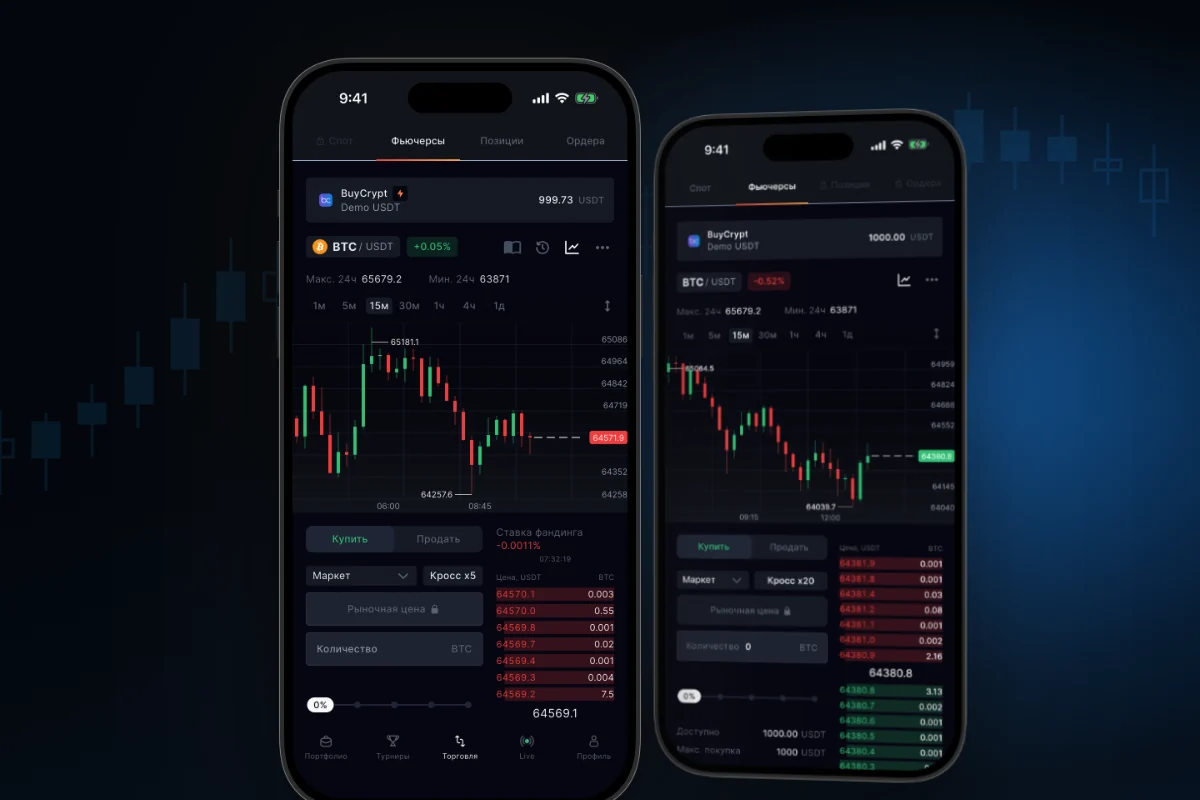
Что это. Стакан стоит рядом с формой: 7 уровней продажи и 7 покупки. Сверху «Ставка фандинга» и таймер до следующего начисления.
Зачем. Лимитная цена ставится касанием, без набора цифр.
Как начать
- Откройте «Торговля» → «Фьючерсы»: стакан в правой колонке.
- Нажмите кнопку с шагом, например «0.1 USDT ▾». В окне «Шаг цены в стакане» выберите укрупнение.
- Кнопкой-значком переключите вид: обе стороны, только продажи или только покупки.
- Выберите тип «Лимит» и нажмите на уровень: цена попадёт в поле «Цена».
Где: приложение и веб-терминал. В вебе стакан идёт отдельной колонкой на всю высоту. Ленты сделок нет.
График: свой или TradingView
Ваш вход виден на свечах, а индикаторы TradingView — рядом с ордером
Что это. По умолчанию стоит график «BuyCrypt»: 7 таймфреймов от «1м» до «1д» и пунктир цены входа с меткой «Лонг» или «Шорт». В настройках он переключается на TradingView с его индикаторами и рисованием.
Зачем. На своём графике видно, где вы вошли. В TradingView удобно разбирать рынок привычными инструментами.
Как начать
- Нажмите шестерёнку в строке пары: откроется окно «Настройки».
- В разделе «График» выберите «TradingView» или «BuyCrypt».
- Для графика «BuyCrypt» там же включите «Объёмы», «MA», «EMA» или «MACD».
- Закройте окно: выбор запомнится для всех пар.
- Кнопка ↕ открывает ползунок «Высота».
Где: приложение и веб-терминал. В вебе переключатель «BuyCrypt» / «TV» стоит прямо над графиком.
Ещё изменилось
- Минимум ордера виден заранее. Если сумма мала, под полем появляется «Минимум для ордера: …» и ссылка «Подставить».
- Ползунок суммы. Шаг 5%. Он реагирует только на касание и движение вбок, поэтому сумма не сбивается при прокрутке экрана.
- «Количество» или «Всего». Переключатель решает, в чём вводить сумму: в монете или в USDT.
- Понятные сообщения. После отправки приложение пишет, что именно ушло: «Покупка 0.001 BTC по рынку».
- Убыток всегда красный. На любой бирже, даже если он меньше цента.
- «Только мейкер». Опция лимитного ордера на своём счёте Hyperliquid. Если ордер исполнился бы сразу, биржа его отменит.
- Ещё три мелочи недели. «Закрыть все», PNL позиции на экране блокировки и виджеты iPhone описаны в главе «Сделка под контролем».
Важно знать
- На графике «BuyCrypt» нет линий TP, SL, ликвидации и ордеров. Перетаскивать уровни нельзя. Рисование есть только в TradingView.
- TradingView здесь — публичный виджет. Ваш вход на нём не показан, индикаторы и рисунки не сохраняются. На демо цены этого графика могут немного отличаться от цен счёта.
- Цена подставляется из стакана только при типах «Лимит» и «Стоп-лимит».
- Настройки торговли хранятся на этом устройстве и сбрасываются при выходе из аккаунта.
- На реальных счетах комиссию берёт биржа. Ставка фандинга — не доход.
- Деньги на демо-счёте виртуальные. Этот текст — инструкция к инструментам, а не инвестиционный совет. 18+.
Ссылки: гид по трейдингу · демо-счёт · турниры · веб-терминал · скачать: App Store, Google Play · дальше: «Сделка под контролем» · все главы.
Обсуждение
Комментарии из BuyCrypt Live. Войдите через Google или Apple — аккаунт BuyCrypt создадим сразу, тот же, что в приложении.