● LIVE·Perpetual futures trên BuyCrypt·1,000 Demo USDT để luyện tập·Market / Limit / Stop Market / Stop Limit·TP/SL · Trailing stop · In Zero·Thanh lý = ký quỹ xuống dưới mức duy trì·Sản phẩm rủi ro cao — từ 18 tuổi· ● LIVE·Perpetual futures trên BuyCrypt·1,000 Demo USDT để luyện tập·Market / Limit / Stop Market / Stop Limit·TP/SL · Trailing stop · In Zero·Thanh lý = ký quỹ xuống dưới mức duy trì·Sản phẩm rủi ro cao — từ 18 tuổi·
BuyCrypt
HƯỚNG DẪN · TRADING Cập nhật 11 Oct 2026 · app 3.9.5

Hướng dẫn toàn tập
về trading trên BuyCrypt.

Mọi tính năng trading của app BuyCrypt, từ lần đăng nhập đầu tiên đến lúc đóng lệnh: các loại lệnh, đòn bẩy, TP/SL, trailing stop, In Zero, đảo vị thế, cảnh báo và copy trading. Mỗi bước là ảnh chụp thật của app hiện tại, với các nút bạn cần được khoanh và đánh số.

Tóm tắt nhanh
  1. 1Đăng nhập bằng Apple hoặc Google. Tài khoản demo với 1,000 Demo USDT có sẵn ngay.
  2. 2Mở Trade → Futures, chọn một cặp và đặt đòn bẩy.
  3. 3Nhập số lượng, thêm TP/SL, bấm Buy hoặc Sell rồi xác nhận.
  4. 4Quản lý lệnh trong Positions: TP/SL, trailing stop, In Zero, đóng lệnh.
Màn hình giao dịch BuyCrypt: tài khoản demo, biểu đồ ETH/USDT, form đặt lệnh và sổ lệnh
Trước khi bắt đầu

Luyện tập trước. Không mất đồng nào.

Hãy bắt đầu với tài khoản demo: nó giao dịch theo giá thị trường thật bằng Demo USDT, nên bạn có thể thử mọi nút trong hướng dẫn này mà không rủi ro tiền thật. Các giải đấu miễn phí cũng chạy trên tài khoản demo.

Nhớ về rủi ro

Đòn bẩy tác động cả hai chiều.

Futures có đòn bẩy mang rủi ro đáng kể: chỉ cần giá đi ngược một chút là có thể mất sạch ký quỹ. Chỉ chuyển sang tài khoản sàn thật khi bạn đã hiểu sản phẩm hoạt động ra sao, và đừng bao giờ mạo hiểm số tiền bạn không chịu nổi khi mất.

Mục lục

22 bước, theo đúng thứ tự bạn sẽ gặp.

Các số trên ảnh chụp khớp với các dòng đánh số bên dưới mỗi ảnh. Bấm vào ảnh để xem cỡ đầy đủ.

ABắt đầu
01 Đăng nhập

Tạo tài khoản trong mười giây.

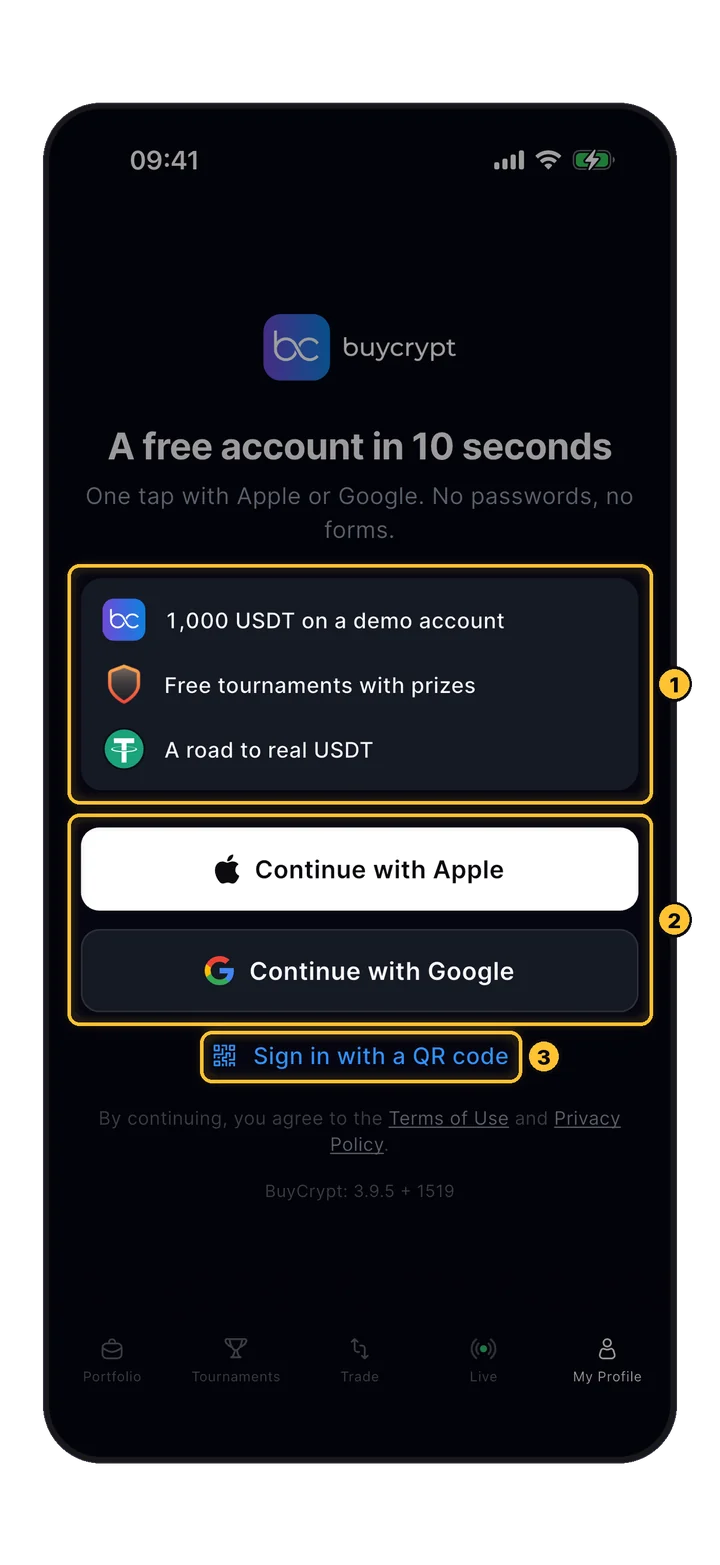
Mở app và bấm My Profile (hoặc bất kỳ thao tác nào cần tài khoản). Không có biểu mẫu, không có mật khẩu.

Màn hình đăng nhập BuyCrypt với các lựa chọn Apple, Google và mã QR
My Profile

Màn hình đăng nhập

Chọn một cách vào. Sau khi đăng nhập bạn sẽ vào màn hình Portfolio, và tài khoản demo đã nằm sẵn đó.

  1. 1Tài khoản mới nhận được: 1,000 USDT trên tài khoản demo, giải đấu miễn phí có giải thưởng, con đường tới USDT thật.
  2. 2Continue with Apple: một chạm bằng Apple ID. Continue with Google: một chạm bằng tài khoản Google.
  3. 3Sign in with a QR code: quét mã QR đăng nhập BuyCrypt bằng camera.
02 Danh mục

Hai tab. Mọi thứ bạn sở hữu.

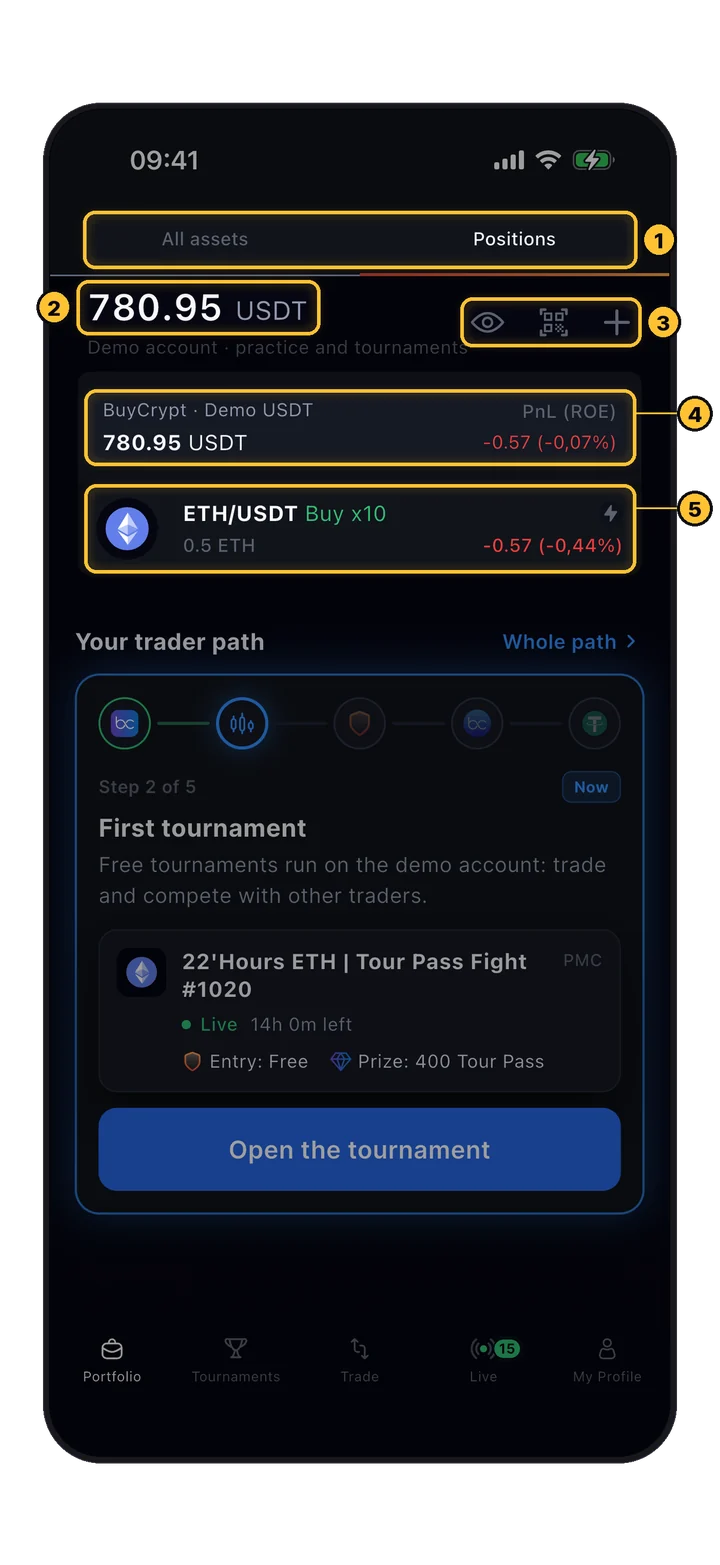
Tab đầu tiên của app. All assets hiện số dư, Positions hiện các lệnh đang mở cùng PnL trực tiếp trên mọi tài khoản.

Portfolio, tab Positions: số dư demo, PnL tài khoản và một vị thế ETH đang mở
Portfolio › Positions

Tab Positions

Mỗi tài khoản đã kết nối là một khối với số dư và PnL (ROE), các vị thế đang mở được liệt kê bên dưới. Bấm vào một vị thế để mở nó trong Fast Trade (bước 15).

  1. 1Hai tab: All assets và Positions.
  2. 2Tổng số dư của chế độ xem đang chọn. Ở đây: tài khoản demo, «luyện tập và giải đấu».
  3. 3Con mắt: ẩn số dư. QR: quét mã trên web terminal để đăng nhập ở đó. +: kết nối tài khoản sàn.
  4. 4Dòng tài khoản: số dư và tổng PnL (ROE) của các vị thế đang mở.
  5. 5Một vị thế đang mở: cặp, hướng, đòn bẩy, khối lượng và PnL.
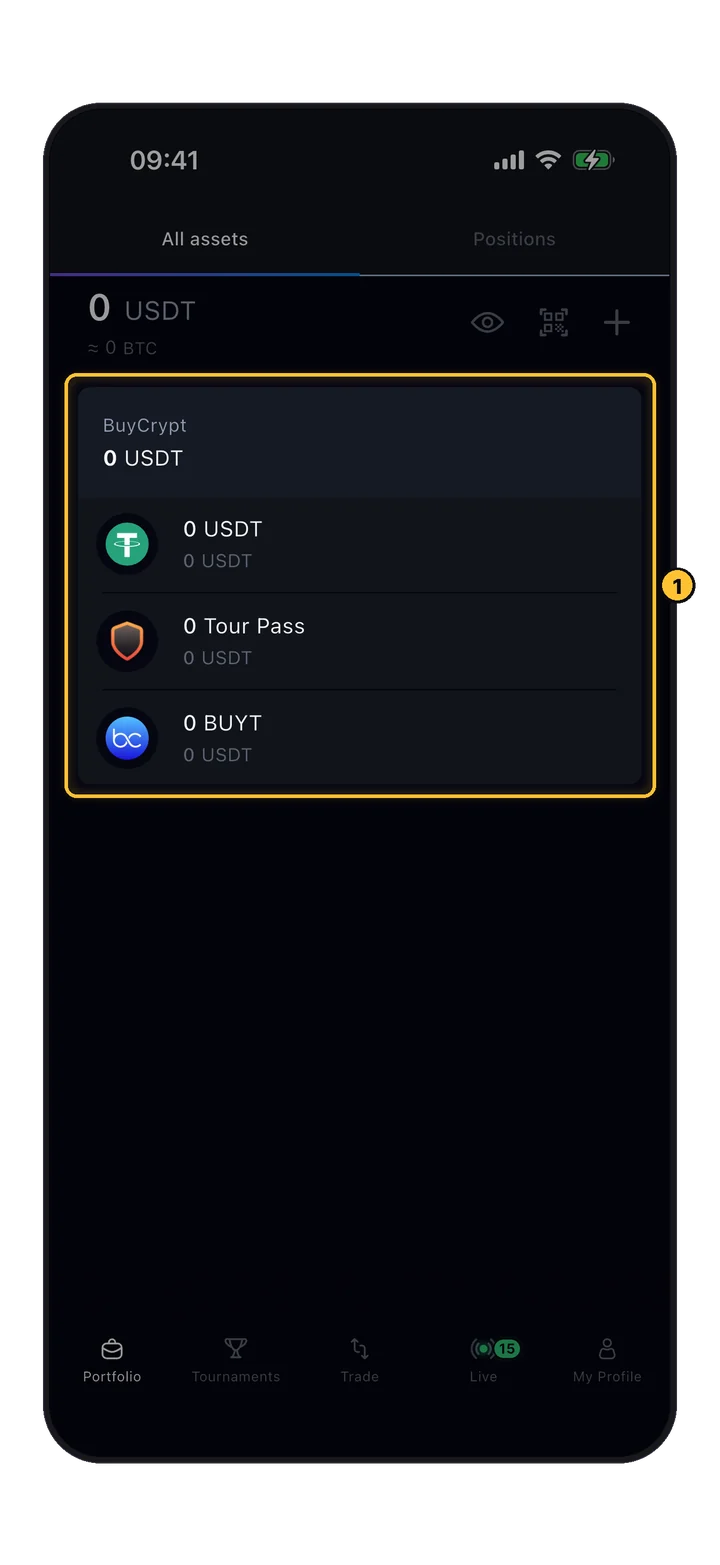
Portfolio, tab All assets: ví BuyCrypt với USDT, Tour Pass và BUYT
Portfolio › All assets

Tab All assets

Ví BuyCrypt của bạn: USDT (ví dụ giải thưởng giải đấu), vé Tour Pass và BUYT. Số dư spot của các tài khoản sàn đã kết nối cũng hiện ở đây.

  1. 1Ví BuyCrypt với USDT, Tour Pass và BUYT, mỗi loại cũng được quy ra USDT.

Chuyển tiền giữa spot và futures (Transfer) dùng được cho tài khoản Binance của chính bạn, từ menu tài khoản trên màn hình Portfolio.

03 Tài khoản

Một app, nhiều tài khoản.

Mọi lệnh đều đi vào tài khoản được chọn ở đầu màn hình giao dịch. Tài khoản demo được tạo sẵn cho bạn; tài khoản sàn thật được kết nối bằng API key.

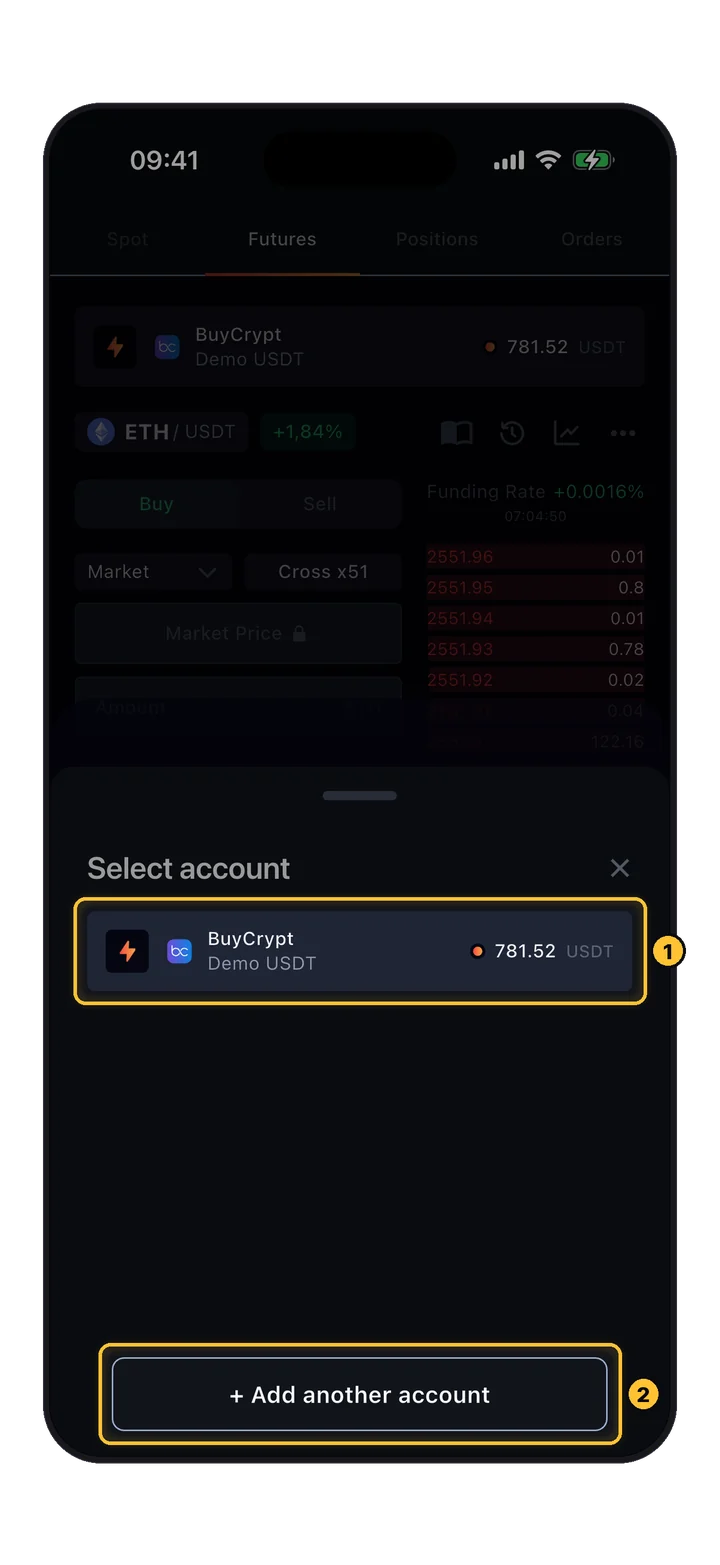
Bảng Select account với tài khoản demo và nút Add another account
Trade › account card

Chọn tài khoản

Bấm vào thẻ tài khoản ở đầu Trade để mở Select account. Chỉ các tài khoản hỗ trợ thị trường hiện tại (Spot hoặc Futures) mới được liệt kê.

  1. 1Một tài khoản: sàn, tên tài khoản và số dư. BuyCrypt · Demo USDT là tài khoản demo miễn phí.
  2. 2+ Add another account mở danh sách sàn.

Các loại tài khoản bạn có thể thấy: Demo (chỉ futures, Demo USDT), tài khoản sàn của bạn, tài khoản đánh dấu Platform account (do BuyCrypt cung cấp và quản lý: không thể xóa hay chia sẻ), tài khoản prop có quy tắc đòn bẩy cố định, và tài khoản copy trading chỉ đọc.

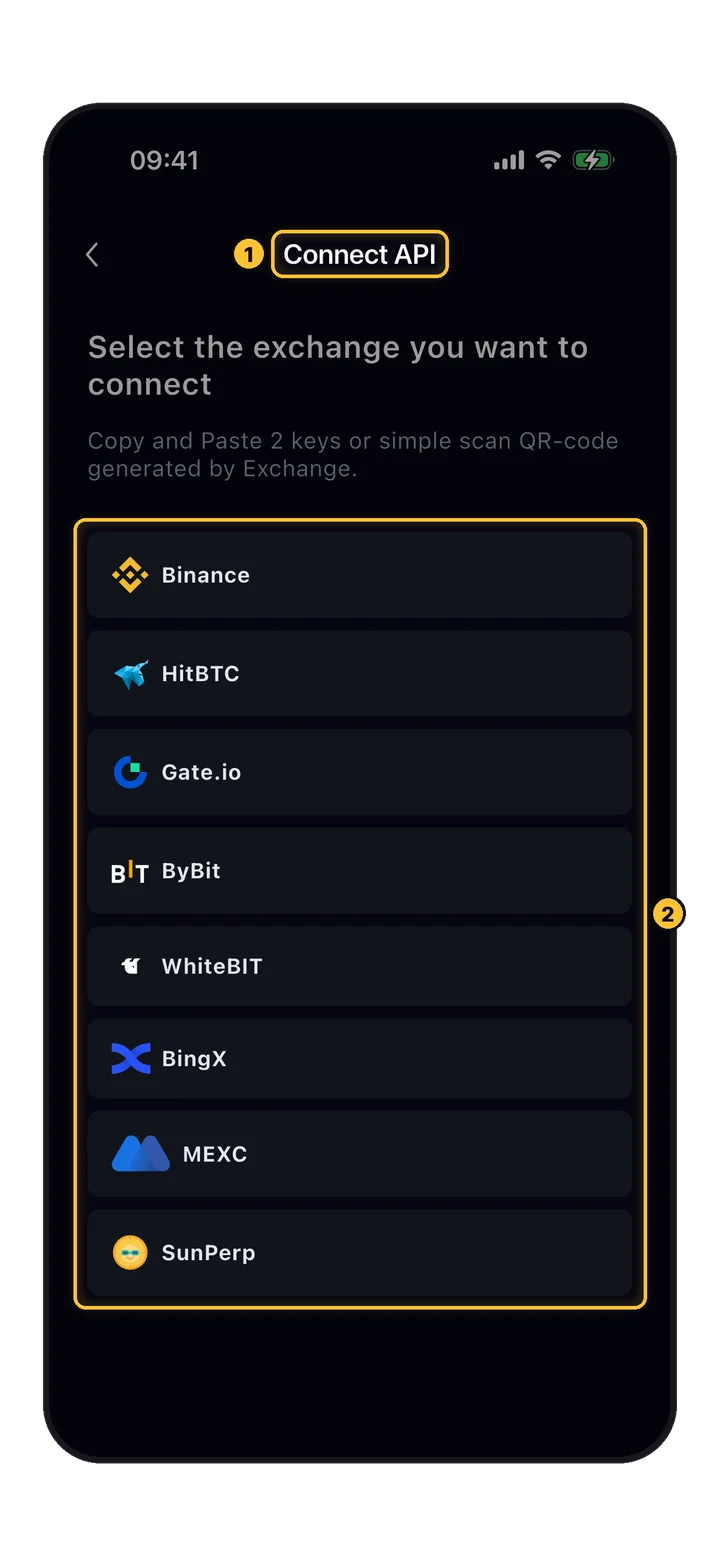
Màn hình Connect API với danh sách các sàn được hỗ trợ
Portfolio › +

Kết nối một sàn

Chọn sàn có tài khoản bạn muốn giao dịch từ BuyCrypt. Danh sách lấy từ máy chủ và có thể thay đổi.

  1. 1Màn hình Connect API.
  2. 2Các sàn hiện có: Binance, HitBTC, Gate.io, ByBit, WhiteBIT, BingX, MEXC, SunPerp.
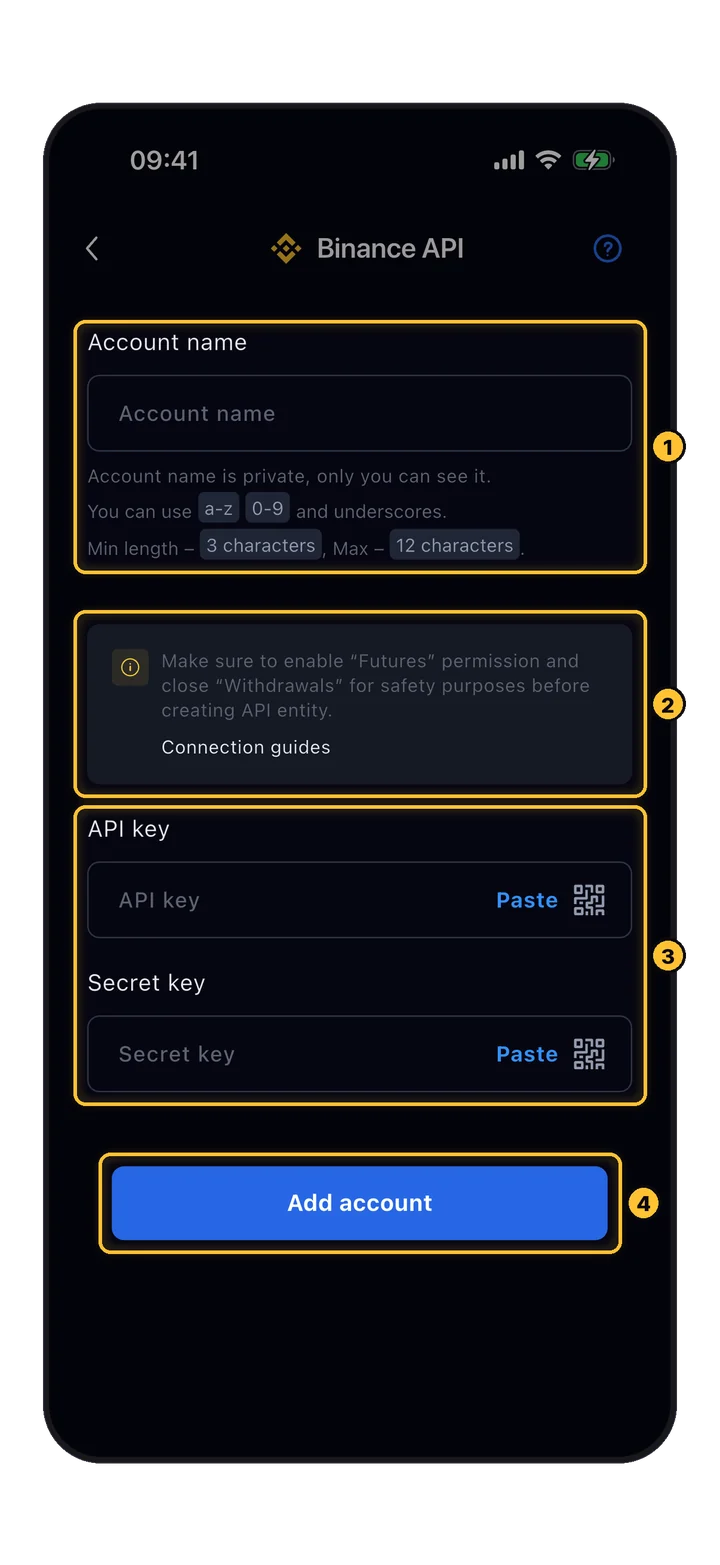
Form API của Binance: tên tài khoản, thông báo an toàn, các ô API key và secret key
Connect API › exchange

Thêm API key

Tạo API key trên website của sàn, rồi dán vào đây hoặc quét mã QR của nó.

  1. 1Account name: nhãn riêng chỉ mình bạn thấy (3–12 ký tự: a–z, 0–9, dấu gạch dưới).
  2. 2Thông báo an toàn: bật quyền Futures và giữ quyền Withdrawals ở trạng thái tắt. Connection guides hiện các bước cho từng sàn.
  3. 3API key và Secret key: bấm Paste hoặc quét mã QR.
  4. 4Add account lưu lại. Tài khoản sau đó xuất hiện trong Portfolio và trong Select account.

Đừng bao giờ cấp cho API key quyền rút tiền. BuyCrypt chỉ cần quyền đọc số dư và giao dịch.

BMàn hình giao dịch
04 Sơ đồ màn hình

Tám vùng. Một màn hình.

Mở tab Trade ở thanh dưới cùng. Bố cục giống nhau cho mọi cặp và mọi tài khoản.

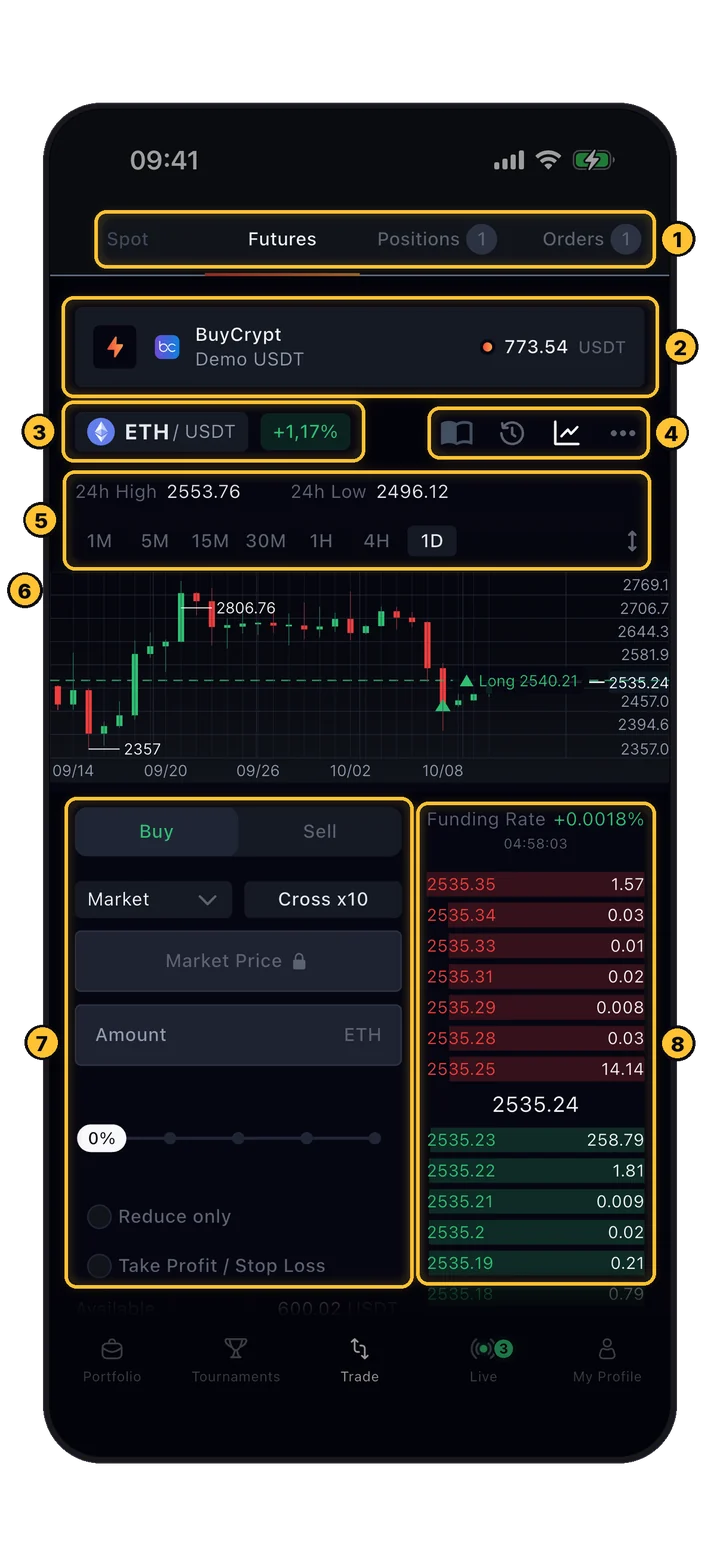
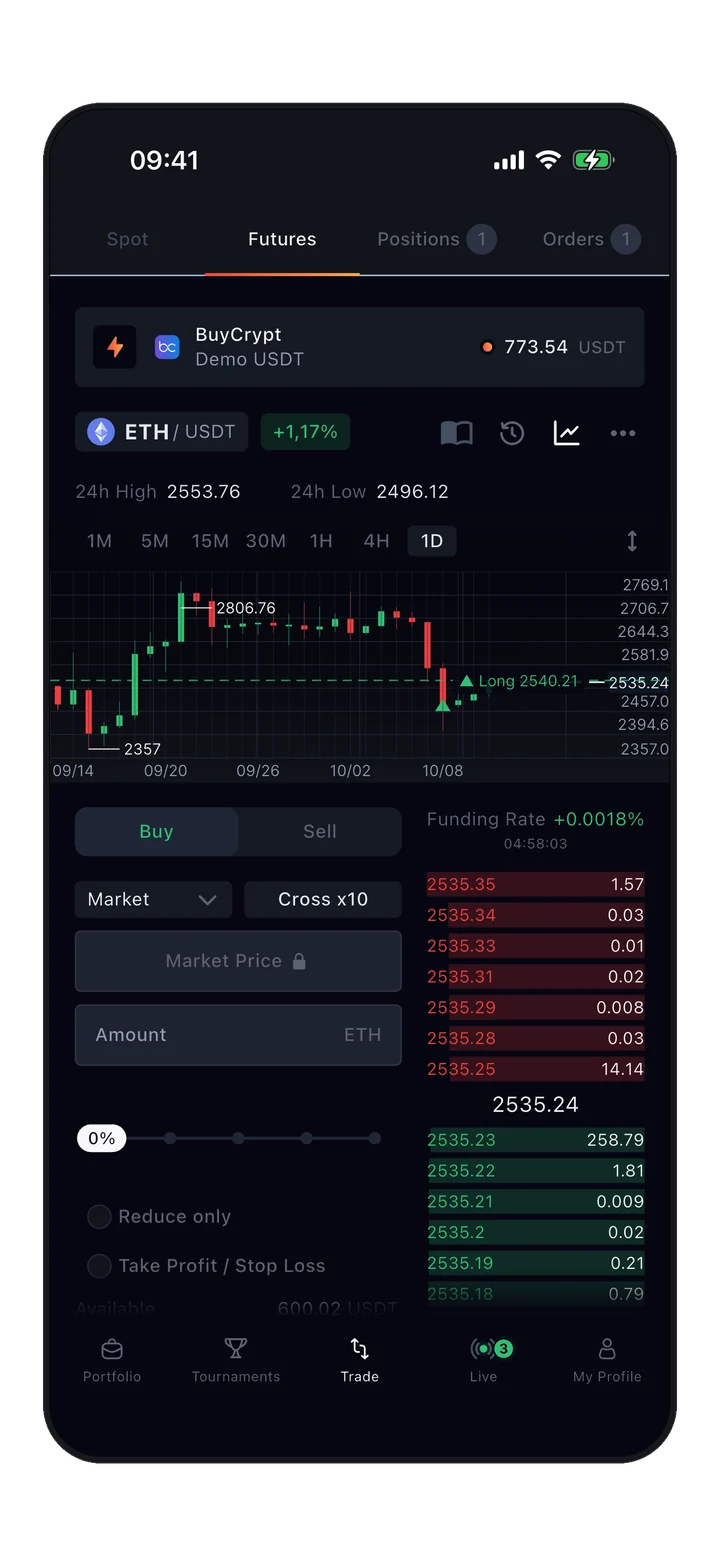
Màn hình giao dịch với tám vùng được đánh số
Trade

Cái gì nằm ở đâu

Nắm sơ đồ này một lần, các bước sau bạn sẽ dễ tìm hơn nhiều.

  1. 1Tab phụ: Spot, Futures, Positions và Orders (có bộ đếm). Spot chỉ bật khi một trong các tài khoản của bạn giao dịch spot; tài khoản demo chỉ có futures.
  2. 2Thẻ tài khoản: tài khoản nhận lệnh của bạn, kèm số dư. Bấm để đổi (bước 03).
  3. 3Cặp và mức thay đổi 24 giờ. Bấm để chọn cặp khác (bước 05).
  4. 4Công cụ: biểu tượng sách Tutorial (bước 22), lịch sử giao dịch (bước 18), hiện/ẩn biểu đồ, Settings (bước 06).
  5. 524h High / 24h Low và khung thời gian của biểu đồ.
  6. 6Biểu đồ giá có đánh dấu điểm vào lệnh của bạn.
  7. 7Form đặt lệnh: mọi thứ để mở một lệnh (bước 08–10).
  8. 8Sổ lệnh với funding rate ở trên cùng (bước 07).
05 Các cặp

Tìm bất kỳ cặp nào trong hai lần chạm.

Bấm vào tên cặp trên màn hình giao dịch. Chỉ các cặp USDT được liệt kê; cặp đã chọn được ghi nhớ cho từng tài khoản.

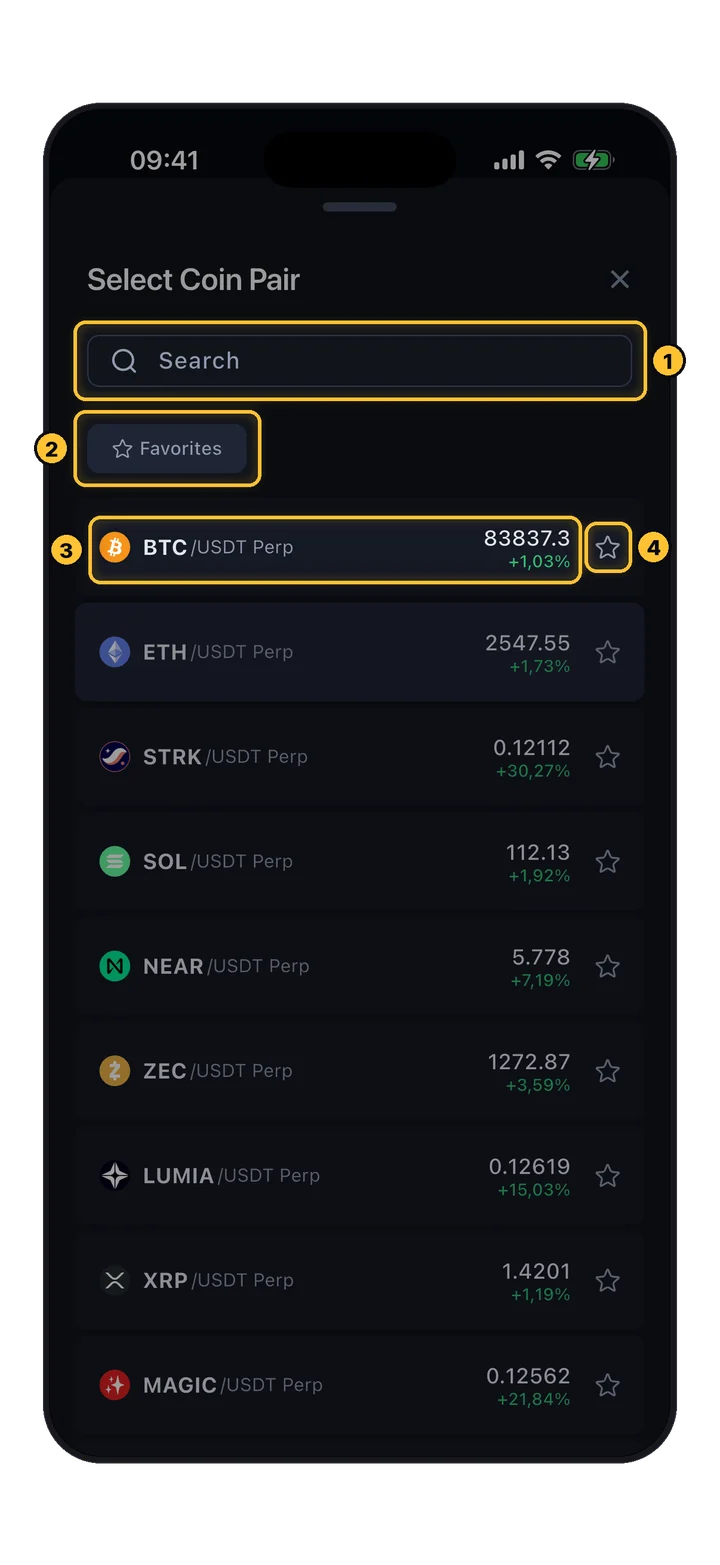
Bảng Select Coin Pair với ô tìm kiếm, bộ lọc Favorites và ngôi sao cạnh mỗi cặp
Trade › pair name

Select Coin Pair

Các cặp futures được đánh dấu Perp (hợp đồng vĩnh viễn). Mỗi dòng hiện giá và mức thay đổi 24 giờ.

  1. 1Search theo ticker, ví dụ BTC hoặc ETH.
  2. 2Favorites chỉ hiện các cặp bạn đã gắn sao.
  3. 3Bấm vào một dòng để mở cặp đó.
  4. 4Ngôi sao thêm cặp vào yêu thích hoặc bỏ ra.

Trong giải đấu, cặp bị khóa vào đồng coin của giải: chỉ các lệnh trên cặp đó mới được tính.

06 Biểu đồ

Đọc thị trường trước khi giao dịch.

Biểu đồ để đọc thị trường; lệnh được đặt trong form bên dưới. Có hai công cụ biểu đồ và một vài chỉ báo.

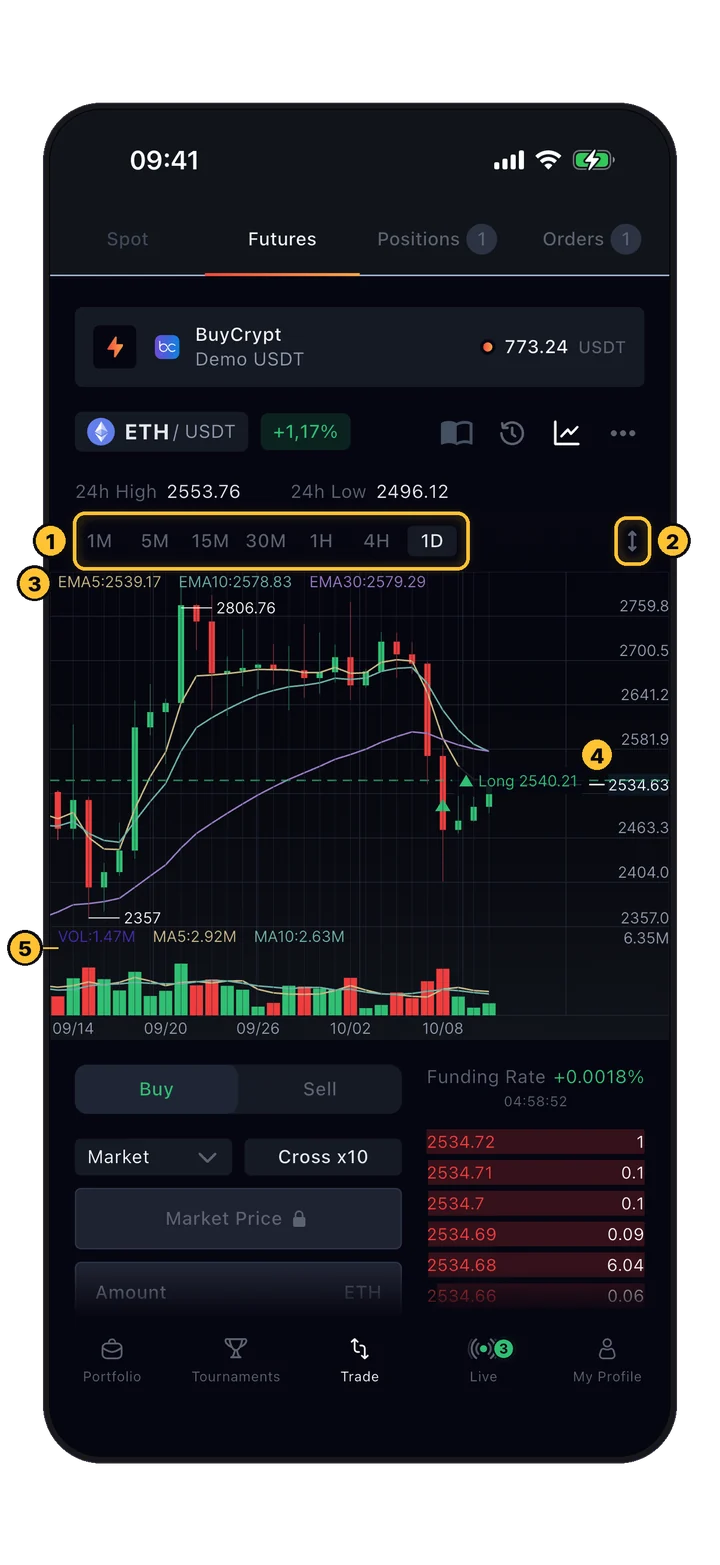
Biểu đồ BuyCrypt với các đường EMA, cột khối lượng và đường vào lệnh của một vị thế short
Trade › chart

Biểu đồ BuyCrypt

Xoay ngang điện thoại ở tab Spot hoặc Futures để mở biểu đồ toàn màn hình.

  1. 1Khung thời gian: 1M, 5M, 15M, 30M, 1H, 4H, 1D.
  2. 2↕ mở thanh trượt Height: làm biểu đồ cao hơn hoặc thấp hơn.
  3. 3Giá trị chỉ báo (ở đây là EMA 5/10/30).
  4. 4Điểm vào lệnh của bạn: một mũi tên và đường nét đứt kèm hướng và giá (ở đây là Long 2540.21).
  5. 5Cột khối lượng cùng các đường trung bình động của chúng.
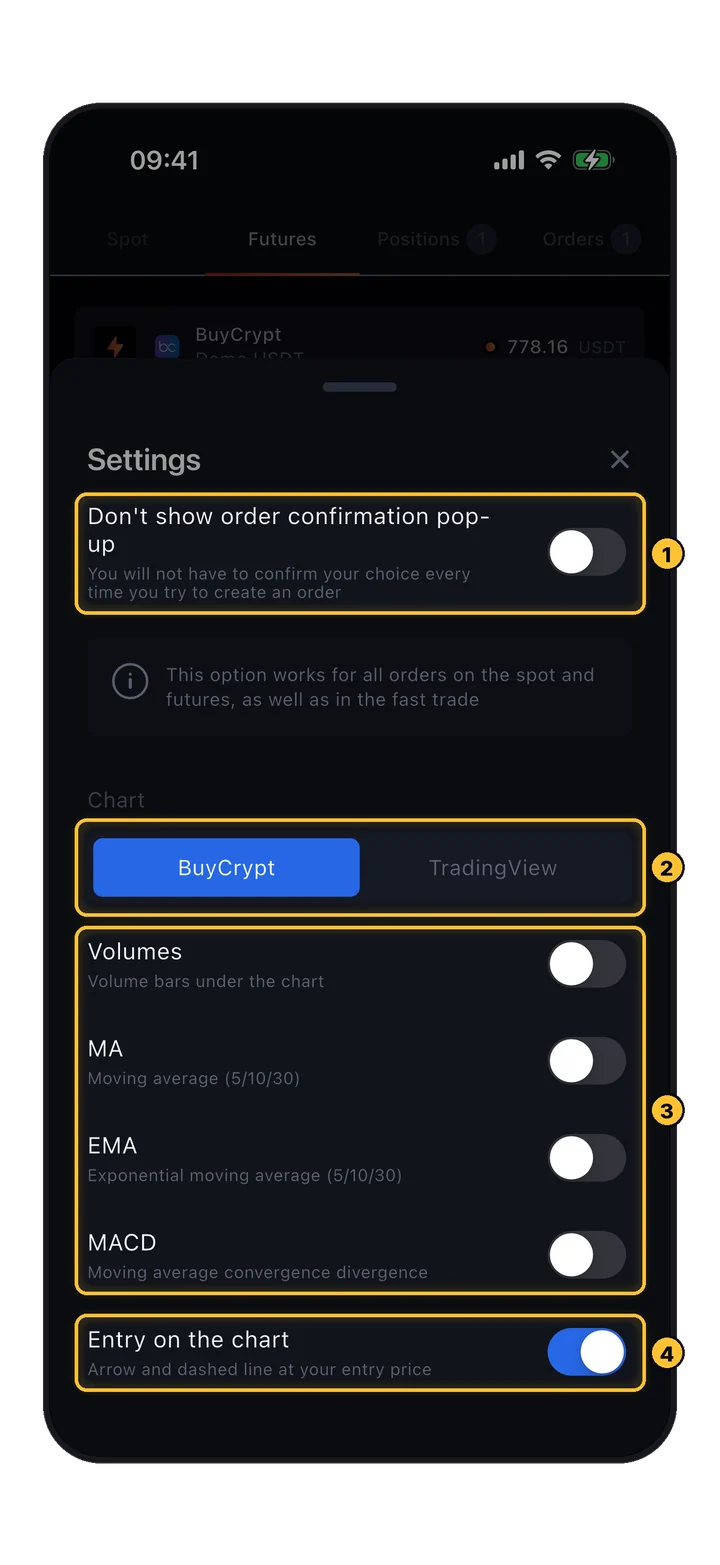
Bảng Trade Settings: công tắc pop-up xác nhận, công cụ biểu đồ, chỉ báo và Entry on the chart
Trade › ⋯

Cài đặt giao dịch

Mở bằng nút ⋯ trên màn hình giao dịch.

  1. 1Don't show order confirmation pop-up: bỏ qua bước xác nhận. Áp dụng cho spot, futures và Fast Trade. Khi còn đang học, hãy để tắt.
  2. 2Công cụ biểu đồ: BuyCrypt hoặc TradingView.
  3. 3Chỉ báo cho biểu đồ BuyCrypt: Volumes, MA (5/10/30), EMA (5/10/30), MACD.
  4. 4Entry on the chart: mũi tên và đường nét đứt tại giá vào lệnh của bạn.
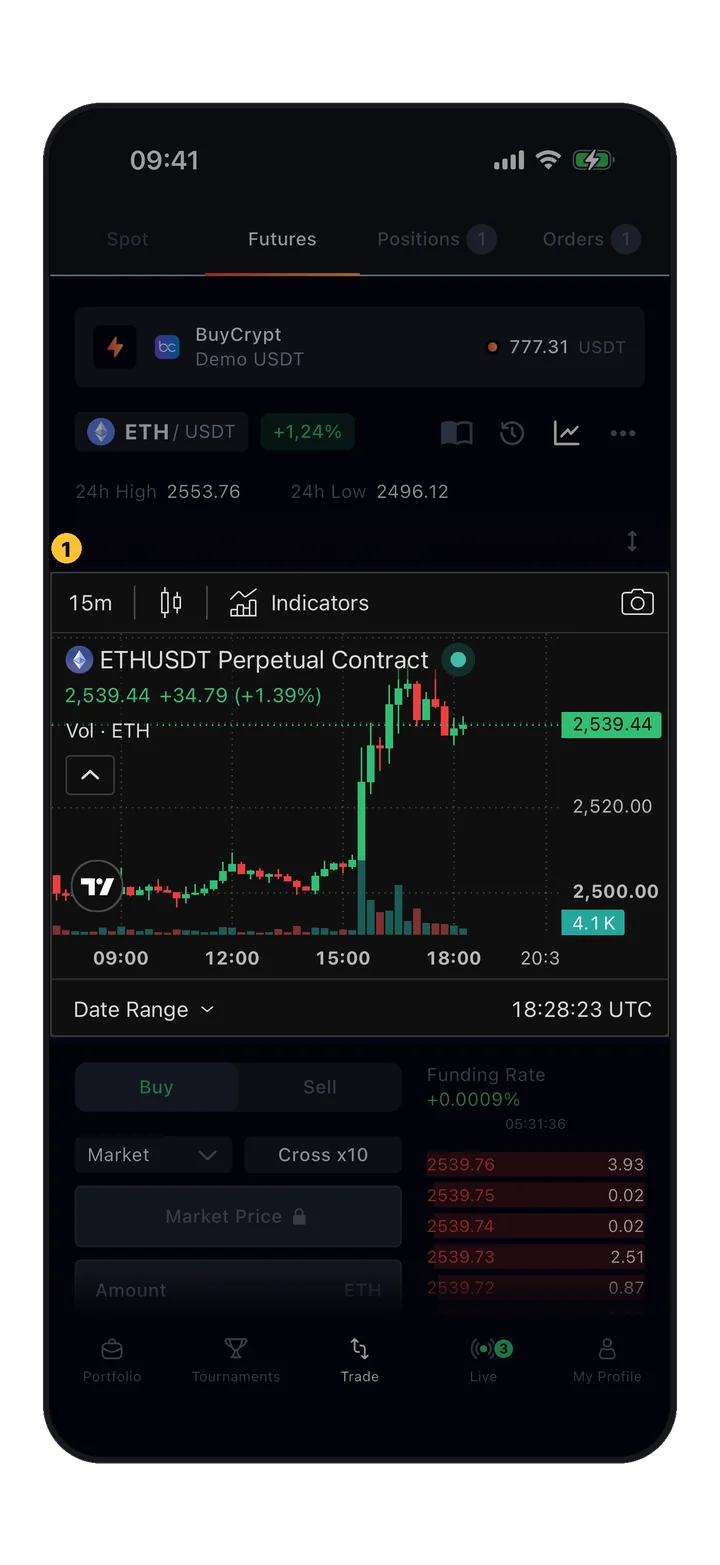
Biểu đồ TradingView của hợp đồng vĩnh viễn ETHUSDT trong màn hình giao dịch
Trade › ⋯ › TradingView

Biểu đồ TradingView

Widget TradingView có khung thời gian, chỉ báo và công cụ vẽ riêng. Ở Futures, nó hiện hợp đồng vĩnh viễn của cặp.

  1. 1Biểu đồ TradingView với thanh công cụ riêng.
07 Sổ lệnh

Độ sâu trực tiếp và funding rate.

Ẩn biểu đồ (biểu tượng biểu đồ trong thanh công cụ) để xem đầy đủ form đặt lệnh và sổ lệnh.

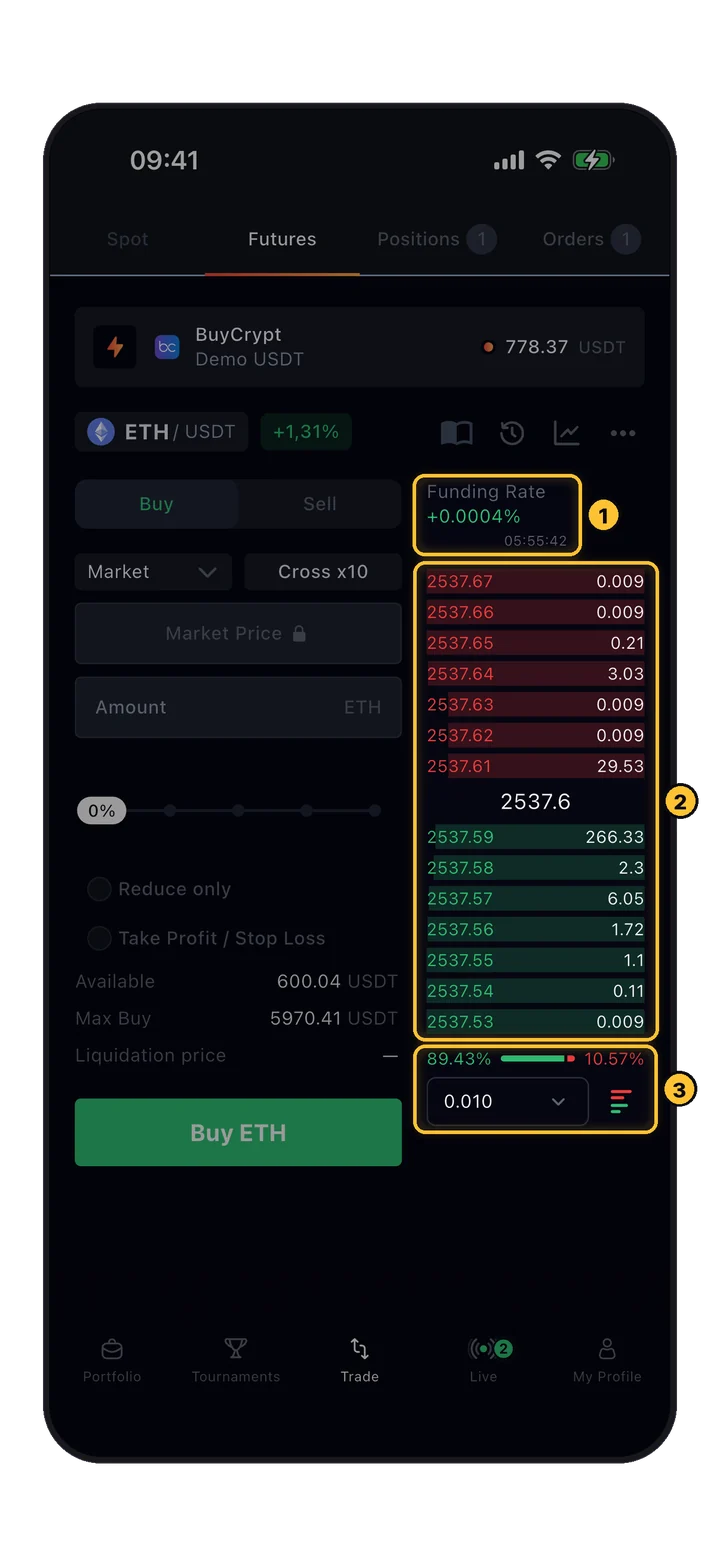
Sổ lệnh với funding rate, asks, last price, bids, tỷ lệ mua/bán và nhóm giá
Trade › Futures

Sổ lệnh

Bấm vào một dòng giá để chép giá đó vào ô Price của lệnh Limit hoặc Stop Limit.

  1. 1Funding Rate và đồng hồ đếm ngược đến lần funding tiếp theo. Xanh khi dương, đỏ khi âm.
  2. 2Asks: các lệnh bán đang chờ phía trên giá (giá và khối lượng). Last price. Bids: các lệnh mua đang chờ phía dưới giá.
  3. 3Tỷ lệ khối lượng mua so với bán trong sổ lệnh. Gộp giá (×1 đến ×10000 của tick) và nút đổi chế độ xem: cả hai phía, chỉ asks hoặc chỉ bids.

Tài khoản demo hiện funding rate của Binance cho cặp đó.

CMở lệnh
08 Đòn bẩy

Đặt đòn bẩy và chế độ ký quỹ trước.

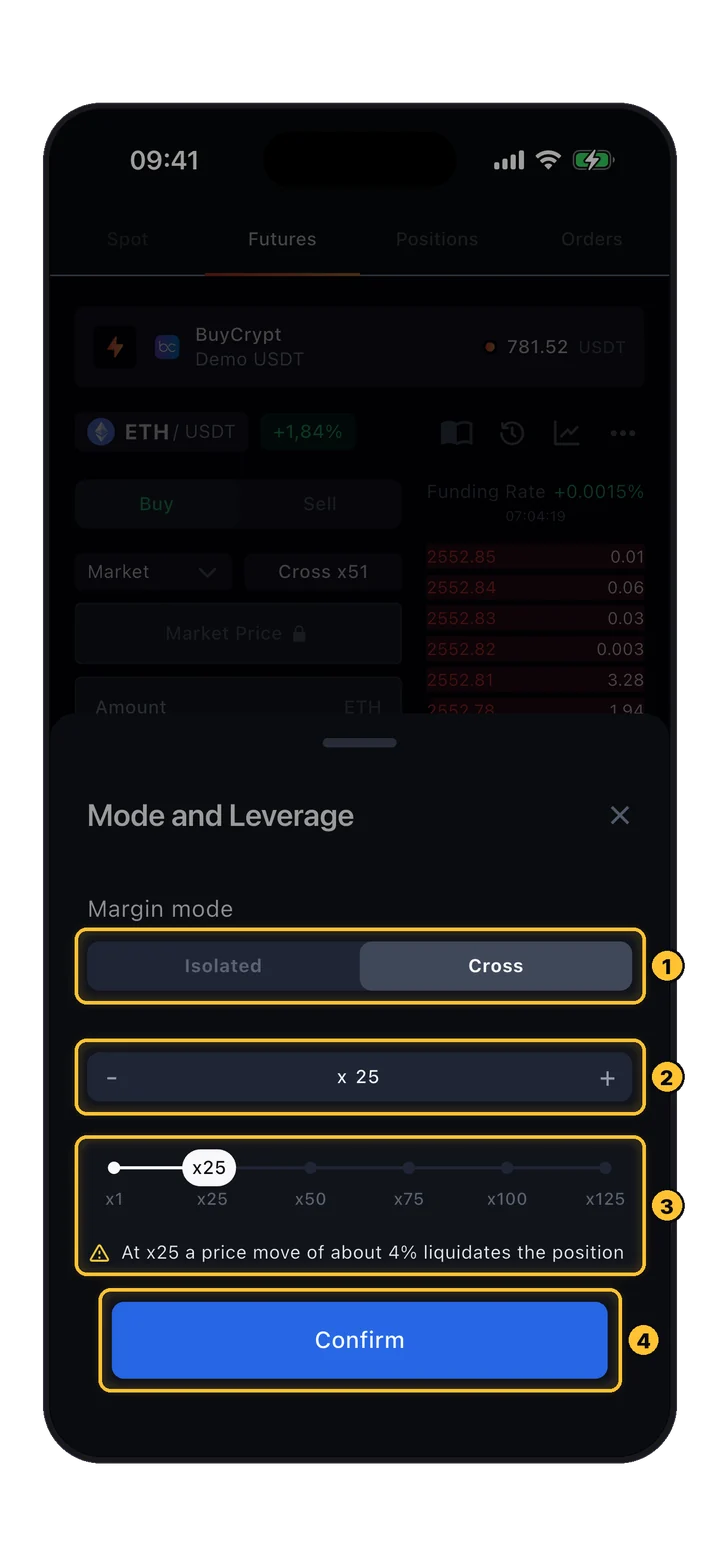
Bấm nút cạnh loại lệnh, ví dụ Cross x10. Nó mở Mode and Leverage.

Bảng Mode and Leverage: chế độ ký quỹ, bộ chỉnh đòn bẩy, thanh trượt, cảnh báo thanh lý và Confirm
Trade › Futures › Cross x10

Mode and Leverage

Đòn bẩy nhân lên cả lãi lẫn lỗ. Mức tối đa phụ thuộc vào cặp và tài khoản (trên tài khoản demo, ETH lên đến x125).

  1. 1Margin mode: Cross dùng toàn bộ số dư tài khoản làm ký quỹ; Isolated chỉ rủi ro phần ký quỹ của vị thế này.
  2. 2− / + để chỉnh chính xác đòn bẩy, hoặc gõ số.
  3. 3Thanh trượt từ x1 đến mức tối đa của cặp. Trên x20, app cảnh báo giá chỉ cần đi ngược bao nhiêu là vị thế bị thanh lý.
  4. 4Confirm, rồi Proceed trong hộp thoại xác nhận.

Có thể đổi chế độ ký quỹ trên tài khoản demo và tài khoản Binance, Bybit, Gate. Trên tài khoản Bybit và Gate thật, bảng này còn có Position mode: One-way hoặc Hedge. Tài khoản prop tuân theo quy tắc đòn bẩy của tài khoản.

Đòn bẩy càng cao = thanh lý càng gần

App nói thẳng: ở x25, giá đi ngược khoảng 4% là vị thế bị thanh lý; ở x51 là khoảng 2%. Hãy chọn đòn bẩy sau khi bạn đã quyết định cắt lỗ ở đâu.

09 Các loại lệnh

Chọn loại lệnh khớp với ý định của bạn.

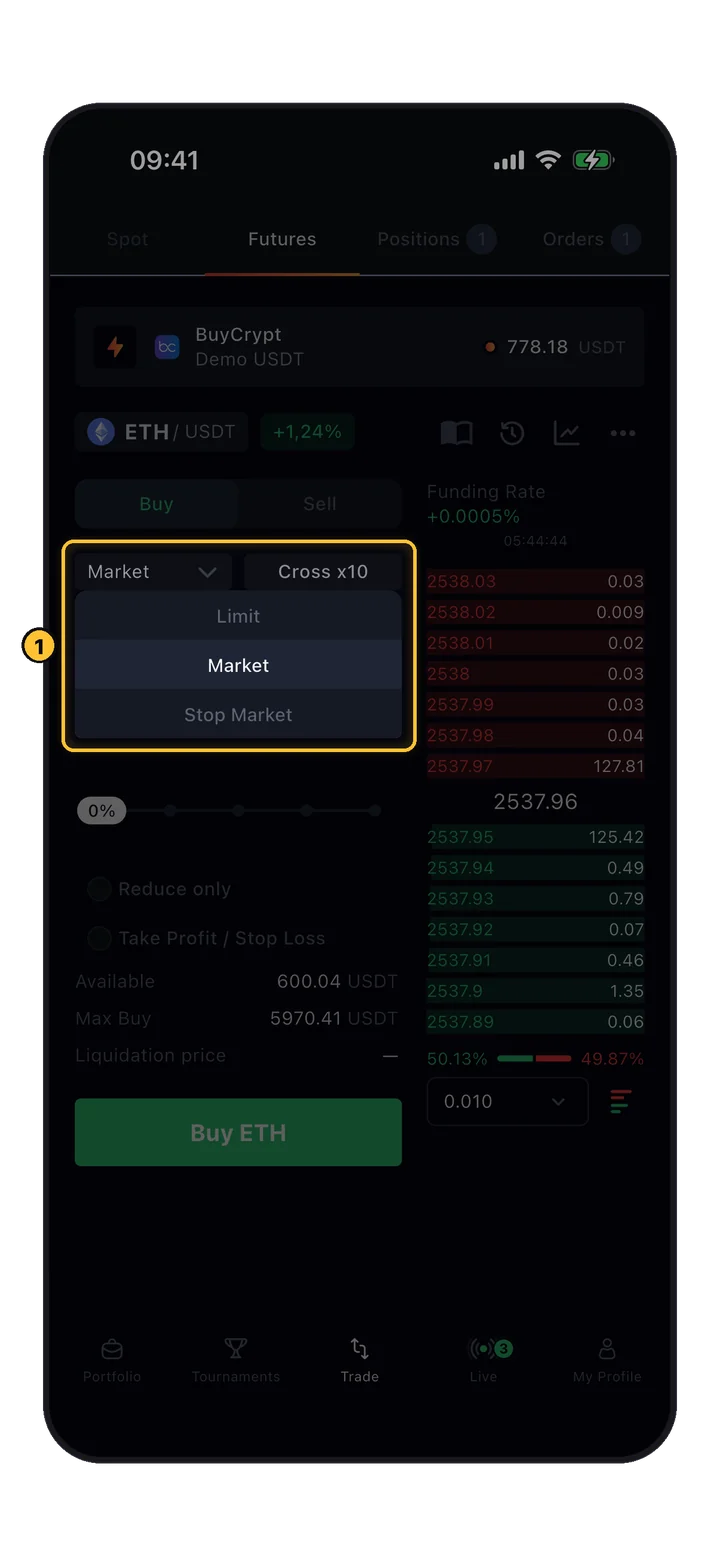
Danh sách phụ thuộc vào tài khoản và cặp: tài khoản demo có Limit, Market và Stop Market; một số tài khoản sàn có thêm Stop Limit.

Danh sách loại lệnh đang mở: Limit, Market, Stop Market
Trade › Futures › order type

Menu loại lệnh

Bấm vào loại lệnh để mở danh sách.

  1. 1Loại hiện tại. Các loại có sẵn cho tài khoản này.

Chốt lời, cắt lỗ và trailing stop không phải là các loại lệnh vào riêng: bạn thêm chúng vào lệnh (bước 10) hoặc vào vị thế đang mở (bước 13–14).

MarketKhớp ngay ở mức giá tốt nhất hiện có. Ô giá bị khóa.
LimitChờ trong sổ lệnh đến khi giá chạm mức của bạn: mua dưới thị trường, bán trên thị trường.
Stop MarketKhi giá chạm Stop price, một lệnh market được gửi đi. Nhanh, nhưng có thể bị trượt giá.
Stop LimitKhi chạm Stop price, một lệnh limit tại Price của bạn được đặt. Có ở một số tài khoản sàn.
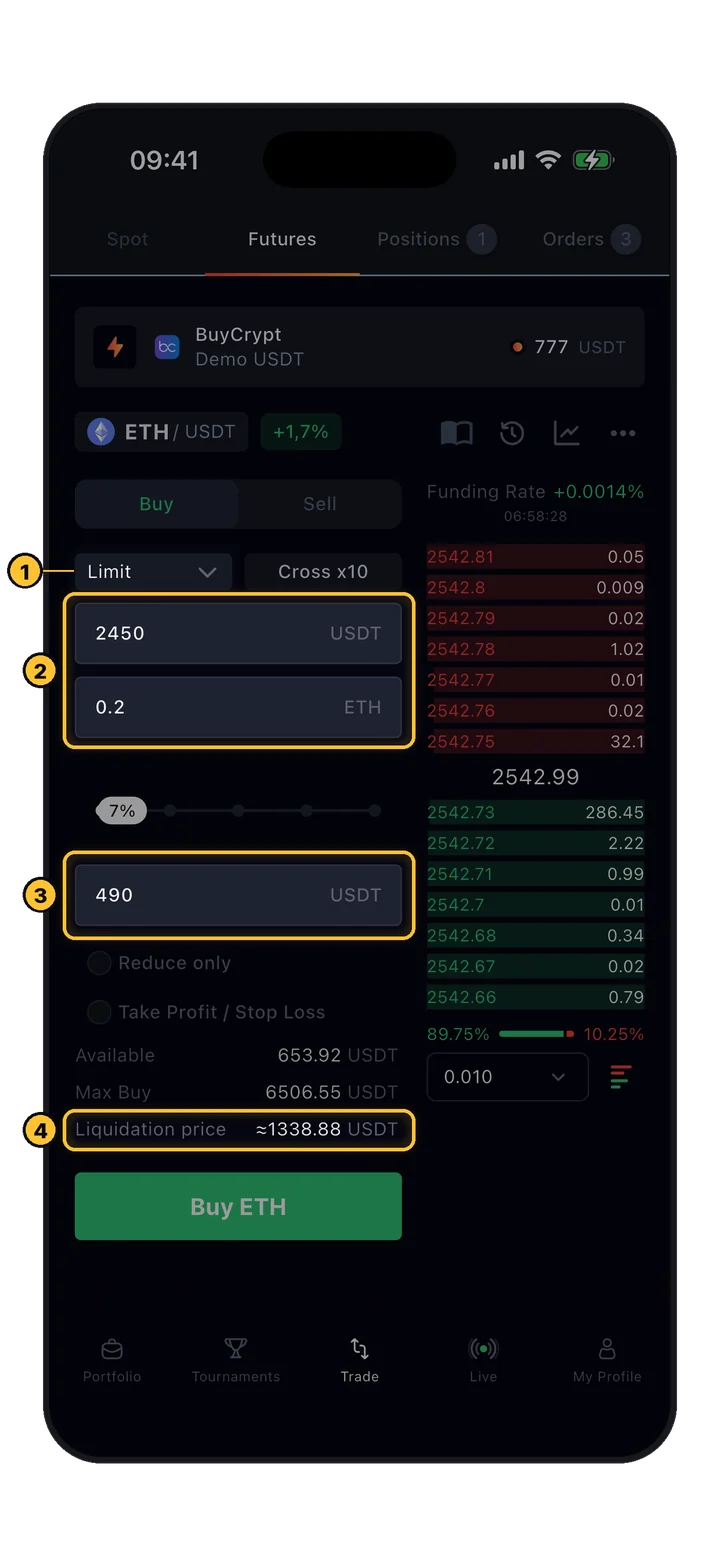
Form lệnh limit: giá 2450, số lượng 0.2 ETH, tổng 490 USDT và giá thanh lý
Trade › Futures › Limit

Lệnh limit

Ví dụ: chỉ mua 0.2 ETH nếu giá giảm về 2450.

  1. 1Đã chọn Limit.
  2. 2Giá của bạn tính bằng USDT (hoặc bấm vào một dòng trong sổ lệnh). Số lượng tính bằng coin.
  3. 3Tổng tính bằng USDT: điền số lượng hoặc tổng, cái còn lại được tự tính.
  4. 4Giá thanh lý ước tính nếu lệnh khớp.

Lệnh limit đang mở không thể sửa: hãy hủy trong Orders và đặt lệnh mới.

10 Đặt lệnh

Từ form trống đến vị thế đang mở.

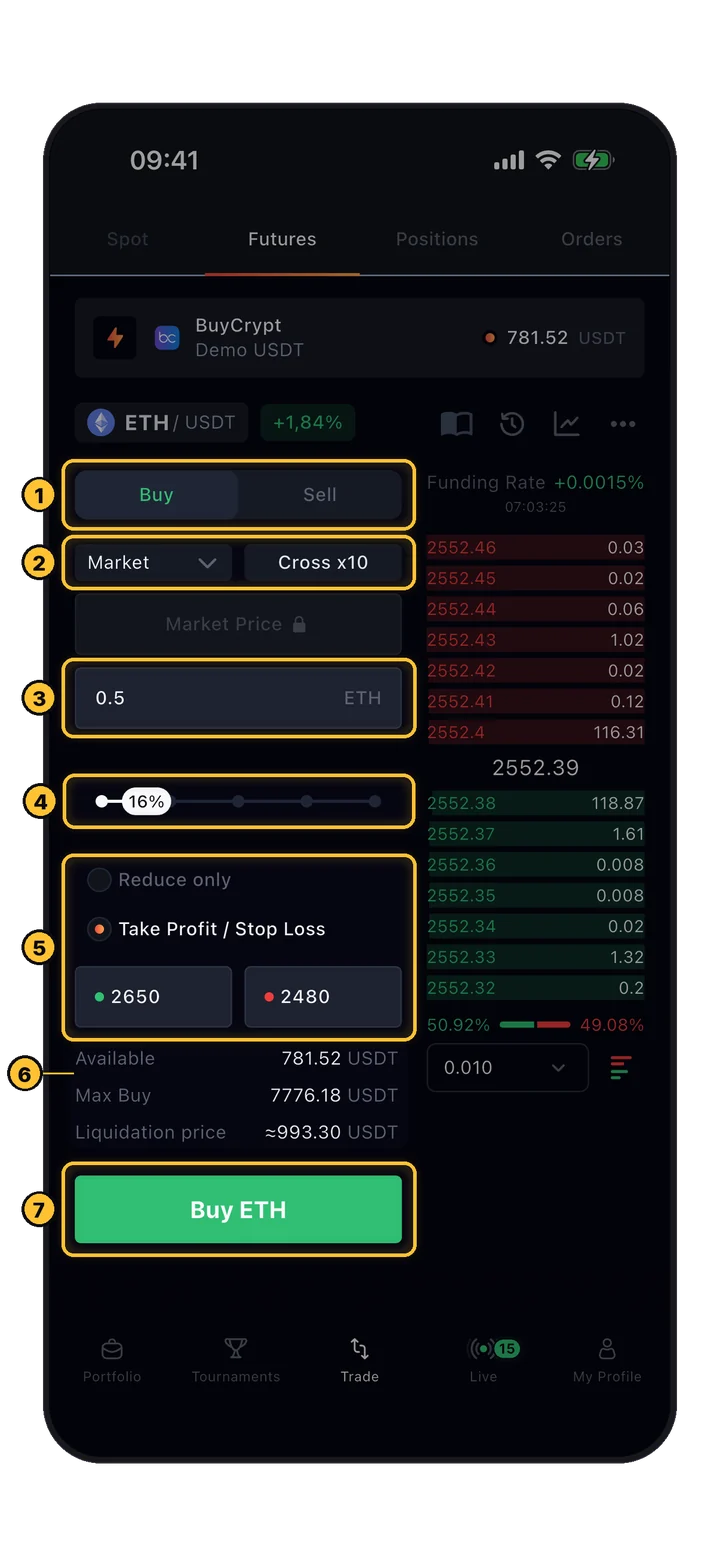
Mua market 0.5 ETH ở x10 kèm chốt lời và cắt lỗ, trên tài khoản demo.

Form lệnh đã điền: Buy, Market, Cross x10, 0.5 ETH, 16%, TP 2650 và SL 2480
Trade › Futures

Điền form

Đi từ trên xuống dưới. Các con số dưới form cập nhật khi bạn gõ.

  1. 1Buy mở hoặc tăng một lệnh long, Sell mở hoặc tăng một lệnh short.
  2. 2Loại lệnh (bước 09). Chế độ ký quỹ và đòn bẩy (bước 08).
  3. 3Số lượng tính bằng coin. Với lệnh Market, bạn có thể chuyển giữa số lượng và tổng bằng USDT.
  4. 4Hoặc kéo thanh trượt: 25 / 50 / 75 / 100% của mức bạn có thể mở.
  5. 5Reduce only: lệnh chỉ có thể thu nhỏ vị thế. Take Profit / Stop Loss: nhập giá mà tại đó vị thế đóng khi có lãi và khi lỗ.
  6. 6Ký quỹ Available, Max Buy và Liquidation price ước tính. Hãy kiểm tra trước khi tiếp tục.
  7. 7Buy ETH (hoặc Sell ETH) gửi lệnh sang bước xác nhận.

Nếu số dư không đủ, app báo Not enough Demo USDT và hiện Where to get thêm: Demo USDT được nạp lại miễn phí qua lời mời và giải đấu.
Xác nhận lệnh: cặp, số lượng, tổng, ký quỹ, chốt lời, cắt lỗ và giá thanh lý
Trade › Buy ETH

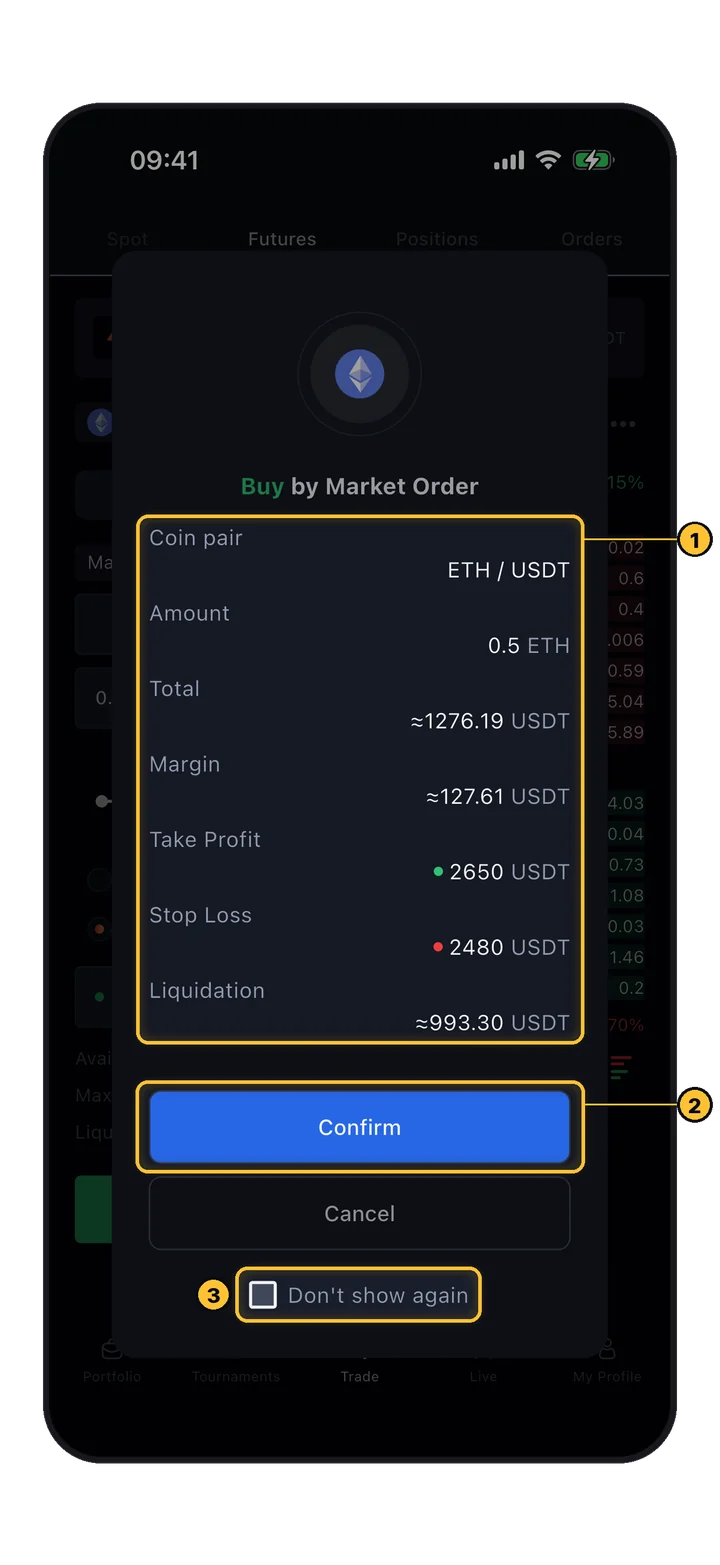
Kiểm tra và xác nhận

Cơ hội cuối để bắt lỗi gõ nhầm. Sau Confirm, app hiện «Order was successfully created» và vị thế xuất hiện trong Positions.
  1. 1Tóm tắt: cặp, số lượng, Total (giá trị vị thế), Margin (tiền của bạn bị khóa), TP, SL và Liquidation.
  2. 2Confirm gửi lệnh.
  3. 3Don't show again tắt bước này (có thể bật lại trong Settings).

Trên tài khoản demo và tài khoản Gate, SunX, TP/SL đi cùng lệnh vào. Trên các sàn khác, app đặt hai lệnh Stop Market reduce-only ngay sau lệnh vào.

11 Khái niệm chính

Ba điều mọi trader futures nên biết.

Không điều nào cần bấm nút, nhưng mỗi điều quyết định vị thế có sống sót hay không.

Last price
Mark price
Là gì
Giá của giao dịch gần nhất trên sàn
Một mức giá hợp lý do sàn tính từ nhiều nguồn
Biến động
Theo từng giao dịch, kể cả các cú râu nến
Mượt, khó bị đẩy bởi một lệnh lớn
Dùng để
Khớp lệnh, PnL đã chốt
Trên các sàn lớn: thanh lý và PnL chưa chốt

Funding rate

Khoản thanh toán giữa bên long và bên short để giữ giá perpetual sát giá spot. Khi tỷ lệ dương, long trả cho short; khi âm, short trả cho long. Tỷ lệ và đồng hồ đếm ngược đến lần thanh toán tiếp theo hiện phía trên sổ lệnh.

Thanh lý

Khi khoản lỗ ăn hết ký quỹ xuống đến mức duy trì, vị thế bị đóng cưỡng bức. Liquidation price ước tính hiện trong form đặt lệnh, trong màn hình xác nhận và trên thẻ vị thế (Liq. Price). Một lệnh cắt lỗ đặt trước mức đó chính là sự bảo vệ của bạn.

DQuản lý vị thế
12 Positions

Trung tâm điều khiển cho lệnh đang mở.

Mở Trade › Positions. Các vị thế được nhóm theo tài khoản; tài khoản của chính bạn nằm trên cùng.

Thẻ vị thế: Long x10, khối lượng, PNL, ký quỹ, giá vào, giá thị trường và giá thanh lý, TP/SL và các nút
Trade › Positions

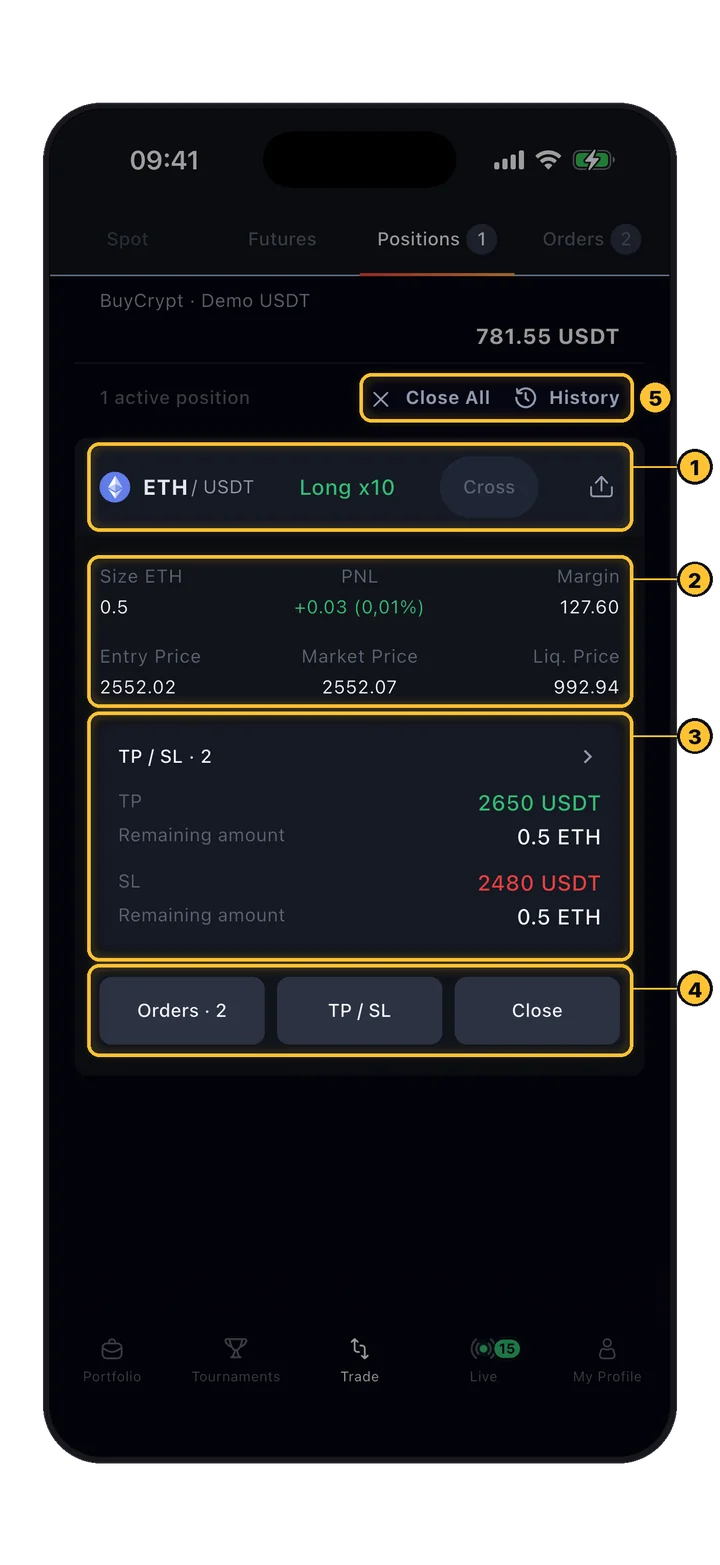
Thẻ vị thế

Mọi thứ về lệnh trên một thẻ. Bấm vào cặp để mở vị thế trong Fast Trade (bước 15).

  1. 1Cặp, hướng và đòn bẩy (Long x10), nút chế độ ký quỹ và biểu tượng chia sẻ (bước 19).
  2. 2Size, PNL bằng USDT và ROE %, Margin, Entry Price, Market Price, Liq. Price.
  3. 3Tóm tắt bảo vệ TP / SL · 2: giá kích hoạt và khối lượng mỗi lệnh bao phủ. Bấm để sửa.
  4. 4Orders · N: các lệnh của vị thế này. TP / SL: thêm bảo vệ. Close: bảng đóng lệnh (bước 16).
  5. 5Close All đóng mọi vị thế của tài khoản này ở giá thị trường sau khi xác nhận. History mở lịch sử giao dịch.
13 TP / SL

Bảo vệ vị thế theo ba cách.

Nút TP / SL mở một bảng với ba tab. Tab Chart ở trên cùng hiện cùng vị thế đó trên biểu đồ.

Bảng TP/SL, tab TP / SL: giá kích hoạt, số lượng với các nút phần trăm và PnL ước tính
Positions › TP / SL › TP / SL

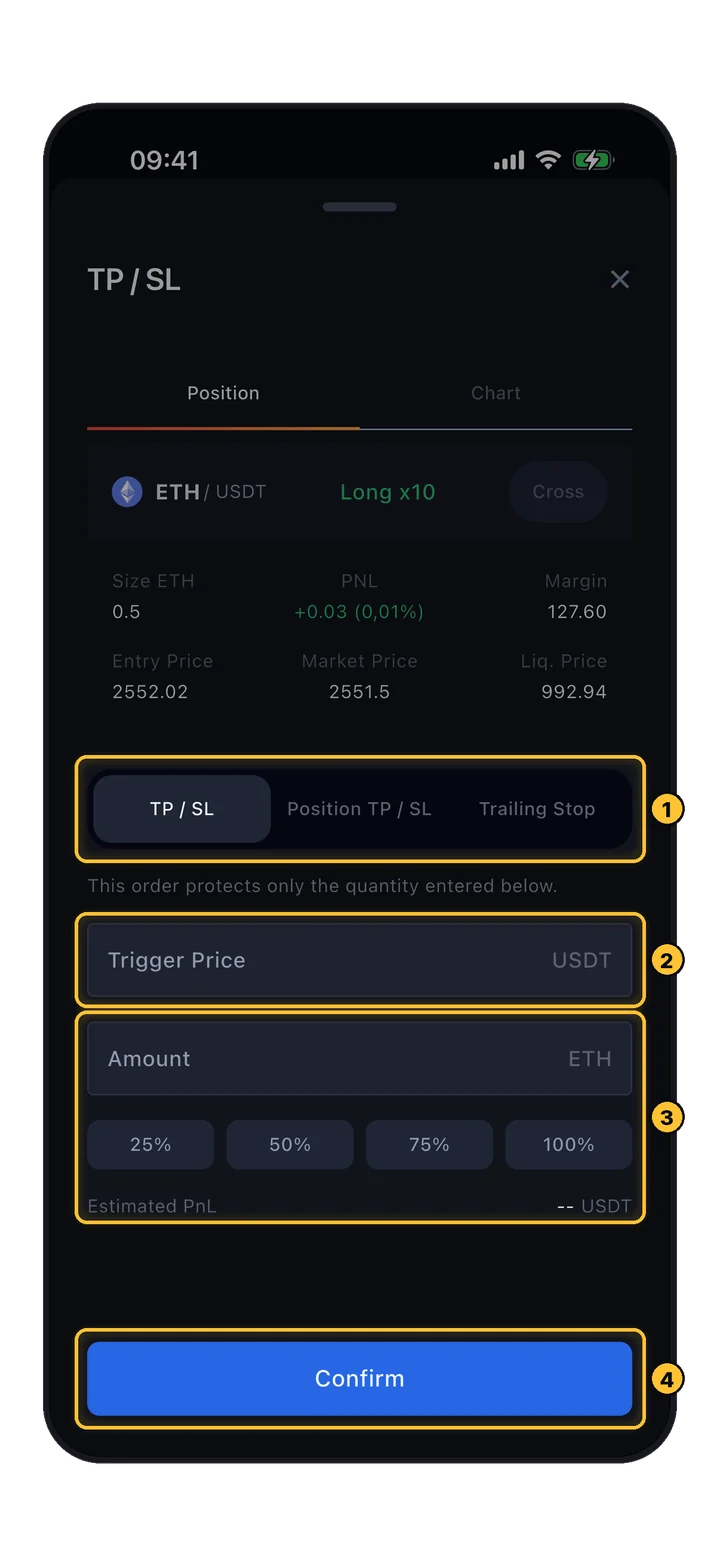
TP / SL một phần

Chỉ bảo vệ một phần vị thế, ví dụ chốt lời một nửa.

  1. 1Ba tab: TP / SL, Position TP / SL, Trailing Stop.
  2. 2Trigger Price: trên giá hiện tại cho chốt lời của lệnh long, dưới giá cho cắt lỗ.
  3. 3Amount hoặc 25 / 50 / 75 / 100% vị thế. Estimated PnL nếu lệnh kích hoạt.
  4. 4Confirm đặt một lệnh Stop Market reduce-only.
Tab Position TP / SL với các khối Take Profit và Stop Loss, mỗi khối có Edit và Cancel
Positions › TP / SL › Position TP / SL

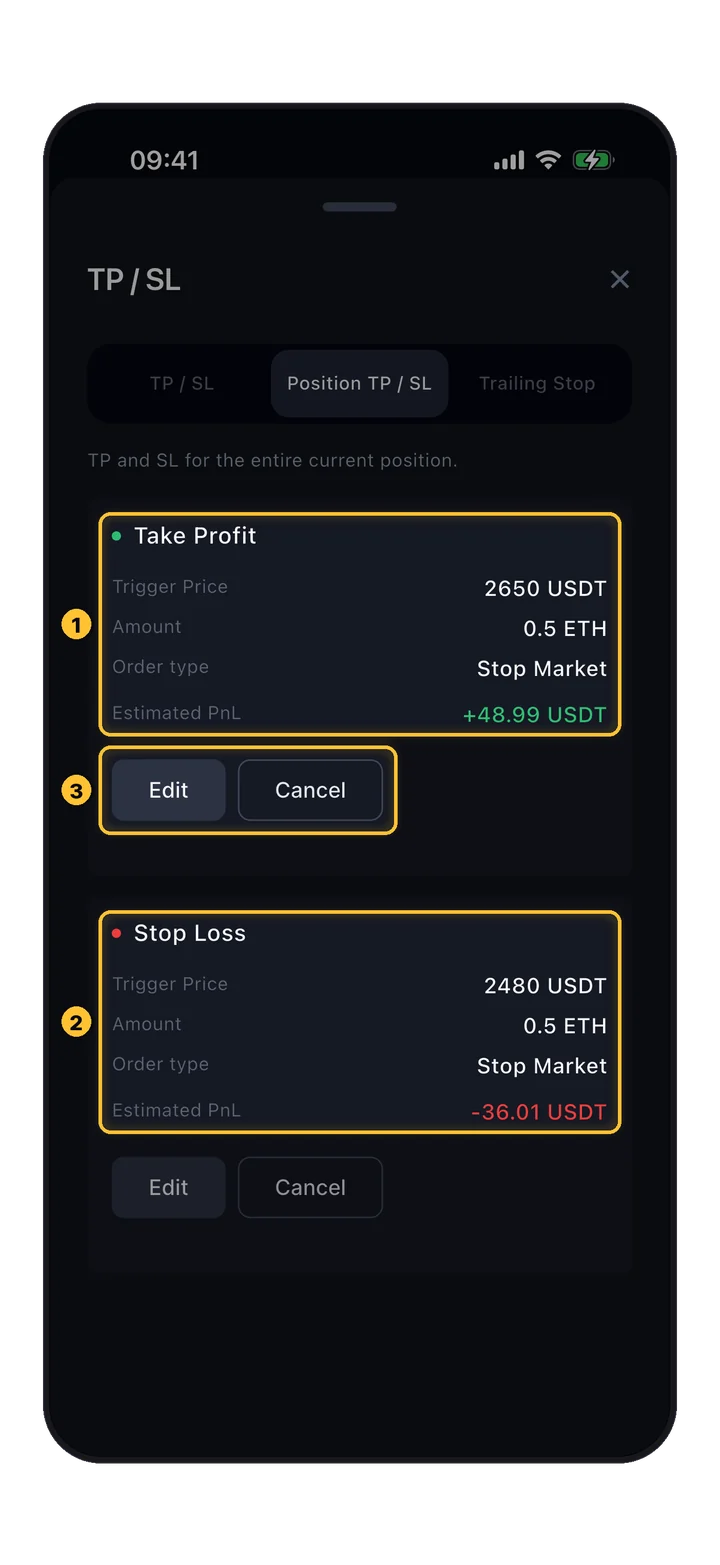
TP / SL cho cả vị thế

Một chốt lời và một cắt lỗ cho toàn bộ vị thế hiện tại, kèm kết quả dự kiến của từng lệnh.

  1. 1Take Profit: giá kích hoạt, khối lượng, loại lệnh và PnL ước tính.
  2. 2Stop Loss: tương tự cho phía lỗ.
  3. 3Edit dời giá kích hoạt; Cancel gỡ nó.
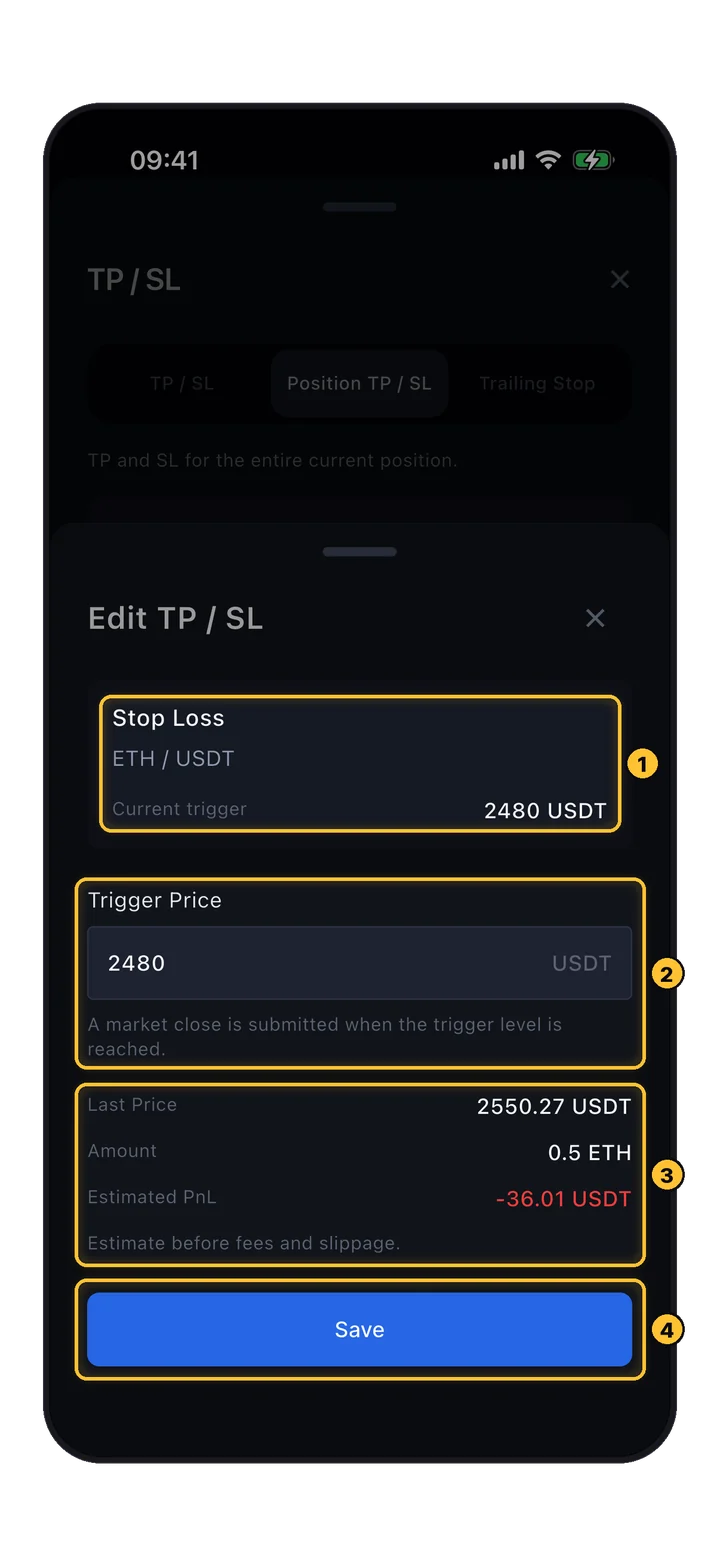
Bảng Edit TP / SL: giá kích hoạt hiện tại, giá kích hoạt mới, last price, số lượng, PnL ước tính và Save
Position TP / SL › Edit

Dời một lệnh stop

Đổi giá kích hoạt mà không cần hủy rồi đặt lại lệnh.

  1. 1Lệnh đang sửa và Current trigger của nó.
  2. 2Trigger Price mới. Khi chạm tới, một lệnh đóng market sẽ được gửi.
  3. 3Last Price, Amount và Estimated PnL (chưa tính phí và trượt giá).
  4. 4Save.

Sửa TP/SL dùng được trên tài khoản demo và tài khoản Binance, Bybit, Gate, SunX. Ở nơi khác, hãy hủy lệnh và đặt lệnh mới.

14 Trailing stop

Lệnh stop đi theo giá.

Trailing stop di chuyển theo giá theo hướng có lợi cho bạn và đóng vị thế khi giá quay đầu một tỷ lệ phần trăm bạn chọn. Nó nằm ở tab Trailing Stop của bảng TP / SL.

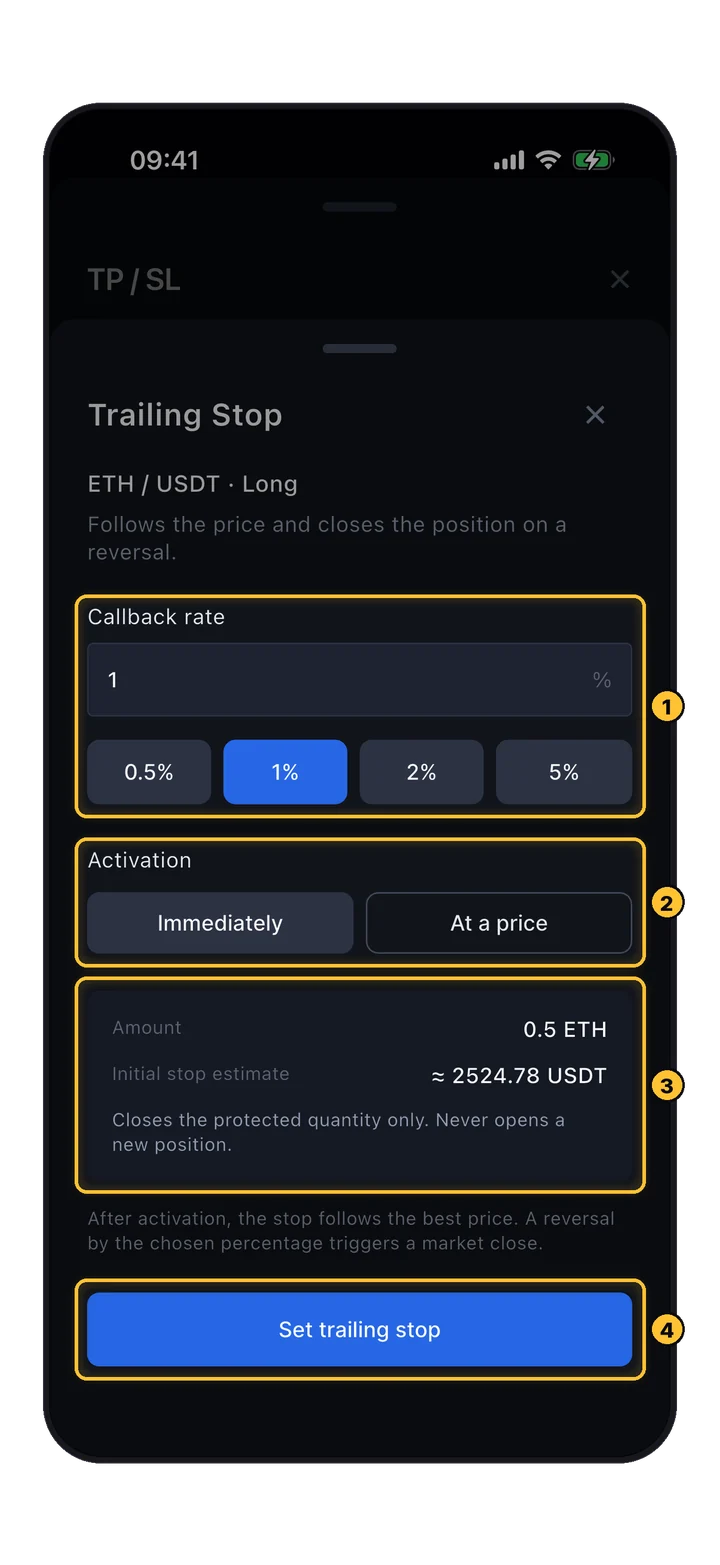
Form Trailing Stop: callback rate với mức cài sẵn, kích hoạt Immediately hoặc At a price, tóm tắt và Set trailing stop
TP / SL › Trailing Stop › Set trailing stop

Đặt trailing stop

Ví dụ: callback 1% cho lệnh long. Stop nằm thấp hơn 1% so với mức giá cao nhất đã đạt và tăng theo nó.

  1. 1Callback rate: giá được phép quay đầu bao xa, từ 0.1% đến 10%. Mức cài sẵn: 0.5, 1, 2, 5%.
  2. 2Activation: Immediately bắt đầu bám theo ngay bây giờ.
  3. 3Số lượng, Initial stop estimate và một lời nhắc: nó chỉ đóng phần khối lượng được bảo vệ và không bao giờ mở vị thế mới.
  4. 4Set trailing stop.
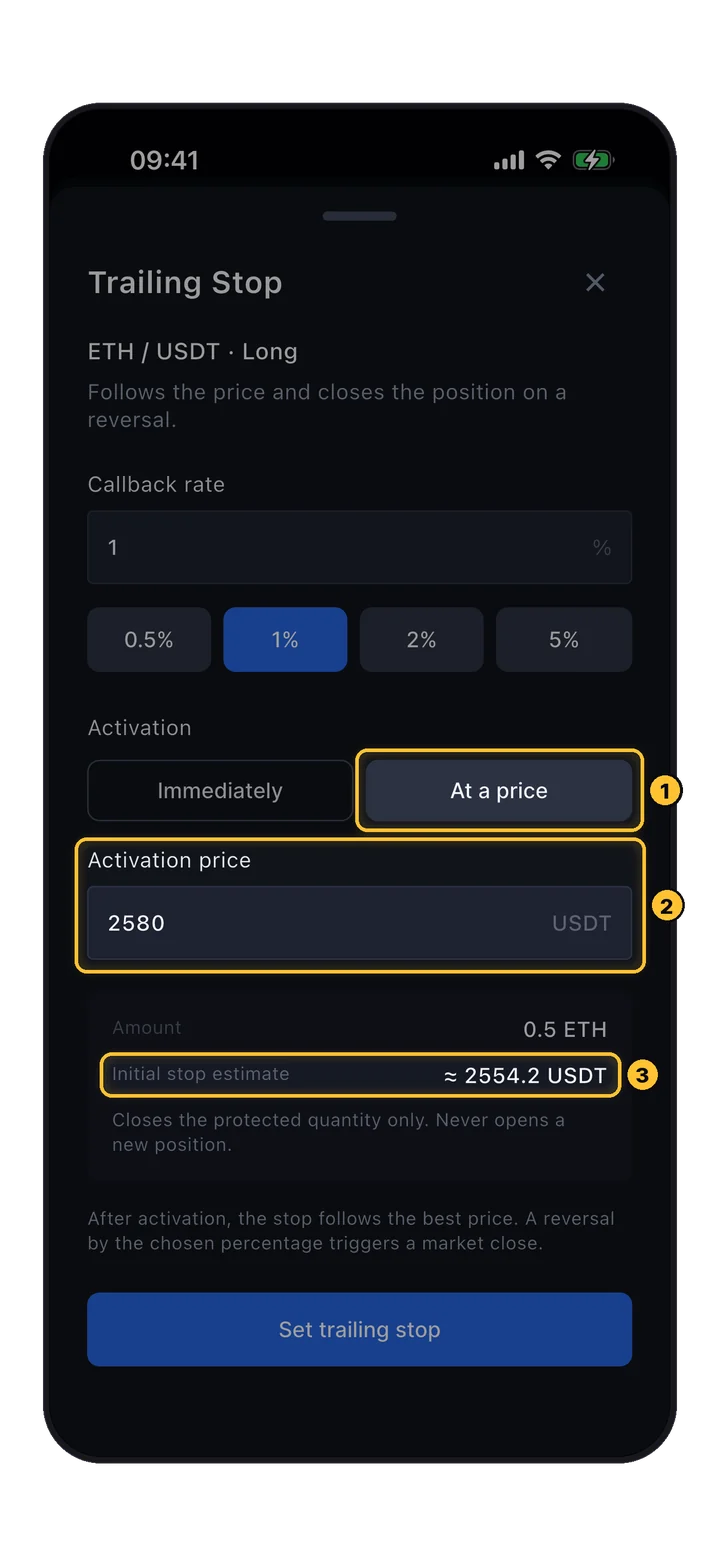
Trailing Stop với kích hoạt At a price 2580 và ước tính stop ban đầu
Trailing Stop › At a price

Bắt đầu bám theo từ một mức giá

Chọn At a price nếu stop chỉ nên bắt đầu đi theo sau khi giá chạm một mức, ví dụ khi lệnh đã có lãi.

  1. 1At a price.
  2. 2Activation price.
  3. 3Nơi stop sẽ bắt đầu sau khi kích hoạt.
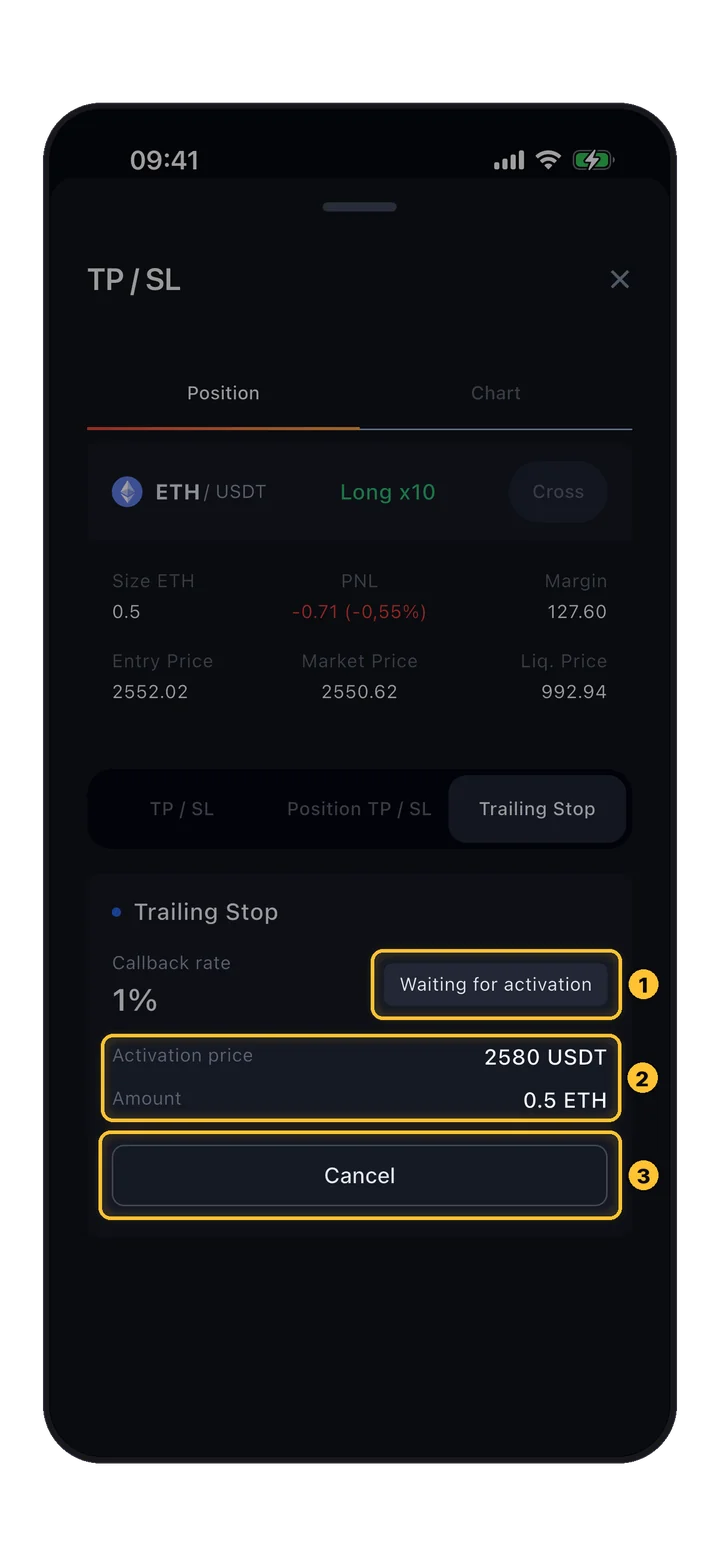
Trailing stop chờ kích hoạt: callback 1%, giá kích hoạt 2580, Cancel
TP / SL › Trailing Stop

Chờ kích hoạt

Cho đến khi chạm giá kích hoạt, stop chưa làm gì. Bạn có thể hủy bất cứ lúc nào.

  1. 1Trạng thái: Waiting for activation hoặc Active.
  2. 2Giá kích hoạt và số lượng.
  3. 3Cancel gỡ trailing stop.
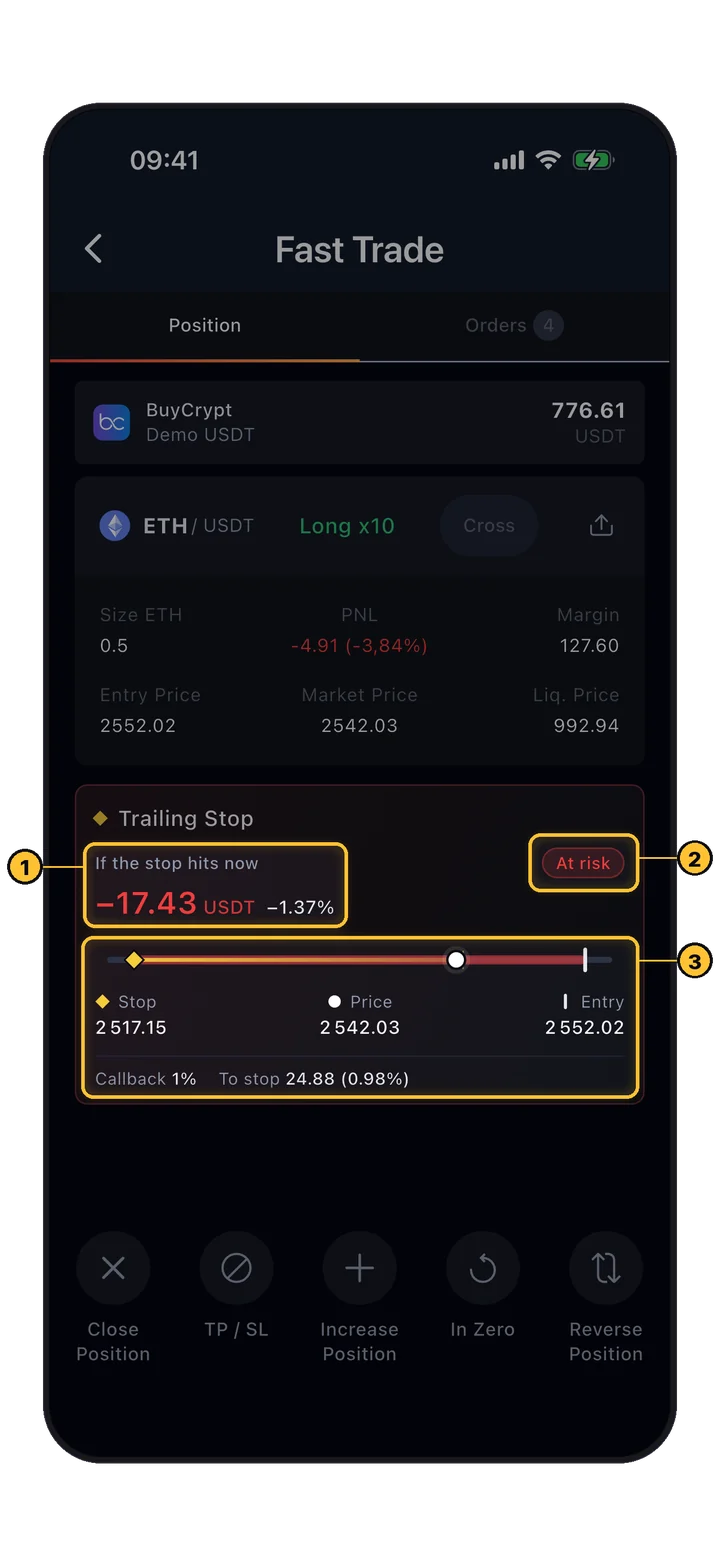
Bảng trailing stop trực tiếp trong Fast Trade: kết quả nếu stop chạm ngay, trạng thái, stop, giá và điểm vào, callback
Fast Trade › Position

Theo dõi trực tiếp

Trong Fast Trade, trailing stop đang hoạt động có bảng riêng, và biểu đồ hiện một đường «Trailing stop · risk / locked».

  1. 1If the stop hits now: kết quả bằng USDT và %. Khi stop đã vượt qua điểm vào, dòng này hiện Locked in.
  2. 2At risk khi stop vẫn sẽ đóng lệnh ở mức lỗ, Break-even khi nó đã bảo vệ điểm vào. ↑ Trailed nháy lên mỗi lần stop dịch chuyển.
  3. 3Stop, giá hiện tại và điểm vào trên cùng một thang. Callback và khoảng cách To stop.

Trailing stop có trên tài khoản demo và tài khoản Gate, SunX. App cũng có thể gửi thông báo đẩy khi stop dịch chuyển.

15 Fast Trade

Một màn hình để xử lý vị thế.

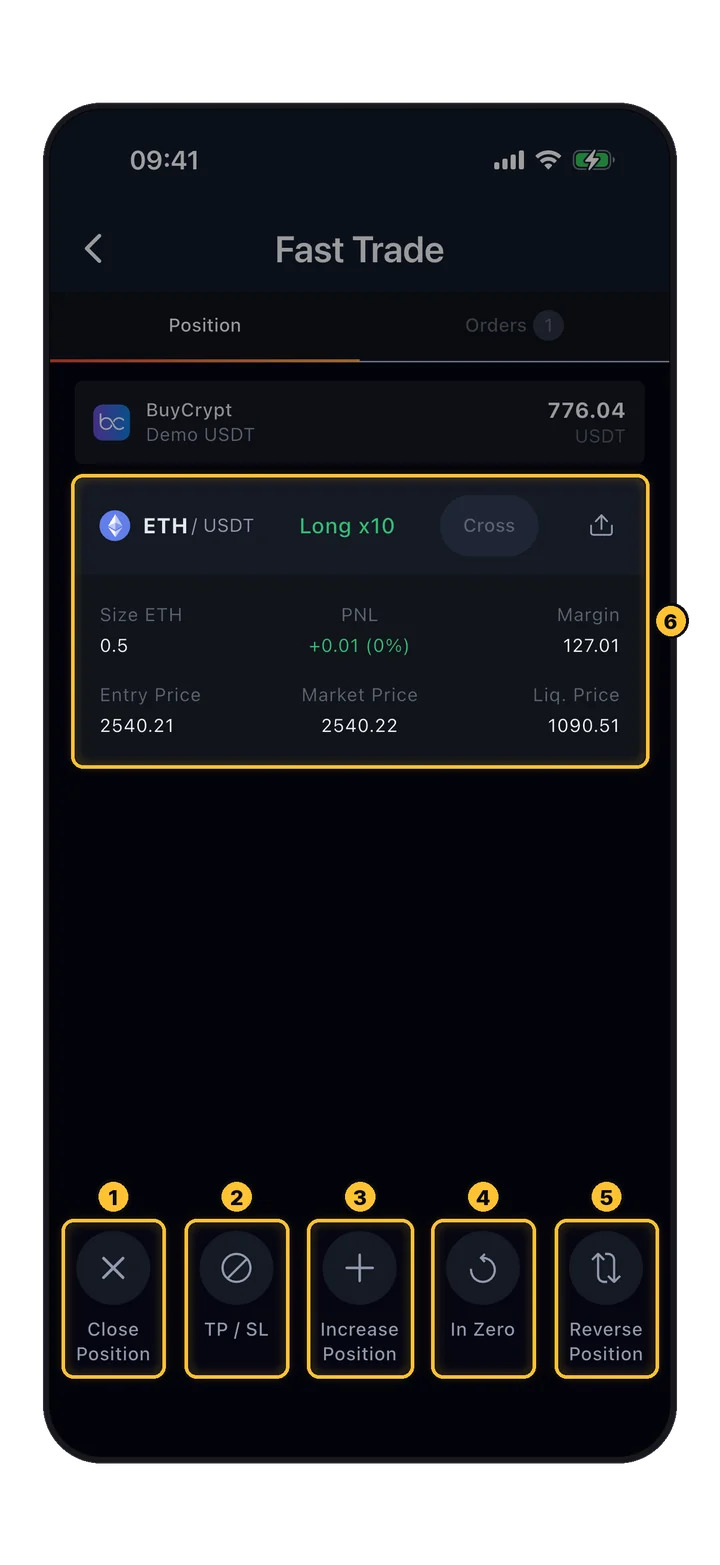
Bấm vào một vị thế (ở tab Positions hoặc trong Portfolio) để mở Fast Trade: một biểu đồ, vị thế và năm nút hành động.

Màn hình Fast Trade với thanh hành động: Close Position, TP / SL, Increase Position, In Zero, Reverse Position
Positions › tap the pair

Thanh hành động

Mỗi nút mở một bảng ngắn có nút Confirm.

  1. 1Close Position: đóng toàn bộ hoặc một phần (bước 16).
  2. 2TP / SL: cùng bảng như ở bước 13.
  3. 3Increase Position: thêm vào vị thế.
  4. 4In Zero: dời stop về điểm hòa vốn.
  5. 5Reverse Position: đảo từ long sang short hoặc ngược lại.
  6. 6Thẻ vị thế và PnL trực tiếp của nó.
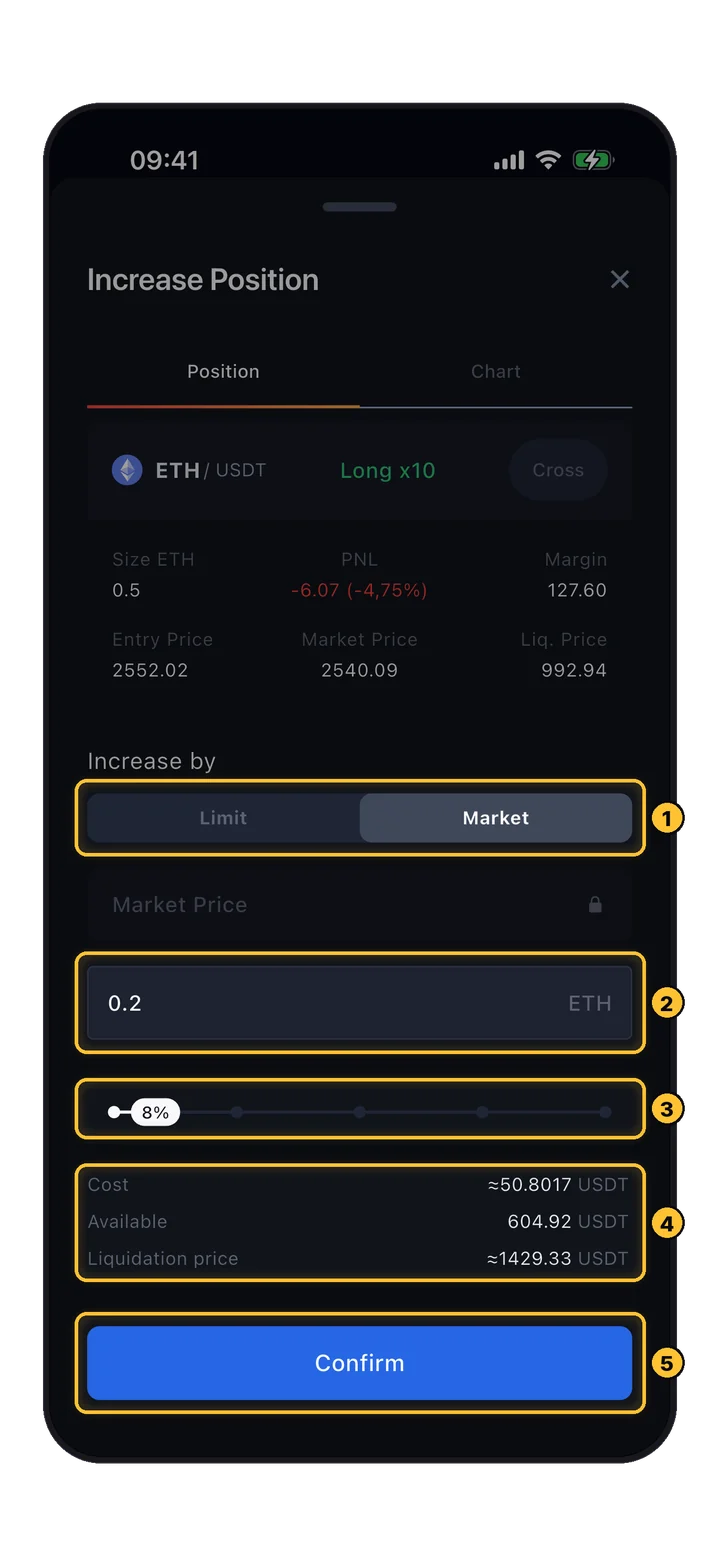
Bảng Increase Position: Limit hoặc Market, số lượng, thanh trượt, chi phí, số dư khả dụng và giá thanh lý mới
Fast Trade › Increase Position

Thêm vào vị thế

Mua thêm cho lệnh long hoặc bán thêm cho lệnh short, bằng market hoặc lệnh limit.

  1. 1Increase by Limit hoặc Market.
  2. 2Số lượng cần thêm.
  3. 3Hoặc một phần của số dư khả dụng.
  4. 4Cost của phần thêm, số dư Available và Liquidation price mới: nó tiến gần hơn khi bạn thêm.
  5. 5Confirm.
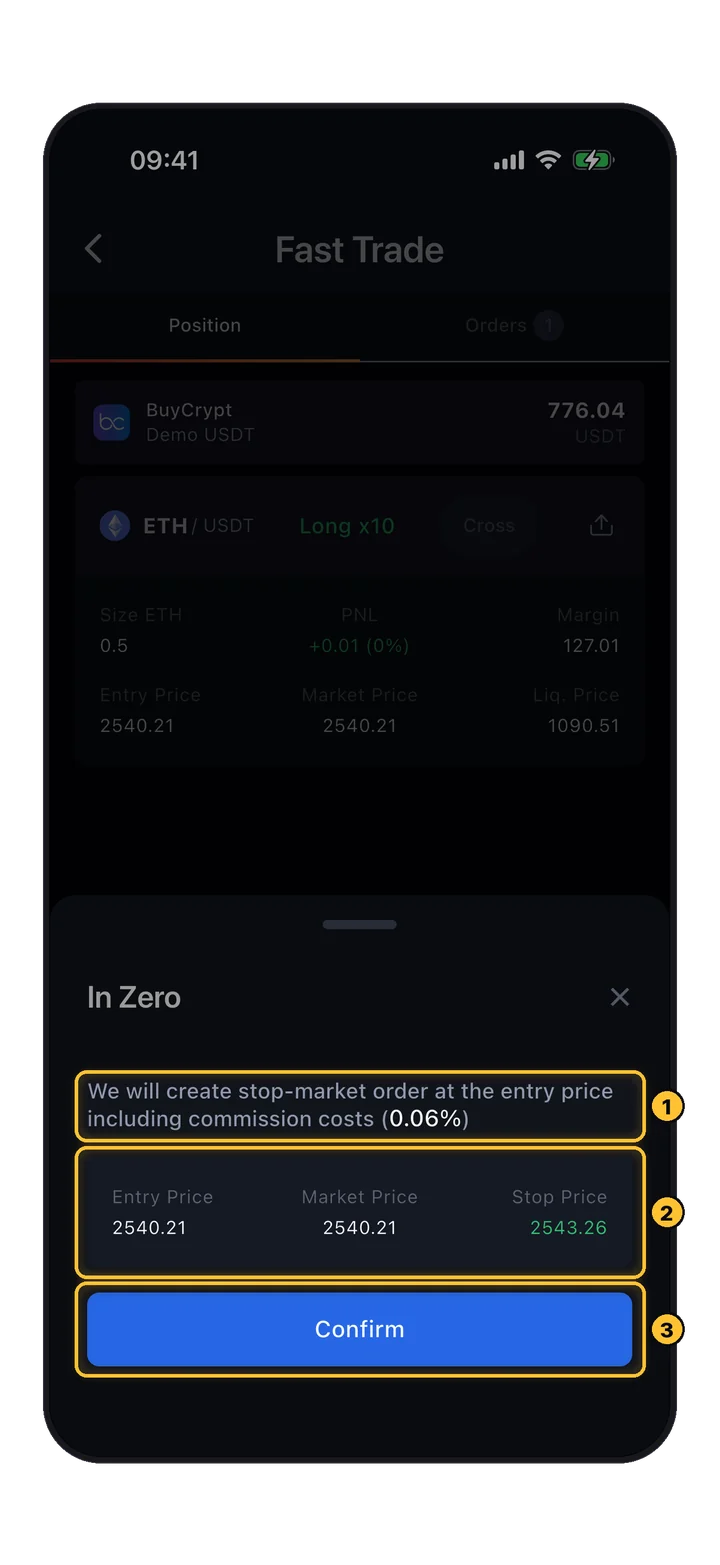
Bảng In Zero: stop-market tại giá vào gồm phí 0.06%, giá vào, giá thị trường và giá stop
Fast Trade › In Zero

In Zero: stop tại điểm hòa vốn

Khi lệnh đã có lãi, In Zero đặt một stop đóng lệnh mà không bị lỗ.

  1. 1Cách hoạt động: một lệnh Stop Market tại giá vào cộng phí giao dịch (ở đây là 0.06%).
  2. 2Entry Price, Market Price và Stop Price kết quả.
  3. 3Confirm đặt một stop reduce-only cho toàn bộ vị thế.

Hãy dùng khi giá đã vượt qua stop price theo hướng có lợi cho bạn. Nếu chưa, stop sẽ kích hoạt gần như ngay lập tức.

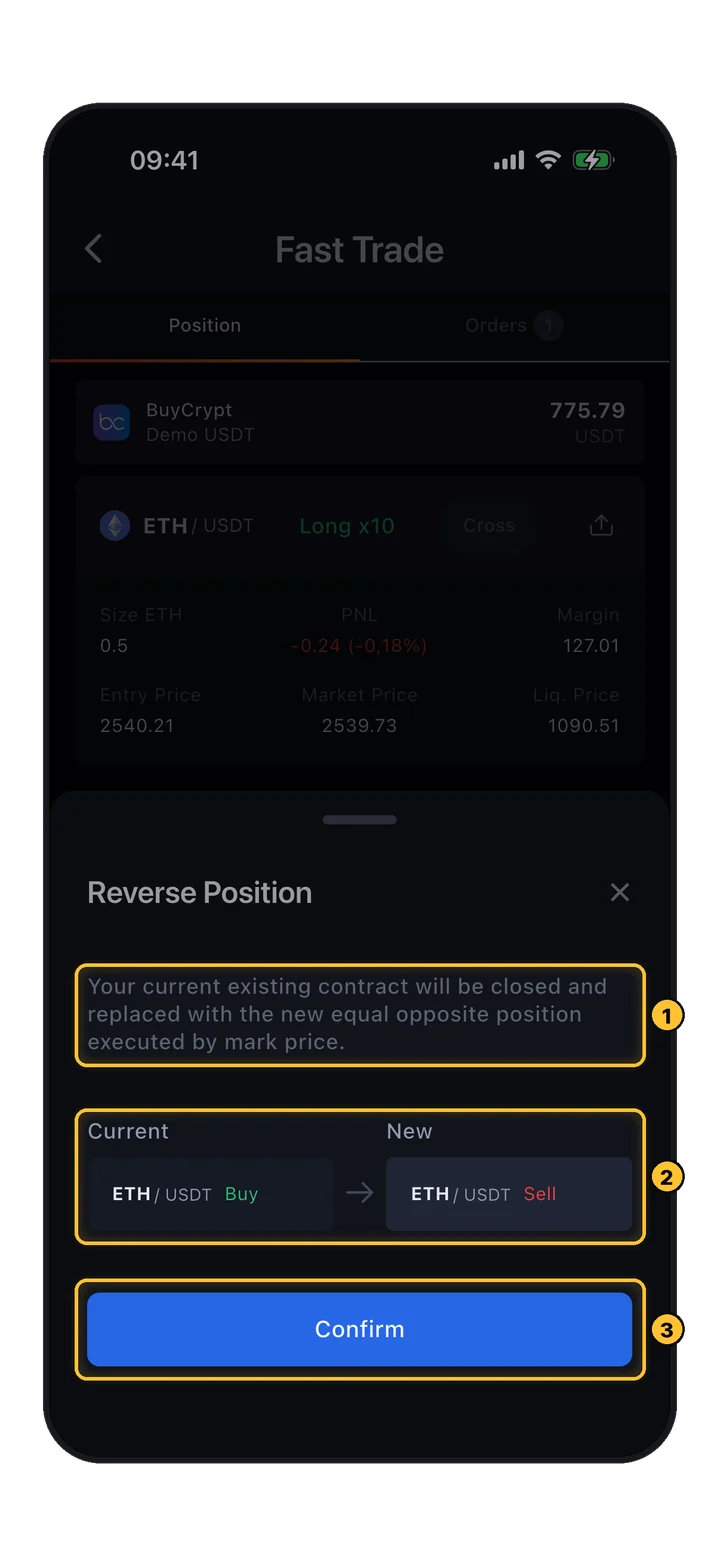
Bảng Reverse Position: lệnh mua ETH/USDT hiện tại trở thành lệnh bán mới cùng khối lượng
Fast Trade › Reverse Position

Reverse: đảo hướng

Đóng vị thế hiện tại và mở cùng khối lượng theo hướng ngược lại chỉ trong một thao tác.

  1. 1Điều xảy ra: hợp đồng hiện tại bị đóng và được thay bằng một hợp đồng ngược chiều bằng nhau ở mark price.
  2. 2Hướng Current và New.
  3. 3Confirm.

Reverse không có trên tài khoản prop.

16 Đóng lệnh

Chốt kết quả, toàn bộ hoặc từng phần.

Đóng từ thẻ vị thế (Close) hoặc từ Fast Trade (Close Position). Cả hai mở cùng một bảng.

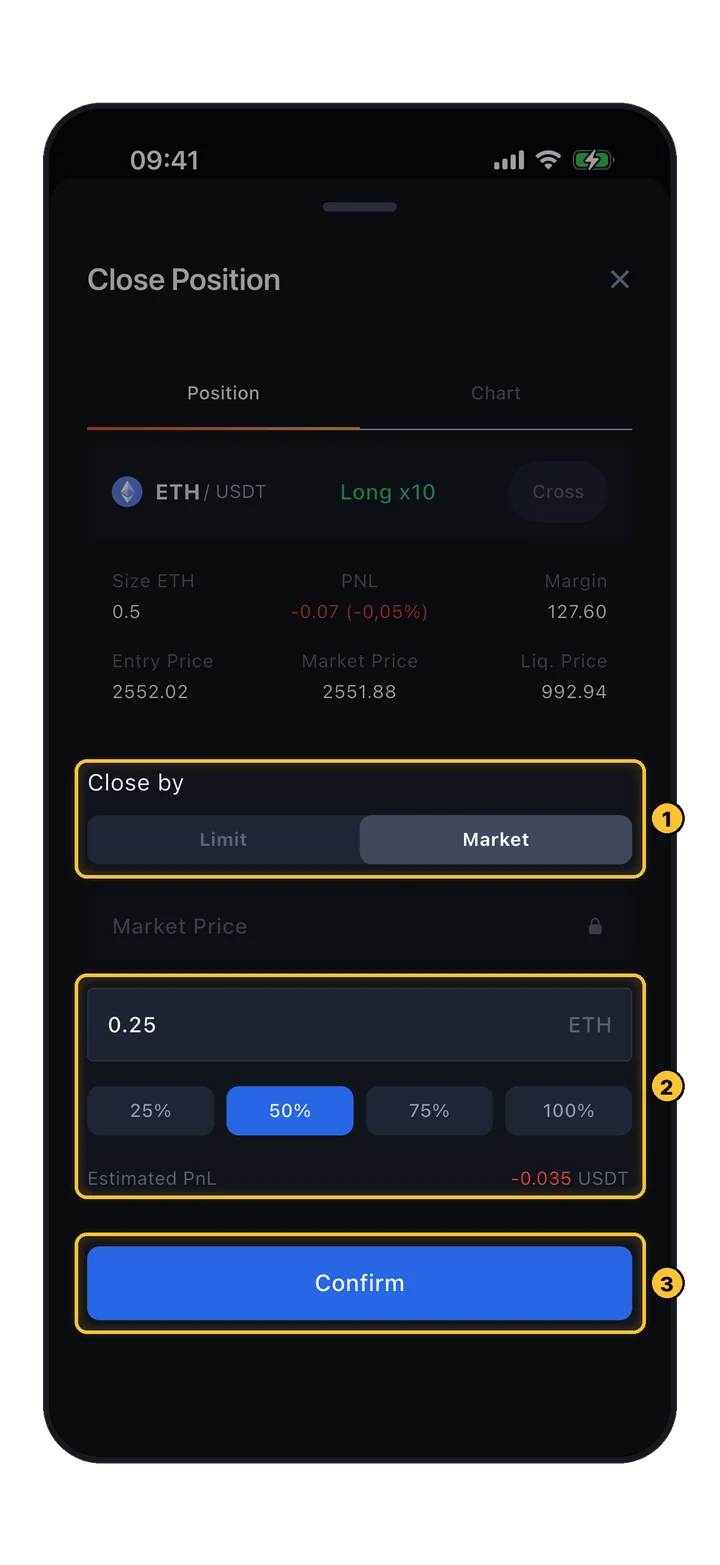
Bảng Close Position: Close by Limit hoặc Market, số lượng 0.25 ETH, đã chọn 50%, PnL ước tính và Confirm
Positions › Close

Close Position

Lệnh đóng luôn là reduce-only: nó không bao giờ mở vị thế theo hướng ngược lại.

  1. 1Close by Market (ngay bây giờ) hoặc Limit (tại giá của bạn).
  2. 2Số lượng cần đóng. Các nút 25 / 50 / 75 / 100%. Dưới 100% là đóng một phần: phần còn lại vẫn mở. Estimated PnL của phần đang đóng.
  3. 3Confirm, rồi xác nhận trong hộp thoại (trừ khi bạn đã tắt xác nhận trong Settings).
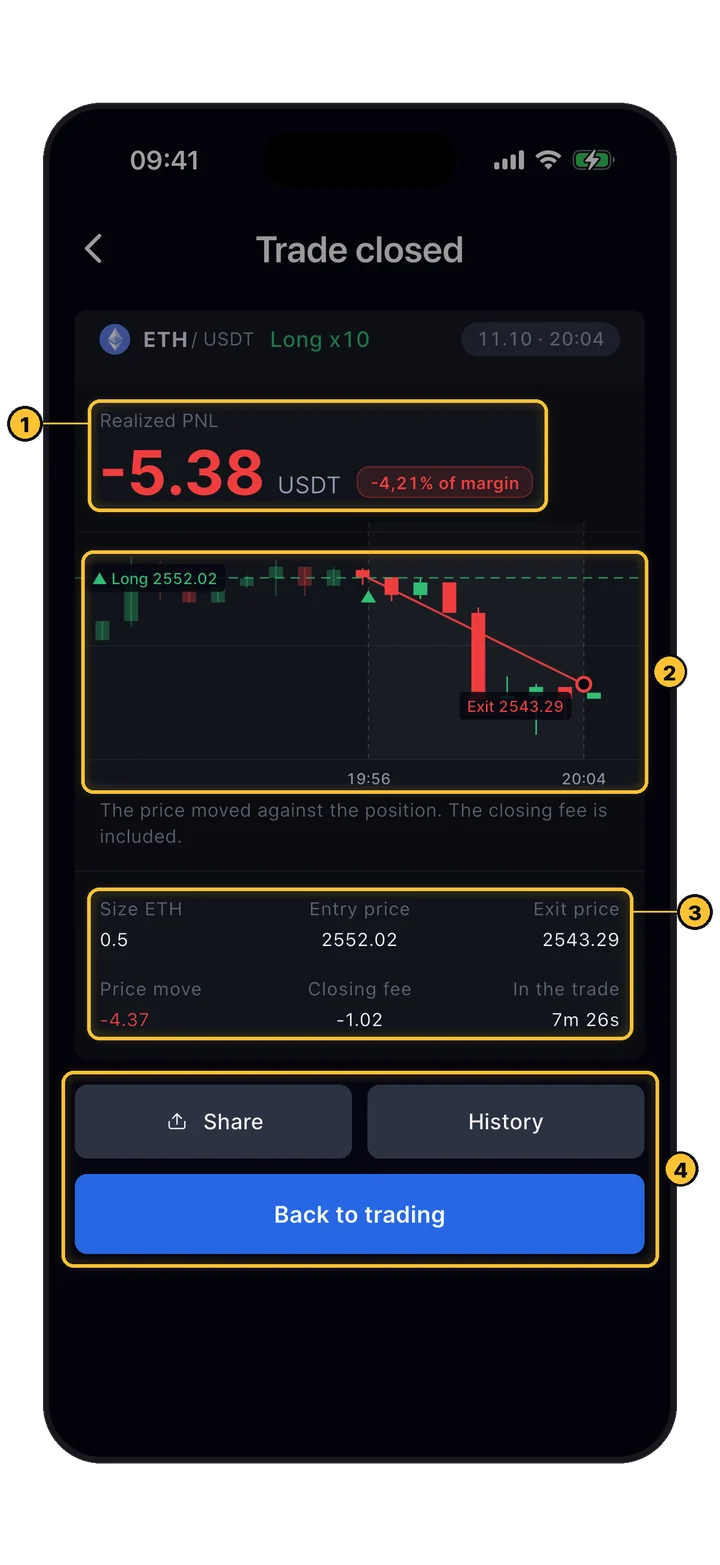
Màn hình Trade closed: realized PNL, biểu đồ nhỏ từ điểm vào đến điểm ra, khối lượng, giá vào và giá ra, phí và thời gian giữ lệnh
Fast Trade › Close Position (100%)

Trade closed

Khi một vị thế được đóng toàn bộ từ Fast Trade, màn hình kết quả sẽ mở ra.

  1. 1Realized PNL bằng USDT và theo % ký quỹ. Đã tính phí đóng lệnh.
  2. 2Lệnh trên biểu đồ: điểm vào, điểm ra và đường đi giữa chúng.
  3. 3Khối lượng, giá vào, giá ra, mức giá đã di chuyển, phí đóng và thời gian giữ lệnh.
  4. 4Share kết quả, mở History hoặc quay lại với Back to trading.
ELệnh và lịch sử
17 Orders

Mọi thứ đang chờ khớp.

Mở Trade › Orders. Lệnh limit, stop TP/SL và trailing stop đều nằm trong một danh sách.

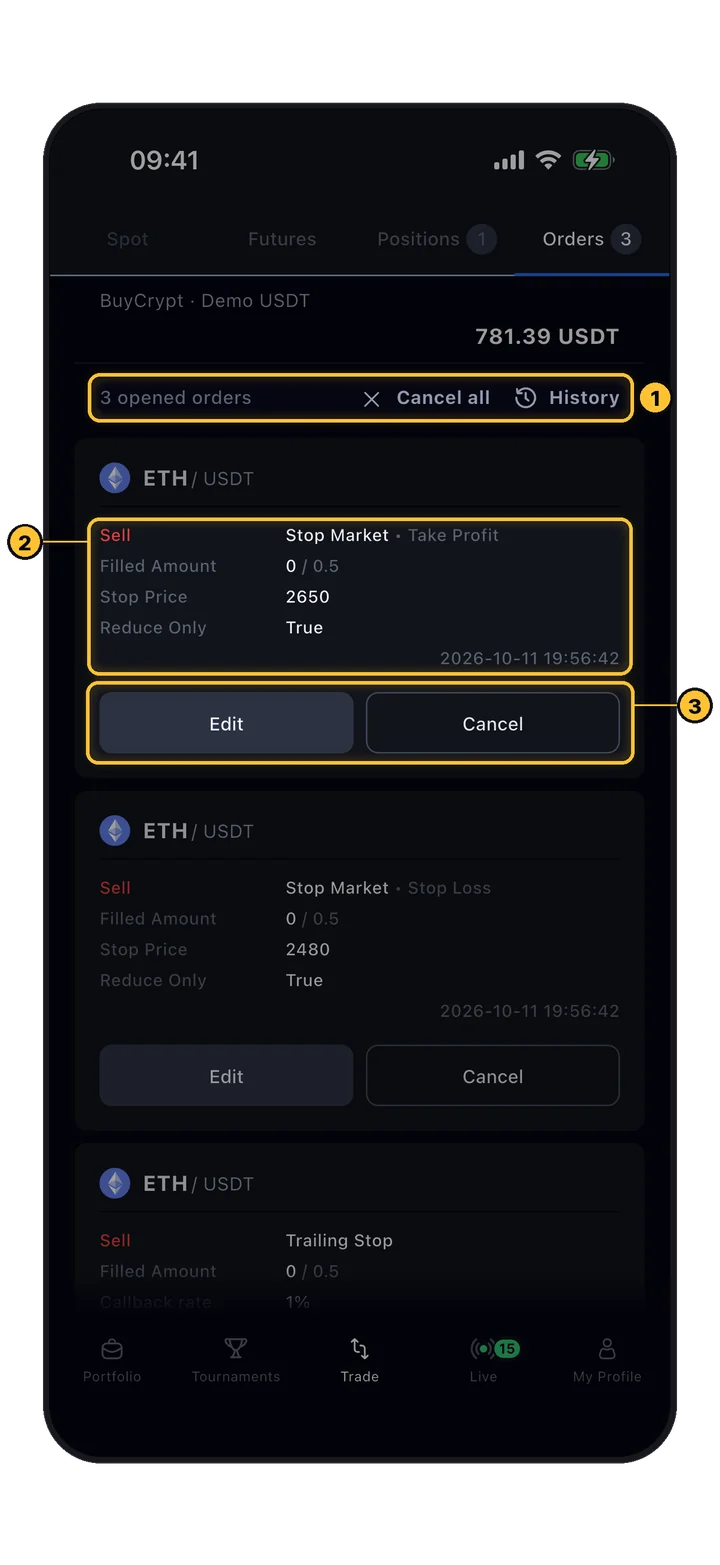
Tab Orders: các lệnh stop chốt lời và cắt lỗ với nút Edit và Cancel
Trade › Orders

Các lệnh stop và nút của chúng

Mỗi thẻ hiện hướng, loại, số lượng đã khớp, giá stop hoặc limit và việc lệnh có phải reduce-only hay không.

  1. 1Số lệnh đang mở trên tài khoản, Cancel all và History.
  2. 2Một lệnh chốt lời: Stop Market · Take Profit, đã khớp 0 / 0.5, giá stop 2650, Reduce Only.
  3. 3Edit: dời giá kích hoạt (chỉ với stop TP/SL). Cancel lệnh này.
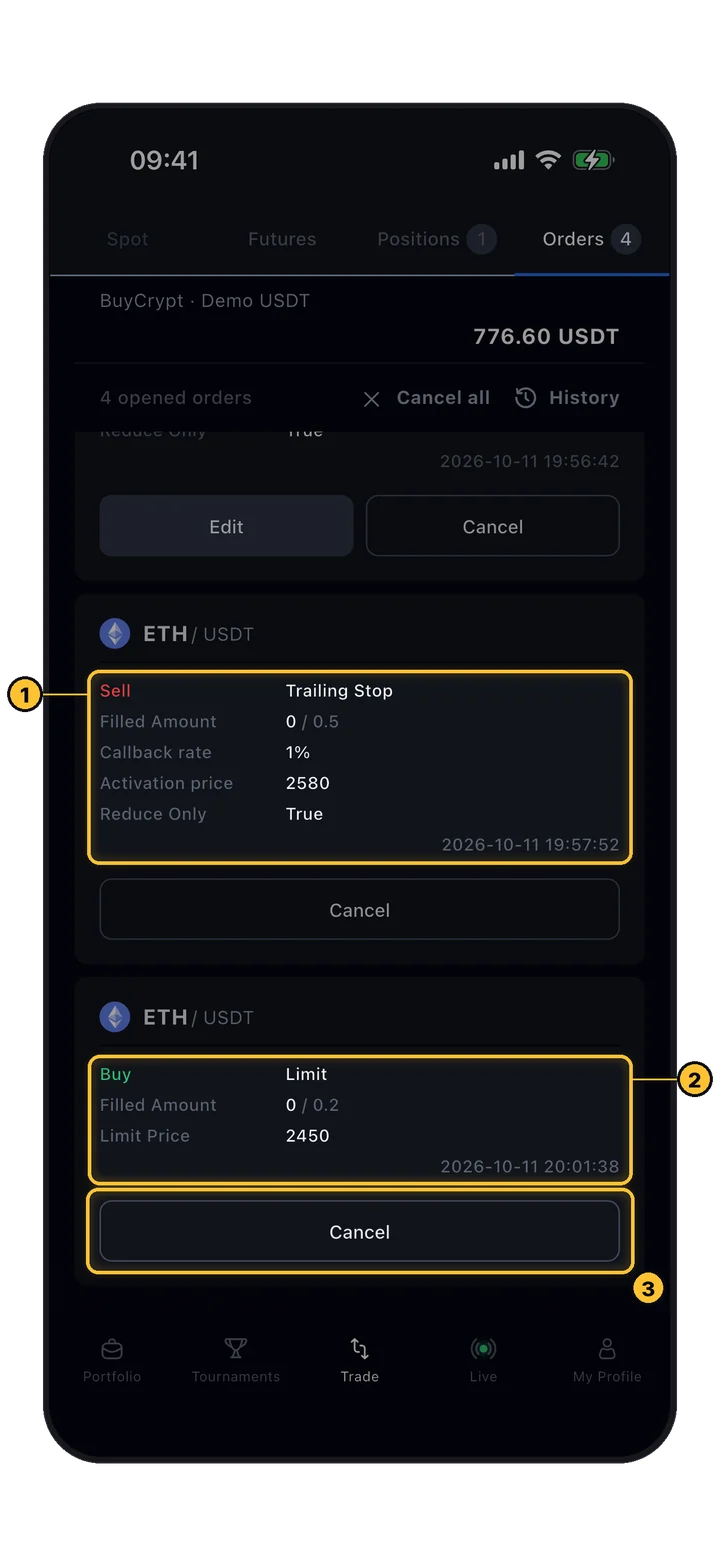
Tab Orders: trailing stop với callback và giá kích hoạt, cùng một lệnh mua limit có Cancel
Trade › Orders

Trailing stop và lệnh limit

Bấm vào một lệnh để chọn; nhấn giữ để chọn các lệnh liên quan. Một thanh sẽ hiện ra để hủy cùng lúc các lệnh đã chọn.

  1. 1Một Trailing Stop: callback rate 1%, giá kích hoạt 2580.
  2. 2Một lệnh mua Limit 0.2 ETH tại 2450.
  3. 3Cancel. Lệnh limit không thể sửa: hãy hủy và đặt lại.
18 Lịch sử

Mọi lần khớp và mọi lệnh đều được lưu.

Mở bằng biểu tượng lịch sử trên màn hình giao dịch, bằng History ở tab Positions hoặc Orders, hoặc từ màn hình Trade closed.

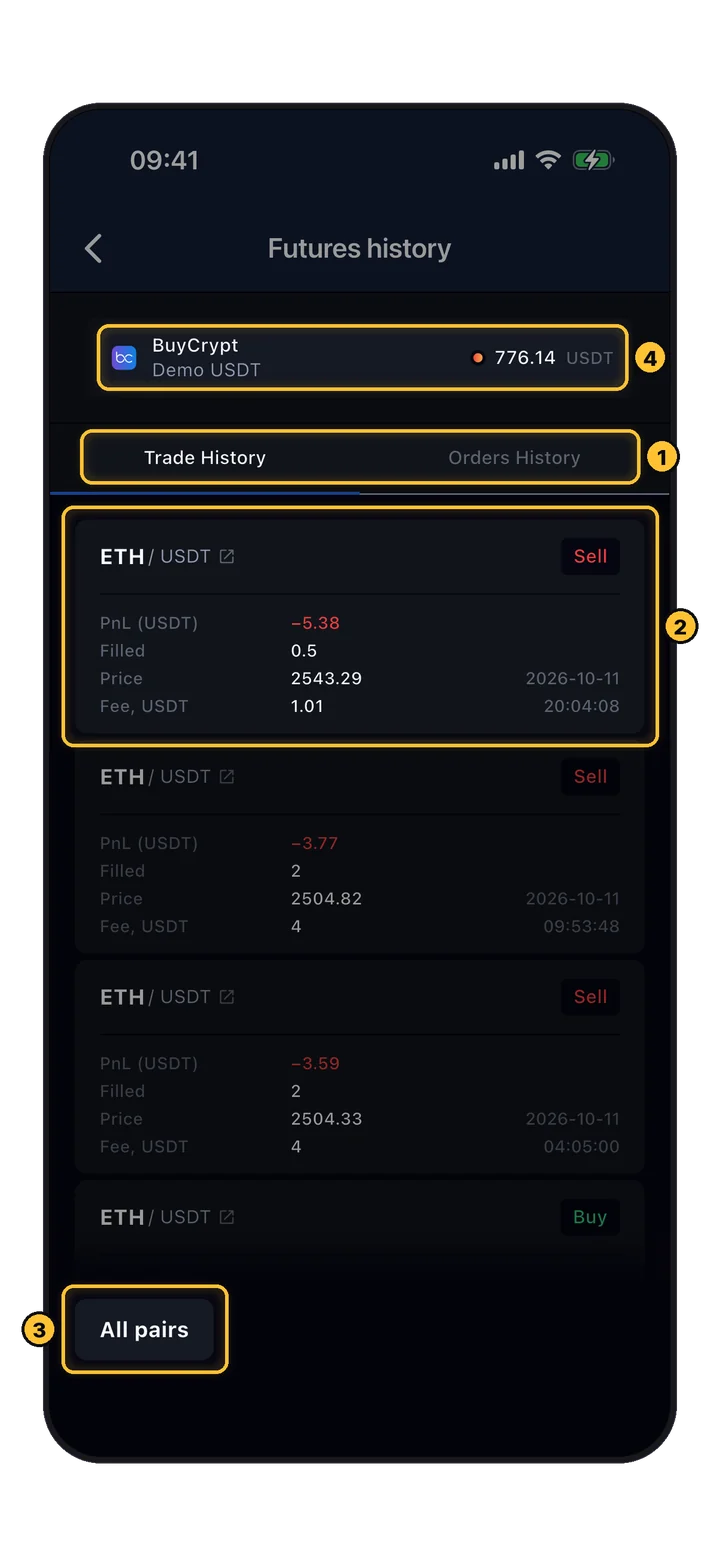
Lịch sử futures, tab Trade History: các lần khớp với PnL, số lượng, giá và phí, cùng bộ lọc All pairs
Trade › history icon

Trade History

Các lần khớp lệnh của bạn: lần khớp đóng lệnh hiện PnL đã chốt.

  1. 1Các tab Trade History và Orders History.
  2. 2Một lần khớp: hướng, PnL (USDT), khối lượng khớp, giá, phí và thời gian.
  3. 3Lọc theo cặp: All pairs hoặc một cặp.
  4. 4Tài khoản: bấm để xem lịch sử của tài khoản khác.
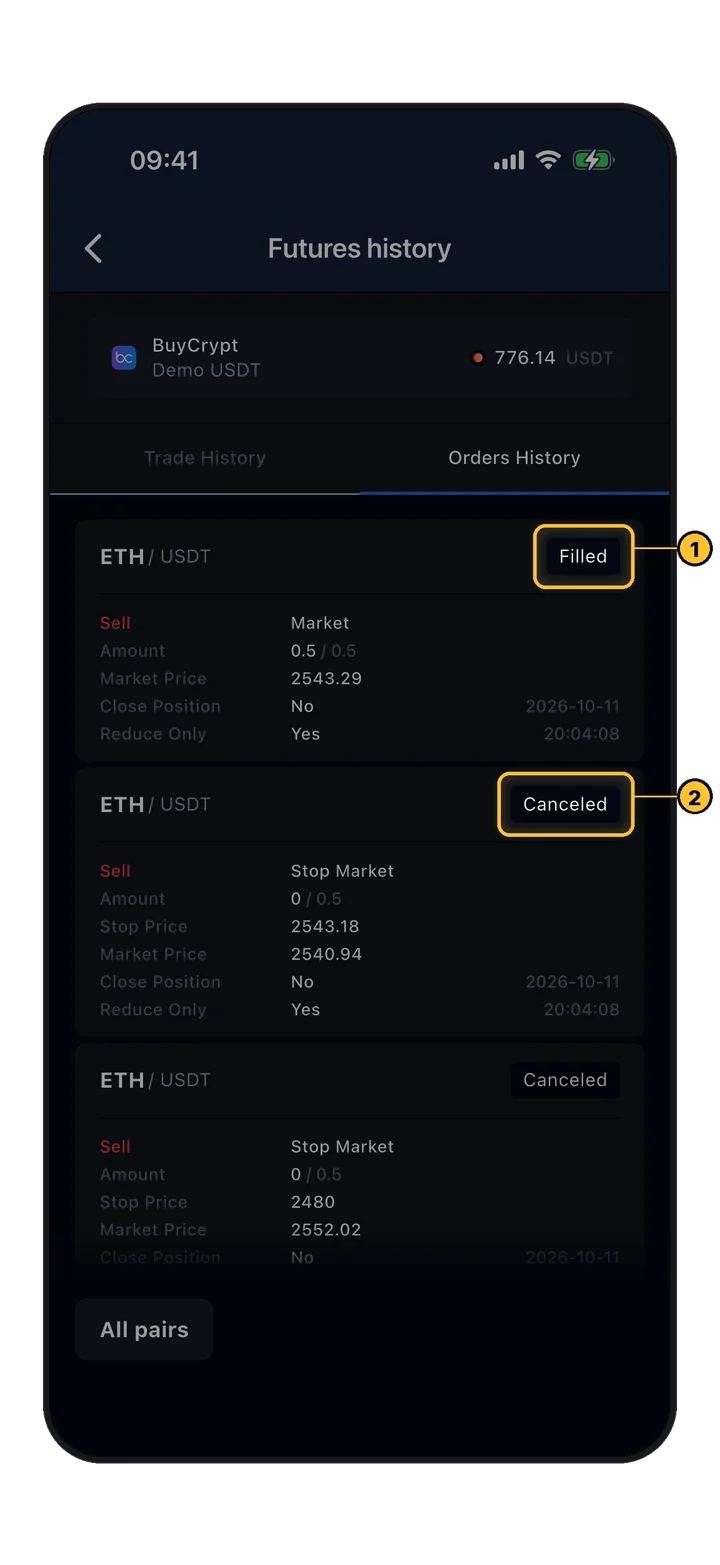
Orders History: một lệnh market đã khớp và các lệnh stop đã hủy
History › Orders History

Orders History

Mọi lệnh kèm trạng thái cuối: Filled, Canceled, Partially Filled, Rejected, Expired.

  1. 1Filled: lệnh đóng market của vị thế.
  2. 2Canceled: các lệnh TP và SL bị gỡ khi vị thế đóng.

Thống kê sâu hơn (PnL đã chốt trong 7 đến 365 ngày, tỷ lệ thắng, profit factor, thời gian giữ lệnh) nằm ở My Profile › Trader Passport › Analytics › Accounts.

19 Chia sẻ

Khoe lệnh mà không lộ số dư.

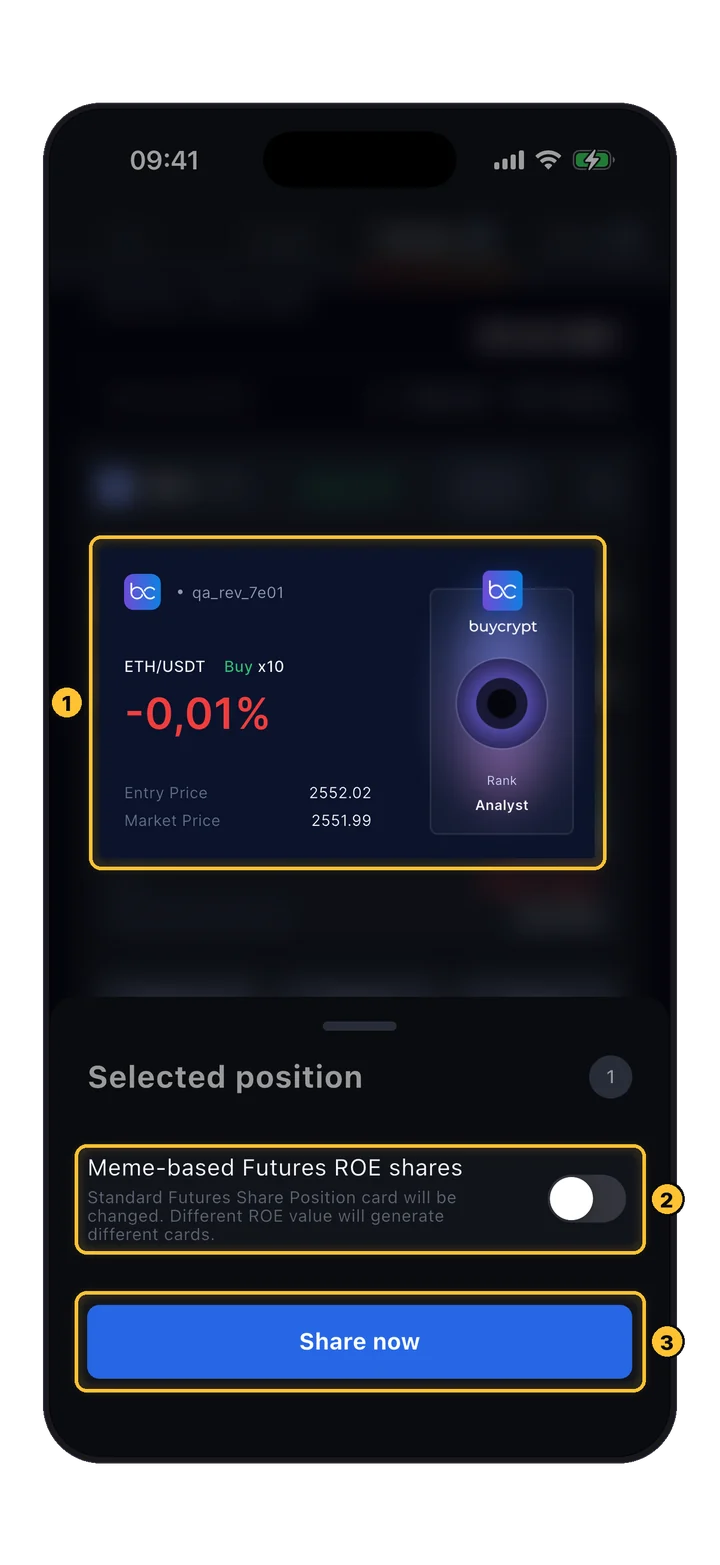
Biểu tượng chia sẻ trên thẻ vị thế tạo một bức ảnh về lệnh: cặp, hướng, đòn bẩy, ROE, giá vào và giá hiện tại.

Thẻ chia sẻ vị thế với ROE và giá vào, công tắc thẻ meme và Share now
Positions › share icon

Chia sẻ một vị thế

Thẻ chỉ hiện phần trăm và giá, không hiện số tiền trong lệnh.

  1. 1Xem trước thẻ kèm thứ hạng của bạn.
  2. 2Meme-based Futures ROE shares: một ảnh meme phụ thuộc vào ROE thay cho thẻ chuẩn. Cũng có ở My Profile › Settings › Meme position cards.
  3. 3Share now mở menu chia sẻ của điện thoại.
FThêm công cụ
20 Cảnh báo

Để app theo dõi thị trường giúp bạn.

Cảnh báo giá, thông báo giao dịch và, trên iPhone, vị thế của bạn ngay trên màn hình khóa.

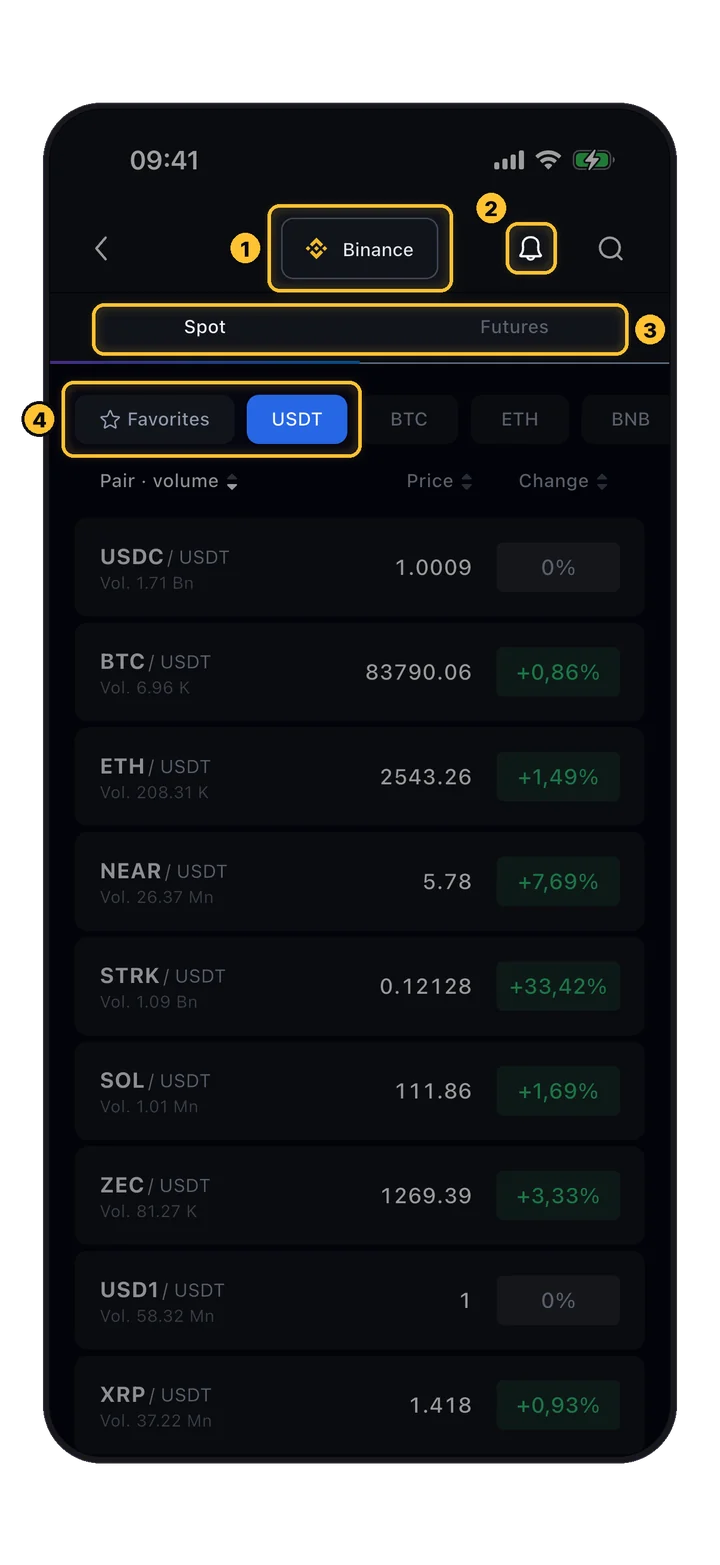
Màn hình Markets: bộ chọn sàn, chuông thông báo, tab Spot và Futures, bộ lọc đồng tiền định giá
My Profile › Markets

Markets

Tất cả các cặp của một sàn kèm giá, mức thay đổi và khối lượng; sắp xếp theo bất kỳ cột nào. Bấm vào một cặp, chọn tài khoản là bạn đã ở màn hình giao dịch.

  1. 1Bộ chọn sàn.
  2. 2Chuông: Notification center với Price Alerts và Activity (danh sách mọi thông báo).
  3. 3Thị trường Spot và Futures.
  4. 4Bộ lọc Favorites và đồng tiền định giá.
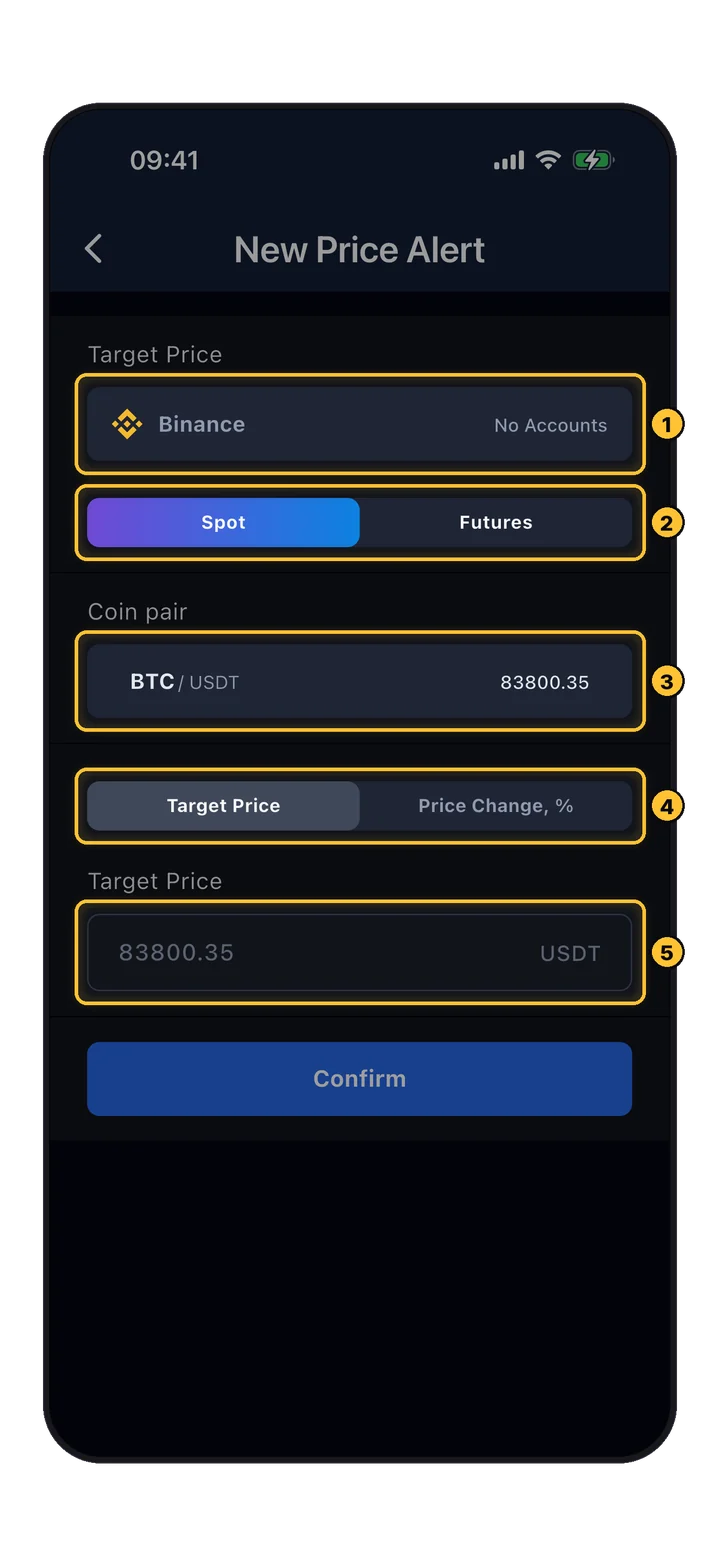
New Price Alert: sàn, Spot hoặc Futures, cặp coin, Target Price hoặc Price Change %, giá trị mục tiêu
Markets › bell › Price Alerts › Create New Alert

Cảnh báo giá

Nhận thông báo khi giá chạm một mức hoặc thay đổi một tỷ lệ phần trăm.

  1. 1Sàn.
  2. 2Giá Spot hoặc Futures.
  3. 3Cặp coin.
  4. 4Target Price hoặc Price Change, %.
  5. 5Mức giá, rồi Confirm. Có thể bật và tắt cảnh báo trong danh sách.
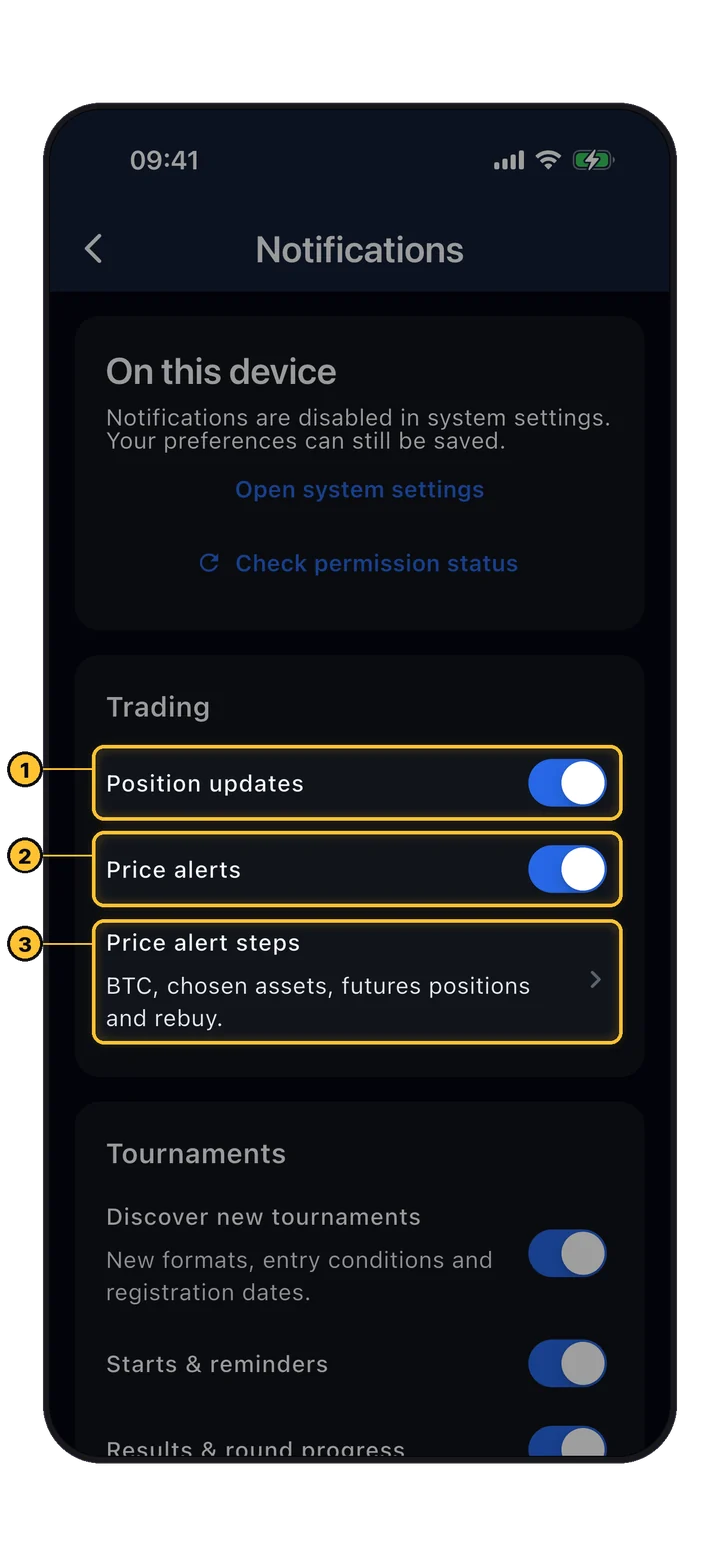
Cài đặt thông báo: Position updates, Price alerts và Price alert steps
My Profile › Settings › Notifications

Thông báo giao dịch

Chọn những thông báo đẩy bạn muốn nhận. Hãy cho phép thông báo của BuyCrypt trong cài đặt điện thoại nữa.

  1. 1Position updates: thông báo về các vị thế đang mở. Bấm vào một thông báo sẽ mở vị thế trong Fast Trade.
  2. 2Price alerts: các cảnh báo của bạn từ bước trên.
  3. 3Price alert steps: cảnh báo tự động theo các bước giá cho BTC, các tài sản đã chọn, vị thế futures và rebuy.
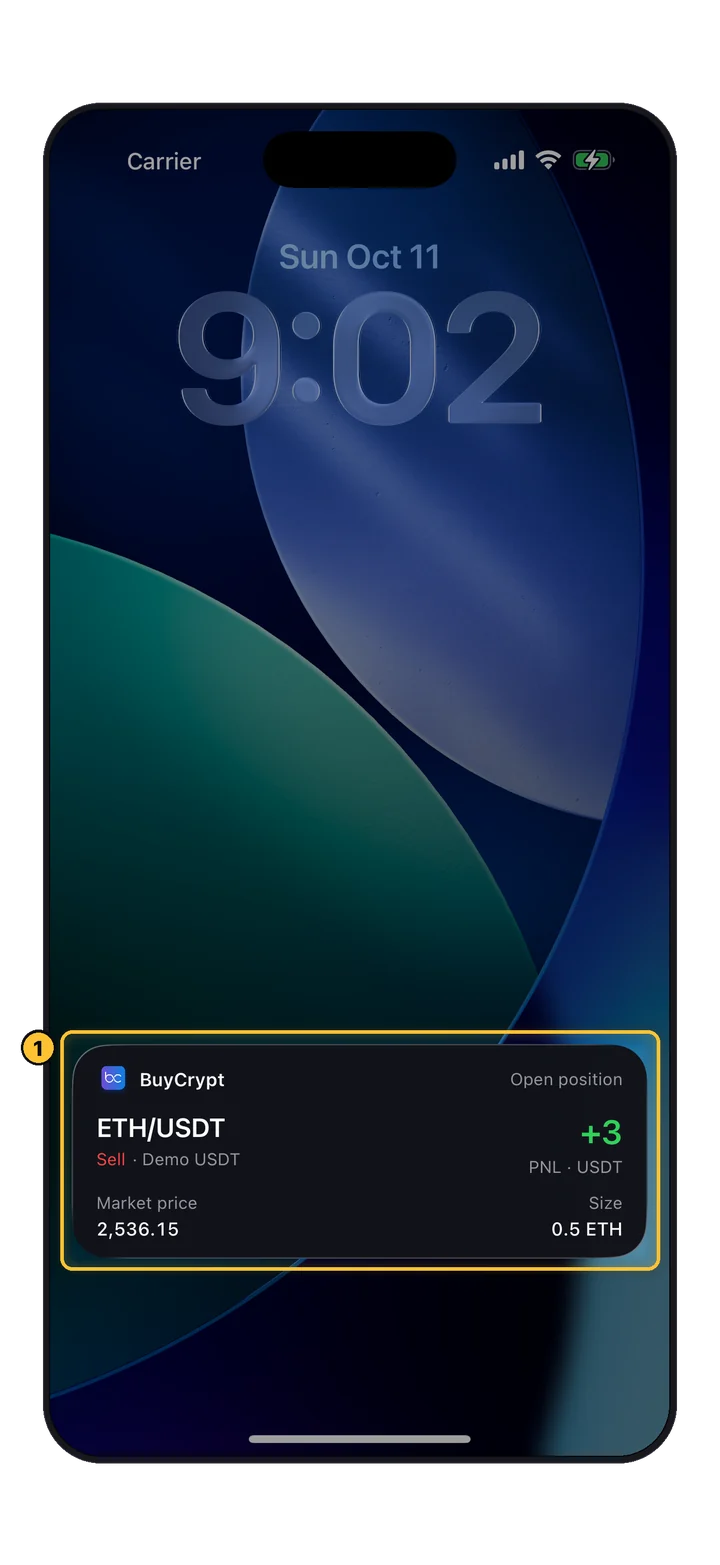
Màn hình khóa iPhone với Live Activity của BuyCrypt cho một vị thế ETH/USDT đang mở
iPhone Lock Screen

Vị thế trên màn hình khóa

Live Activity hiện cặp, hướng, tài khoản, giá thị trường, khối lượng và PnL của một vị thế trên màn hình khóa và trong Dynamic Island.

  1. 1Live Activity của một vị thế đang mở.

Bật trong My Profile › Widgets & Live Activities: Track on Lock Screen cho tối đa ba vị thế, hoặc Auto-broadcast my largest position. Cùng màn hình này cũng thiết lập widget Màn hình chính: danh mục, vị thế hoặc giá. Chỉ trên iPhone.

21 Copy trading

Học từ người giỏi nhất, hoặc copy họ.

Tab Live có ba phần: Feed (tin tức, dự báo), Top Traders và Signals (các lệnh bạn đã copy và bỏ qua, cùng các trader yêu thích tham gia giải đấu).

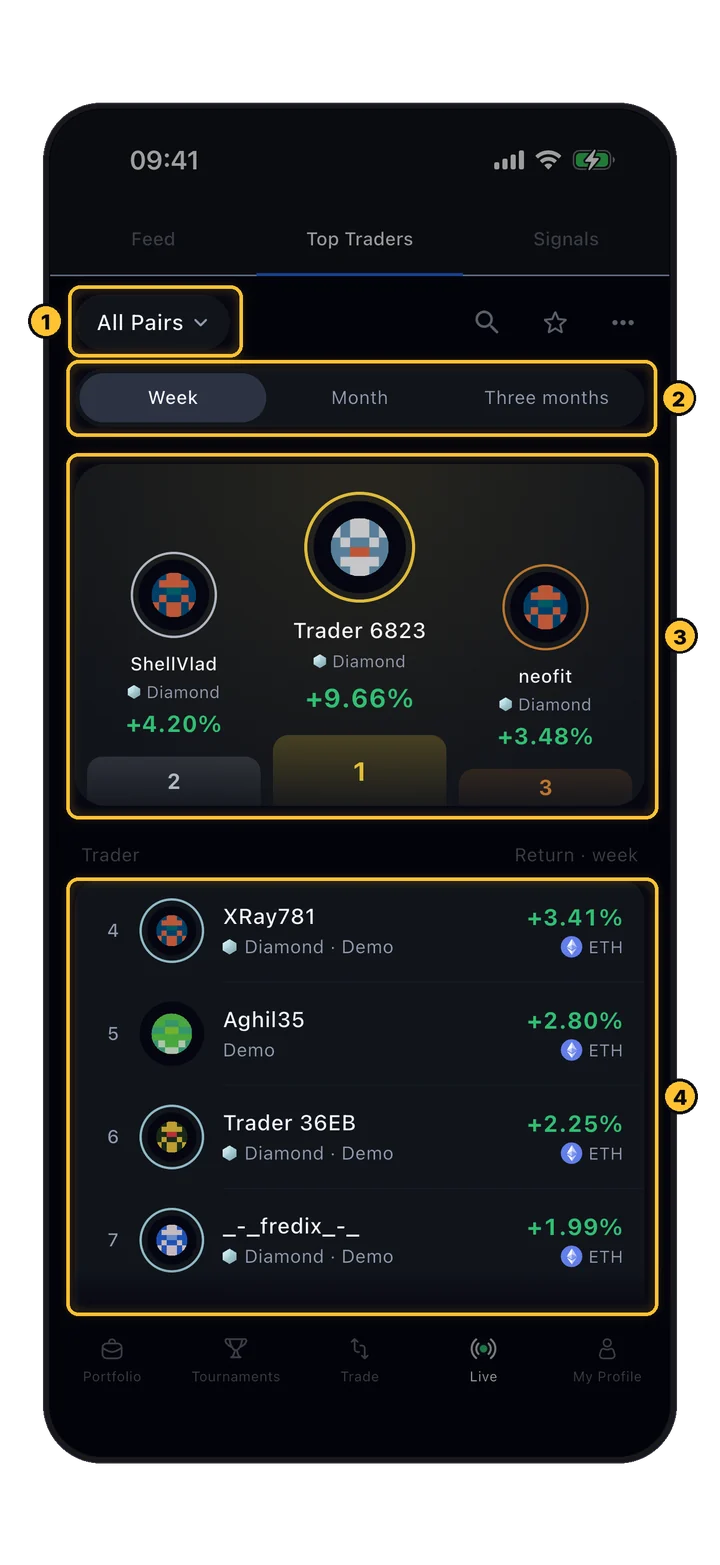
Top Traders: bộ lọc cặp, tuần/tháng/ba tháng, bục top ba và danh sách kèm lợi nhuận
Live › Top Traders

Top trader

Bấm vào một trader để mở Trader passport: xếp hạng giải đấu, phong độ qua các giải gần đây, tỷ lệ long/short và các lệnh đã đóng.

  1. 1Lọc theo cặp.
  2. 2Kỳ: Week, Month, Three months.
  3. 3Top ba.
  4. 4Tất cả những người còn lại kèm lợi nhuận và đồng coin họ giao dịch.
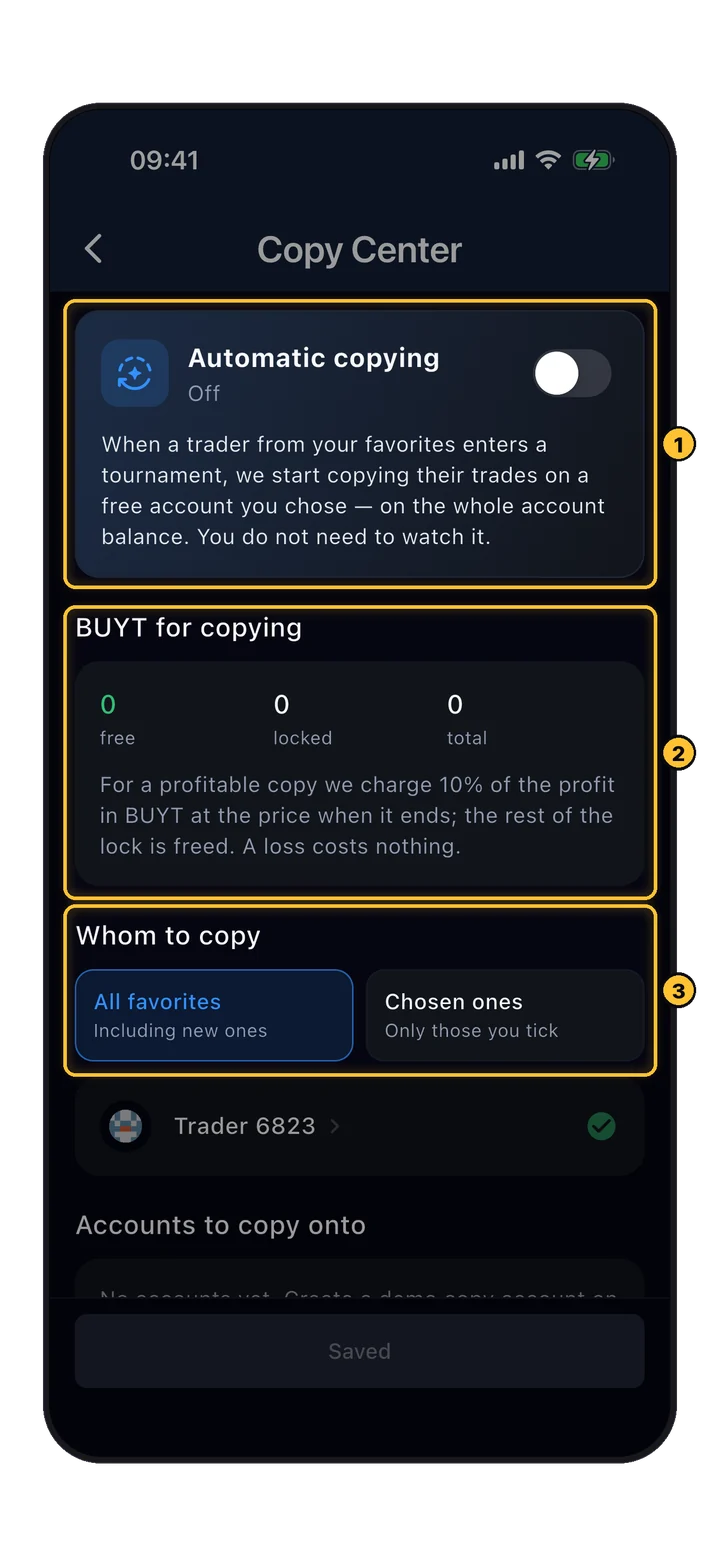
Copy Center: công tắc automatic copying, BUYT for copying, whom to copy
My Profile › Copy Center

Copy Center

Copy một trader từ passport của họ hoặc từ giải đấu, hoặc để Copy Center tự động bắt đầu copy.

  1. 1Automatic copying: khi một trader trong danh sách yêu thích của bạn tham gia giải đấu, việc copy bắt đầu trên một tài khoản trống mà bạn đã chọn.
  2. 2BUYT for copying: với một lần copy có lãi, BuyCrypt thu 10% lợi nhuận bằng BUYT; phần còn lại của khoản khóa được giải phóng. Lỗ thì không mất gì.
  3. 3Whom to copy: tất cả người yêu thích hoặc chỉ những người bạn đánh dấu. Bên dưới: các tài khoản để copy vào.
  • Chỉ các lệnh trader mở sau khi bạn bắt đầu mới được copy, với cùng tỷ lệ số dư.
  • Copy hoạt động bên trong các giải đấu đang chạy: vào một tài khoản demo copy riêng, hoặc vào tài khoản Gate hay Bybit của bạn.
  • Nếu giá trên sàn của bạn chênh với giá của trader hơn 1%, lệnh vào đó sẽ bị bỏ qua.
  • Khi giải đấu kết thúc hoặc trader bị thanh lý, việc copy dừng lại và các vị thế đã copy bị đóng.
  • Các vị thế được copy trên tài khoản copy là chỉ đọc: muốn đóng chúng, hãy dừng copy.
22 Hướng dẫn

Lệnh đầu tiên có người dẫn đường, và giao dịch trong giải đấu.

Nếu vẫn còn chỗ chưa rõ, chính app có thể dẫn bạn đi qua một lệnh giao dịch.

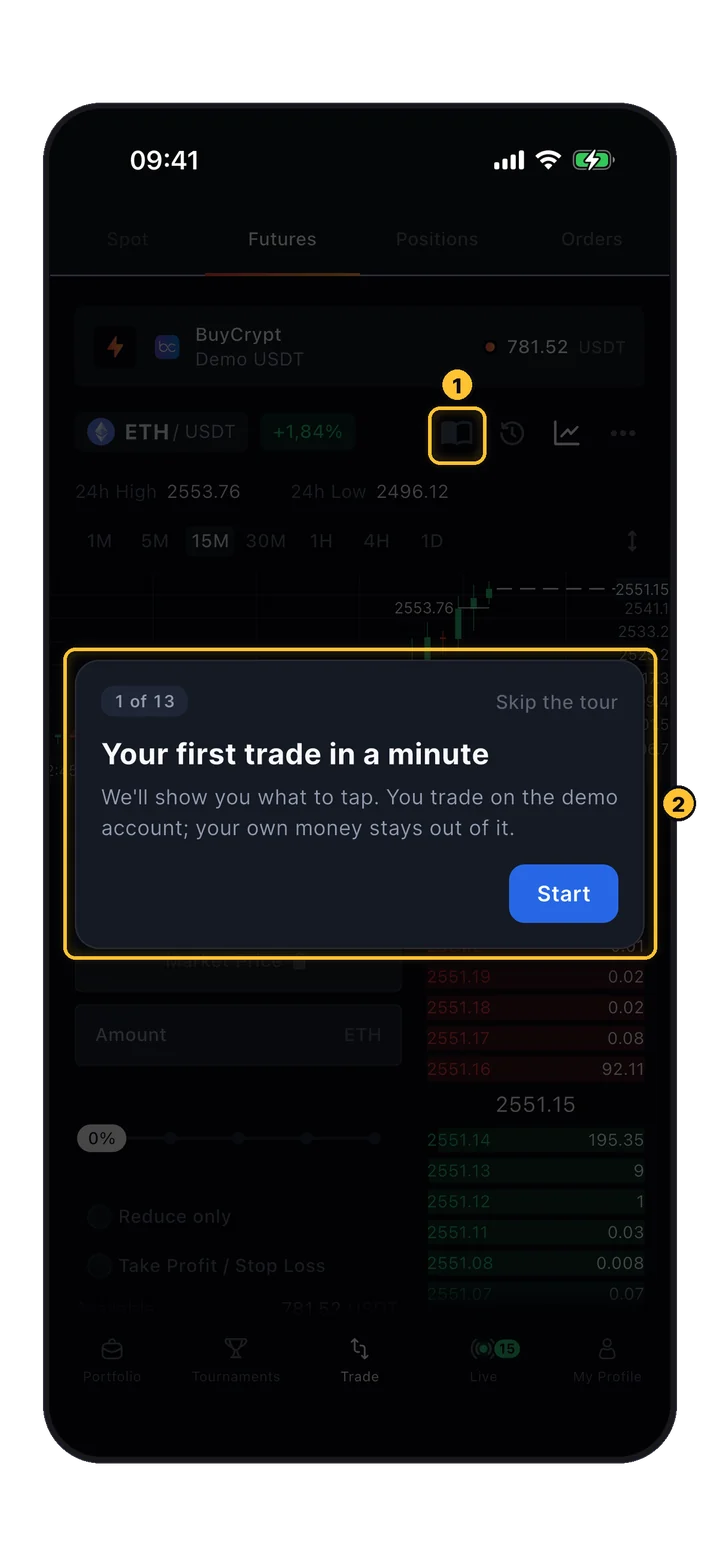
Tour hướng dẫn trên màn hình giao dịch: 1 of 13, Your first trade in a minute, Start
Trade › book icon

Lệnh đầu tiên của bạn trong một phút

Một tour 13 bước trên tài khoản demo: tài khoản, cặp, biểu đồ, mua hoặc bán, đòn bẩy, khối lượng, mở lệnh, Positions, PnL, cắt lỗ và chốt lời, đóng lệnh.

  1. 1Biểu tượng sách (Tutorial) chạy lại tour bất cứ lúc nào.
  2. 2Thẻ tour: Start hoặc Skip the tour.

Chỉ cặp của giải đấu được tính

Khi một giải đấu đang chạy trên tài khoản của bạn, một gợi ý ở tab Futures nêu tên giải, và cặp bị khóa vào đồng coin của giải.

Chỉ các lệnh sau lúc bắt đầu

Các vị thế mở trước lúc bắt đầu không được tính. Trong giải đấu PnL, mọi người nhận cùng số dư demo, các vị thế và lệnh đang mở bị đóng, và số dư thường ngày của bạn quay lại sau giải đấu.

Bị thanh lý trên demo?

App mở màn hình Position liquidated kèm mẹo và chỉ cách nạp lại Demo USDT miễn phí.

Bắt đầu trade

Mở terminal.

Tài khoản đã tạo. Giao diện đã hiểu. Leverage đã hiệu chỉnh. Mở app và đặt lệnh paper trade đầu tiên trong giải đấu miễn phí — không rủi ro thật, học hỏi tối đa.

Miễn phí bắt đầu · Luyện tập trong giải đấu · Không có vốn thật bị rủi ro ở vòng loại
Đọc tiếp

Hướng dẫn liên quan.

Vị trí trader live
Các trader đang làm gì ngay bây giờ
Xem toàn bộ thị trường →
Đang tải position…