● LIVE·Безстрокові ф’ючерси на BuyCrypt·1,000 Demo USDT для практики·Market / Limit / Stop Market / Stop Limit·TP/SL · Trailing stop · In Zero·Ліквідація = маржа нижче підтримувальної·Високоризиковий продукт — 18+· ● LIVE·Безстрокові ф’ючерси на BuyCrypt·1,000 Demo USDT для практики·Market / Limit / Stop Market / Stop Limit·TP/SL · Trailing stop · In Zero·Ліквідація = маржа нижче підтримувальної·Високоризиковий продукт — 18+·
BuyCrypt
ГАЙД · ТРЕЙДИНГ Оновлено 11 жовт. 2026 · app 3.9.5

Повний гайд з
торгівлі на BuyCrypt.

Усі торгові функції застосунку BuyCrypt: від першого входу до закритої угоди. Типи ордерів, плече, TP/SL, trailing stop, In Zero, реверс, сповіщення та копі-трейдинг. Кожен крок — справжній скриншот поточної версії застосунку, де потрібні кнопки обведено й пронумеровано.

Коротко
  1. 1Увійдіть через Apple або Google. Демо-рахунок із 1,000 Demo USDT уже чекає на вас.
  2. 2Відкрийте Trade → Futures, оберіть пару й виставте плече.
  3. 3Введіть суму, додайте TP/SL, натисніть Buy або Sell і підтвердьте.
  4. 4Керуйте угодою у Positions: TP/SL, trailing stop, In Zero, закриття.
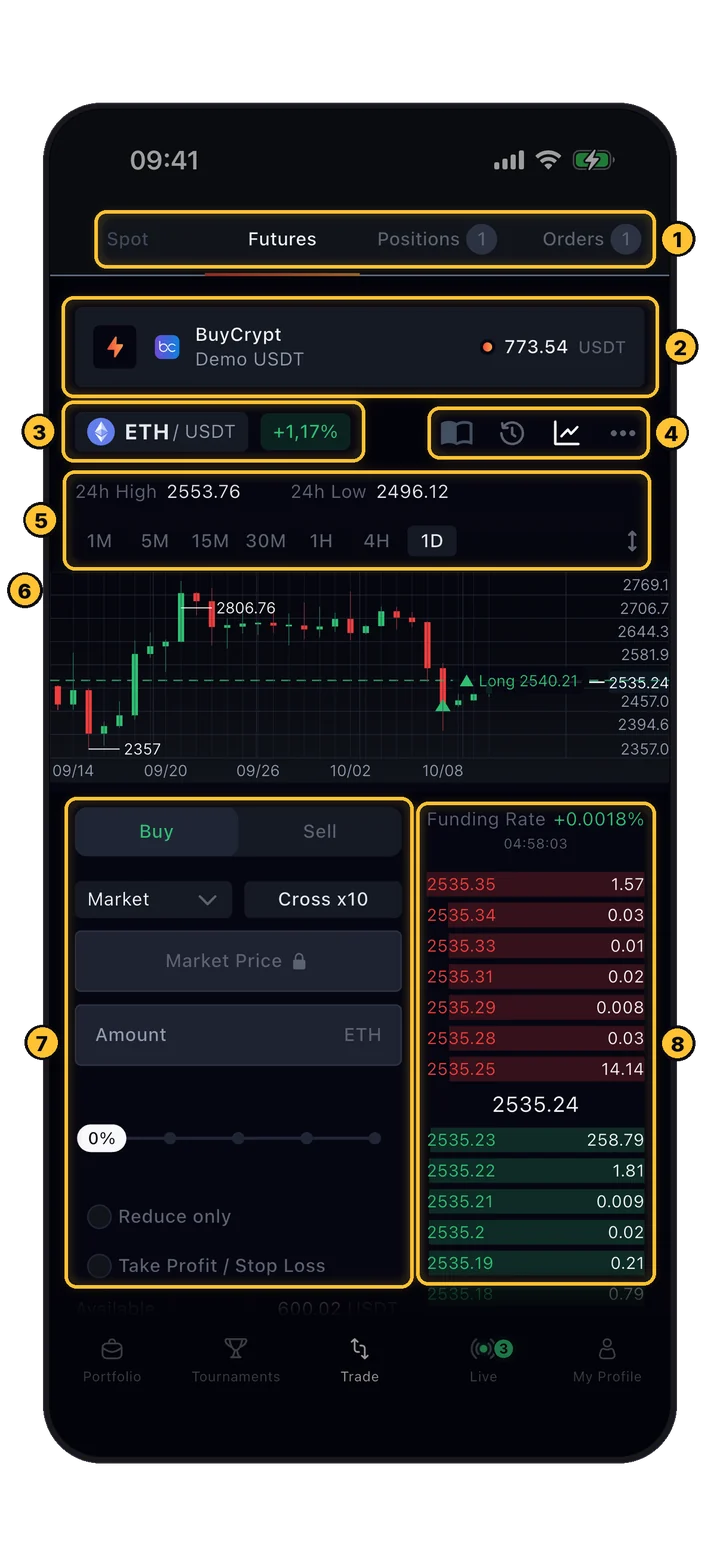
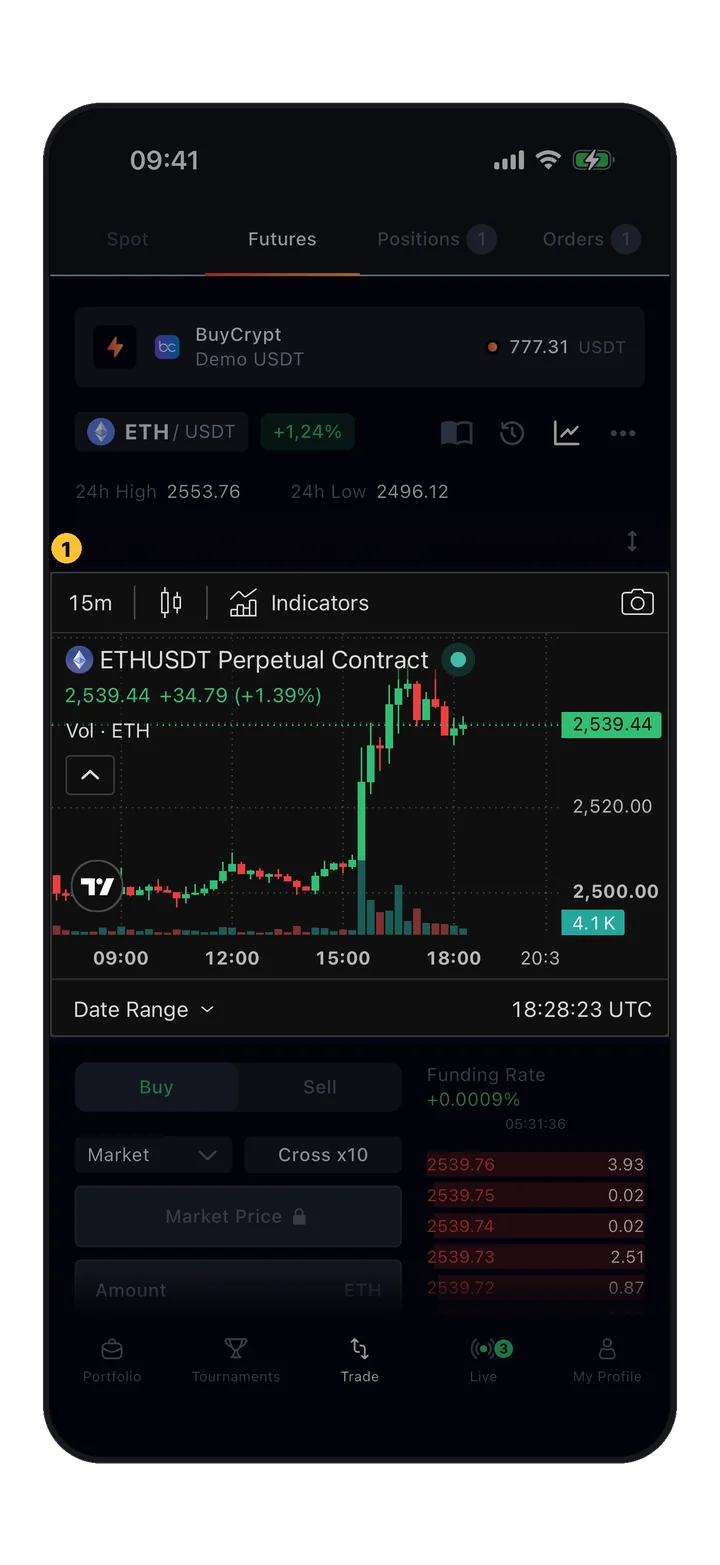
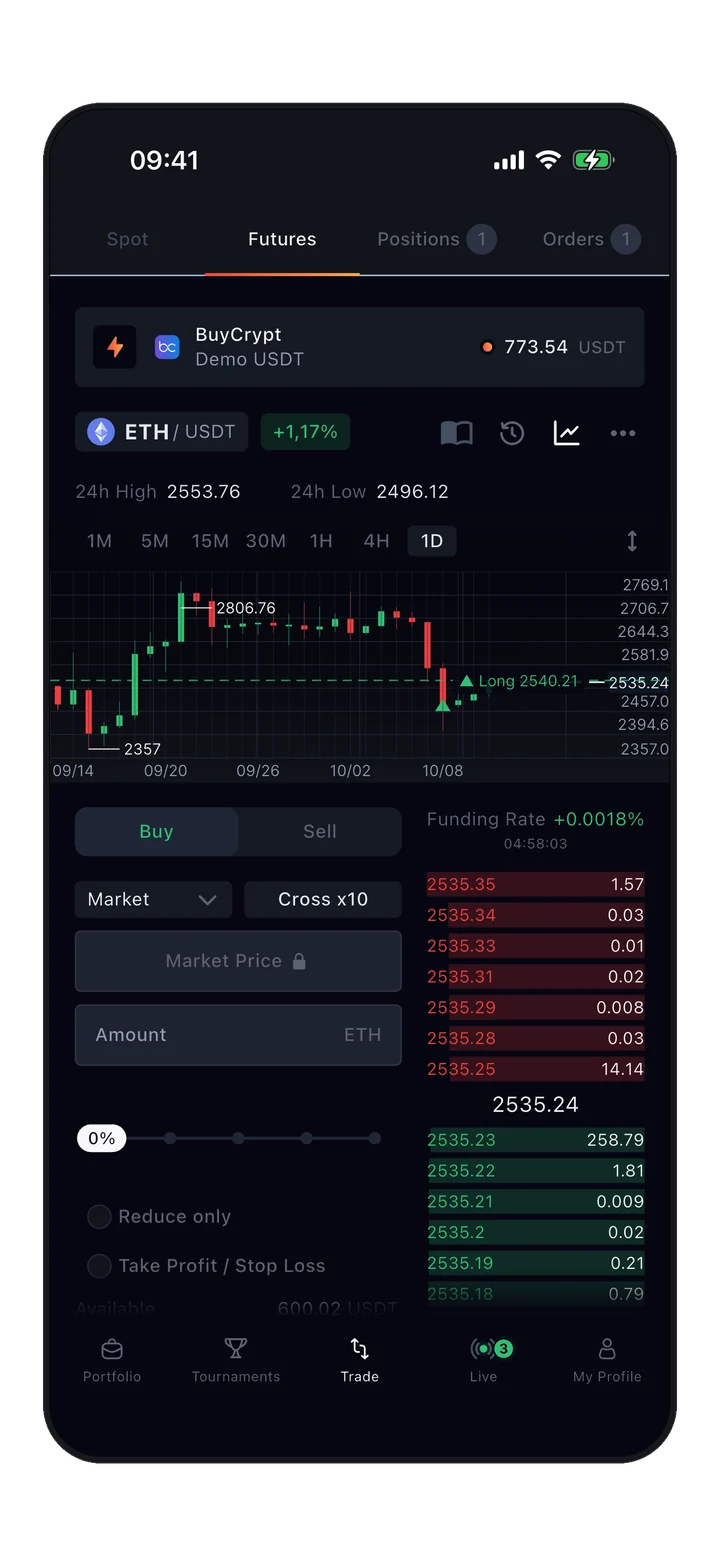
Торговий екран BuyCrypt: демо-рахунок, графік ETH/USDT, форма ордера та книга ордерів
Перш ніж почати

Спершу потренуйтеся. Це безкоштовно.

Почніть на демо-рахунку: він торгує за реальними ринковими цінами в Demo USDT, тож кожну кнопку з цього гайда можна спробувати без ризику для грошей. Безкоштовні турніри теж проходять на демо-рахунку.

Пам’ятайте про ризики

Плече працює в обидва боки.

Ф’ючерси з плечем несуть значний ризик: невеликий рух ціни проти вас може знищити маржу. Переходьте на реальний біржовий рахунок лише тоді, коли розумієте, як працює продукт, і ніколи не ризикуйте більше, ніж можете дозволити собі втратити.

Зміст

22 кроки в тому порядку, у якому ви з ними зустрінетеся.

Цифри на скриншотах збігаються з пронумерованими рядками під ними. Торкніться будь-якого скриншота, щоб відкрити його на весь екран.

AПочаток роботи
01 Вхід

Акаунт за десять секунд.

Відкрийте застосунок і торкніться My Profile (або будь-якої дії, що потребує акаунта). Жодних форм і паролів.

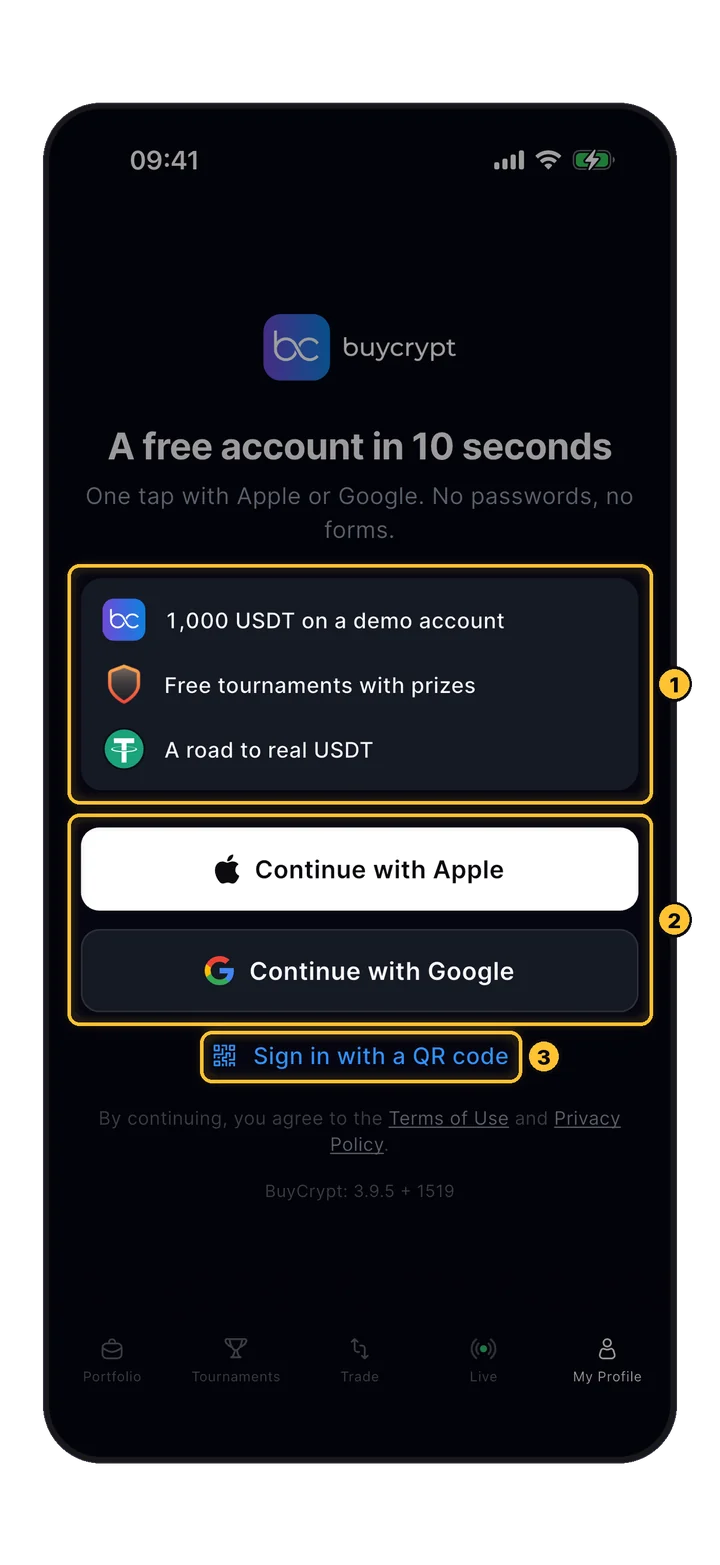
Екран входу BuyCrypt з варіантами Apple, Google і QR-код
My Profile

Екран входу

Оберіть один зі способів. Після входу ви потрапите на екран Portfolio, де вже є ваш демо-рахунок.

  1. 1Що отримує новий акаунт: 1,000 USDT на демо-рахунку, безкоштовні турніри з призами, шлях до реальних USDT.
  2. 2Continue with Apple: один дотик з Apple ID. Continue with Google: один дотик з акаунтом Google.
  3. 3Sign in with a QR code: скануйте камерою QR-код для входу в BuyCrypt.
02 Портфель

Дві вкладки. Усе, чим ви володієте.

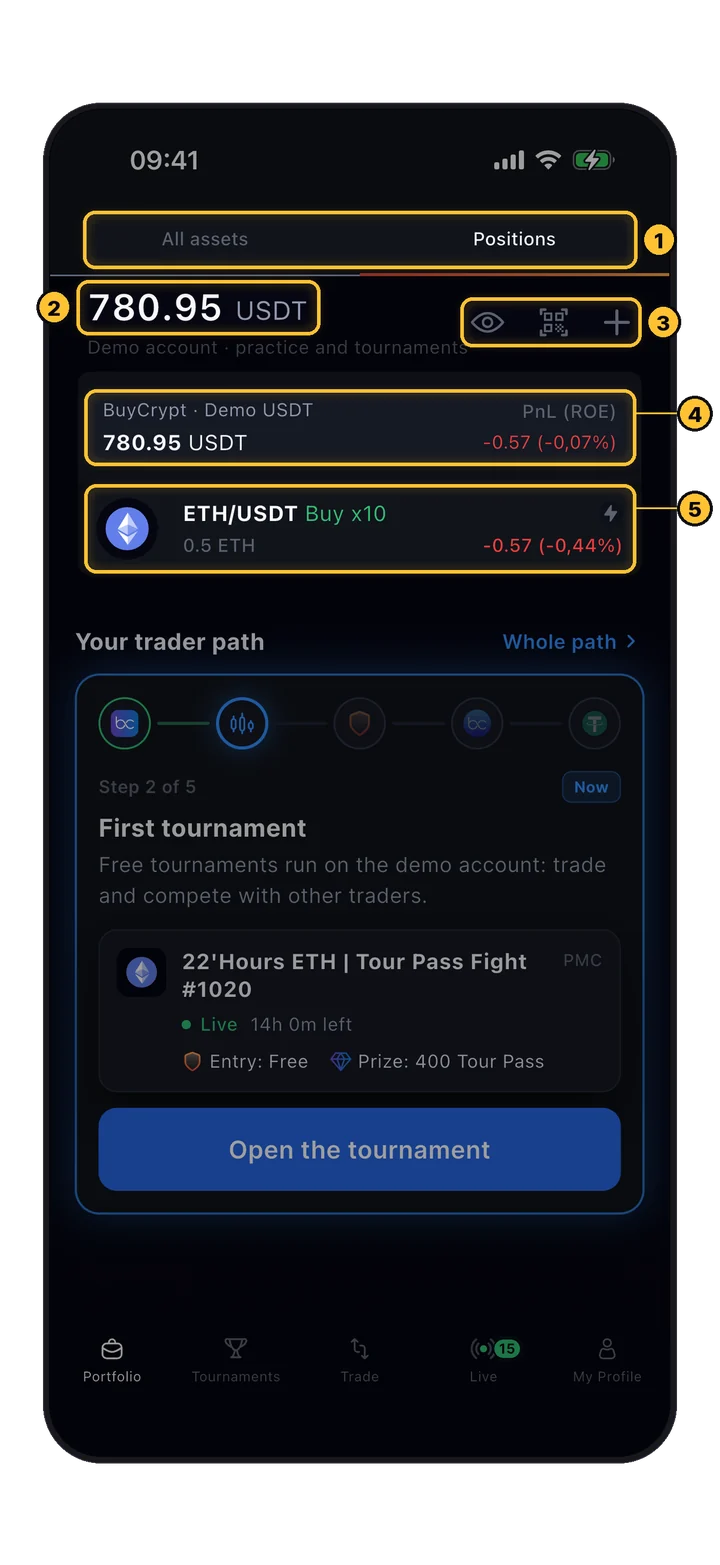
Перша вкладка застосунку. All assets показує баланси, Positions — відкриті угоди з живим PnL на кожному рахунку.

Portfolio, вкладка Positions: демо-баланс, PnL рахунку та відкрита позиція ETH
Portfolio › Positions

Вкладка Positions

Кожен підключений рахунок — окремий блок із балансом і PnL (ROE), під ним перелік відкритих позицій. Торкніться позиції, щоб відкрити її у Fast Trade (крок 15).

  1. 1Дві вкладки: All assets і Positions.
  2. 2Загальний баланс вибраного вигляду. Тут це демо-рахунок «practice and tournaments».
  3. 3Око: приховати баланси. QR: скануйте код у веб-терміналі, щоб увійти там. +: підключити біржовий рахунок.
  4. 4Рядок рахунку: баланс і сумарний PnL (ROE) його відкритих позицій.
  5. 5Відкрита позиція: пара, напрям, плече, розмір і PnL.
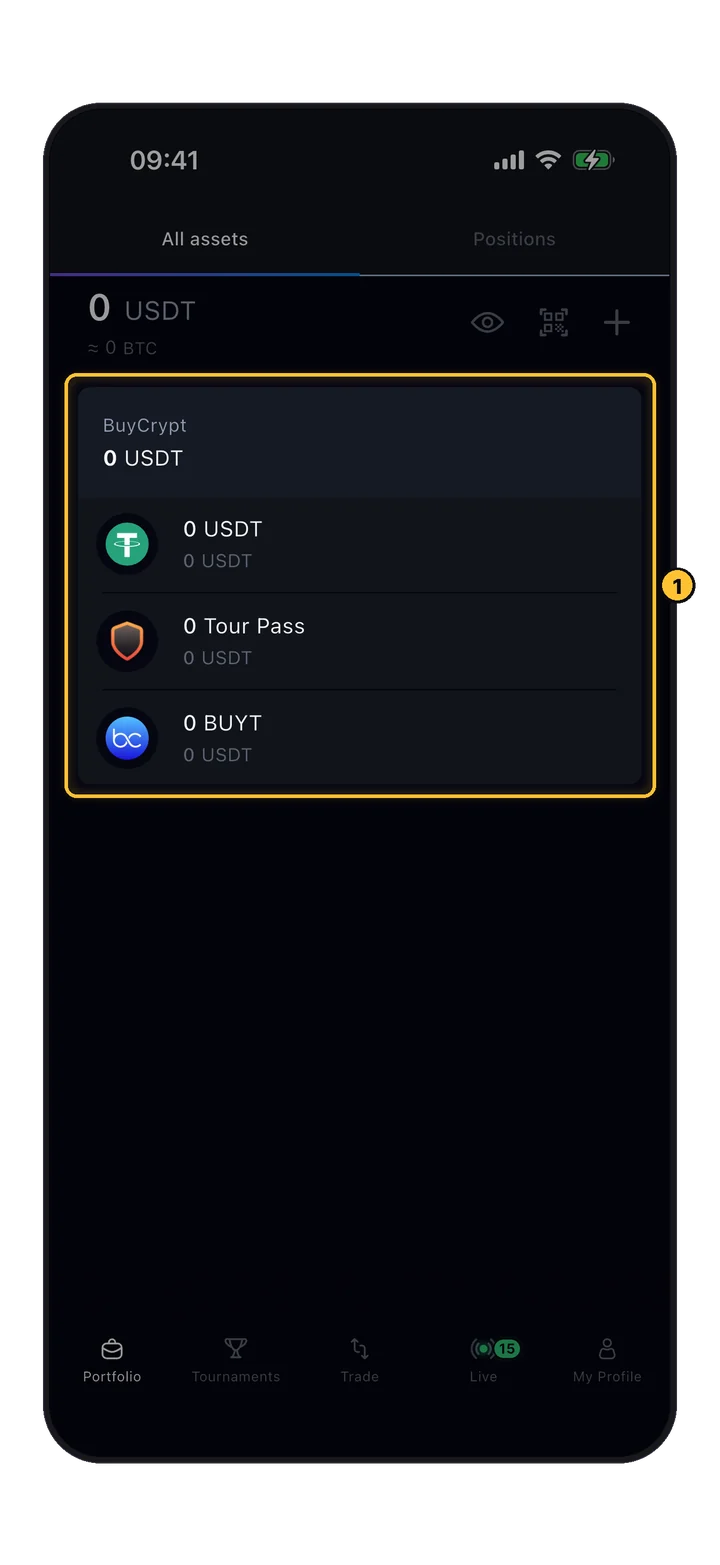
Portfolio, вкладка All assets: гаманець BuyCrypt з USDT, Tour Pass і BUYT
Portfolio › All assets

Вкладка All assets

Ваш гаманець BuyCrypt: USDT (наприклад, призи з турнірів), квитки Tour Pass і BUYT. Тут також з’являються спотові баланси підключених біржових рахунків.

  1. 1Гаманець BuyCrypt з USDT, Tour Pass і BUYT, кожен актив показано також в USDT.

Переказ коштів між спотом і ф’ючерсами (Transfer) доступний для ваших власних рахунків Binance, у меню рахунку на екрані Portfolio.

03 Рахунки

Один застосунок, кілька рахунків.

Кожен ордер іде на рахунок, вибраний угорі торгового екрана. Демо-рахунок створюється за вас, а реальні біржові рахунки підключаються через API-ключі.

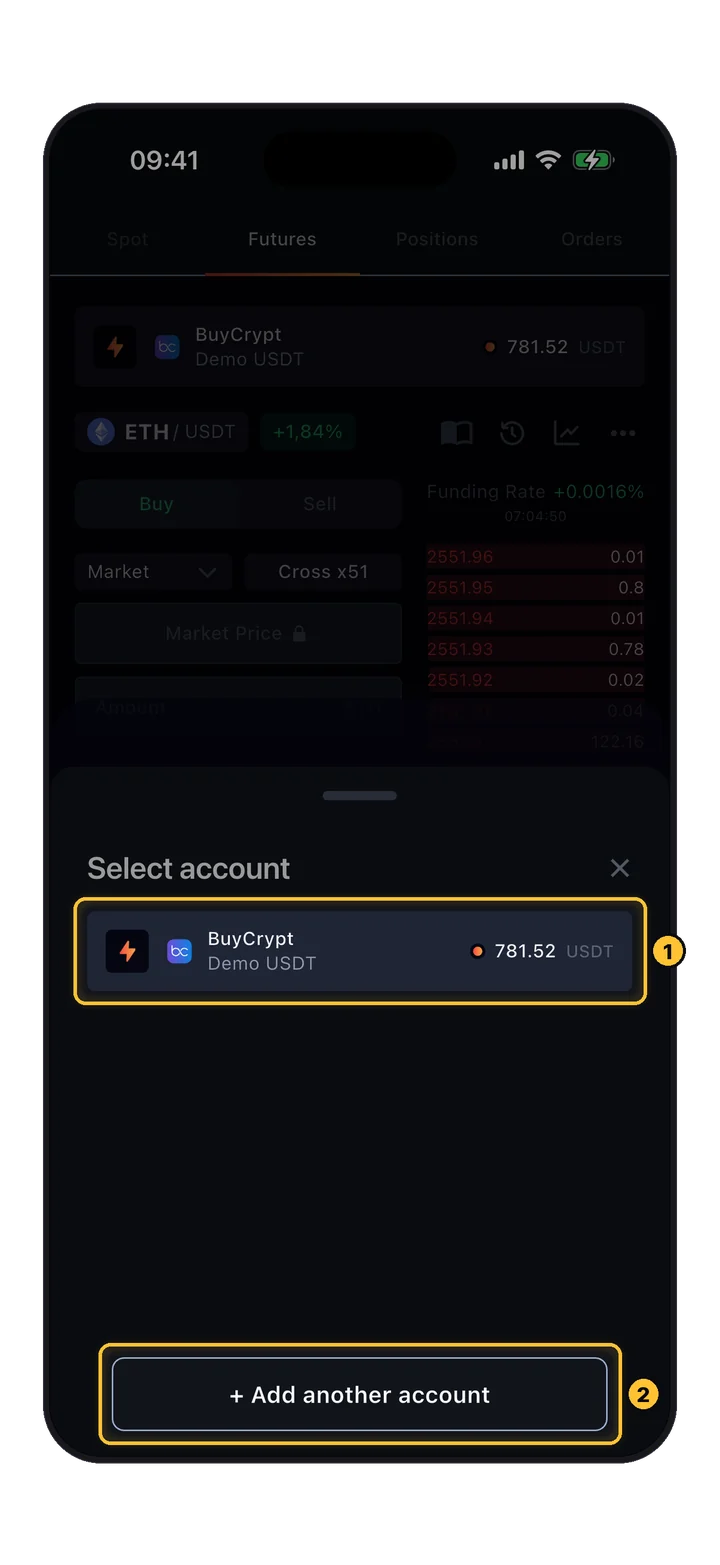
Вікно Select account з демо-рахунком і кнопкою Add another account
Trade › account card

Вибір рахунку

Торкніться картки рахунку вгорі екрана Trade, щоб відкрити Select account. У списку лише рахунки, що підтримують поточний ринок (Spot або Futures).

  1. 1Рахунок: біржа, назва рахунку й баланс. BuyCrypt · Demo USDT — безкоштовний демо-рахунок.
  2. 2+ Add another account відкриває список бірж.

Які бувають типи рахунків: Demo (лише ф’ючерси, Demo USDT), ваші біржові рахунки, рахунки з позначкою Platform account (їх надає й веде BuyCrypt: їх не можна видалити чи передати), проп-рахунки з фіксованими правилами плеча та рахунки копі-трейдингу лише для читання.

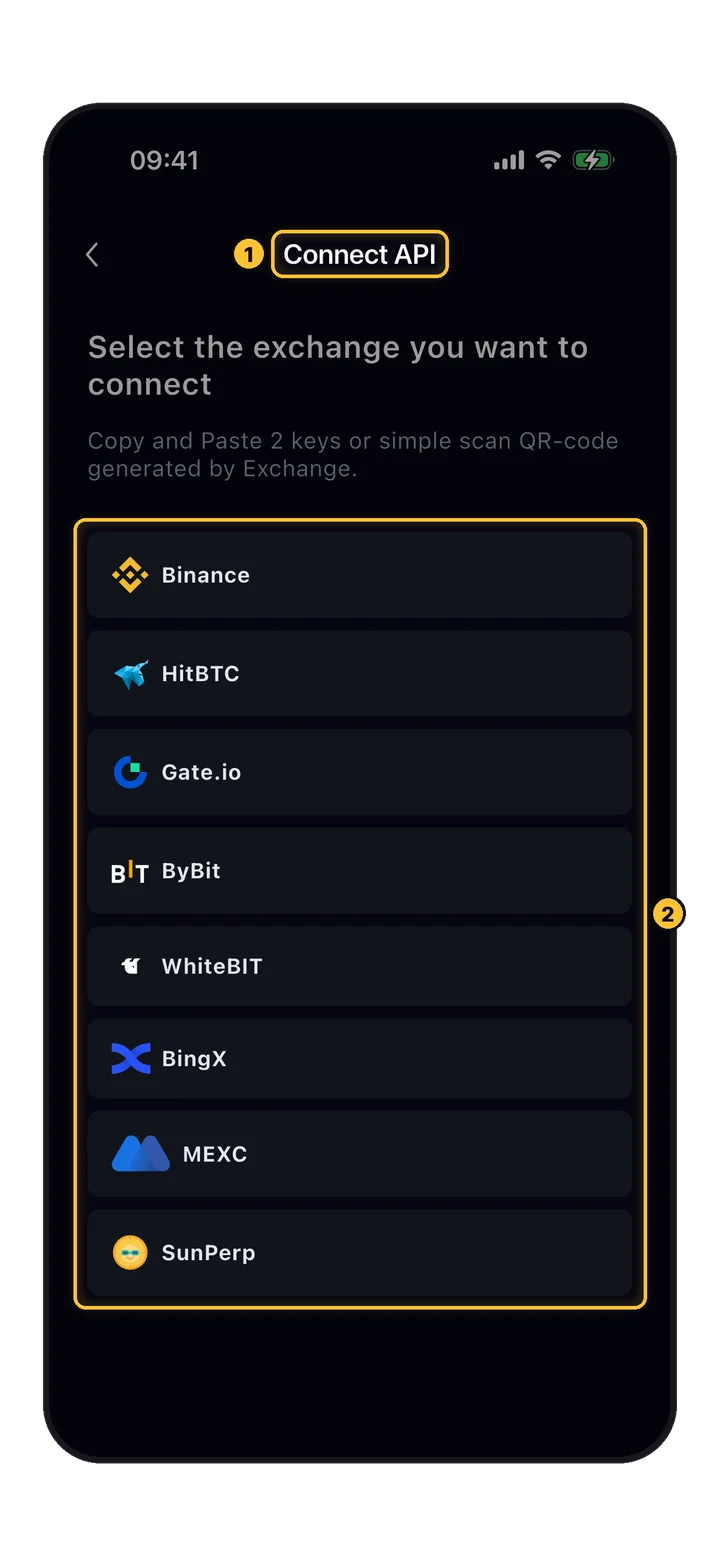
Екран Connect API зі списком підтримуваних бірж
Portfolio › +

Підключення біржі

Оберіть біржу, рахунком якої ви хочете торгувати з BuyCrypt. Список приходить із сервера й може змінюватися.
  1. 1Екран Connect API.
  2. 2Біржі, доступні сьогодні: Binance, HitBTC, Gate.io, ByBit, WhiteBIT, BingX, MEXC, SunPerp.
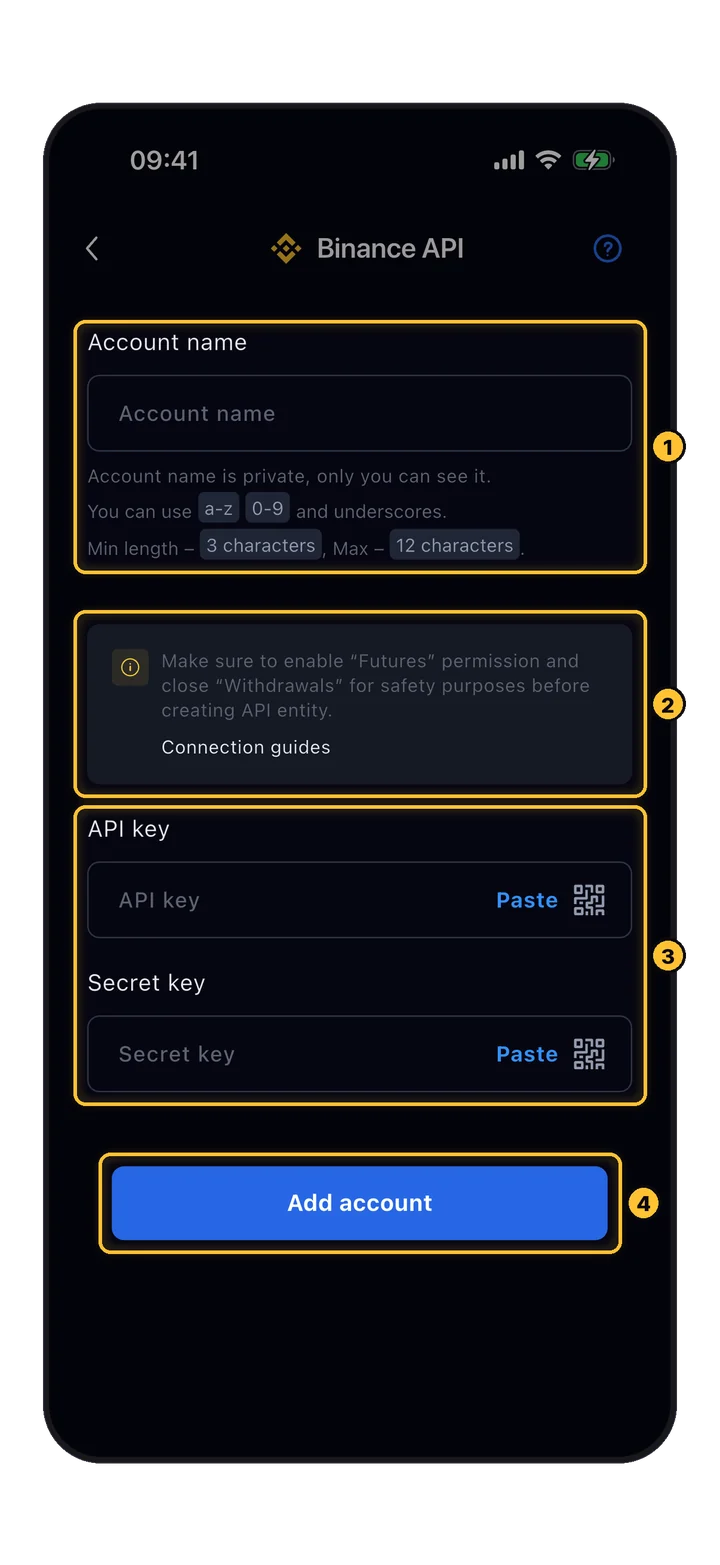
Форма API Binance: назва рахунку, попередження про безпеку, поля API key і Secret key
Connect API › exchange

Додавання API-ключів

Створіть API-ключ на сайті біржі, потім вставте його сюди або скануйте його QR-код.

  1. 1Account name: особиста мітка, яку бачите лише ви (3–12 символів: a–z, 0–9, підкреслення).
  2. 2Попередження про безпеку: увімкніть дозвіл Futures і залиште Withdrawals вимкненими. Connection guides покаже кроки для кожної біржі.
  3. 3API key і Secret key: Paste або скануйте QR-код.
  4. 4Add account зберігає рахунок. Після цього він з’явиться в Portfolio та в Select account.
Ніколи не надавайте API-ключу право виведення коштів. BuyCrypt потрібен лише дозвіл читати баланси й торгувати.
BТорговий екран
04 Карта екрана

Вісім зон. Один екран.

Відкрийте вкладку Trade на нижній панелі. Розташування однакове для кожної пари й кожного рахунку.

Торговий екран із вісьмома пронумерованими зонами
Trade

Що де розташоване

Запам’ятайте цю карту раз і назавжди, і всі наступні кроки буде легко знайти.

  1. 1Підвкладки: Spot, Futures, Positions і Orders (з лічильниками). Spot активний, лише якщо один із ваших рахунків торгує спотом; демо-рахунок працює тільки з ф’ючерсами.
  2. 2Картка рахунку: рахунок, на який надходять ваші ордери, з його балансом. Торкніться, щоб змінити (крок 03).
  3. 3Пара та її зміна за 24 години. Торкніться, щоб обрати іншу пару (крок 05).
  4. 4Інструменти: іконка книги Tutorial (крок 22), історія угод (крок 18), показати/сховати графік, Settings (крок 06).
  5. 524h High / 24h Low і таймфрейми графіка.
  6. 6Графік ціни з позначеним входом.
  7. 7Форма ордера: усе, щоб відкрити угоду (кроки 08–10).
  8. 8Книга ордерів зі ставкою funding угорі (крок 07).
05 Пари

Знайдіть будь-яку пару за два дотики.

Торкніться назви пари на торговому екрані. У списку лише пари з USDT; обрана пара запам’ятовується для кожного рахунку.

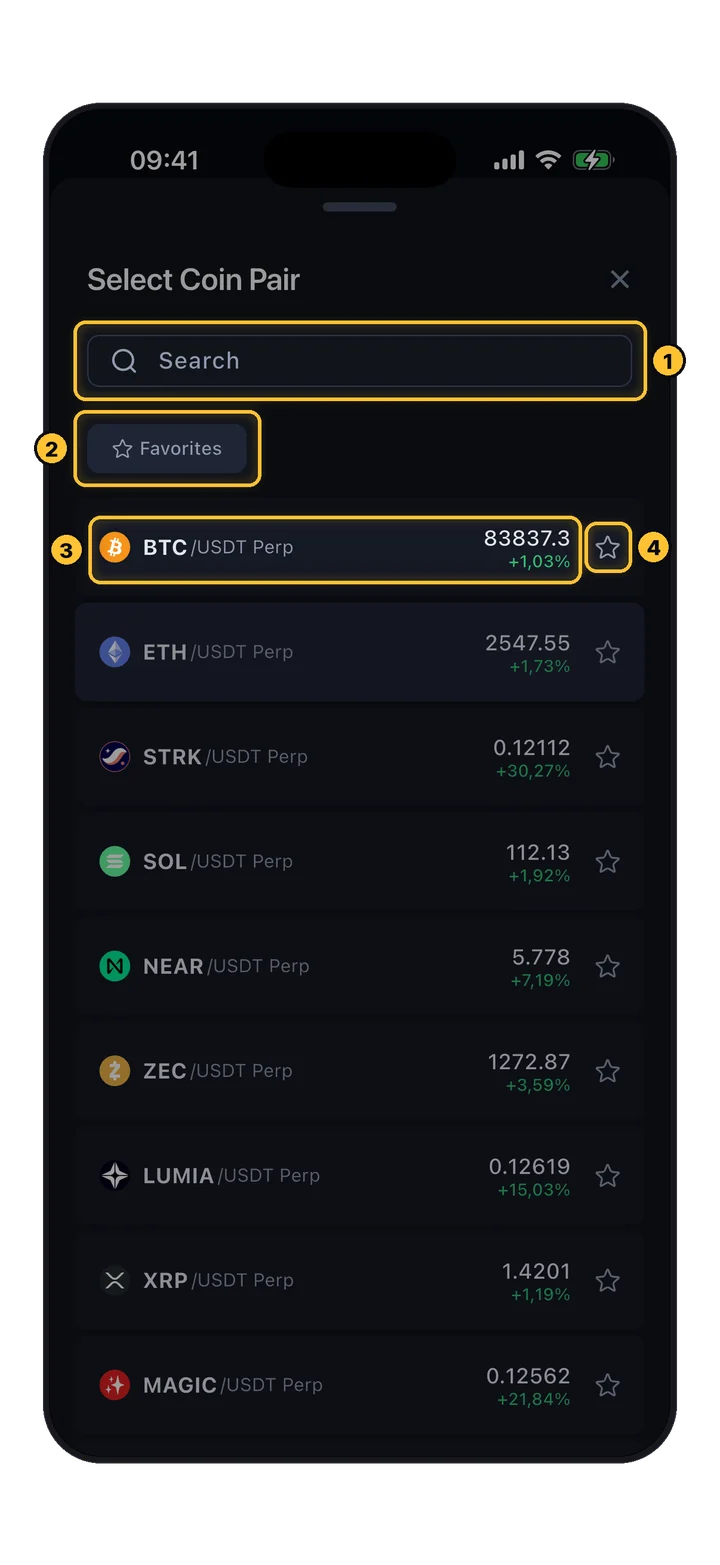
Вікно Select Coin Pair з пошуком, фільтром Favorites і зіркою біля кожної пари
Trade › pair name

Select Coin Pair

Ф’ючерсні пари позначені Perp (безстроковий контракт). У кожному рядку — ціна та зміна за 24 години.

  1. 1Search за тикером, наприклад BTC або ETH.
  2. 2Favorites показує лише пари, позначені зіркою.
  3. 3Торкніться рядка, щоб відкрити цю пару.
  4. 4Зірка додає пару в обране або прибирає її.

Під час турніру пара зафіксована на монеті турніру: зараховуються лише угоди з цією парою.

06 Графік

Прочитайте ринок до того, як торгувати.

Графік потрібен, щоб читати ринок; ордери виставляються у формі під ним. Доступні два рушії графіка та кілька індикаторів.

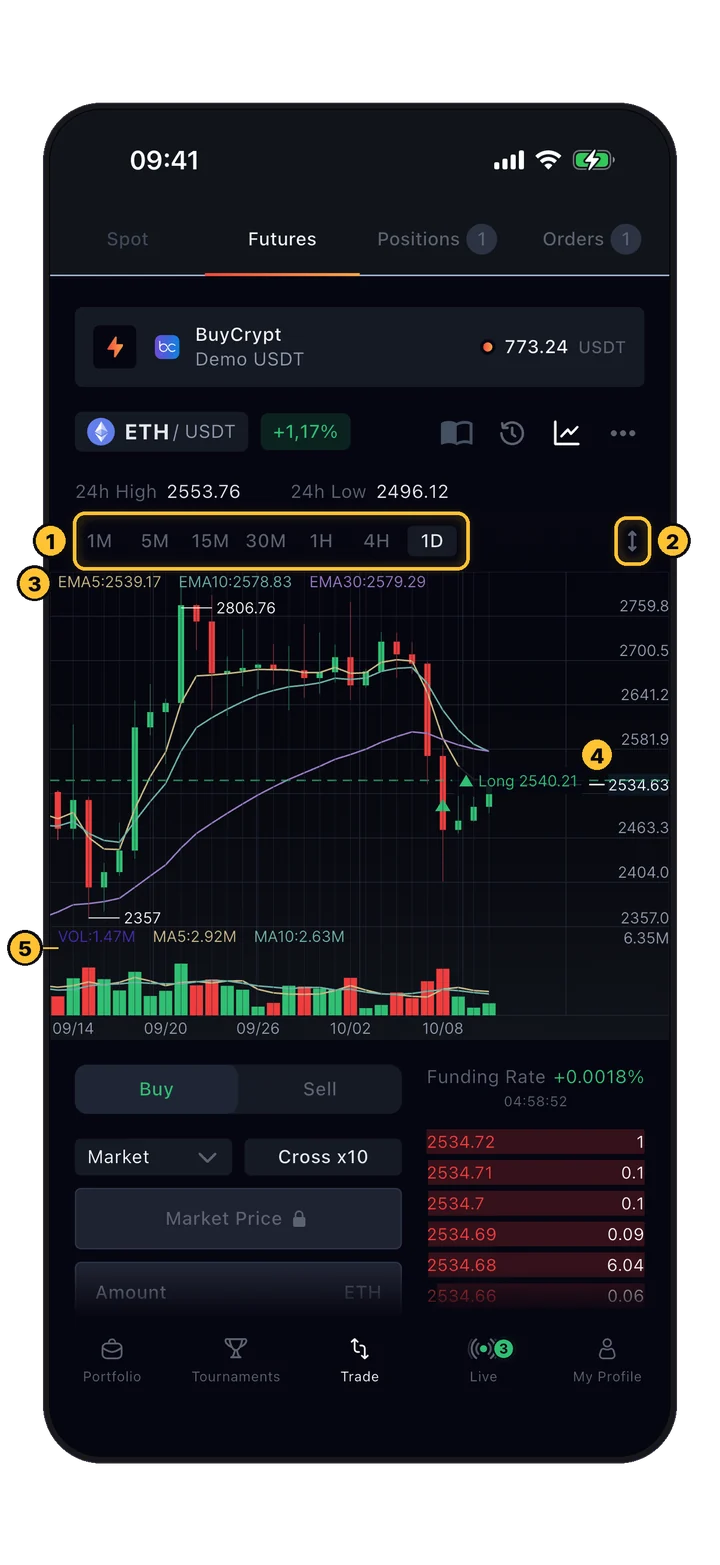
Графік BuyCrypt з лініями EMA, стовпчиками обсягу та лінією входу шорт-позиції
Trade › chart

Графік BuyCrypt

Поверніть телефон набік на вкладці Spot або Futures, щоб відкрити графік на весь екран.

  1. 1Таймфрейми: 1M, 5M, 15M, 30M, 1H, 4H, 1D.
  2. 2↕ відкриває повзунок Height: збільшуйте або зменшуйте висоту графіка.
  3. 3Значення індикаторів (тут EMA 5/10/30).
  4. 4Ваш вхід: стрілка й пунктирна лінія з напрямом і ціною (тут Long 2540.21).
  5. 5Стовпчики обсягу з їхніми ковзними середніми.
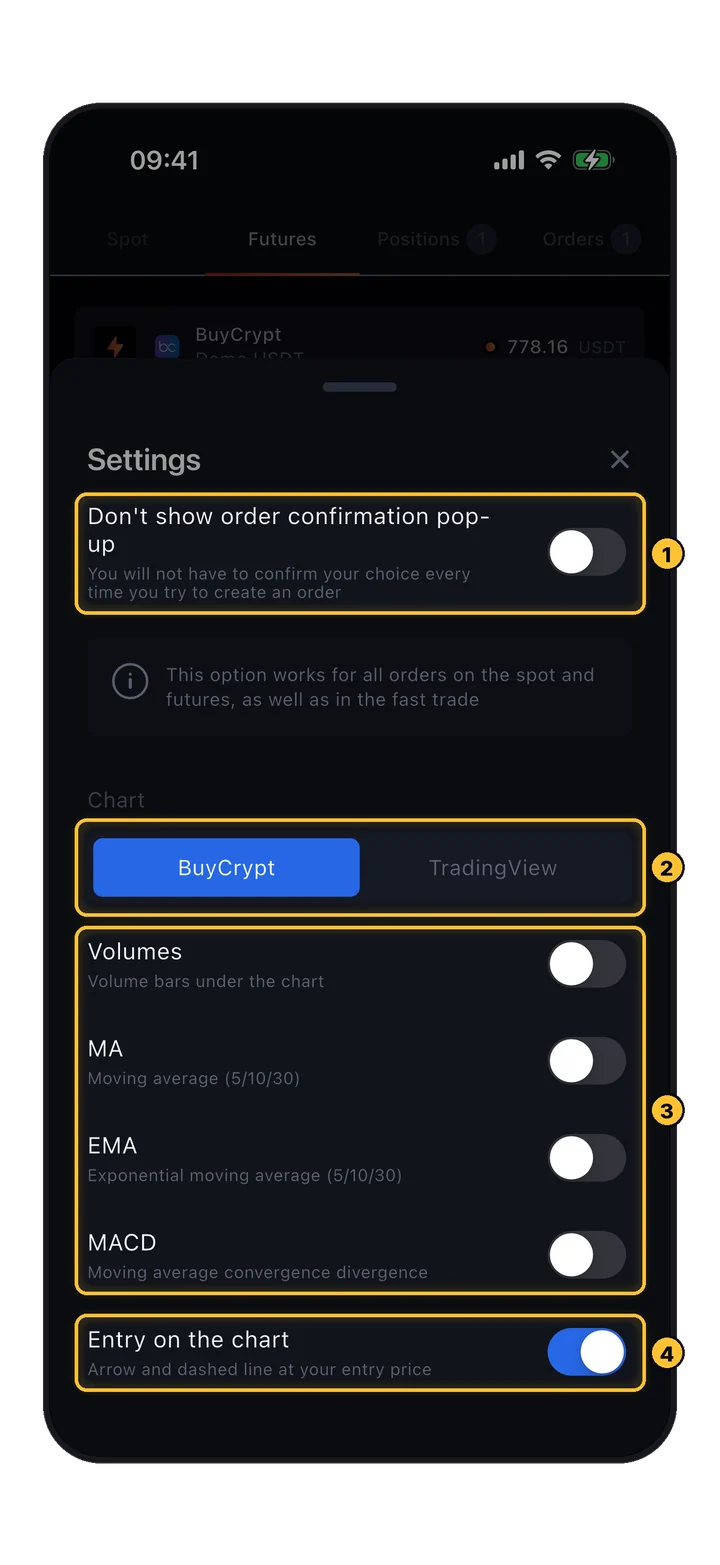
Вікно Trade Settings: перемикач вікна підтвердження, рушій графіка, індикатори та Entry on the chart
Trade › ⋯

Налаштування торгівлі

Відкривається кнопкою ⋯ на торговому екрані.

  1. 1Don't show order confirmation pop-up: пропустити крок підтвердження. Працює для споту, ф’ючерсів і Fast Trade. Поки навчаєтеся, залиште вимкненим.
  2. 2Рушій графіка: BuyCrypt або TradingView.
  3. 3Індикатори для графіка BuyCrypt: Volumes, MA (5/10/30), EMA (5/10/30), MACD.
  4. 4Entry on the chart: стрілка й пунктирна лінія на ціні вашого входу.
Графік TradingView безстрокового контракту ETHUSDT на торговому екрані
Trade › ⋯ › TradingView

Графік TradingView

Віджет TradingView має власні таймфрейми, індикатори та інструменти малювання. На Futures він показує безстроковий контракт цієї пари.

  1. 1Графік TradingView із власною панеллю інструментів.
07 Книга ордерів

Жива глибина ринку та ставка funding.

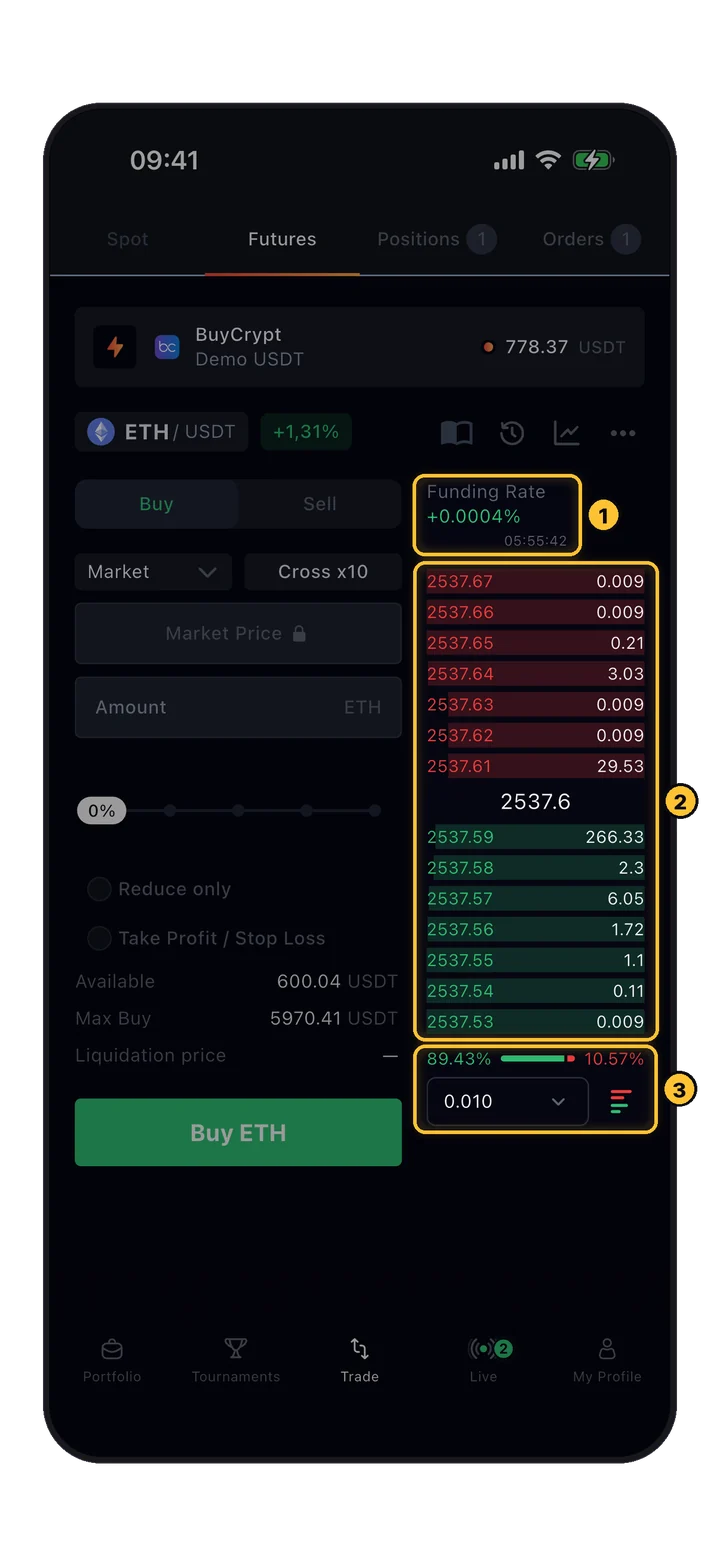
Сховайте графік (іконка графіка в інструментах), щоб побачити форму ордера й книгу ордерів повністю.

Книга ордерів зі ставкою funding, asks, останньою ціною, bids, співвідношенням купівлі/продажу та групуванням
Trade › Futures

Книга ордерів

Торкніться рядка з ціною, щоб скопіювати цю ціну в поле Price ордера Limit або Stop Limit.

  1. 1Funding Rate і відлік до наступного funding. Зелений, якщо ставка додатна, червоний, якщо від’ємна.
  2. 2Asks: ордери на продаж, що чекають вище за ціну (ціна й обсяг). Остання ціна. Bids: ордери на купівлю, що чекають нижче за ціну.
  3. 3Співвідношення обсягів купівлі та продажу в книзі. Групування цін (від ×1 до ×10000 від тіка) і перемикач вигляду: обидві сторони, лише asks або лише bids.

Демо-рахунок показує ставку funding Binance для цієї пари.

CВідкриття угоди
08 Плече

Спершу задайте плече й режим маржі.

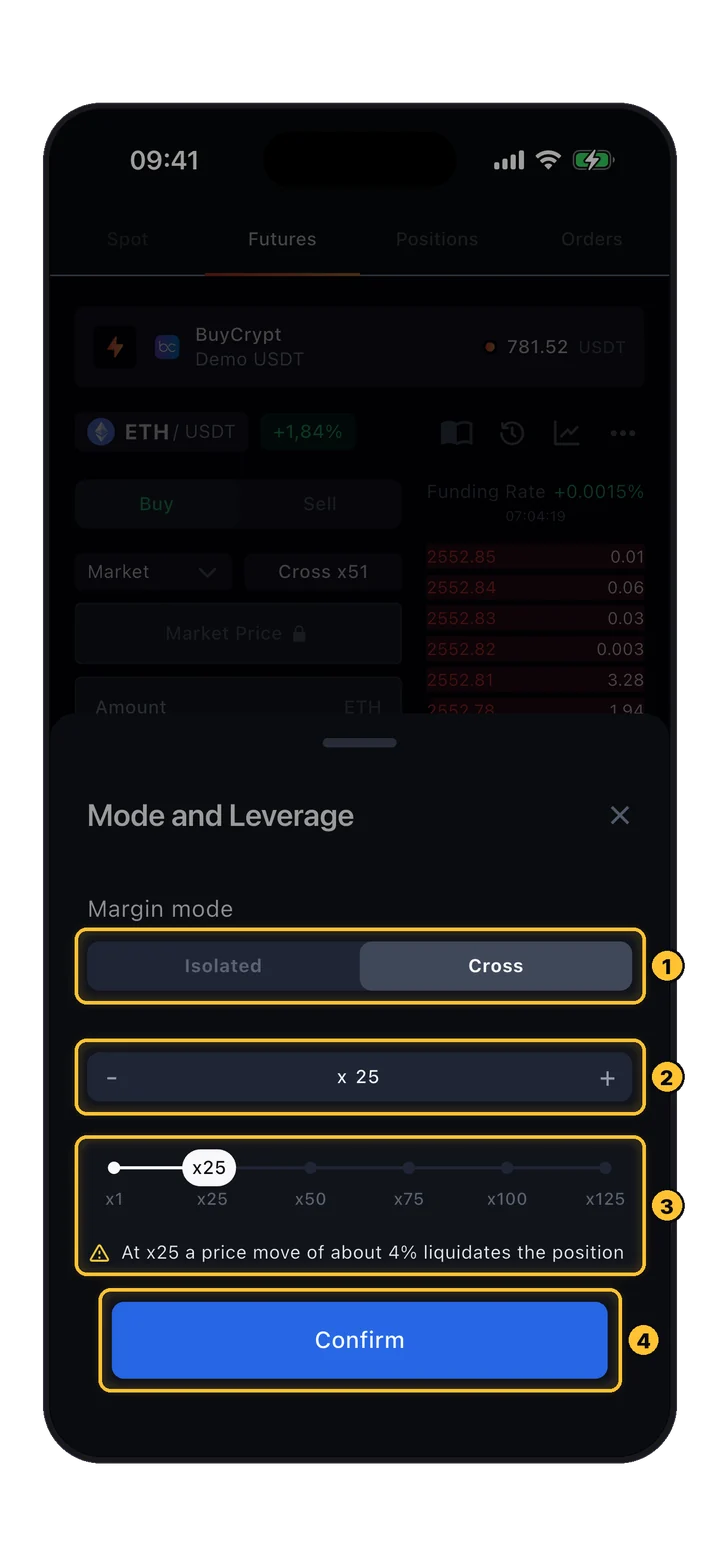
Торкніться кнопки поруч із типом ордера, наприклад Cross x10. Вона відкриє Mode and Leverage.

Вікно Mode and Leverage: режим маржі, крокове налаштування плеча, повзунок, попередження про ліквідацію та Confirm
Trade › Futures › Cross x10

Mode and Leverage

Плече множить і прибуток, і збиток. Максимум залежить від пари та рахунку (на демо-рахунку ETH доступний до x125).

  1. 1Margin mode: Cross використовує як маржу весь баланс рахунку; Isolated ризикує лише маржею цієї позиції.
  2. 2− / + для точного плеча, або введіть число.
  3. 3Повзунок від x1 до максимуму для пари. Вище x20 застосунок попереджає, який невеликий рух призведе до ліквідації позиції.
  4. 4Confirm, а потім Proceed у вікні підтвердження.

Режим маржі можна змінити на демо-рахунку та на рахунках Binance, Bybit і Gate. На реальних рахунках Bybit і Gate на цьому екрані є також Position mode: One-way або Hedge. Проп-рахунки дотримуються правила плеча свого рахунку.

Більше плече = ближча ліквідація

Застосунок каже прямо: на x25 рух приблизно на 4% проти вас ліквідує позицію; на x51 — приблизно на 2%. Обирайте плече після того, як визначитеся, де стоятиме ваш стоп-лосс.

09 Типи ордерів

Оберіть тип ордера під свою мету.

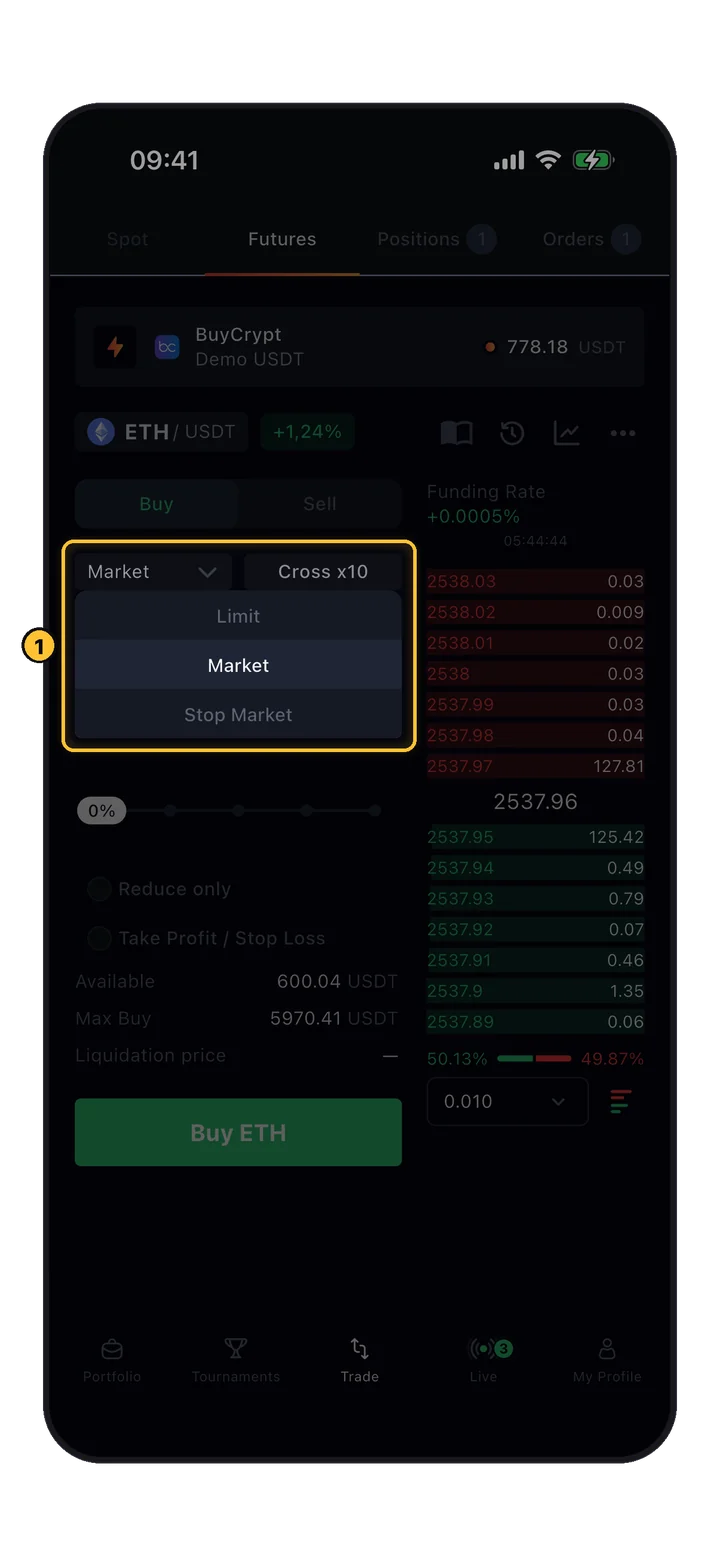
Перелік залежить від рахунку та пари: демо-рахунок пропонує Limit, Market і Stop Market; деякі біржові рахунки додають Stop Limit.

Відкритий випадний список типів ордерів: Limit, Market, Stop Market
Trade › Futures › order type

Меню типів ордерів

Торкніться типу ордера, щоб відкрити список.

  1. 1Поточний тип. Доступні типи для цього рахунку.

Тейк-профіт, стоп-лосс і trailing stop — не окремі типи входу: ви додаєте їх до ордера (крок 10) або до відкритої позиції (кроки 13–14).

MarketВиконується одразу за найкращою доступною ціною. Поле ціни заблоковане.
LimitЧекає в книзі, поки ціна дійде до вашої: купівля нижче ринку, продаж вище.
Stop MarketКоли ціна торкається Stop price, надсилається ринковий ордер. Швидко, але можливе проковзування.
Stop LimitКоли Stop price досягнуто, виставляється лімітний ордер за вашою Price. Доступно на деяких біржових рахунках.
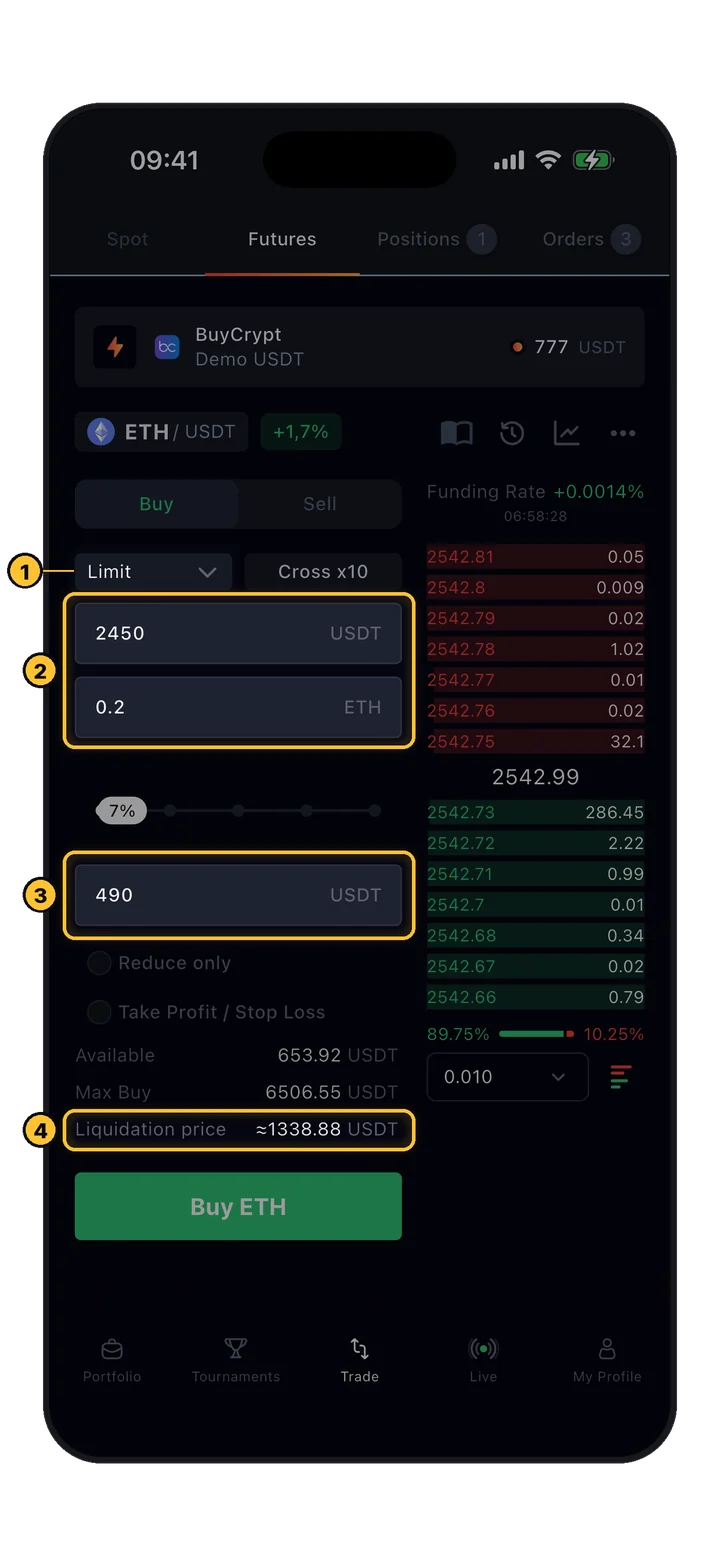
Форма лімітного ордера: ціна 2450, кількість 0.2 ETH, сума 490 USDT і ціна ліквідації
Trade › Futures › Limit

Лімітний ордер

Приклад: купити 0.2 ETH, лише якщо ціна впаде до 2450.

  1. 1Обрано Limit.
  2. 2Ваша ціна в USDT (або торкніться рядка в книзі ордерів). Кількість у монетах.
  3. 3Сума в USDT: заповніть або кількість, або суму, друге порахується само.
  4. 4Орієнтовна ціна ліквідації, якщо ордер виконається.

Відкритий лімітний ордер не можна змінити: скасуйте його в Orders і виставте новий.

10 Виставлення ордера

Від порожньої форми до відкритої позиції.

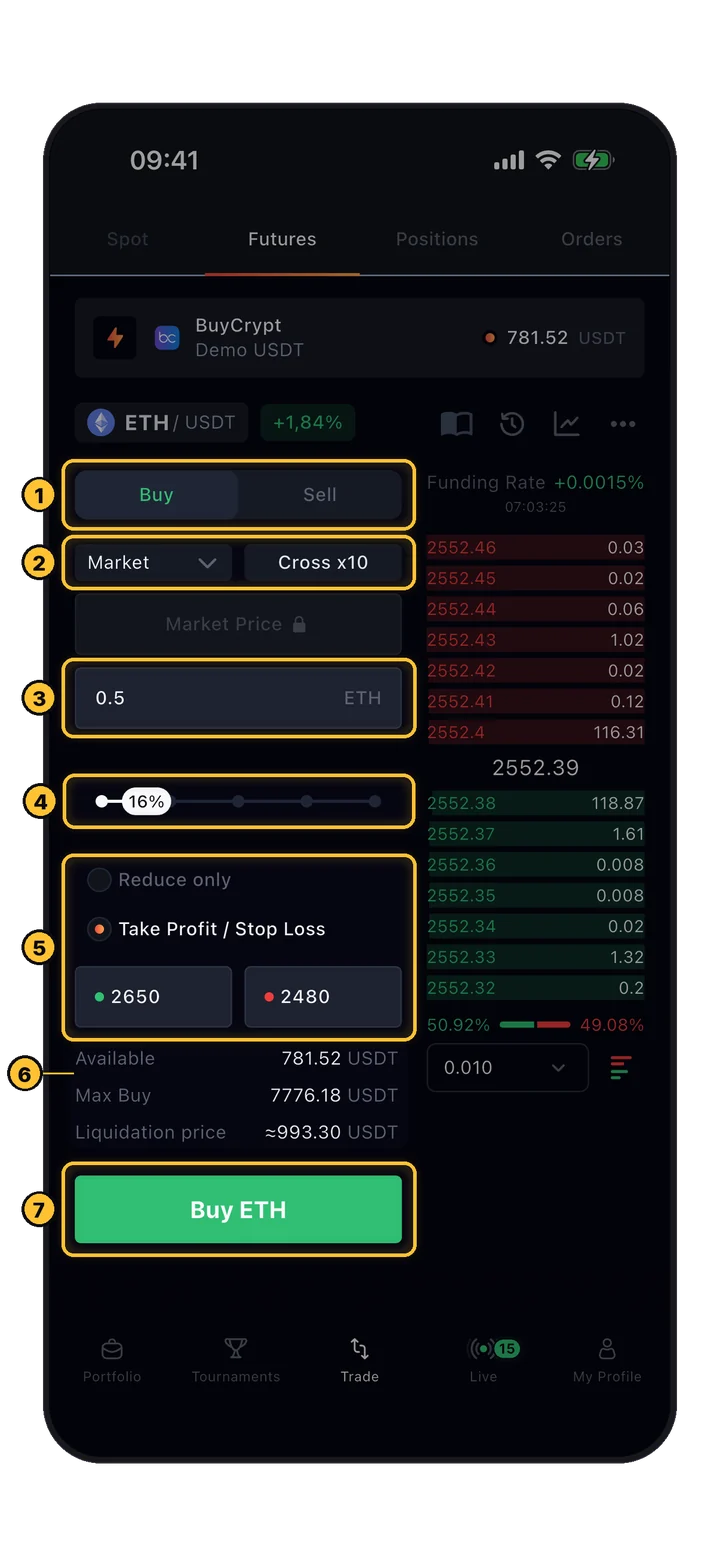
Ринкова купівля 0.5 ETH з плечем x10, з тейк-профітом і стоп-лоссом, на демо-рахунку.

Заповнена форма ордера: Buy, Market, Cross x10, 0.5 ETH, 16%, TP 2650 і SL 2480
Trade › Futures

Заповніть форму

Йдіть згори вниз. Цифри під формою оновлюються, поки ви вводите дані.

  1. 1Buy відкриває лонг або збільшує його, Sell відкриває шорт або збільшує його.
  2. 2Тип ордера (крок 09). Режим маржі та плече (крок 08).
  3. 3Кількість у монетах. Для ордерів Market можна перемикатися між кількістю та сумою в USDT.
  4. 4Або перетягніть повзунок: 25 / 50 / 75 / 100% від того, що ви можете відкрити.
  5. 5Reduce only: ордер може лише зменшити позицію. Take Profit / Stop Loss: вкажіть ціни, за яких позиція закриється в прибутку та в збитку.
  6. 6Available маржа, Max Buy і орієнтовна Liquidation price. Перевірте її, перш ніж іти далі.
  7. 7Buy ETH (або Sell ETH) надсилає ордер на крок підтвердження.

Якщо балансу не вистачає, застосунок повідомить Not enough Demo USDT і покаже Where to get більше: Demo USDT безкоштовно поповнюється через запрошення й турніри.

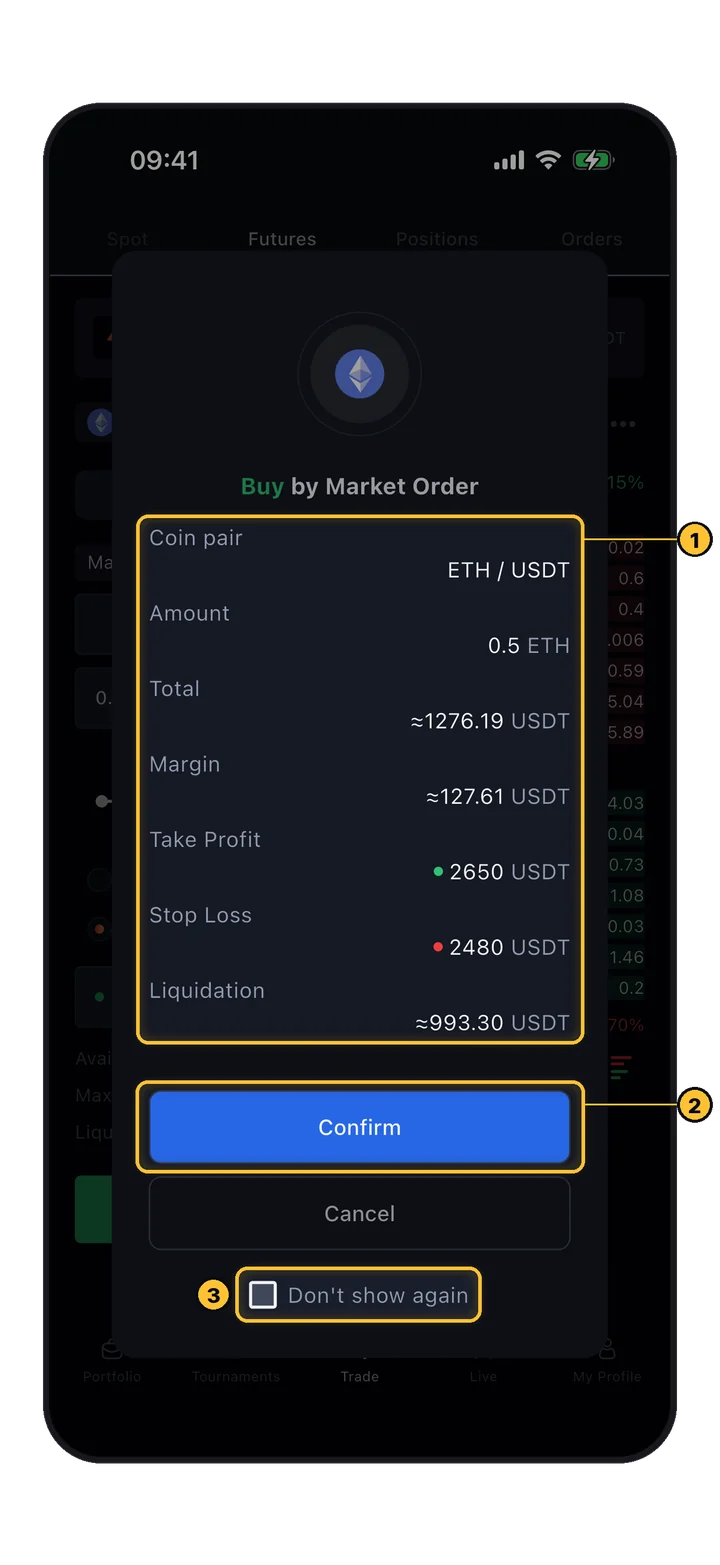
Підтвердження ордера: пара, кількість, сума, маржа, тейк-профіт, стоп-лосс і ліквідація
Trade › Buy ETH

Перевірте й підтвердьте

Остання нагода помітити помилку. Після Confirm застосунок покаже «Order was successfully created», а позиція з’явиться в Positions.

  1. 1Підсумок: пара, кількість, Total (вартість позиції), Margin (ваші заблоковані гроші), TP, SL і Liquidation.
  2. 2Confirm надсилає ордер.
  3. 3Don't show again вимикає цей крок (знову ввімкнути його можна в Settings).

На демо-рахунку та на рахунках Gate і SunX TP/SL надсилаються разом із ордером на вхід. На інших біржах застосунок виставляє два ордери Stop Market з reduce-only одразу після входу.

11 Ключові поняття

Три речі, які має знати кожен ф’ючерсний трейдер.

Для жодної з них не потрібна кнопка, але від кожної залежить, чи вціліє позиція.

Last price
Mark price
Що це
Ціна останньої угоди на біржі
Справедлива ціна, яку біржа розраховує з кількох джерел
Рухається
З кожною угодою, разом із тінями свічок
Плавно, її важко зрушити одним великим ордером
Використовується для
Виконання ордерів, реалізованого PnL
На великих біржах: ліквідації та нереалізованого PnL

Funding rate

Платіж між лонгами та шортами, який тримає ціну безстрокового контракту близько до споту. Коли ставка додатна, лонги платять шортам; коли від’ємна, шорти платять лонгам. Ставку та відлік до наступного платежу показано над книгою ордерів.

Ліквідація

Коли збитки з’їдають маржу до рівня підтримувальної, позицію закривають примусово. Орієнтовну Liquidation price показано у формі ордера, в підтвердженні та на картці позиції (Liq. Price). Стоп-лосс, виставлений до неї, — ваш захист.

DКерування позицією
12 Позиції

Ваш командний центр для відкритої угоди.

Відкрийте Trade › Positions. Позиції згруповано за рахунками; ваші власні рахунки йдуть першими.

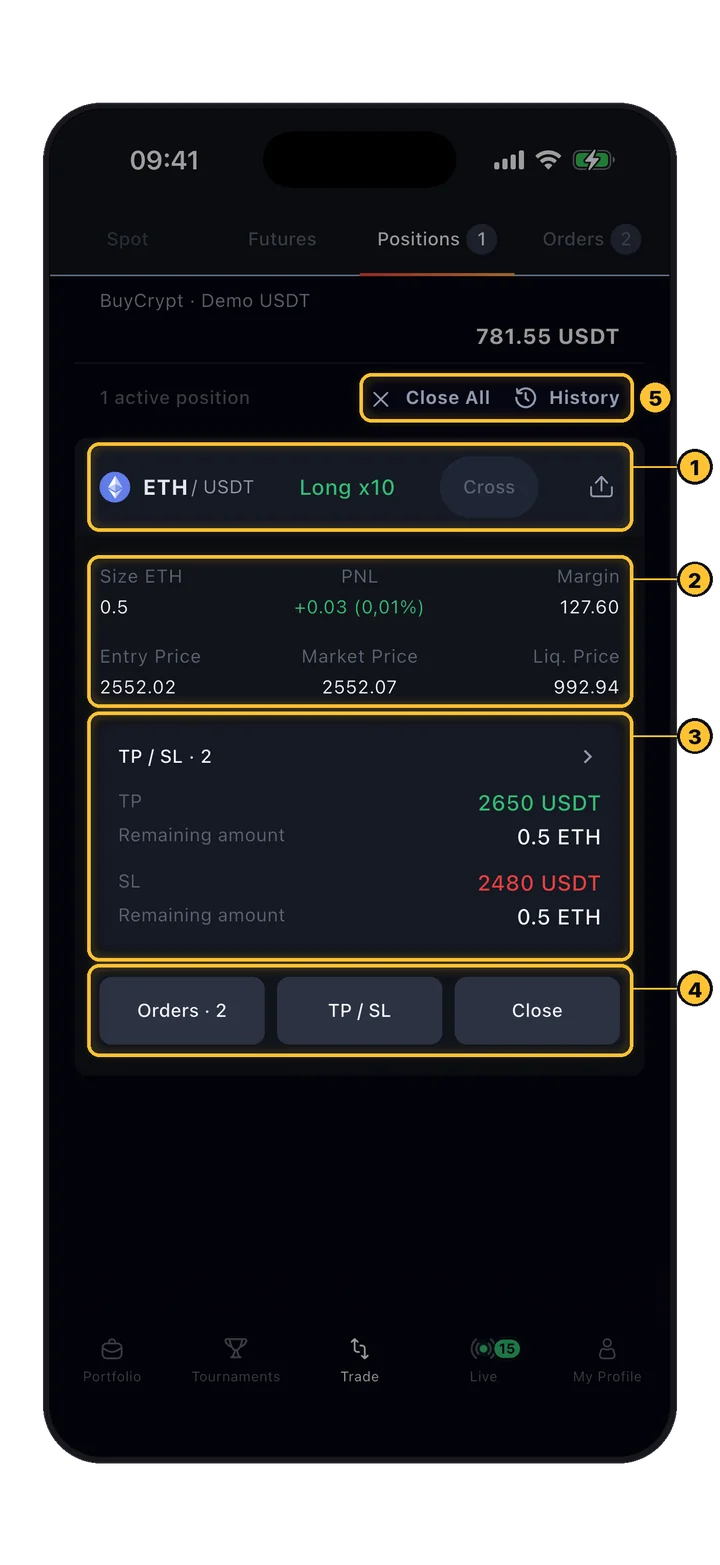
Картка позиції: Long x10, розмір, PNL, маржа, ціни входу, ринкова та ліквідації, TP/SL і кнопки
Trade › Positions

Картка позиції

Усе про угоду на одній картці. Торкніться пари, щоб відкрити позицію у Fast Trade (крок 15).

  1. 1Пара, напрям і плече (Long x10), кнопка режиму маржі та іконка поширення (крок 19).
  2. 2Size, PNL в USDT і ROE %, Margin, Entry Price, Market Price, Liq. Price.
  3. 3Підсумок захисту TP / SL · 2: ціни спрацювання та обсяг, який покриває кожна. Торкніться, щоб змінити.
  4. 4Orders · N: ордери цієї позиції. TP / SL: додати захист. Close: вікно закриття (крок 16).
  5. 5Close All після підтвердження закриває всі позиції цього рахунку за ринковою ціною. History відкриває історію угод.
13 TP / SL

Захистіть позицію трьома способами.

Кнопка TP / SL відкриває вікно з трьома вкладками. Вкладка Chart угорі показує ту саму позицію на графіку.

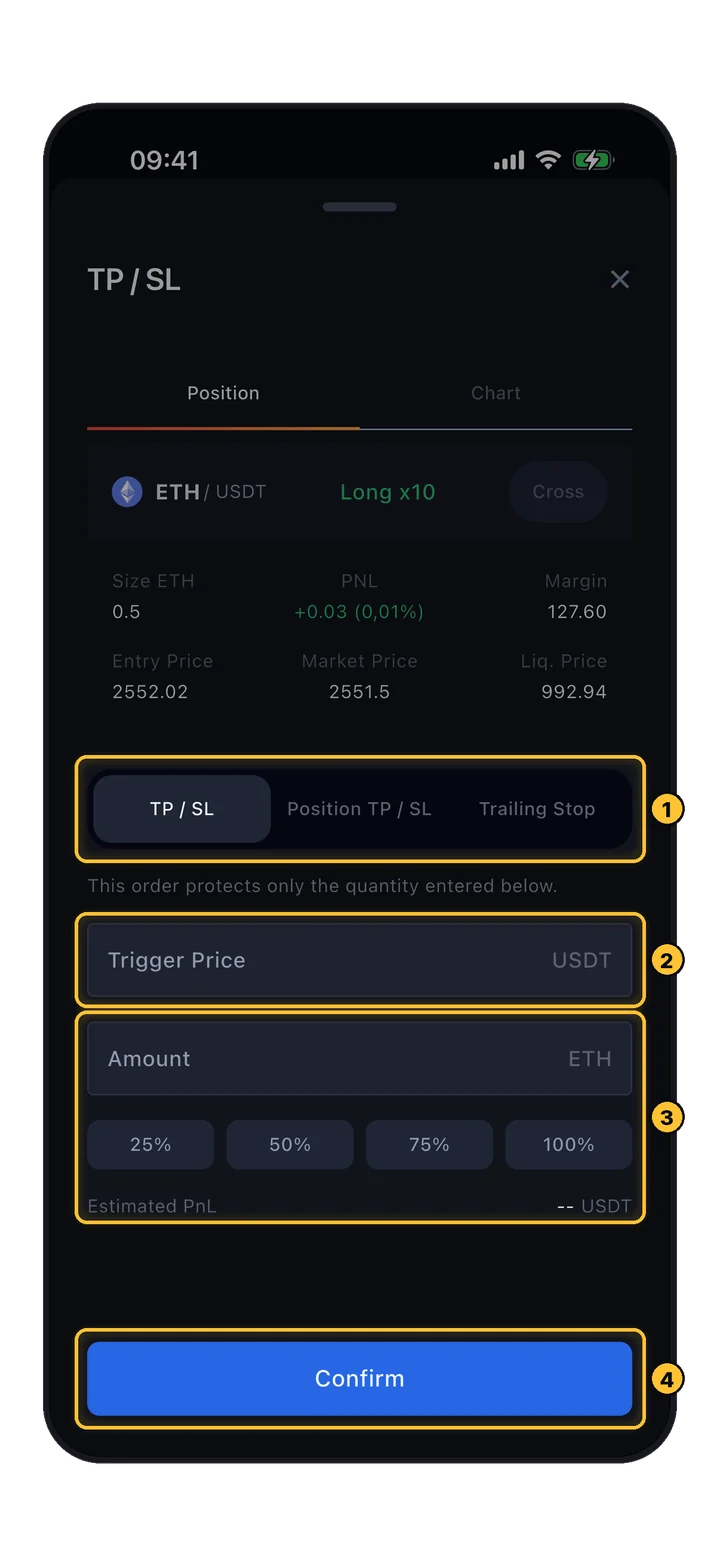
Вікно TP/SL, вкладка TP / SL: ціна спрацювання, кількість із кнопками відсотків і орієнтовний PnL
Positions › TP / SL › TP / SL

Часткові TP / SL

Захищає лише частину позиції, наприклад тейк-профіт на половину.

  1. 1Три вкладки: TP / SL, Position TP / SL, Trailing Stop.
  2. 2Trigger Price: вище за ціну для тейк-профіту в лонгу, нижче — для стоп-лосса.
  3. 3Amount або 25 / 50 / 75 / 100% позиції. Estimated PnL, якщо ордер спрацює.
  4. 4Confirm виставляє ордер Stop Market з reduce-only.
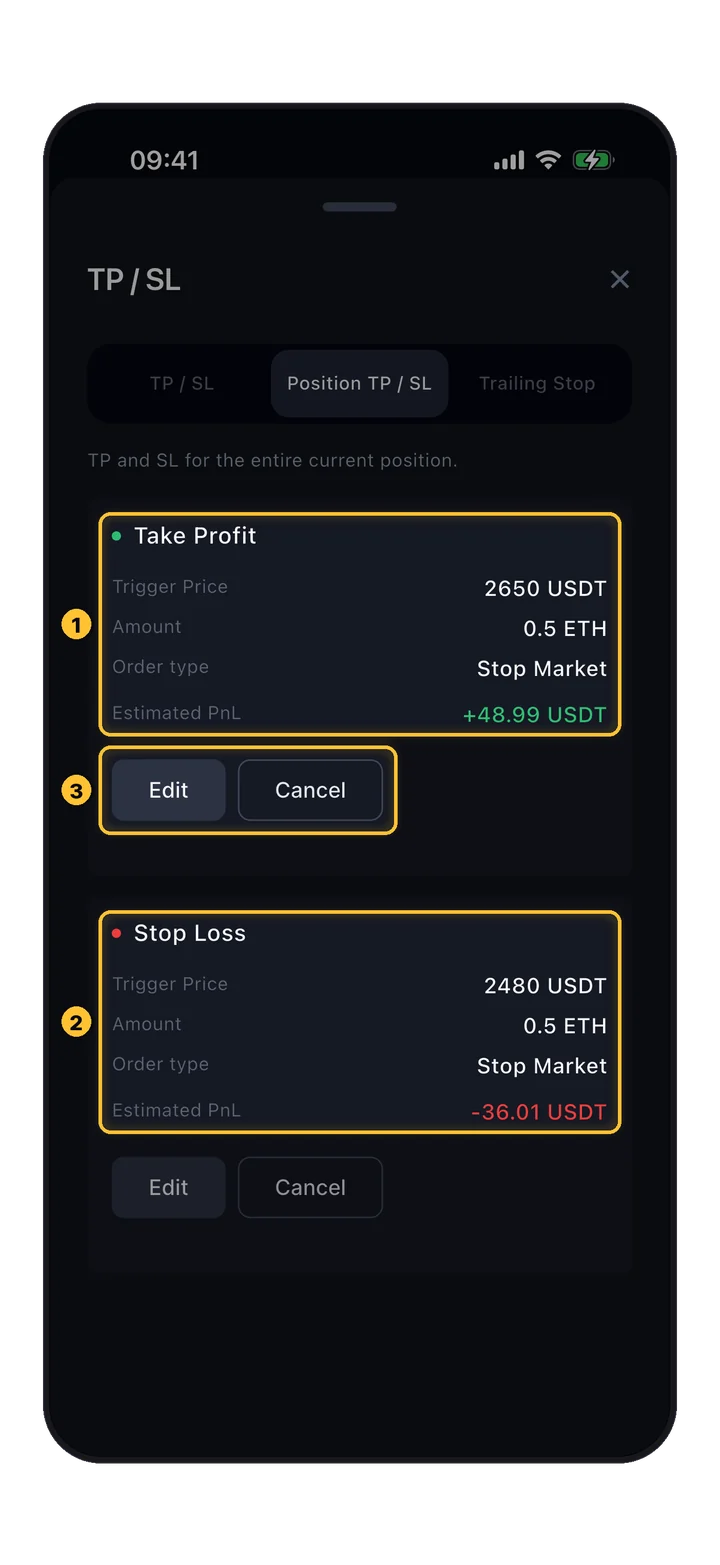
Вкладка Position TP / SL з блоками Take Profit і Stop Loss, у кожному Edit і Cancel
Positions › TP / SL › Position TP / SL

TP / SL для всієї позиції

Один тейк-профіт і один стоп-лосс на всю поточну позицію, з очікуваним результатом кожного.

  1. 1Take Profit: ціна спрацювання, обсяг, тип ордера й орієнтовний PnL.
  2. 2Stop Loss: те саме для збиткової сторони.
  3. 3Edit зсуває ціну спрацювання; Cancel прибирає її.
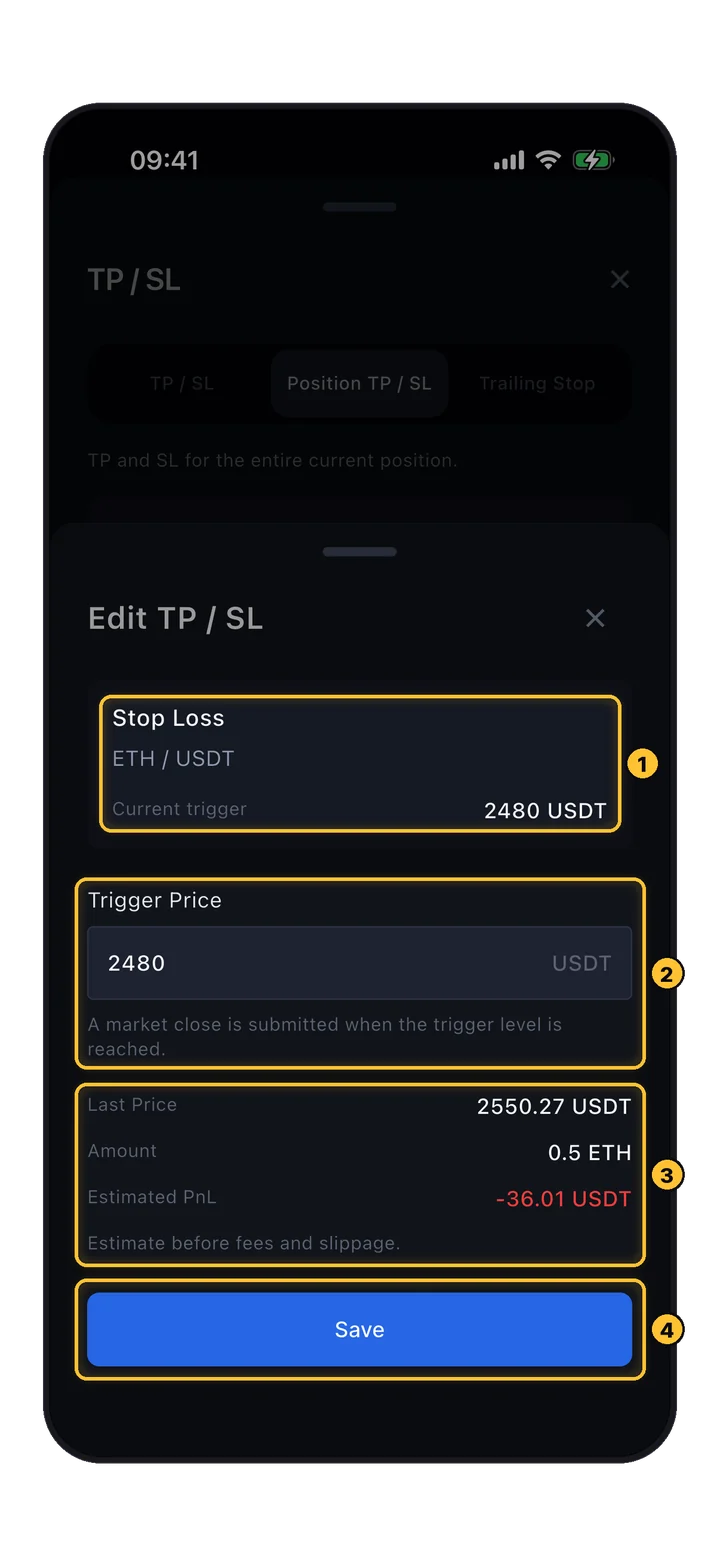
Вікно Edit TP / SL: поточна ціна спрацювання, нова ціна спрацювання, остання ціна, кількість, орієнтовний PnL і Save
Position TP / SL › Edit

Перенесення стопа

Змініть ціну спрацювання, не скасовуючи й не виставляючи ордер заново.

  1. 1Ордер, який редагується, і його Current trigger.
  2. 2Нова Trigger Price. Коли її досягнуто, надсилається ринкове закриття.
  3. 3Last Price, Amount і Estimated PnL (до комісій і проковзування).
  4. 4Save.

Редагування TP/SL працює на демо-рахунку та на рахунках Binance, Bybit, Gate і SunX. Деінде скасуйте ордер і виставте новий.

14 Trailing stop

Стоп, що йде за ціною.

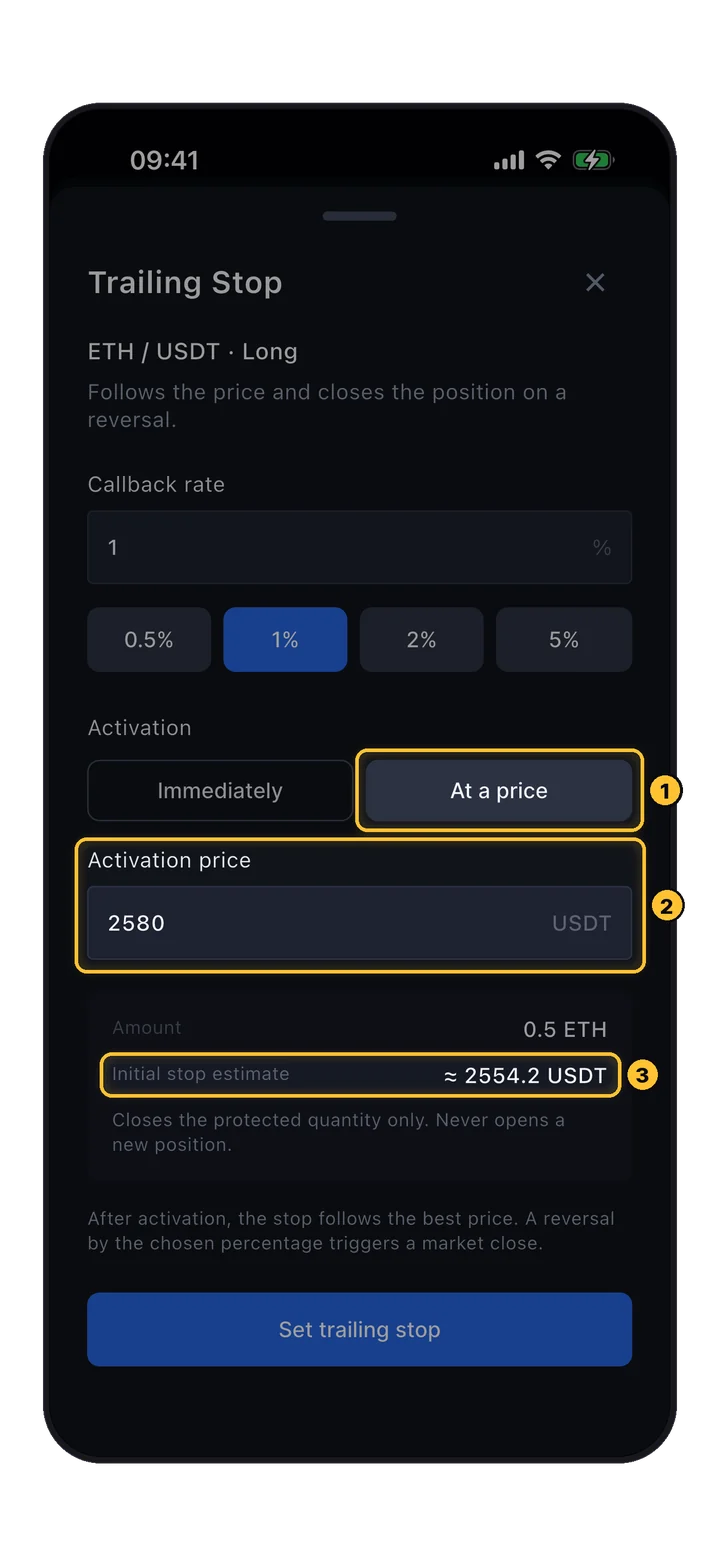
Trailing stop рухається за ціною у ваш бік і закриває позицію, коли ціна розвертається на вибраний відсоток. Він на вкладці Trailing Stop вікна TP / SL.

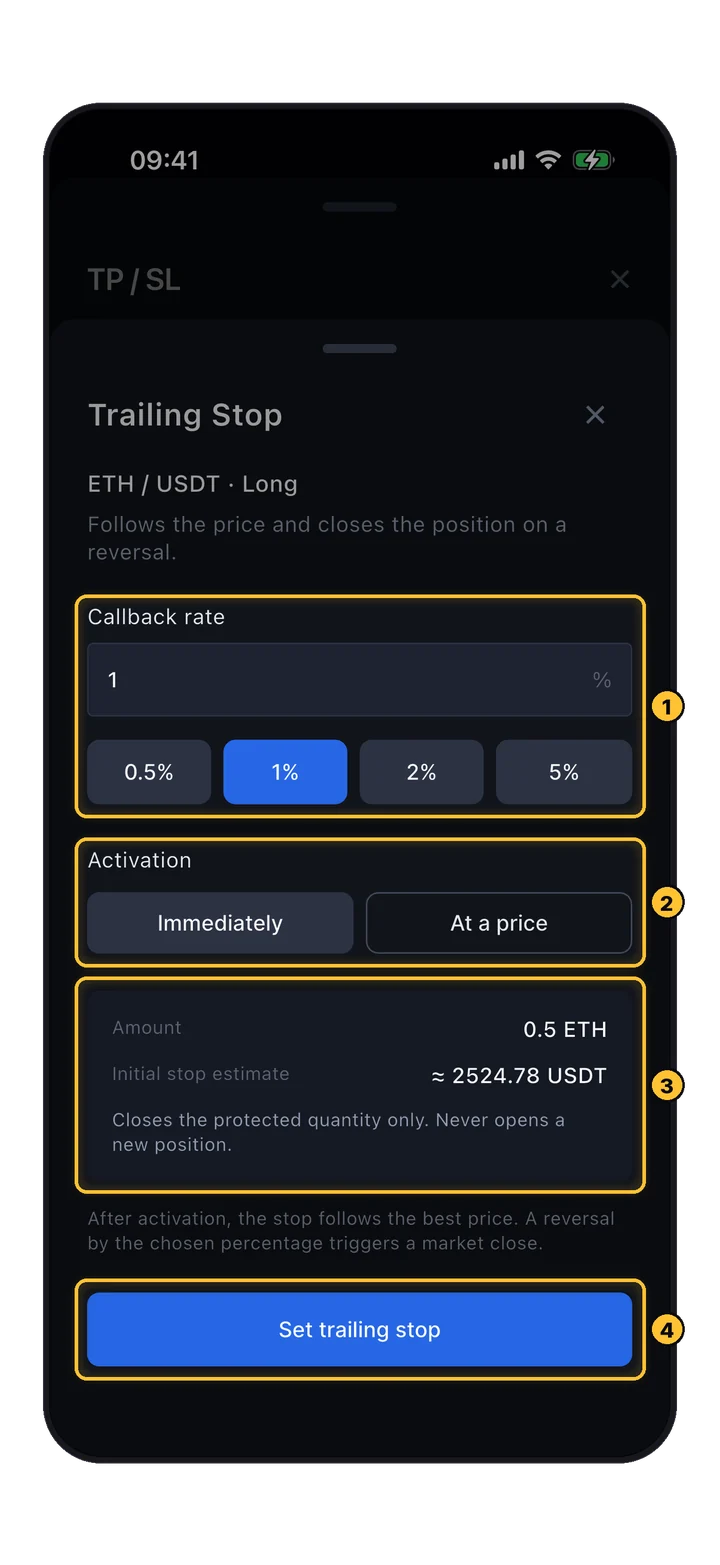
Форма Trailing Stop: callback rate із пресетами, активація Immediately або At a price, підсумок і Set trailing stop
TP / SL › Trailing Stop › Set trailing stop

Налаштування trailing stop

Приклад: callback 1% у лонгу. Стоп стоїть на 1% нижче за найвищу досягнуту ціну й підіймається разом із нею.

  1. 1Callback rate: на скільки ціна може відкотитися, від 0.1% до 10%. Пресети: 0.5, 1, 2, 5%.
  2. 2Activation: Immediately запускає стеження просто зараз.
  3. 3Кількість, Initial stop estimate і нагадування: він закриває лише захищену кількість і ніколи не відкриває нову позицію.
  4. 4Set trailing stop.
Trailing Stop з активацією At a price 2580 і початковою оцінкою стопа
Trailing Stop › At a price

Старт стеження від ціни

Оберіть At a price, якщо стоп має почати стежити лише після того, як ціна досягне певного рівня, наприклад коли угода вже в прибутку.

  1. 1At a price.
  2. 2Activation price.
  3. 3Де опиниться стоп після активації.
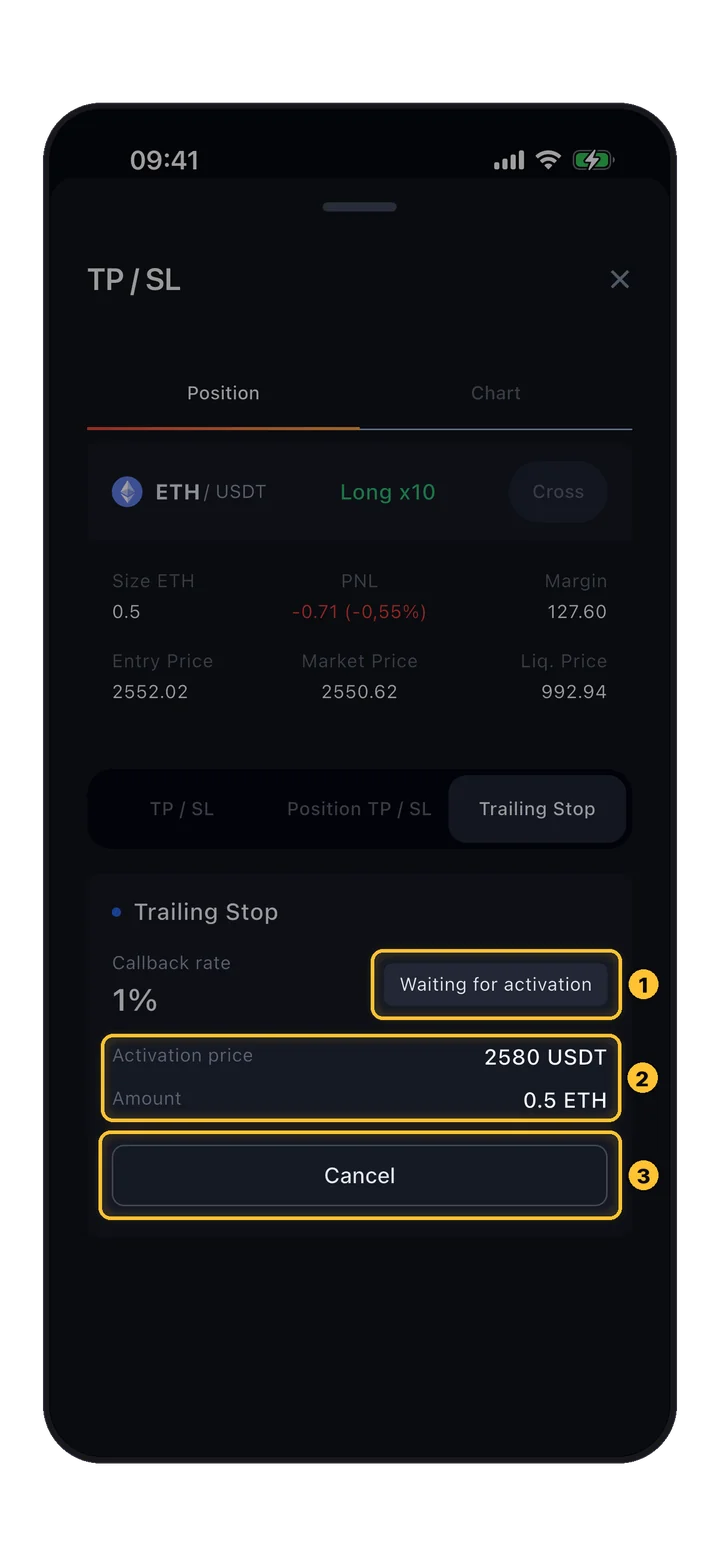
Trailing stop в очікуванні активації: callback 1%, ціна активації 2580, Cancel
TP / SL › Trailing Stop

Очікування активації

Поки ціну активації не досягнуто, стоп нічого не робить. Скасувати його можна будь-коли.

  1. 1Статус: Waiting for activation або Active.
  2. 2Ціна активації та кількість.
  3. 3Cancel прибирає trailing stop.
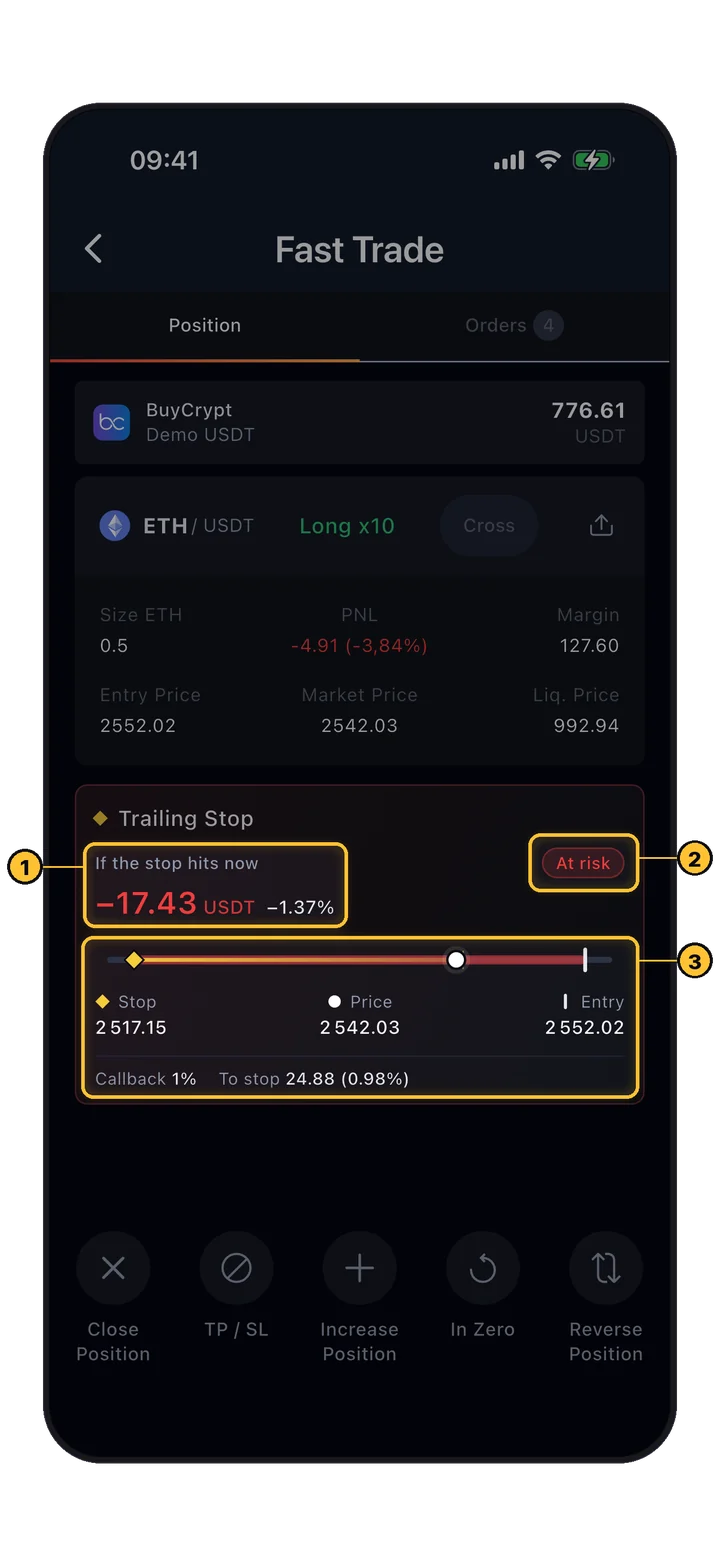
Жива панель trailing stop у Fast Trade: результат, якщо стоп спрацює зараз, статус, стоп, ціна й вхід, callback
Fast Trade › Position

Стежте за ним наживо

У Fast Trade активний trailing stop отримує власну панель, а на графіку з’являється лінія «Trailing stop · risk / locked».

  1. 1If the stop hits now: результат в USDT і %. Коли стоп пройшов за точку входу, тут буде Locked in.
  2. 2At risk, поки стоп ще закрив би угоду зі збитком, Break-even, щойно він захищає вхід. ↑ Trailed спалахує щоразу, коли стоп зсувається.
  3. 3Стоп, поточна ціна й вхід на одній шкалі. Callback і відстань To stop.

Trailing stop доступний на демо-рахунку та на рахунках Gate і SunX. Застосунок також може надсилати push-сповіщення, коли стоп зсувається.

15 Fast Trade

Один екран для дій із позицією.

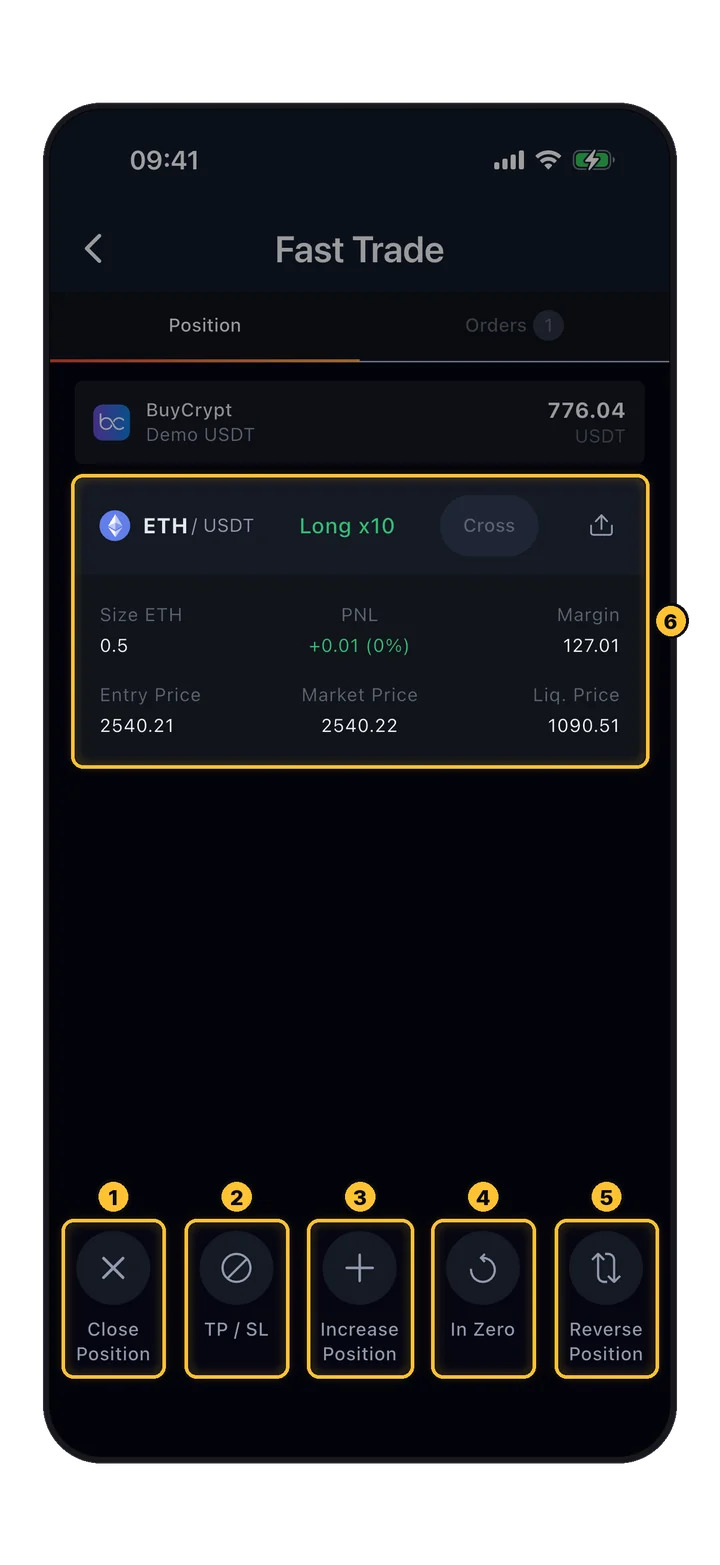
Торкніться позиції (на вкладці Positions або в Portfolio), щоб відкрити Fast Trade: графік, позицію та п’ять кнопок дій.

Екран Fast Trade з панеллю дій: Close Position, TP / SL, Increase Position, In Zero, Reverse Position
Positions › tap the pair

Панель дій

Кожна кнопка відкриває коротке вікно з кнопкою Confirm.

  1. 1Close Position: повне або часткове закриття (крок 16).
  2. 2TP / SL: те саме вікно, що й у кроці 13.
  3. 3Increase Position: збільшити позицію.
  4. 4In Zero: перенести стоп у беззбитковість.
  5. 5Reverse Position: розвернути з лонга в шорт або навпаки.
  6. 6Картка позиції та її живий PnL.
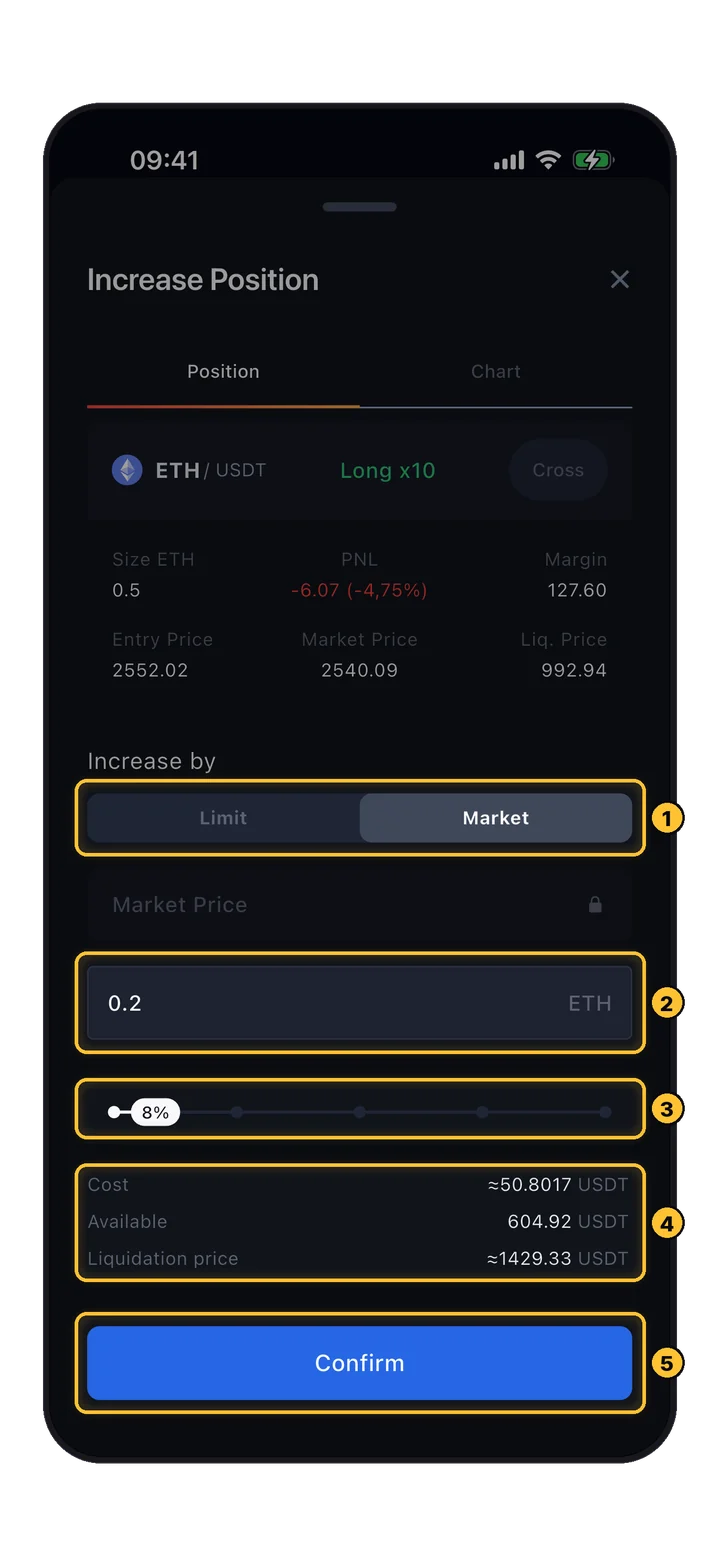
Вікно Increase Position: Limit або Market, кількість, повзунок, вартість, доступний баланс і нова ціна ліквідації
Fast Trade › Increase Position

Збільшення позиції

Докупіть для лонга або допродайте для шорта, за ринком або лімітним ордером.

  1. 1Increase by Limit або Market.
  2. 2Кількість для збільшення.
  3. 3Або частка доступного балансу.
  4. 4Cost збільшення, Available баланс і нова Liquidation price: при збільшенні вона наближається.
  5. 5Confirm.
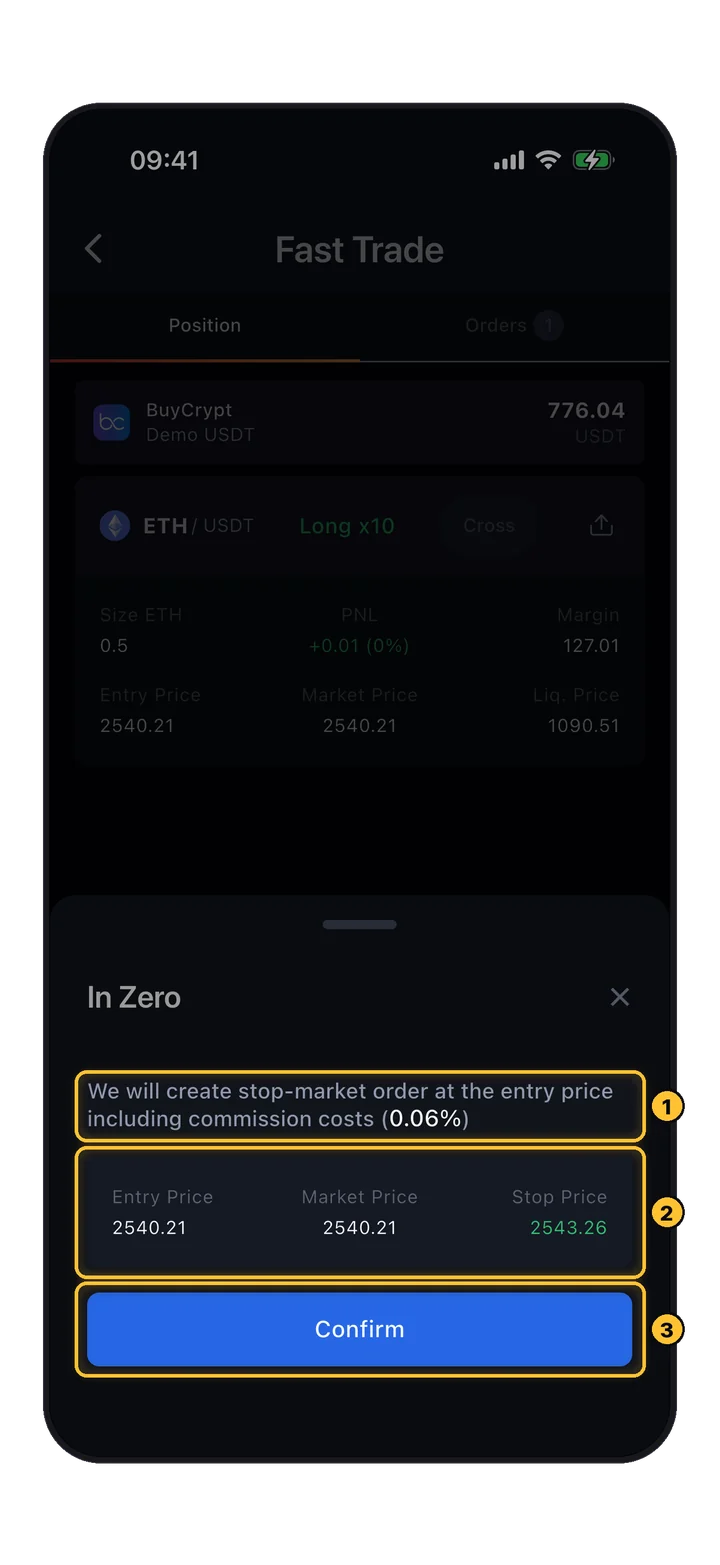
Вікно In Zero: stop-market за ціною входу з комісією 0.06%, ціни входу, ринкова та стоп
Fast Trade › In Zero

In Zero: стоп у беззбитковості

Щойно угода в прибутку, In Zero виставляє стоп, який закриє її без збитку.

  1. 1Як це працює: ордер Stop Market за ціною входу плюс торгова комісія (тут 0.06%).
  2. 2Entry Price, Market Price і отримана Stop Price.
  3. 3Confirm виставляє стоп з reduce-only на всю позицію.

Користуйтеся, коли ціна вже пройшла стоп-ціну у ваш бік. Якщо ні, стоп спрацює майже одразу.

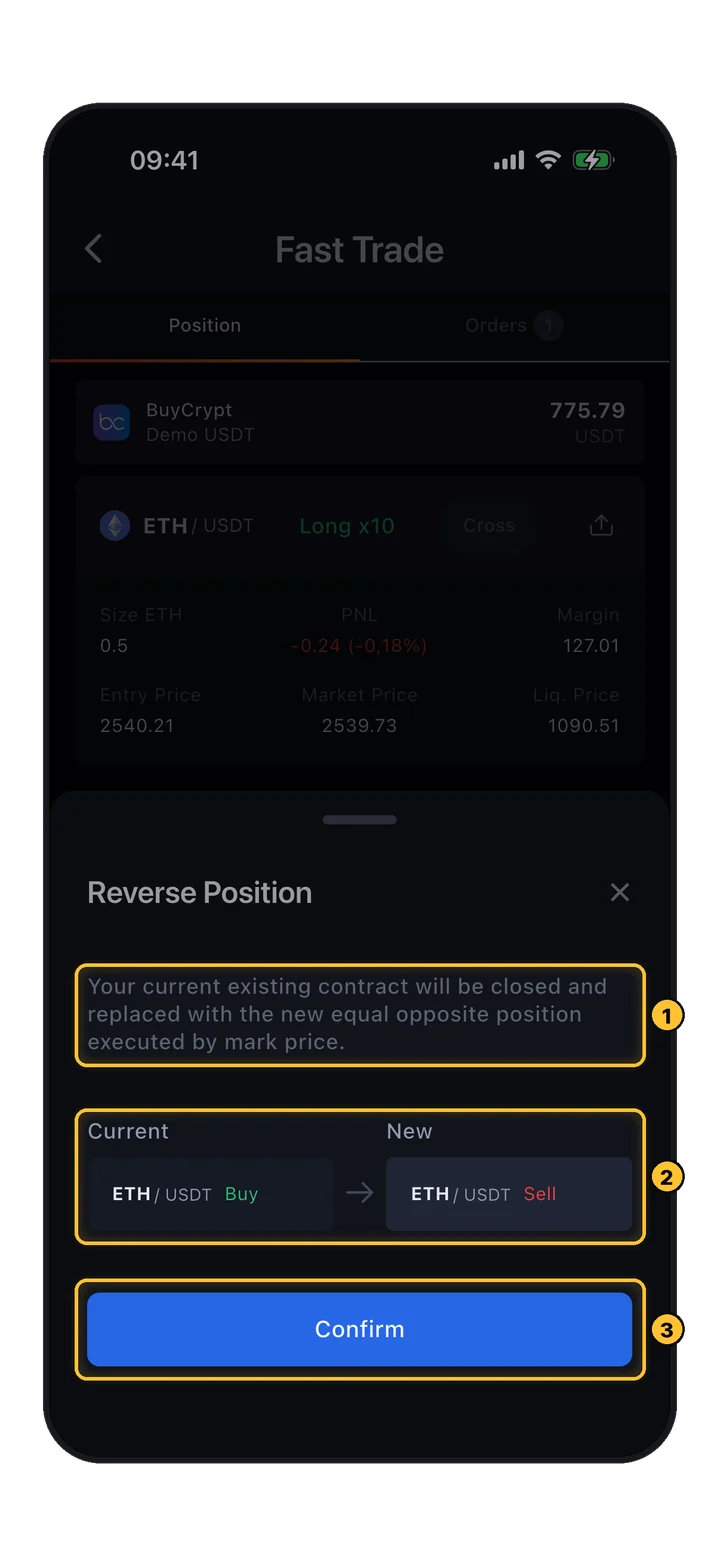
Вікно Reverse Position: поточна купівля ETH/USDT стає новим продажем такого самого розміру
Fast Trade › Reverse Position

Reverse: розворот напряму

Закриває поточну позицію й однією дією відкриває таку саму за розміром у протилежному напрямі.

  1. 1Що відбувається: поточний контракт закривається й замінюється рівним протилежним за mark price.
  2. 2Current і New напрям.
  3. 3Confirm.

Reverse недоступний на проп-рахунках.

16 Закриття

Заберіть результат: повністю або частинами.

Закривайте з картки позиції (Close) або з Fast Trade (Close Position). Обидва відкривають те саме вікно.

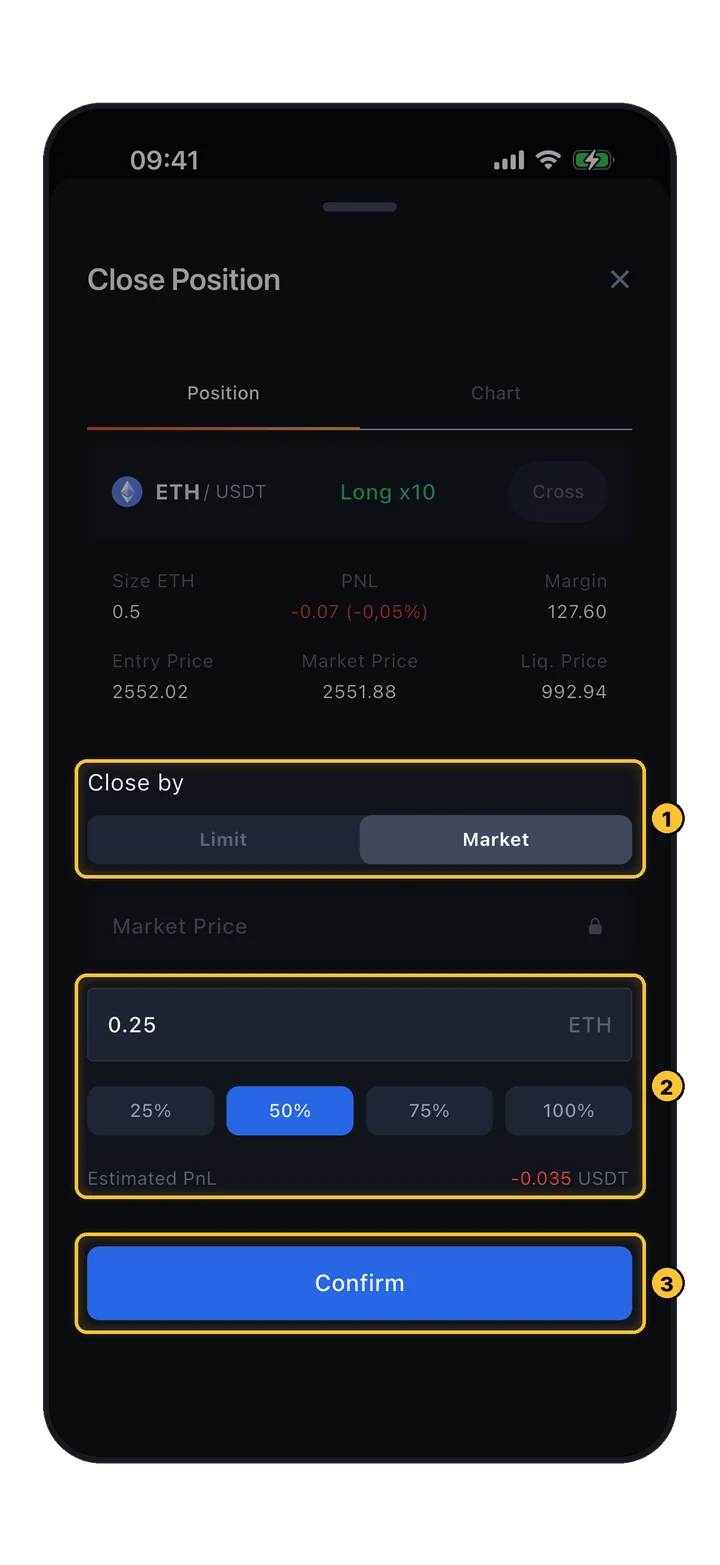
Вікно Close Position: Close by Limit або Market, кількість 0.25 ETH, вибрано 50%, орієнтовний PnL і Confirm
Positions › Close

Close Position

Закриття завжди з reduce-only: воно ніколи не відкриє позицію в протилежному напрямі.

  1. 1Close by Market (зараз) або Limit (за вашою ціною).
  2. 2Кількість для закриття. Кнопки 25 / 50 / 75 / 100%. Менше 100% — часткове закриття: решта лишається відкритою. Estimated PnL закриваної частини.
  3. 3Confirm, потім підтвердіть у вікні (якщо підтвердження не вимкнено в Settings).
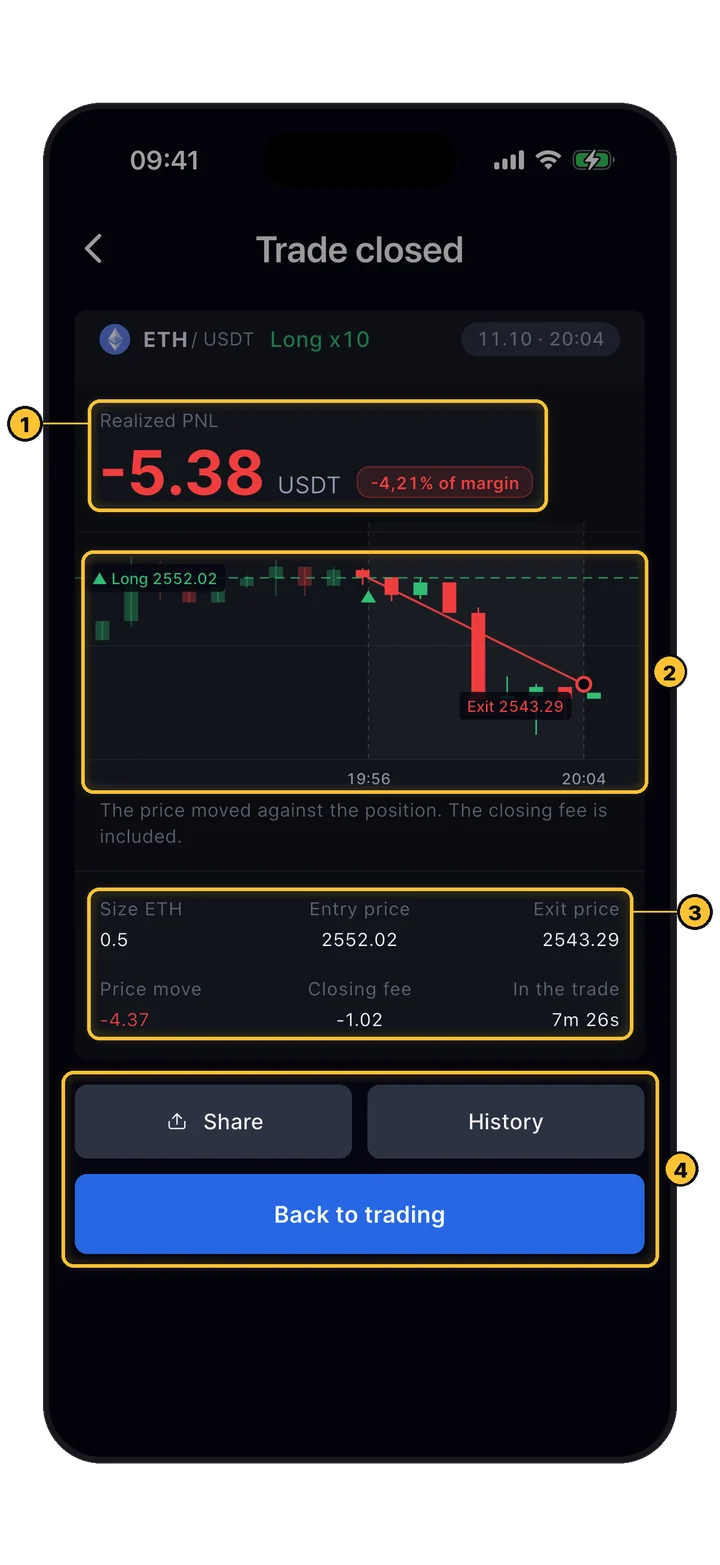
Екран Trade closed: реалізований PNL, міні-графік від входу до виходу, розмір, ціни входу й виходу, комісія та час в угоді
Fast Trade › Close Position (100%)

Угоду закрито

Коли позицію закрито повністю з Fast Trade, відкривається екран результату.

  1. 1Realized PNL в USDT і у % від маржі. Комісію за закриття враховано.
  2. 2Угода на графіку: вхід, вихід і шлях між ними.
  3. 3Розмір, ціна входу, ціна виходу, рух ціни, комісія за закриття та час в угоді.
  4. 4Share результат, відкрийте History або поверніться до торгівлі: Back to trading.
EОрдери та історія
17 Ордери

Усе, що чекає виконання.

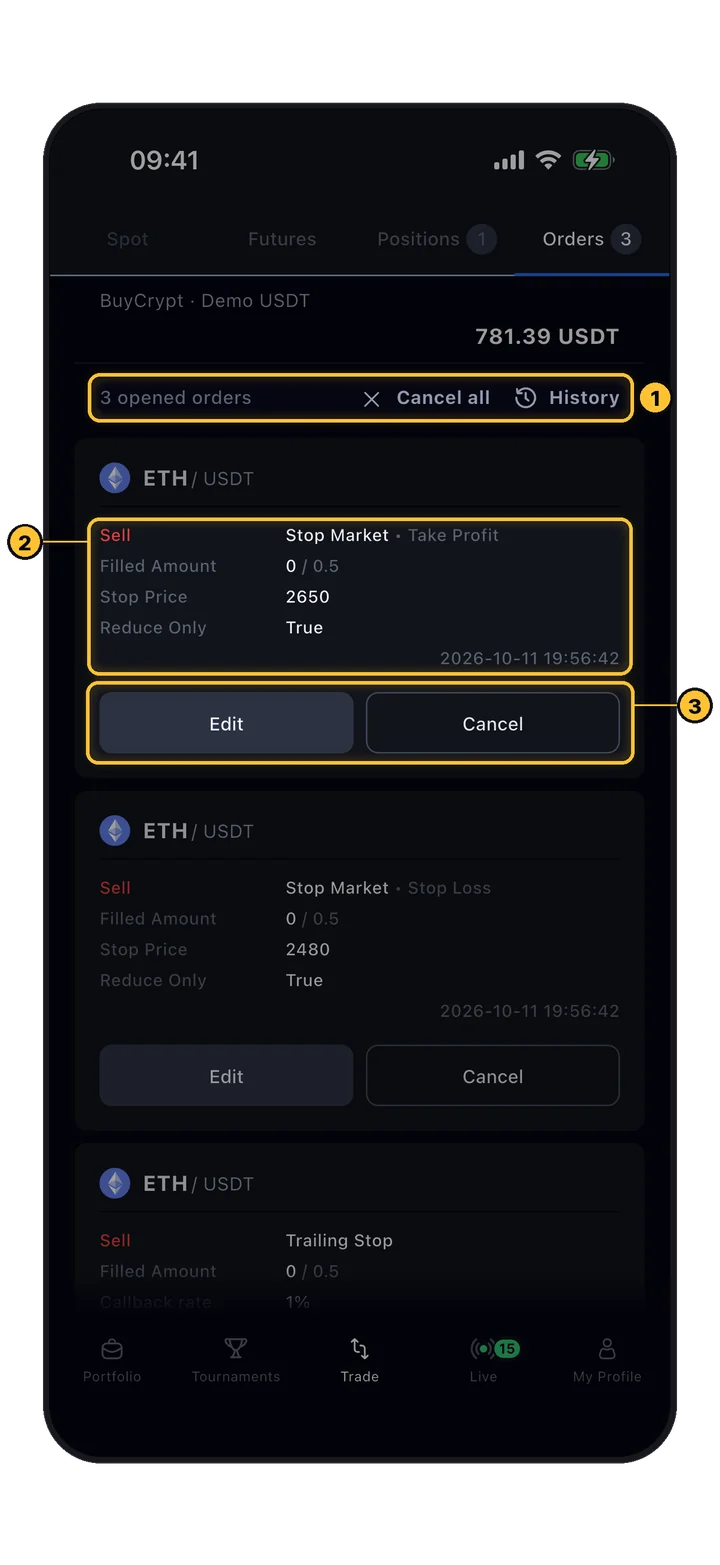
Відкрийте Trade › Orders. Лімітні ордери, стопи TP/SL і trailing stop зібрані в одному списку.

Вкладка Orders: стоп-ордери тейк-профіту та стоп-лосса з кнопками Edit і Cancel
Trade › Orders

Стопи та їхні кнопки

Кожна картка показує напрям, тип, виконану кількість, стоп-ціну або ліміт-ціну й чи ордер reduce-only.

  1. 1Кількість відкритих ордерів на рахунку, Cancel all і History.
  2. 2Ордер тейк-профіту: Stop Market · Take Profit, виконано 0 / 0.5, стоп-ціна 2650, Reduce Only.
  3. 3Edit: зсунути ціну спрацювання (лише для стопів TP/SL). Cancel цей ордер.
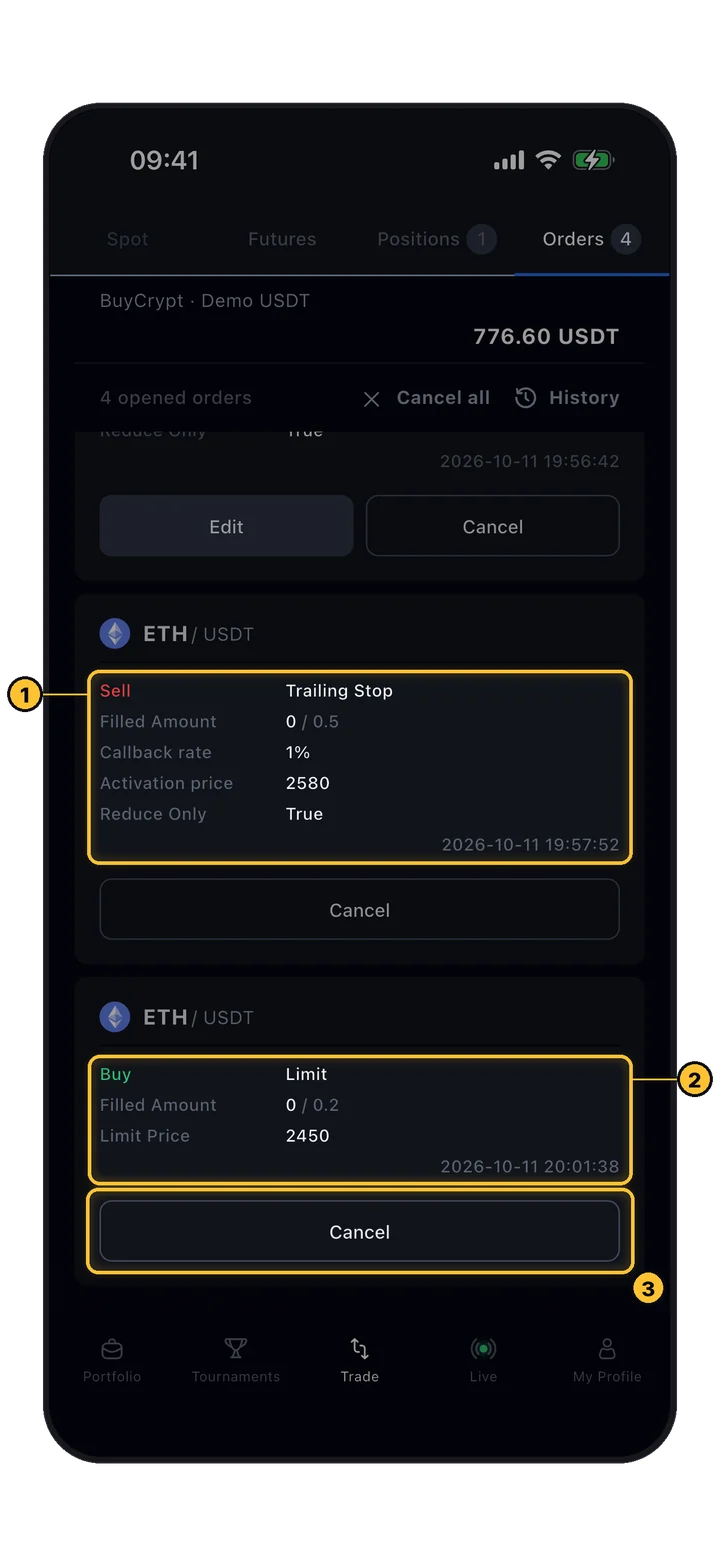
Вкладка Orders: trailing stop із callback і ціною активації та лімітний ордер на купівлю з Cancel
Trade › Orders

Trailing stop і лімітні ордери

Торкніться ордера, щоб вибрати його; довге натискання вибирає пов’язані ордери. Потім з’являється панель, щоб скасувати вибрані разом.

  1. 1Trailing Stop: callback rate 1%, ціна активації 2580.
  2. 2Лімітна купівля (Limit) 0.2 ETH за 2450.
  3. 3Cancel. Лімітні ордери не можна змінити: скасуйте й виставте знову.
18 Історія

Кожне виконання й кожен ордер збережено.

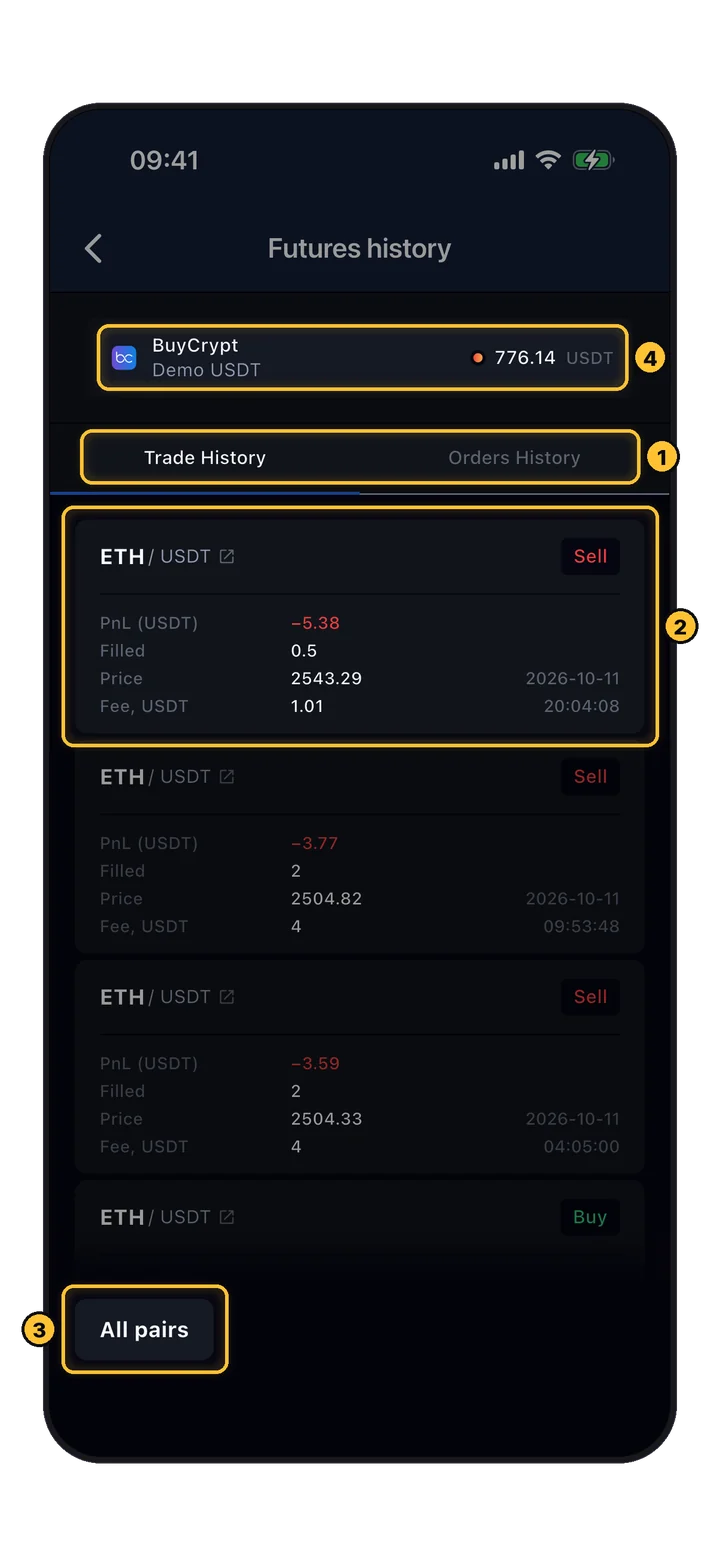
Відкривається іконкою історії на торговому екрані, кнопкою History на вкладці Positions або Orders, або з екрана Trade closed.

Історія ф’ючерсів, вкладка Trade History: виконання з PnL, кількістю, ціною та комісією і фільтр All pairs
Trade › history icon

Trade History

Виконання ваших ордерів: закриваючі показують реалізований PnL.

  1. 1Вкладки Trade History і Orders History.
  2. 2Виконання: напрям, PnL (USDT), виконана кількість, ціна, комісія та час.
  3. 3Фільтр за парою: All pairs або одна пара.
  4. 4Рахунок: торкніться, щоб побачити історію іншого рахунку.
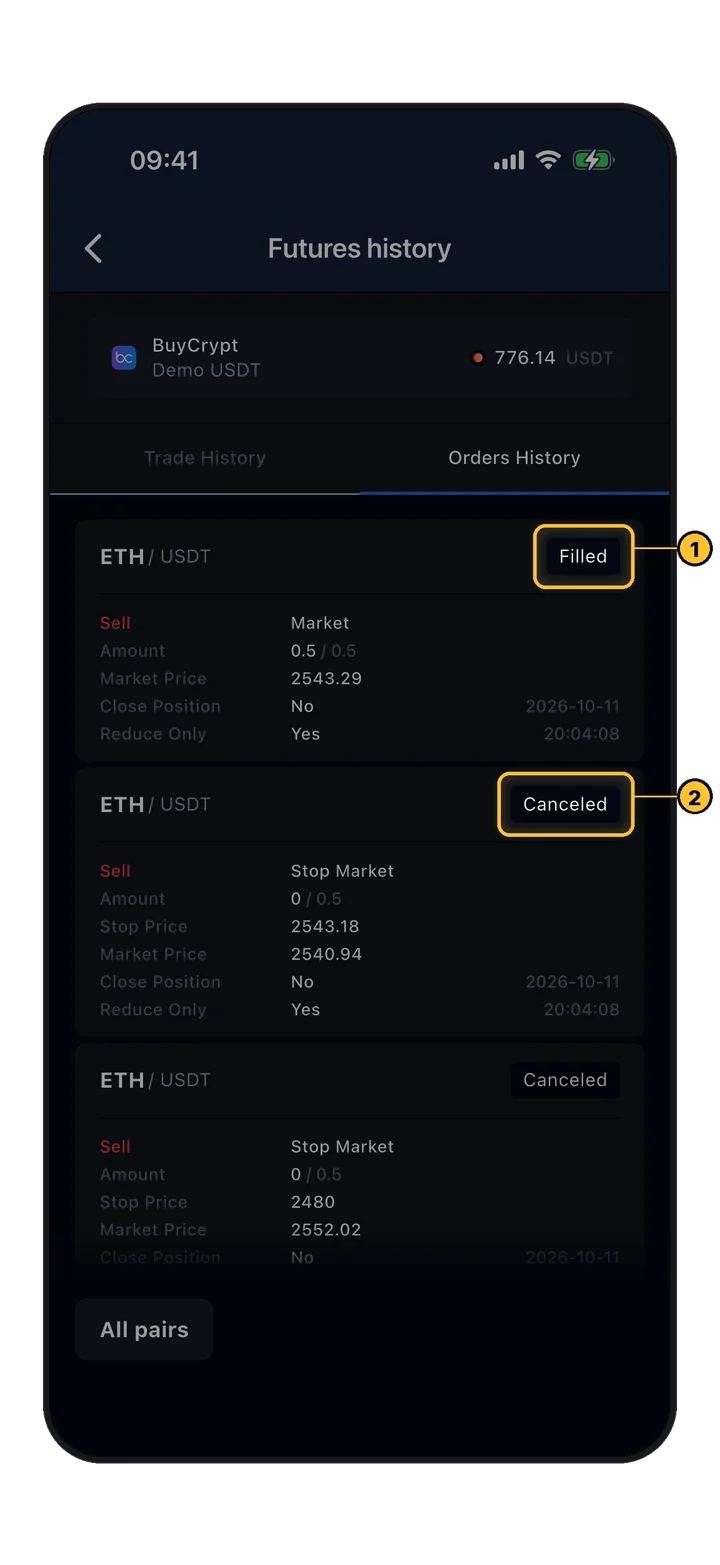
Orders History: виконаний ринковий ордер і скасовані стоп-ордери
History › Orders History

Orders History

Кожен ордер з остаточним статусом: Filled, Canceled, Partially Filled, Rejected, Expired.

  1. 1Filled: ринкове закриття позиції.
  2. 2Canceled: ордери TP і SL, прибрані після закриття позиції.

Глибша статистика (реалізований PnL за 7–365 днів, win rate, profit factor, час утримання) — у My Profile › Trader Passport › Analytics › Accounts.

19 Поширення

Покажіть угоду, не показуючи свій баланс.

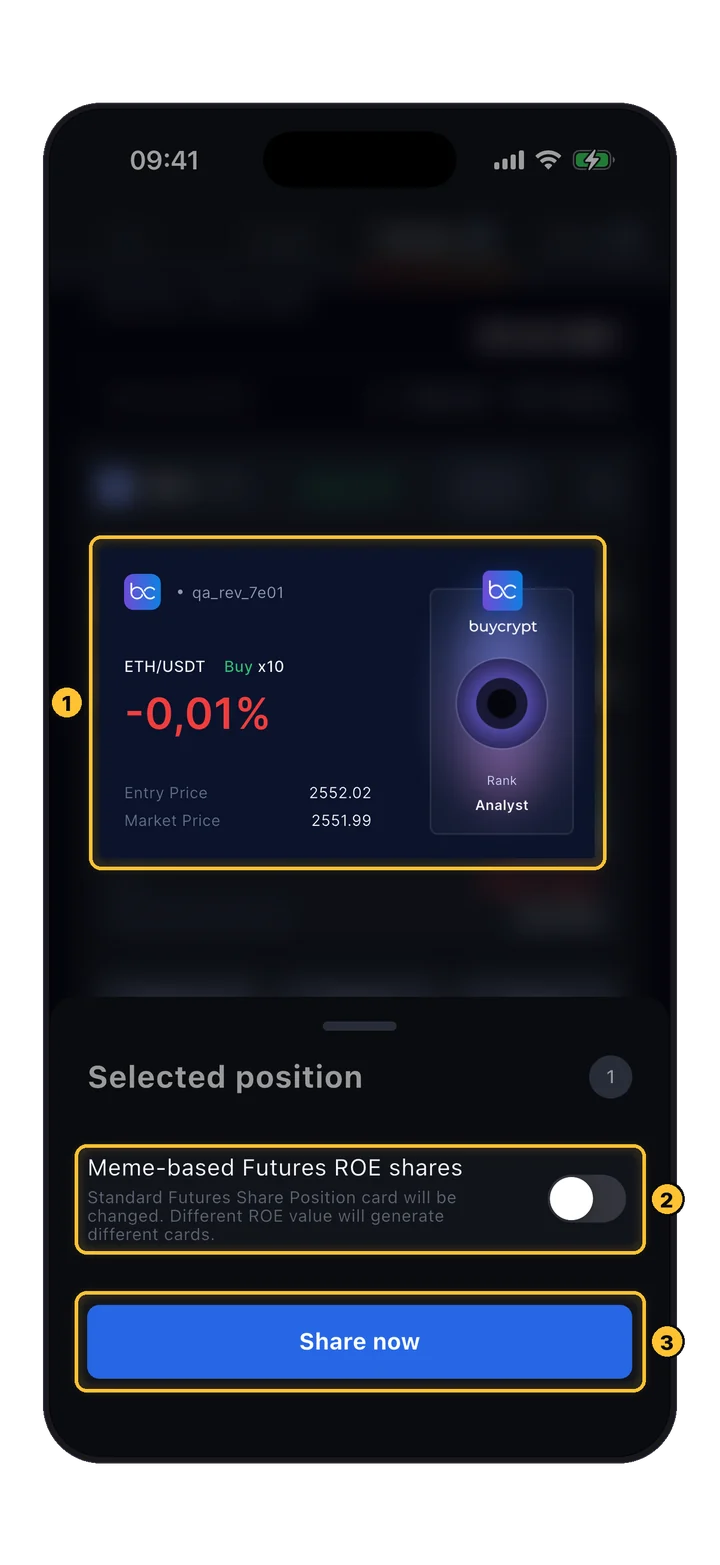
Іконка поширення на картці позиції створює картинку угоди: пара, напрям, плече, ROE, вхід і поточна ціна.

Картка поширення позиції з ROE і ціною входу, перемикач мем-картки та Share now
Positions › share icon

Поширення позиції

На картці лише відсотки та ціни, без суми грошей в угоді.

  1. 1Попередній перегляд картки з вашим рангом.
  2. 2Meme-based Futures ROE shares: мем-картинка залежно від ROE замість стандартної картки. Також у My Profile › Settings › Meme position cards.
  3. 3Share now відкриває меню поширення телефона.
FІнші інструменти
20 Алерти

Нехай застосунок стежить за ринком замість вас.

Цінові алерти, сповіщення про угоди та, на iPhone, ваша позиція на екрані блокування.

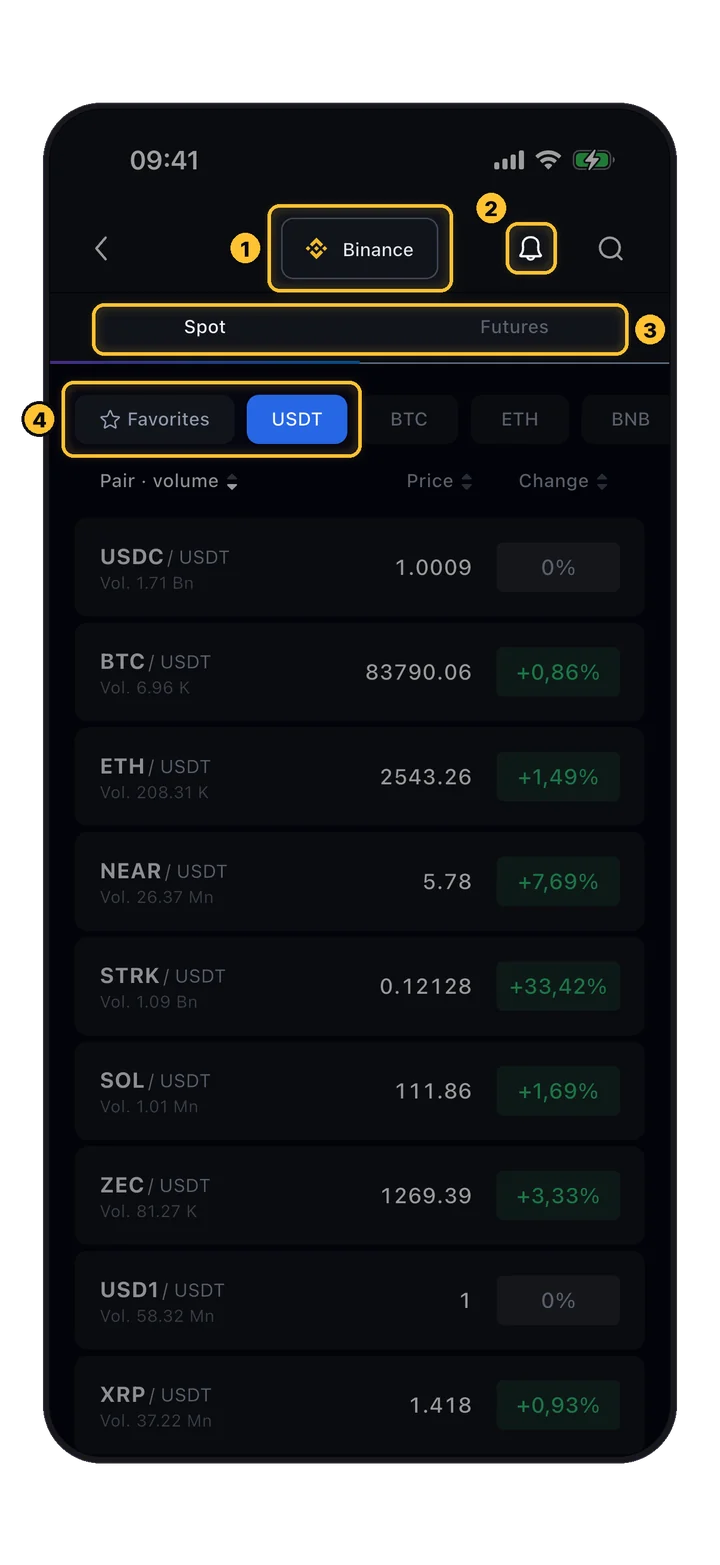
Екран Markets: вибір біржі, дзвінок сповіщень, вкладки Spot і Futures, фільтри котирувальних валют
My Profile › Markets

Markets

Усі пари біржі з ціною, зміною та обсягом; сортуйте за будь-яким стовпцем. Торкніться пари, оберіть рахунок — і ви на торговому екрані.

  1. 1Вибір біржі.
  2. 2Дзвінок: Notification center з Price Alerts та Activity (список усіх сповіщень).
  3. 3Ринки Spot і Futures.
  4. 4Фільтри Favorites та котирувальних валют.
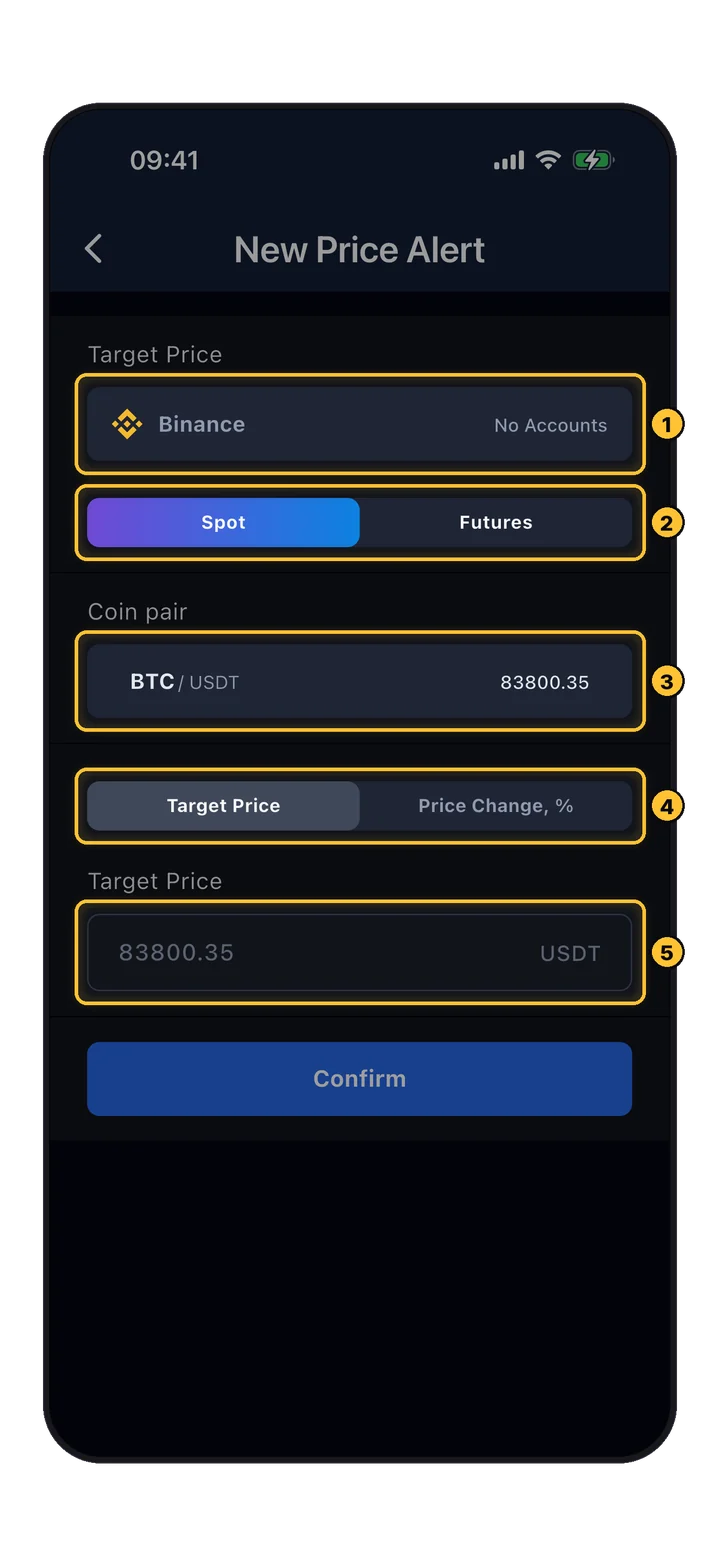
New Price Alert: біржа, Spot або Futures, монетна пара, Target Price або Price Change %, цільове значення
Markets › bell › Price Alerts › Create New Alert

Ціновий алерт

Отримайте сповіщення, коли ціна досягне рівня або зміниться на певний відсоток.

  1. 1Біржа.
  2. 2Ціна Spot або Futures.
  3. 3Монетна пара.
  4. 4Target Price або Price Change, %.
  5. 5Рівень, потім Confirm. Алерти можна вимикати й вмикати в списку.
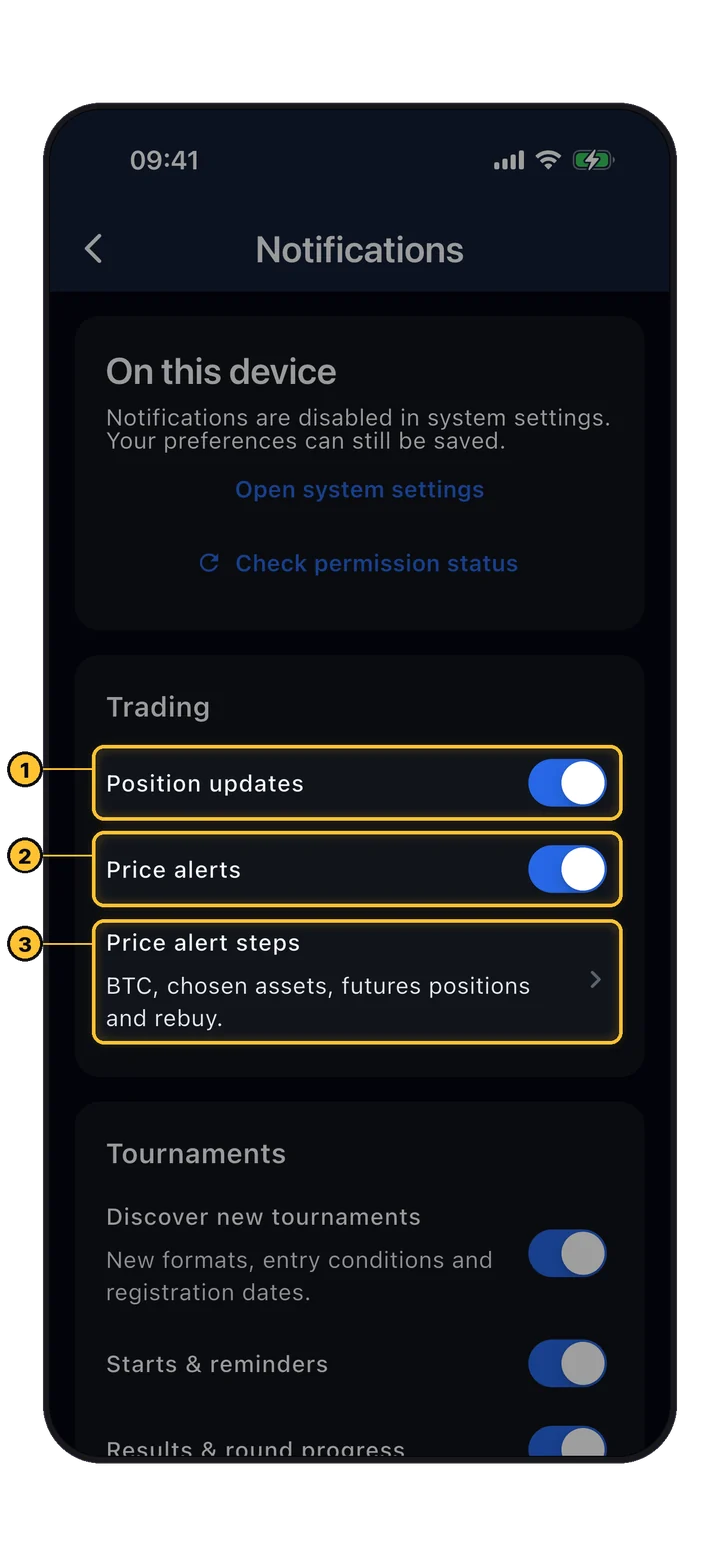
Налаштування сповіщень: Position updates, Price alerts і Price alert steps
My Profile › Settings › Notifications

Сповіщення про угоди

Оберіть, які push-сповіщення отримувати. Дозвольте сповіщення для BuyCrypt і в налаштуваннях телефона.

  1. 1Position updates: push про ваші відкриті позиції. Дотик відкриває позицію у Fast Trade.
  2. 2Price alerts: ваші алерти з попереднього кроку.
  3. 3Price alert steps: автоматичні алерти за кроками ціни для BTC, вибраних активів, ф’ючерсних позицій і rebuy.
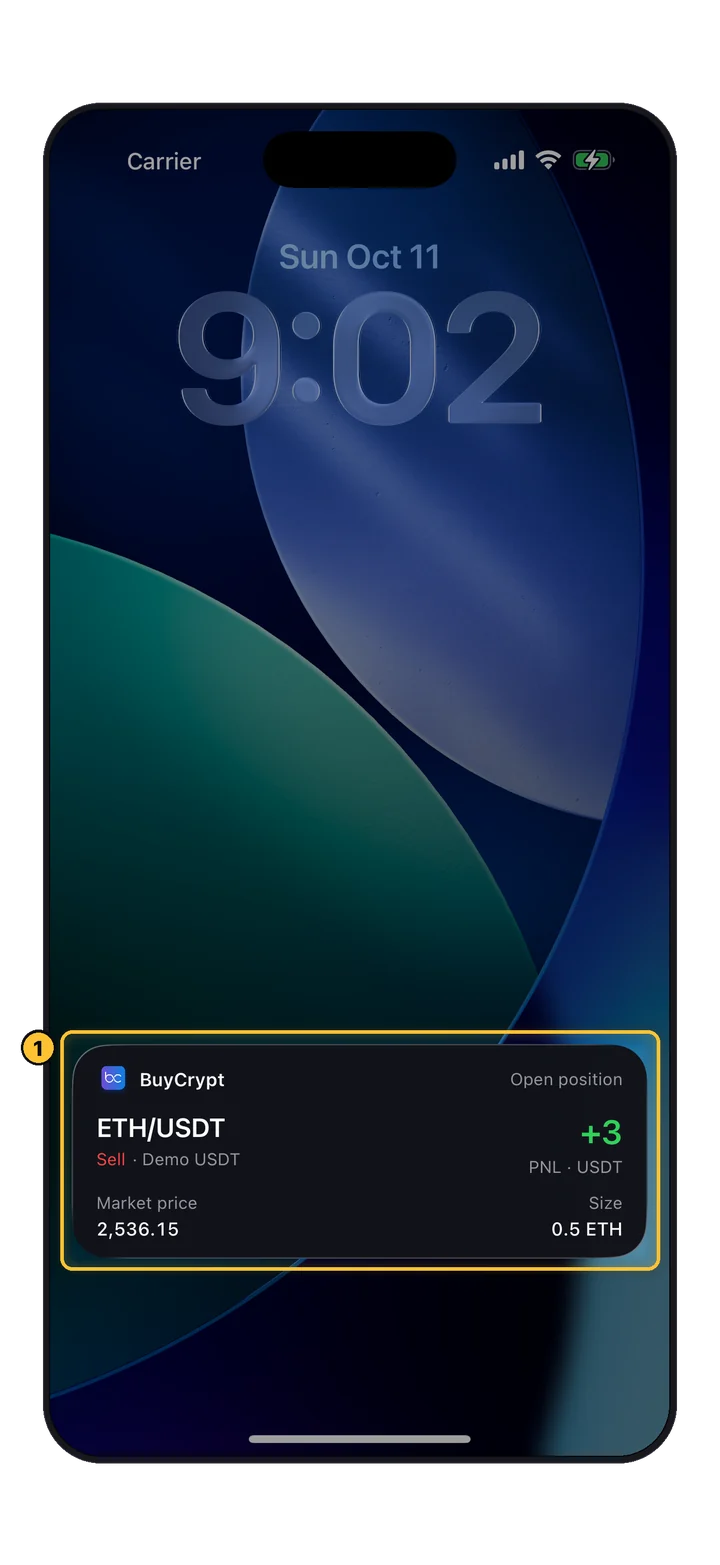
Екран блокування iPhone з Live Activity BuyCrypt для відкритої позиції ETH/USDT
iPhone Lock Screen

Позиція на екрані блокування

Live Activity показує пару, напрям, рахунок, ринкову ціну, розмір і PnL позиції на екрані блокування та в Dynamic Island.

  1. 1Live Activity відкритої позиції.

Увімкніть у My Profile › Widgets & Live Activities: Track on Lock Screen для до трьох позицій або Auto-broadcast my largest position. На тому самому екрані налаштовуються віджети домашнього екрана: портфель, позиція чи ціни. Лише для iPhone.

21 Копі-трейдинг

Вчіться в найкращих або копіюйте їх.

Вкладка Live має три частини: Feed (новини, прогнози), Top Traders і Signals (ваші скопійовані та пропущені угоди й улюблені трейдери, що входять у турніри).

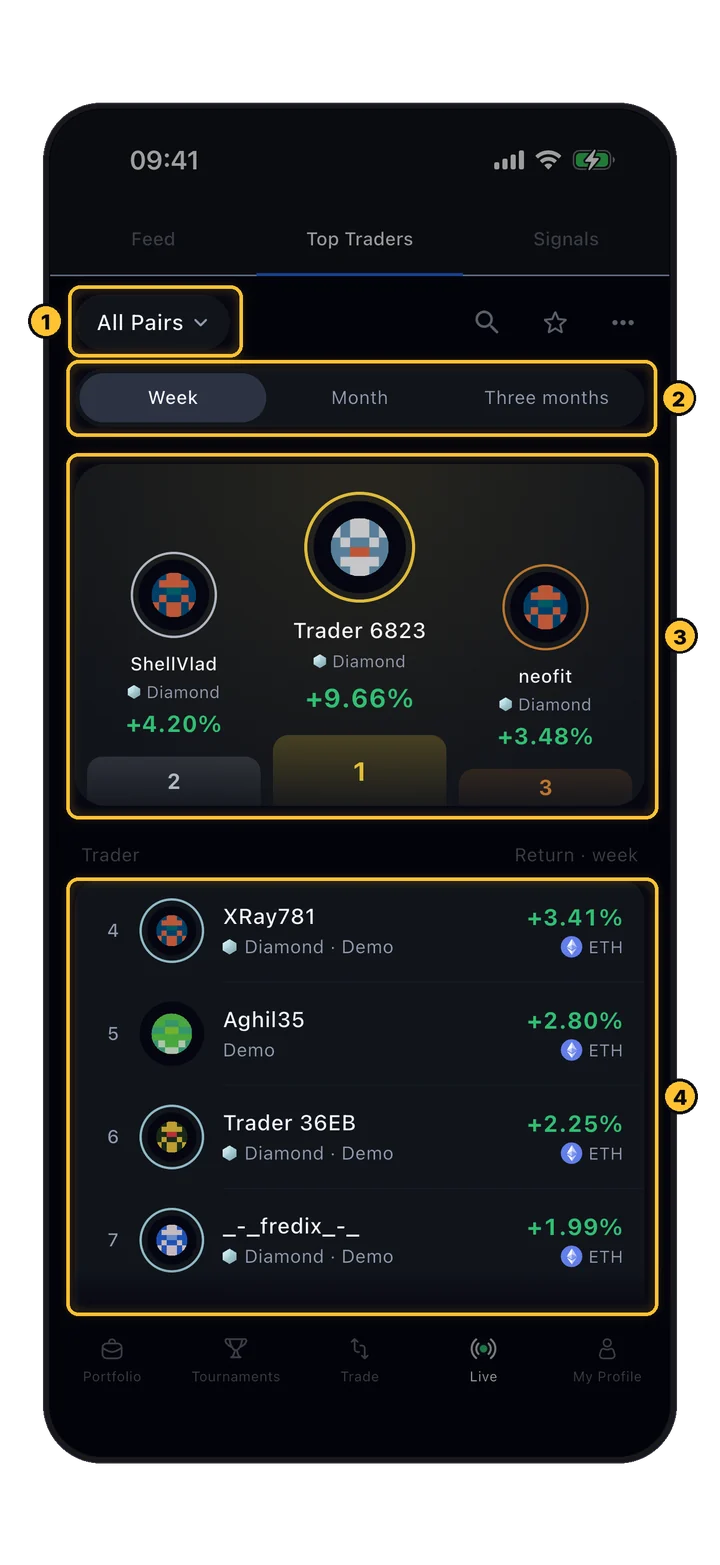
Top Traders: фільтр за парою, тиждень/місяць/три місяці, п’єдестал і список із дохідністю
Live › Top Traders

Топ-трейдери

Торкніться трейдера, щоб відкрити Trader passport: турнірний рейтинг, форма за останні турніри, співвідношення лонгів і шортів та закриті угоди.

  1. 1Фільтр за парою.
  2. 2Період: Week, Month, Three months.
  3. 3Топ-трійка.
  4. 4Решта з їхньою дохідністю та монетою, якою вони торгують.
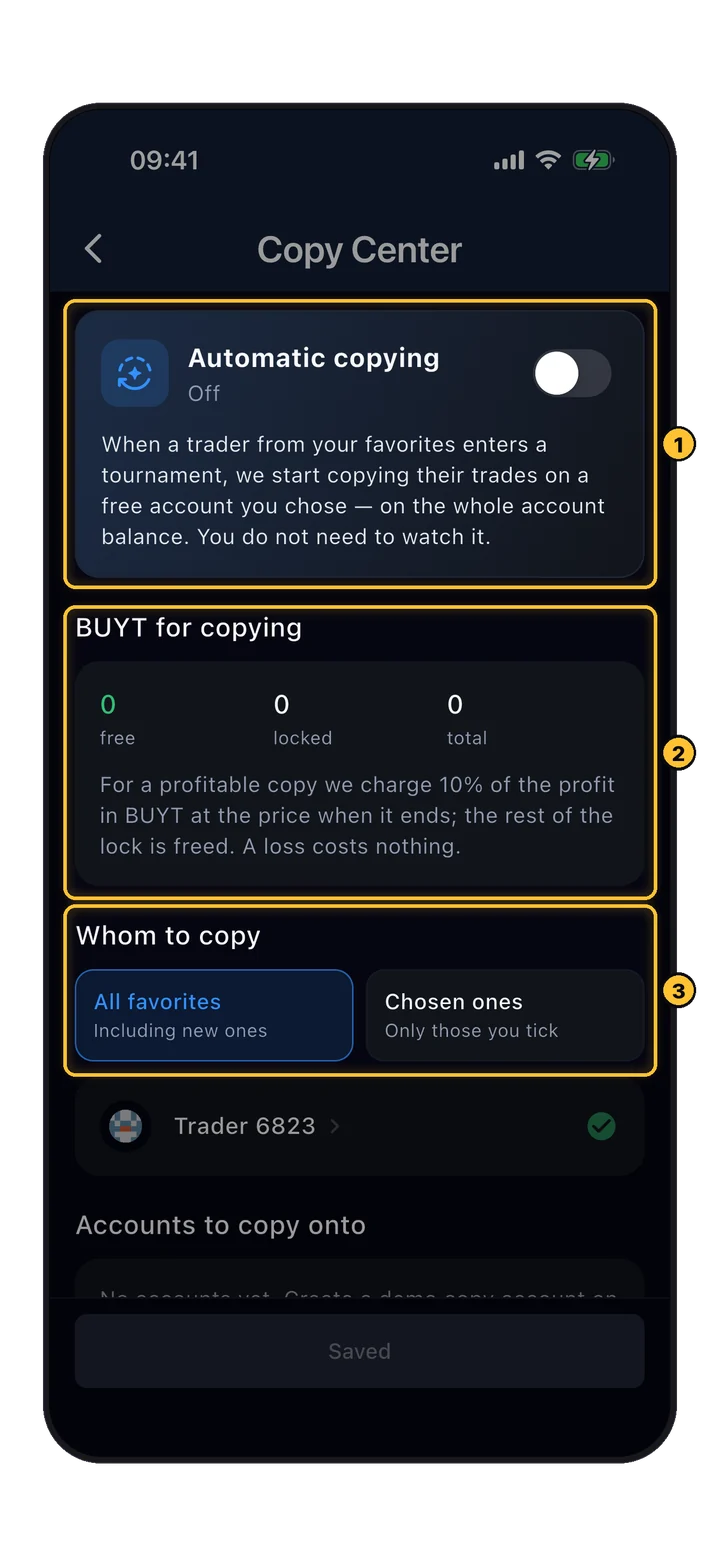
Copy Center: перемикач автоматичного копіювання, BUYT for copying, кого копіювати
My Profile › Copy Center

Copy Center

Копіюйте трейдера з його паспорта чи з турніру або дозвольте Copy Center запускати копіювання автоматично.

  1. 1Automatic copying: коли трейдер із вашого обраного входить у турнір, копіювання стартує на вільному рахунку, який ви вибрали.
  2. 2BUYT for copying: за прибуткову копію BuyCrypt бере 10% прибутку в BUYT; решта блокування звільняється. Збиток нічого не коштує.
  3. 3Whom to copy: усі улюблені або лише ті, яких ви позначили. Нижче: рахунки, на які копіювати.
  • Копіюються лише угоди, які трейдер відкриває після вашого старту, у тій самій частці балансу.
  • Копіювання працює всередині турнірів, що тривають: на окремий демо-рахунок копії або на ваш рахунок Gate чи Bybit.
  • Якщо ціна на вашій біржі відрізняється від ціни трейдера більш ніж на 1%, цей вхід пропускається.
  • Коли турнір завершується або трейдера ліквідовано, копіювання припиняється, а скопійовані позиції закриваються.
  • Скопійовані позиції на рахунку копії доступні лише для читання: щоб закрити їх, зупиніть копіювання.
22 Навчання

Перша угода з підказками й торгівля в турнірах.

Якщо щось досі незрозуміло, застосунок може провести вас через угоду сам.

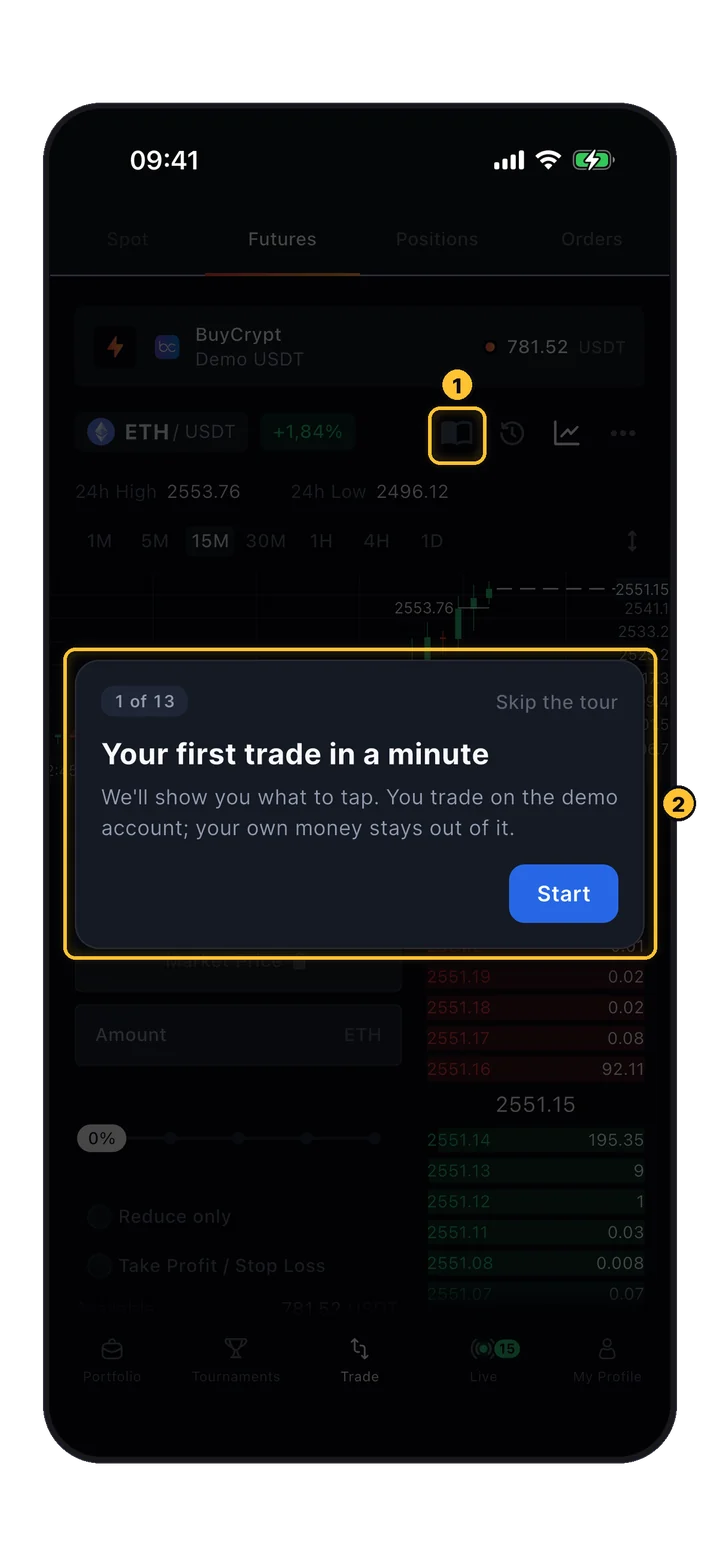
Тур-підказки над торговим екраном: 1 із 13, Your first trade in a minute, Start
Trade › book icon

Ваша перша угода за хвилину

Тур із 13 кроків на демо-рахунку: рахунок, пара, графік, купівля чи продаж, плече, розмір, відкриття, Positions, PnL, стоп-лосс і тейк-профіт, закриття.

  1. 1Іконка книги (Tutorial) у будь-який момент запускає тур знову.
  2. 2Картка туру: Start або Skip the tour.

Враховується лише турнірна пара

Поки на вашому рахунку триває турнір, підказка на вкладці Futures називає його, а пара зафіксована на монеті турніру.

Лише угоди після старту

Позиції, відкриті до старту, не враховуються. У турнірах за PnL усі отримують однаковий демо-баланс, відкриті позиції та ордери закриваються, а ваш звичайний баланс повертається після турніру.

Ліквідували на демо?

Застосунок відкриє екран Position liquidated із порадами й покаже, як безкоштовно поповнити Demo USDT.

Почати торгівлю

Відкрийте термінал.

Акаунт створено. Інтерфейс зрозуміло. Плече відкалібровано. Відкрийте застосунок і розмістіть першу paper-угоду у безкоштовному турнірі — нульовий реальний ризик, максимум навчання.

Безкоштовний старт · Практика у турнірах · У кваліфаях реальними коштами не ризикуємо
Читайте далі

Супутні гайди.

Живі позиції трейдерів
Чим трейдери займаються просто зараз
Повний вигляд ринків →
Завантаження позицій…