● LIVE·Futuros perpétuos na BuyCrypt·1,000 Demo USDT para praticar·Market / Limit / Stop Market / Stop Limit·TP/SL · Trailing stop · In Zero·Liquidação = margem abaixo da manutenção·Produto de alto risco — 18 anos ou mais· ● LIVE·Futuros perpétuos na BuyCrypt·1,000 Demo USDT para praticar·Market / Limit / Stop Market / Stop Limit·TP/SL · Trailing stop · In Zero·Liquidação = margem abaixo da manutenção·Produto de alto risco — 18 anos ou mais·
BuyCrypt
GUIA · TRADING Atualizado em 11 out 2026 · app 3.9.5

Guia completo de
trading na BuyCrypt.

Todas as funções de trading do app BuyCrypt, do primeiro login ao trade fechado: tipos de ordem, alavancagem, TP/SL, trailing stop, In Zero, reverse, alertas e copy trading. Cada passo é um print real do app atual, com os botões que você precisa destacados e numerados.

Resumo rápido
  1. 1Entre com Apple ou Google. Uma conta demo com 1,000 Demo USDT já fica pronta na hora.
  2. 2Abra Trade → Futures, escolha um par e defina a alavancagem.
  3. 3Digite o valor, adicione TP/SL, toque em Buy ou Sell e confirme.
  4. 4Gerencie o trade em Positions: TP/SL, trailing stop, In Zero, fechamento.
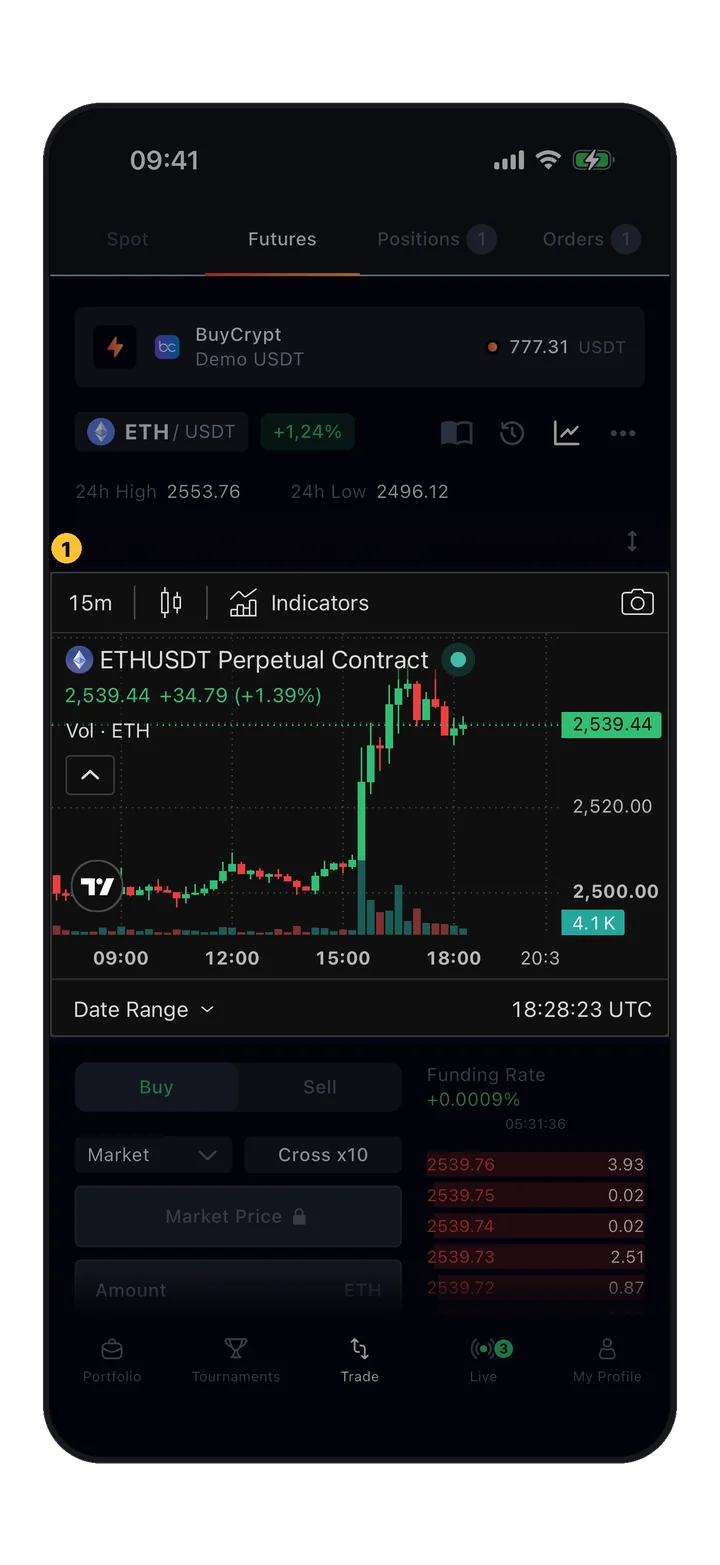
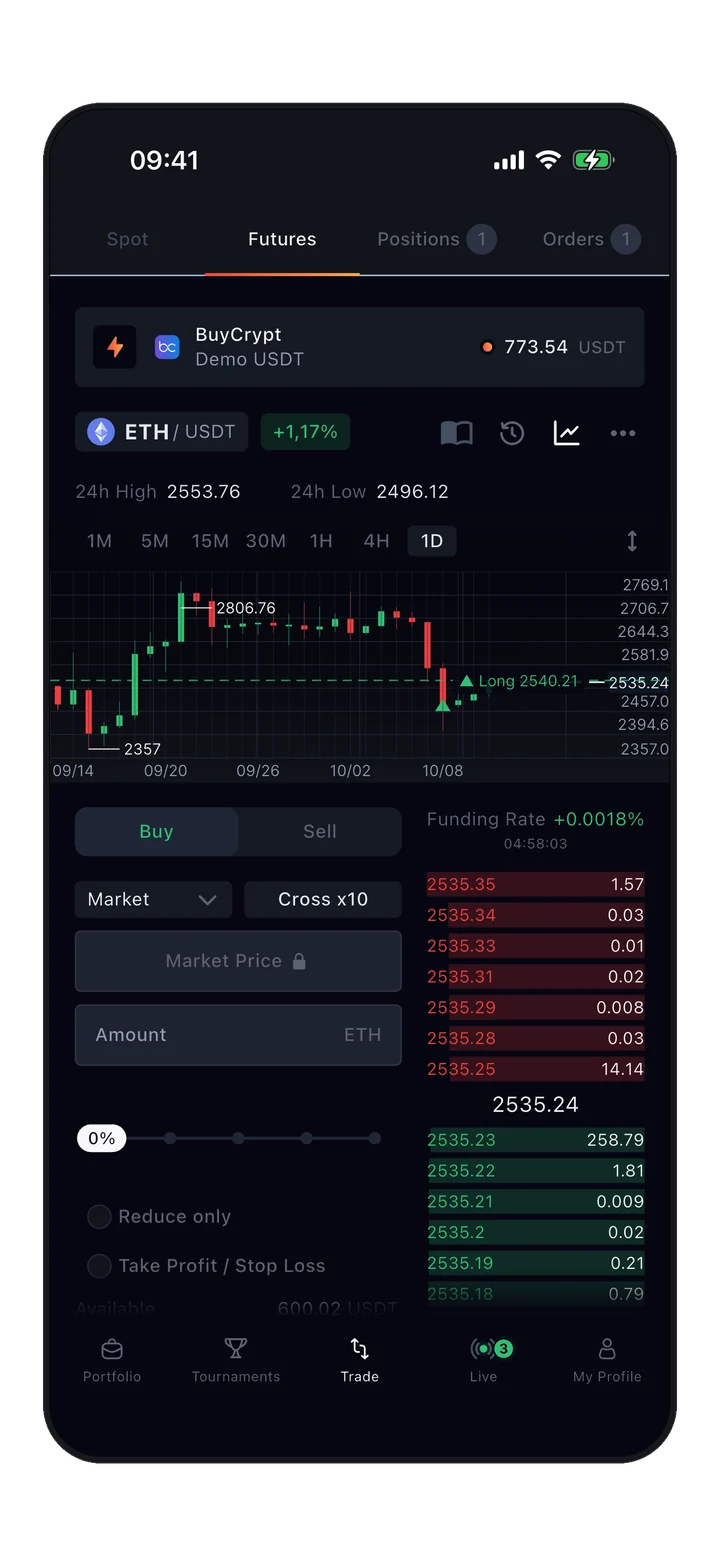
Tela de trade da BuyCrypt: conta demo, gráfico ETH/USDT, formulário de ordem e order book
Antes de começar

Pratique primeiro. Não custa nada.

Comece na conta demo: ela opera com preços reais de mercado usando Demo USDT, então você testa cada botão deste guia sem arriscar dinheiro. Os torneios gratuitos também acontecem na conta demo.

Lembre-se dos riscos

A alavancagem funciona nos dois sentidos.

Futuros com alavancagem trazem risco significativo: um pequeno movimento do preço contra você pode zerar a margem. Passe para uma conta real em corretora só quando entender como o produto funciona, e nunca arrisque mais do que pode perder.

Índice

22 passos, na ordem em que você os encontra.

Os números nos prints correspondem às linhas numeradas abaixo de cada um. Toque em qualquer print para abri-lo em tamanho grande.

APrimeiros passos
01 Login

Crie uma conta em dez segundos.

Abra o app e toque em My Profile (ou em qualquer ação que exija conta). Sem formulários e sem senhas.

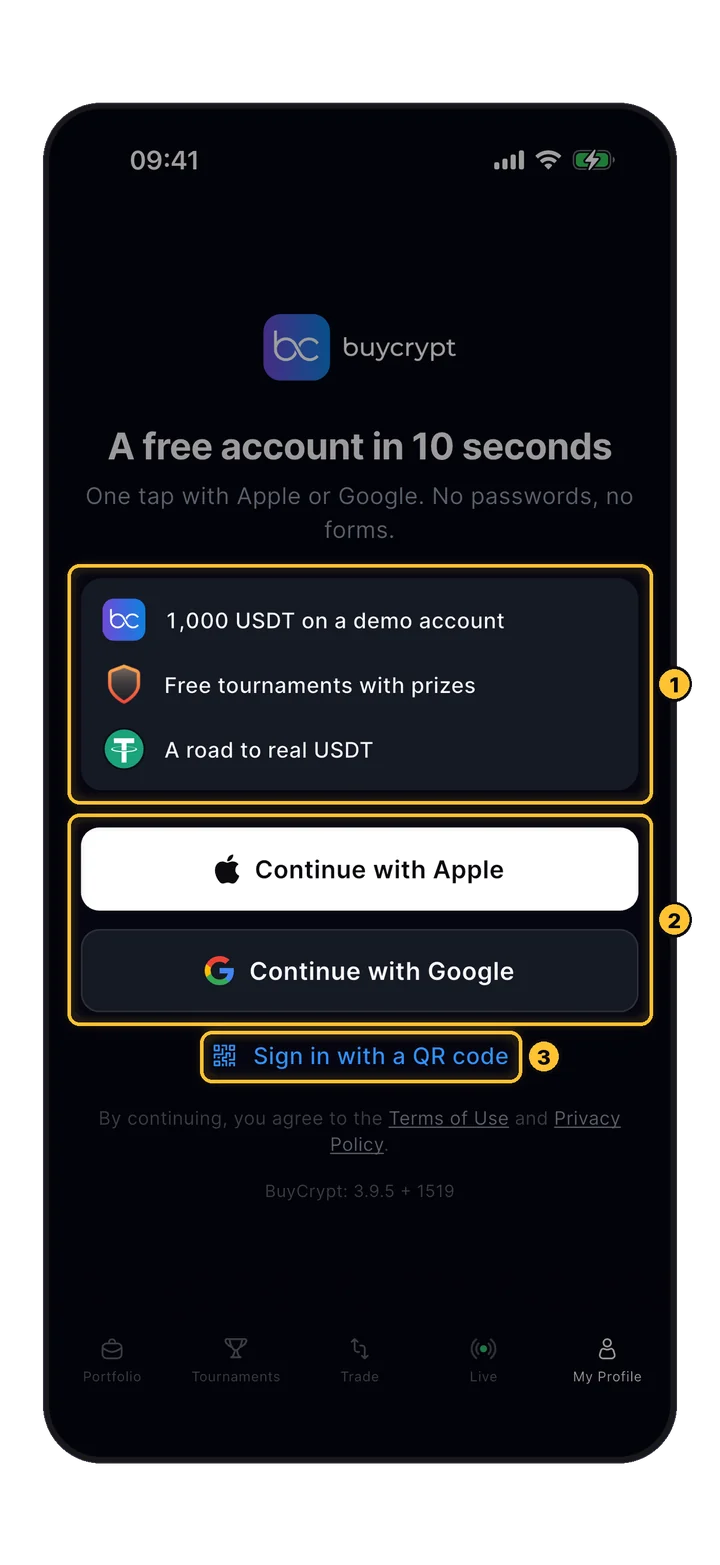
Tela de login da BuyCrypt com as opções Apple, Google e QR code
My Profile

Tela de login

Escolha uma forma de entrar. Depois do login você cai na tela Portfolio, e sua conta demo já está lá.

  1. 1O que uma conta nova recebe: 1,000 USDT em uma conta demo, torneios gratuitos com prêmios, um caminho até USDT de verdade.
  2. 2Continue with Apple: um toque com seu Apple ID. Continue with Google: um toque com sua conta Google.
  3. 3Sign in with a QR code: escaneie com a câmera um QR code de login da BuyCrypt.
02 Portfólio

Duas abas. Tudo o que você tem.

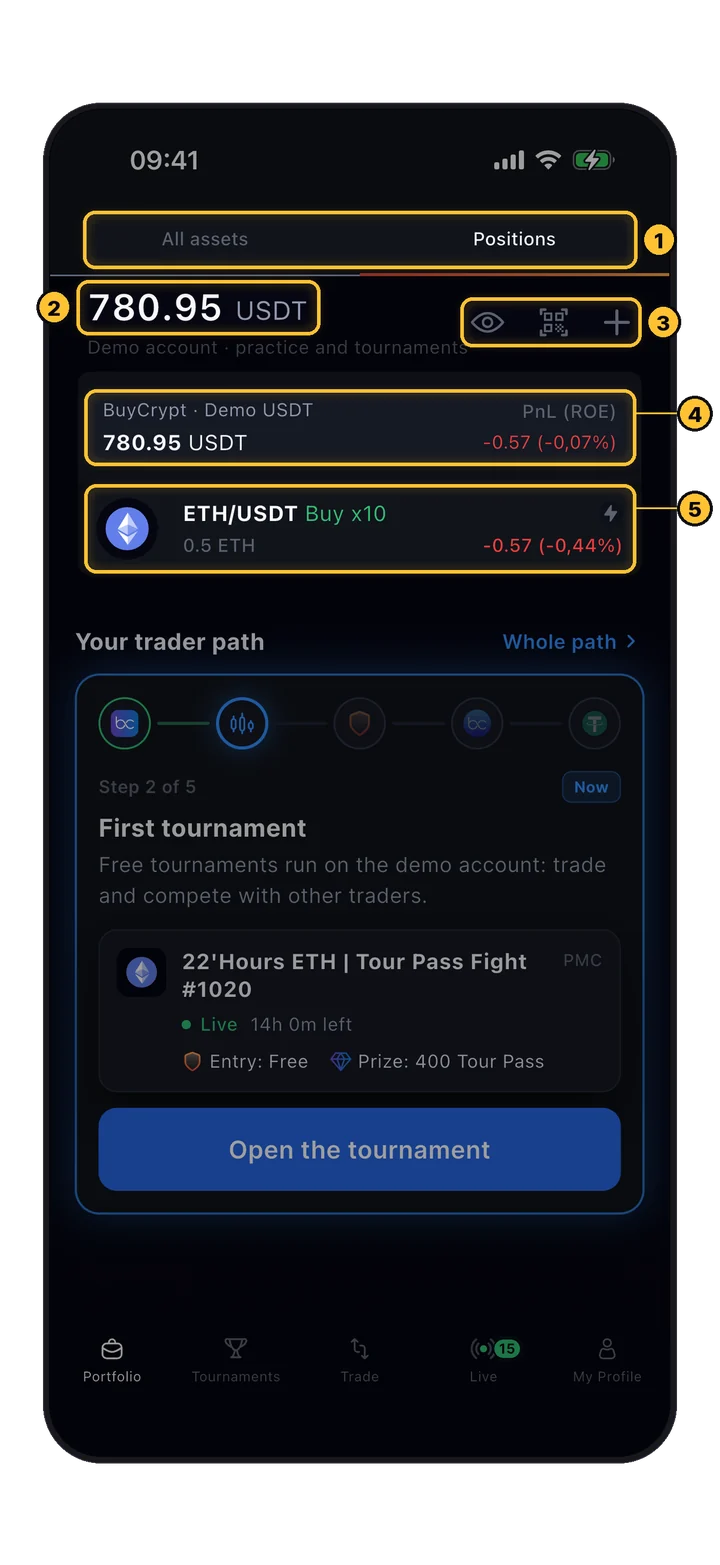
A primeira aba do app. All assets mostra os saldos, e Positions mostra os trades abertos com PnL ao vivo em cada conta.

Portfolio, aba Positions: saldo demo, PnL da conta e uma posição ETH aberta
Portfolio › Positions

Aba Positions

Cada conta conectada é um bloco com saldo e PnL (ROE), e as posições abertas ficam listadas embaixo. Toque em uma posição para abri-la no Fast Trade (passo 15).

  1. 1As duas abas: All assets e Positions.
  2. 2Saldo total da visão selecionada. Aqui: a conta demo, «practice and tournaments».
  3. 3Olho: ocultar saldos. QR: escaneie o código no terminal web para entrar lá. +: conectar uma conta de corretora.
  4. 4Linha da conta: saldo e PnL total (ROE) das posições abertas.
  5. 5Uma posição aberta: par, lado, alavancagem, tamanho e PnL.
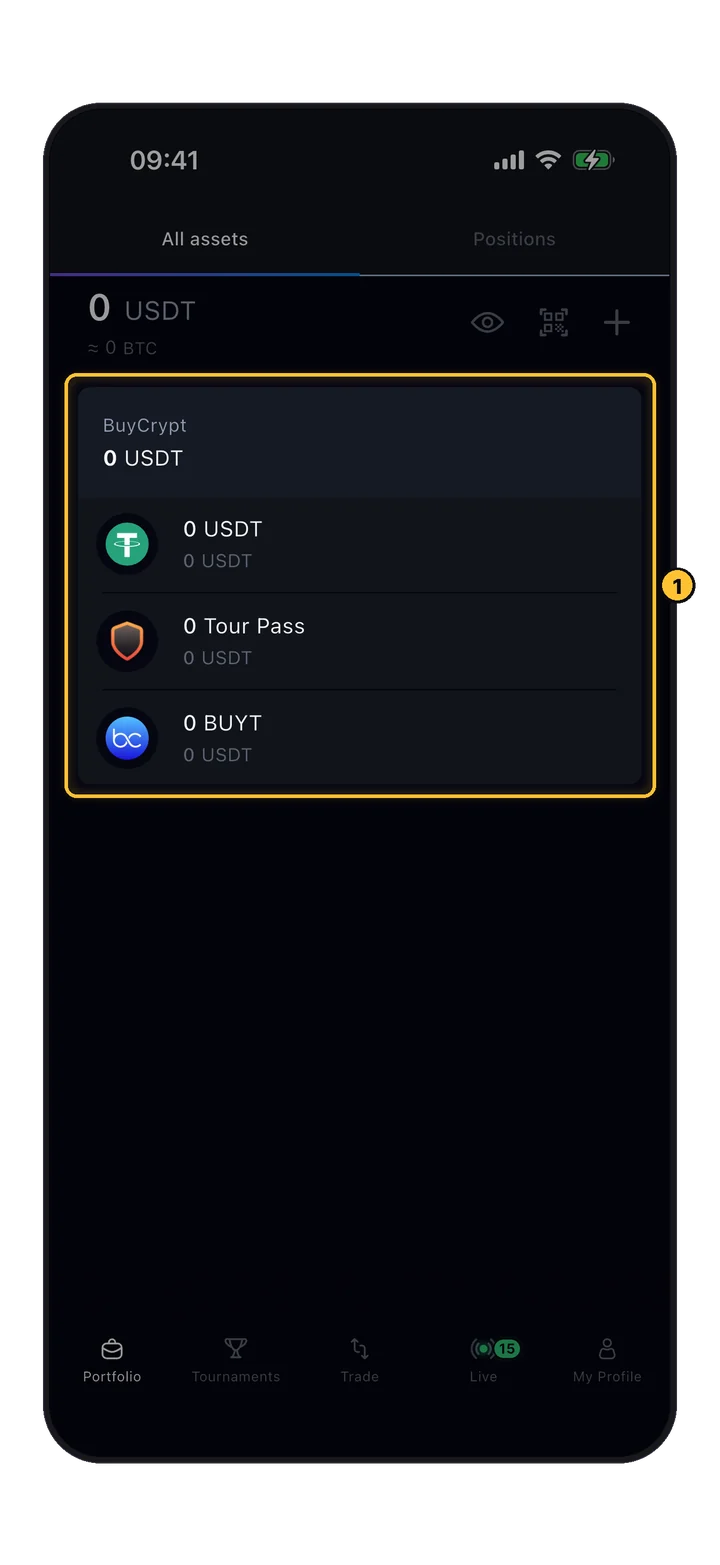
Portfolio, aba All assets: carteira BuyCrypt com USDT, Tour Pass e BUYT
Portfolio › All assets

Aba All assets

Sua carteira BuyCrypt: USDT (por exemplo, prêmios de torneios), tickets Tour Pass e BUYT. Os saldos spot das contas de corretora conectadas também aparecem aqui.

  1. 1Carteira BuyCrypt com USDT, Tour Pass e BUYT, cada um também exibido em USDT.

Mover fundos entre spot e futuros (Transfer) está disponível para suas próprias contas Binance, no menu da conta na tela Portfolio.

03 Contas

Um app, várias contas.

Toda ordem vai para a conta selecionada no topo da tela de trade. A conta demo é criada para você; as contas reais de corretora são conectadas com chaves API.

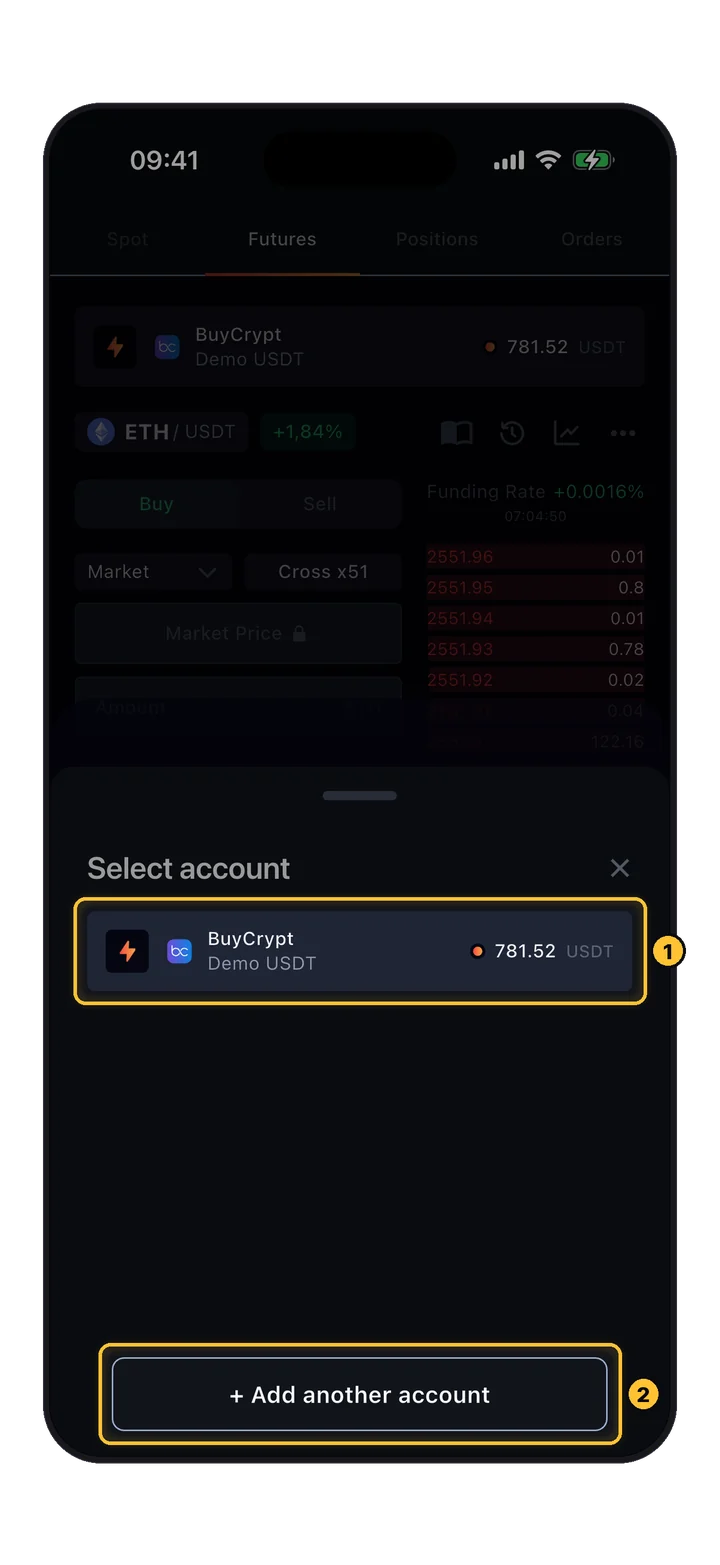
Tela Select account com a conta demo e o botão Add another account
Trade › account card

Escolhendo a conta

Toque no card da conta no topo de Trade para abrir Select account. Só aparecem as contas que aceitam o mercado atual (Spot ou Futures).

  1. 1Uma conta: corretora, nome da conta e saldo. BuyCrypt · Demo USDT é a conta demo gratuita.
  2. 2+ Add another account abre a lista de corretoras.

Tipos de conta que você pode ver: Demo (só futuros, Demo USDT), suas contas de corretora, contas marcadas como Platform account (fornecidas e gerenciadas pela BuyCrypt: não podem ser excluídas nem compartilhadas), contas prop com regras fixas de alavancagem e contas somente leitura de copy trading.

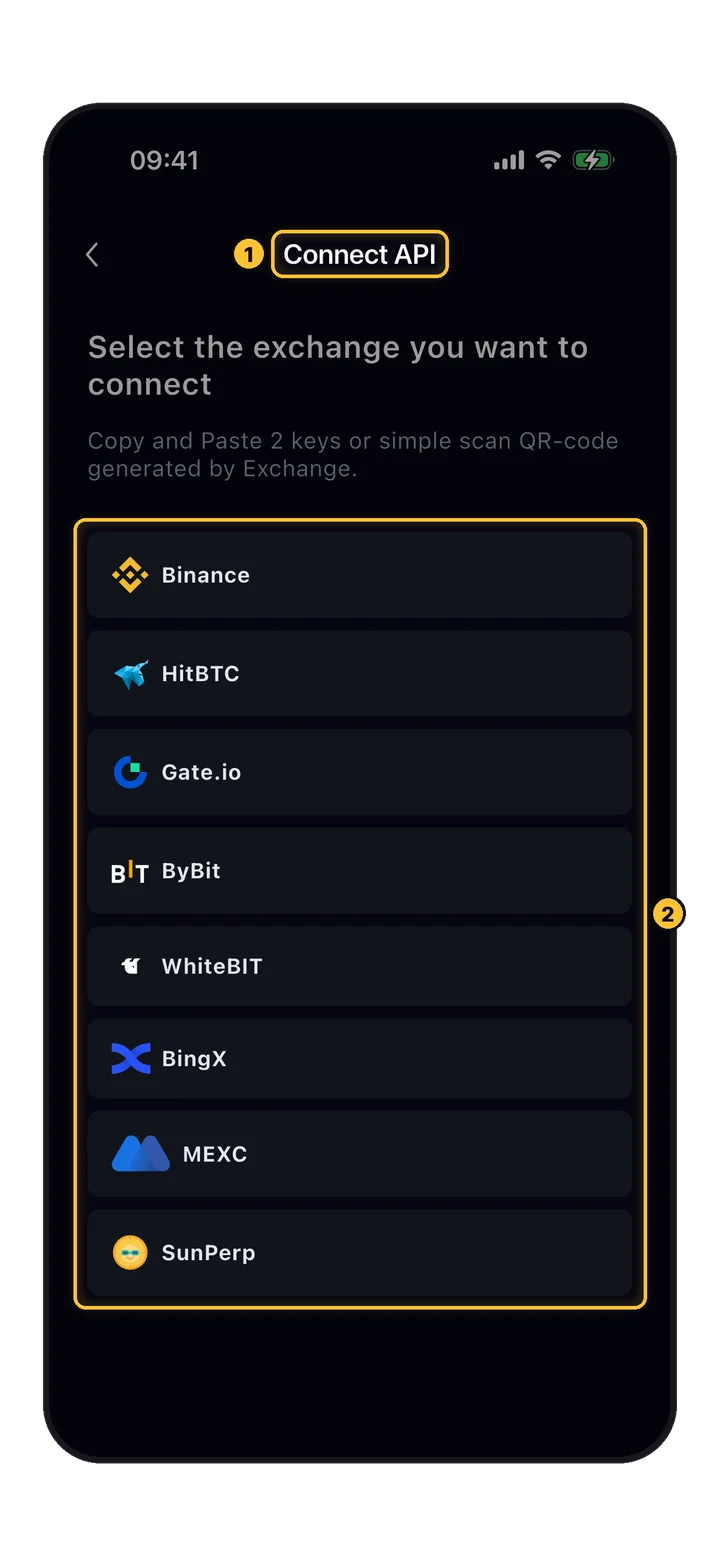
Tela Connect API com a lista de corretoras compatíveis
Portfolio › +

Conectando uma corretora

Escolha a corretora cuja conta você quer operar pela BuyCrypt. A lista vem do servidor e pode mudar.
  1. 1Tela Connect API.
  2. 2Corretoras disponíveis hoje: Binance, HitBTC, Gate.io, ByBit, WhiteBIT, BingX, MEXC, SunPerp.
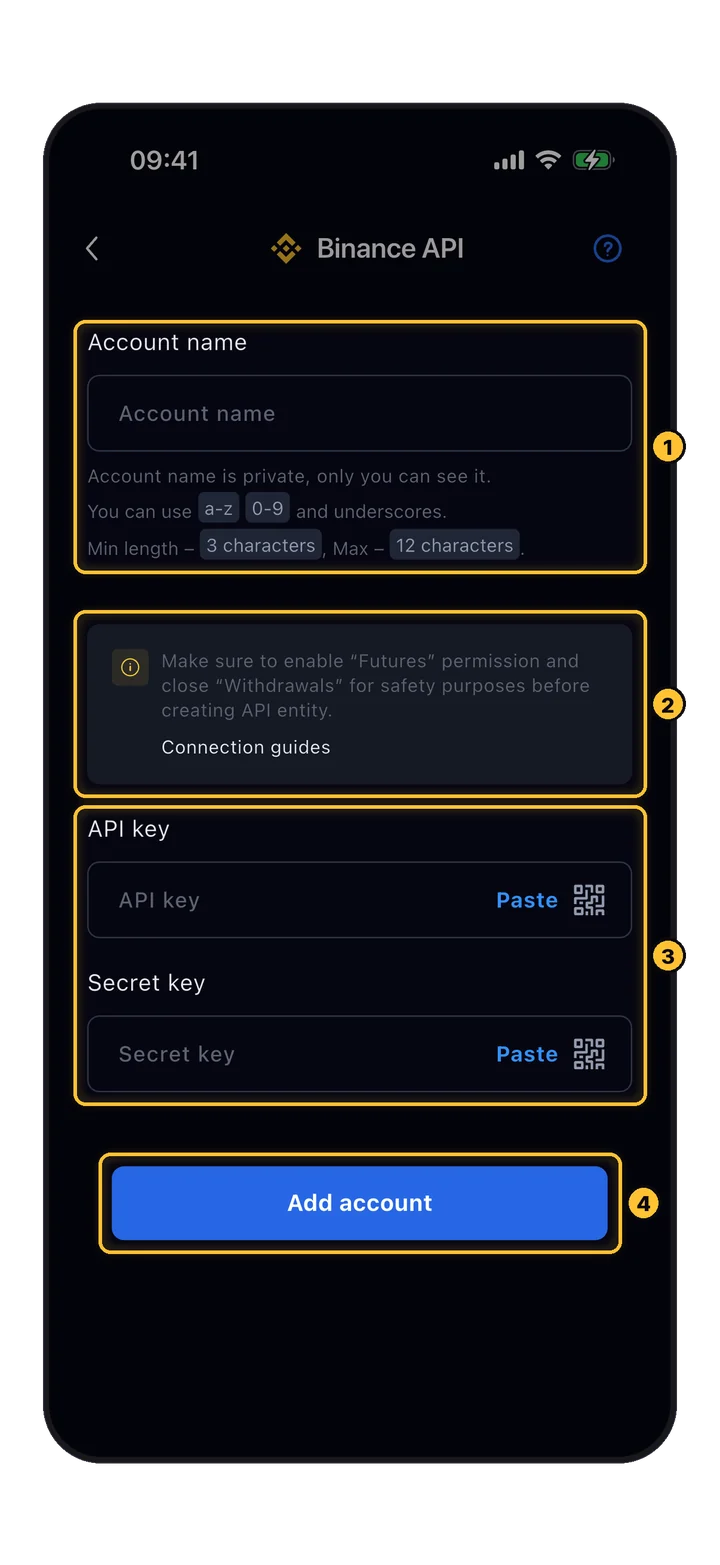
Formulário de API da Binance: nome da conta, aviso de segurança, campos de API key e secret key
Connect API › exchange

Adicionando as chaves API

Crie uma chave API no site da corretora e depois cole aqui ou escaneie o QR code dela.

  1. 1Account name: um nome privado que só você vê (3–12 caracteres: a–z, 0–9, sublinhado).
  2. 2Aviso de segurança: ative a permissão Futures e mantenha Withdrawals desativado. Connection guides mostra os passos de cada corretora.
  3. 3API key e Secret key: use Paste ou escaneie o QR code.
  4. 4Add account salva a conta. Ela passa a aparecer em Portfolio e em Select account.
Nunca dê a uma chave API o direito de sacar. A BuyCrypt só precisa de permissão para ler saldos e operar.
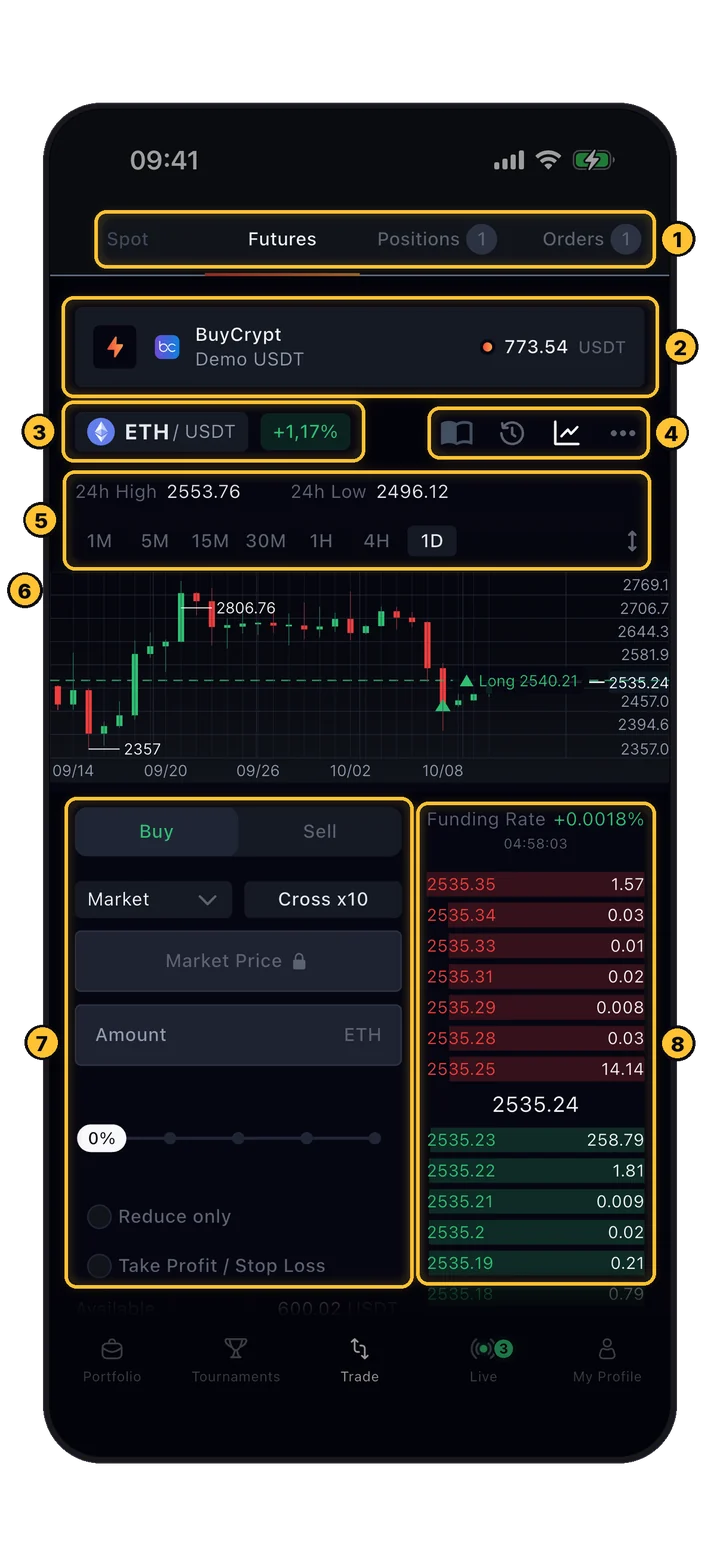
BA tela de trade
04 Mapa da tela

Oito zonas. Uma tela.

Abra a aba Trade na barra inferior. O layout é o mesmo para todos os pares e todas as contas.

Tela de trade com oito zonas numeradas
Trade

O que fica onde

Aprenda este mapa uma vez e todos os próximos passos ficarão fáceis de achar.

  1. 1Subabas: Spot, Futures, Positions e Orders (com contadores). Spot só fica ativa se uma das suas contas operar spot; a conta demo é só de futuros.
  2. 2Card da conta: a conta que recebe suas ordens, com o saldo. Toque para trocar (passo 03).
  3. 3O par e sua variação em 24 horas. Toque para escolher outro par (passo 05).
  4. 4Ferramentas: ícone de livro Tutorial (passo 22), histórico de trades (passo 18), mostrar/ocultar o gráfico, Settings (passo 06).
  5. 524h High / 24h Low e os timeframes do gráfico.
  6. 6Gráfico de preço com a sua entrada marcada.
  7. 7Formulário de ordem: tudo para abrir um trade (passos 08–10).
  8. 8Order book com o funding rate no topo (passo 07).
05 Pares

Encontre qualquer par em dois toques.

Toque no nome do par na tela de trade. Só aparecem pares em USDT; o par escolhido fica salvo para cada conta.

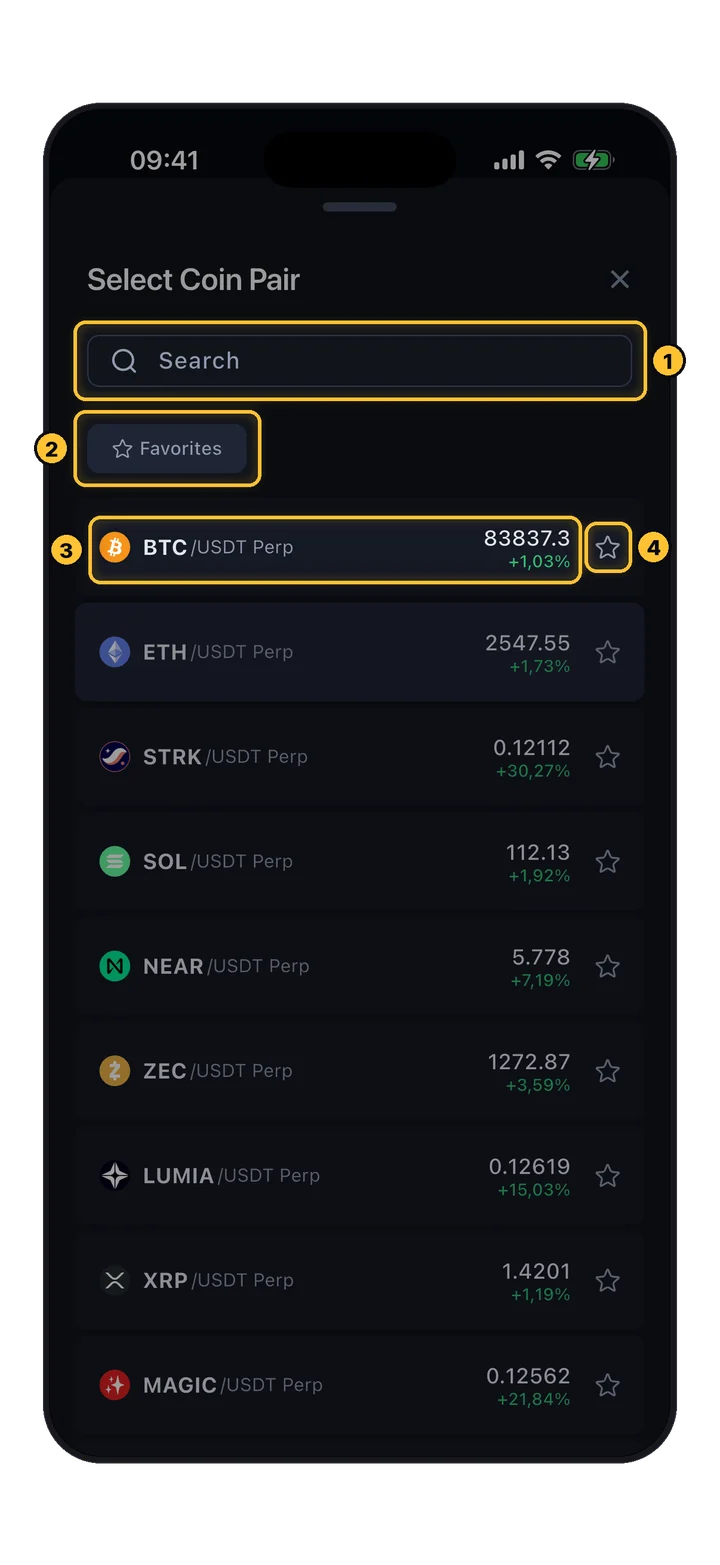
Tela Select Coin Pair com busca, filtro Favorites e uma estrela ao lado de cada par
Trade › pair name

Select Coin Pair

Os pares de futuros são marcados com Perp (contrato perpétuo). Cada linha mostra o preço e a variação em 24 horas.

  1. 1Search por ticker, por exemplo BTC ou ETH.
  2. 2Favorites mostra só os pares que você marcou com estrela.
  3. 3Toque em uma linha para abrir aquele par.
  4. 4A estrela adiciona o par aos favoritos ou o remove.

Durante um torneio, o par fica travado na moeda do torneio: só contam os trades nesse par.

06 Gráfico

Leia o mercado antes de operar.

O gráfico serve para ler o mercado; as ordens são enviadas no formulário logo abaixo. Há dois motores de gráfico e alguns indicadores.

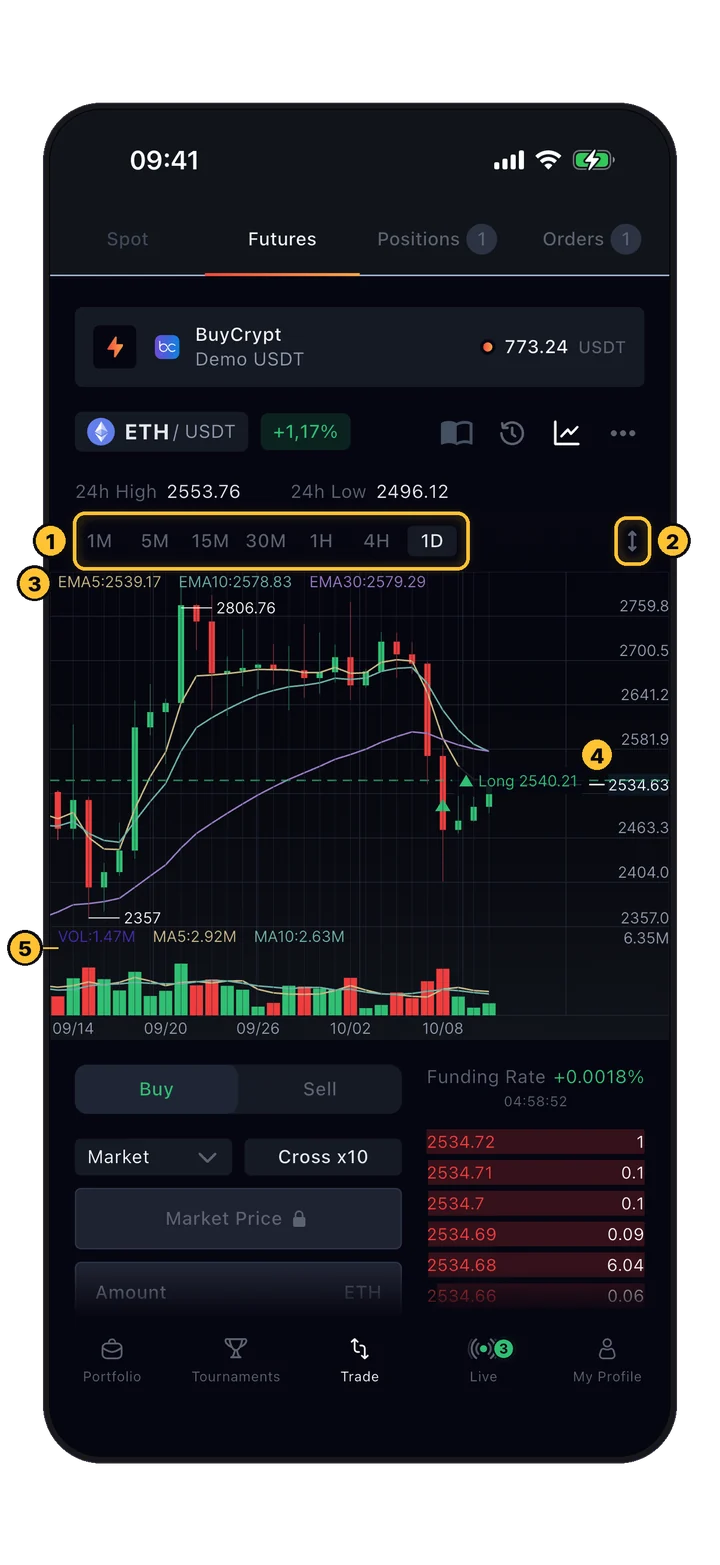
Gráfico BuyCrypt com linhas EMA, barras de volume e a linha de entrada de uma posição short
Trade › chart

Gráfico BuyCrypt

Gire o celular na horizontal na aba Spot ou Futures para abrir o gráfico em tela cheia.

  1. 1Timeframes: 1M, 5M, 15M, 30M, 1H, 4H, 1D.
  2. 2↕ abre o controle Height: deixe o gráfico mais alto ou mais baixo.
  3. 3Valores dos indicadores (aqui EMA 5/10/30).
  4. 4Sua entrada: uma seta e uma linha tracejada com o lado e o preço (aqui Long 2540.21).
  5. 5Barras de volume com suas médias móveis.
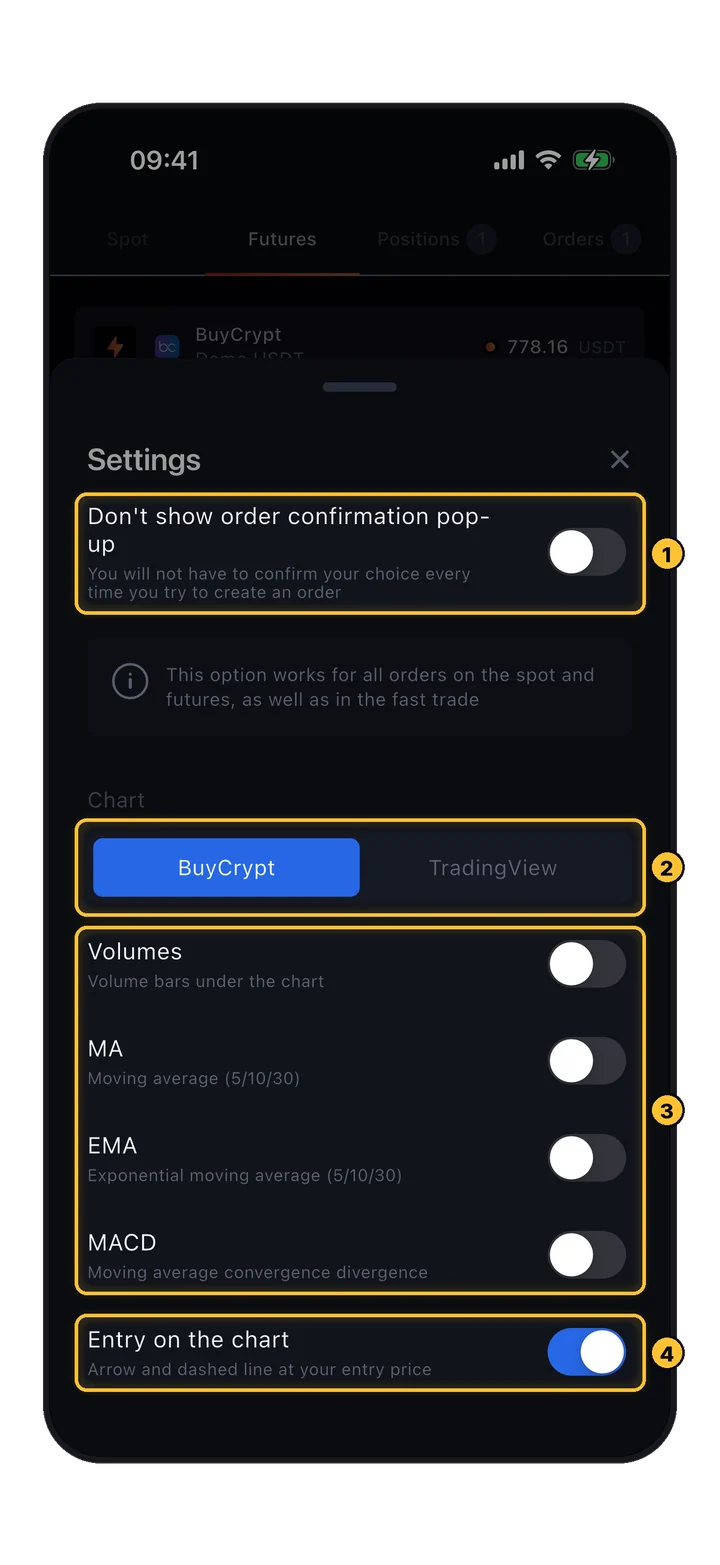
Tela Trade Settings: opção do pop-up de confirmação, motor do gráfico, indicadores e Entry on the chart
Trade › ⋯

Configurações de trade

Abra com o botão ⋯ na tela de trade.

  1. 1Don't show order confirmation pop-up: pula a etapa de confirmação. Vale para spot, futuros e Fast Trade. Deixe desativado enquanto estiver aprendendo.
  2. 2Motor do gráfico: BuyCrypt ou TradingView.
  3. 3Indicadores do gráfico BuyCrypt: Volumes, MA (5/10/30), EMA (5/10/30), MACD.
  4. 4Entry on the chart: seta e linha tracejada no seu preço de entrada.
Gráfico TradingView do contrato perpétuo ETHUSDT dentro da tela de trade
Trade › ⋯ › TradingView

Gráfico TradingView

O widget do TradingView tem seus próprios timeframes, indicadores e ferramentas de desenho. Em Futures, ele mostra o contrato perpétuo do par.

  1. 1Gráfico do TradingView com sua própria barra de ferramentas.
07 Order book

Profundidade ao vivo e o funding rate.

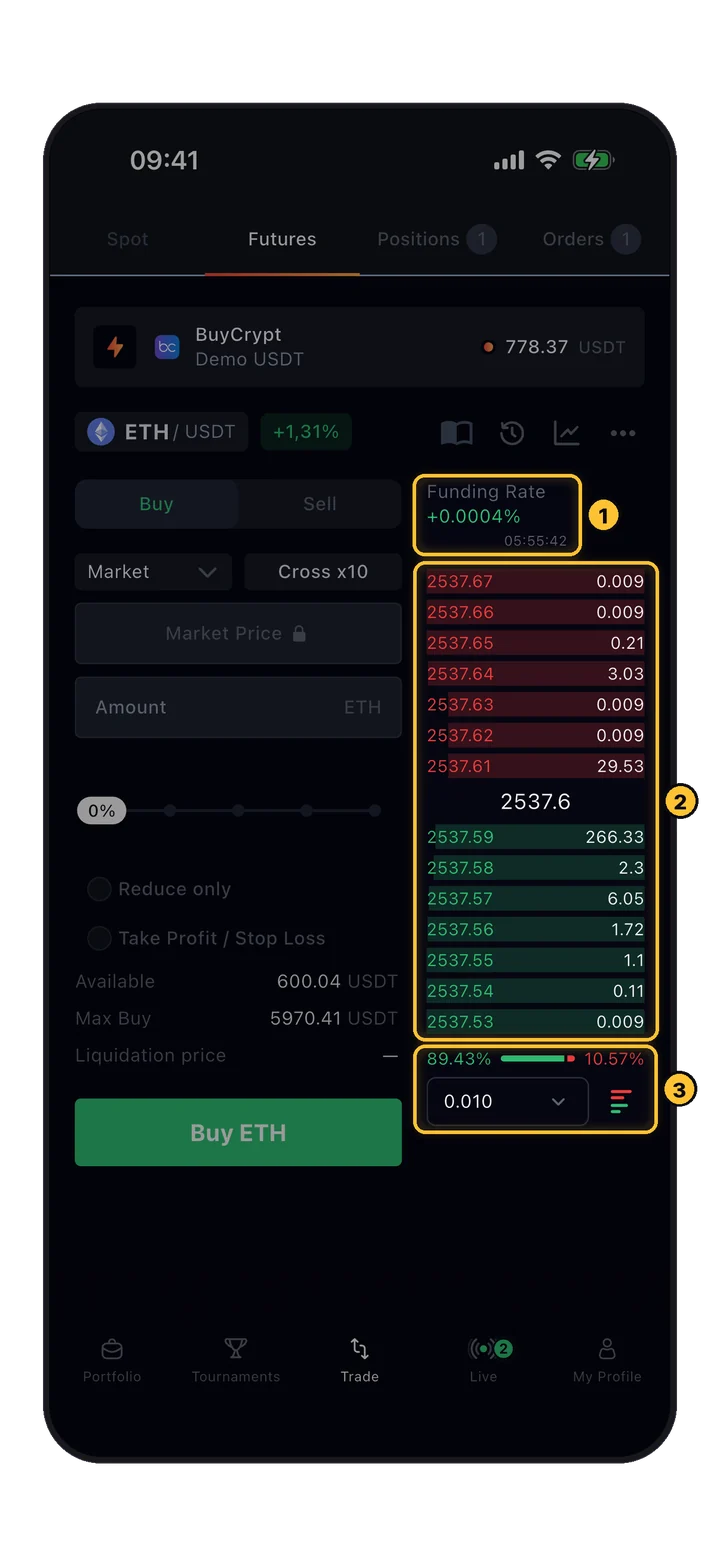
Oculte o gráfico (ícone de gráfico nas ferramentas) para ver o formulário de ordem e o order book por inteiro.

Order book com funding rate, asks, last price, bids, proporção compra/venda e agrupamento
Trade › Futures

Order book

Toque em uma linha de preço para copiar esse preço para o campo Price de uma ordem Limit ou Stop Limit.

  1. 1Funding Rate e a contagem regressiva até o próximo funding. Verde quando positivo, vermelho quando negativo.
  2. 2Asks: ordens de venda esperando acima do preço (preço e tamanho). Last price. Bids: ordens de compra esperando abaixo do preço.
  3. 3Proporção entre volume de compra e de venda no book. Agrupamento de preço (×1 a ×10000 do tick) e o seletor de visão: os dois lados, só asks ou só bids.

A conta demo mostra o funding rate da Binance para o par.

CAbrindo um trade
08 Alavancagem

Defina primeiro a alavancagem e o modo de margem.

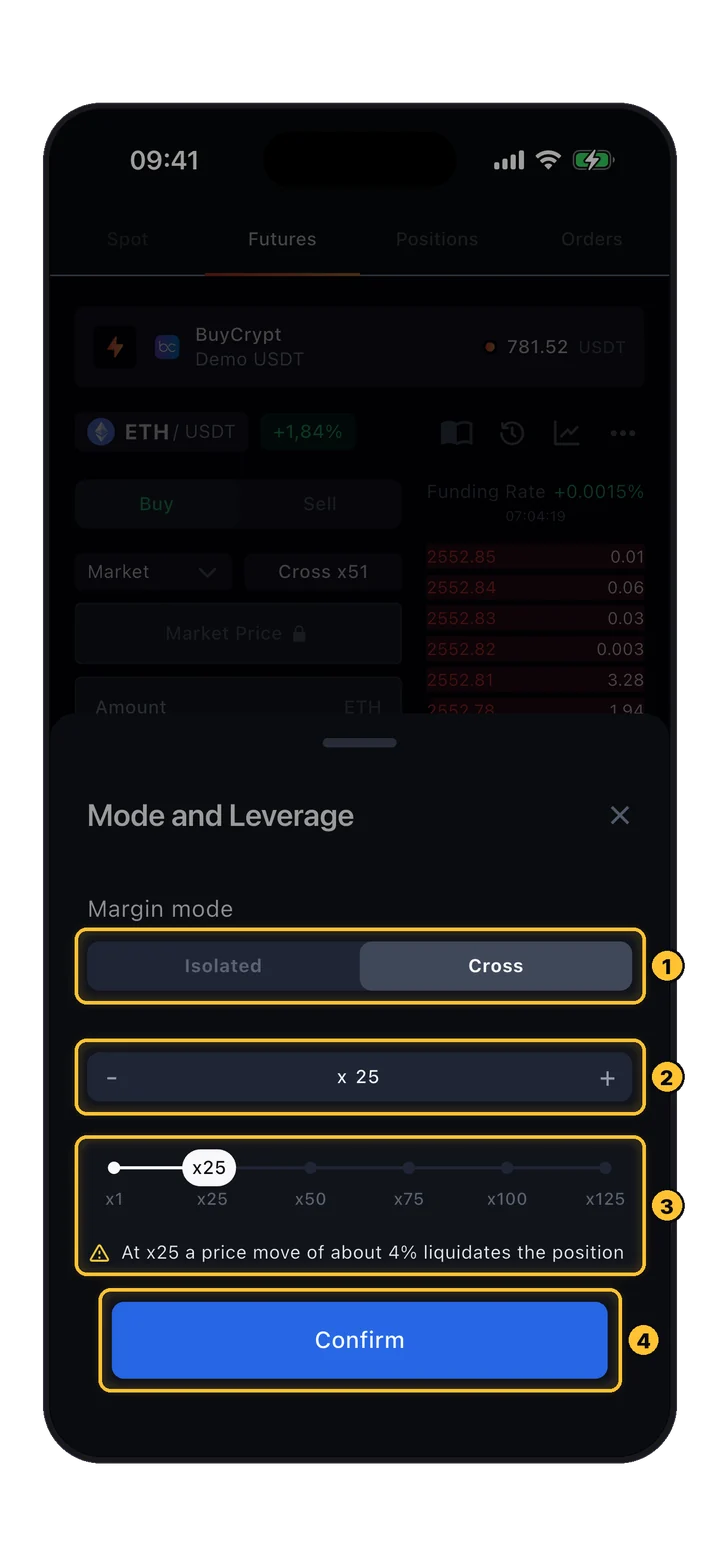
Toque no botão ao lado do tipo de ordem, por exemplo Cross x10. Ele abre Mode and Leverage.

Tela Mode and Leverage: modo de margem, ajuste da alavancagem, controle deslizante, aviso de liquidação e Confirm
Trade › Futures › Cross x10

Mode and Leverage

A alavancagem multiplica lucro e prejuízo. O máximo depende do par e da conta (na conta demo, ETH vai até x125).

  1. 1Margin mode: Cross usa o saldo inteiro da conta como margem; Isolated arrisca apenas a margem desta posição.
  2. 2− / + para ajustar a alavancagem com precisão, ou digite o número.
  3. 3Controle deslizante de x1 até o máximo do par. Acima de x20, o app avisa quão pequeno é o movimento que liquida a posição.
  4. 4Confirm e depois Proceed na janela de confirmação.

O modo de margem pode ser alterado na conta demo e em contas Binance, Bybit e Gate. Em contas reais Bybit e Gate, esta tela também tem Position mode: One-way ou Hedge. Contas prop seguem a regra de alavancagem da conta.

Mais alavancagem = liquidação mais perto

O app diz isso com todas as letras: em x25, um movimento de cerca de 4% contra você liquida a posição; em x51, cerca de 2%. Escolha a alavancagem depois de decidir onde ficará o seu stop loss.

09 Tipos de ordem

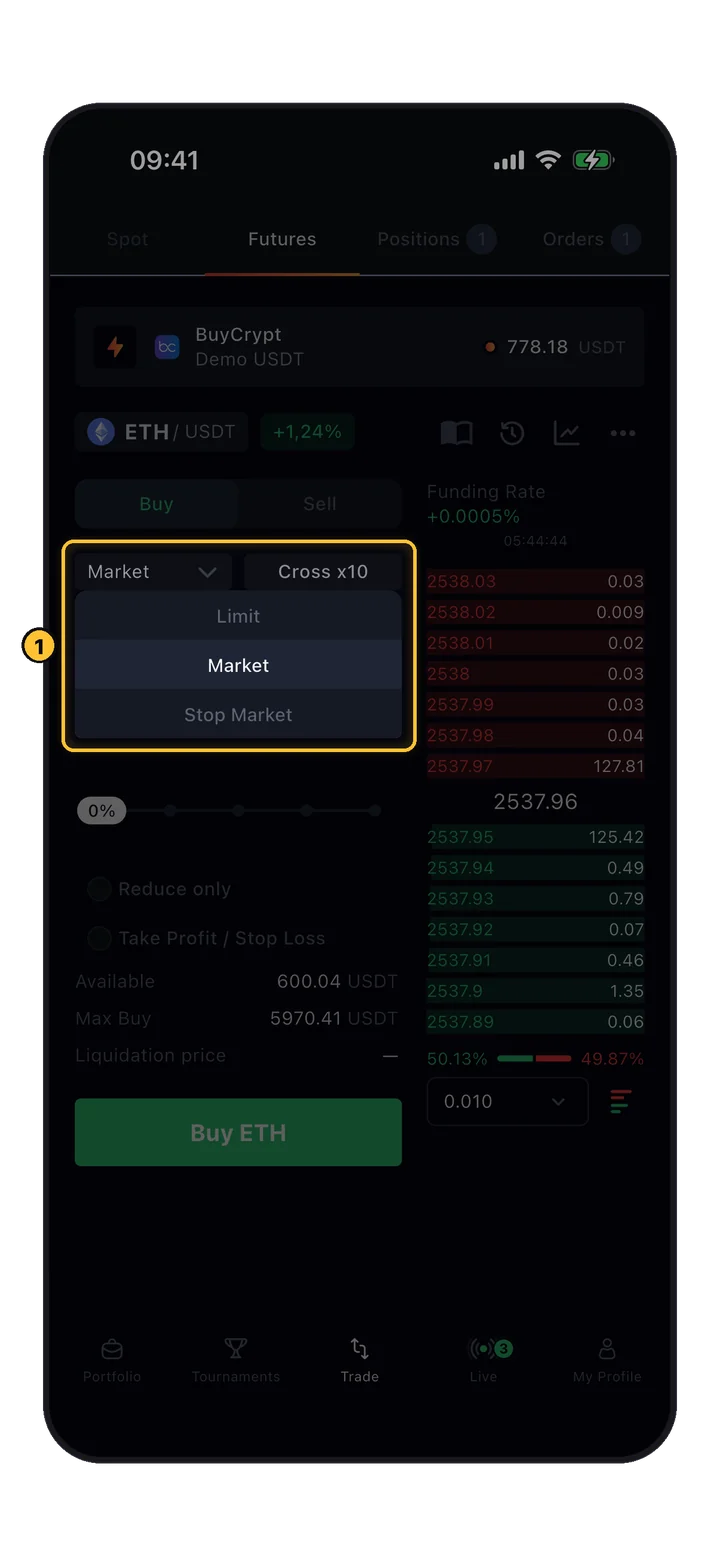
Escolha o tipo de ordem que combina com a sua intenção.

A lista depende da conta e do par: a conta demo oferece Limit, Market e Stop Market; algumas contas de corretora acrescentam Stop Limit.

Menu suspenso de tipos de ordem aberto: Limit, Market, Stop Market
Trade › Futures › order type

O menu de tipos de ordem

Toque no tipo de ordem para abrir a lista.

  1. 1O tipo atual. Tipos disponíveis para esta conta.

Take profit, stop loss e trailing stop não são tipos de entrada separados: você os adiciona à ordem (passo 10) ou à posição aberta (passos 13–14).

MarketExecuta na hora ao melhor preço disponível. O campo de preço fica travado.
LimitFica esperando no book até o preço chegar ao seu: compre abaixo do mercado, venda acima.
Stop MarketQuando o preço toca o Stop price, uma ordem a mercado é enviada. É rápida, mas pode haver slippage.
Stop LimitQuando o Stop price é tocado, uma ordem limit no seu Price é colocada. Em algumas contas de corretora.
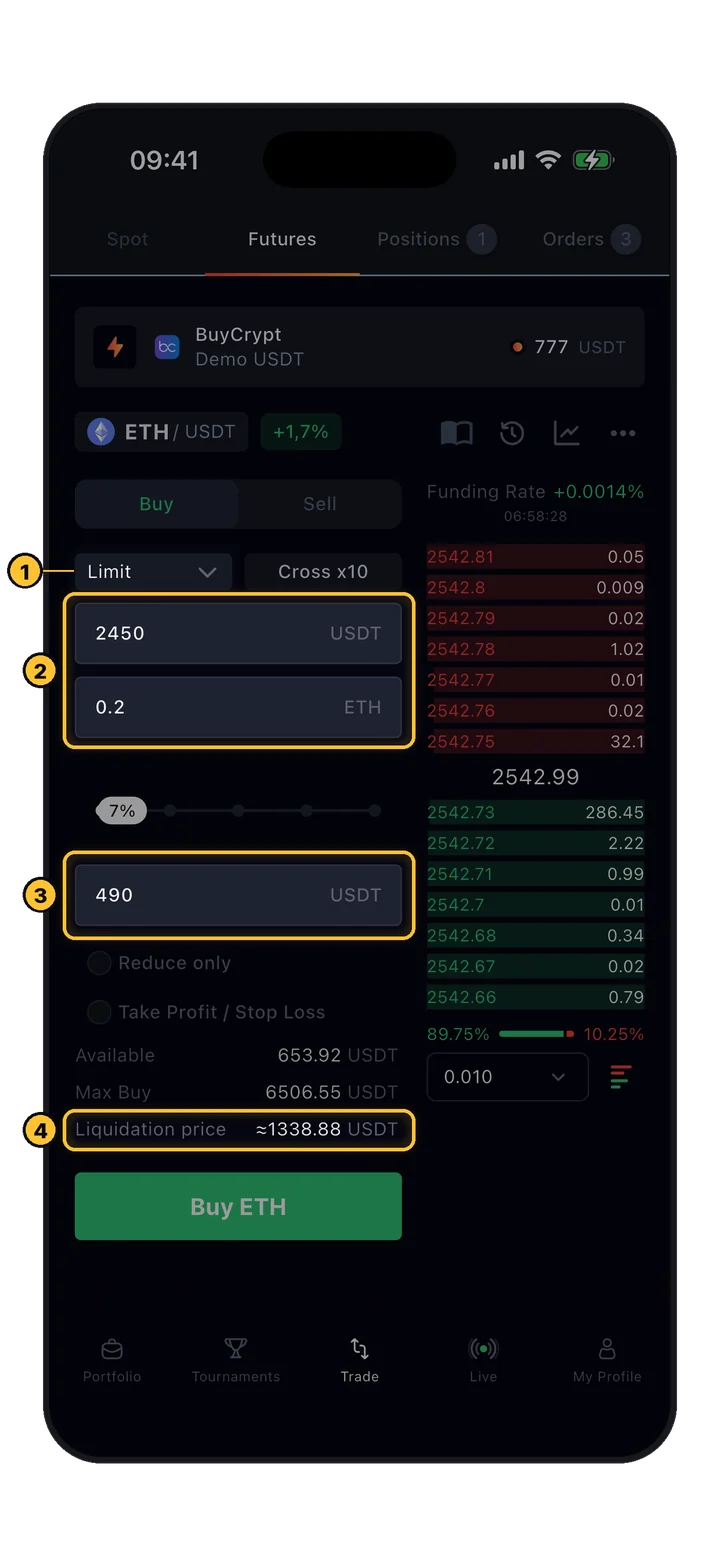
Formulário de ordem limit: preço 2450, quantidade 0.2 ETH, total 490 USDT e preço de liquidação
Trade › Futures › Limit

Uma ordem limit

Exemplo: comprar 0.2 ETH só se o preço cair para 2450.

  1. 1Limit selecionado.
  2. 2Seu preço em USDT (ou toque em uma linha do order book). Quantidade em moedas.
  3. 3Total em USDT: preencha a quantidade ou o total, o outro é calculado.
  4. 4Preço estimado de liquidação se a ordem for executada.

Uma ordem limit aberta não pode ser editada: cancele-a em Orders e envie uma nova.

10 Enviar uma ordem

Do formulário vazio à posição aberta.

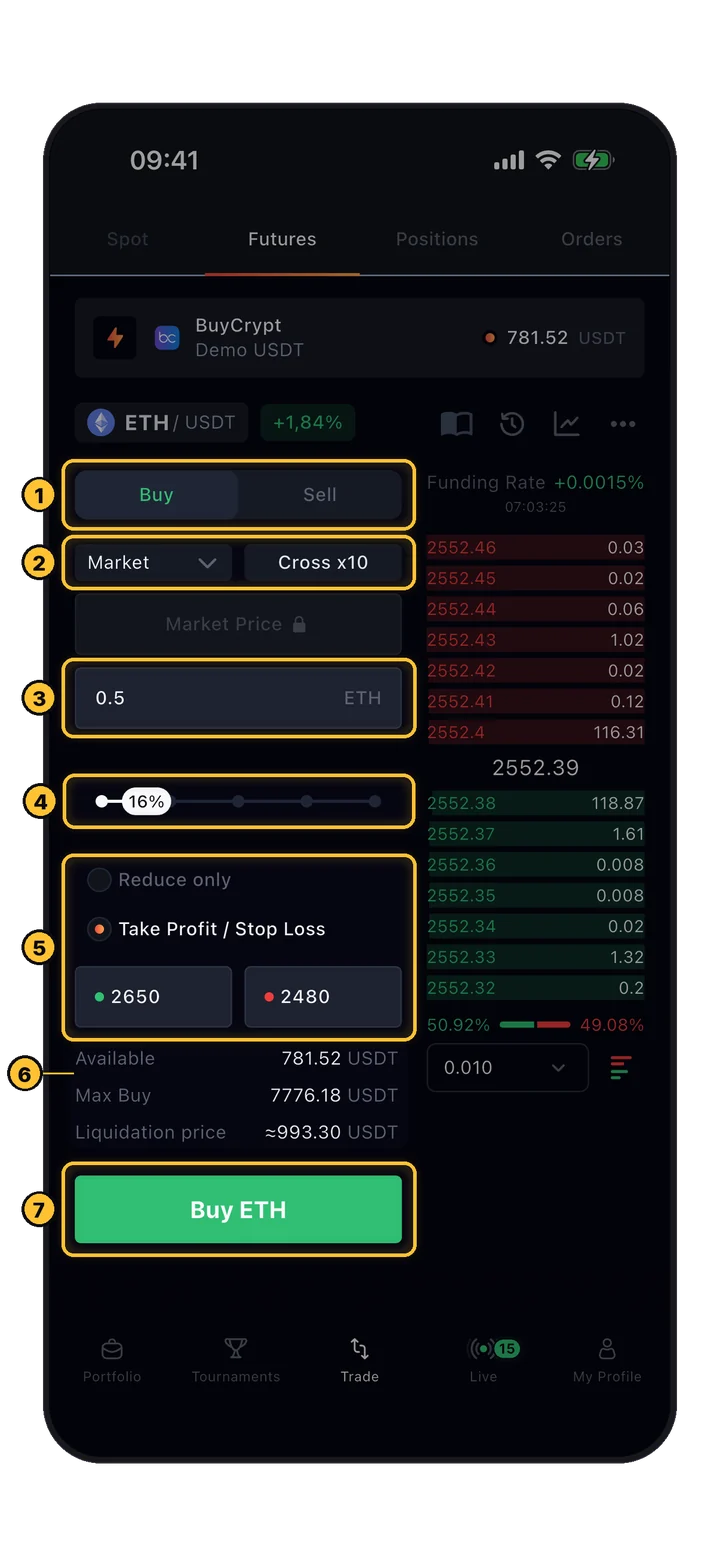
Uma compra a mercado de 0.5 ETH em x10 com take profit e stop loss, na conta demo.

Formulário de ordem preenchido: Buy, Market, Cross x10, 0.5 ETH, 16%, TP 2650 e SL 2480
Trade › Futures

Preencha o formulário

Vá de cima para baixo. Os números abaixo do formulário se atualizam conforme você digita.

  1. 1Buy abre ou aumenta um long, Sell abre ou aumenta um short.
  2. 2Tipo de ordem (passo 09). Modo de margem e alavancagem (passo 08).
  3. 3Quantidade em moedas. Em ordens Market, você pode alternar entre quantidade e total em USDT.
  4. 4Ou arraste o controle: 25 / 50 / 75 / 100% do que você pode abrir.
  5. 5Reduce only: a ordem só pode reduzir uma posição. Take Profit / Stop Loss: informe os preços em que a posição fecha no lucro e no prejuízo.
  6. 6Margem Available, Max Buy e o Liquidation price estimado. Confira antes de continuar.
  7. 7Buy ETH (ou Sell ETH) envia a ordem para a etapa de confirmação.

Se o saldo não for suficiente, o app mostra Not enough Demo USDT e Where to get mais: o Demo USDT é recarregado de graça por convites e torneios.

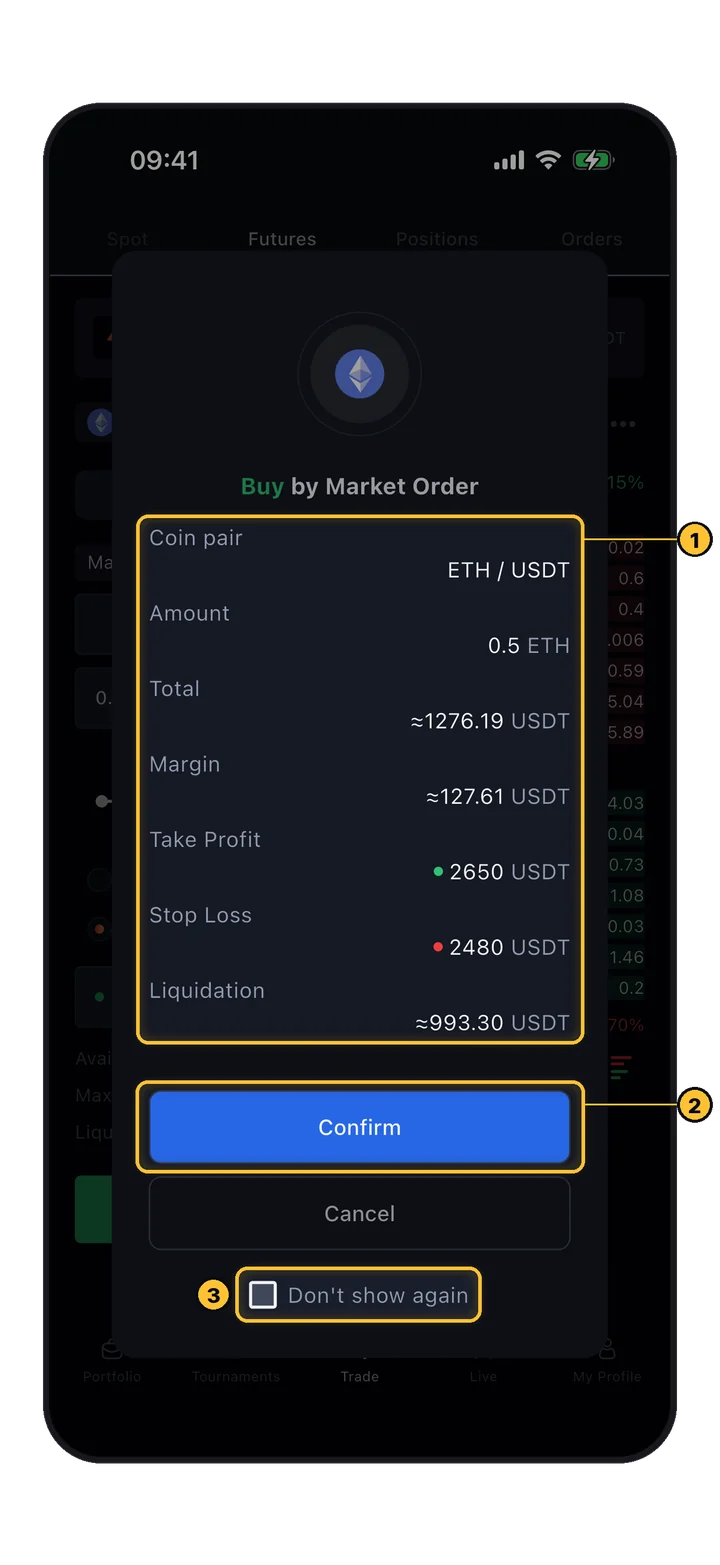
Confirmação da ordem: par, quantidade, total, margem, take profit, stop loss e liquidação
Trade › Buy ETH

Confira e confirme

A última chance de pegar um erro de digitação. Depois de Confirm, o app mostra «Order was successfully created» e a posição aparece em Positions.

  1. 1Resumo: par, quantidade, Total (valor da posição), Margin (seu dinheiro bloqueado), TP, SL e Liquidation.
  2. 2Confirm envia a ordem.
  3. 3Don't show again desativa esta etapa (dá para reativá-la em Settings).

Na conta demo e em contas Gate e SunX, o TP/SL vai junto com a ordem de entrada. Em outras corretoras, o app coloca duas ordens Stop Market reduce-only logo após a entrada.

11 Conceitos-chave

Três coisas que todo trader de futuros precisa saber.

Nenhuma delas tem botão, mas cada uma decide se uma posição sobrevive.

Last price
Mark price
O que é
Preço do último trade na corretora
Um preço justo que a corretora calcula a partir de várias fontes
Como se move
A cada trade, pavios incluídos
De forma suave, difícil de empurrar com uma única ordem grande
Usado para
Execução de ordens, PnL realizado
Nas grandes corretoras: liquidação e PnL não realizado

Funding rate

Um pagamento entre longs e shorts que mantém o preço do perpétuo próximo ao spot. Quando a taxa é positiva, os longs pagam os shorts; quando é negativa, os shorts pagam os longs. A taxa e a contagem regressiva até o próximo pagamento aparecem acima do order book.

Liquidação

Quando as perdas consomem a margem até o nível de manutenção, a posição é encerrada à força. O Liquidation price estimado aparece no formulário de ordem, na confirmação e no card da posição (Liq. Price). Um stop loss colocado antes dele é a sua proteção.

DGerenciando uma posição
12 Positions

Seu centro de comando para um trade aberto.

Abra Trade › Positions. As posições são agrupadas por conta; as suas próprias contas vêm primeiro.

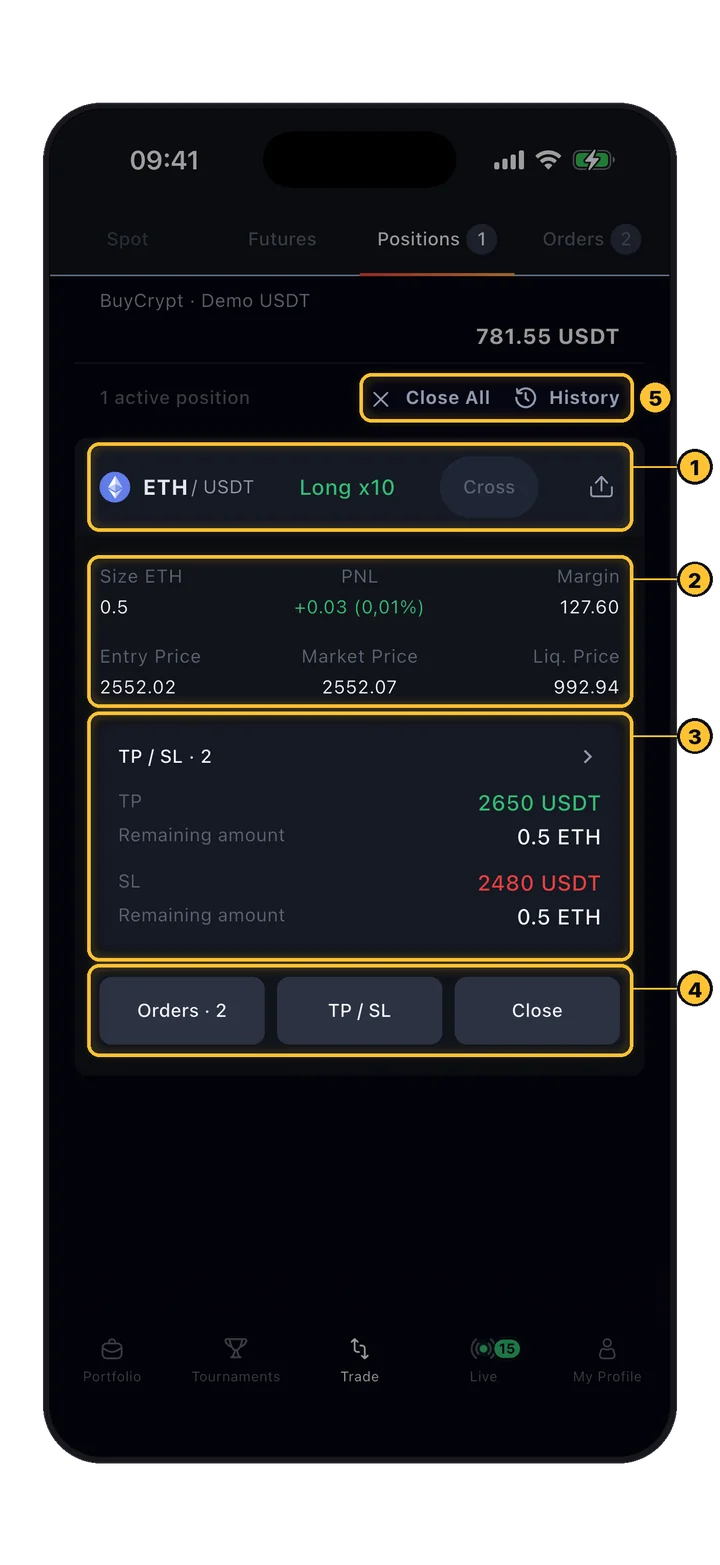
Card da posição: Long x10, tamanho, PNL, margem, preços de entrada, de mercado e de liquidação, TP/SL e botões
Trade › Positions

O card da posição

Tudo sobre o trade em um só card. Toque no par para abrir a posição no Fast Trade (passo 15).

  1. 1Par, lado e alavancagem (Long x10), botão do modo de margem e o ícone de compartilhar (passo 19).
  2. 2Size, PNL em USDT e ROE %, Margin, Entry Price, Market Price, Liq. Price.
  3. 3Resumo da proteção TP / SL · 2: preços de gatilho e o valor que cada um cobre. Toque para editar.
  4. 4Orders · N: ordens desta posição. TP / SL: adicionar proteção. Close: a tela de fechamento (passo 16).
  5. 5Close All fecha todas as posições desta conta a preço de mercado, após uma confirmação. History abre o histórico de trades.
13 TP / SL

Proteja a posição de três maneiras.

O botão TP / SL abre uma tela com três abas. A aba Chart no topo mostra a mesma posição no gráfico.

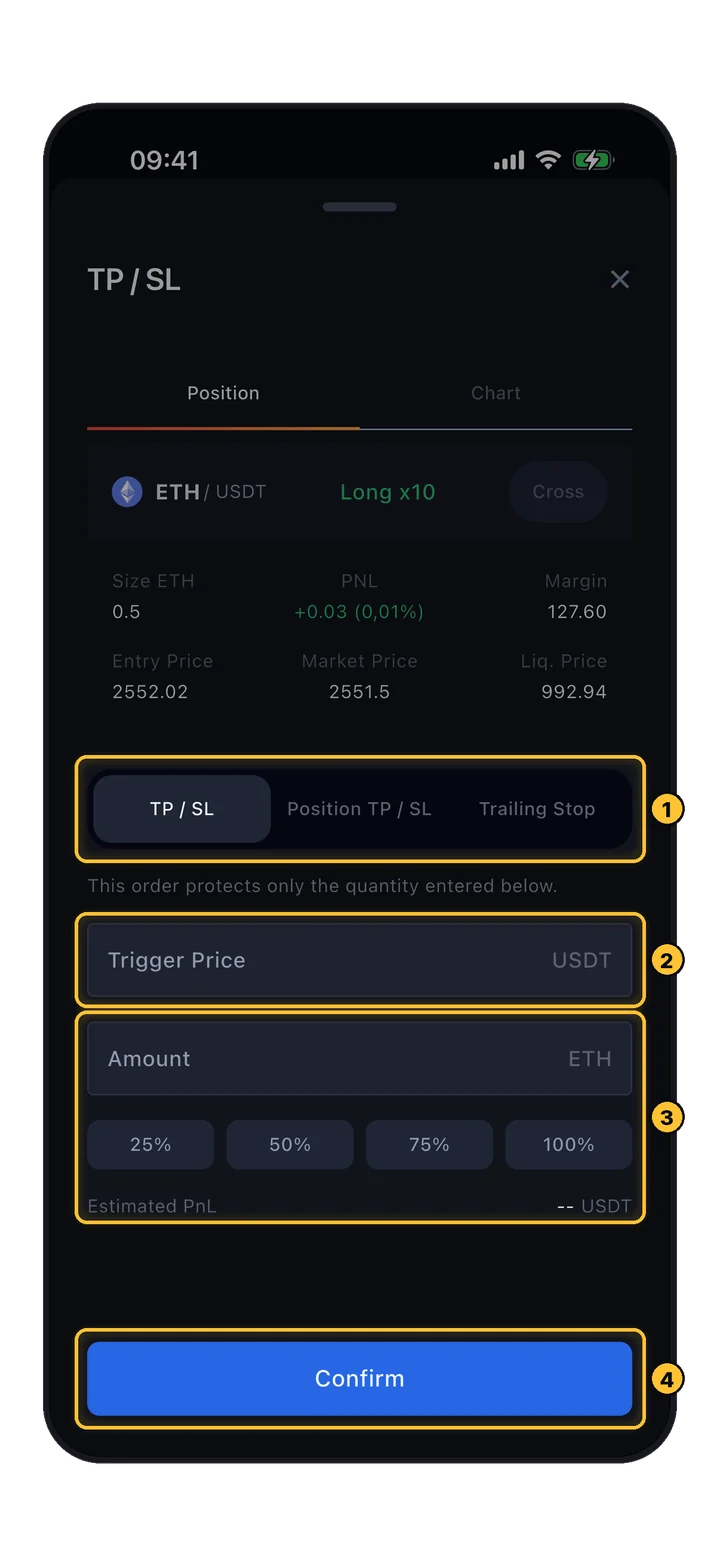
Tela TP/SL, aba TP / SL: preço de gatilho, quantidade com botões de porcentagem e PnL estimado
Positions › TP / SL › TP / SL

TP / SL parcial

Protege só uma parte da posição, por exemplo, take profit sobre a metade.

  1. 1As três abas: TP / SL, Position TP / SL, Trailing Stop.
  2. 2Trigger Price: acima do preço para um take profit em long, abaixo dele para um stop loss.
  3. 3Amount ou 25 / 50 / 75 / 100% da posição. Estimated PnL se for acionado.
  4. 4Confirm coloca uma ordem Stop Market reduce-only.
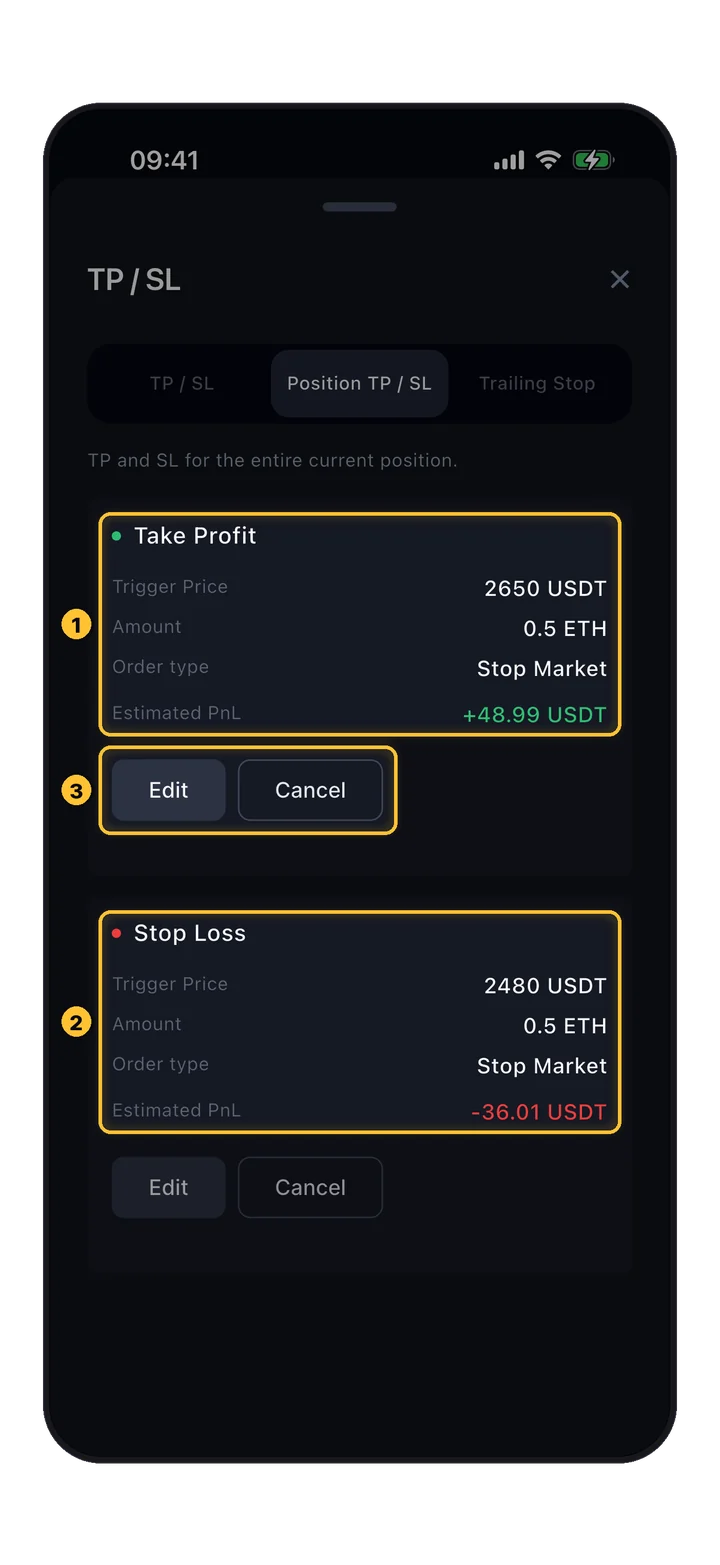
Aba Position TP / SL com os blocos Take Profit e Stop Loss, cada um com Edit e Cancel
Positions › TP / SL › Position TP / SL

TP / SL para a posição inteira

Um take profit e um stop loss para toda a posição atual, com o resultado esperado de cada um.

  1. 1Take Profit: preço de gatilho, quantidade, tipo de ordem e PnL estimado.
  2. 2Stop Loss: o mesmo para o lado do prejuízo.
  3. 3Edit move o gatilho; Cancel o remove.
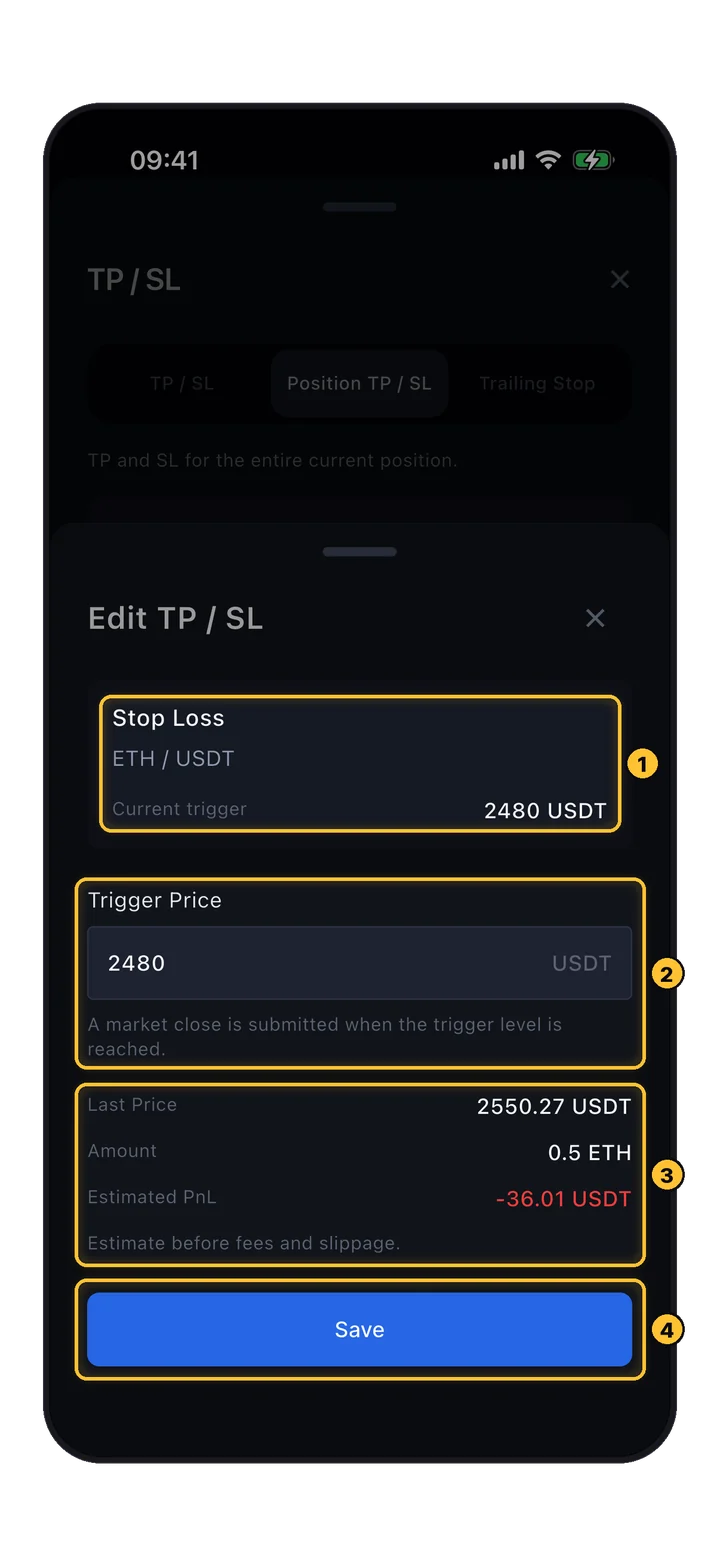
Tela Edit TP / SL: gatilho atual, novo preço de gatilho, last price, quantidade, PnL estimado e Save
Position TP / SL › Edit

Movendo um stop

Mude o gatilho sem cancelar e recolocar a ordem.

  1. 1A ordem que está sendo editada e seu Current trigger.
  2. 2Novo Trigger Price. Quando ele é atingido, um fechamento a mercado é enviado.
  3. 3Last Price, Amount e Estimated PnL (antes de taxas e slippage).
  4. 4Save.

Editar TP/SL funciona na conta demo e em contas Binance, Bybit, Gate e SunX. Nas demais, cancele a ordem e crie uma nova.

14 Trailing stop

Um stop que acompanha o preço.

Um trailing stop se move com o preço a seu favor e fecha a posição quando o preço recua a porcentagem escolhida. Fica na aba Trailing Stop da tela TP / SL.

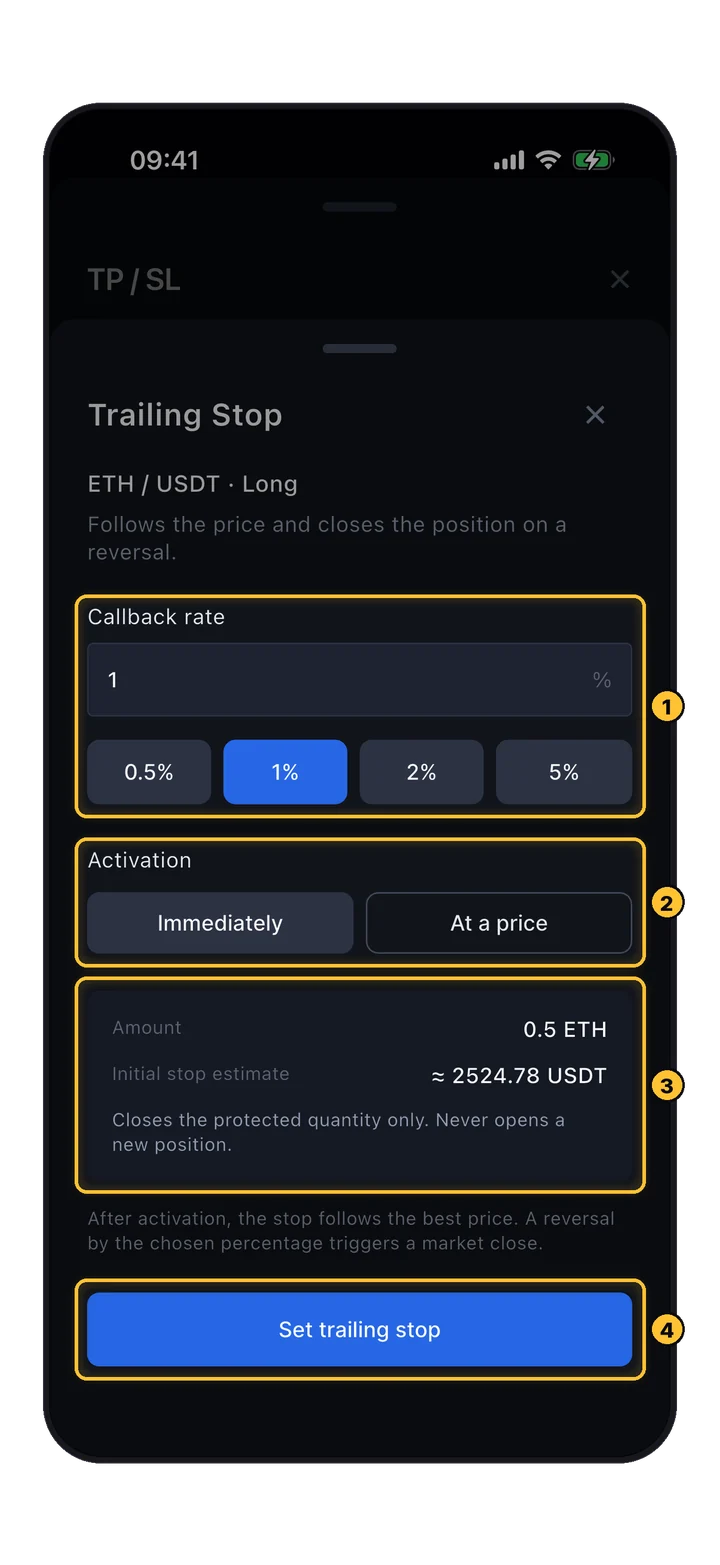
Formulário de Trailing Stop: callback rate com predefinições, ativação Immediately ou At a price, resumo e Set trailing stop
TP / SL › Trailing Stop › Set trailing stop

Definir um trailing stop

Exemplo: callback de 1% em um long. O stop fica 1% abaixo do maior preço atingido e sobe junto com ele.

  1. 1Callback rate: quanto o preço pode recuar, de 0.1% a 10%. Predefinições: 0.5, 1, 2, 5%.
  2. 2Activation: Immediately começa a acompanhar já.
  3. 3Quantidade, o Initial stop estimate e um lembrete: ele fecha apenas a quantidade protegida e nunca abre uma nova posição.
  4. 4Set trailing stop.
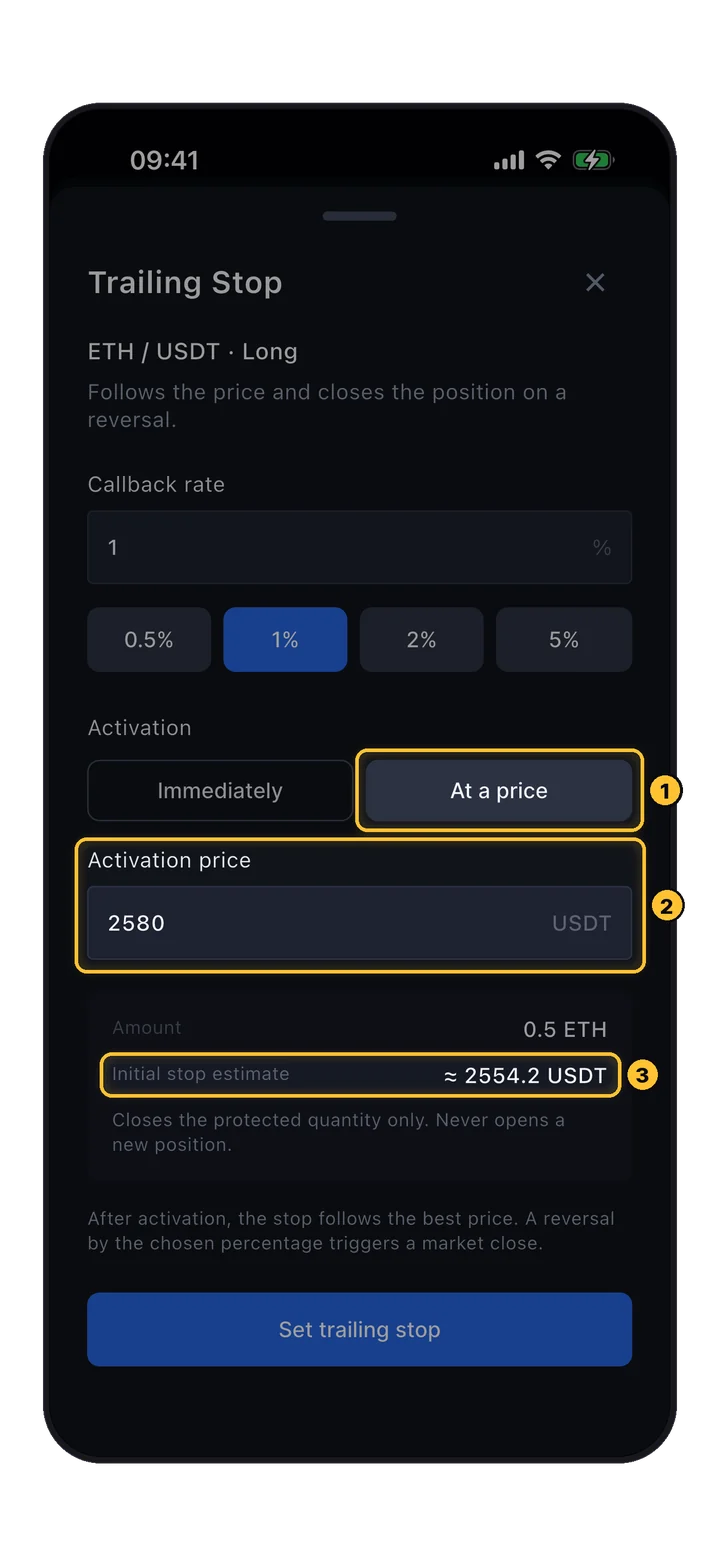
Trailing Stop com ativação At a price 2580 e estimativa do stop inicial
Trailing Stop › At a price

Começar a acompanhar a partir de um preço

Escolha At a price se o stop só deve começar a seguir depois que o preço atingir um nível, por exemplo, quando o trade já está no lucro.

  1. 1At a price.
  2. 2Activation price.
  3. 3Onde o stop vai começar depois da ativação.
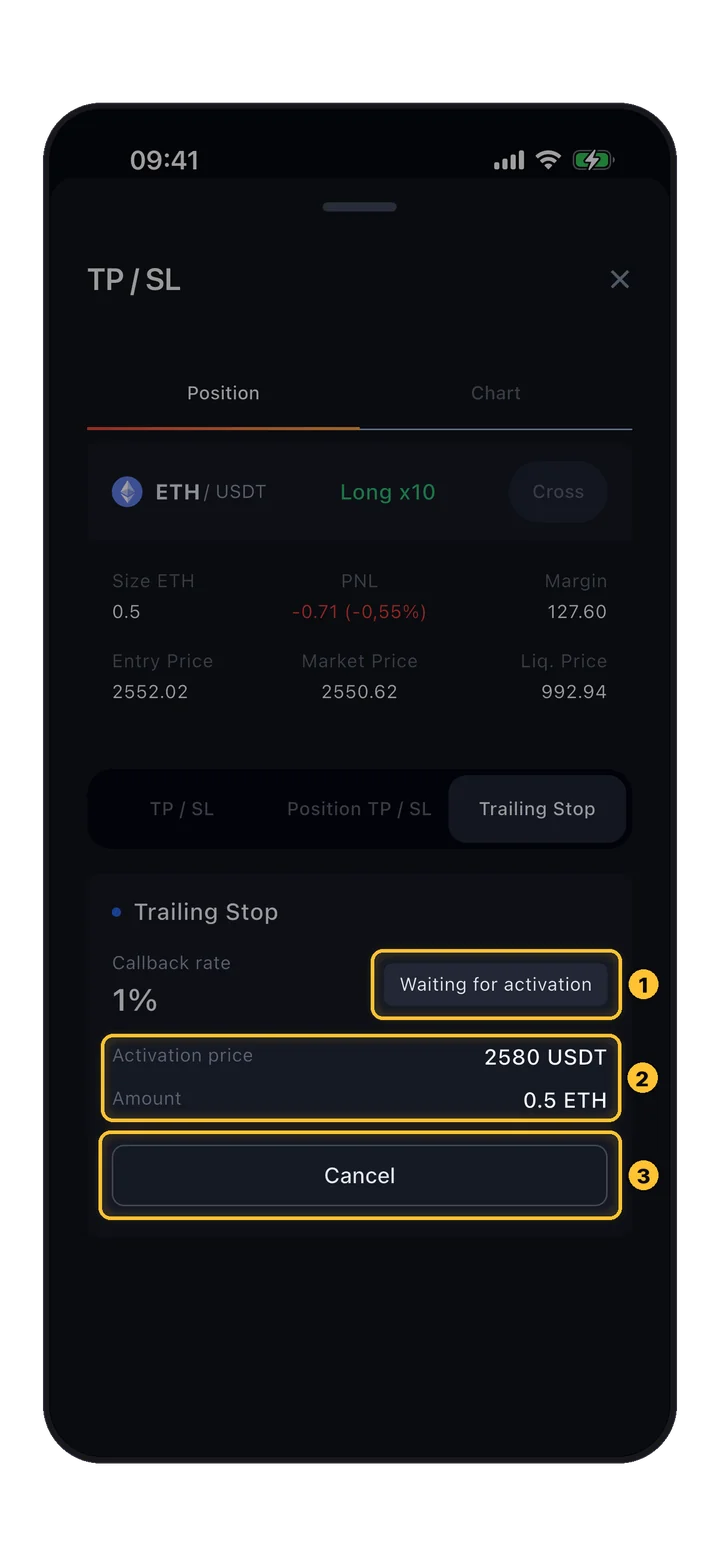
Trailing stop aguardando ativação: callback 1%, preço de ativação 2580, Cancel
TP / SL › Trailing Stop

Aguardando ativação

Até o preço de ativação ser atingido, o stop não faz nada. Você pode cancelá-lo a qualquer momento.

  1. 1Status: Waiting for activation ou Active.
  2. 2Preço de ativação e quantidade.
  3. 3Cancel remove o trailing stop.
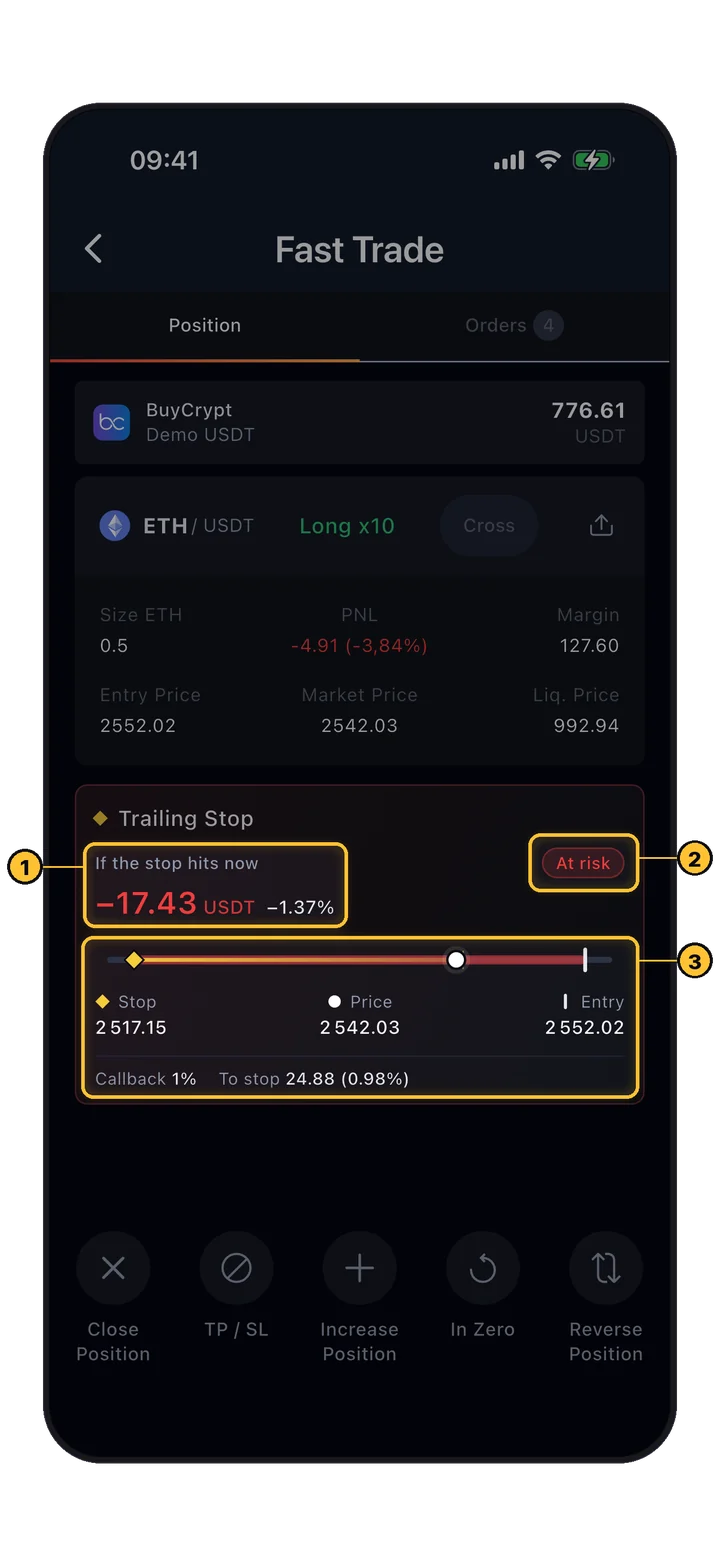
Painel de trailing stop ao vivo no Fast Trade: resultado se o stop for acionado agora, status, stop, preço e entrada, callback
Fast Trade › Position

Acompanhe ao vivo

No Fast Trade, um trailing stop ativo ganha um painel próprio, e o gráfico mostra uma linha «Trailing stop · risk / locked».

  1. 1If the stop hits now: o resultado em USDT e %. Quando o stop passa da entrada, aparece Locked in.
  2. 2At risk enquanto o stop ainda fecharia no prejuízo, Break-even assim que ele protege a entrada. ↑ Trailed pisca cada vez que o stop se move.
  3. 3Stop, preço atual e entrada na mesma escala. Callback e a distância To stop.

O trailing stop está disponível na conta demo e em contas Gate e SunX. O app também pode enviar uma notificação push quando o stop se move.

15 Fast Trade

Uma tela para agir sobre a posição.

Toque em uma posição (na aba Positions ou em Portfolio) para abrir o Fast Trade: um gráfico, a posição e cinco botões de ação.

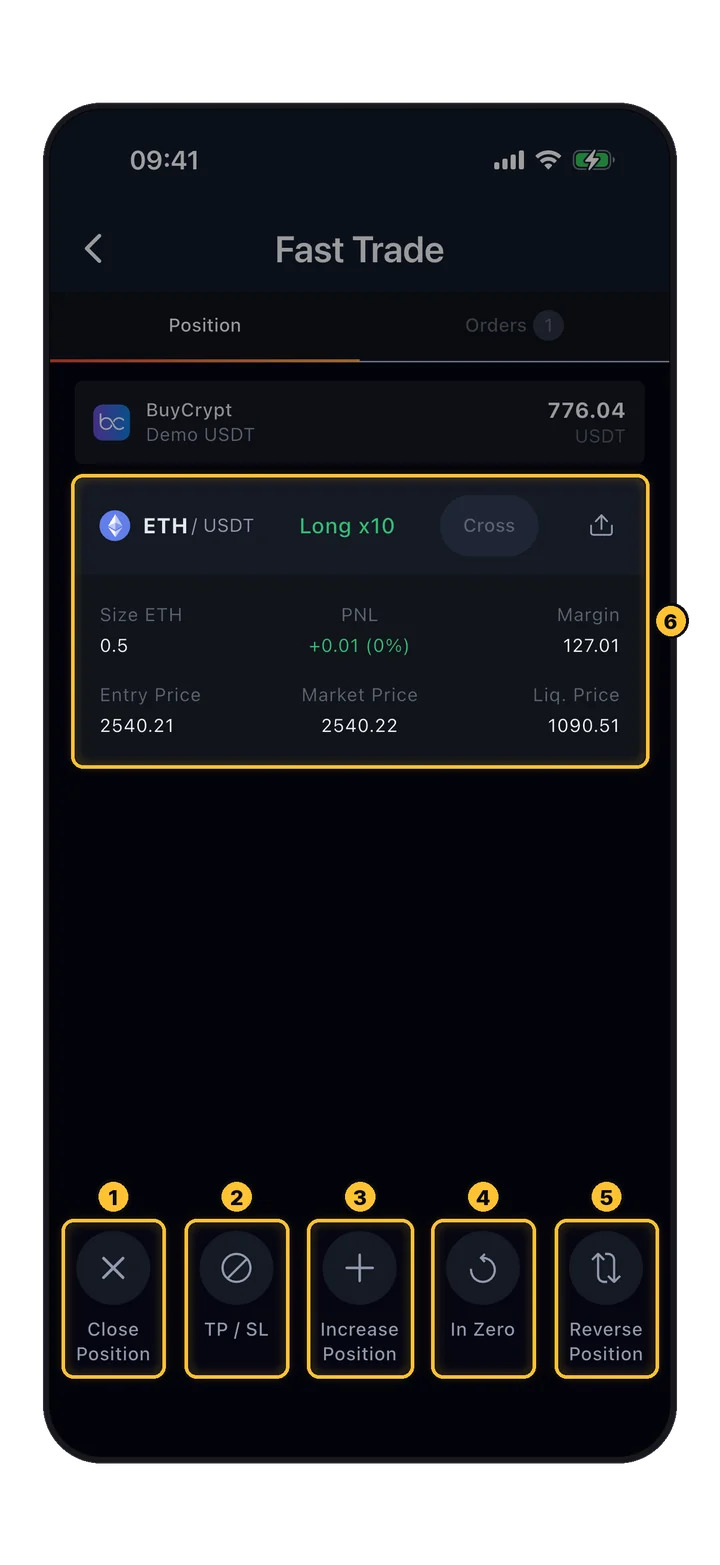
Tela Fast Trade com a barra de ações: Close Position, TP / SL, Increase Position, In Zero, Reverse Position
Positions › tap the pair

A barra de ações

Cada botão abre uma tela curta com um botão Confirm.

  1. 1Close Position: fechamento total ou parcial (passo 16).
  2. 2TP / SL: a mesma tela do passo 13.
  3. 3Increase Position: aumentar a posição.
  4. 4In Zero: mover o stop para o break-even.
  5. 5Reverse Position: virar de long para short ou o contrário.
  6. 6O card da posição e seu PnL ao vivo.
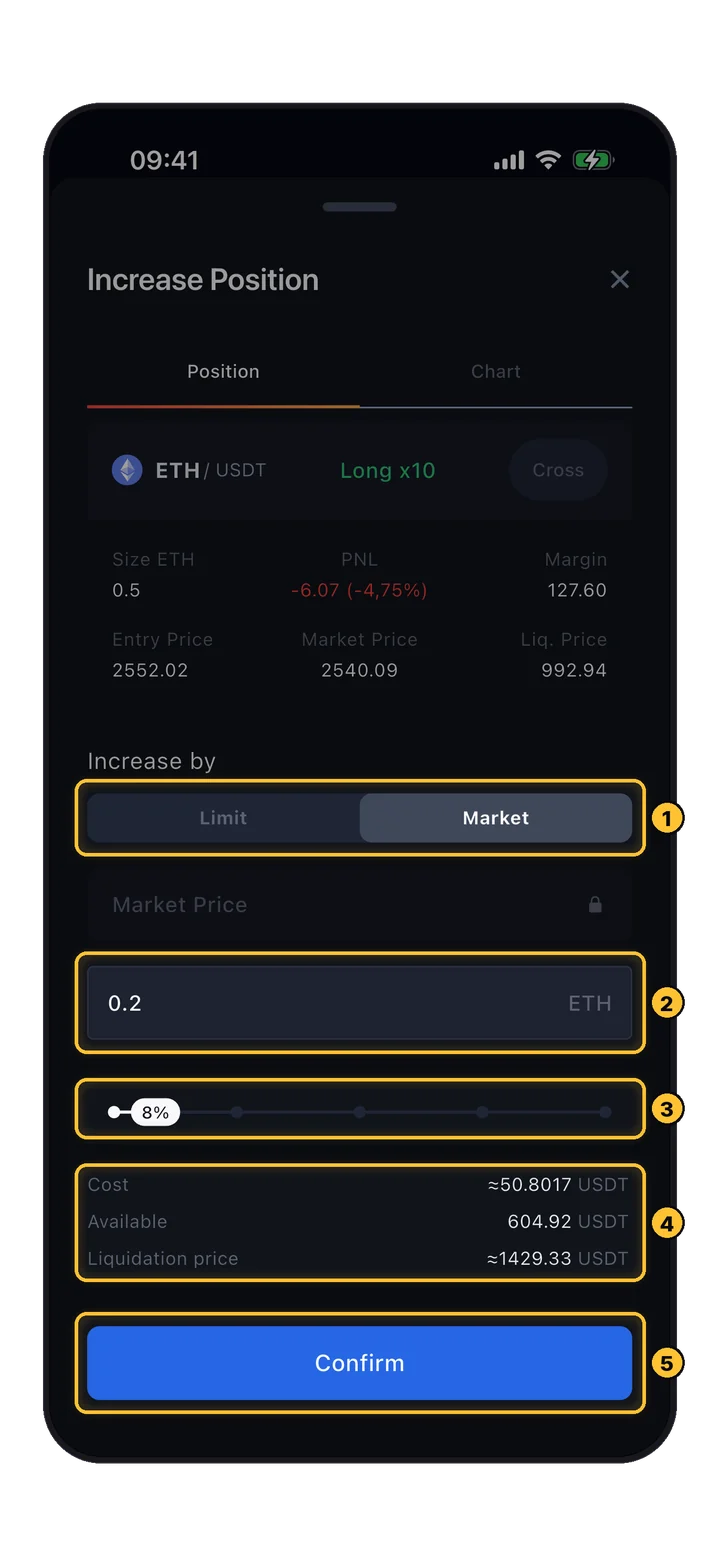
Tela Increase Position: Limit ou Market, quantidade, controle deslizante, custo, saldo disponível e novo preço de liquidação
Fast Trade › Increase Position

Aumentar uma posição

Compre mais em um long ou venda mais em um short, a mercado ou com uma ordem limit.

  1. 1Increase by Limit ou Market.
  2. 2Quantidade a adicionar.
  3. 3Ou uma fração do saldo disponível.
  4. 4Cost do acréscimo, saldo Available e o novo Liquidation price: ele se aproxima quando você aumenta.
  5. 5Confirm.
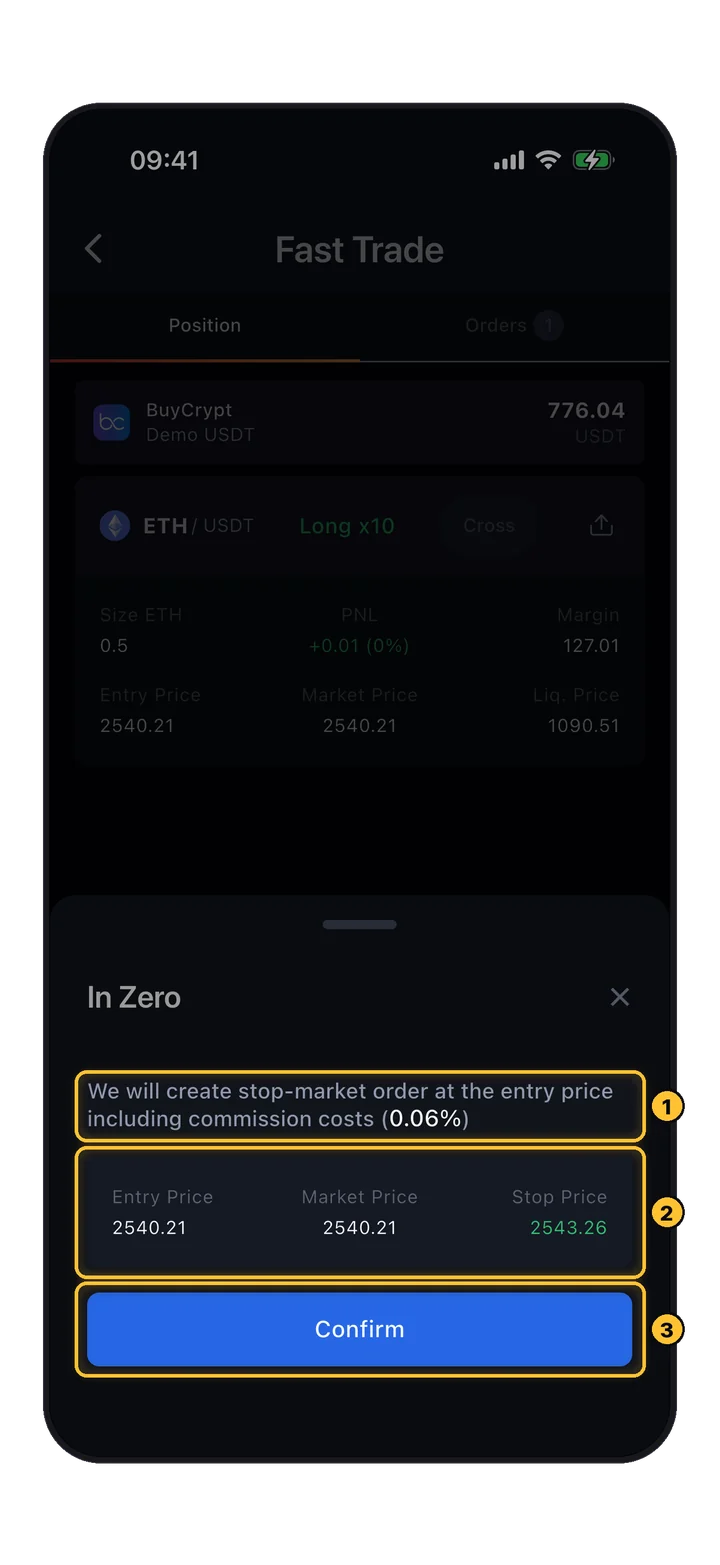
Tela In Zero: stop market no preço de entrada incluindo 0.06% de taxa, preços de entrada, de mercado e do stop
Fast Trade › In Zero

In Zero: stop no break-even

Quando o trade já está no lucro, o In Zero coloca um stop que o fecha sem prejuízo.

  1. 1Como funciona: uma ordem Stop Market no preço de entrada mais a taxa de trading (aqui 0.06%).
  2. 2Entry Price, Market Price e o Stop Price resultante.
  3. 3Confirm coloca um stop reduce-only para a posição inteira.

Use quando o preço já passou do stop price a seu favor. Se não passou, o stop seria acionado quase de imediato.

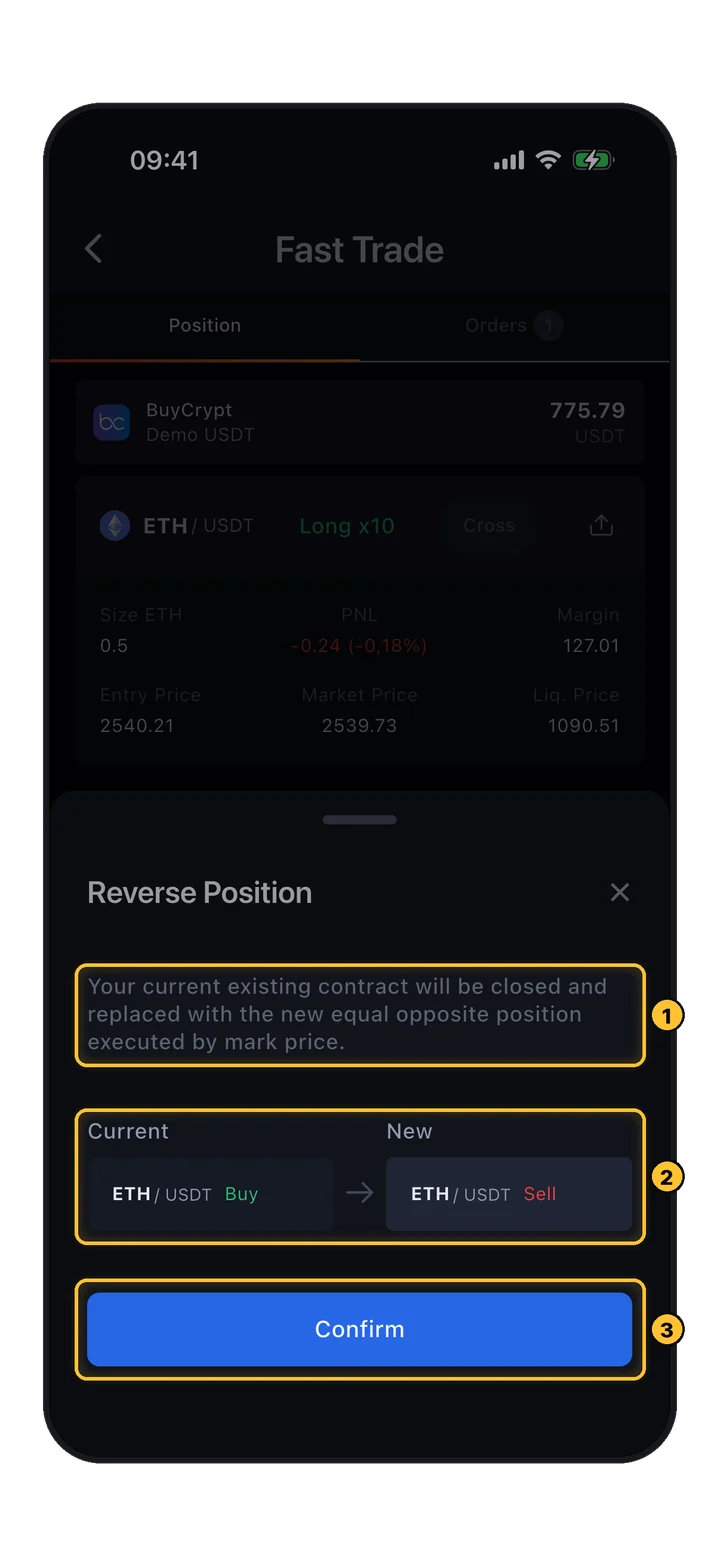
Tela Reverse Position: a compra atual de ETH/USDT vira uma nova venda de tamanho igual
Fast Trade › Reverse Position

Reverse: inverter o lado

Fecha a posição atual e abre o mesmo tamanho na direção oposta, tudo em uma só ação.

  1. 1O que acontece: o contrato atual é fechado e substituído por um contrato oposto, de tamanho igual, ao mark price.
  2. 2Lado Current e New.
  3. 3Confirm.

O Reverse não está disponível em contas prop.

16 Fechamento

Realize o resultado, por inteiro ou em partes.

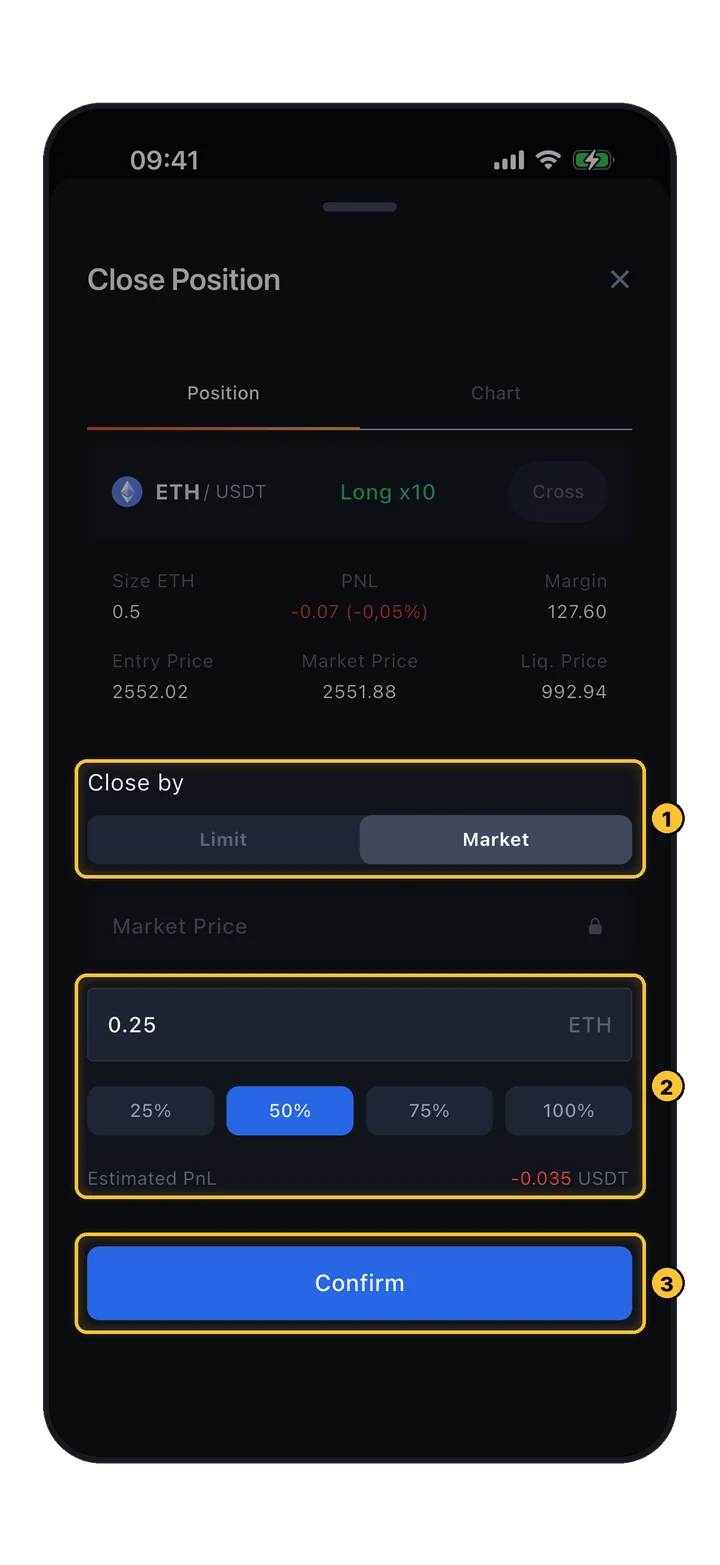
Feche pelo card da posição (Close) ou pelo Fast Trade (Close Position). Os dois abrem a mesma tela.

Tela Close Position: Close by Limit ou Market, quantidade 0.25 ETH, 50% selecionado, PnL estimado e Confirm
Positions › Close

Close Position

Um fechamento é sempre reduce-only: ele nunca pode abrir uma posição na direção contrária.

  1. 1Close by Market (agora) ou Limit (no seu preço).
  2. 2Quantidade a fechar. Botões de 25 / 50 / 75 / 100%. Menos de 100% é um fechamento parcial: o restante continua aberto. Estimated PnL da parte que está sendo fechada.
  3. 3Confirm e depois confirme na janela (a menos que as confirmações estejam desativadas em Settings).
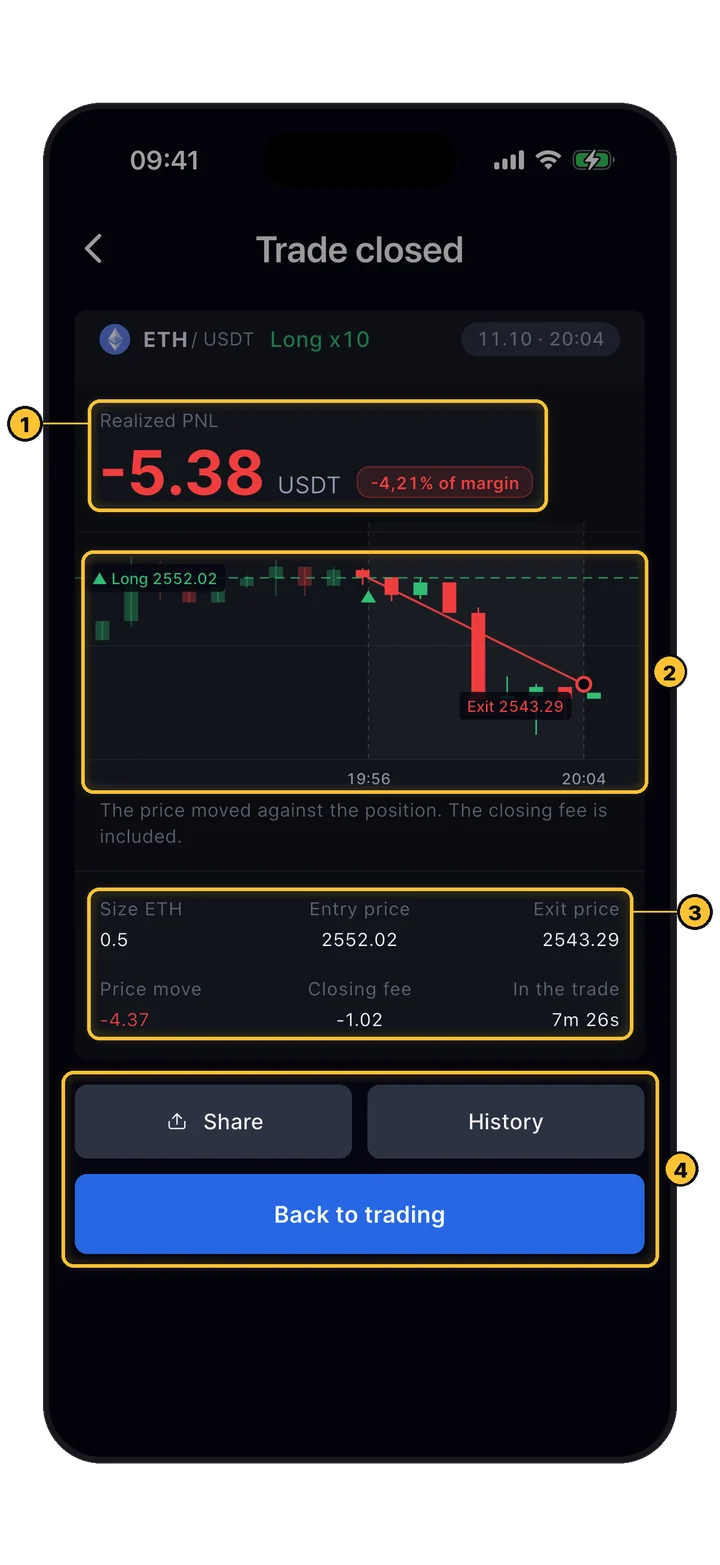
Tela Trade closed: PNL realizado, minigráfico da entrada à saída, tamanho, preços de entrada e saída, taxa e tempo no trade
Fast Trade › Close Position (100%)

Trade fechado

Quando uma posição é fechada por inteiro pelo Fast Trade, a tela de resultado é aberta.

  1. 1Realized PNL em USDT e em % da margem. A taxa de fechamento está incluída.
  2. 2O trade no gráfico: entrada, saída e o caminho entre elas.
  3. 3Tamanho, preço de entrada, preço de saída, variação do preço, taxa de fechamento e tempo no trade.
  4. 4Share o resultado, abra History ou volte com Back to trading.
EOrdens e histórico
17 Ordens

Tudo o que está esperando para ser executado.

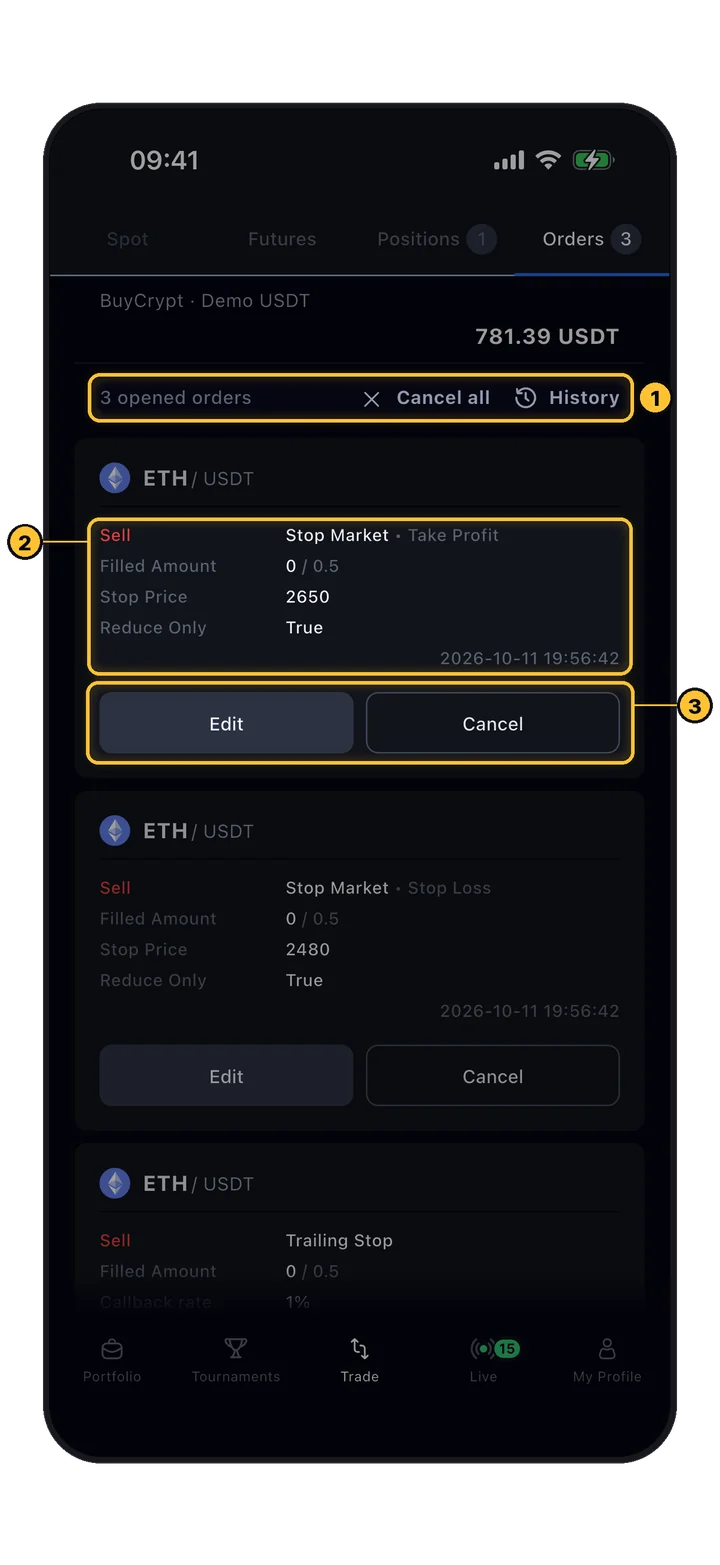
Abra Trade › Orders. Ordens limit, stops de TP/SL e trailing stops ficam todos em uma só lista.

Aba Orders: ordens de stop de take profit e stop loss com os botões Edit e Cancel
Trade › Orders

Stops e seus botões

Cada card mostra o lado, o tipo, a quantidade executada, o preço de stop ou limit e se a ordem é reduce-only.

  1. 1Número de ordens abertas na conta, Cancel all e History.
  2. 2Uma ordem de take profit: Stop Market · Take Profit, 0 / 0.5 executado, stop price 2650, Reduce Only.
  3. 3Edit: mover o gatilho (só stops de TP/SL). Cancel esta ordem.
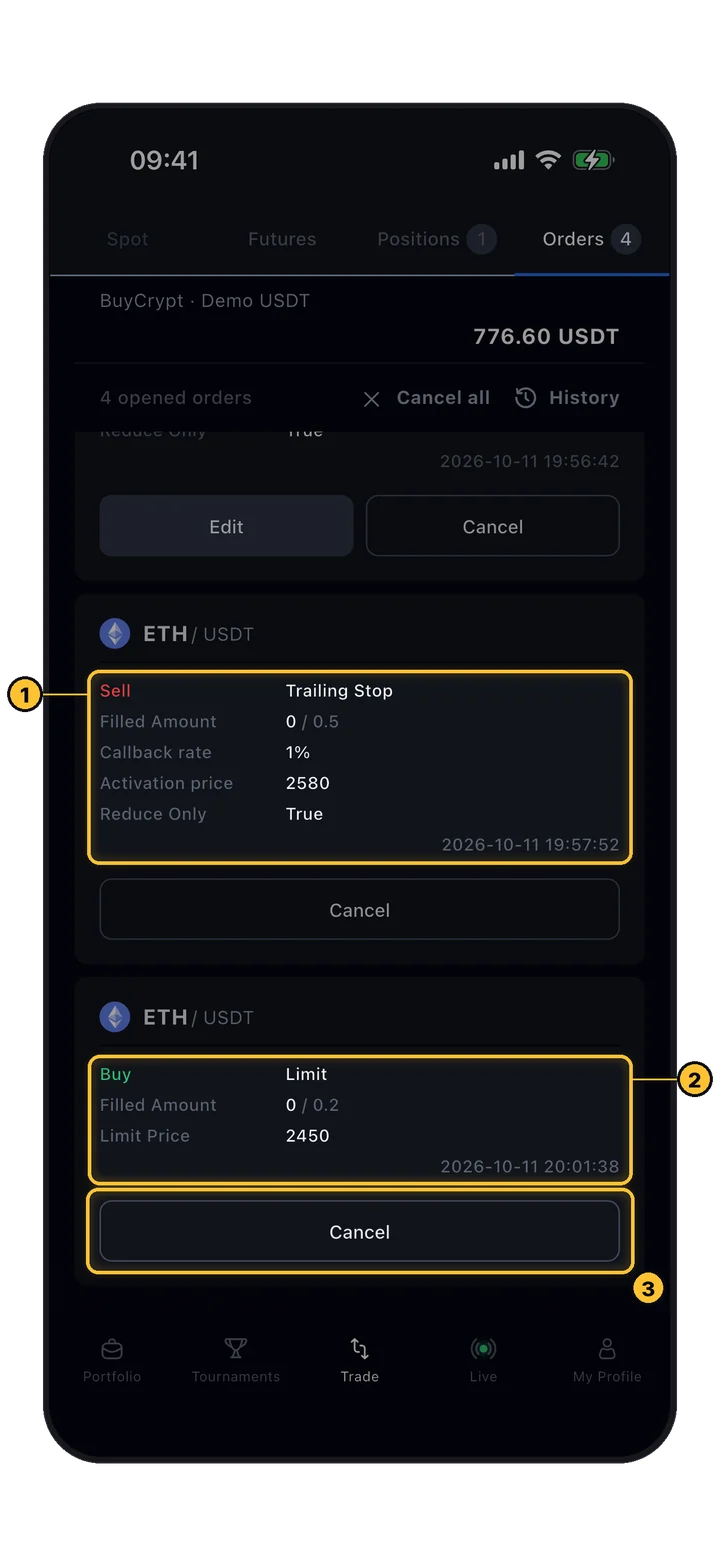
Aba Orders: trailing stop com callback e preço de ativação, e uma ordem de compra limit com Cancel
Trade › Orders

Trailing stops e ordens limit

Toque em uma ordem para selecioná-la; um toque longo seleciona as ordens relacionadas. Aparece então uma barra para cancelar as selecionadas juntas.

  1. 1Um Trailing Stop: callback rate de 1%, preço de ativação 2580.
  2. 2Uma compra Limit de 0.2 ETH a 2450.
  3. 3Cancel. Ordens limit não podem ser editadas: cancele e envie de novo.
18 Histórico

Cada execução e cada ordem, salvas.

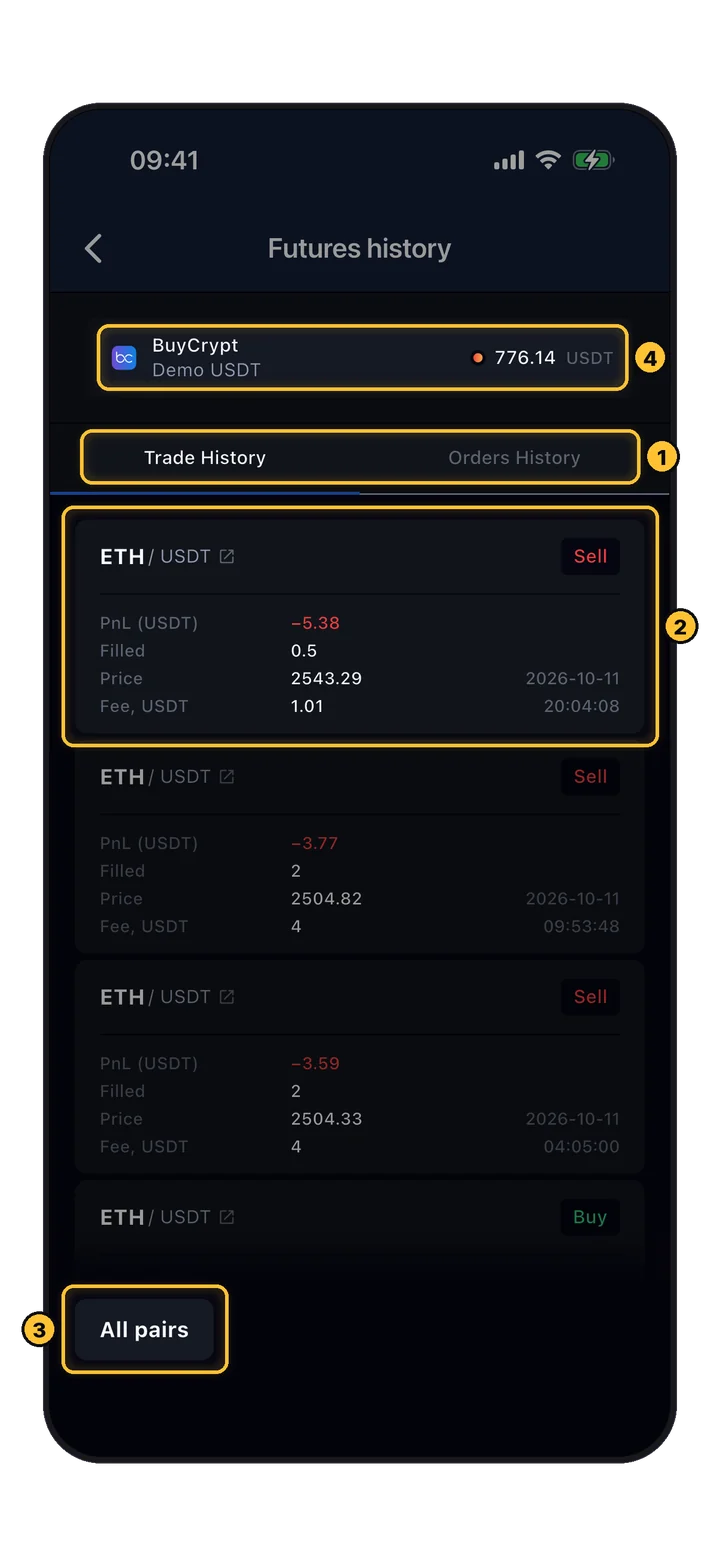
Abra pelo ícone de histórico na tela de trade, por History na aba Positions ou Orders, ou pela tela Trade closed.

Histórico de futuros, aba Trade History: execuções com PnL, quantidade, preço e taxa, e o filtro All pairs
Trade › history icon

Trade History

As execuções das suas ordens: as execuções de fechamento mostram o PnL realizado.

  1. 1Abas Trade History e Orders History.
  2. 2Uma execução: lado, PnL (USDT), quantidade executada, preço, taxa e hora.
  3. 3Filtro por par: All pairs ou um par.
  4. 4A conta: toque para ver o histórico de outra conta.
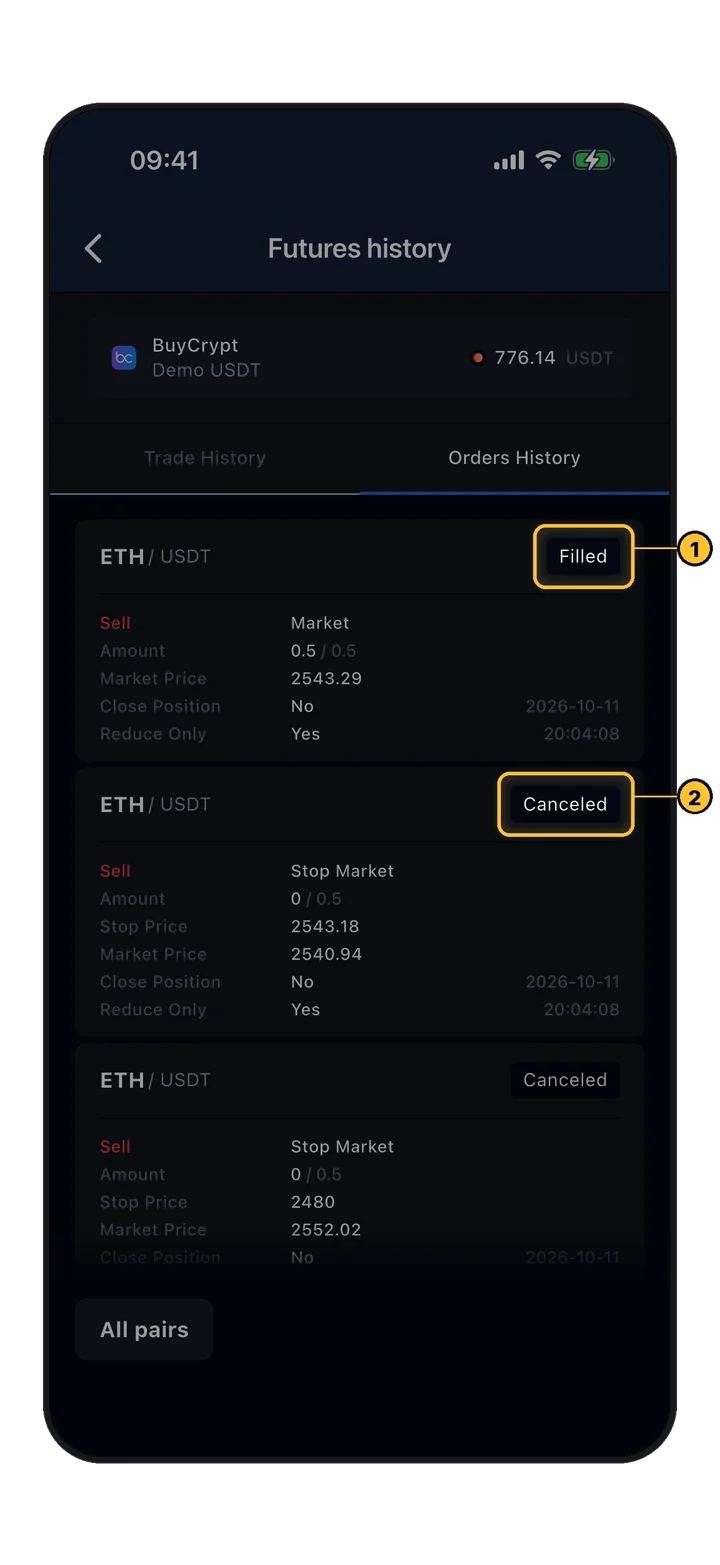
Orders History: uma ordem a mercado executada e ordens de stop canceladas
History › Orders History

Orders History

Cada ordem com seu status final: Filled, Canceled, Partially Filled, Rejected, Expired.

  1. 1Filled: o fechamento a mercado da posição.
  2. 2Canceled: as ordens de TP e SL removidas quando a posição foi fechada.

Estatísticas mais detalhadas (PnL realizado de 7 a 365 dias, win rate, profit factor, tempo de permanência) ficam em My Profile › Trader Passport › Analytics › Accounts.

19 Compartilhar

Mostre um trade sem mostrar o seu saldo.

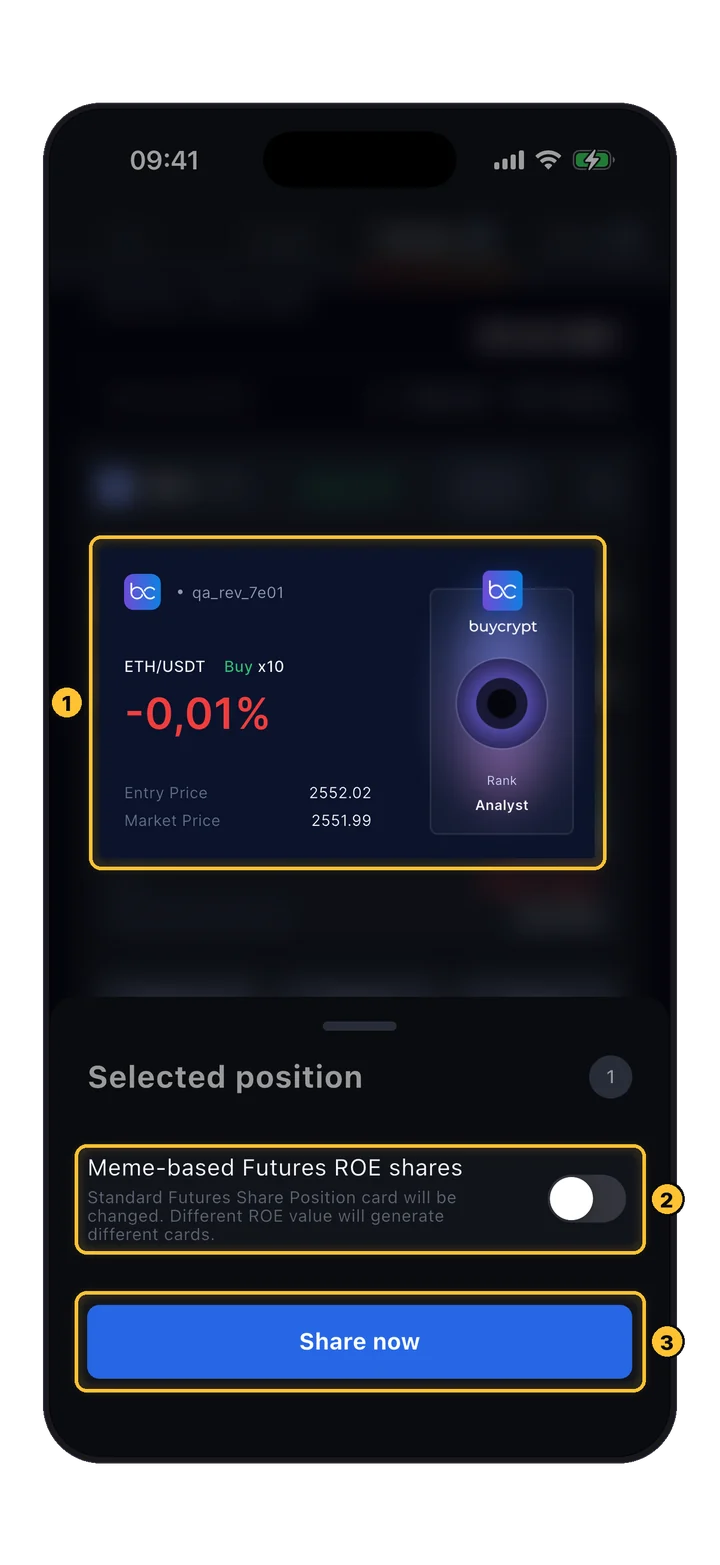
O ícone de compartilhar no card da posição gera uma imagem do trade: par, lado, alavancagem, ROE, entrada e preço atual.

Card de compartilhamento da posição com ROE e preço de entrada, a opção do card de meme e Share now
Positions › share icon

Compartilhar uma posição

O card mostra apenas porcentagens e preços, não o valor em dinheiro do trade.

  1. 1Prévia do card com o seu rank.
  2. 2Meme-based Futures ROE shares: uma imagem de meme que depende do ROE, no lugar do card padrão. Também em My Profile › Settings › Meme position cards.
  3. 3Share now abre o menu de compartilhamento do celular.
FMais ferramentas
20 Alertas

Deixe o app vigiar o mercado por você.

Alertas de preço, notificações de trade e, no iPhone, a sua posição na Lock Screen.

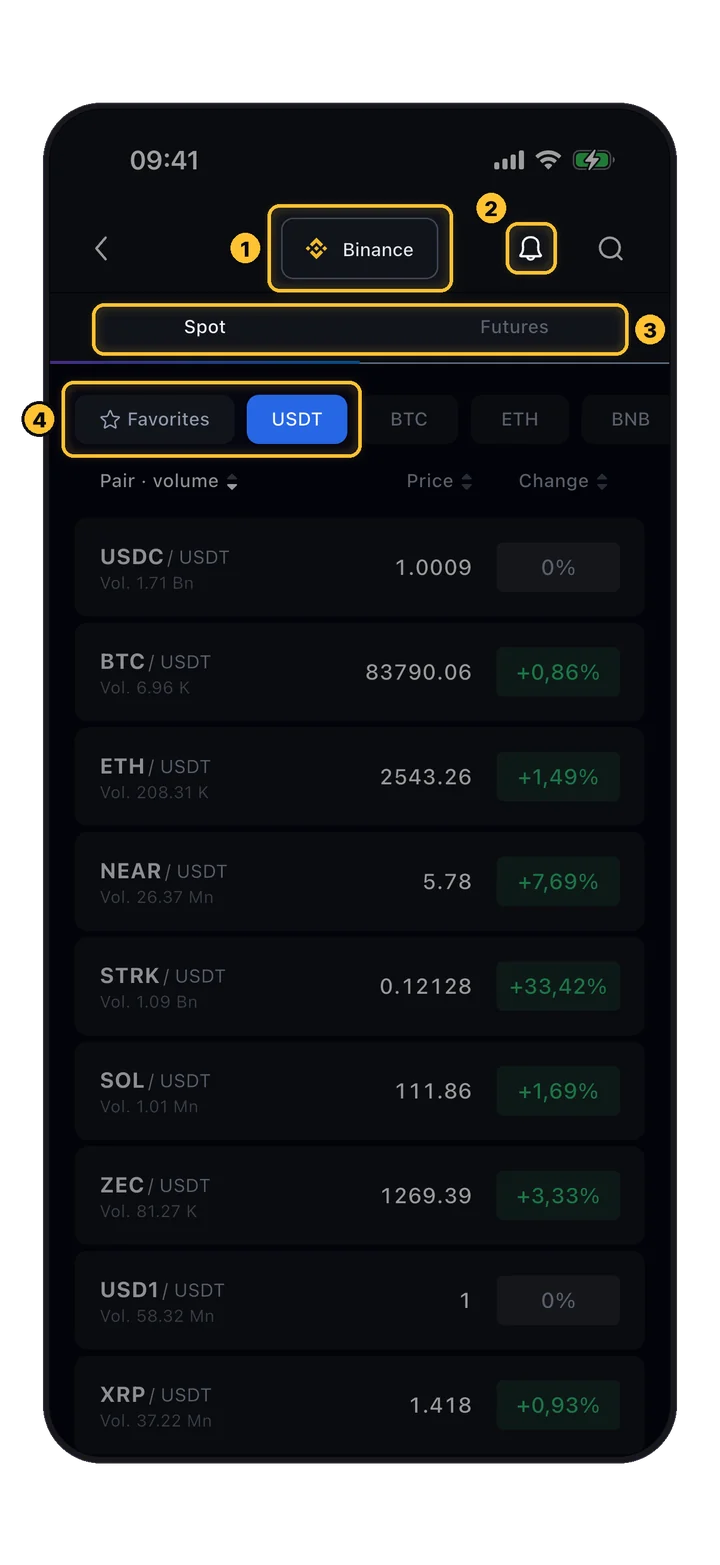
Tela Markets: seletor de corretora, sino de notificações, abas Spot e Futures, filtros de moeda de cotação
My Profile › Markets

Markets

Todos os pares de uma corretora com preço, variação e volume; ordene por qualquer coluna. Toque em um par, escolha uma conta e você já está na tela de trade.

  1. 1Seletor de corretora.
  2. 2Sino: Notification center com Price Alerts e Activity (a lista de todas as notificações).
  3. 3Mercados Spot e Futures.
  4. 4Favorites e filtros de moeda de cotação.
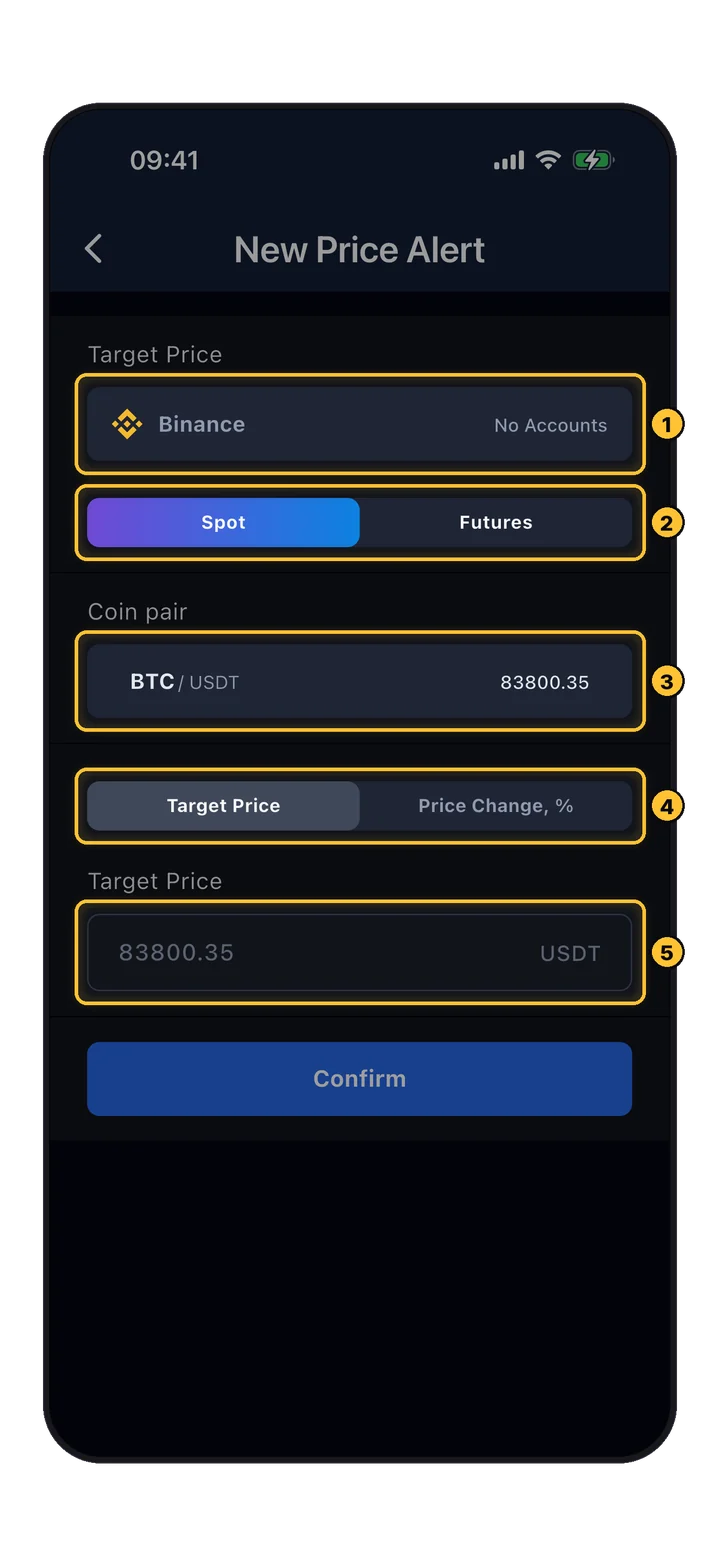
Tela New Price Alert: corretora, Spot ou Futures, par de moedas, Target Price ou Price Change %, valor-alvo
Markets › bell › Price Alerts › Create New Alert

Um alerta de preço

Receba uma notificação quando o preço chegar a um nível ou variar em uma porcentagem.

  1. 1Corretora.
  2. 2Preço Spot ou Futures.
  3. 3Par de moedas.
  4. 4Target Price ou Price Change, %.
  5. 5O nível e depois Confirm. Dá para ligar e desligar os alertas na lista.
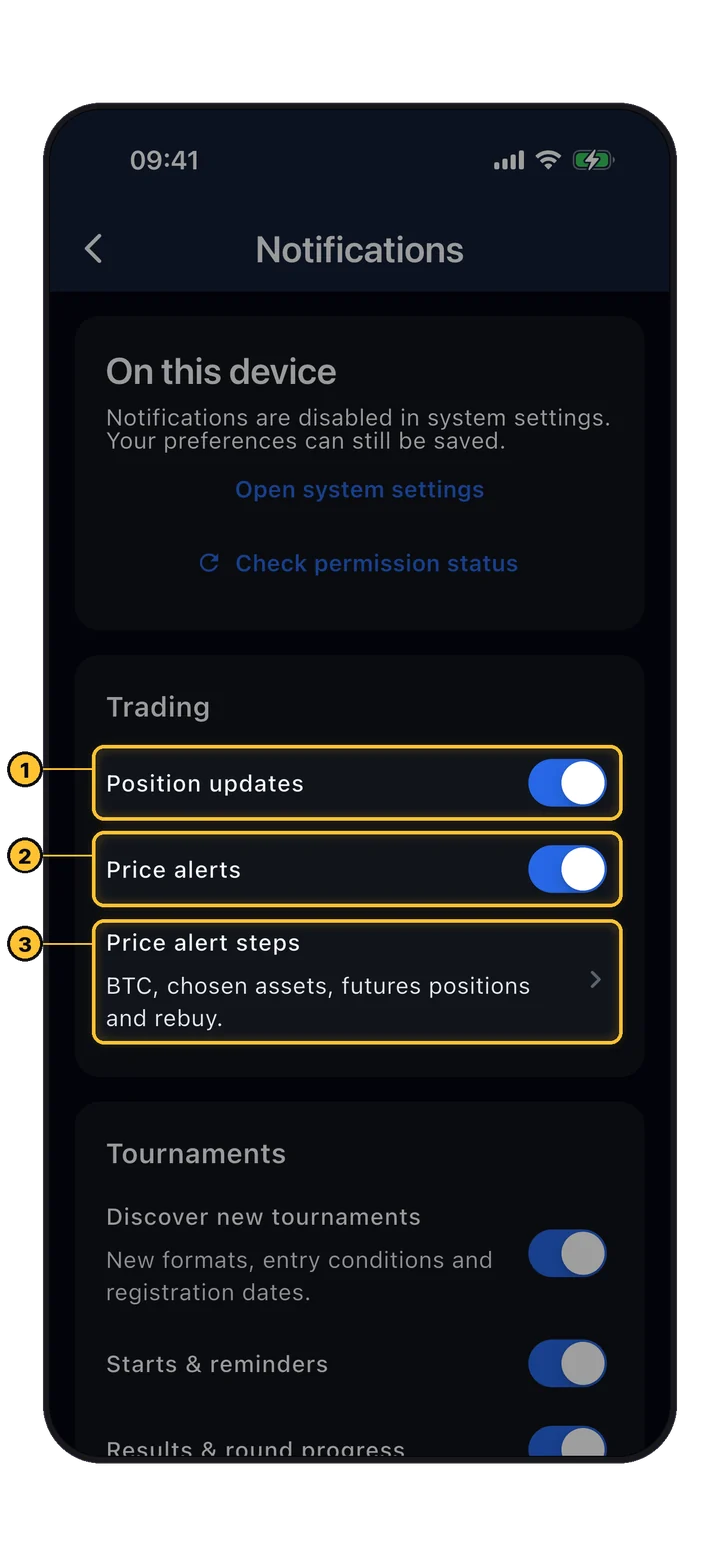
Configurações de notificação: Position updates, Price alerts e Price alert steps
My Profile › Settings › Notifications

Notificações de trade

Escolha quais pushes você recebe. Permita também as notificações da BuyCrypt nas configurações do celular.

  1. 1Position updates: pushes sobre as suas posições abertas. Ao tocar em um, a posição abre no Fast Trade.
  2. 2Price alerts: os seus alertas do passo anterior.
  3. 3Price alert steps: alertas automáticos por faixas de preço para BTC, ativos escolhidos, posições de futuros e rebuy.
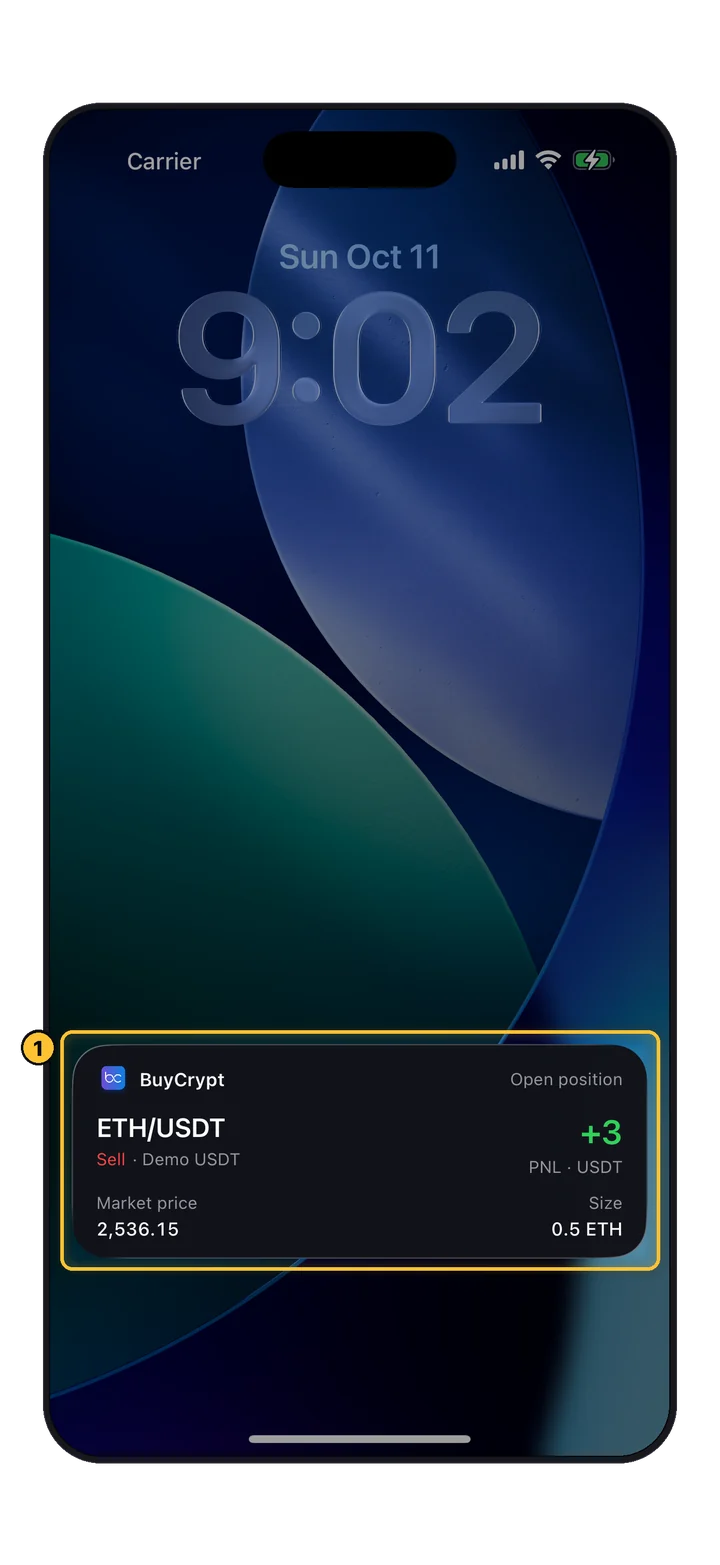
Lock Screen do iPhone com uma Live Activity da BuyCrypt de uma posição ETH/USDT aberta
iPhone Lock Screen

Posição na Lock Screen

Uma Live Activity mostra par, lado, conta, preço de mercado, tamanho e PnL de uma posição na Lock Screen e na Dynamic Island.

  1. 1A Live Activity de uma posição aberta.

Ative em My Profile › Widgets & Live Activities: Track on Lock Screen para até três posições, ou Auto-broadcast my largest position. A mesma tela configura os widgets da Home Screen: portfólio, posição ou preços. Só para iPhone.

21 Copy trading

Aprenda com os melhores, ou copie-os.

A aba Live tem três partes: Feed (notícias, previsões), Top Traders e Signals (seus trades copiados e ignorados, e traders favoritos entrando em torneios).

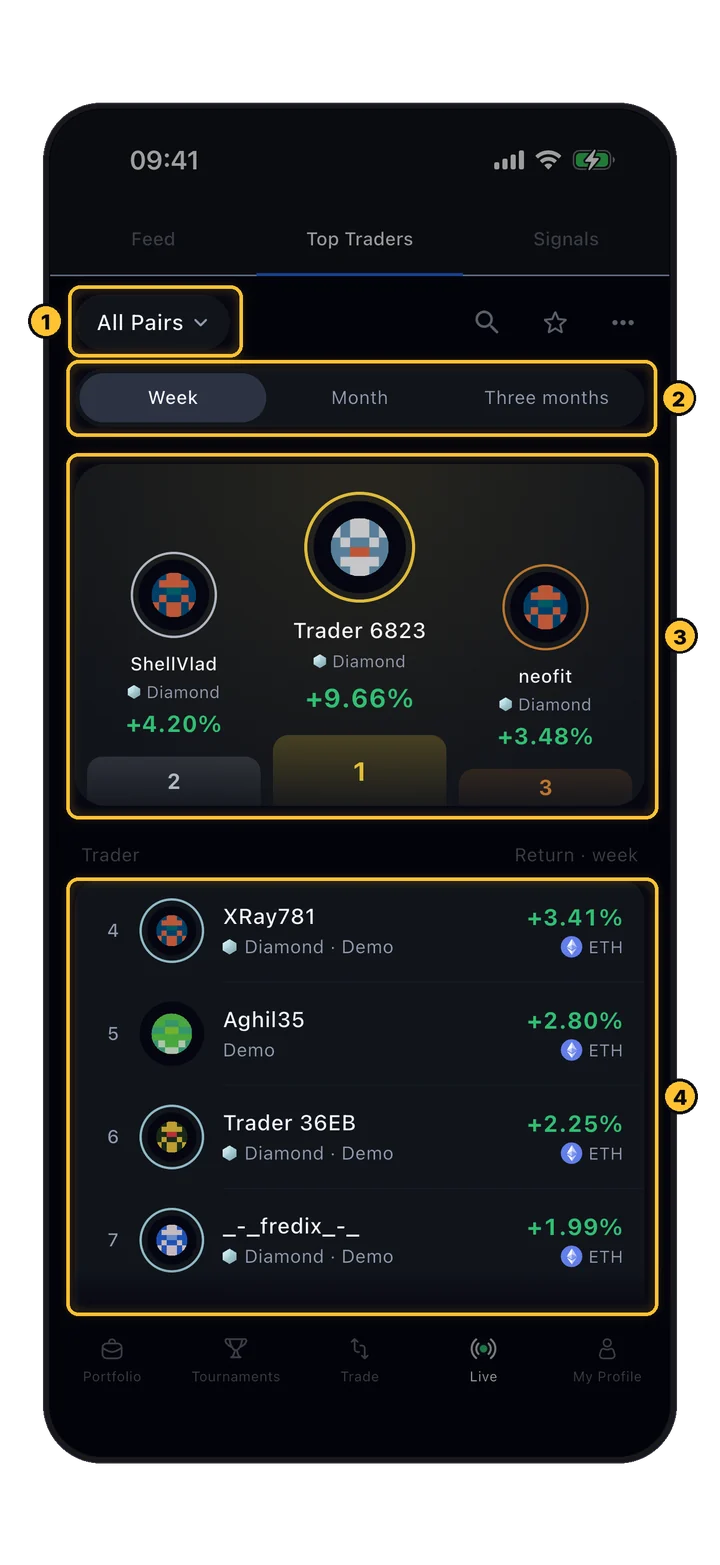
Top Traders: filtro de par, semana/mês/três meses, pódio e a lista com os retornos
Live › Top Traders

Top traders

Toque em um trader para abrir o Trader passport: rating nos torneios, desempenho nos últimos torneios, proporção long/short e trades fechados.

  1. 1Filtro por par.
  2. 2Período: Week, Month, Three months.
  3. 3Os três primeiros.
  4. 4Todos os outros, com seu retorno e a moeda que operam.
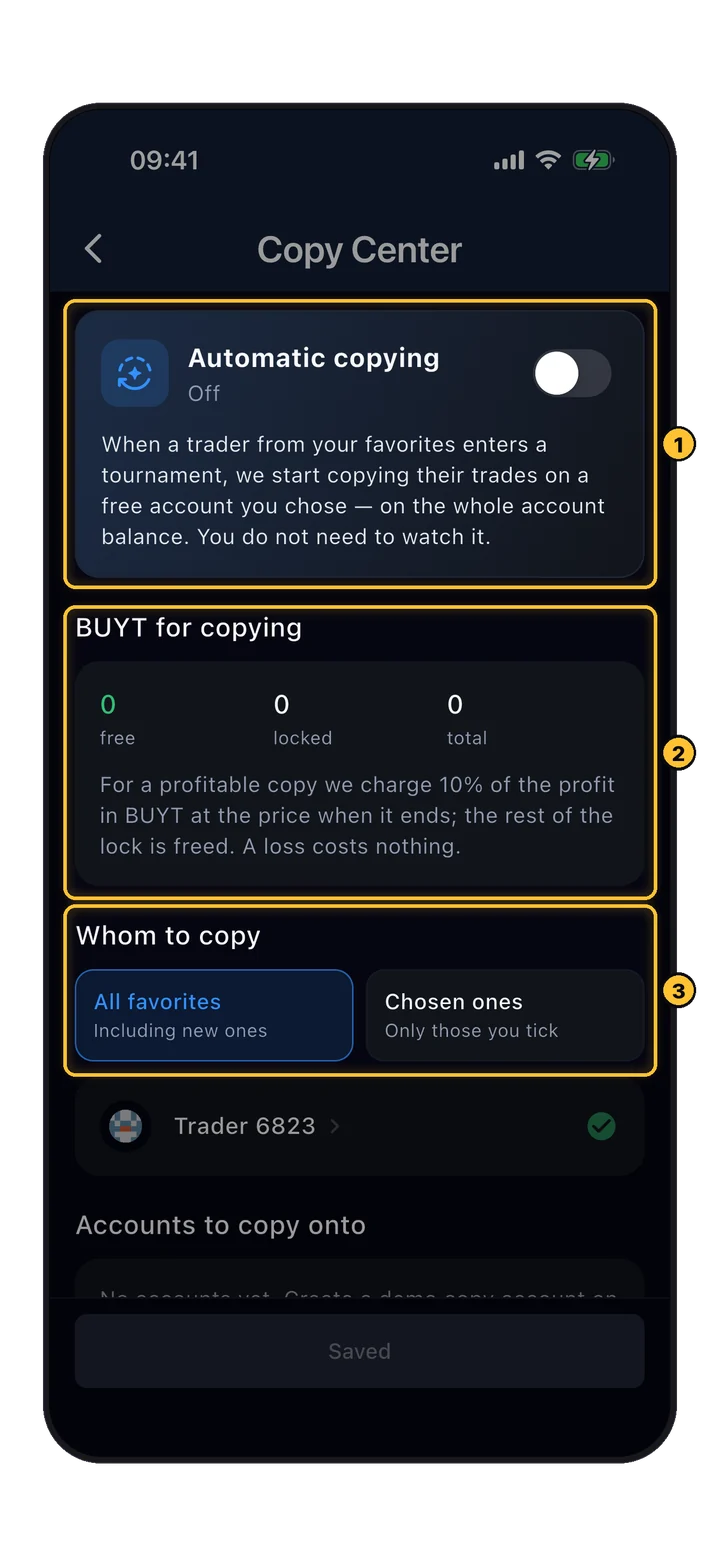
Copy Center: chave de cópia automática, BUYT for copying, whom to copy
My Profile › Copy Center

Copy Center

Copie um trader pelo passport dele ou por um torneio, ou deixe o Copy Center começar a copiar automaticamente.

  1. 1Automatic copying: quando um trader dos seus favoritos entra em um torneio, a cópia começa em uma conta livre que você escolheu.
  2. 2BUYT for copying: por uma cópia lucrativa, a BuyCrypt cobra 10% do lucro em BUYT; o restante do bloqueio é liberado. Um prejuízo não custa nada.
  3. 3Whom to copy: todos os favoritos ou só os que você marcar. Abaixo: as contas para onde copiar.
  • Só são copiados os trades que o trader abre depois que você começa, na mesma fração do saldo.
  • A cópia funciona dentro de torneios em andamento: em uma conta demo de cópia separada, ou na sua conta Gate ou Bybit.
  • Se o preço na sua corretora diferir do preço do trader em mais de 1%, essa entrada é ignorada.
  • Quando o torneio termina ou o trader é liquidado, a cópia para e as posições copiadas são fechadas.
  • As posições copiadas em uma conta de cópia são somente leitura: para fechá-las, pare de copiar.
22 Tutorial

Um primeiro trade guiado e o trading em torneios.

Se ainda restar alguma dúvida, o próprio app pode guiar você em um trade.

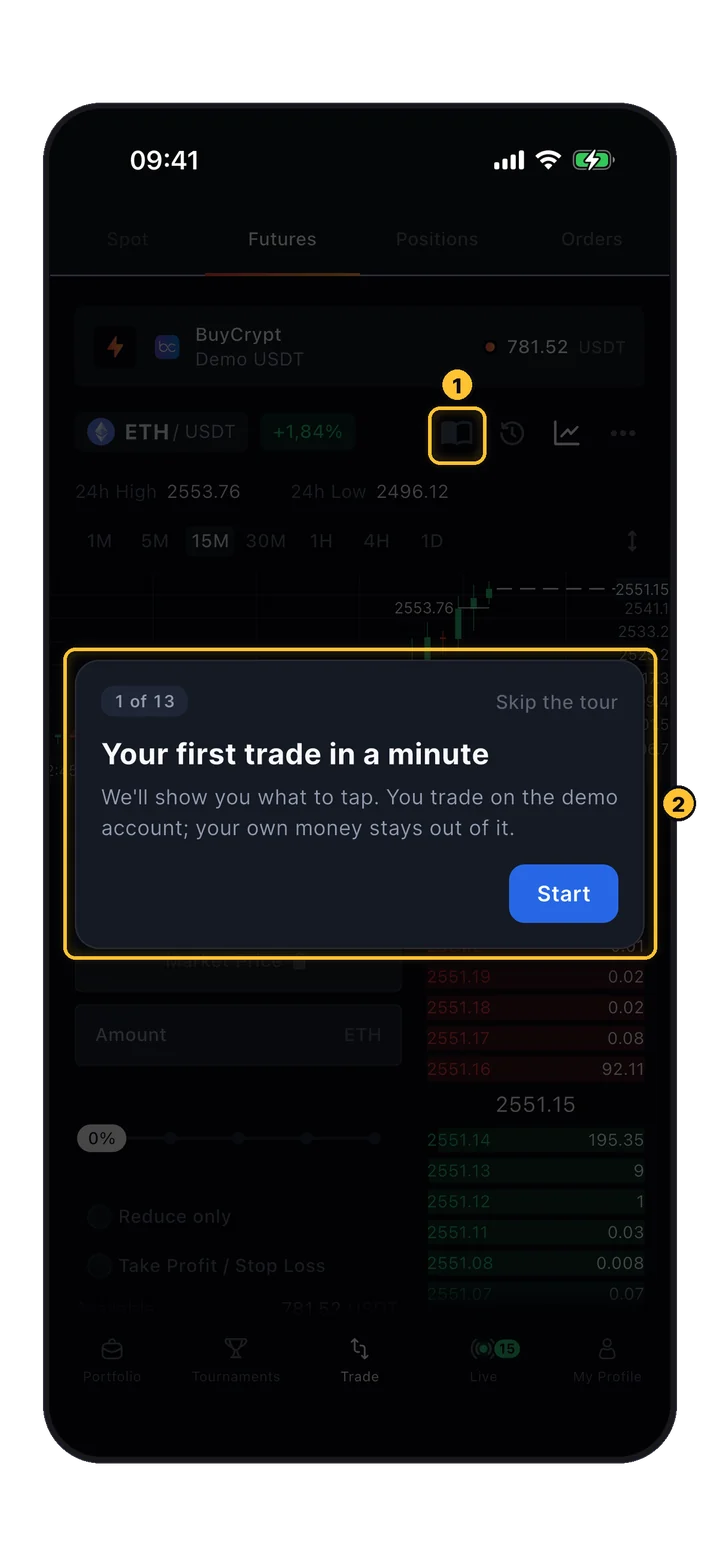
Tour guiado sobre a tela de trade: 1 de 13, Your first trade in a minute, Start
Trade › book icon

Seu primeiro trade em um minuto

Um tour de 13 passos na conta demo: conta, par, gráfico, compra ou venda, alavancagem, tamanho, abertura, Positions, PnL, stop loss e take profit, fechamento.

  1. 1O ícone de livro (Tutorial) reinicia o tour a qualquer momento.
  2. 2Card do tour: Start ou Skip the tour.

Só conta o par do torneio

Enquanto um torneio estiver rodando na sua conta, uma dica na aba Futures o indica, e o par fica travado na moeda do torneio.

Só trades depois do início

Posições abertas antes do início não contam. Em torneios de PnL, todos recebem o mesmo saldo demo, as posições e ordens abertas são fechadas, e seu saldo habitual volta depois do torneio.

Liquidado na demo?

O app abre uma tela Position liquidated com dicas e mostra como recarregar o Demo USDT de graça.

Comece a operar

Abra o terminal.

Conta criada. Interface entendida. Alavancagem calibrada. Abra o app e faça seu primeiro paper trade em um torneio gratuito — risco real zero, aprendizado máximo.

Gratuito para começar · Pratique em torneios · Nenhum fundo real em risco nas qualificatórias
Continue lendo

Guias relacionados.

Posições de traders ao vivo
O que os traders estão fazendo agora
Ver todos os mercados →
Carregando posições…