● LIVE·BuyCrypt 무기한 선물·연습용 1,000 Demo USDT·Market / Limit / Stop Market / Stop Limit·TP/SL · 트레일링 스탑 · In Zero·청산 = 증거금이 유지 증거금 미만·고위험 상품 — 만 18세 이상· ● LIVE·BuyCrypt 무기한 선물·연습용 1,000 Demo USDT·Market / Limit / Stop Market / Stop Limit·TP/SL · 트레일링 스탑 · In Zero·청산 = 증거금이 유지 증거금 미만·고위험 상품 — 만 18세 이상·
BuyCrypt
GUIDE · TRADING 2026년 10월 11일 업데이트 · app 3.9.5

BuyCrypt
트레이딩 완전 가이드.

첫 로그인부터 거래 종료까지, BuyCrypt 앱의 모든 트레이딩 기능을 다룹니다. 주문 유형, 레버리지, TP/SL, 트레일링 스탑, In Zero, 반대 포지션 전환, 알림, 카피 트레이딩까지 포함합니다. 모든 단계는 현재 앱의 실제 스크린샷이며, 필요한 버튼에는 테두리와 번호가 표시되어 있습니다.

한눈에 보기
  1. 1Apple 또는 Google로 로그인하세요. 1,000 Demo USDT가 들어 있는 데모 계좌가 바로 준비됩니다.
  2. 2Trade → Futures를 열고 페어를 고른 뒤 레버리지를 설정하세요.
  3. 3수량을 입력하고 TP/SL을 추가한 다음 Buy 또는 Sell을 누르고 확인하세요.
  4. 4Positions에서 거래를 관리하세요. TP/SL, 트레일링 스탑, In Zero, 청산(종료)이 모두 여기에 있습니다.
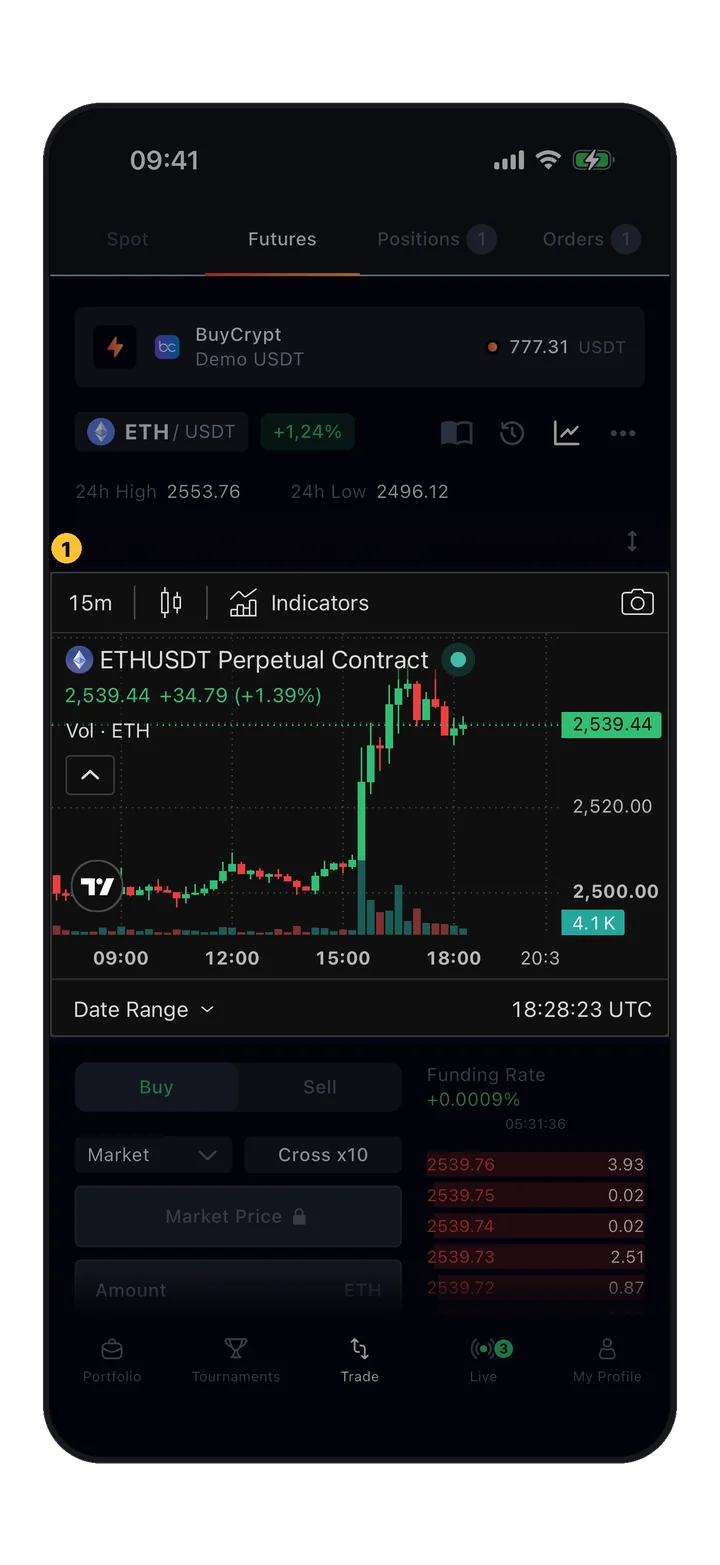
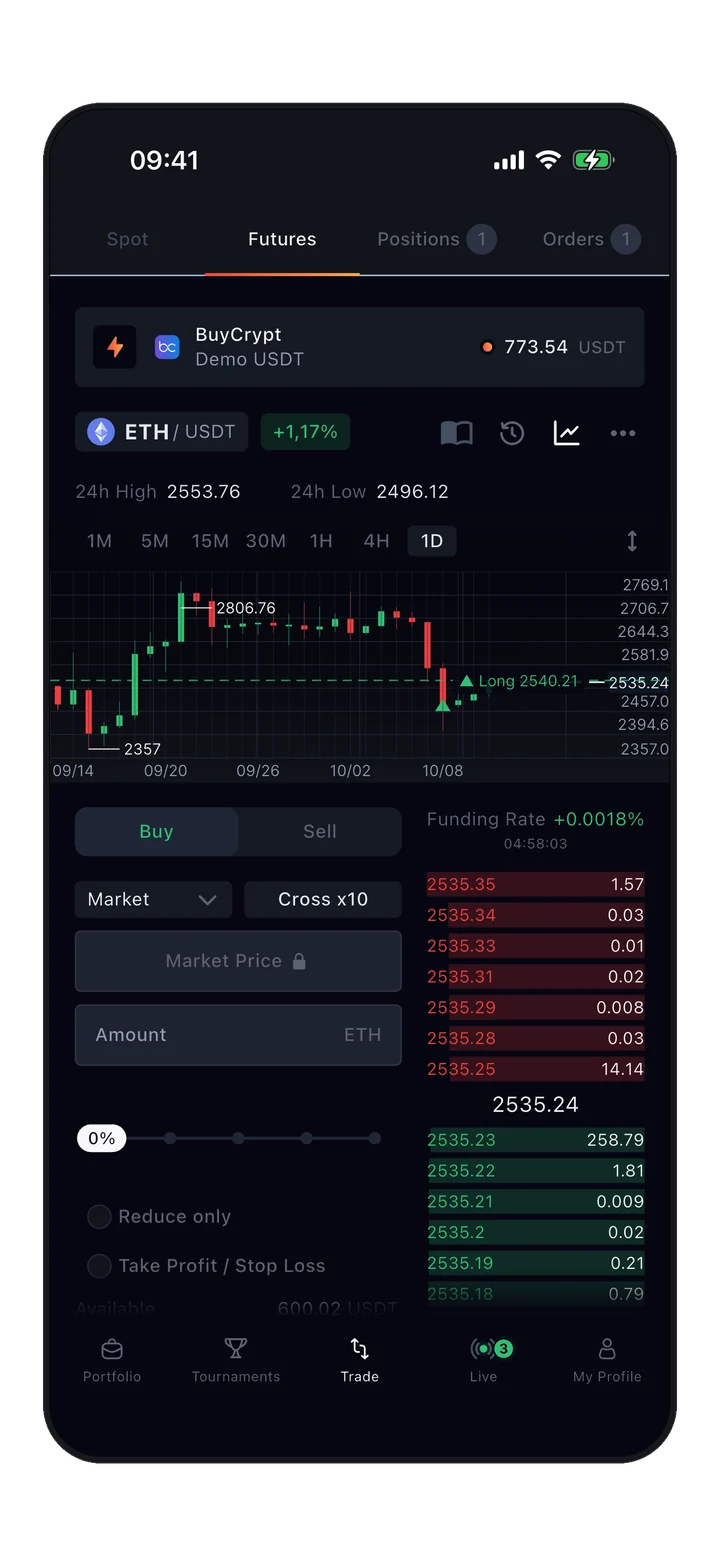
BuyCrypt 거래 화면: 데모 계좌, ETH/USDT 차트, 주문 양식, 호가창
시작하기 전에

먼저 연습하세요. 비용은 들지 않습니다.

데모 계좌로 시작하세요. 데모 계좌는 Demo USDT로 실제 시장 가격에서 거래하기 때문에, 돈을 잃을 걱정 없이 이 가이드의 모든 버튼을 눌러 볼 수 있습니다. 무료 토너먼트도 데모 계좌에서 열립니다.

위험을 기억하세요

레버리지는 양날의 검입니다.

레버리지 선물 거래에는 상당한 위험이 따릅니다. 가격이 불리한 방향으로 조금만 움직여도 증거금을 전부 잃을 수 있습니다. 상품의 작동 방식을 이해한 뒤에만 실제 거래소 계좌로 넘어가시고, 잃어도 괜찮은 금액 이상은 절대 걸지 마세요.

목차

만나는 순서대로 22단계.

스크린샷의 번호는 각 스크린샷 아래의 번호 줄과 대응합니다. 스크린샷을 누르면 원본 크기로 열립니다.

A시작하기
01 로그인

10초면 계정이 만들어집니다.

앱을 열고 My Profile(또는 계정이 필요한 아무 동작)을 누르세요. 입력할 양식도, 비밀번호도 없습니다.

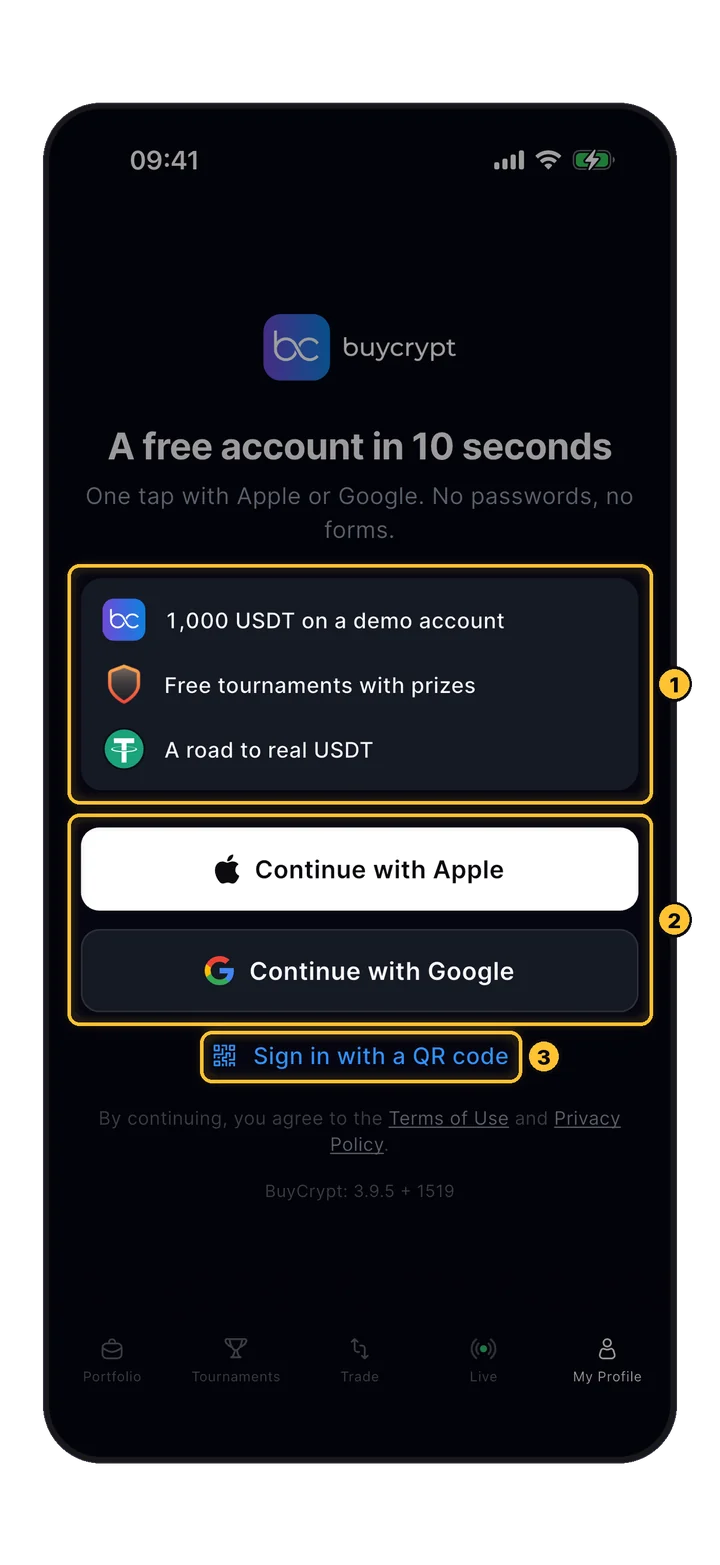
Apple, Google, QR 코드 옵션이 있는 BuyCrypt 로그인 화면
My Profile

로그인 화면

방법을 하나 고르세요. 로그인하면 Portfolio 화면으로 이동하며, 데모 계좌가 이미 만들어져 있습니다.

  1. 1새 계정에 주어지는 것: 데모 계좌의 1,000 USDT, 상금이 걸린 무료 토너먼트, 실제 USDT로 가는 길.
  2. 2Continue with Apple: Apple ID로 한 번 탭하면 됩니다. Continue with Google: Google 계정으로 한 번 탭하면 됩니다.
  3. 3Sign in with a QR code: BuyCrypt 로그인 QR 코드를 카메라로 스캔합니다.
02 포트폴리오

탭 두 개. 가진 것이 모두 보입니다.

앱의 첫 번째 탭입니다. All assets에서는 잔고를, Positions에서는 모든 계좌의 미결제 거래를 실시간 PnL과 함께 볼 수 있습니다.

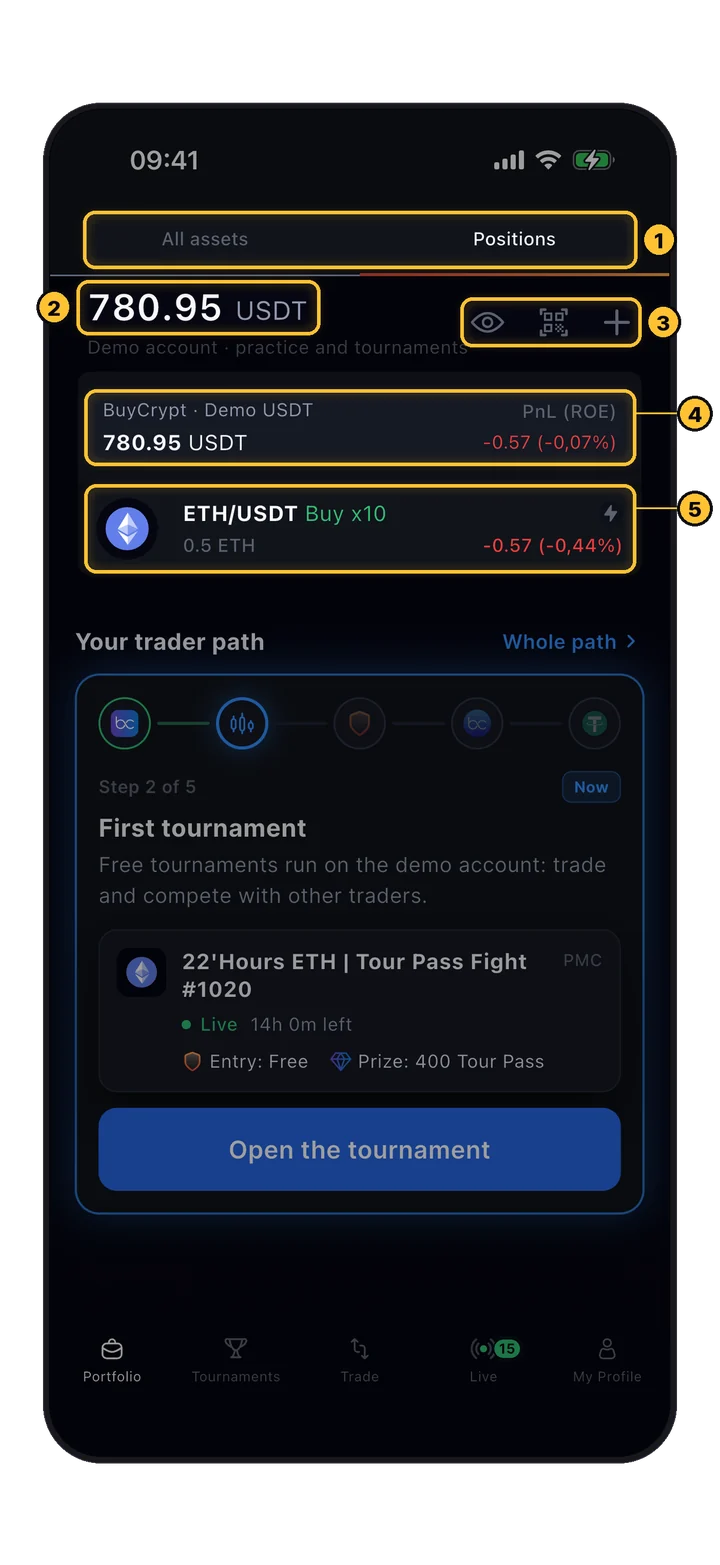
Portfolio의 Positions 탭: 데모 잔고, 계좌 PnL, 미결제 ETH 포지션
Portfolio › Positions

Positions 탭

연결된 계좌마다 잔고와 PnL(ROE)이 있는 블록이 있고, 그 아래에 미결제 포지션이 나열됩니다. 포지션을 누르면 Fast Trade에서 열립니다(15단계).

  1. 1탭 두 개: All assets와 Positions.
  2. 2선택한 보기의 총 잔고입니다. 여기서는 «연습과 토너먼트»용 데모 계좌입니다.
  3. 3눈 아이콘: 잔고 숨기기. QR: 웹 터미널의 코드를 스캔해 그곳에 로그인합니다. +: 거래소 계좌 연결.
  4. 4계좌 행: 잔고와 해당 계좌 미결제 포지션의 총 PnL(ROE).
  5. 5미결제 포지션: 페어, 방향, 레버리지, 규모, PnL.
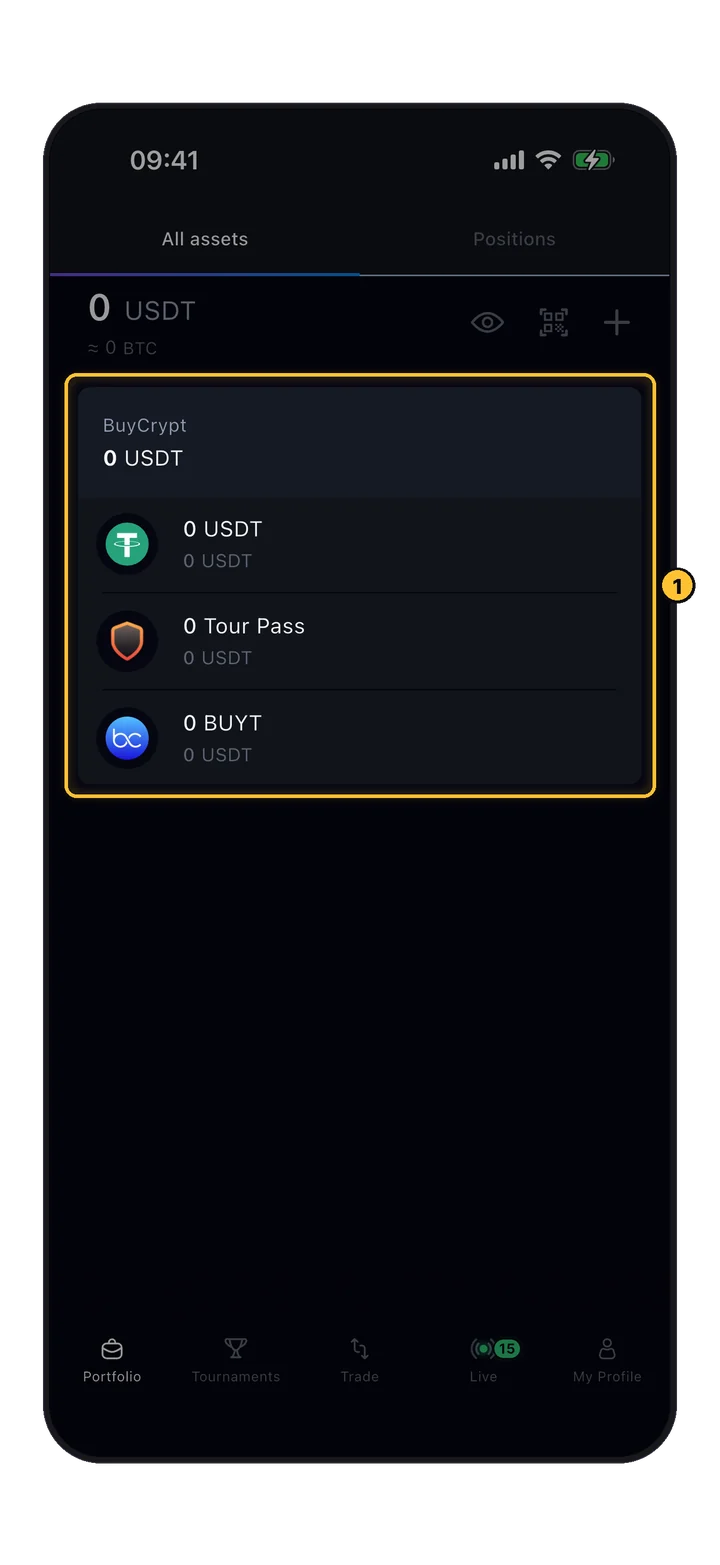
Portfolio의 All assets 탭: USDT, Tour Pass, BUYT가 들어 있는 BuyCrypt 지갑
Portfolio › All assets

All assets 탭

BuyCrypt 지갑입니다. USDT(예: 토너먼트 상금), Tour Pass 티켓, BUYT가 표시됩니다. 연결한 거래소 계좌의 현물 잔고도 여기에 나타납니다.

  1. 1USDT, Tour Pass, BUYT가 들어 있는 BuyCrypt 지갑. 각각 USDT 환산 금액도 표시됩니다.

현물과 선물 사이의 자금 이동(Transfer)은 본인의 Binance 계좌에서만 가능하며, Portfolio 화면의 계좌 메뉴에서 할 수 있습니다.

03 계좌

앱 하나, 여러 계좌.

모든 주문은 거래 화면 상단에서 선택한 계좌로 전송됩니다. 데모 계좌는 자동으로 만들어지고, 실제 거래소 계좌는 API 키로 연결합니다.

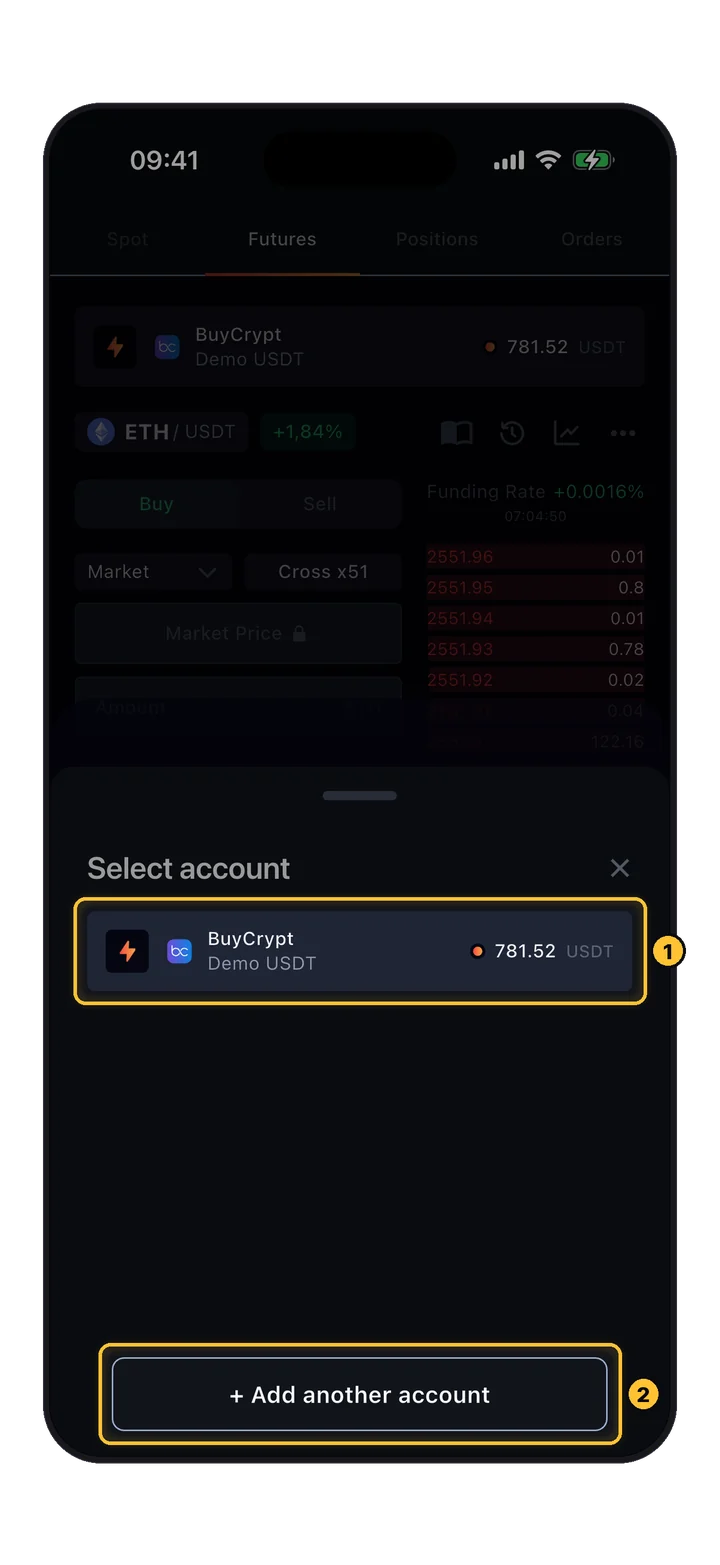
데모 계좌와 Add another account 버튼이 있는 Select account 시트
Trade › account card

계좌 선택하기

Trade 상단의 계좌 카드를 누르면 Select account가 열립니다. 현재 시장(Spot 또는 Futures)을 지원하는 계좌만 표시됩니다.

  1. 1계좌 하나: 거래소, 계좌 이름, 잔고. BuyCrypt · Demo USDT가 무료 데모 계좌입니다.
  2. 2+ Add another account를 누르면 거래소 목록이 열립니다.

볼 수 있는 계좌 유형: Demo(선물 전용, Demo USDT), 본인의 거래소 계좌, Platform account로 표시된 계좌(BuyCrypt가 제공하고 관리하며 삭제하거나 공유할 수 없음), 고정 레버리지 규칙이 있는 prop 계좌, 읽기 전용 카피 트레이딩 계좌.

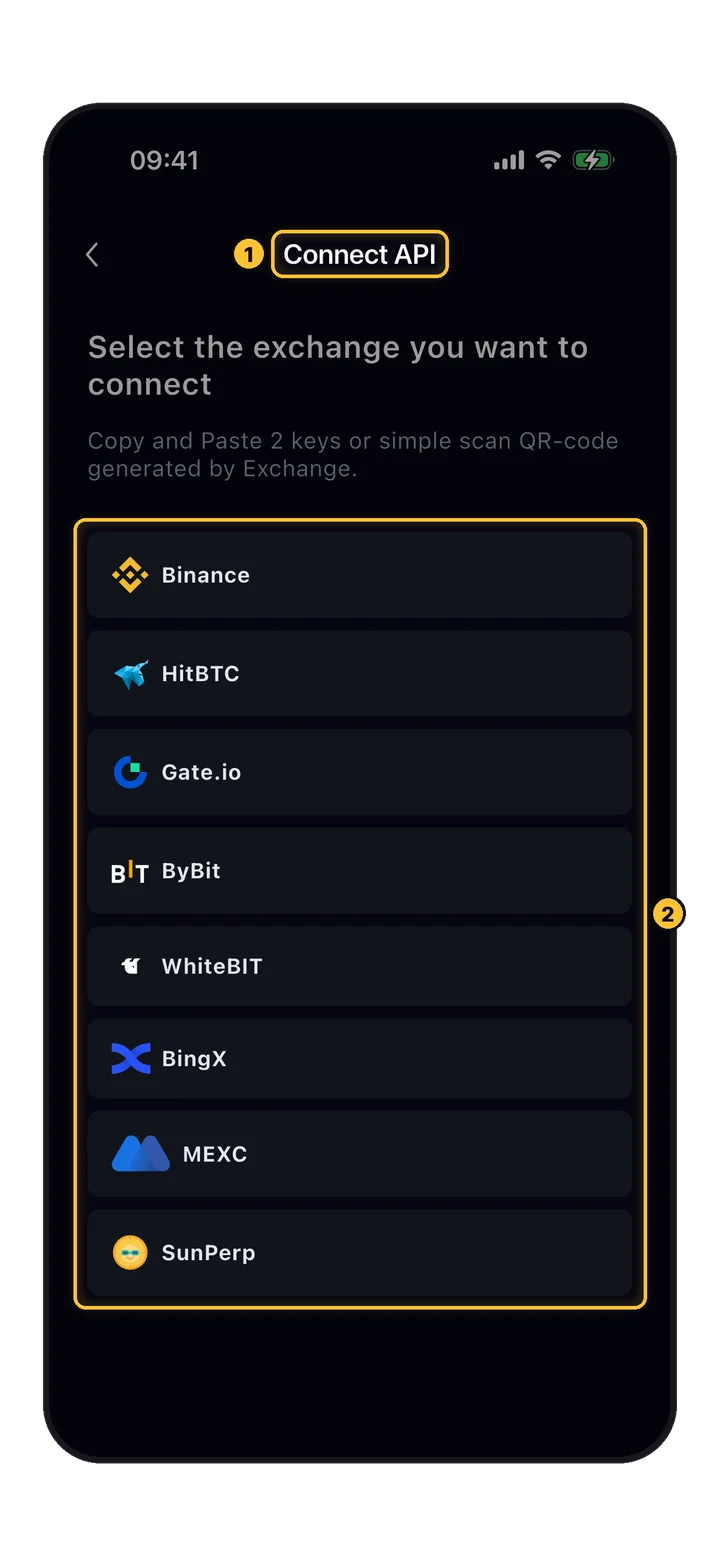
지원 거래소 목록이 있는 Connect API 화면
Portfolio › +

거래소 연결하기

BuyCrypt에서 거래하려는 계좌의 거래소를 고르세요. 목록은 서버에서 가져오며 바뀔 수 있습니다.

  1. 1Connect API 화면.
  2. 2현재 이용 가능한 거래소: Binance, HitBTC, Gate.io, ByBit, WhiteBIT, BingX, MEXC, SunPerp.
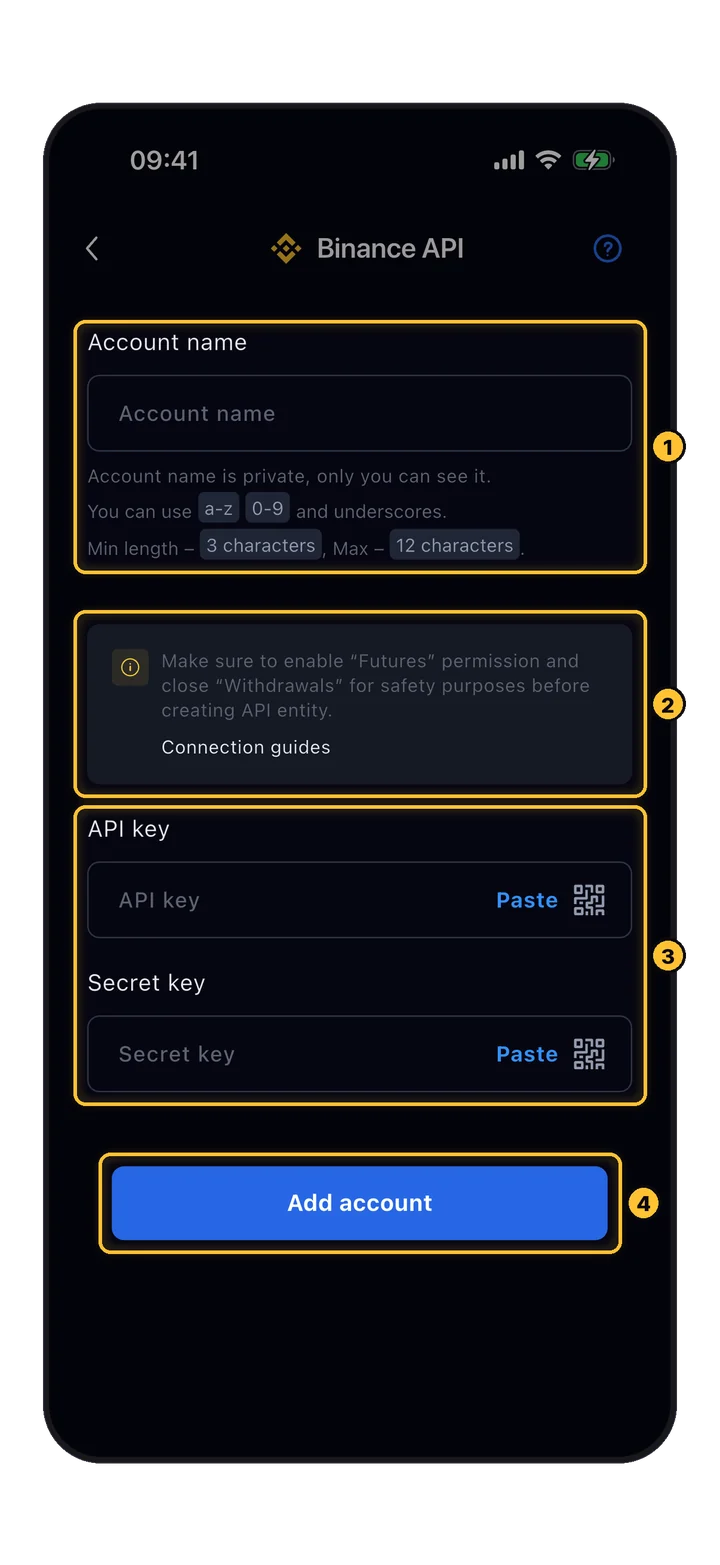
Binance API 양식: 계좌 이름, 안전 안내, API key와 Secret key 입력란
Connect API › exchange

API 키 추가하기

거래소 웹사이트에서 API 키를 만든 다음, 여기에 붙여넣거나 QR 코드를 스캔하세요.

  1. 1Account name: 본인만 보는 비공개 이름입니다(3~12자: a–z, 0–9, 밑줄).
  2. 2안전 안내: Futures 권한은 켜고 Withdrawals는 꺼 두세요. Connection guides에서 거래소별 방법을 볼 수 있습니다.
  3. 3API key와 Secret key: Paste하거나 QR 코드를 스캔합니다.
  4. 4Add account로 저장합니다. 계좌는 Portfolio와 Select account에 나타납니다.
API 키에 출금 권한을 절대 주지 마세요. BuyCrypt에는 잔고 조회와 거래 권한만 있으면 됩니다.
B거래 화면
04 화면 구성

영역 여덟 개. 화면 하나.
하단 바에서 Trade 탭을 여세요. 레이아웃은 모든 페어와 모든 계좌에서 같습니다.

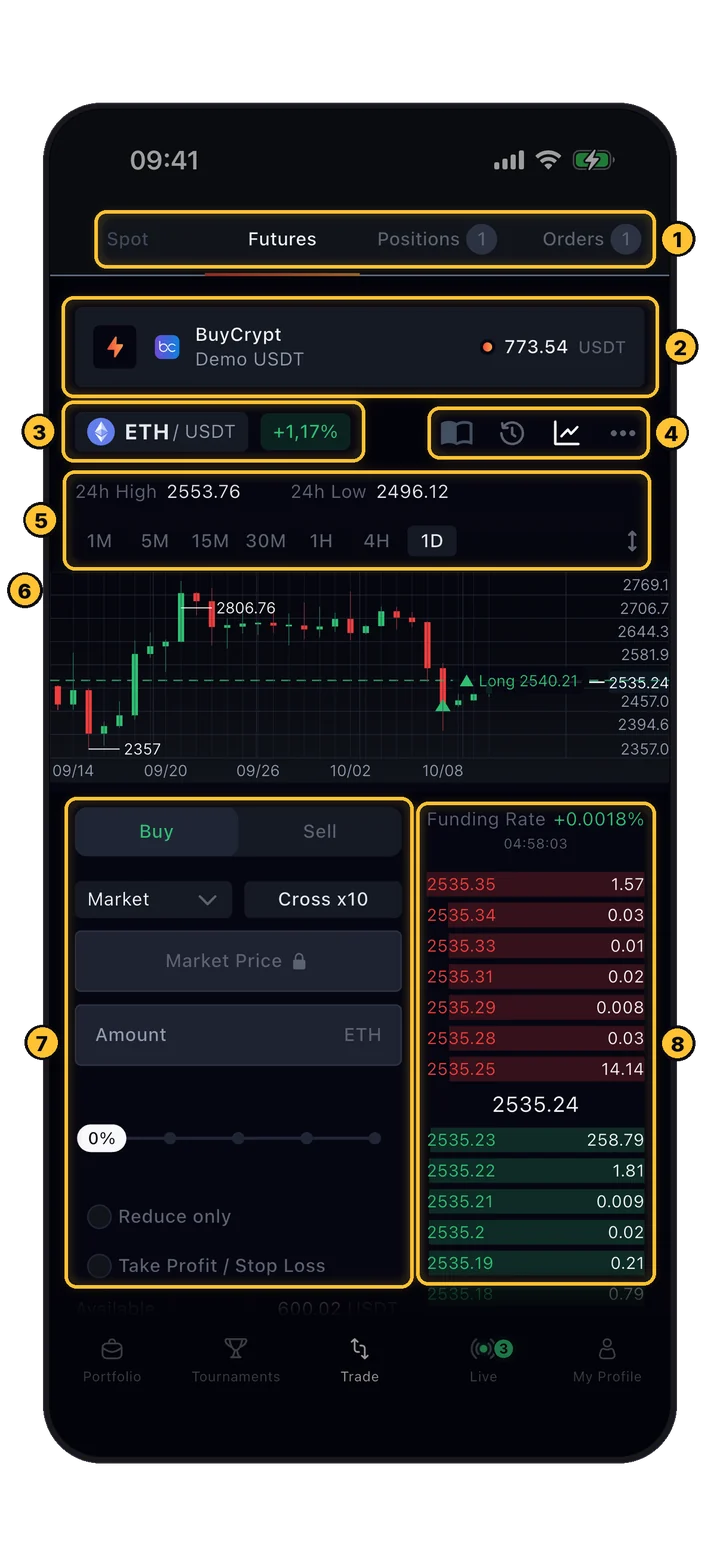
번호가 매겨진 여덟 개 영역이 표시된 거래 화면
Trade

무엇이 어디에 있나

이 지도를 한 번만 익혀 두면 이후 단계에서 쉽게 찾을 수 있습니다.

  1. 1하위 탭: Spot, Futures, Positions, Orders(개수 표시 포함). Spot은 현물 거래가 가능한 계좌가 있을 때만 활성화되며, 데모 계좌는 선물 전용입니다.
  2. 2계좌 카드: 주문을 받는 계좌와 그 잔고입니다. 눌러서 전환합니다(03단계).
  3. 3페어와 24시간 변동률. 눌러서 다른 페어를 고릅니다(05단계).
  4. 4도구: 책 아이콘 Tutorial(22단계), 거래 내역(18단계), 차트 표시/숨기기, Settings(06단계).
  5. 524h High / 24h Low와 차트 시간대.
  6. 6진입 지점이 표시된 가격 차트.
  7. 7주문 양식: 거래를 시작하는 데 필요한 모든 것(08~10단계).
  8. 8맨 위에 펀딩비가 있는 호가창(07단계).
05 페어

두 번 탭하면 어떤 페어든 찾습니다.

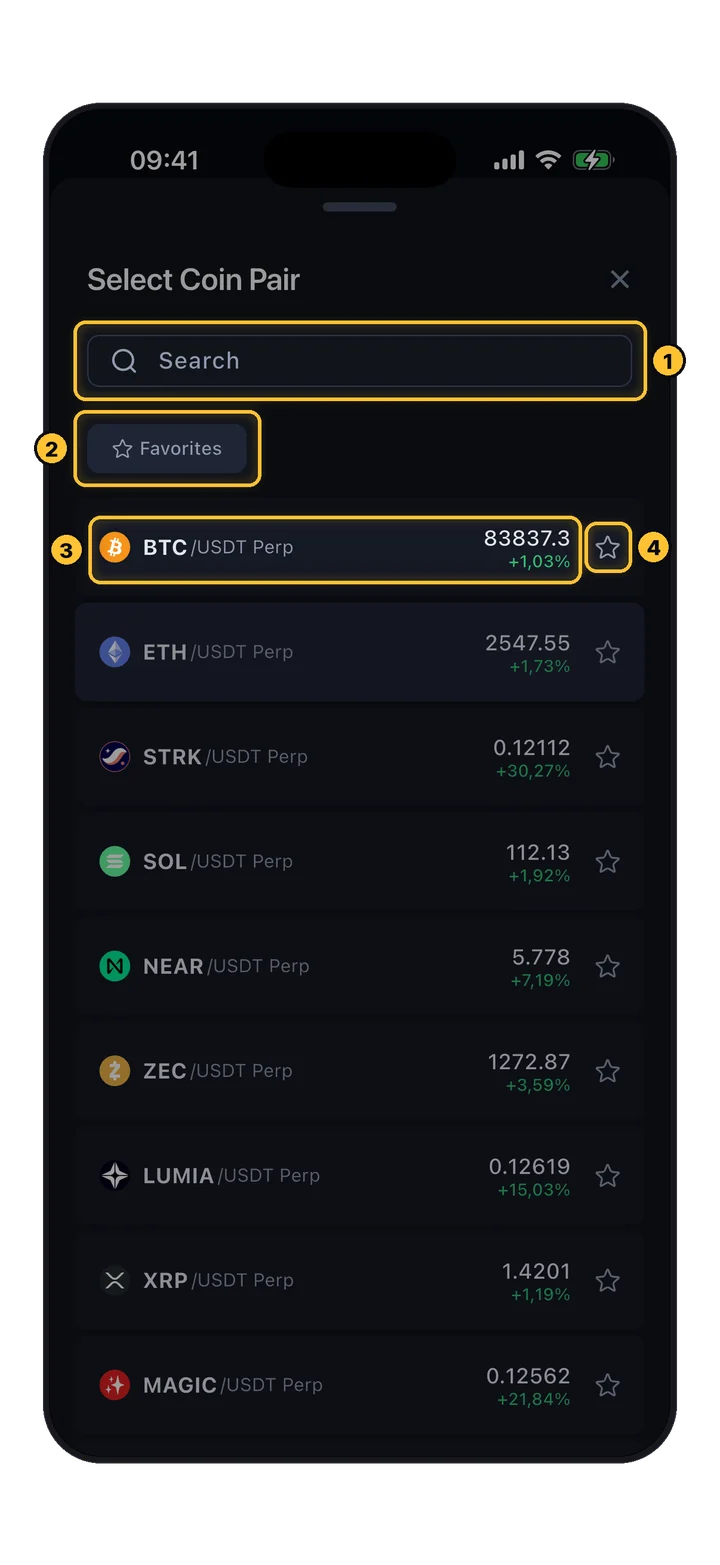
거래 화면에서 페어 이름을 누르세요. USDT 페어만 표시되며, 선택한 페어는 계좌별로 기억됩니다.

검색, Favorites 필터, 페어마다 별표가 있는 Select Coin Pair 시트
Trade › pair name

Select Coin Pair

선물 페어에는 Perp(무기한 계약) 표시가 붙습니다. 각 행에 가격과 24시간 변동률이 나옵니다.

  1. 1티커로 Search합니다. 예: BTC, ETH.
  2. 2Favorites는 별표를 한 페어만 보여 줍니다.
  3. 3행을 누르면 해당 페어가 열립니다.
  4. 4별표로 페어를 즐겨찾기에 추가하거나 뺄 수 있습니다.

토너먼트 중에는 페어가 토너먼트 코인으로 고정됩니다. 그 페어의 거래만 인정됩니다.

06 차트

거래하기 전에 시장을 읽으세요.

차트는 시장을 읽는 용도이고, 주문은 그 아래 양식에서 넣습니다. 차트 엔진 두 가지와 몇 가지 지표를 쓸 수 있습니다.

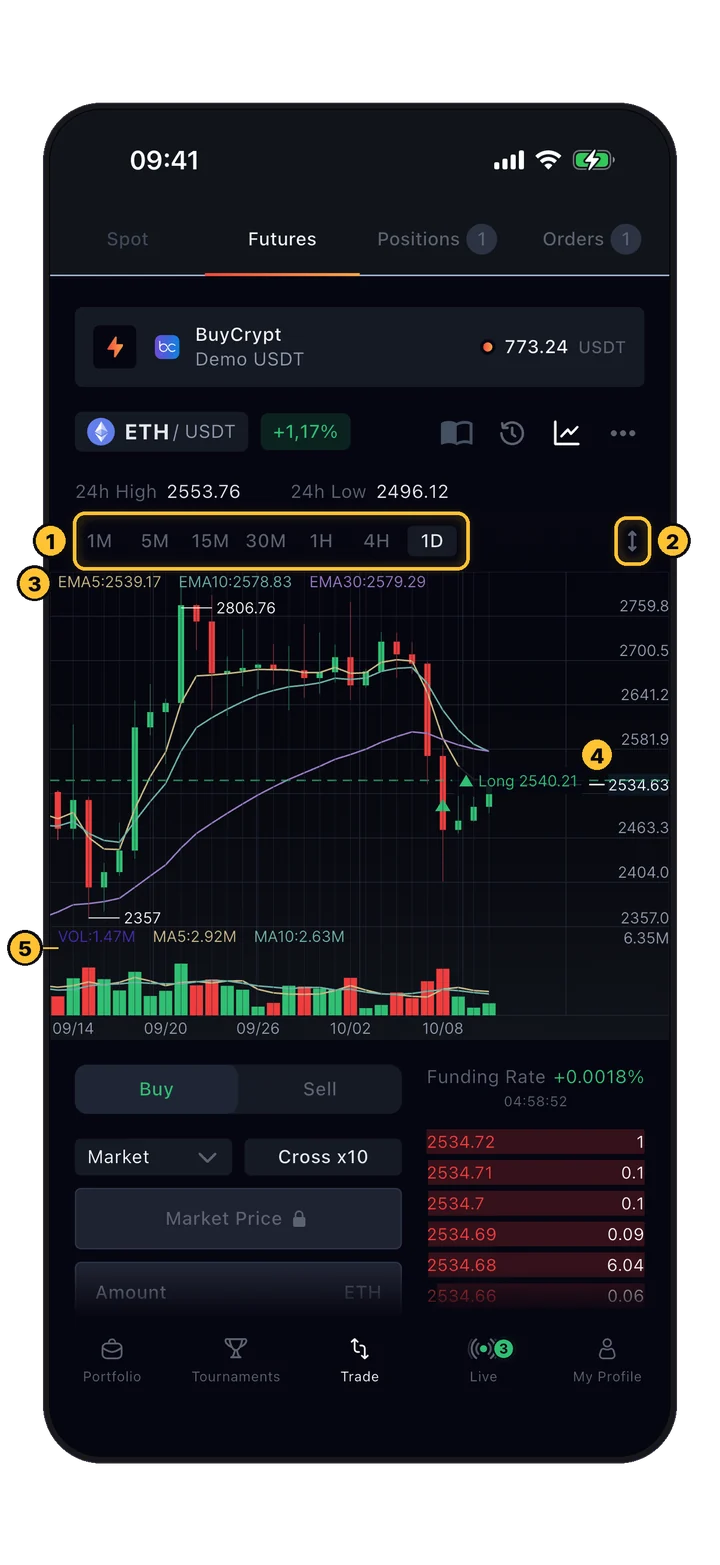
EMA 선, 거래량 막대, 숏 포지션 진입선이 표시된 BuyCrypt 차트
Trade › chart

BuyCrypt 차트

Spot 또는 Futures 탭에서 폰을 가로로 돌리면 차트가 전체 화면으로 열립니다.

  1. 1시간대: 1M, 5M, 15M, 30M, 1H, 4H, 1D.
  2. 2↕를 누르면 Height 슬라이더가 열립니다. 차트를 더 크게 또는 작게 조절합니다.
  3. 3지표 값(여기서는 EMA 5/10/30).
  4. 4내 진입 지점: 화살표와 점선, 방향과 가격이 표시됩니다(여기서는 Long 2540.21).
  5. 5거래량 막대와 그 이동평균.
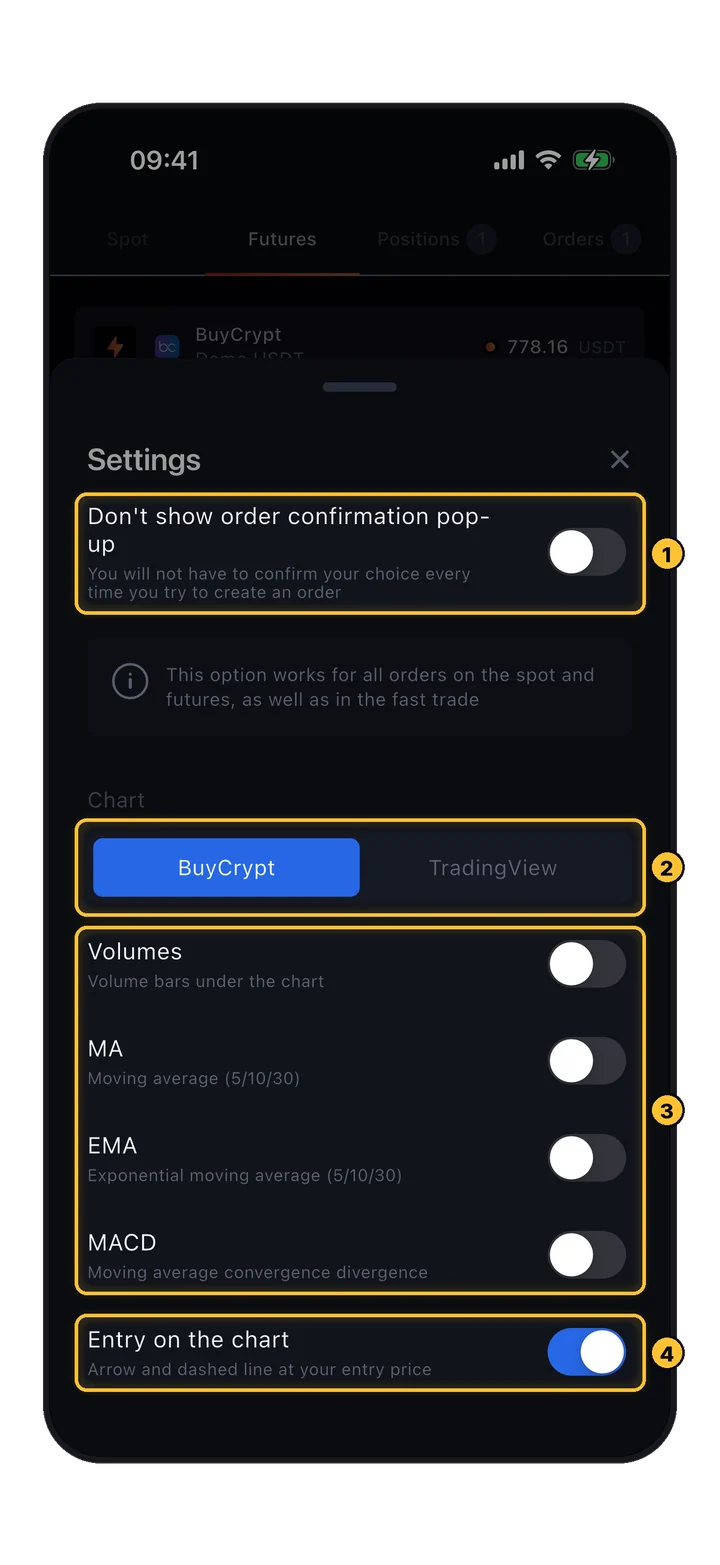
Trade Settings 시트: 확인 팝업 토글, 차트 엔진, 지표, Entry on the chart
Trade › ⋯

거래 설정

거래 화면의 ⋯ 버튼으로 엽니다.

  1. 1Don't show order confirmation pop-up: 확인 단계를 건너뜁니다. 현물, 선물, Fast Trade 모두에 적용됩니다. 익히는 동안에는 꺼 두세요.
  2. 2차트 엔진: BuyCrypt 또는 TradingView.
  3. 3BuyCrypt 차트용 지표: Volumes, MA(5/10/30), EMA(5/10/30), MACD.
  4. 4Entry on the chart: 진입 가격에 화살표와 점선을 표시합니다.
거래 화면 안의 ETHUSDT 무기한 계약 TradingView 차트
Trade › ⋯ › TradingView

TradingView 차트

TradingView 위젯에는 자체 시간대, 지표, 그리기 도구가 있습니다. Futures에서는 해당 페어의 무기한 계약을 보여 줍니다.

  1. 1자체 도구 모음이 있는 TradingView 차트.
07 호가창

실시간 호가와 펀딩비.

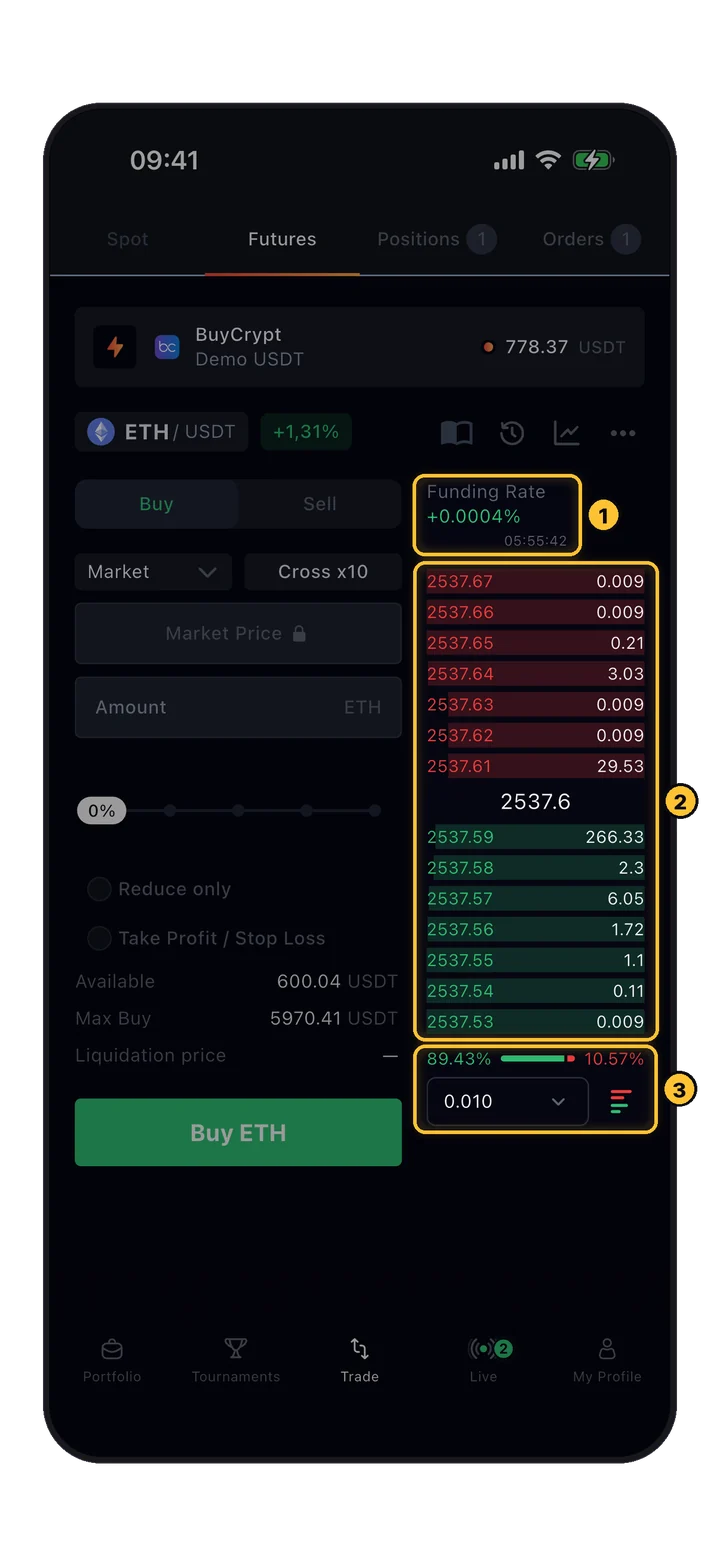
도구에서 차트 아이콘을 눌러 차트를 숨기면 주문 양식과 호가창을 전체로 볼 수 있습니다.

펀딩비, 매도호가, 최근 체결가, 매수호가, 매수/매도 비율, 묶음 단위가 표시된 호가창
Trade › Futures

호가창

가격 행을 누르면 그 가격이 Limit 또는 Stop Limit 주문의 Price 칸에 복사됩니다.

  1. 1Funding Rate와 다음 펀딩까지 남은 시간. 양수면 초록색, 음수면 빨간색입니다.
  2. 2매도호가(Asks): 현재 가격 위에서 대기 중인 매도 주문(가격과 수량). 최근 체결가. 매수호가(Bids): 현재 가격 아래에서 대기 중인 매수 주문.
  3. 3호가창의 매수 대 매도 물량 비율. 가격 묶음 단위(틱의 ×1~×10000)와 보기 전환: 양쪽, 매도호가만, 매수호가만.

데모 계좌에는 해당 페어의 Binance 펀딩비가 표시됩니다.

C거래 시작하기
08 레버리지

먼저 레버리지와 마진 모드를 정하세요.

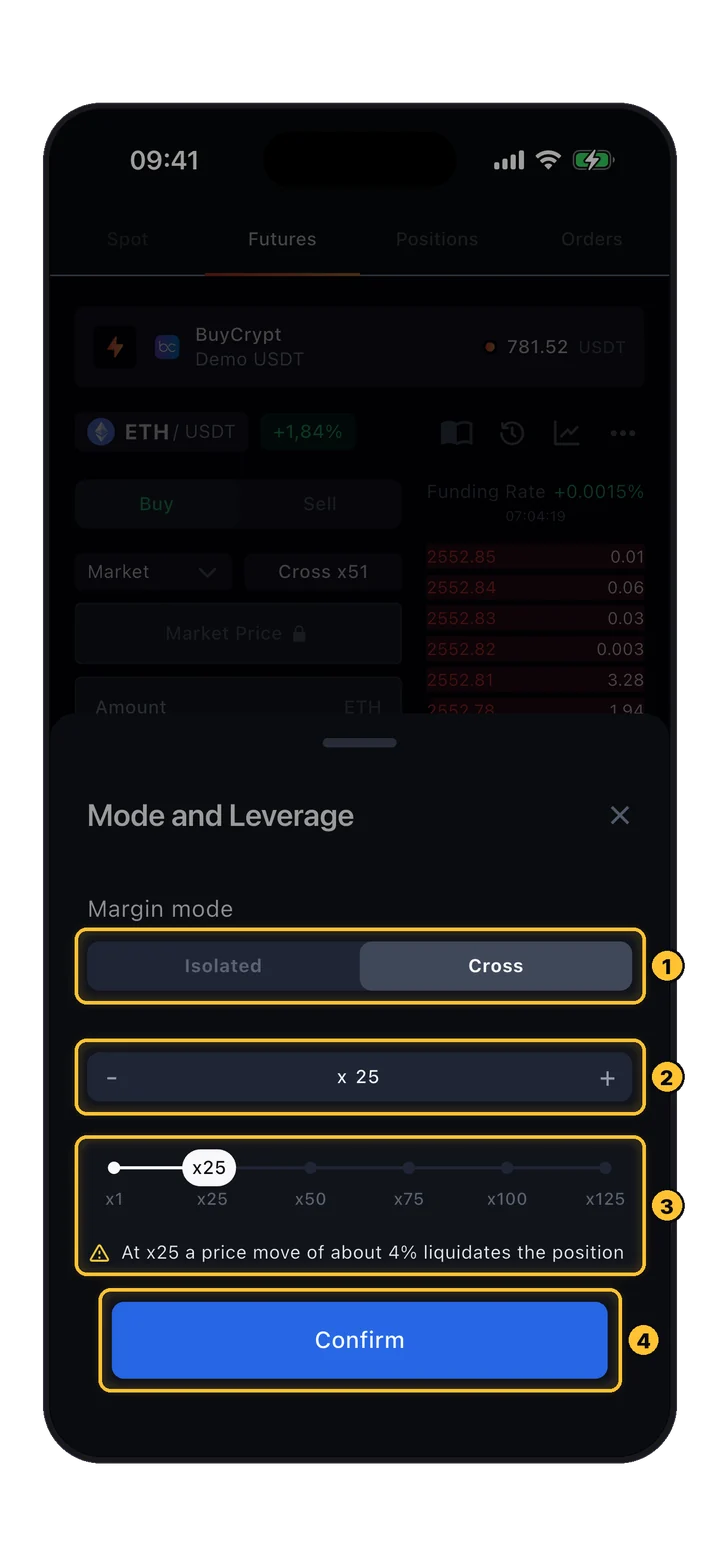
주문 유형 옆의 버튼(예: Cross x10)을 누르세요. Mode and Leverage가 열립니다.

Mode and Leverage 시트: 마진 모드, 레버리지 스테퍼, 슬라이더, 청산 경고, Confirm
Trade › Futures › Cross x10

Mode and Leverage

레버리지는 수익과 손실을 모두 키웁니다. 최대치는 페어와 계좌에 따라 다릅니다(데모 계좌의 ETH는 x125까지 가능).

  1. 1Margin mode: Cross는 계좌 전체 잔고를 증거금으로 사용하고, Isolated는 이 포지션의 증거금만 위험에 노출합니다.
  2. 2− / +로 정확한 레버리지를 조절하거나 숫자를 직접 입력합니다.
  3. 3x1부터 해당 페어의 최대치까지 이어지는 슬라이더. x20를 넘으면 얼마나 작은 움직임에 포지션이 청산되는지 앱이 경고합니다.
  4. 4Confirm을 누른 뒤 확인 창에서 Proceed를 누릅니다.

마진 모드는 데모 계좌와 Binance, Bybit, Gate 계좌에서 바꿀 수 있습니다. 실제 Bybit와 Gate 계좌에서는 이 시트에 Position mode(One-way 또는 Hedge)도 있습니다. Prop 계좌는 계좌의 레버리지 규칙을 따릅니다.

레버리지가 높을수록 청산가가 가까워집니다

앱이 분명하게 알려 줍니다. x25에서는 불리한 방향으로 약 4%, x51에서는 약 2%만 움직여도 포지션이 청산됩니다. 손절 위치를 먼저 정한 뒤에 레버리지를 고르세요.

09 주문 유형

의도에 맞는 주문 유형을 고르세요.

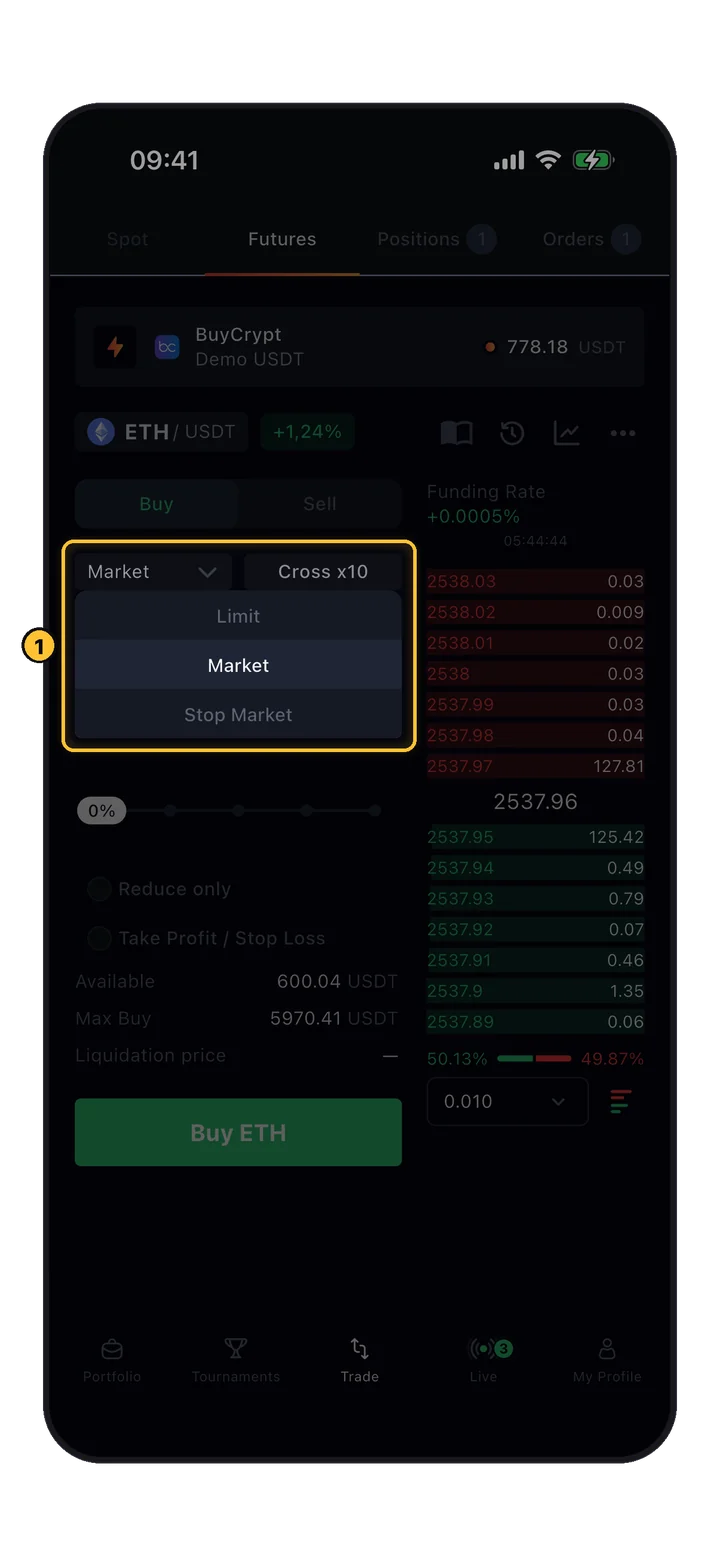
목록은 계좌와 페어에 따라 다릅니다. 데모 계좌는 Limit, Market, Stop Market을 제공하고, 일부 거래소 계좌에는 Stop Limit이 추가됩니다.

열려 있는 주문 유형 드롭다운: Limit, Market, Stop Market
Trade › Futures › order type

주문 유형 메뉴

주문 유형을 누르면 목록이 열립니다.

  1. 1현재 유형. 이 계좌에서 쓸 수 있는 유형.

익절, 손절, 트레일링 스탑은 별도의 진입 유형이 아닙니다. 주문(10단계)이나 미결제 포지션(13~14단계)에 추가하는 것입니다.

Market그 시점의 최선 가격으로 즉시 체결됩니다. 가격 입력란은 잠겨 있습니다.
Limit가격이 내가 정한 가격에 닿을 때까지 호가창에서 대기합니다. 매수는 시장가보다 낮게, 매도는 높게 걸어 둡니다.
Stop Market가격이 Stop price에 닿으면 시장가 주문이 전송됩니다. 빠르지만 슬리피지가 생길 수 있습니다.
Stop LimitStop price에 닿으면 내가 정한 Price로 지정가 주문이 들어갑니다. 일부 거래소 계좌에서 사용할 수 있습니다.
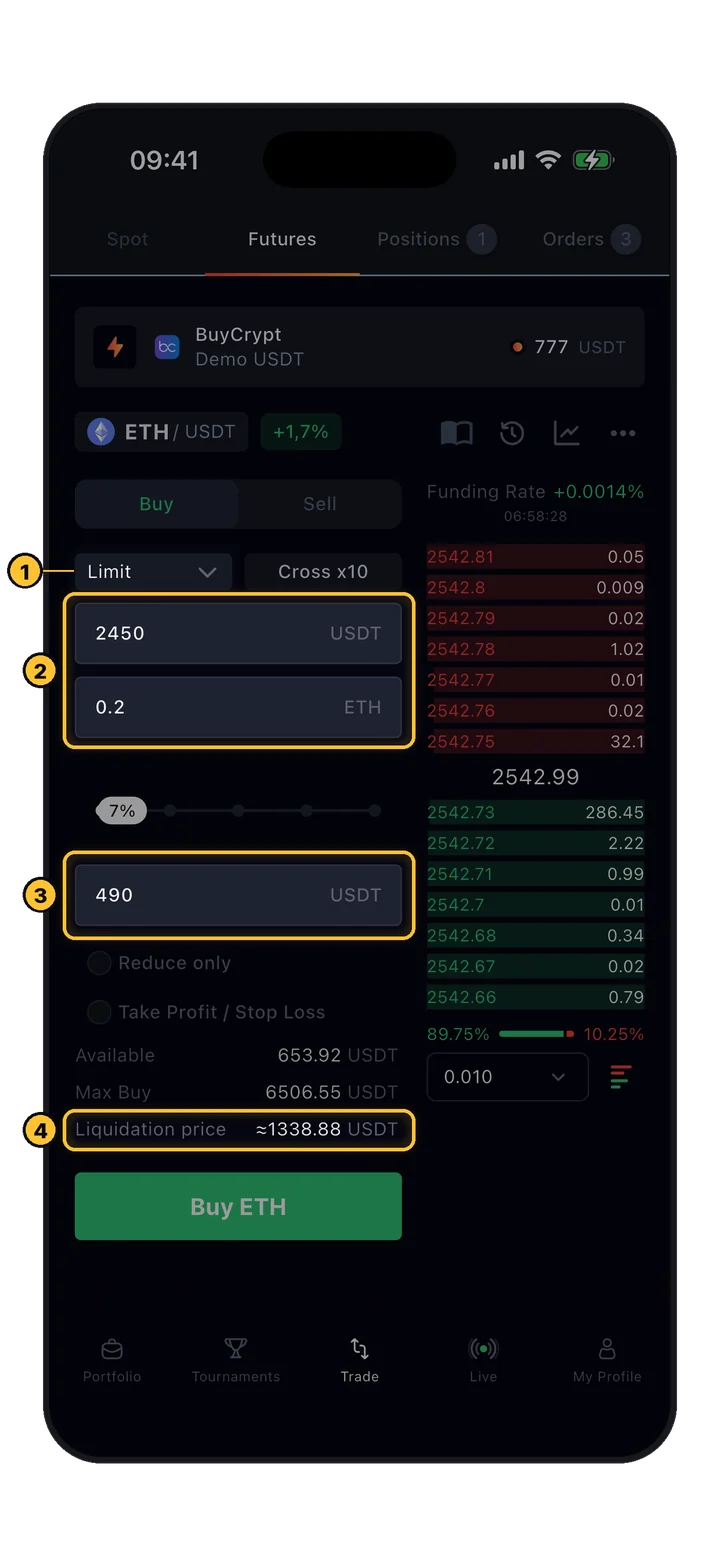
지정가 주문 양식: 가격 2450, 수량 0.2 ETH, 총액 490 USDT, 청산가
Trade › Futures › Limit

지정가 주문

예: 가격이 2450까지 내려올 때만 0.2 ETH를 매수합니다.

  1. 1Limit이 선택된 상태.
  2. 2USDT 기준 내 가격(또는 호가창의 행을 누르세요). 코인 단위 수량.
  3. 3USDT 기준 총액: 수량이나 총액 중 하나만 입력하면 나머지는 자동으로 계산됩니다.
  4. 4주문이 체결될 경우의 예상 청산가.

미체결 지정가 주문은 수정할 수 없습니다. Orders에서 취소하고 새로 주문하세요.

10 주문하기

빈 양식에서 미결제 포지션까지.

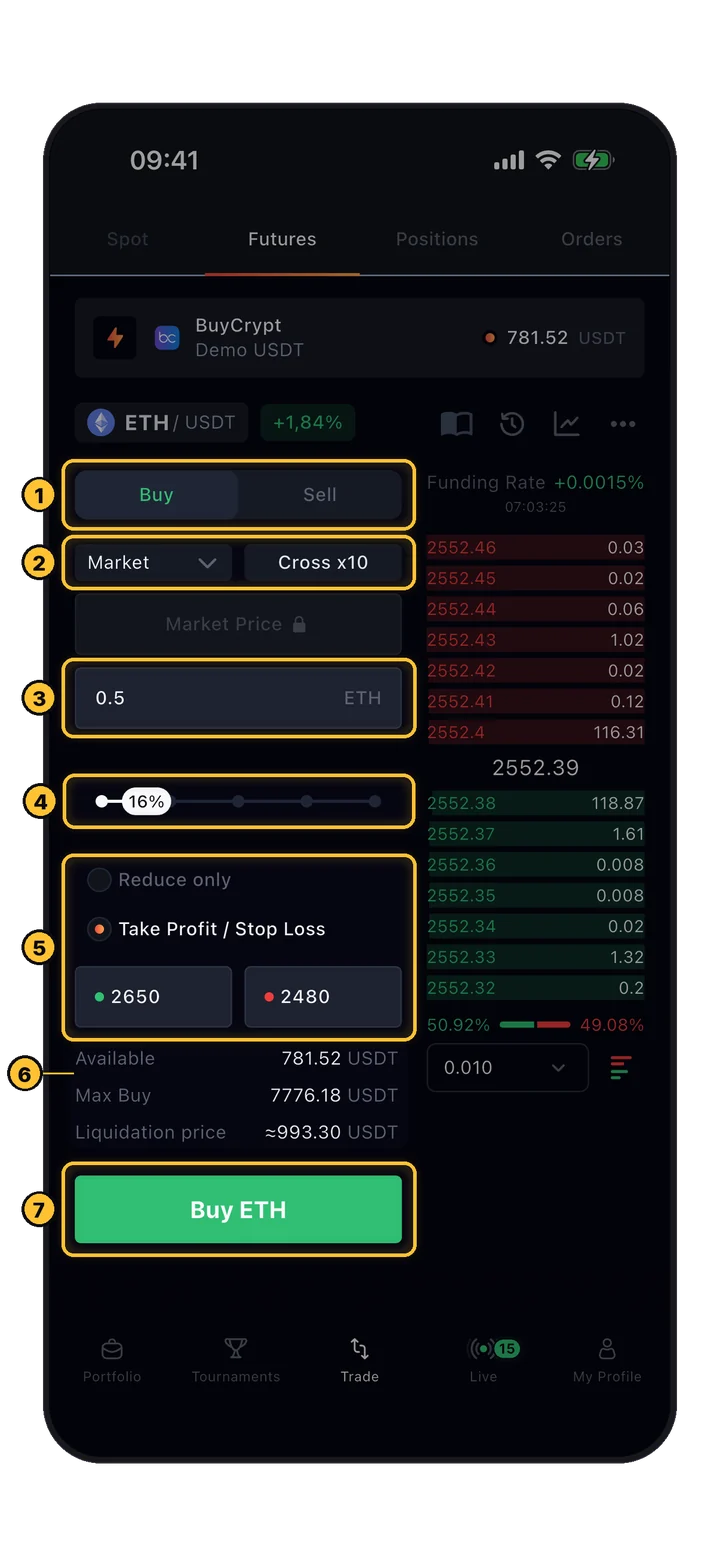
데모 계좌에서 x10 레버리지로 0.5 ETH를 시장가 매수하고, 익절과 손절을 함께 설정하는 예시입니다.

작성된 주문 양식: Buy, Market, Cross x10, 0.5 ETH, 16%, TP 2650, SL 2480
Trade › Futures

양식 작성하기

위에서 아래로 차례로 진행하세요. 양식 아래의 숫자는 입력하는 대로 갱신됩니다.

  1. 1Buy는 롱을 열거나 늘리고, Sell은 숏을 열거나 늘립니다.
  2. 2주문 유형(09단계). 마진 모드와 레버리지(08단계).
  3. 3코인 단위 수량. Market 주문에서는 수량과 USDT 총액을 전환할 수 있습니다.
  4. 4또는 슬라이더를 끌어 보세요. 열 수 있는 최대치의 25 / 50 / 75 / 100%입니다.
  5. 5Reduce only: 이 주문은 포지션을 줄이는 데만 쓸 수 있습니다. Take Profit / Stop Loss: 포지션을 수익으로, 또는 손실로 종료할 가격을 입력합니다.
  6. 6Available 증거금, Max Buy, 예상 Liquidation price. 계속하기 전에 꼭 확인하세요.
  7. 7Buy ETH(또는 Sell ETH)를 누르면 주문이 확인 단계로 넘어갑니다.

잔고가 부족하면 앱에 Not enough Demo USDT가 표시되고 더 얻는 방법인 Where to get가 나옵니다. Demo USDT는 친구 초대와 토너먼트로 무료로 다시 채울 수 있습니다.

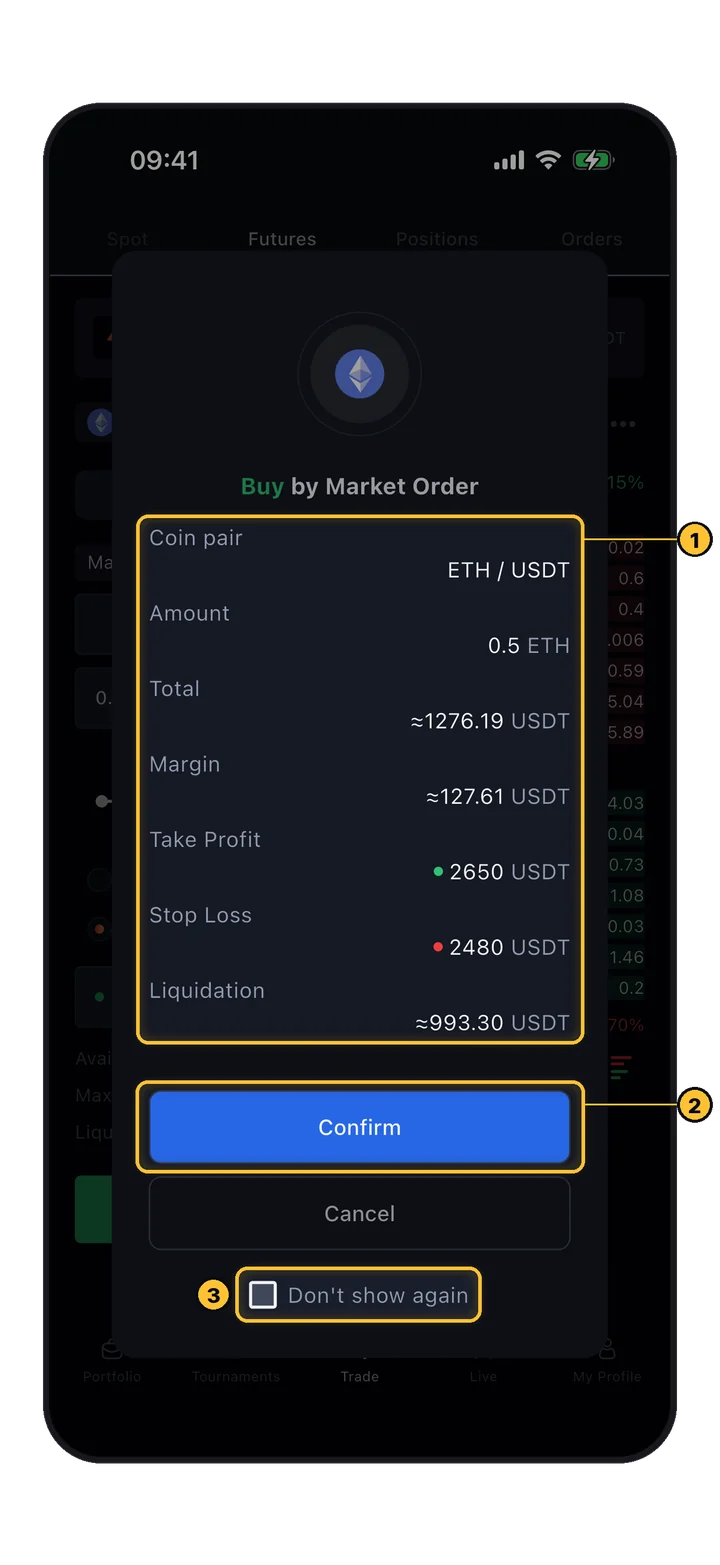
주문 확인 화면: 페어, 수량, 총액, 증거금, 익절, 손절, 청산가
Trade › Buy ETH

확인하고 승인하기

오타를 잡을 마지막 기회입니다. Confirm을 누르면 앱에 «Order was successfully created»가 표시되고 포지션이 Positions에 나타납니다.

  1. 1요약: 페어, 수량, Total(포지션 가치), Margin(묶이는 내 돈), TP, SL, Liquidation.
  2. 2Confirm으로 주문을 전송합니다.
  3. 3Don't show again을 누르면 이 단계가 꺼집니다(Settings에서 다시 켤 수 있음).

데모 계좌와 Gate, SunX 계좌에서는 TP/SL이 진입 주문과 함께 전송됩니다. 다른 거래소에서는 진입 직후 앱이 reduce-only Stop Market 주문 두 개를 넣습니다.

11 핵심 개념

선물 트레이더라면 꼭 알아야 할 세 가지.

버튼이 필요한 것은 아니지만, 포지션이 살아남는지 여부를 결정하는 개념들입니다.

최근 체결가
마크 가격
정의
거래소에서 가장 최근에 체결된 거래의 가격
거래소가 여러 출처로 계산하는 공정 가격
움직임
꼬리(윅)를 포함해 거래가 체결될 때마다 움직입니다
완만하게 움직이며, 큰 주문 하나로는 밀어 올리기 어렵습니다
사용처
주문 체결, 실현 PnL
주요 거래소에서는 청산과 미실현 PnL

펀딩비

무기한 계약의 가격을 현물 가격에 가깝게 유지하기 위해 롱과 숏 사이에 오가는 지급금입니다. 펀딩비가 양수이면 롱이 숏에게, 음수이면 숏이 롱에게 지급합니다. 펀딩비와 다음 지급까지 남은 시간은 호가창 위에 표시됩니다.

청산

손실이 증거금을 유지 증거금 수준까지 깎으면 포지션이 강제로 종료됩니다. 예상 Liquidation price는 주문 양식, 확인 화면, 포지션 카드(Liq. Price)에 표시됩니다. 그 전에 걸어 둔 손절이 곧 보호 장치입니다.

D포지션 관리
12 Positions

미결제 거래의 관제 센터.

Trade › Positions를 여세요. 포지션은 계좌별로 묶여 있고, 본인 계좌가 먼저 나옵니다.

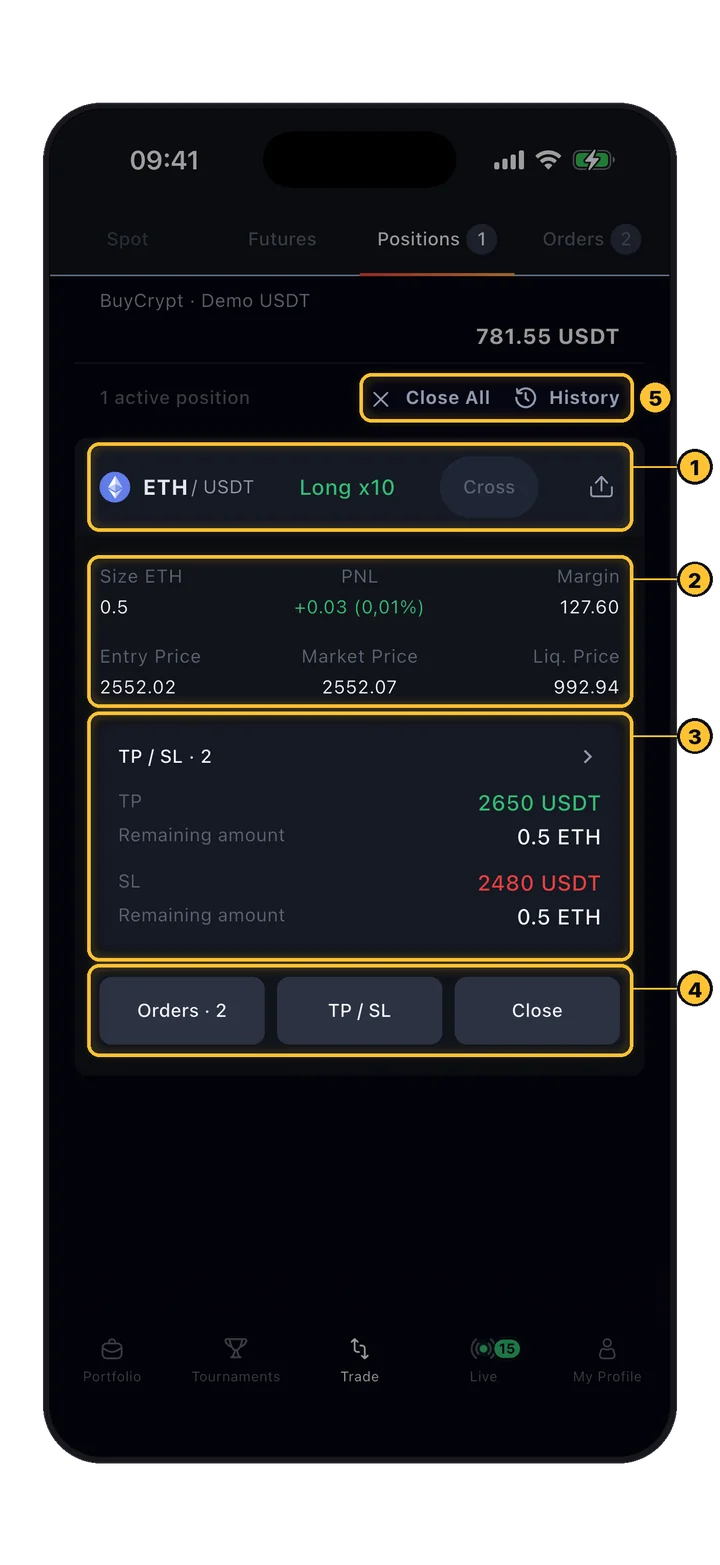
포지션 카드: Long x10, 규모, PNL, 증거금, 진입가, 시장가, 청산가, TP/SL, 버튼
Trade › Positions

포지션 카드

거래에 관한 모든 것이 카드 한 장에 있습니다. 페어를 누르면 포지션이 Fast Trade에서 열립니다(15단계).

  1. 1페어, 방향, 레버리지(Long x10), 마진 모드 버튼, 공유 아이콘(19단계).
  2. 2Size, USDT 기준 PNL과 ROE %, Margin, Entry Price, Market Price, Liq. Price.
  3. 3보호 요약 TP / SL · 2: 트리거 가격과 각각이 담당하는 수량입니다. 누르면 수정할 수 있습니다.
  4. 4Orders · N: 이 포지션의 주문. TP / SL: 보호 추가. Close: 청산 시트(16단계).
  5. 5Close All은 확인 후 이 계좌의 모든 포지션을 시장가로 종료합니다. History는 거래 내역을 엽니다.
13 TP / SL

포지션을 보호하는 세 가지 방법.

TP / SL 버튼을 누르면 탭 세 개가 있는 시트가 열립니다. 맨 위의 Chart 탭은 같은 포지션을 차트에서 보여 줍니다.

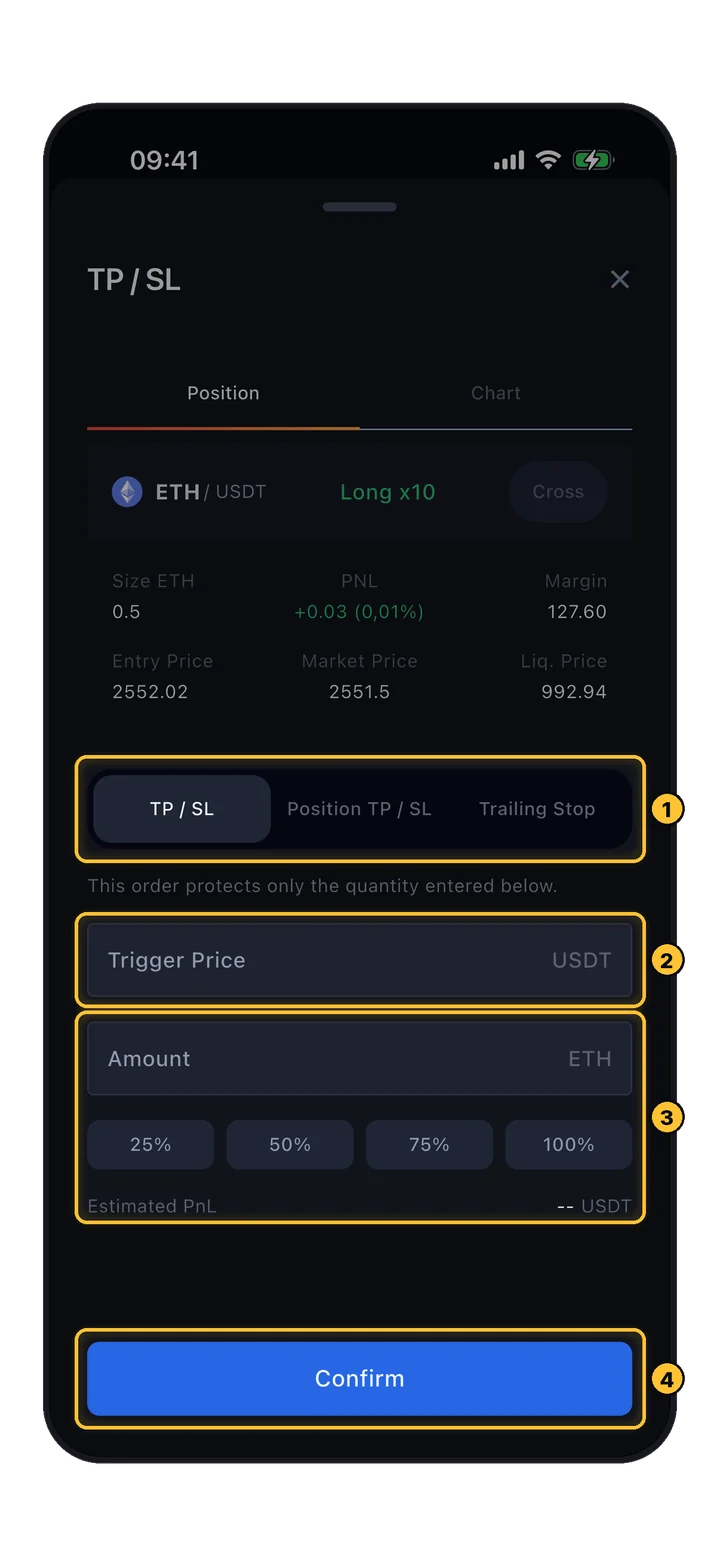
TP/SL 시트의 TP / SL 탭: 트리거 가격, 퍼센트 버튼이 있는 수량, 예상 PnL
Positions › TP / SL › TP / SL

부분 TP / SL

포지션의 일부만 보호합니다. 예를 들어 절반만 익절할 수 있습니다.

  1. 1탭 세 개: TP / SL, Position TP / SL, Trailing Stop.
  2. 2Trigger Price: 롱의 익절은 현재 가격보다 위, 손절은 아래에 둡니다.
  3. 3Amount 또는 포지션의 25 / 50 / 75 / 100%. 트리거될 경우의 Estimated PnL.
  4. 4Confirm을 누르면 reduce-only Stop Market 주문이 들어갑니다.
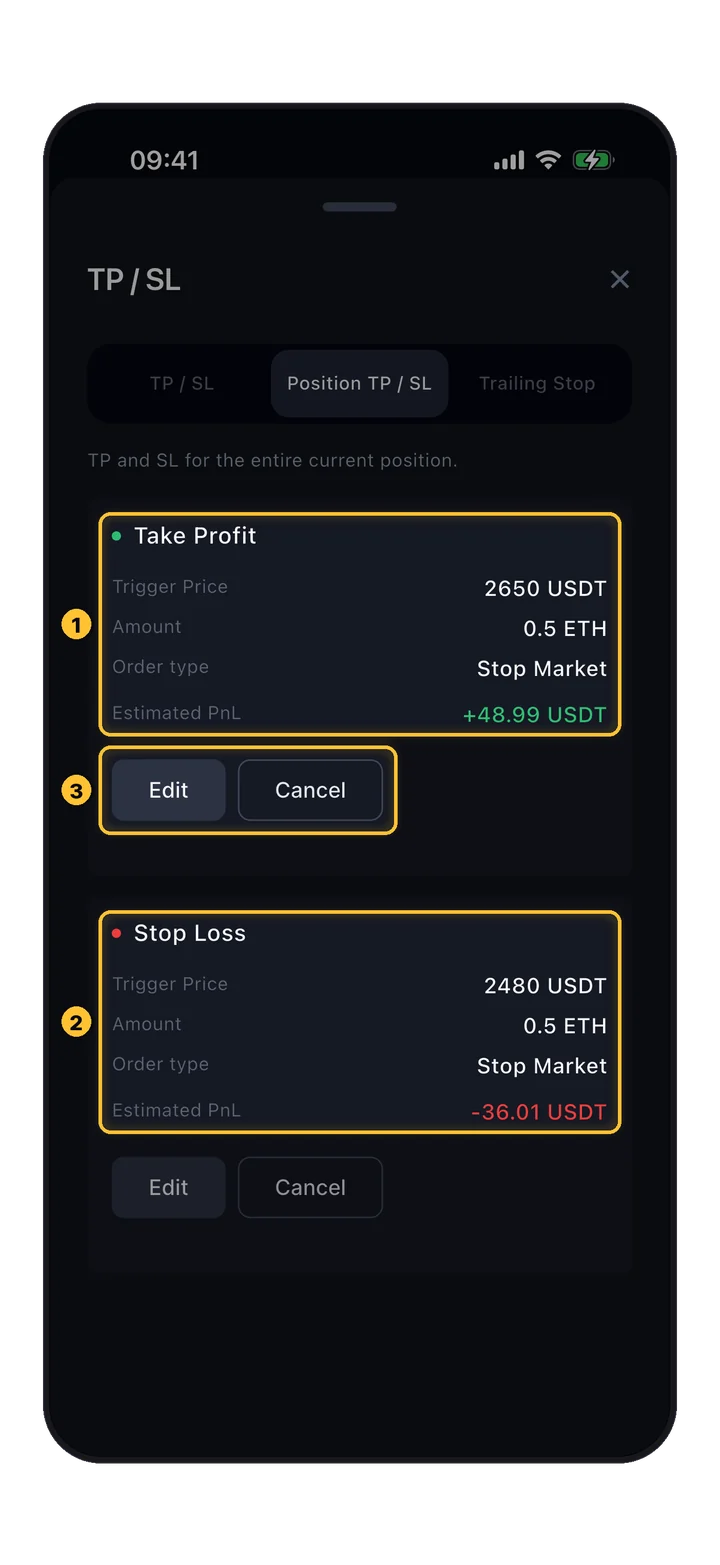
Take Profit과 Stop Loss 블록이 있고 각각 Edit과 Cancel이 있는 Position TP / SL 탭
Positions › TP / SL › Position TP / SL

포지션 전체의 TP / SL

현재 포지션 전체에 익절 하나와 손절 하나를 걸고, 각각의 예상 결과를 확인합니다.

  1. 1Take Profit: 트리거 가격, 수량, 주문 유형, 예상 PnL.
  2. 2Stop Loss: 손실 쪽도 같은 구성입니다.
  3. 3Edit은 트리거를 옮기고, Cancel은 삭제합니다.
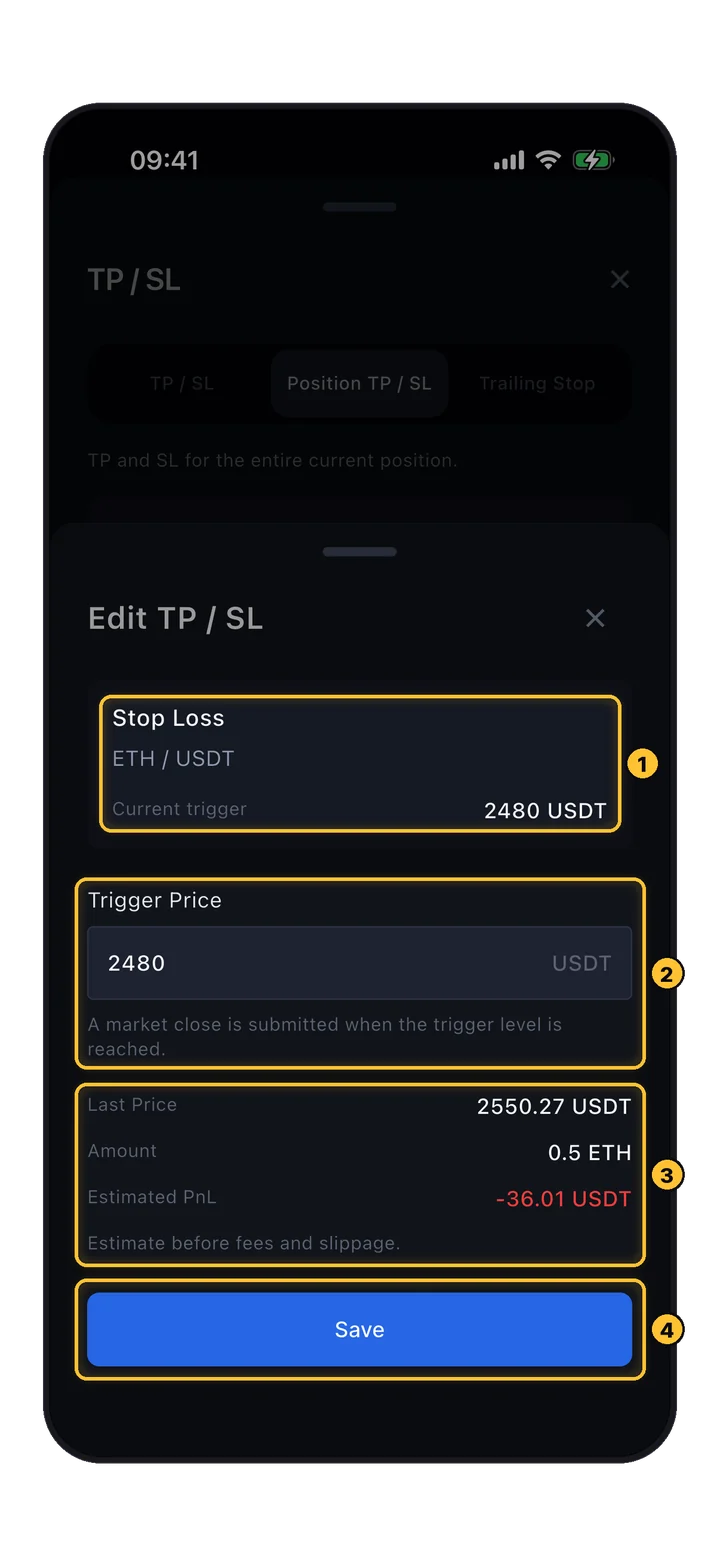
Edit TP / SL 시트: 현재 트리거, 새 트리거 가격, 최근 체결가, 수량, 예상 PnL, Save
Position TP / SL › Edit

스탑 옮기기

주문을 취소하고 다시 넣지 않고도 트리거를 바꿀 수 있습니다.

  1. 1수정 중인 주문과 그 Current trigger.
  2. 2새 Trigger Price. 이 가격에 닿으면 시장가 청산이 전송됩니다.
  3. 3Last Price, Amount, Estimated PnL(수수료와 슬리피지 반영 전).
  4. 4Save.

TP/SL 수정은 데모 계좌와 Binance, Bybit, Gate, SunX 계좌에서 가능합니다. 그 외에는 주문을 취소하고 새로 설정하세요.

14 트레일링 스탑

가격을 따라가는 스탑.

트레일링 스탑은 가격이 내게 유리하게 움직이면 함께 따라 움직이다가, 가격이 정해 둔 비율만큼 되돌아오면 포지션을 종료합니다. TP / SL 시트의 Trailing Stop 탭에 있습니다.

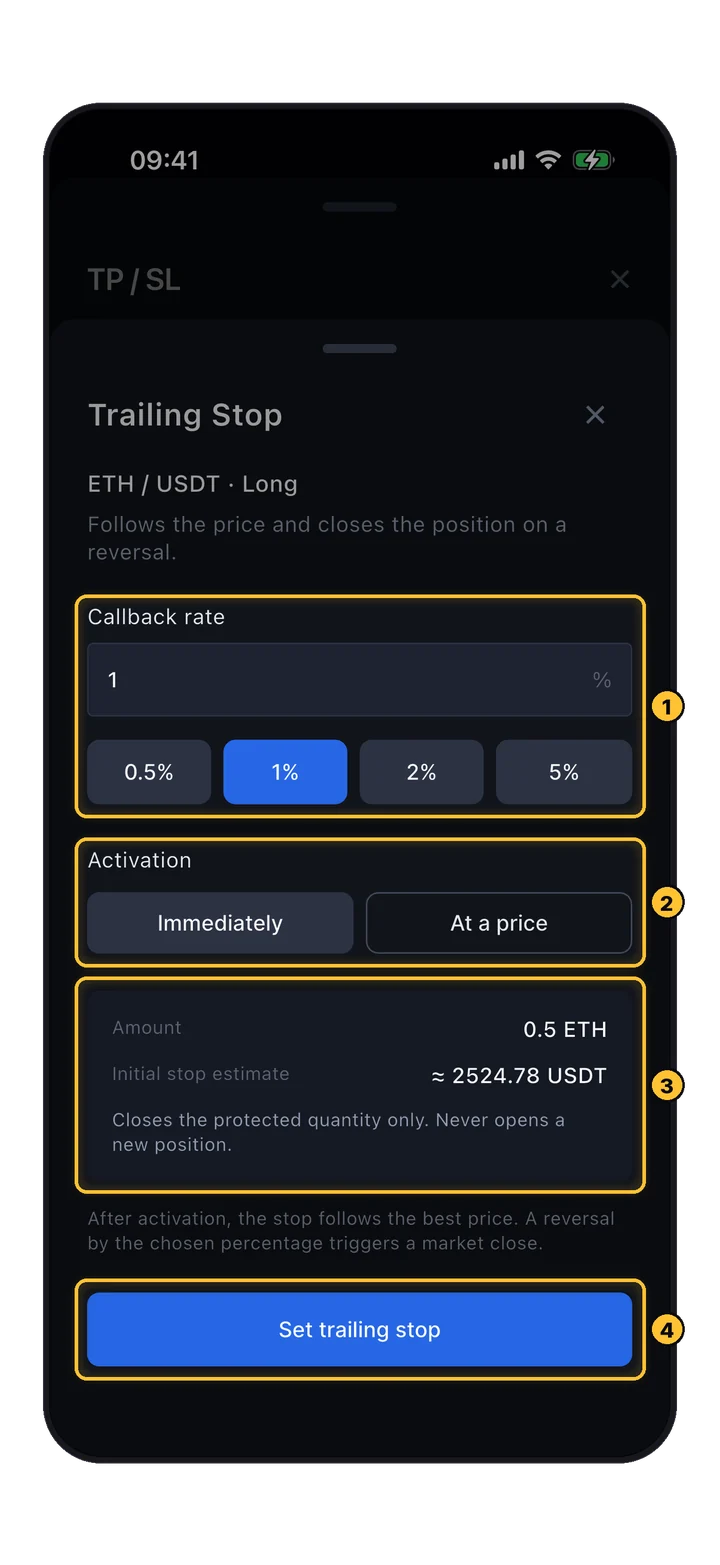
Trailing Stop 양식: 프리셋이 있는 콜백 비율, 활성화 방식 Immediately 또는 At a price, 요약, Set trailing stop
TP / SL › Trailing Stop › Set trailing stop

트레일링 스탑 설정

예: 롱에 콜백 1%. 스탑은 도달한 최고 가격보다 1% 아래에 놓이고, 최고가가 오르면 함께 올라갑니다.

  1. 1Callback rate: 가격이 얼마나 되돌아와도 되는지로, 0.1%에서 10%까지 설정합니다. 프리셋: 0.5, 1, 2, 5%.
  2. 2Activation: Immediately를 고르면 지금 바로 추적을 시작합니다.
  3. 3수량, Initial stop estimate, 그리고 안내 문구: 보호 대상 수량만 종료하며 새 포지션은 절대 열지 않습니다.
  4. 4Set trailing stop.
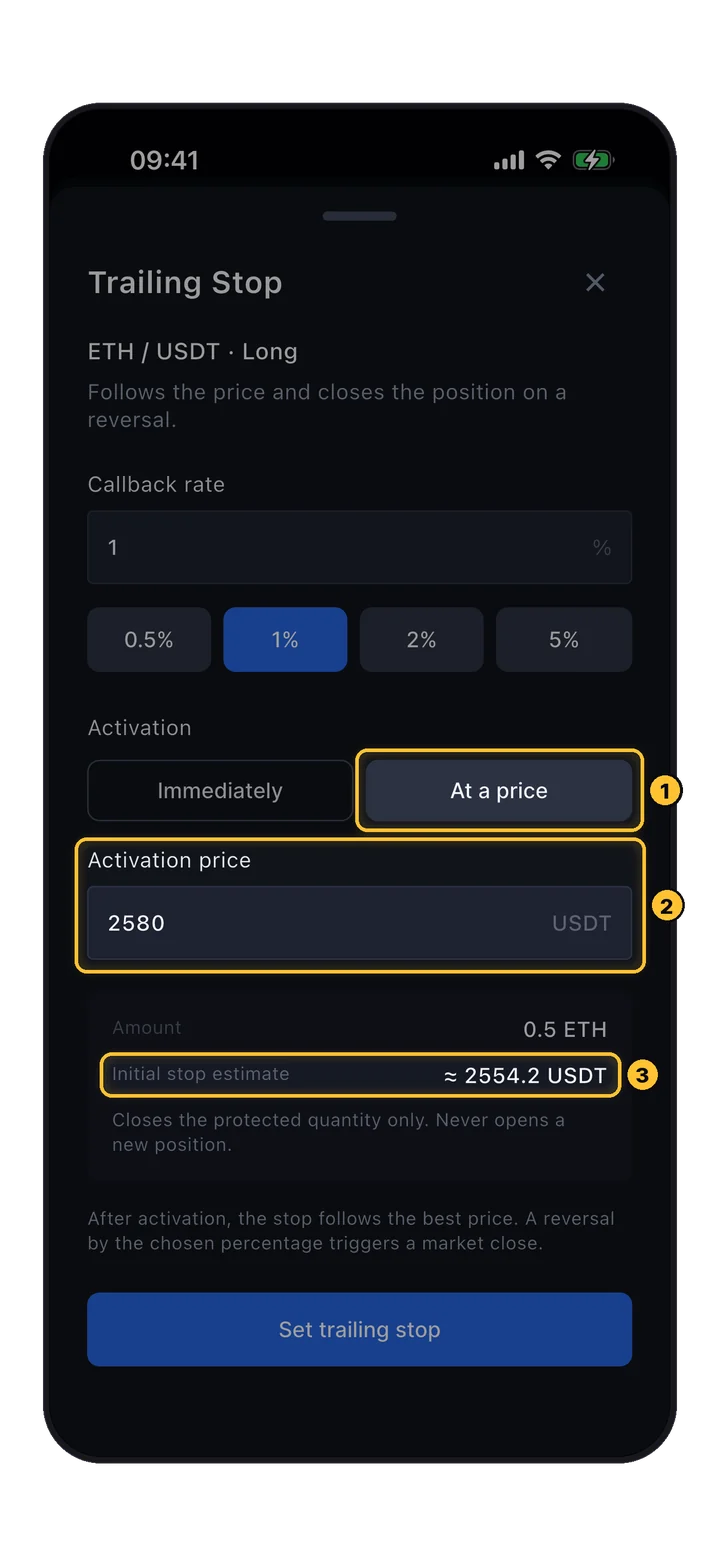
활성화 방식 At a price 2580과 초기 스탑 추정치가 표시된 Trailing Stop
Trailing Stop › At a price

특정 가격부터 추적 시작

가격이 일정 수준에 도달한 뒤에야 스탑이 따라가기 시작하게 하려면(예: 거래가 이미 수익권일 때) At a price를 고르세요.

  1. 1At a price.
  2. 2Activation price.
  3. 3활성화된 뒤 스탑이 시작될 위치.
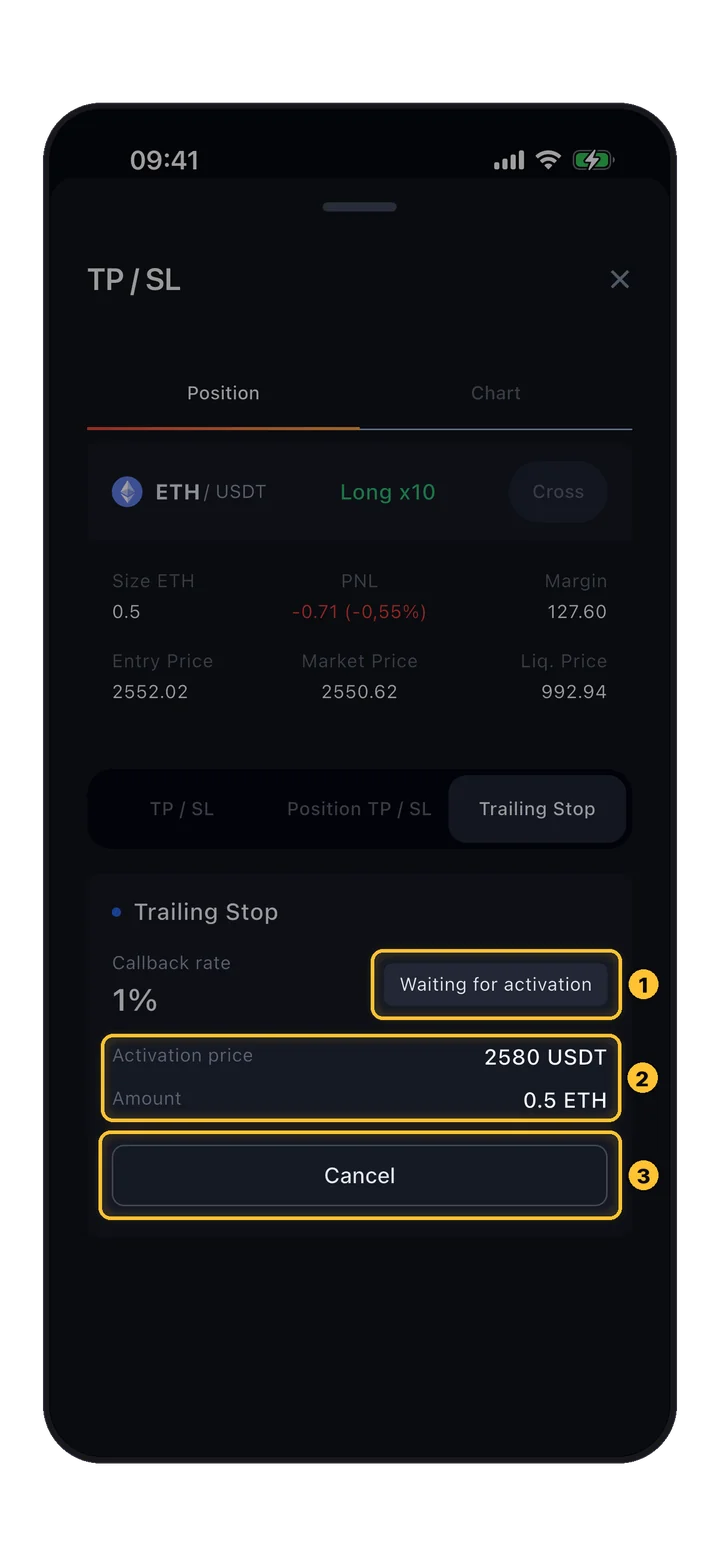
활성화 대기 중인 트레일링 스탑: 콜백 1%, 활성화 가격 2580, Cancel
TP / SL › Trailing Stop

활성화 대기

활성화 가격에 닿기 전까지 스탑은 아무 일도 하지 않습니다. 언제든 취소할 수 있습니다.

  1. 1상태: Waiting for activation 또는 Active.
  2. 2활성화 가격과 수량.
  3. 3Cancel은 트레일링 스탑을 삭제합니다.
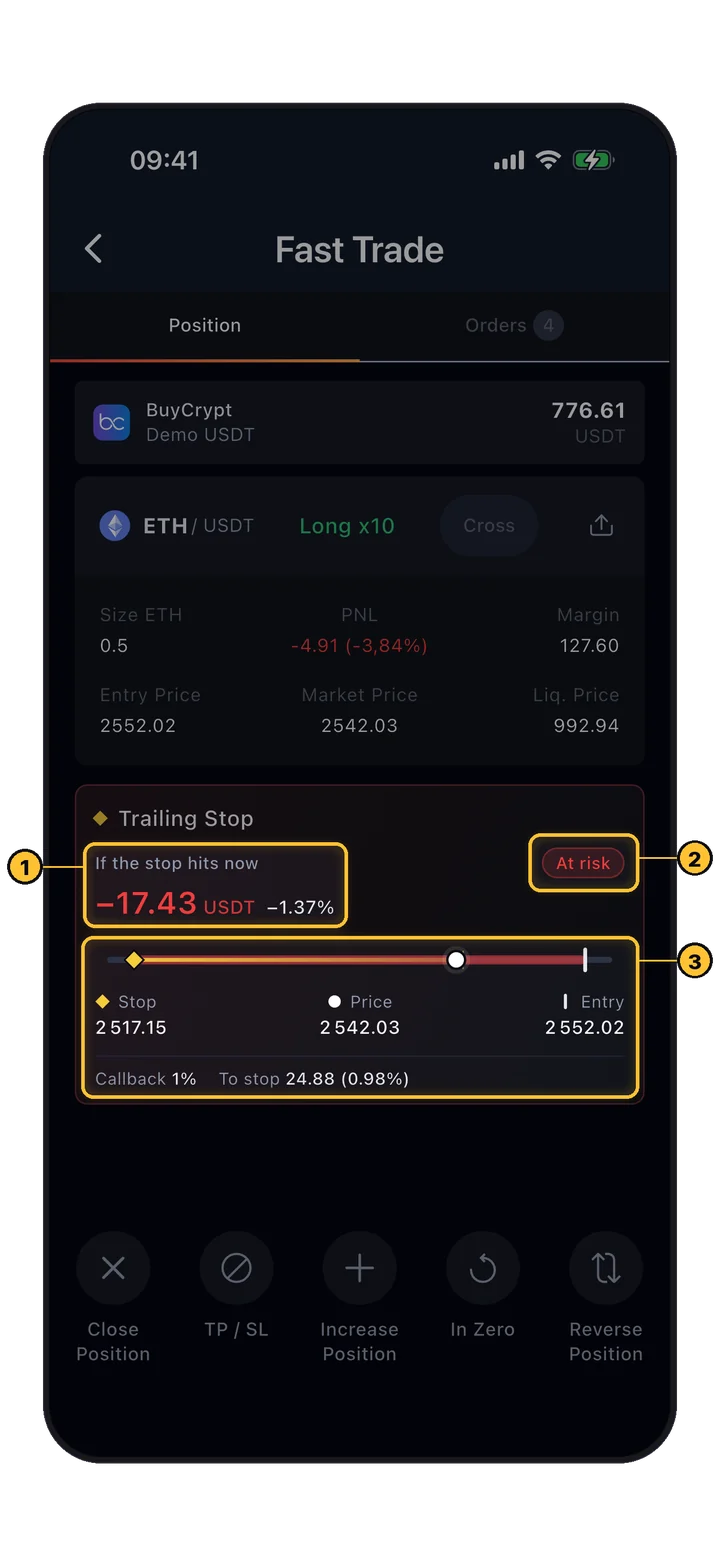
Fast Trade의 실시간 트레일링 스탑 패널: 지금 스탑에 닿을 경우의 결과, 상태, 스탑, 가격과 진입가, 콜백
Fast Trade › Position

실시간으로 보기

Fast Trade에서는 활성화된 트레일링 스탑에 전용 패널이 생기고, 차트에 «Trailing stop · risk / locked» 선이 표시됩니다.

  1. 1If the stop hits now: USDT와 %로 나타낸 결과입니다. 스탑이 진입가를 넘어서면 Locked in으로 바뀝니다.
  2. 2스탑이 아직 손실로 종료될 상태면 At risk, 진입가를 지켜 주는 상태가 되면 Break-even입니다. 스탑이 움직일 때마다 ↑ Trailed가 깜박입니다.
  3. 3스탑, 현재 가격, 진입가를 한 눈금에 표시합니다. Callback과 스탑까지의 거리 To stop.

트레일링 스탑은 데모 계좌와 Gate, SunX 계좌에서 사용할 수 있습니다. 스탑이 움직일 때 앱이 푸시 알림을 보내 줄 수도 있습니다.

15 Fast Trade

포지션을 한 화면에서 다룹니다.

포지션(Positions 탭 또는 Portfolio)을 누르면 Fast Trade가 열립니다. 차트, 포지션, 작업 버튼 다섯 개가 있습니다.

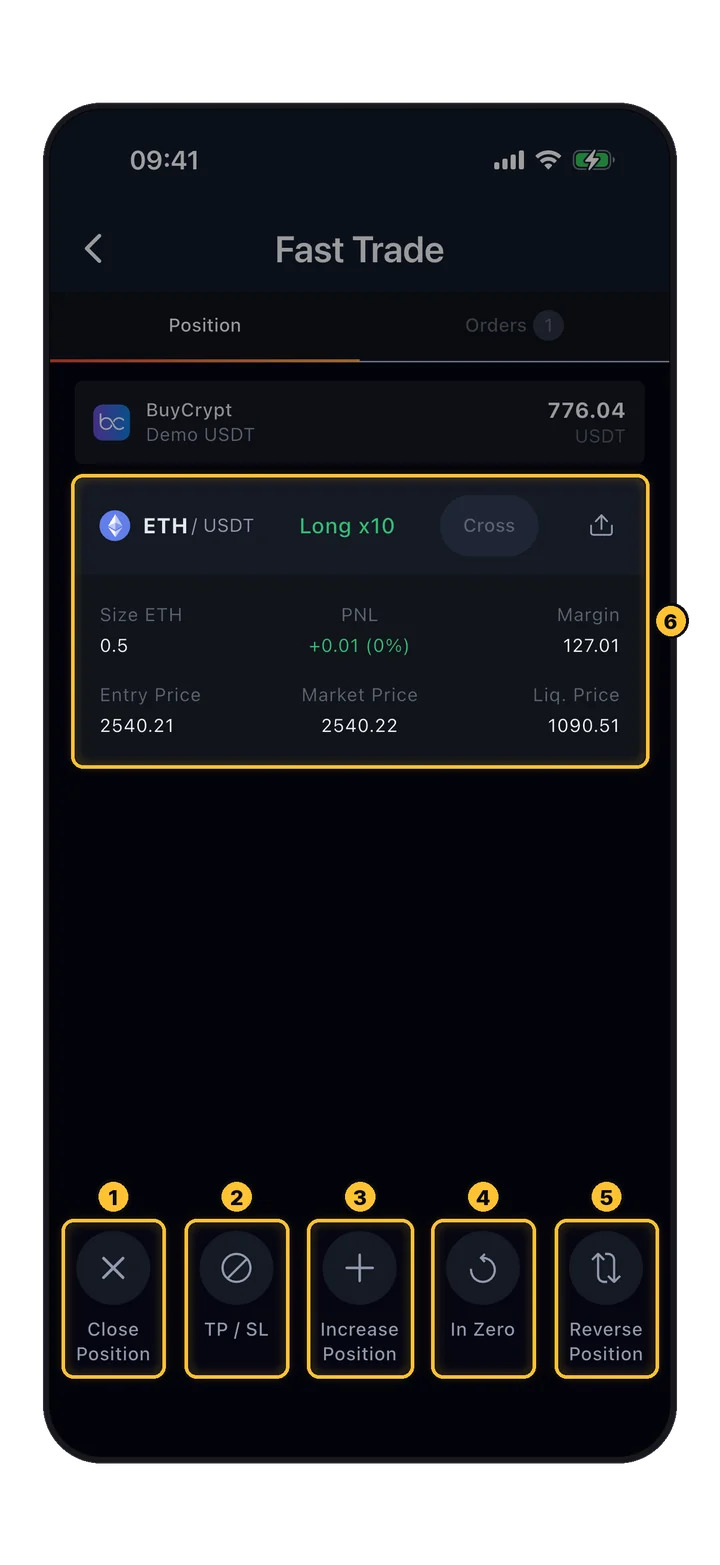
작업 바가 있는 Fast Trade 화면: Close Position, TP / SL, Increase Position, In Zero, Reverse Position
Positions › tap the pair

작업 바

각 버튼은 Confirm 버튼이 있는 짧은 시트를 엽니다.

  1. 1Close Position: 전체 또는 부분 청산(16단계).
  2. 2TP / SL: 13단계와 같은 시트입니다.
  3. 3Increase Position: 포지션에 추가합니다.
  4. 4In Zero: 스탑을 본전으로 옮깁니다.
  5. 5Reverse Position: 롱에서 숏으로, 또는 그 반대로 뒤집습니다.
  6. 6포지션 카드와 실시간 PnL.
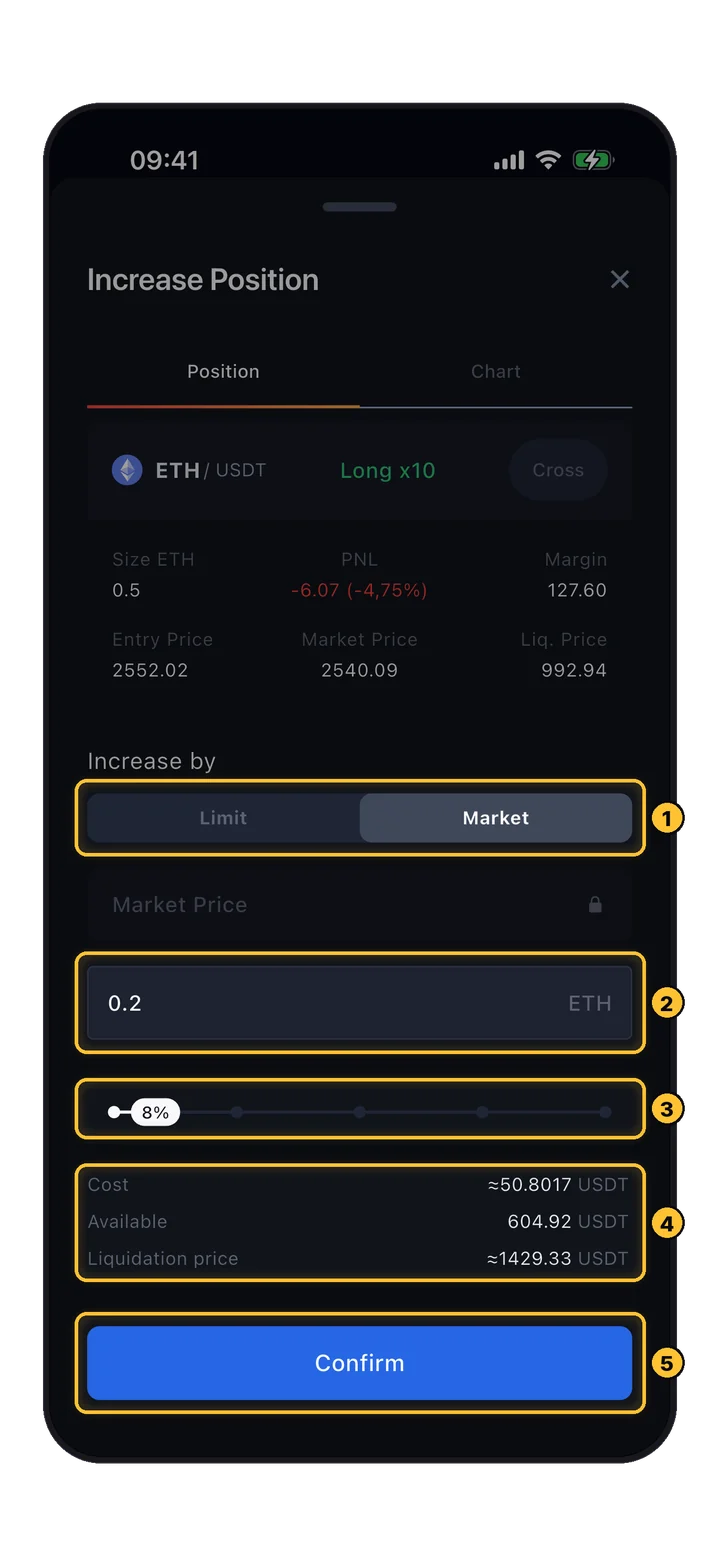
Increase Position 시트: Limit 또는 Market, 수량, 슬라이더, 비용, 사용 가능 잔고, 새 청산가
Fast Trade › Increase Position

포지션에 추가하기

롱이면 더 사고, 숏이면 더 팔 수 있습니다. 시장가나 지정가 주문을 쓸 수 있습니다.

  1. 1Increase by Limit 또는 Market.
  2. 2추가할 수량.
  3. 3또는 사용 가능한 잔고의 비율.
  4. 4추가분의 Cost, Available 잔고, 새 Liquidation price. 추가하면 청산가가 더 가까워집니다.
  5. 5Confirm.
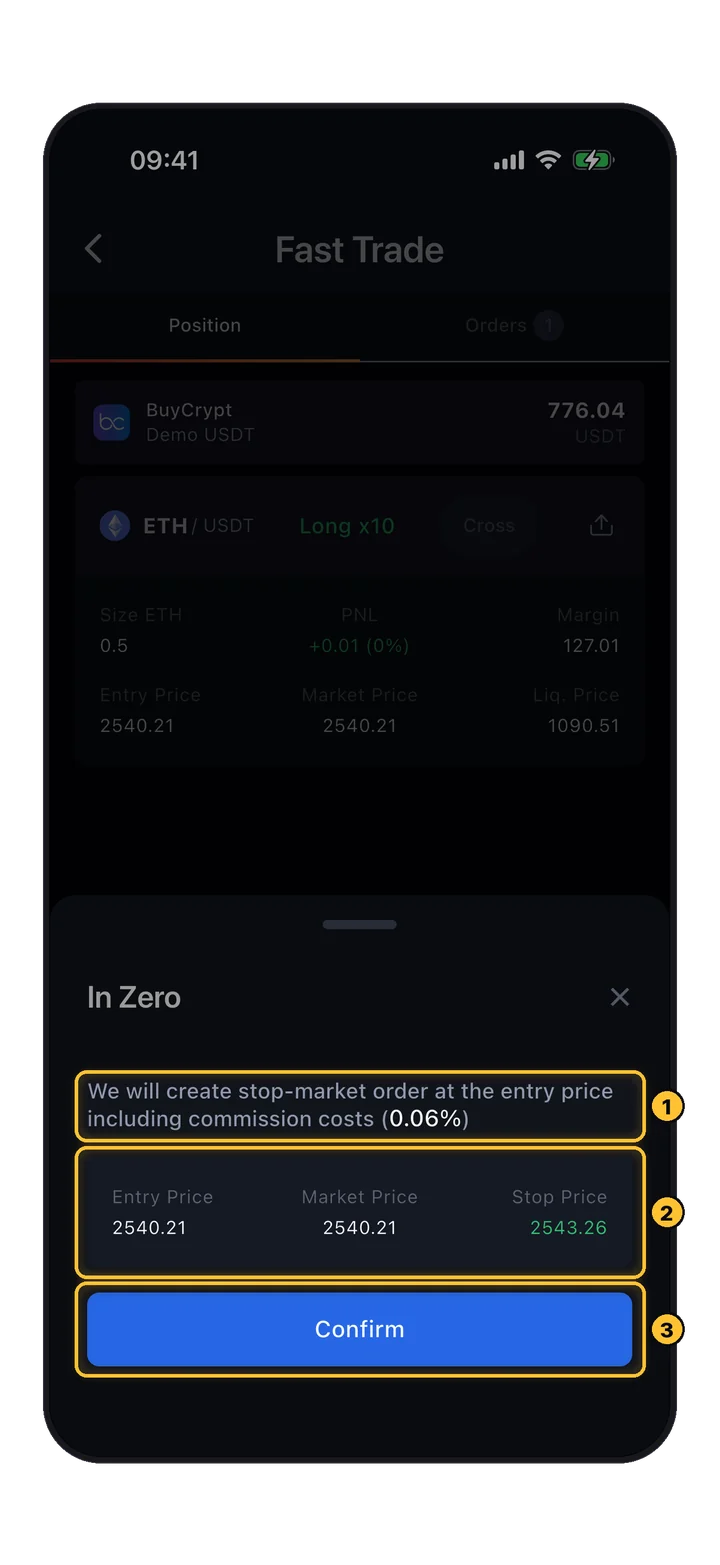
In Zero 시트: 진입 가격에 0.06% 수수료를 더한 가격의 Stop Market, 진입가, 시장가, 스탑 가격
Fast Trade › In Zero

In Zero: 본전에 스탑 걸기

거래가 수익권에 들어서면 In Zero가 손실 없이 종료되는 스탑을 걸어 줍니다.

  1. 1작동 방식: 진입 가격에 거래 수수료(여기서는 0.06%)를 더한 가격에 Stop Market 주문을 겁니다.
  2. 2Entry Price, Market Price, 그리고 계산된 Stop Price.
  3. 3Confirm을 누르면 포지션 전체에 대한 reduce-only 스탑이 들어갑니다.

가격이 이미 스탑 가격을 넘어 내게 유리하게 움직였을 때 쓰세요. 그렇지 않으면 스탑이 거의 즉시 발동됩니다.

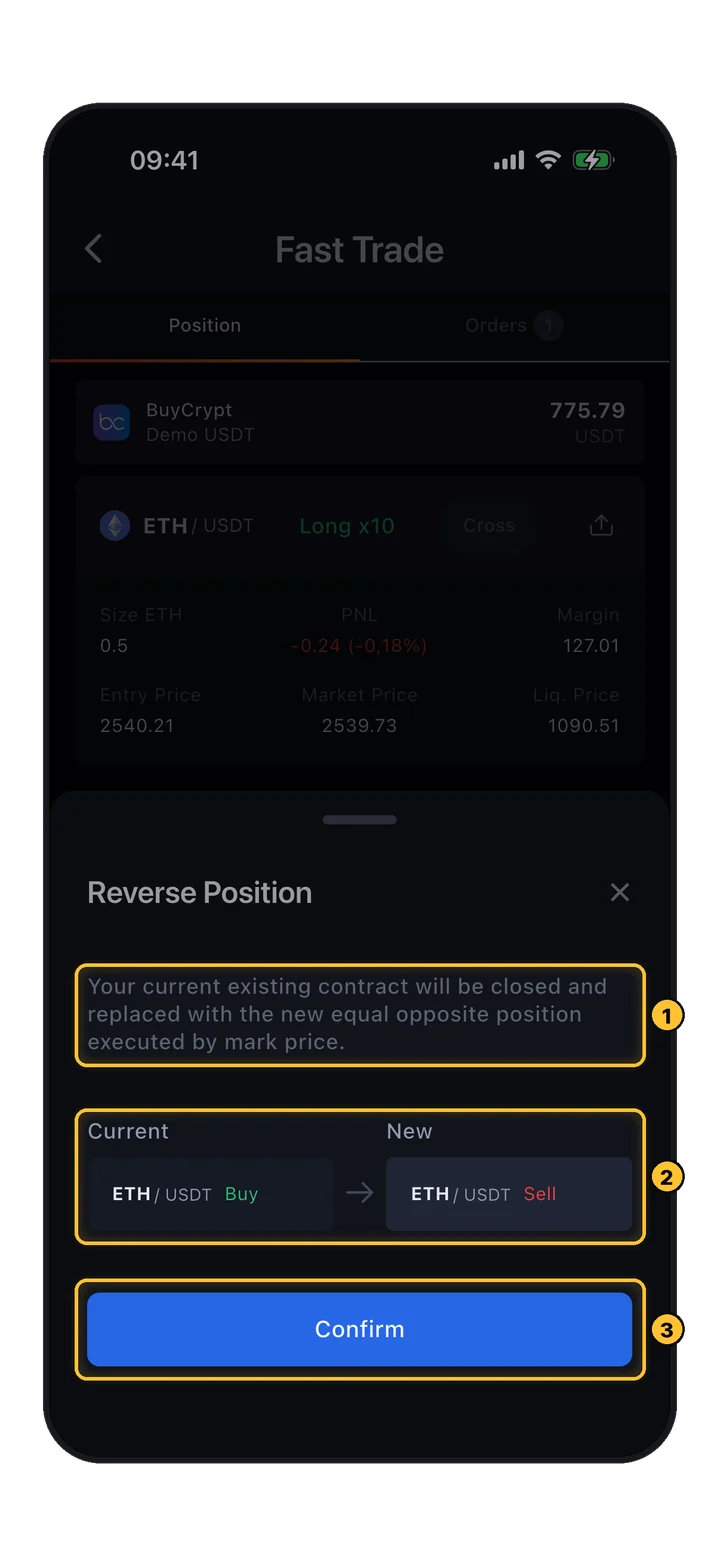
Reverse Position 시트: 현재 ETH/USDT 매수 포지션이 같은 크기의 새 매도 포지션으로 바뀜
Fast Trade › Reverse Position

Reverse: 방향 뒤집기

현재 포지션을 종료하고, 같은 크기의 반대 포지션을 한 번에 엽니다.

  1. 1일어나는 일: 현재 계약이 종료되고 마크 가격에서 같은 크기의 반대 계약으로 대체됩니다.
  2. 2Current와 New 방향.
  3. 3Confirm.

Reverse는 prop 계좌에서는 사용할 수 없습니다.

16 청산(종료)

결과를 전부 또는 나눠서 챙기세요.

포지션 카드(Close) 또는 Fast Trade(Close Position)에서 종료합니다. 둘 다 같은 시트가 열립니다.

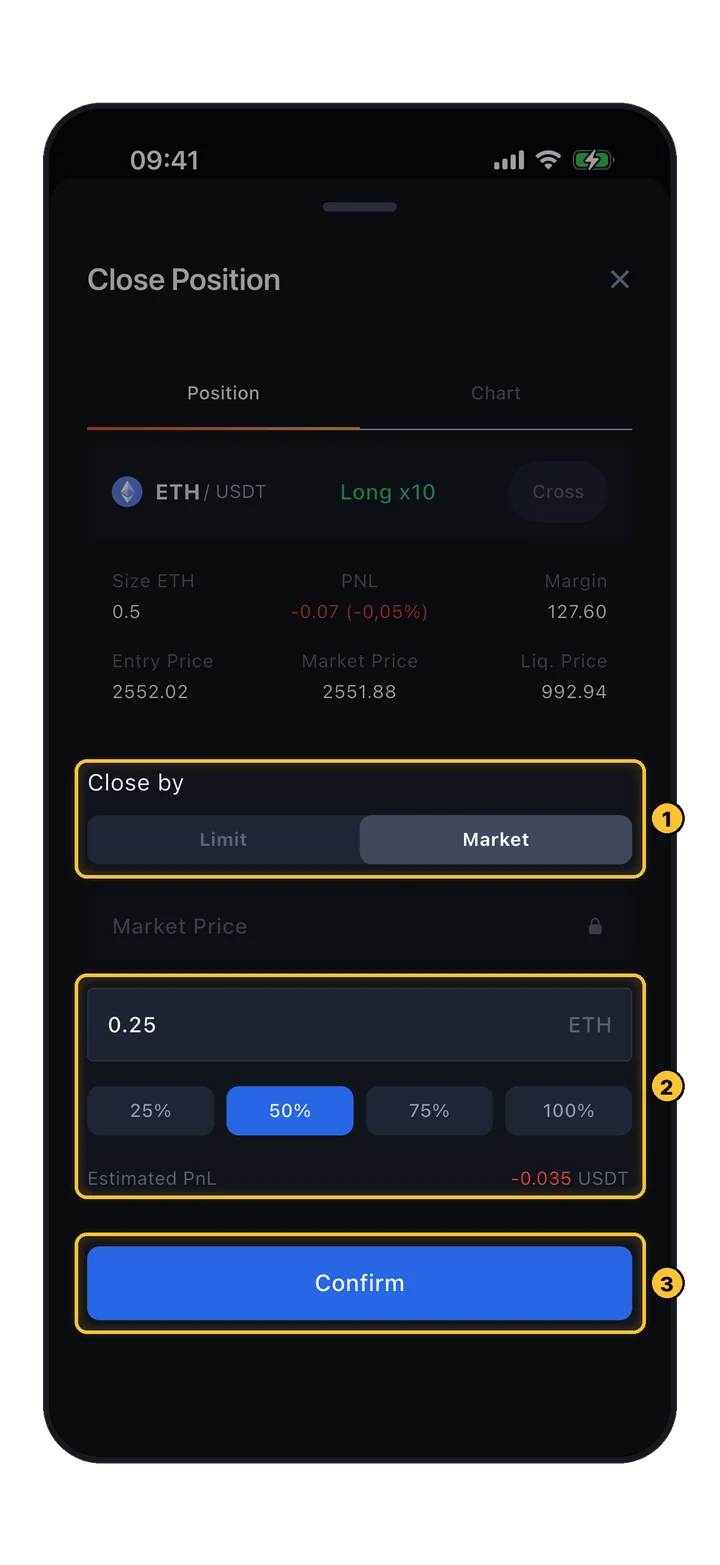
Close Position 시트: Close by Limit 또는 Market, 수량 0.25 ETH, 50% 선택, 예상 PnL, Confirm
Positions › Close

Close Position

종료는 항상 reduce-only입니다. 반대 방향 포지션이 새로 열리는 일은 없습니다.

  1. 1Close by Market(지금) 또는 Limit(내가 정한 가격).
  2. 2종료할 수량. 25 / 50 / 75 / 100% 버튼. 100% 미만은 부분 종료이며 나머지는 열린 채로 남습니다. 종료하는 부분의 Estimated PnL.
  3. 3Confirm을 누르고, 대화 상자에서 다시 확인합니다(Settings에서 확인 단계를 꺼 둔 경우는 제외).
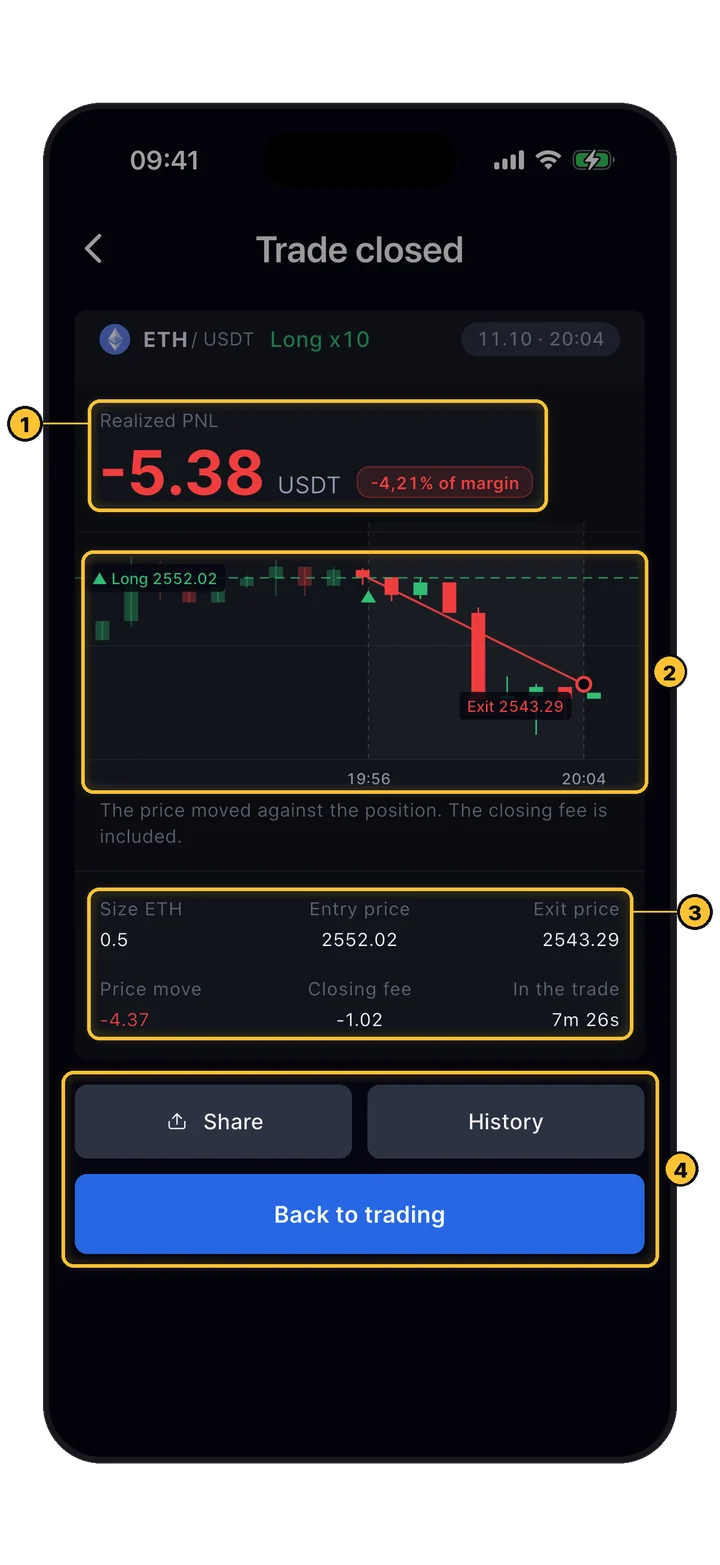
Trade closed 화면: 실현 PNL, 진입에서 종료까지의 미니 차트, 규모, 진입가와 종료가, 수수료, 거래 시간
Fast Trade › Close Position (100%)

거래 종료

Fast Trade에서 포지션을 전부 종료하면 결과 화면이 열립니다.

  1. 1Realized PNL을 USDT와 증거금 대비 %로 표시합니다. 청산 수수료가 포함되어 있습니다.
  2. 2차트 위의 거래: 진입, 종료, 그 사이의 경로.
  3. 3규모, 진입 가격, 종료 가격, 가격 변동, 청산 수수료, 거래 보유 시간.
  4. 4결과를 Share하거나, History를 열거나, Back to trading으로 돌아갑니다.
E주문과 내역
17 Orders

체결을 기다리는 모든 것.

Trade › Orders를 여세요. 지정가 주문, TP/SL 스탑, 트레일링 스탑이 한 목록에 모여 있습니다.

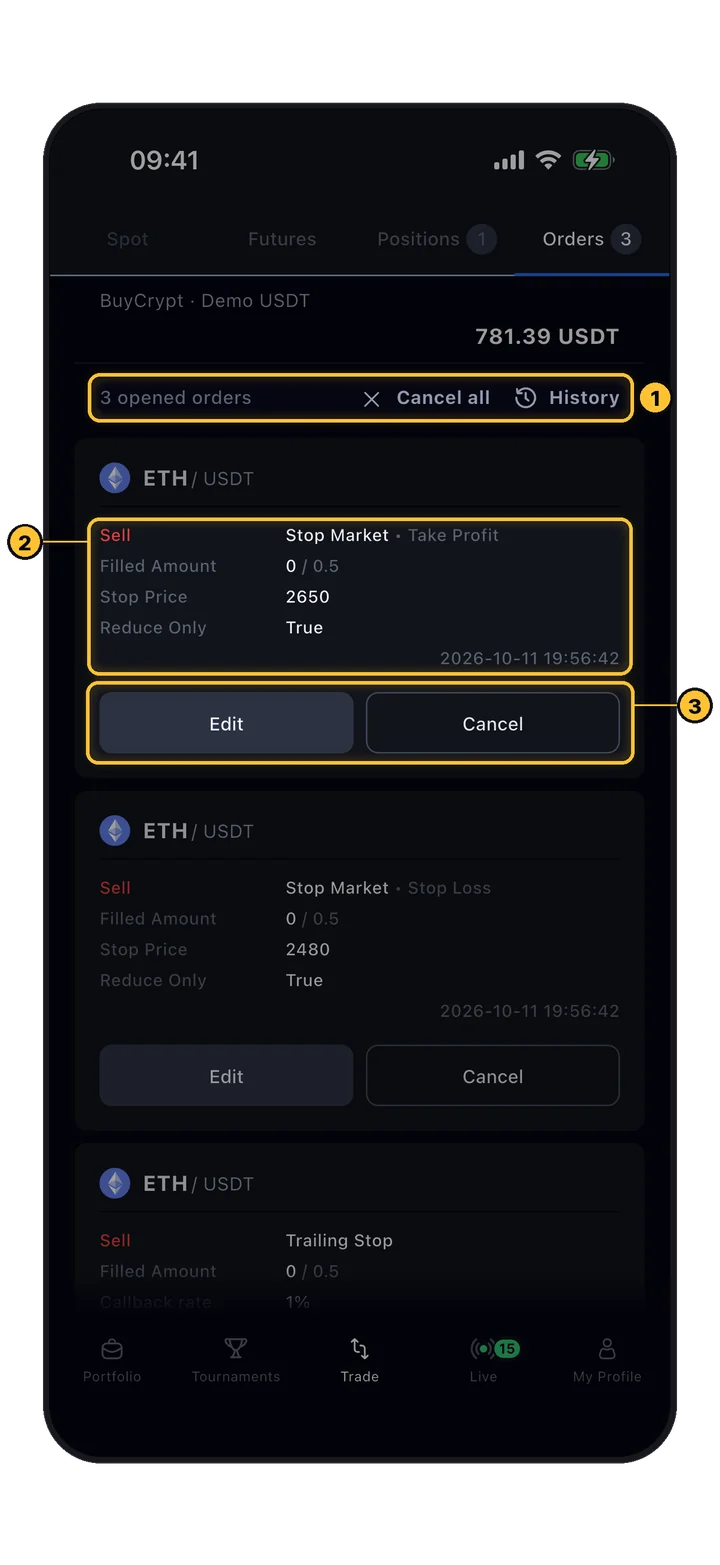
Orders 탭: Edit과 Cancel 버튼이 있는 익절 및 손절 스탑 주문
Trade › Orders

스탑과 버튼

각 카드에는 방향, 유형, 체결 수량, 스탑 또는 지정 가격, reduce-only 여부가 표시됩니다.

  1. 1계좌의 미체결 주문 수, Cancel all, History.
  2. 2익절 주문: Stop Market · Take Profit, 0 / 0.5 체결, 스탑 가격 2650, Reduce Only.
  3. 3Edit: 트리거를 옮깁니다(TP/SL 스탑만 해당). 이 주문을 Cancel합니다.
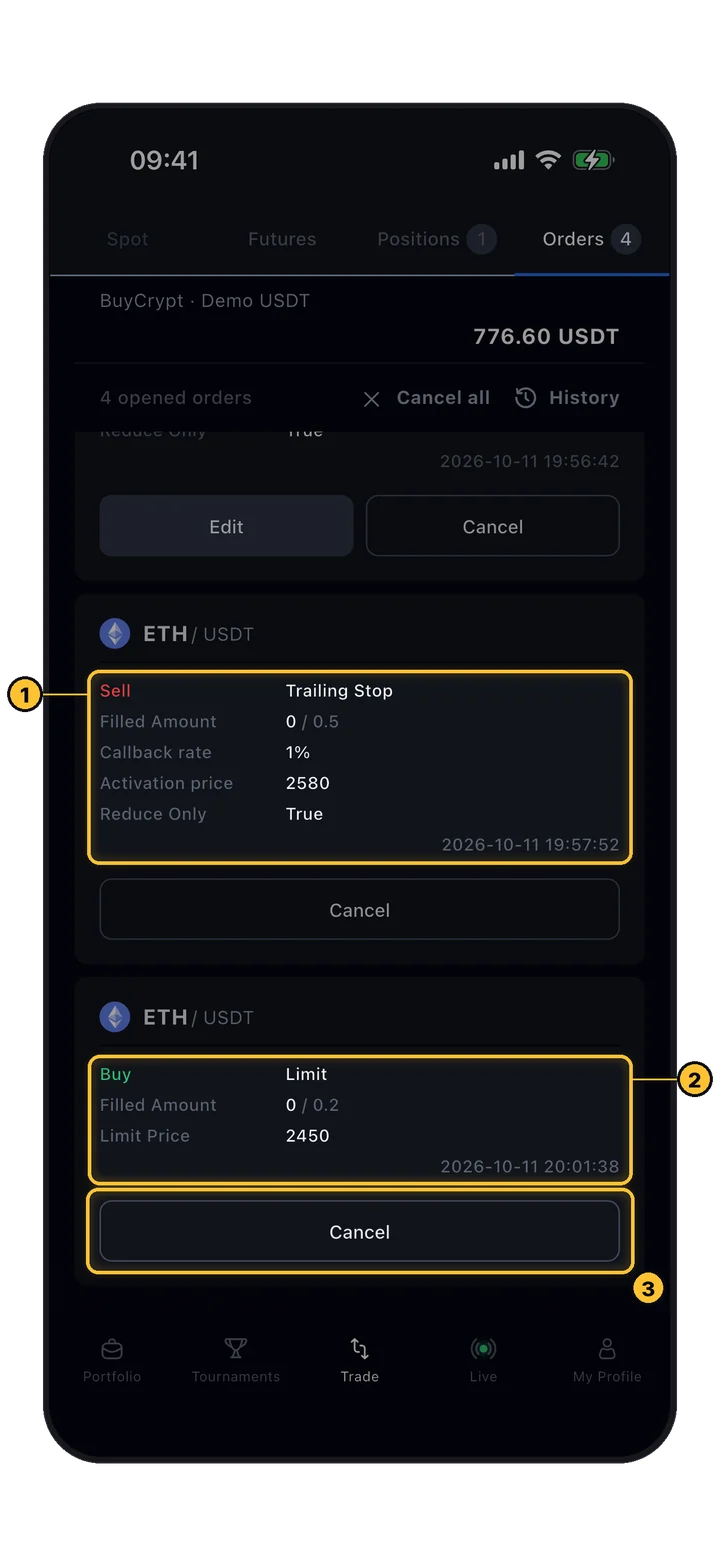
Orders 탭: 콜백과 활성화 가격이 있는 트레일링 스탑, Cancel이 있는 지정가 매수 주문
Trade › Orders

트레일링 스탑과 지정가 주문

주문을 누르면 선택되고, 길게 누르면 관련 주문이 함께 선택됩니다. 그러면 선택한 주문을 한꺼번에 취소하는 바가 나타납니다.

  1. 1Trailing Stop: 콜백 비율 1%, 활성화 가격 2580.
  2. 22450에 0.2 ETH Limit 매수.
  3. 3Cancel. 지정가 주문은 수정할 수 없으니 취소한 뒤 다시 넣으세요.
18 History

모든 체결과 모든 주문이 저장됩니다.

거래 화면의 내역 아이콘, Positions 또는 Orders 탭의 History, 또는 Trade closed 화면에서 엽니다.

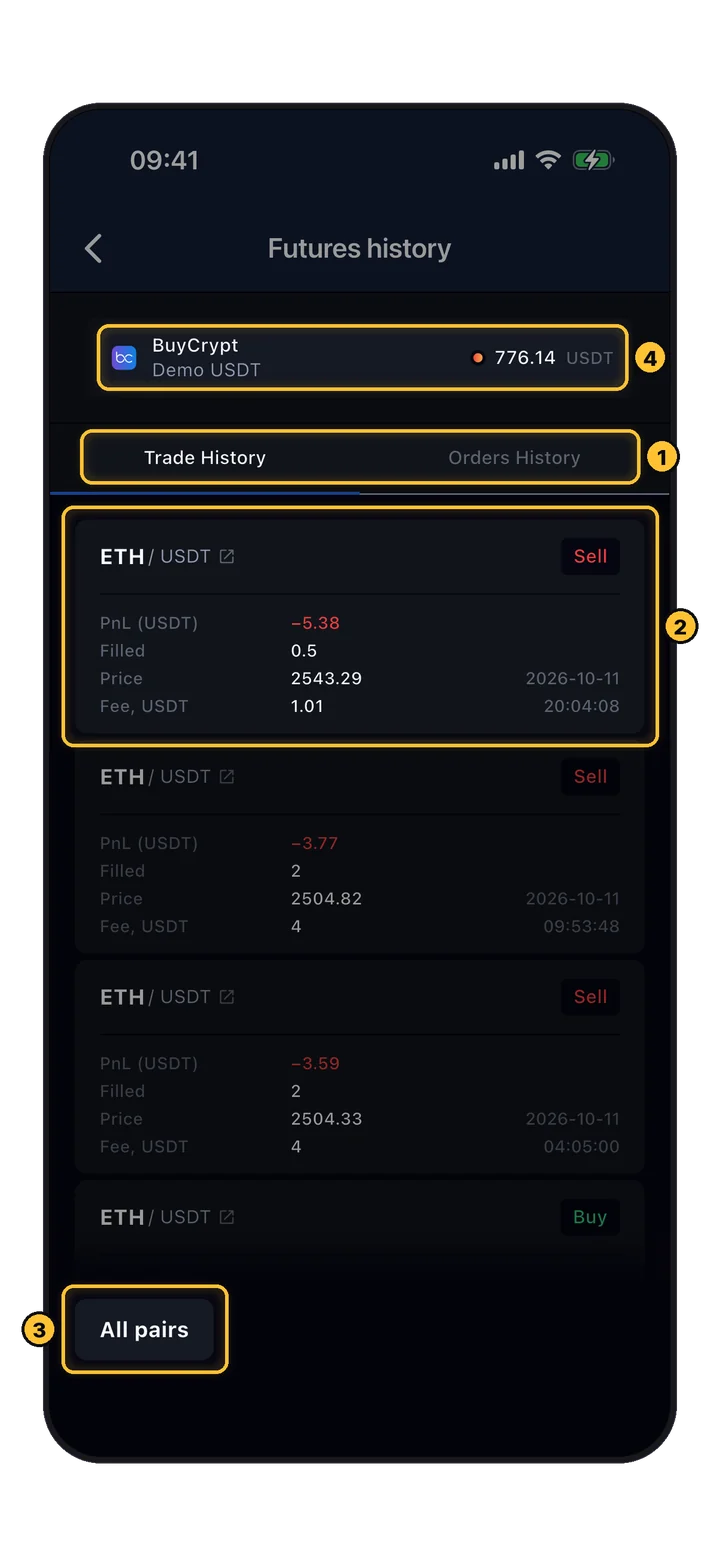
선물 내역의 Trade History 탭: PnL, 수량, 가격, 수수료가 있는 체결 내역과 All pairs 필터
Trade › history icon

Trade History

내 주문의 체결 내역입니다. 종료 체결에는 실현 PnL이 표시됩니다.

  1. 1Trade History와 Orders History 탭.
  2. 2체결 하나: 방향, PnL (USDT), 체결 수량, 가격, 수수료, 시간.
  3. 3페어로 필터링: All pairs 또는 특정 페어 하나.
  4. 4계좌: 누르면 다른 계좌의 내역을 볼 수 있습니다.
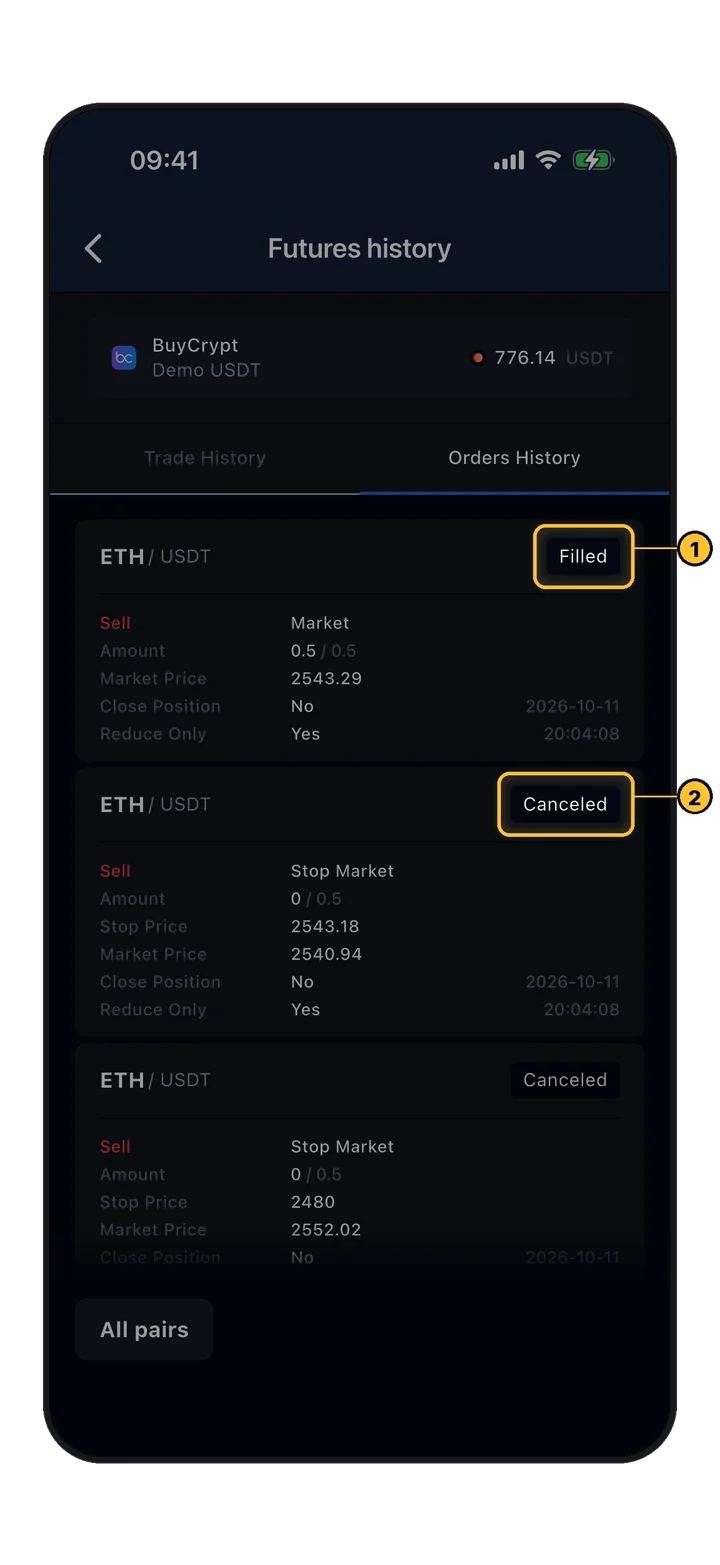
Orders History: 체결된 시장가 주문과 취소된 스탑 주문
History › Orders History

Orders History

모든 주문이 최종 상태와 함께 표시됩니다: Filled, Canceled, Partially Filled, Rejected, Expired.

  1. 1Filled: 포지션의 시장가 종료.
  2. 2Canceled: 포지션이 종료될 때 삭제된 TP와 SL 주문.

더 자세한 통계(7일~365일 실현 PnL, 승률, 프로핏 팩터, 보유 시간)는 My Profile › Trader Passport › Analytics › Accounts에 있습니다.

19 공유

잔고는 숨기고 거래만 보여 주세요.

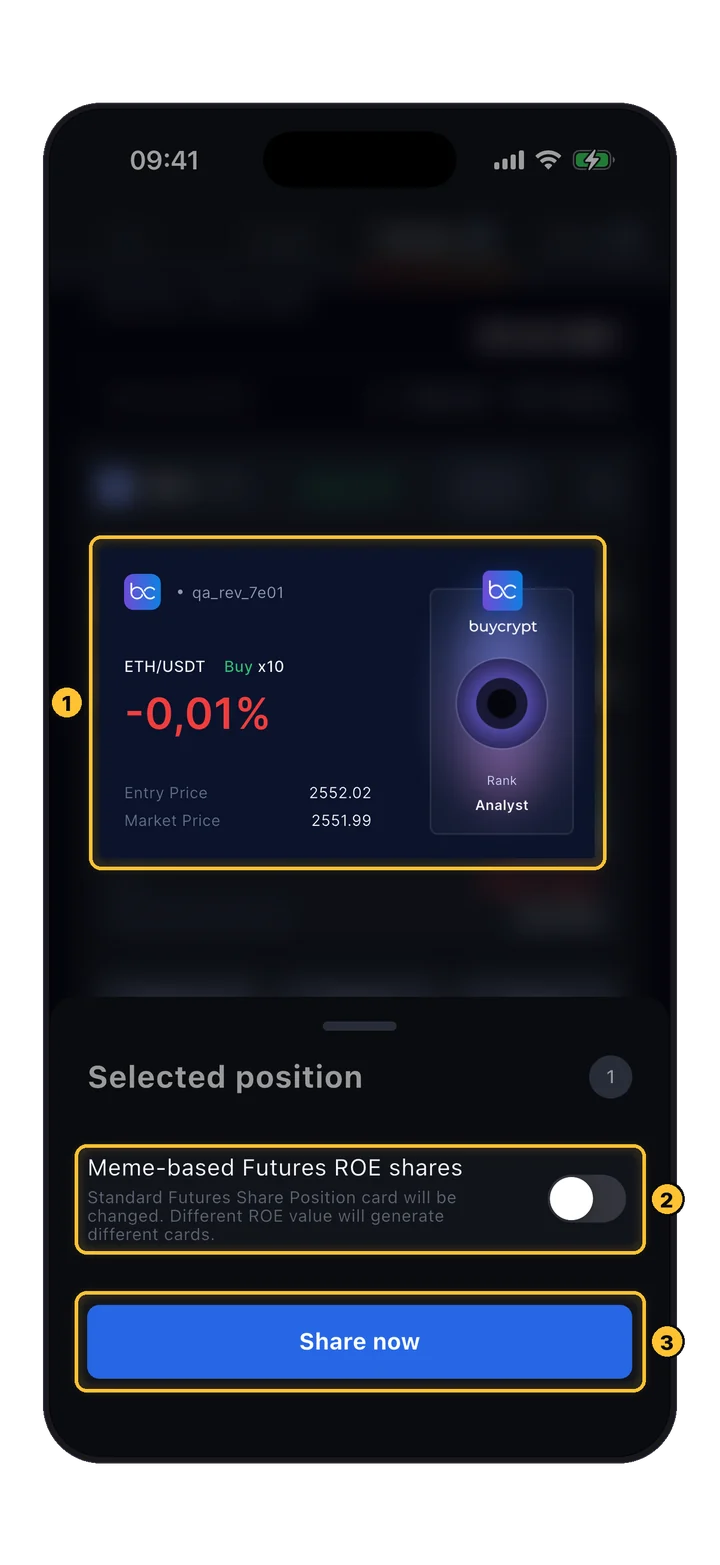
포지션 카드의 공유 아이콘은 거래 이미지를 만들어 줍니다. 페어, 방향, 레버리지, ROE, 진입 가격, 현재 가격이 담깁니다.

ROE와 진입 가격이 있는 포지션 공유 카드, 밈 카드 토글, Share now
Positions › share icon

포지션 공유하기

카드에는 퍼센트와 가격만 표시되고, 거래에 들어간 금액은 나오지 않습니다.

  1. 1내 랭크가 들어간 카드 미리보기.
  2. 2Meme-based Futures ROE shares: 표준 카드 대신 ROE에 따라 달라지는 밈 이미지를 사용합니다. My Profile › Settings › Meme position cards에서도 설정할 수 있습니다.
  3. 3Share now를 누르면 폰의 공유 메뉴가 열립니다.
F더 많은 도구
20 알림

시장 감시는 앱에 맡기세요.

가격 알림, 거래 알림, 그리고 iPhone에서는 잠금 화면에 표시되는 내 포지션까지.

Markets 화면: 거래소 선택기, 알림 벨, Spot과 Futures 탭, 견적 통화 필터
My Profile › Markets

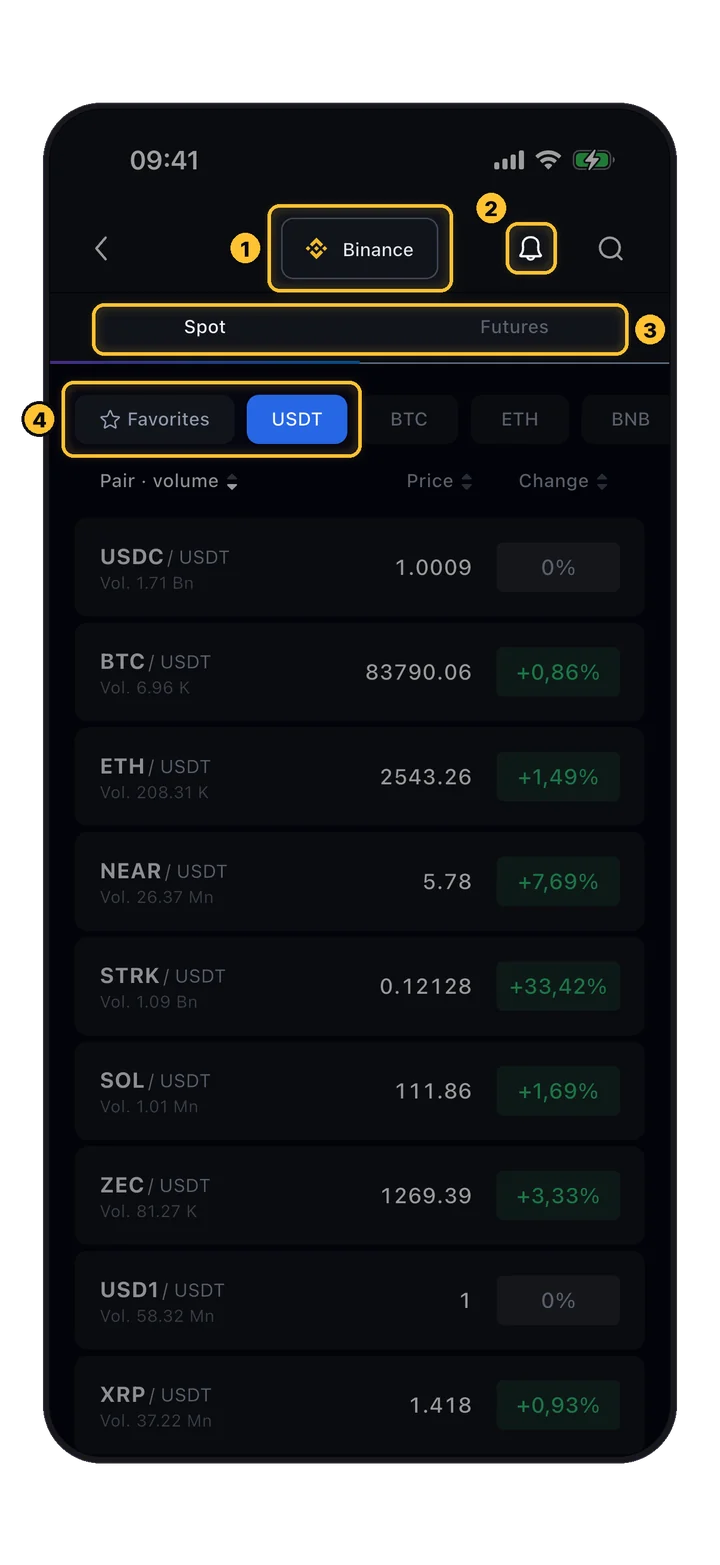
Markets

한 거래소의 모든 페어를 가격, 변동률, 거래량과 함께 보여 줍니다. 아무 열이나 눌러 정렬할 수 있습니다. 페어를 누르고 계좌를 고르면 바로 거래 화면으로 이동합니다.

  1. 1거래소 선택기.
  2. 2벨: Notification center에 Price Alerts와 Activity(모든 알림 목록)가 있습니다.
  3. 3Spot과 Futures 시장.
  4. 4Favorites와 견적 통화 필터.
New Price Alert: 거래소, Spot 또는 Futures, 코인 페어, Target Price 또는 Price Change %, 목표 값
Markets › bell › Price Alerts › Create New Alert

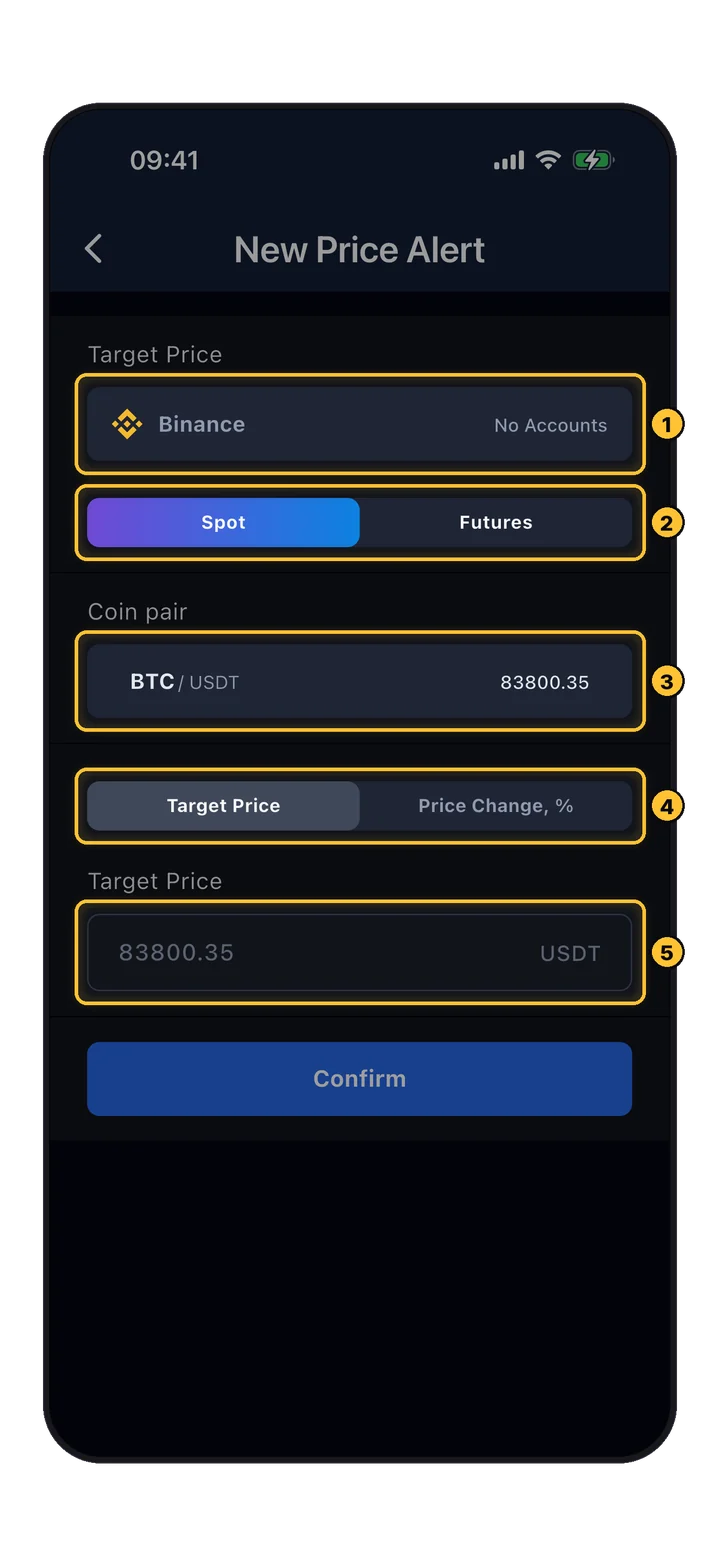
가격 알림

가격이 일정 수준에 닿거나 일정 비율만큼 움직이면 알림을 받습니다.

  1. 1거래소.
  2. 2Spot 또는 Futures 가격.
  3. 3코인 페어.
  4. 4Target Price 또는 Price Change, %.
  5. 5기준 값을 입력하고 Confirm을 누릅니다. 알림은 목록에서 끄고 켤 수 있습니다.
알림 설정: Position updates, Price alerts, Price alert steps
My Profile › Settings › Notifications

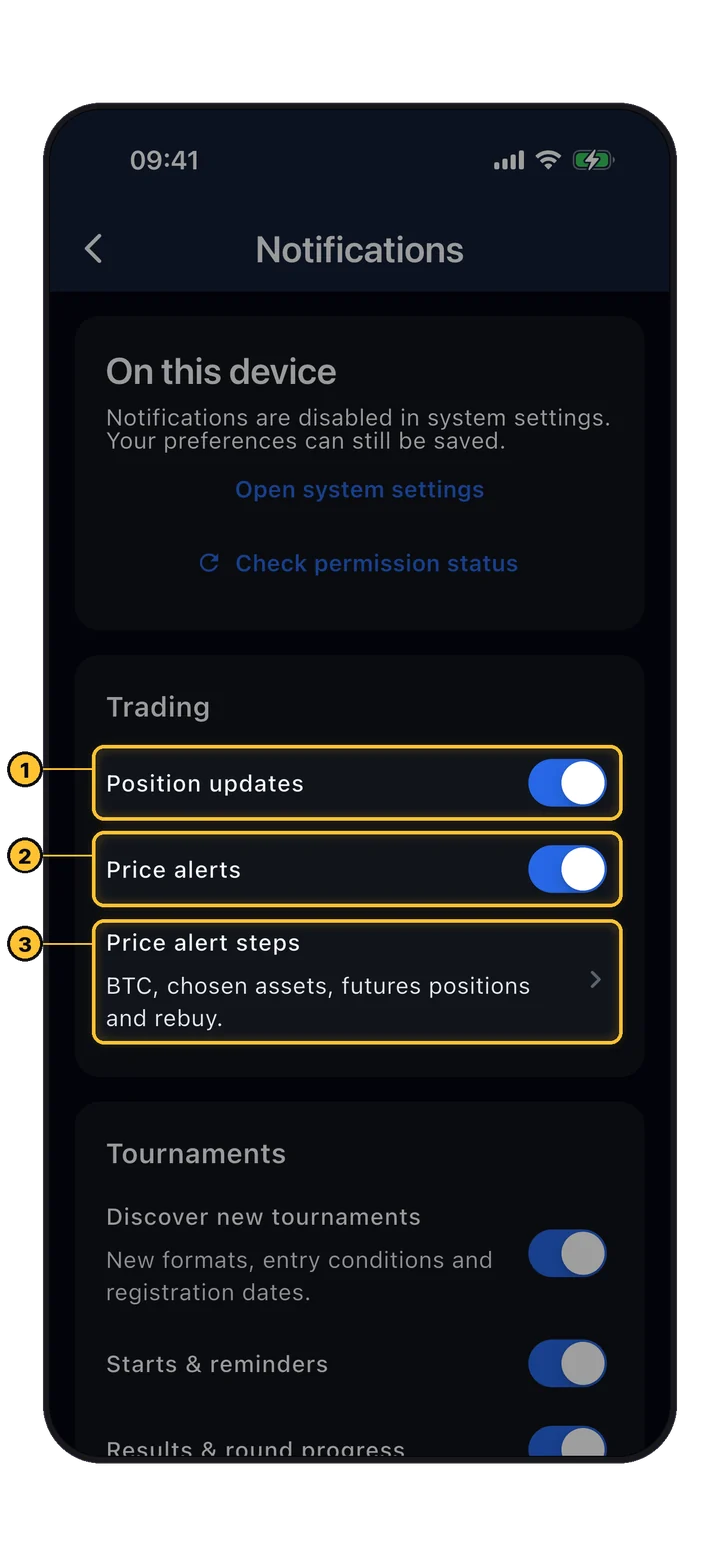
거래 알림

받을 푸시 알림을 고르세요. 폰 설정에서도 BuyCrypt의 알림을 허용해야 합니다.

  1. 1Position updates: 미결제 포지션에 관한 푸시입니다. 누르면 해당 포지션이 Fast Trade에서 열립니다.
  2. 2Price alerts: 위 단계에서 만든 내 알림.
  3. 3Price alert steps: BTC, 선택한 자산, 선물 포지션, 리바이에 대해 가격 단계별로 자동으로 오는 알림.
열려 있는 ETH/USDT 포지션의 BuyCrypt Live Activity가 표시된 iPhone 잠금 화면
iPhone Lock Screen

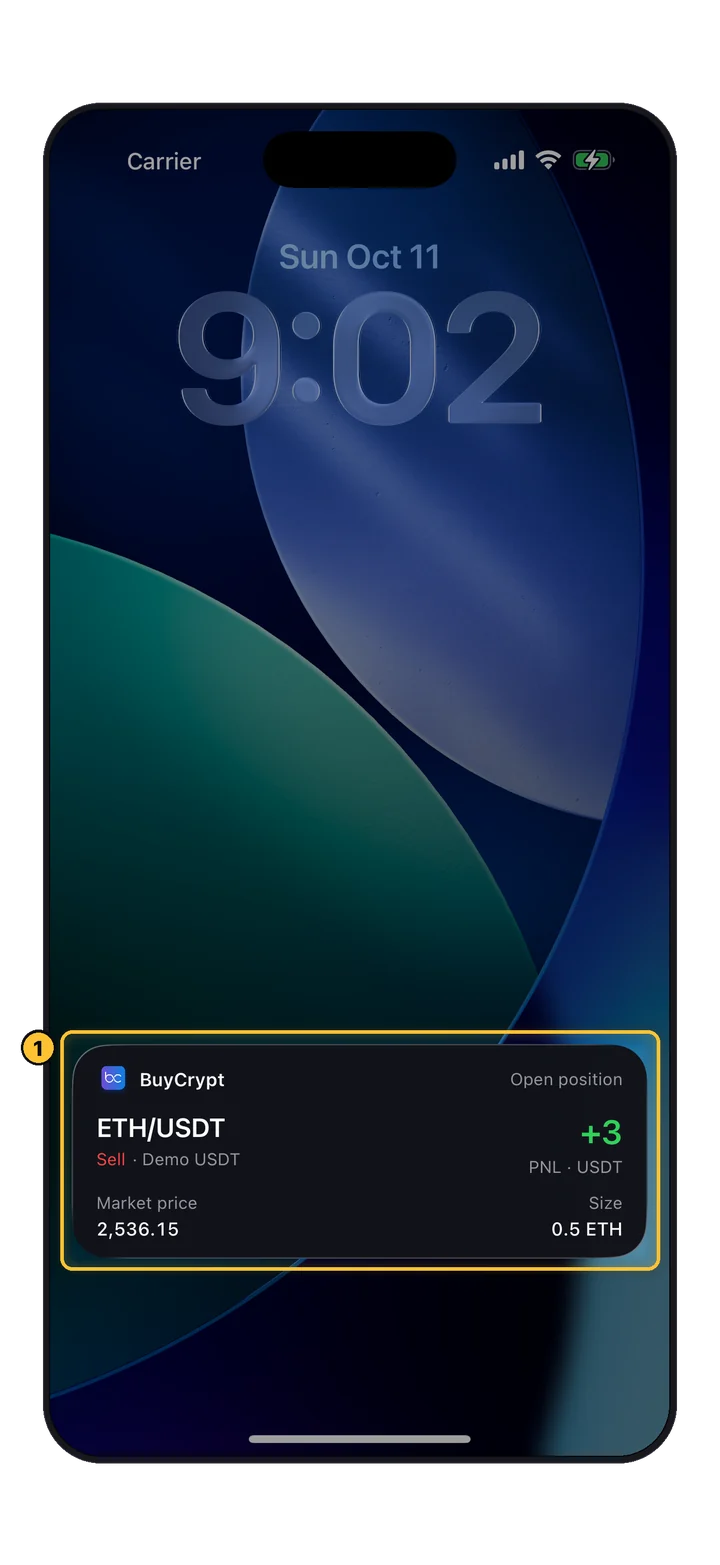
잠금 화면의 포지션

Live Activity가 포지션의 페어, 방향, 계좌, 시장 가격, 규모, PnL을 잠금 화면과 Dynamic Island에 보여 줍니다.

  1. 1미결제 포지션의 Live Activity.

My Profile › Widgets & Live Activities에서 켜세요. 포지션을 최대 세 개까지 잠금 화면에서 추적하려면 Track on Lock Screen을, 가장 큰 포지션을 자동으로 띄우려면 Auto-broadcast my largest position을 고르면 됩니다. 같은 화면에서 홈 화면 위젯(포트폴리오, 포지션, 가격)도 설정합니다. iPhone 전용입니다.

21 카피 트레이딩

최고에게서 배우거나, 그대로 따라 하세요.

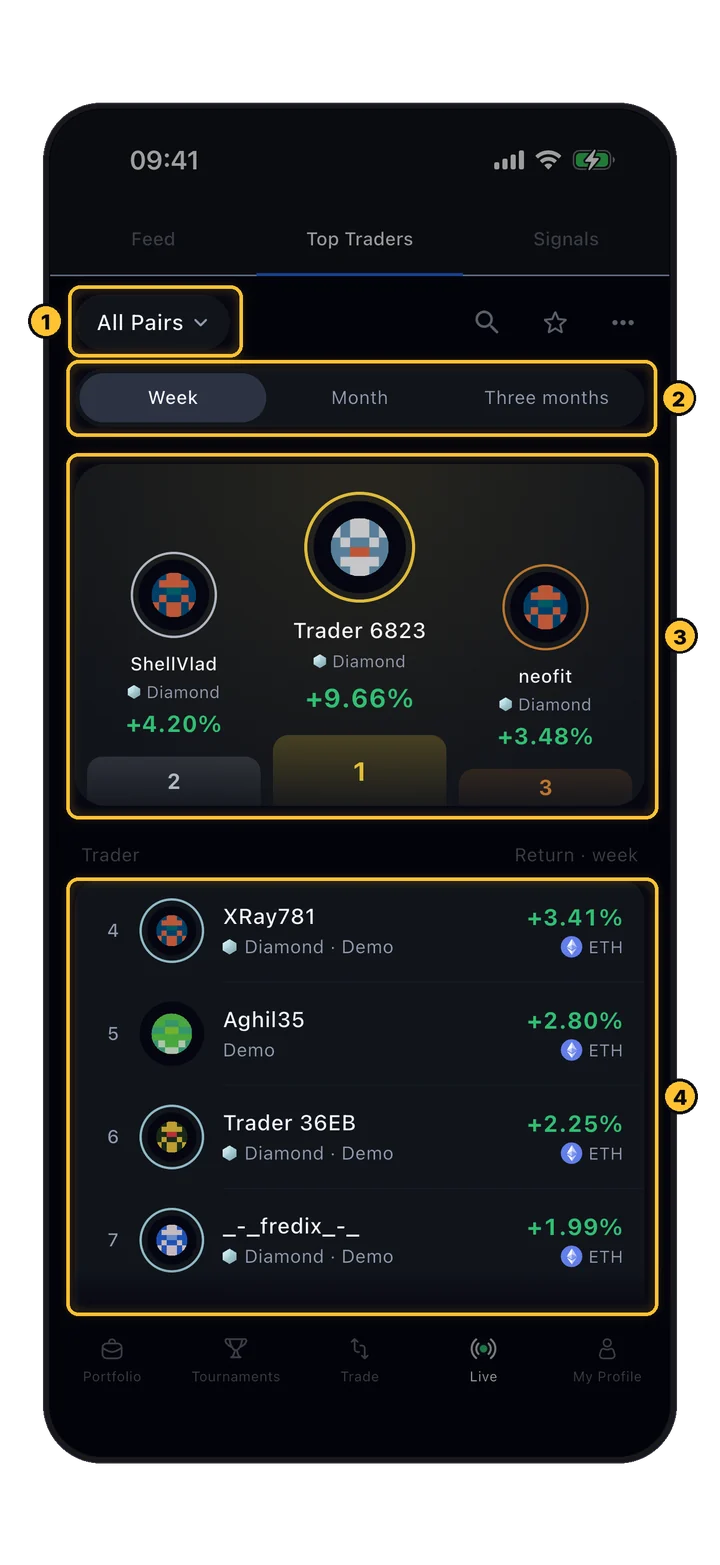
Live 탭은 세 부분으로 되어 있습니다. Feed(뉴스, 전망), Top Traders, Signals(내가 따라 한 거래와 건너뛴 거래, 토너먼트에 참가하는 즐겨찾기 트레이더)입니다.

Top Traders: 페어 필터, 주/월/3개월, 시상대, 수익률이 있는 목록
Live › Top Traders

톱 트레이더

트레이더를 누르면 Trader passport가 열립니다. 토너먼트 레이팅, 최근 토너먼트에서의 컨디션, 롱/숏 비율, 종료된 거래를 볼 수 있습니다.

  1. 1페어로 필터링.
  2. 2기간: Week, Month, Three months.
  3. 3상위 세 명.
  4. 4나머지 트레이더들의 수익률과 거래하는 코인.
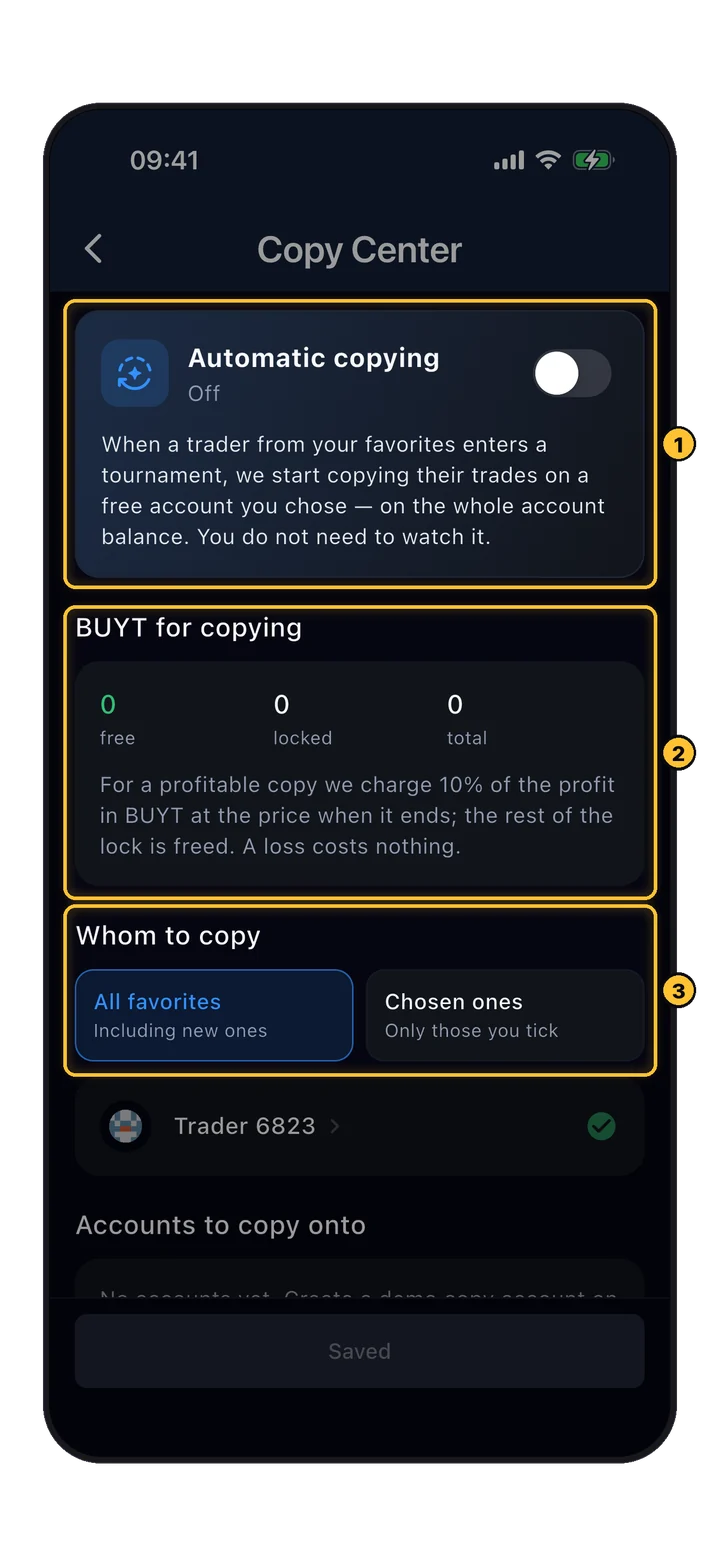
Copy Center: 자동 카피 스위치, BUYT for copying, 카피 대상
My Profile › Copy Center

Copy Center

트레이더의 passport나 토너먼트에서 직접 따라 하거나, Copy Center가 자동으로 카피를 시작하게 할 수 있습니다.

  1. 1Automatic copying: 즐겨찾기한 트레이더가 토너먼트에 참가하면, 내가 고른 빈 계좌에서 카피가 시작됩니다.
  2. 2BUYT for copying: 수익이 난 카피에 대해 BuyCrypt가 수익의 10%를 BUYT로 받고, 잠긴 나머지는 풀립니다. 손실이 나면 비용은 없습니다.
  3. 3Whom to copy: 즐겨찾기 전체 또는 체크한 트레이더만. 그 아래에는 카피를 적용할 계좌가 나옵니다.
  • 카피를 시작한 이후에 트레이더가 여는 거래만, 같은 잔고 비율로 복사됩니다.
  • 카피는 진행 중인 토너먼트 안에서 작동합니다. 별도의 데모 카피 계좌나 내 Gate 또는 Bybit 계좌에 적용됩니다.
  • 내 거래소의 가격이 트레이더의 가격과 1% 넘게 차이 나면 그 진입은 건너뜁니다.
  • 토너먼트가 끝나거나 트레이더가 청산되면 카피가 중단되고 복사된 포지션도 종료됩니다.
  • 카피 계좌의 복사된 포지션은 읽기 전용입니다. 종료하려면 카피를 중단하세요.
22 튜토리얼

안내를 따라 하는 첫 거래, 그리고 토너먼트 거래.

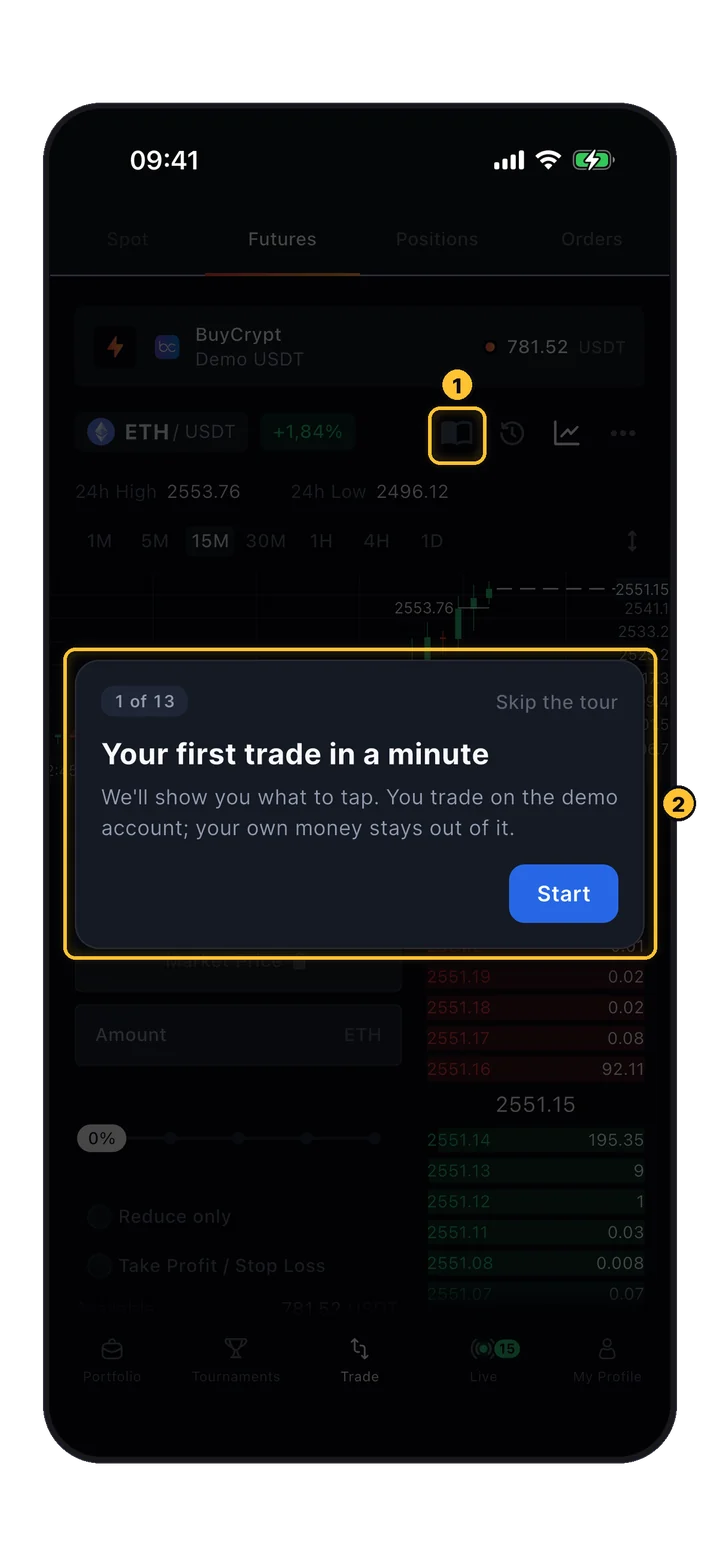
아직 헷갈리는 부분이 있다면, 앱이 직접 거래 과정을 안내해 줍니다.

거래 화면 위의 안내 투어: 13단계 중 1단계, 1분이면 끝나는 첫 거래, Start
Trade › book icon

1분이면 끝나는 첫 거래

데모 계좌에서 진행하는 13단계 투어입니다. 계좌, 페어, 차트, 매수 또는 매도, 레버리지, 규모, 진입, Positions, PnL, 손절과 익절, 종료까지 다룹니다.

  1. 1책 아이콘(Tutorial)을 누르면 언제든 투어를 다시 시작할 수 있습니다.
  2. 2투어 카드: Start 또는 Skip the tour.

토너먼트 페어만 인정됩니다

내 계좌에서 토너먼트가 진행 중이면 Futures 탭에 해당 토너먼트를 알려 주는 안내가 뜨고, 페어가 토너먼트 코인으로 고정됩니다.

시작 이후의 거래만 인정됩니다

시작 전에 연 포지션은 인정되지 않습니다. PnL 토너먼트에서는 모두에게 같은 데모 잔고가 주어지고, 미결제 포지션과 주문은 종료되며, 토너먼트가 끝나면 평소 잔고가 돌아옵니다.

데모에서 청산됐나요?

앱에 팁이 담긴 Position liquidated 화면이 열리고, Demo USDT를 무료로 다시 채우는 방법을 알려 줍니다.

거래 시작

터미널을 여세요.

계좌 생성 완료. 인터페이스 파악 완료. 레버리지 조정 완료. 앱을 열고 무료 토너먼트에서 첫 번째 연습 거래를 해보세요 — 실제 위험 제로, 최대한의 학습.

무료 시작 · 토너먼트에서 연습 · 예선에서 실제 자금 위험 없음
계속 읽기

관련 가이드.

실시간 트레이더 포지션
트레이더들이 지금 무엇을 하고 있는지
전체 마켓 보기 →
포지션 불러오는 중…