● LIVE·Perpetual futures di BuyCrypt·1,000 Demo USDT untuk berlatih·Market / Limit / Stop Market / Stop Limit·TP/SL · Trailing stop · In Zero·Likuidasi = margin di bawah maintenance·Produk berisiko tinggi — usia 18+· ● LIVE·Perpetual futures di BuyCrypt·1,000 Demo USDT untuk berlatih·Market / Limit / Stop Market / Stop Limit·TP/SL · Trailing stop · In Zero·Likuidasi = margin di bawah maintenance·Produk berisiko tinggi — usia 18+·
BuyCrypt
PANDUAN · TRADING Diperbarui 11 Okt 2026 · app 3.9.5

Panduan lengkap
trading di BuyCrypt.

Semua fungsi trading di aplikasi BuyCrypt, dari login pertama sampai transaksi ditutup: jenis order, leverage, TP/SL, trailing stop, In Zero, reverse, alert, dan copy trading. Setiap langkah adalah tangkapan layar asli aplikasi terbaru, dengan tombol yang Anda perlukan diberi garis tepi dan nomor.

Versi singkat
  1. 1Masuk dengan Apple atau Google. Akun demo dengan 1,000 Demo USDT langsung siap.
  2. 2Buka Trade → Futures, pilih pair, lalu atur leverage.
  3. 3Masukkan jumlah, tambahkan TP/SL, ketuk Buy atau Sell, lalu konfirmasi.
  4. 4Kelola transaksi di Positions: TP/SL, trailing stop, In Zero, tutup posisi.
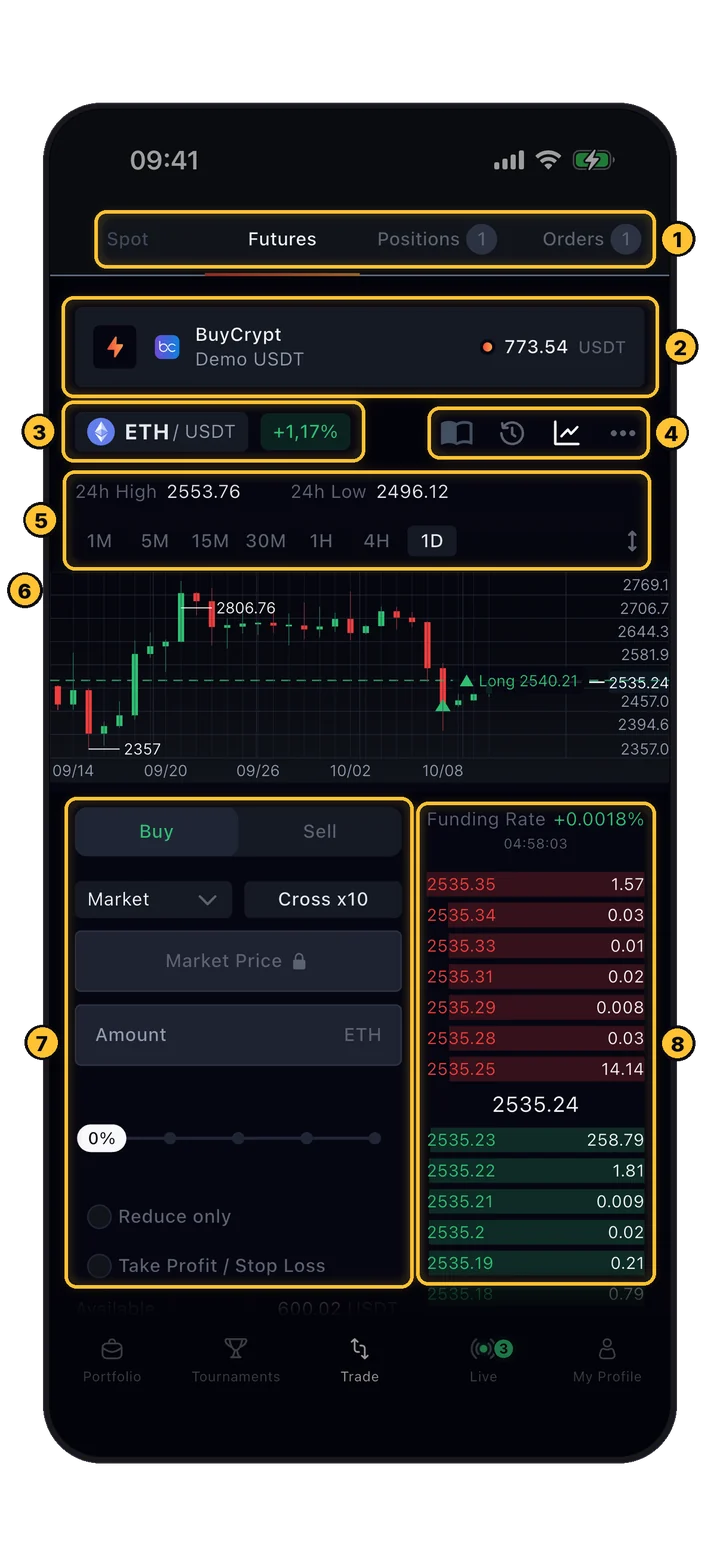
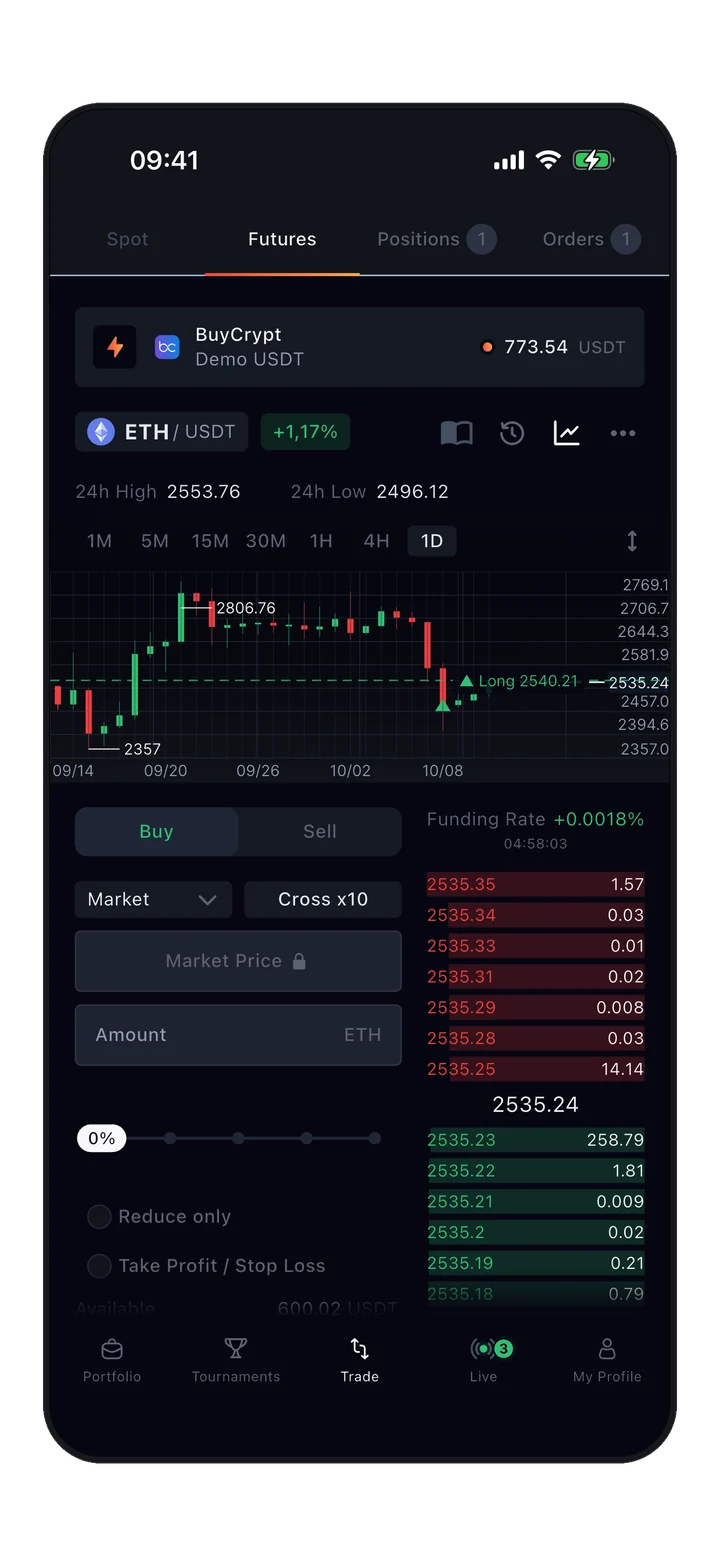
Layar trade BuyCrypt: akun demo, chart ETH/USDT, formulir order, dan order book
Sebelum mulai

Berlatih dulu. Gratis.

Mulailah dengan akun demo: akun ini memakai harga pasar nyata dengan Demo USDT, jadi setiap tombol di panduan ini bisa Anda coba tanpa mempertaruhkan uang. Turnamen gratis juga berlangsung di akun demo.

Ingat risikonya

Leverage bekerja ke dua arah.

Futures dengan leverage memiliki risiko besar: pergerakan harga kecil yang berlawanan arah dapat menghabiskan margin Anda. Pindah ke akun exchange sungguhan hanya setelah Anda paham cara kerja produk ini, dan jangan pernah mempertaruhkan lebih dari yang sanggup Anda tanggung.

Daftar isi

22 langkah, sesuai urutan yang Anda temui.

Nomor pada tangkapan layar sesuai dengan baris bernomor di bawah masing-masing gambar. Ketuk gambar mana pun untuk membukanya dalam ukuran penuh.

AMemulai
01 Masuk

Buat akun dalam sepuluh detik.

Buka aplikasi dan ketuk My Profile (atau tindakan apa pun yang memerlukan akun). Tanpa formulir dan tanpa kata sandi.

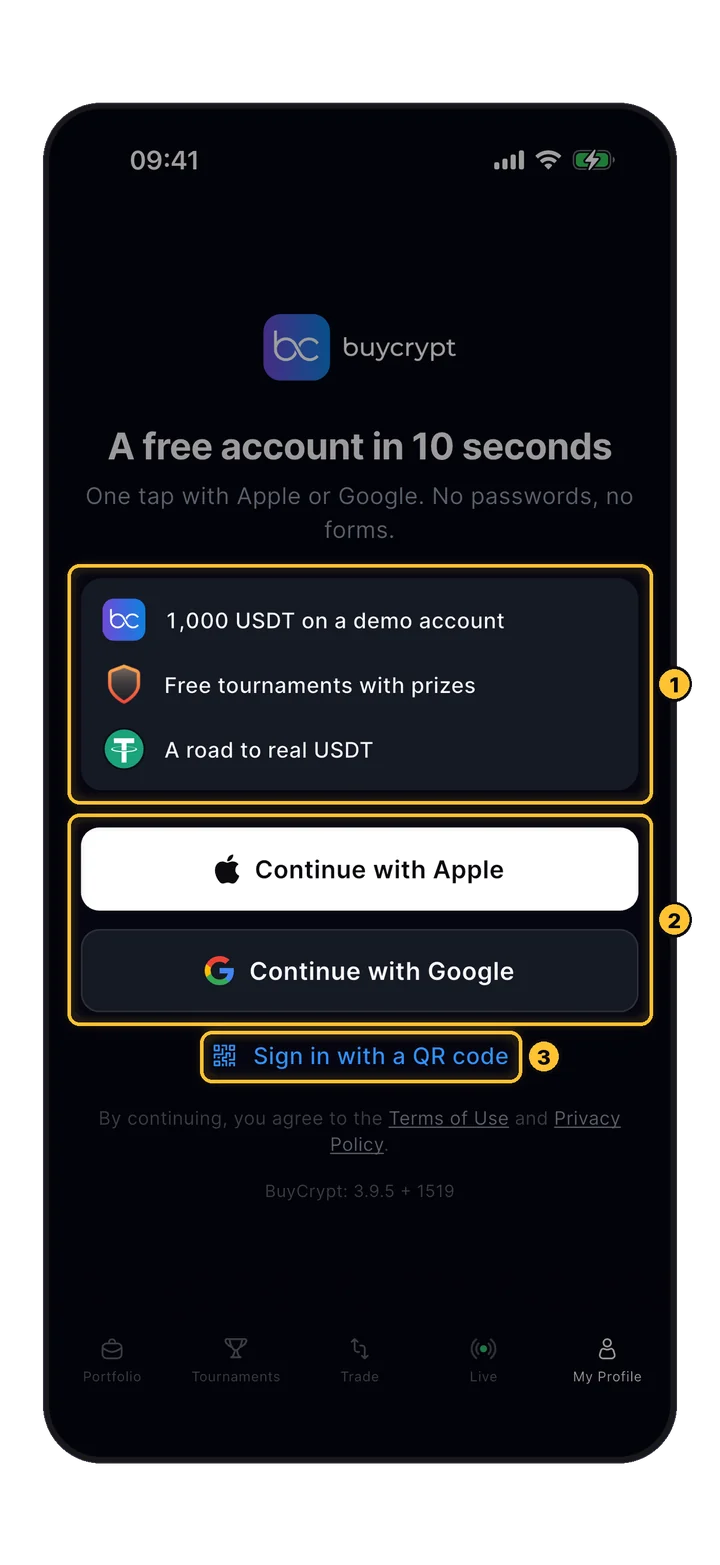
Layar masuk BuyCrypt dengan pilihan Apple, Google, dan kode QR
My Profile

Layar masuk

Pilih salah satu cara masuk. Setelah masuk, Anda tiba di layar Portfolio, dan akun demo Anda sudah ada di sana.

  1. 1Yang didapat akun baru: 1,000 USDT di akun demo, turnamen gratis berhadiah, dan jalan menuju USDT sungguhan.
  2. 2Continue with Apple: satu ketukan dengan Apple ID Anda. Continue with Google: satu ketukan dengan akun Google Anda.
  3. 3Sign in with a QR code: pindai kode QR login BuyCrypt dengan kamera.
02 Portfolio

Dua tab. Semua aset Anda.

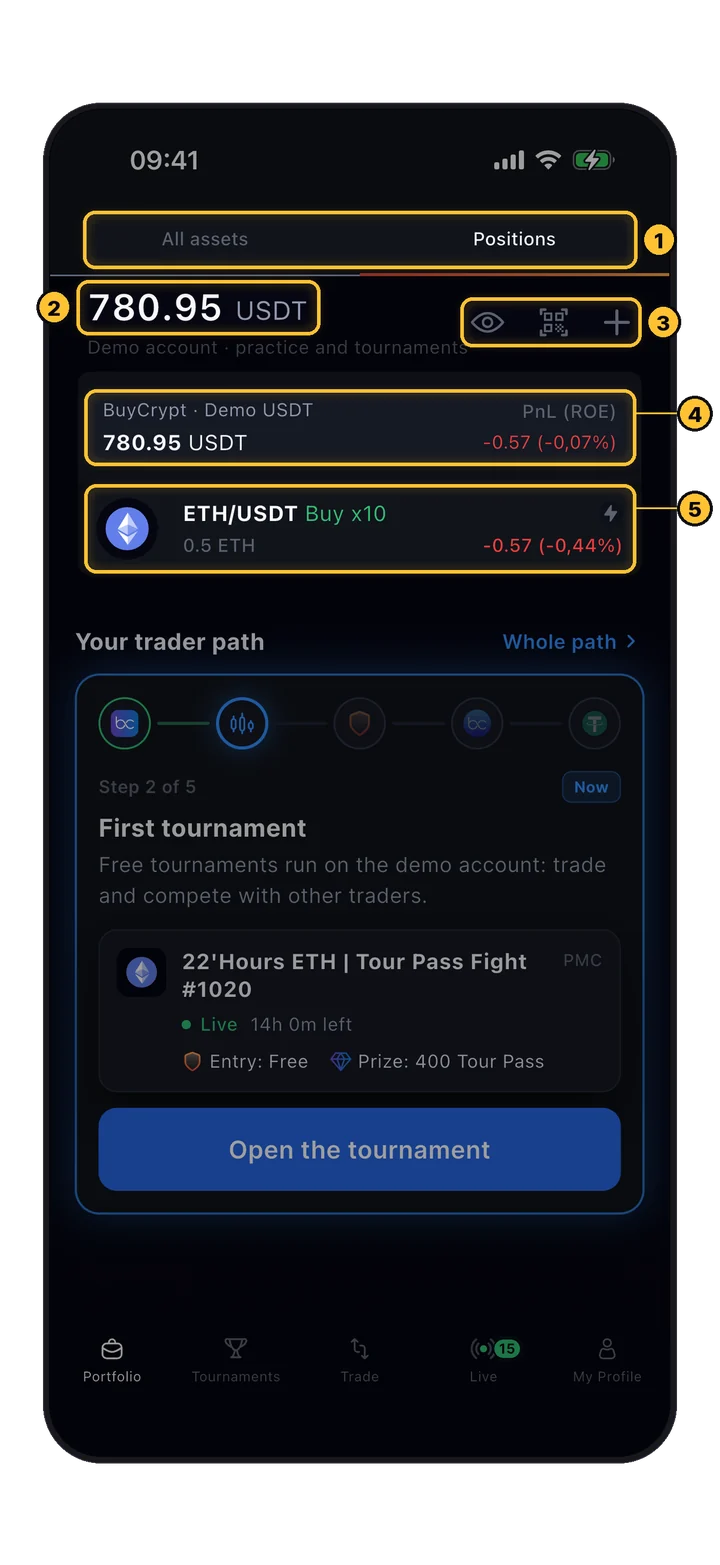
Tab pertama di aplikasi. All assets menampilkan saldo, Positions menampilkan transaksi terbuka dengan PnL langsung di setiap akun.

Portfolio, tab Positions: saldo demo, PnL akun, dan posisi ETH yang terbuka
Portfolio › Positions

Tab Positions

Setiap akun yang terhubung berupa satu blok dengan saldo dan PnL (ROE), dan posisi terbukanya tercantum di bawahnya. Ketuk posisi untuk membukanya di Fast Trade (langkah 15).

  1. 1Dua tab: All assets dan Positions.
  2. 2Total saldo dari tampilan yang dipilih. Di sini: akun demo, «practice and tournaments».
  3. 3Ikon mata: sembunyikan saldo. QR: pindai kode di terminal web untuk masuk ke sana. +: hubungkan akun exchange.
  4. 4Baris akun: saldo dan total PnL (ROE) dari posisi terbukanya.
  5. 5Posisi terbuka: pair, sisi, leverage, ukuran, dan PnL.
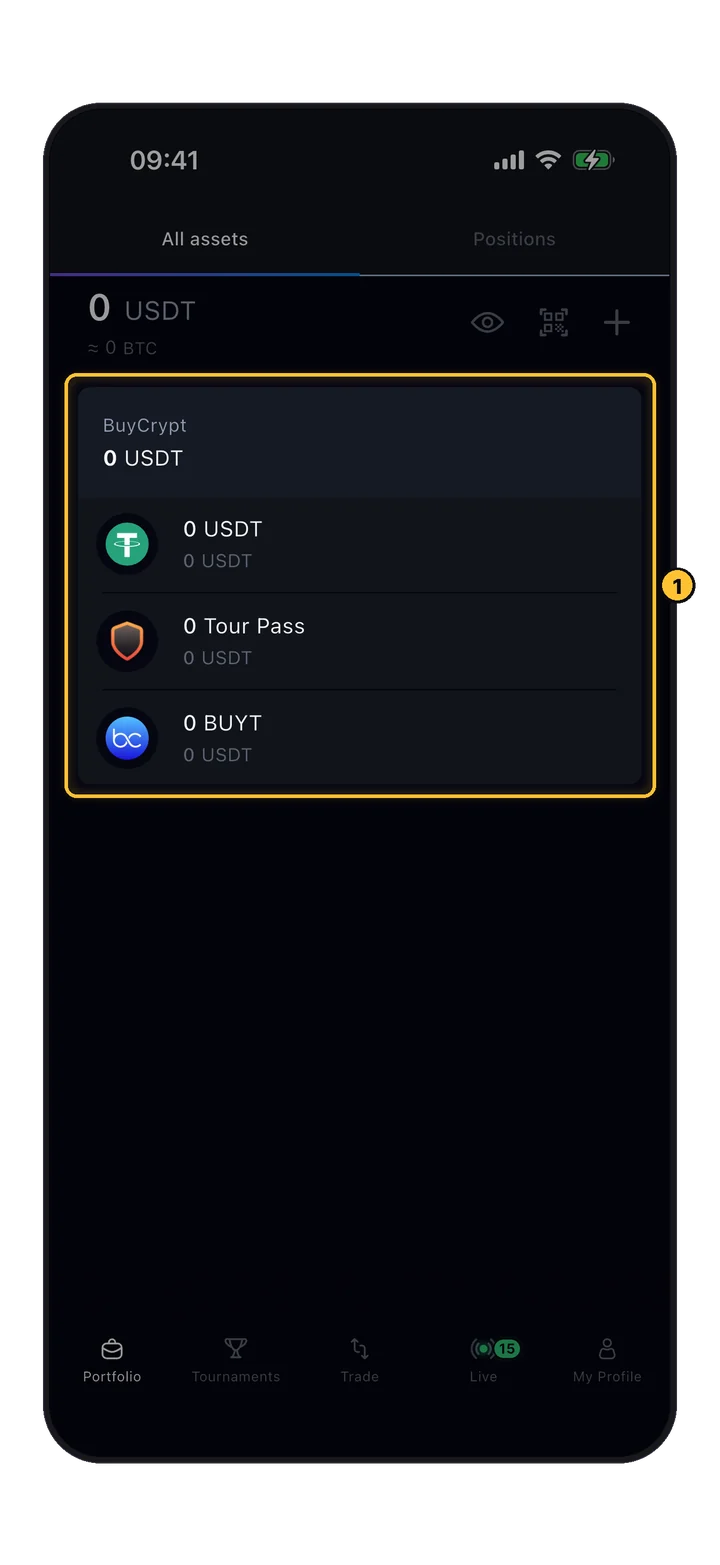
Portfolio, tab All assets: dompet BuyCrypt dengan USDT, Tour Pass, dan BUYT
Portfolio › All assets

Tab All assets

Dompet BuyCrypt Anda: USDT (misalnya hadiah turnamen), tiket Tour Pass, dan BUYT. Saldo spot dari akun exchange yang terhubung juga muncul di sini.

  1. 1Dompet BuyCrypt berisi USDT, Tour Pass, dan BUYT, masing-masing juga ditampilkan dalam USDT.

Memindahkan dana antara spot dan futures (Transfer) tersedia untuk akun Binance Anda sendiri, lewat menu akun di layar Portfolio.

03 Akun

Satu aplikasi, banyak akun.

Setiap order masuk ke akun yang dipilih di bagian atas layar trade. Akun demo dibuat otomatis untuk Anda; akun exchange sungguhan dihubungkan dengan API key.

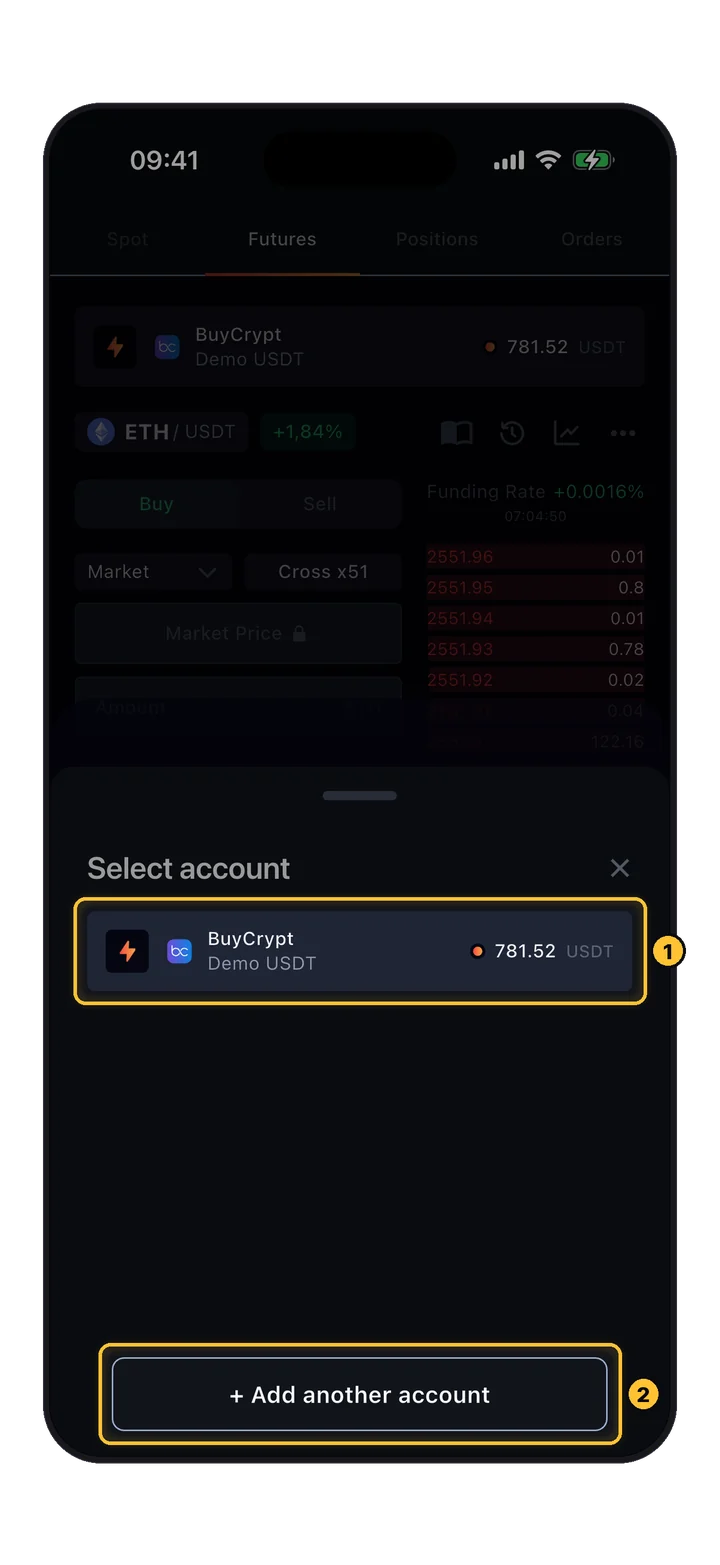
Lembar Select account dengan akun demo dan tombol Add another account
Trade › account card

Memilih akun

Ketuk kartu akun di bagian atas Trade untuk membuka Select account. Hanya akun yang mendukung pasar saat ini (Spot atau Futures) yang ditampilkan.

  1. 1Sebuah akun: exchange, nama akun, dan saldo. BuyCrypt · Demo USDT adalah akun demo gratis.
  2. 2+ Add another account membuka daftar exchange.

Jenis akun yang mungkin Anda lihat: Demo (hanya futures, Demo USDT), akun exchange Anda, akun bertanda Platform account (disediakan dan dikelola BuyCrypt: tidak bisa dihapus atau dibagikan), akun prop dengan aturan leverage tetap, dan akun copy trading yang hanya bisa dilihat.

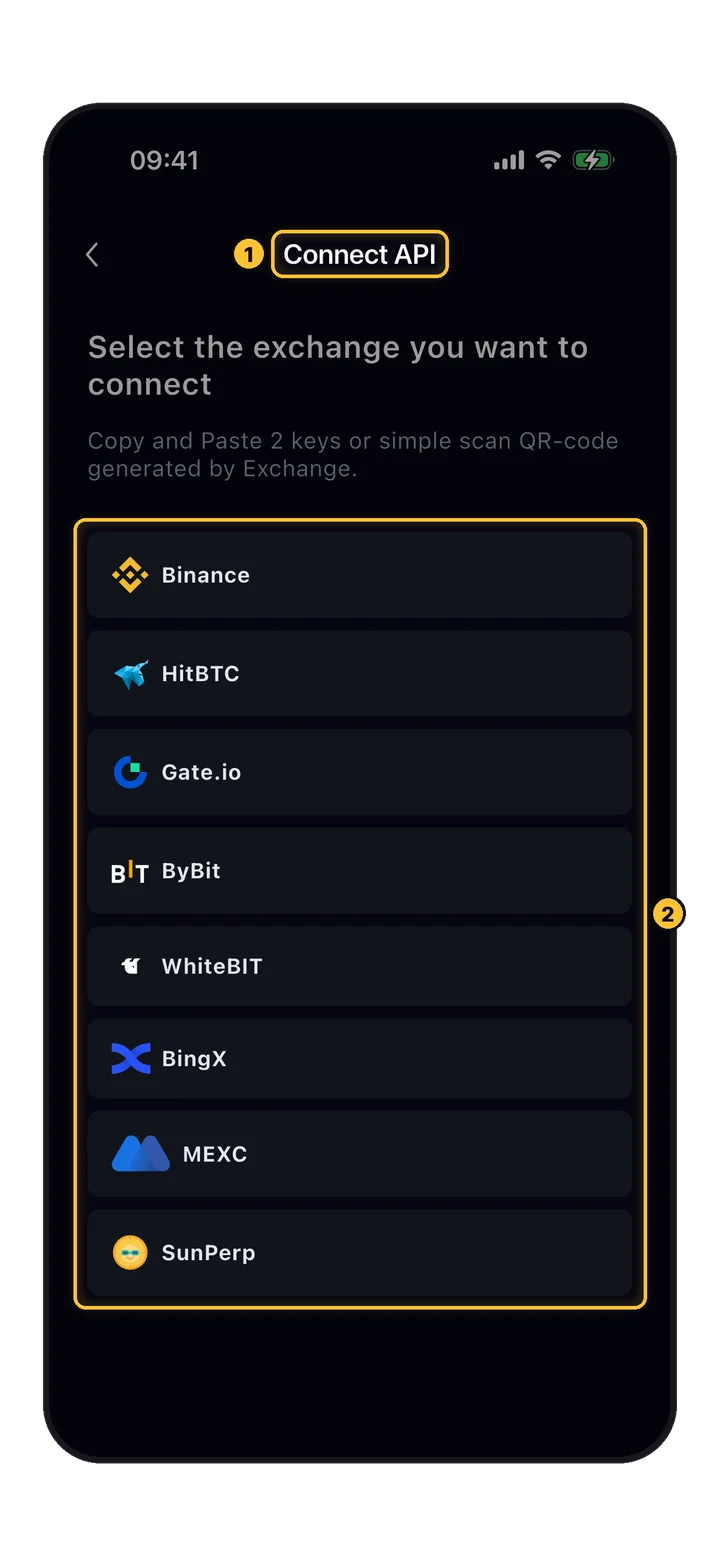
Layar Connect API dengan daftar exchange yang didukung
Portfolio › +

Menghubungkan exchange

Pilih exchange yang akunnya ingin Anda gunakan untuk trading dari BuyCrypt. Daftarnya berasal dari server dan bisa berubah.

  1. 1Layar Connect API.
  2. 2Exchange yang tersedia saat ini: Binance, HitBTC, Gate.io, ByBit, WhiteBIT, BingX, MEXC, SunPerp.
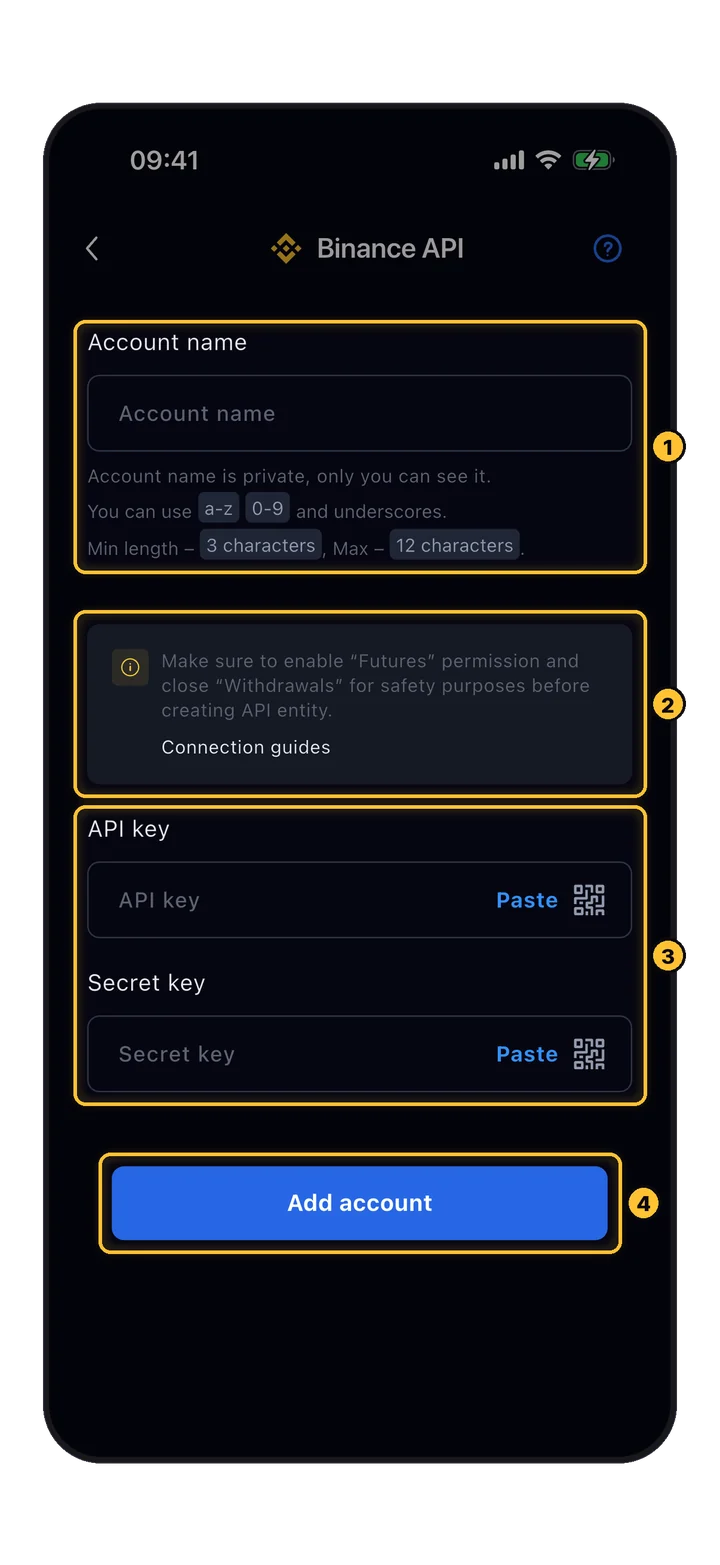
Formulir API Binance: nama akun, peringatan keamanan, kolom API key dan secret key
Connect API › exchange

Menambahkan API key

Buat API key di situs exchange, lalu tempelkan di sini atau pindai kode QR-nya.

  1. 1Account name: label pribadi yang hanya Anda yang melihat (3–12 karakter: a–z, 0–9, garis bawah).
  2. 2Peringatan keamanan: aktifkan izin Futures dan biarkan Withdrawals nonaktif. Connection guides menampilkan langkah untuk tiap exchange.
  3. 3API key dan Secret key: Paste atau pindai kode QR.
  4. 4Add account menyimpannya. Akun lalu muncul di Portfolio dan di Select account.

Jangan pernah memberi API key hak untuk menarik dana. BuyCrypt hanya memerlukan izin untuk membaca saldo dan untuk trading.

BLayar trade
04 Peta layar

Delapan zona. Satu layar.

Buka tab Trade di bilah bawah. Tata letaknya sama untuk setiap pair dan setiap akun.

Layar trade dengan delapan zona bernomor
Trade

Apa di mana

Pelajari peta ini sekali saja, dan semua langkah berikutnya akan mudah ditemukan.

  1. 1Sub-tab: Spot, Futures, Positions, dan Orders (dengan penghitung). Spot hanya aktif jika salah satu akun Anda trading spot; akun demo hanya futures.
  2. 2Kartu akun: akun yang menerima order Anda, beserta saldonya. Ketuk untuk berganti (langkah 03).
  3. 3Pair dan perubahan 24 jamnya. Ketuk untuk memilih pair lain (langkah 05).
  4. 4Alat: ikon buku Tutorial (langkah 22), riwayat trade (langkah 18), tampilkan/sembunyikan chart, Settings (langkah 06).
  5. 524h High / 24h Low dan timeframe chart.
  6. 6Chart harga dengan posisi entry Anda ditandai.
  7. 7Formulir order: semua yang diperlukan untuk membuka transaksi (langkah 08–10).
  8. 8Order book dengan funding rate di bagian atas (langkah 07).
05 Pair

Temukan pair apa pun dalam dua ketukan.

Ketuk nama pair di layar trade. Hanya pair USDT yang ditampilkan; pair yang dipilih diingat untuk setiap akun.

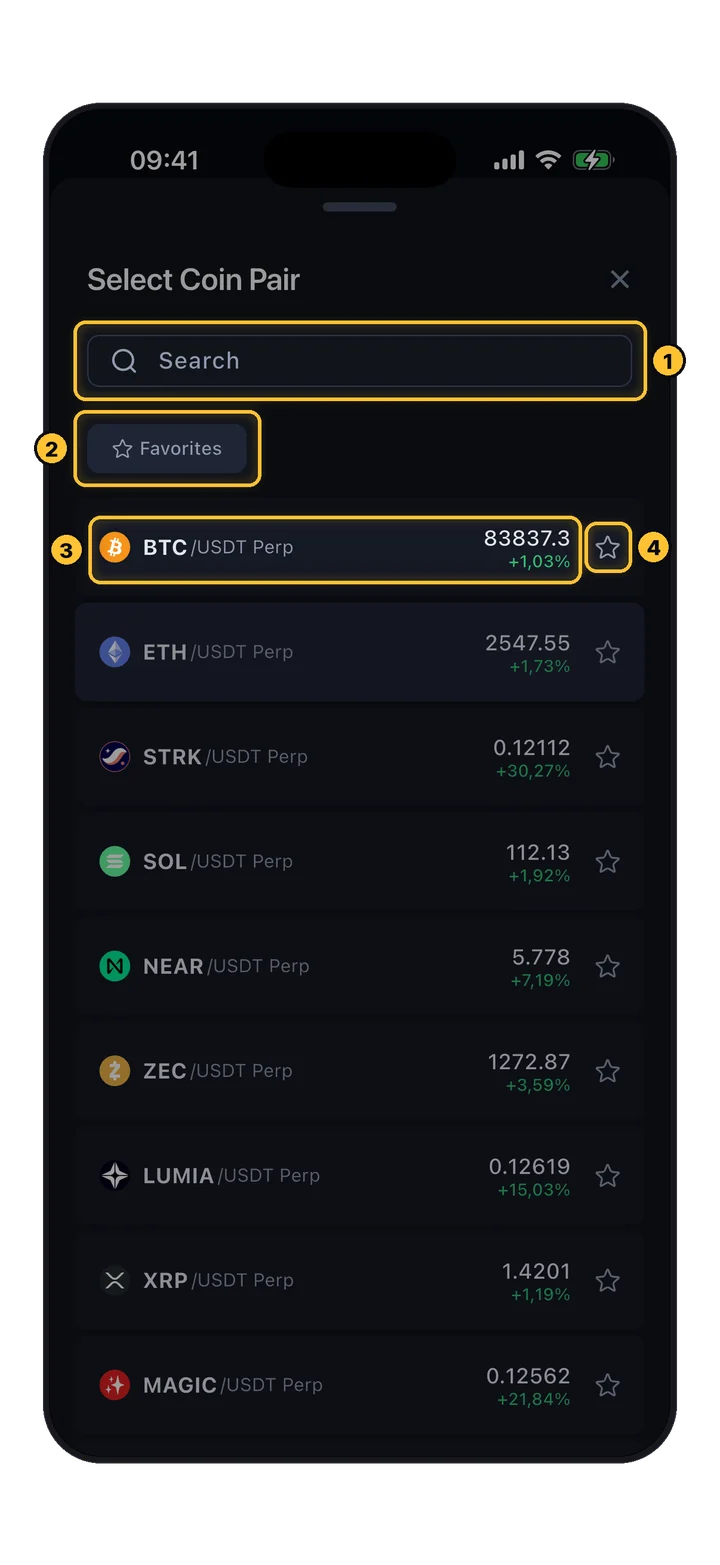
Lembar Select Coin Pair dengan pencarian, filter Favorites, dan bintang di samping setiap pair
Trade › pair name

Select Coin Pair

Pair futures ditandai Perp (kontrak perpetual). Setiap baris menampilkan harga dan perubahan 24 jam.

  1. 1Search berdasarkan ticker, misalnya BTC atau ETH.
  2. 2Favorites hanya menampilkan pair yang Anda beri bintang.
  3. 3Ketuk satu baris untuk membuka pair tersebut.
  4. 4Bintang menambahkan pair ke favorit atau menghapusnya.

Selama turnamen, pair dikunci pada koin turnamen: hanya transaksi di pair itu yang dihitung.

06 Chart

Baca pasar sebelum trading.

Chart dipakai untuk membaca pasar; order dibuat di formulir di bawahnya. Tersedia dua mesin chart dan beberapa indikator.

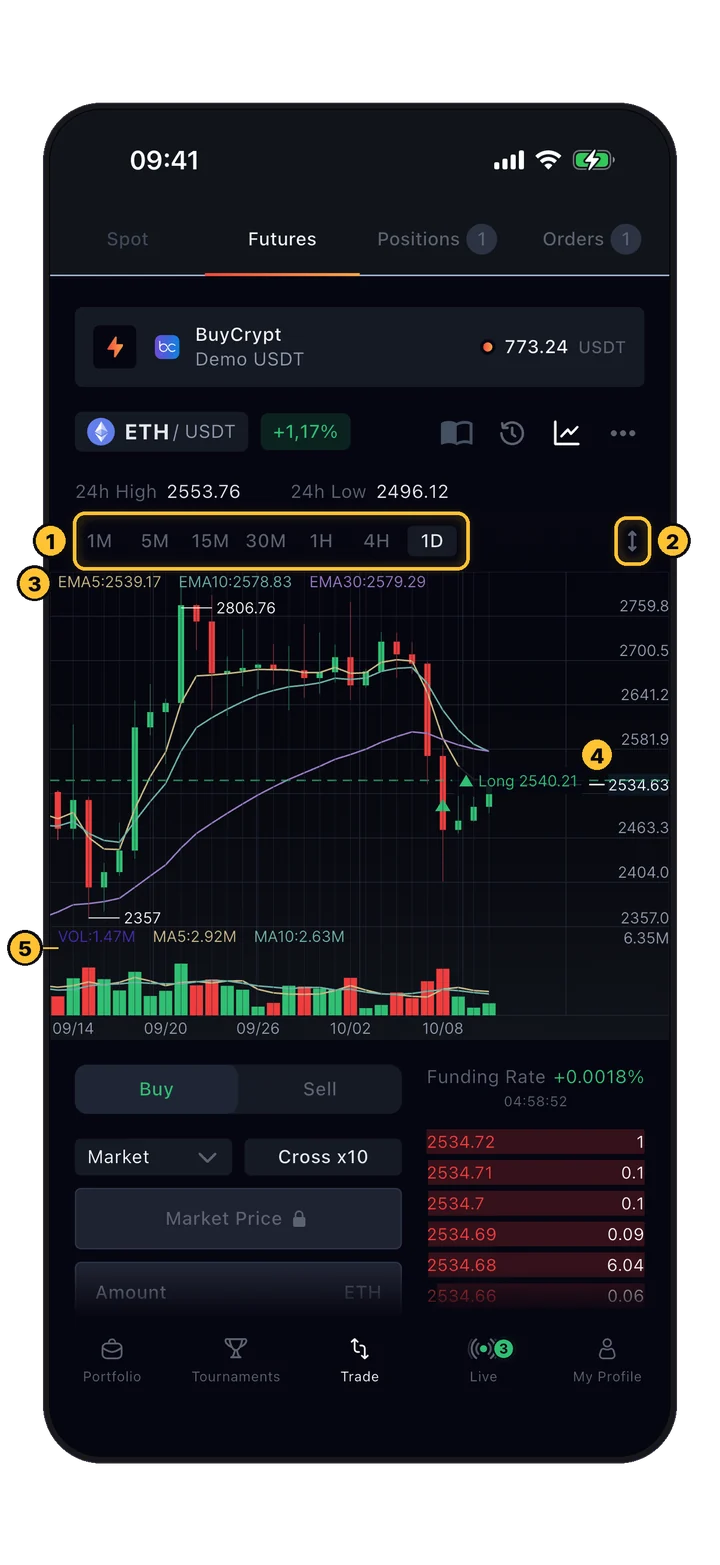
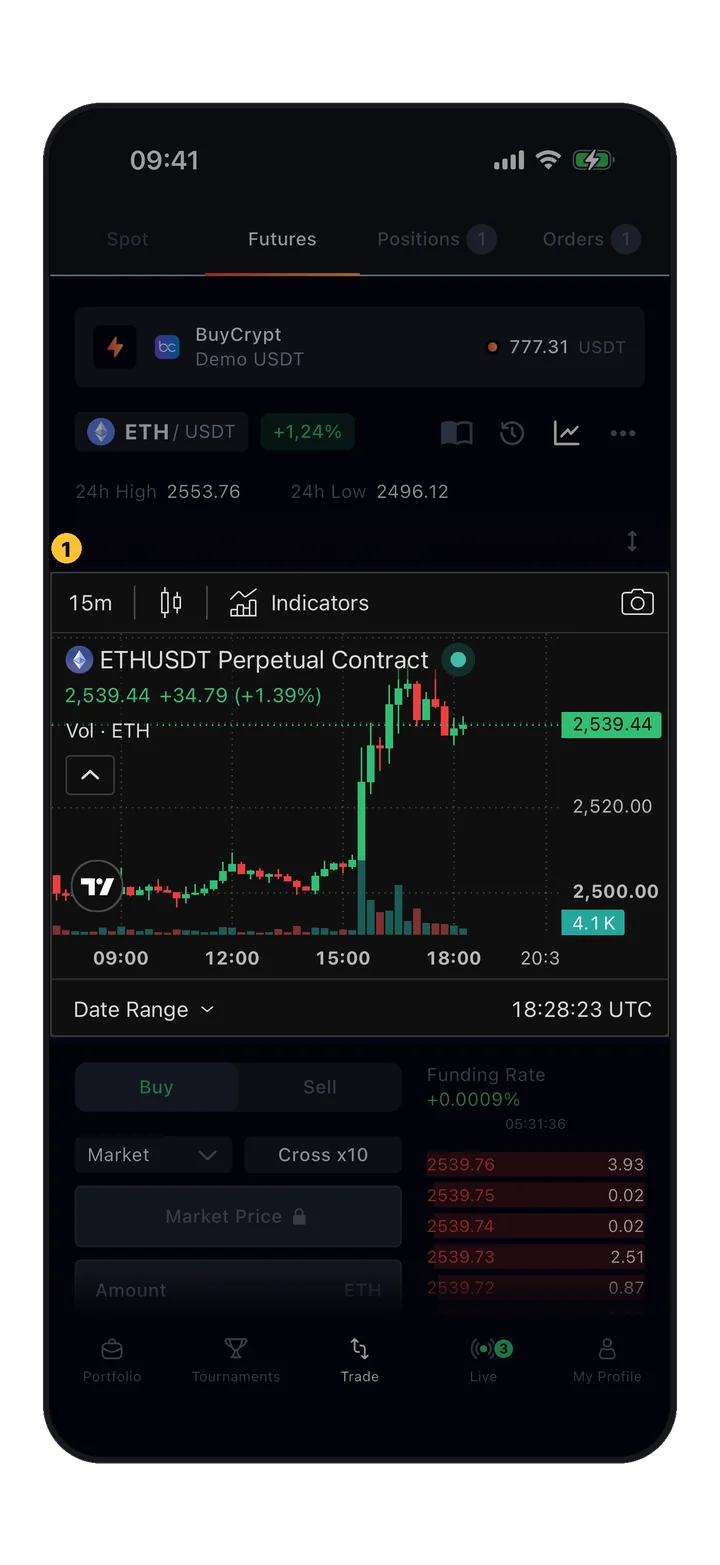
Chart BuyCrypt dengan garis EMA, batang volume, dan garis entry posisi short
Trade › chart

Chart BuyCrypt

Putar ponsel ke samping di tab Spot atau Futures untuk membuka chart layar penuh.

  1. 1Timeframe: 1M, 5M, 15M, 30M, 1H, 4H, 1D.
  2. 2↕ membuka slider Height: buat chart lebih tinggi atau lebih pendek.
  3. 3Nilai indikator (di sini EMA 5/10/30).
  4. 4Entry Anda: panah dan garis putus-putus dengan sisi dan harga (di sini Long 2540.21).
  5. 5Batang volume beserta moving average-nya.
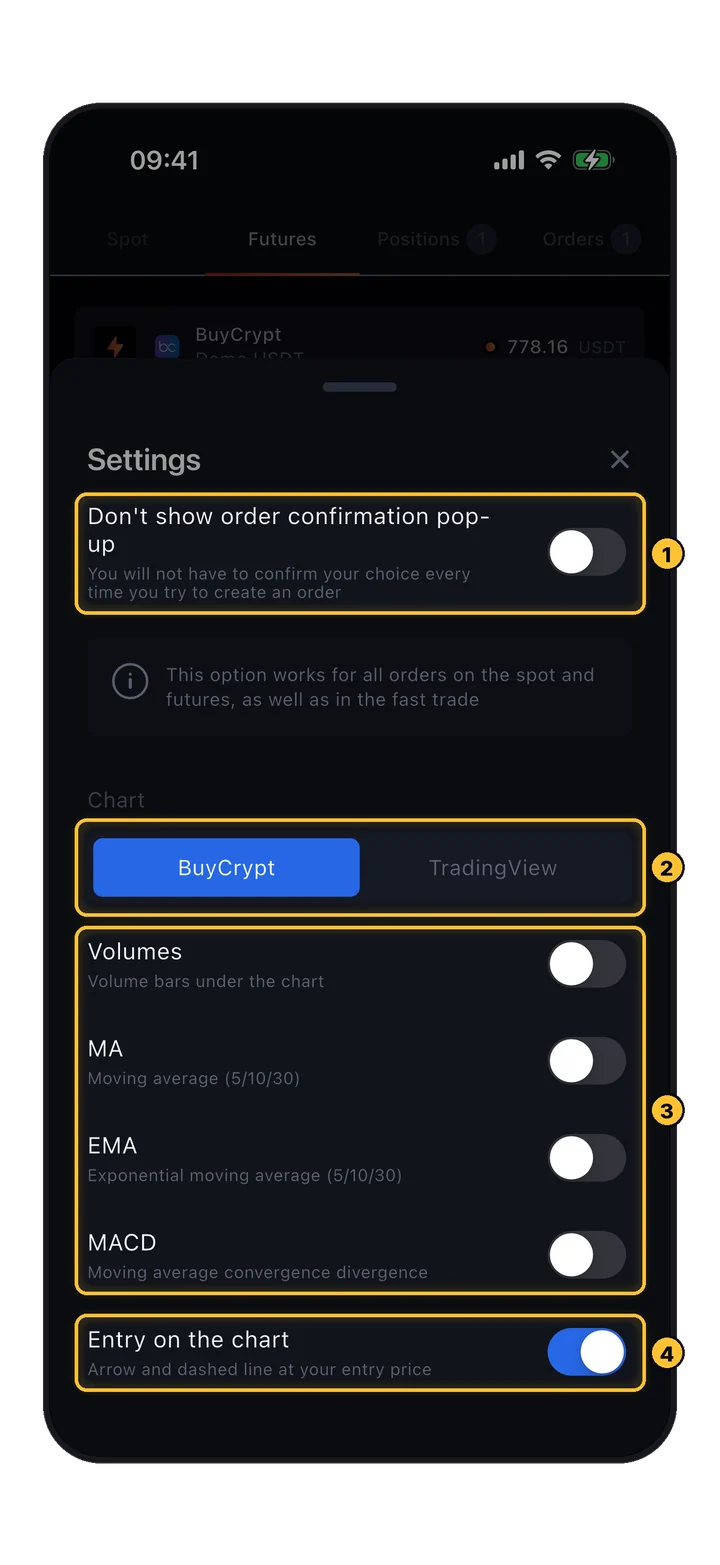
Lembar Trade Settings: tombol pop-up konfirmasi, mesin chart, indikator, dan Entry on the chart
Trade › ⋯

Pengaturan trade

Buka dengan tombol ⋯ di layar trade.

  1. 1Don't show order confirmation pop-up: lewati langkah konfirmasi. Berlaku untuk spot, futures, dan Fast Trade. Biarkan nonaktif selagi Anda belajar.
  2. 2Mesin chart: BuyCrypt atau TradingView.
  3. 3Indikator untuk chart BuyCrypt: Volumes, MA (5/10/30), EMA (5/10/30), MACD.
  4. 4Entry on the chart: panah dan garis putus-putus di harga entry Anda.
Chart TradingView kontrak perpetual ETHUSDT di dalam layar trade
Trade › ⋯ › TradingView

Chart TradingView

Widget TradingView punya timeframe, indikator, dan alat gambar sendiri. Di Futures, widget ini menampilkan kontrak perpetual dari pair tersebut.

  1. 1Chart TradingView dengan toolbar-nya sendiri.
07 Order book

Kedalaman pasar langsung dan funding rate.

Sembunyikan chart (ikon chart di alat) untuk melihat formulir order dan order book sepenuhnya.

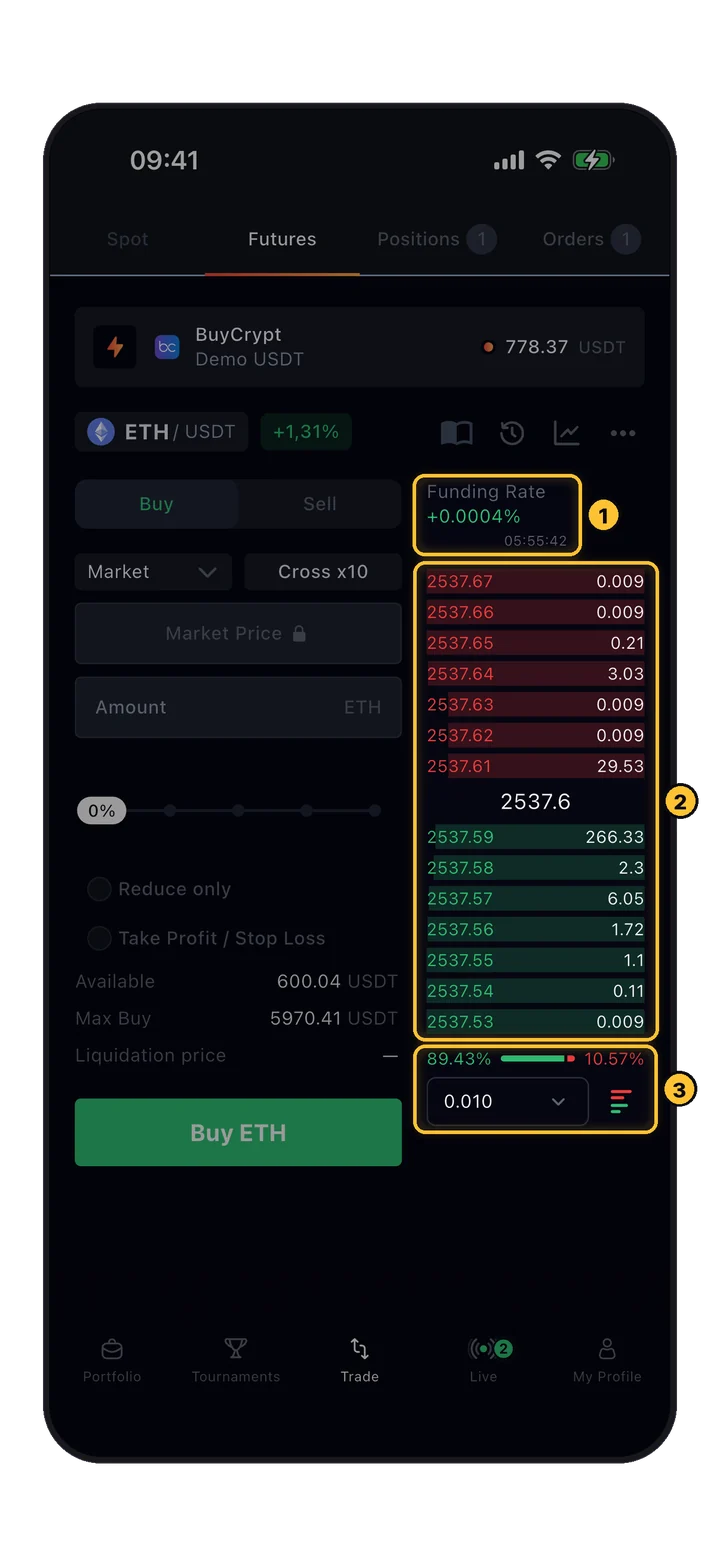
Order book dengan funding rate, asks, last price, bids, rasio beli/jual, dan pengelompokan
Trade › Futures

Order book

Ketuk baris harga untuk menyalin harga itu ke kolom Price pada order Limit atau Stop Limit.

  1. 1Funding Rate dan hitung mundur ke funding berikutnya. Hijau jika positif, merah jika negatif.
  2. 2Asks: order jual yang menunggu di atas harga (harga dan ukuran). Last price. Bids: order beli yang menunggu di bawah harga.
  3. 3Rasio volume beli terhadap jual di order book. Pengelompokan harga (×1 sampai ×10000 dari tick) dan tombol tampilan: kedua sisi, hanya asks, atau hanya bids.

Akun demo menampilkan funding rate Binance untuk pair tersebut.

CMembuka transaksi
08 Leverage

Atur leverage dan mode margin terlebih dulu.

Ketuk tombol di samping jenis order, misalnya Cross x10. Tombol ini membuka Mode and Leverage.

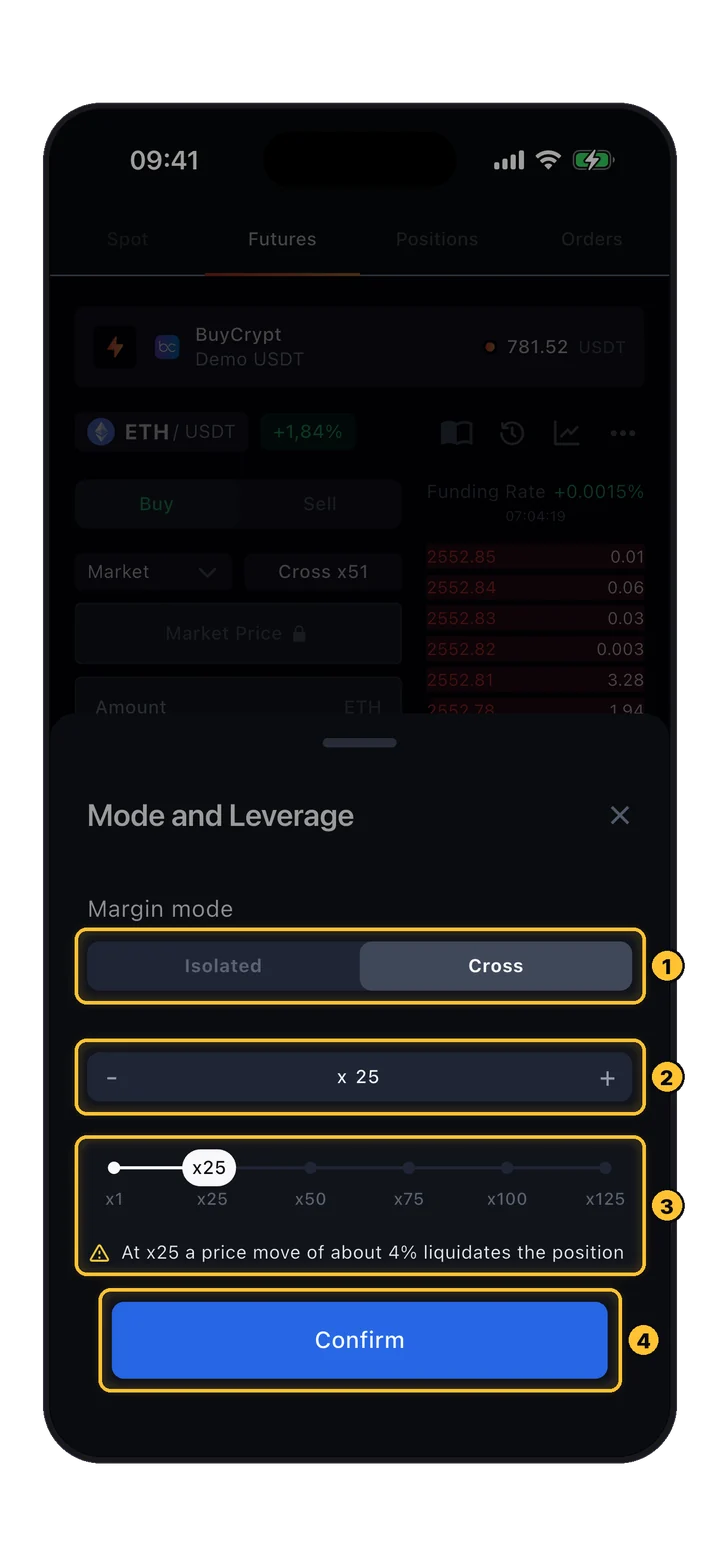
Lembar Mode and Leverage: mode margin, stepper leverage, slider, peringatan likuidasi, dan Confirm
Trade › Futures › Cross x10

Mode and Leverage

Leverage melipatgandakan untung sekaligus rugi. Batas maksimumnya bergantung pada pair dan akun (di akun demo, ETH bisa sampai x125).

  1. 1Margin mode: Cross memakai seluruh saldo akun sebagai margin; Isolated hanya mempertaruhkan margin posisi ini.
  2. 2− / + untuk leverage yang tepat, atau ketik angkanya.
  3. 3Slider dari x1 sampai maksimum untuk pair tersebut. Di atas x20, aplikasi memperingatkan seberapa kecil pergerakan yang bisa melikuidasi posisi.
  4. 4Confirm, lalu Proceed di dialog konfirmasi.

Mode margin bisa diubah di akun demo dan di akun Binance, Bybit, dan Gate. Di akun Bybit dan Gate sungguhan, lembar ini juga memiliki Position mode: One-way atau Hedge. Akun prop mengikuti aturan leverage akun tersebut.

Leverage lebih tinggi = likuidasi lebih dekat

Aplikasi mengatakannya terus terang: di x25, pergerakan sekitar 4% berlawanan arah melikuidasi posisi; di x51, sekitar 2%. Pilih leverage setelah Anda menentukan di mana stop loss akan dipasang.

09 Jenis order

Pilih jenis order yang sesuai tujuan Anda.

Daftarnya bergantung pada akun dan pair: akun demo menawarkan Limit, Market, dan Stop Market; sebagian akun exchange menambahkan Stop Limit.

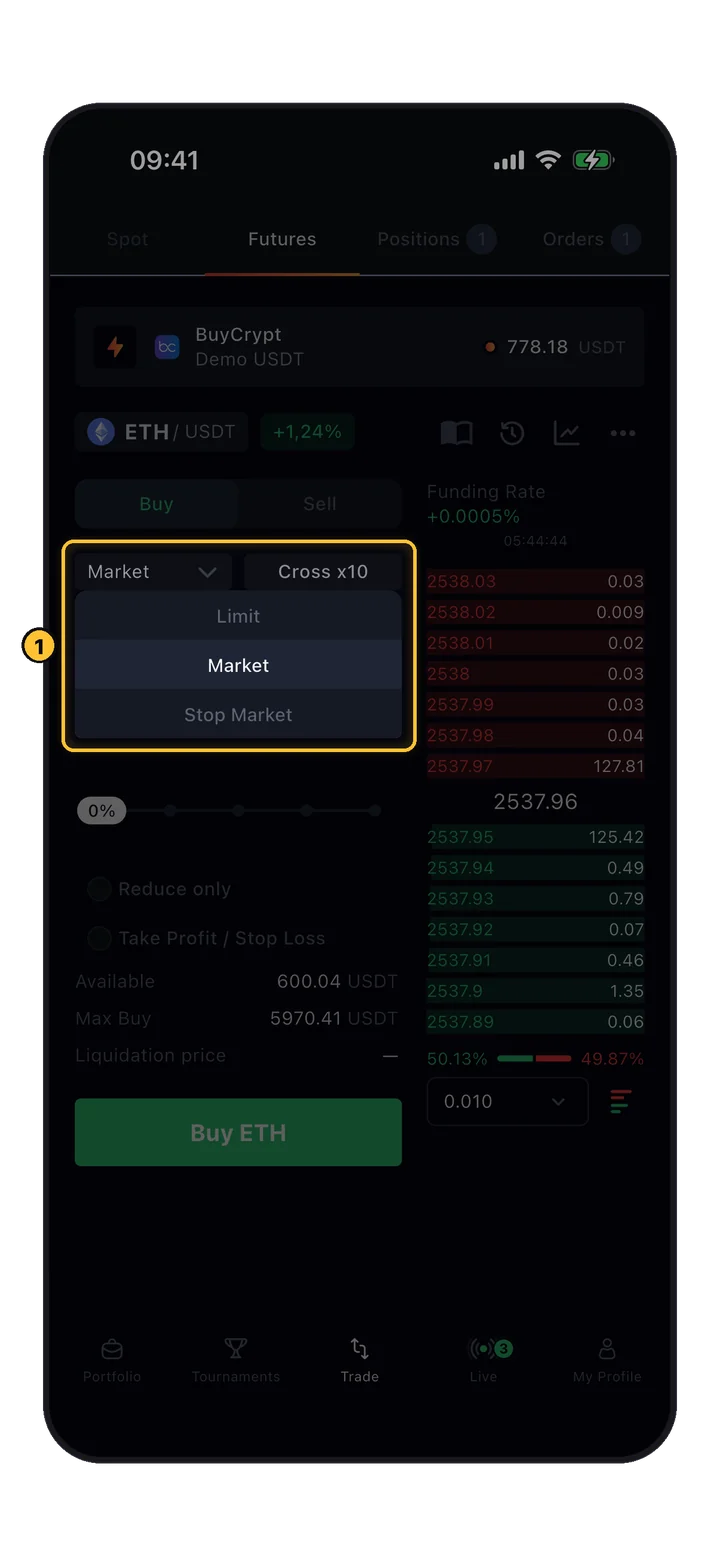
Menu jenis order terbuka: Limit, Market, Stop Market
Trade › Futures › order type

Menu jenis order

Ketuk jenis order untuk membuka daftarnya.

  1. 1Jenis saat ini. Jenis yang tersedia untuk akun ini.

Take profit, stop loss, dan trailing stop bukan jenis order entry tersendiri: Anda menambahkannya ke order (langkah 10) atau ke posisi terbuka (langkah 13–14).

MarketLangsung terisi pada harga terbaik yang tersedia. Kolom harga terkunci.
LimitMenunggu di order book sampai harga mencapai harga Anda: beli di bawah pasar, jual di atasnya.
Stop MarketSaat harga menyentuh Stop price, order market dikirim. Cepat, tetapi slippage mungkin terjadi.
Stop LimitSaat Stop price tersentuh, order limit pada Price Anda dipasang. Tersedia di sebagian akun exchange.
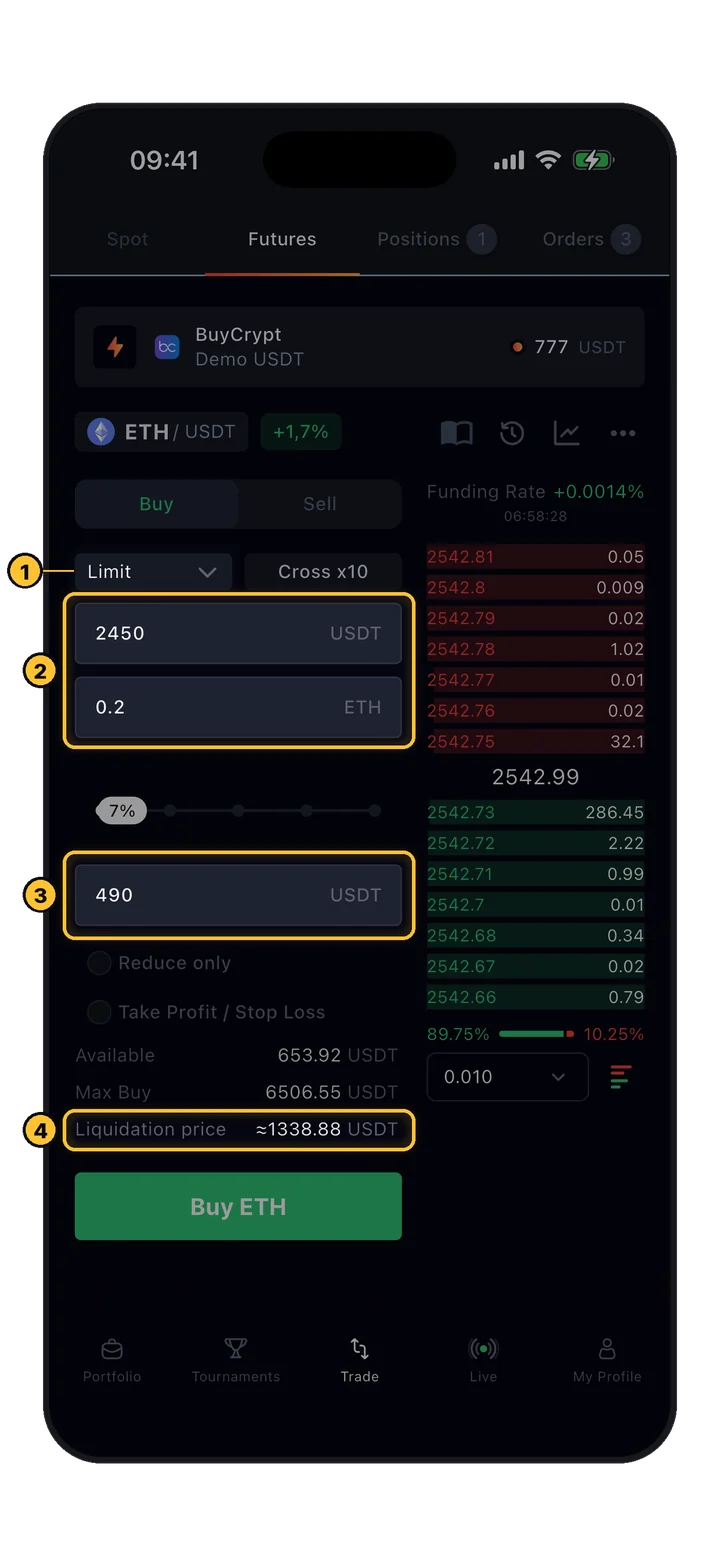
Formulir order limit: harga 2450, jumlah 0.2 ETH, total 490 USDT, dan harga likuidasi
Trade › Futures › Limit

Order limit

Contoh: beli 0.2 ETH hanya jika harga turun ke 2450.

  1. 1Limit dipilih.
  2. 2Harga Anda dalam USDT (atau ketuk baris di order book). Jumlah dalam koin.
  3. 3Total dalam USDT: isi salah satu, jumlah atau total, yang lain dihitung otomatis.
  4. 4Perkiraan harga likuidasi jika order terisi.

Order limit yang terbuka tidak bisa diedit: batalkan di Orders lalu buat yang baru.

10 Membuat order

Dari formulir kosong ke posisi terbuka.

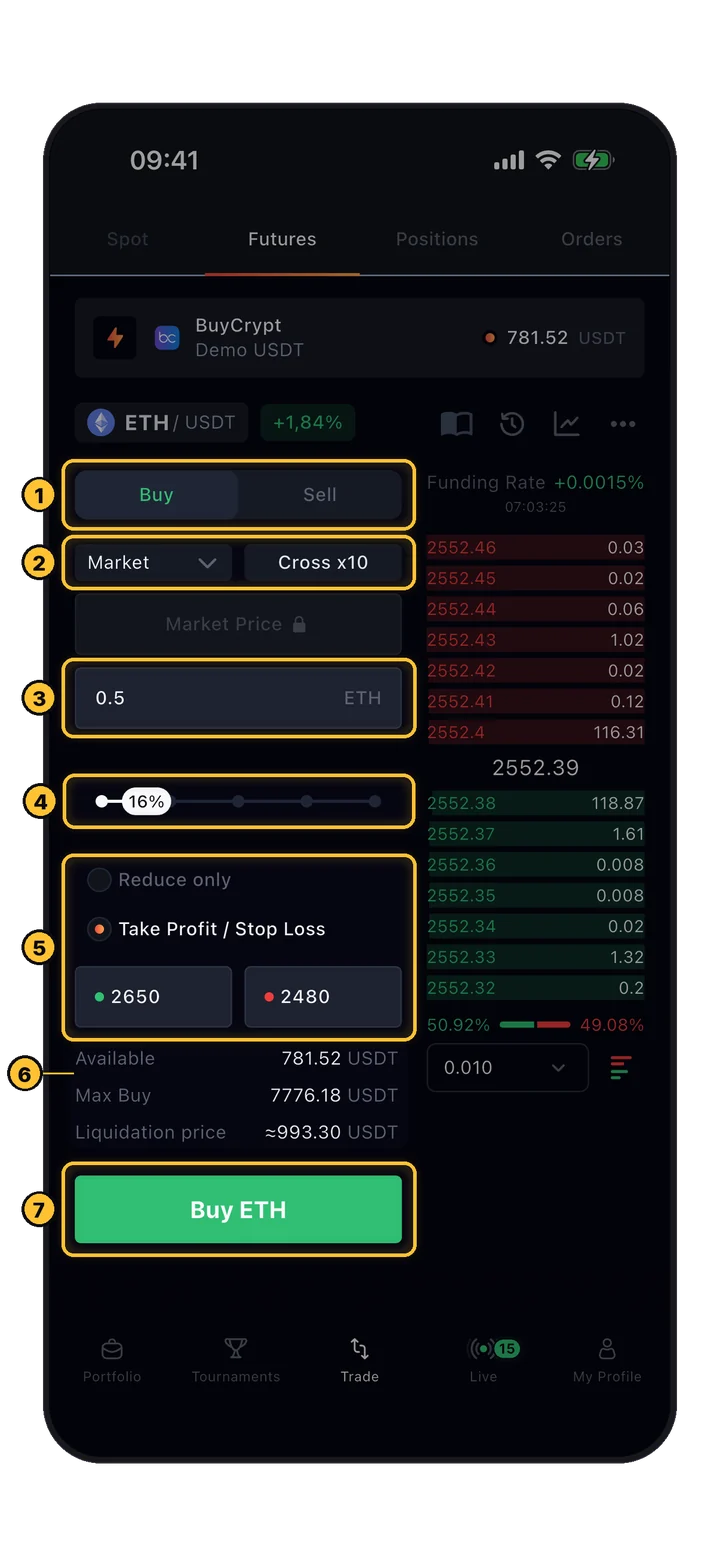
Beli market 0.5 ETH di x10 dengan take profit dan stop loss, di akun demo.

Formulir order terisi: Buy, Market, Cross x10, 0.5 ETH, 16%, TP 2650, dan SL 2480
Trade › Futures

Mengisi formulir

Kerjakan dari atas ke bawah. Angka di bawah formulir diperbarui saat Anda mengetik.

  1. 1Buy membuka atau menambah posisi long, Sell membuka atau menambah posisi short.
  2. 2Jenis order (langkah 09). Mode margin dan leverage (langkah 08).
  3. 3Jumlah dalam koin. Untuk order Market, Anda bisa beralih antara jumlah dan total dalam USDT.
  4. 4Atau geser slider: 25 / 50 / 75 / 100% dari yang bisa Anda buka.
  5. 5Reduce only: order hanya bisa memperkecil posisi. Take Profit / Stop Loss: masukkan harga di mana posisi ditutup saat untung dan saat rugi.
  6. 6Margin Available, Max Buy, dan perkiraan Liquidation price. Periksa sebelum melanjutkan.
  7. 7Buy ETH (atau Sell ETH) mengirim order ke langkah konfirmasi.

Jika saldo tidak cukup, aplikasi menampilkan Not enough Demo USDT dan Where to get tambahan: Demo USDT diisi ulang gratis lewat undangan dan turnamen.

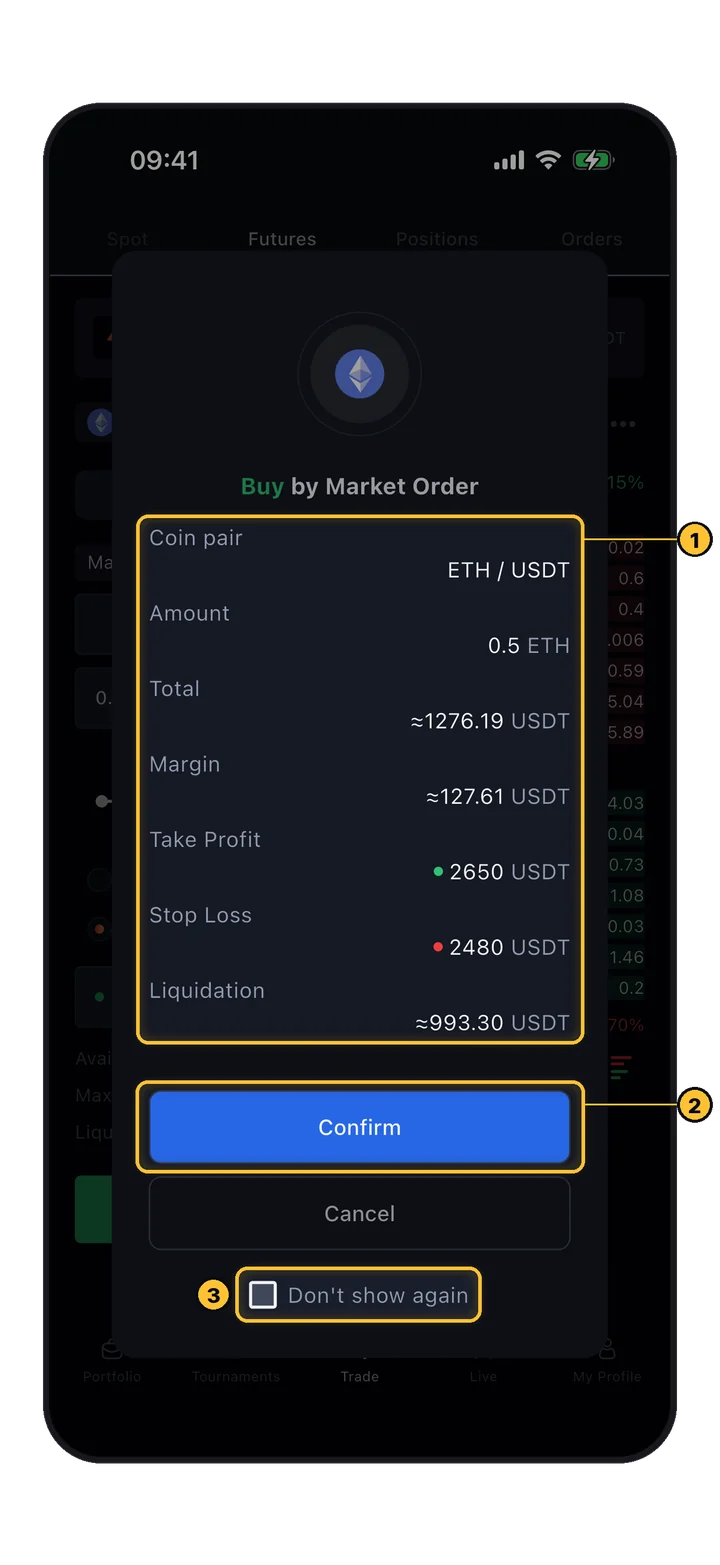
Konfirmasi order: pair, jumlah, total, margin, take profit, stop loss, dan likuidasi
Trade › Buy ETH

Periksa dan konfirmasi

Kesempatan terakhir untuk menemukan salah ketik. Setelah Confirm, aplikasi menampilkan «Order was successfully created» dan posisi muncul di Positions.

  1. 1Ringkasan: pair, jumlah, Total (nilai posisi), Margin (uang Anda yang terkunci), TP, SL, dan Liquidation.
  2. 2Confirm mengirim order.
  3. 3Don't show again mematikan langkah ini (bisa dinyalakan lagi di Settings).

Di akun demo serta akun Gate dan SunX, TP/SL dikirim bersama order entry. Di exchange lain, aplikasi memasang dua order Stop Market reduce-only tepat setelah entry.

11 Konsep utama

Tiga hal yang harus diketahui setiap trader futures.

Tidak satu pun memerlukan tombol, tetapi masing-masing menentukan apakah posisi bertahan.

Last price
Mark price
Apa itu
Harga transaksi terakhir di exchange
Harga wajar yang dihitung exchange dari beberapa sumber
Pergerakan
Mengikuti setiap transaksi, termasuk sumbu (wick)
Halus, sulit didorong oleh satu order besar
Dipakai untuk
Pengisian order, PnL yang terealisasi
Di exchange besar: likuidasi dan PnL yang belum terealisasi

Funding rate

Pembayaran antara long dan short yang menjaga harga perpetual tetap dekat dengan spot. Saat rate positif, long membayar short; saat negatif, short membayar long. Rate dan hitung mundur ke pembayaran berikutnya ditampilkan di atas order book.

Likuidasi

Saat kerugian menggerus margin sampai level maintenance, posisi ditutup paksa. Perkiraan Liquidation price ditampilkan di formulir order, di konfirmasi, dan di kartu posisi (Liq. Price). Stop loss yang dipasang sebelum harga itu adalah perlindungan Anda.

DMengelola posisi
12 Positions

Pusat kendali untuk transaksi terbuka Anda.

Buka Trade › Positions. Posisi dikelompokkan per akun; akun milik Anda sendiri ada di urutan pertama.

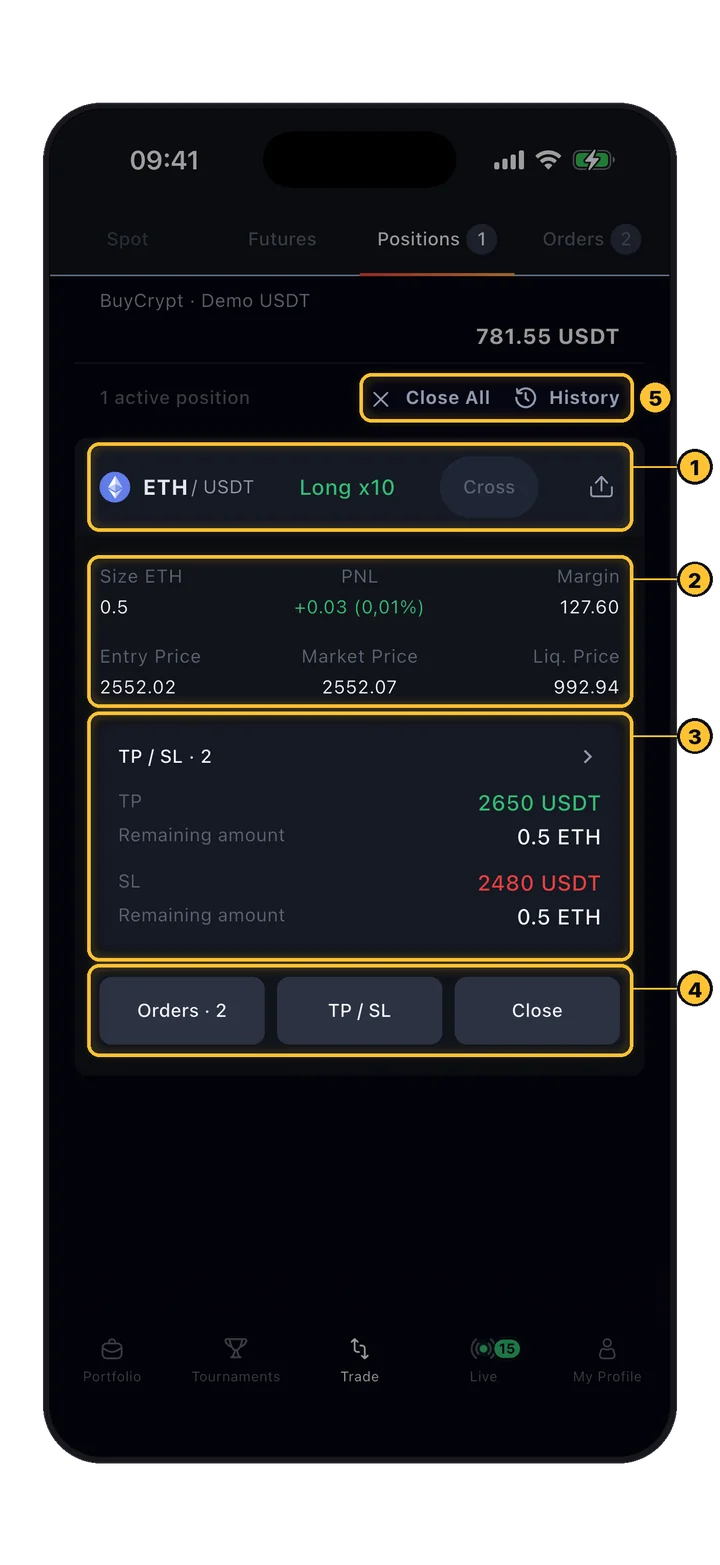
Kartu posisi: Long x10, ukuran, PNL, margin, harga entry, market, dan likuidasi, TP/SL, dan tombol
Trade › Positions

Kartu posisi

Semua tentang transaksi dalam satu kartu. Ketuk pair untuk membuka posisi di Fast Trade (langkah 15).

  1. 1Pair, sisi, dan leverage (Long x10), tombol mode margin, dan ikon share (langkah 19).
  2. 2Size, PNL dalam USDT dan ROE %, Margin, Entry Price, Market Price, Liq. Price.
  3. 3Ringkasan proteksi TP / SL · 2: harga pemicu dan jumlah yang dicakup masing-masing. Ketuk untuk mengedit.
  4. 4Orders · N: order dari posisi ini. TP / SL: tambahkan proteksi. Close: lembar penutupan (langkah 16).
  5. 5Close All menutup semua posisi akun ini pada harga market setelah konfirmasi. History membuka riwayat trade.
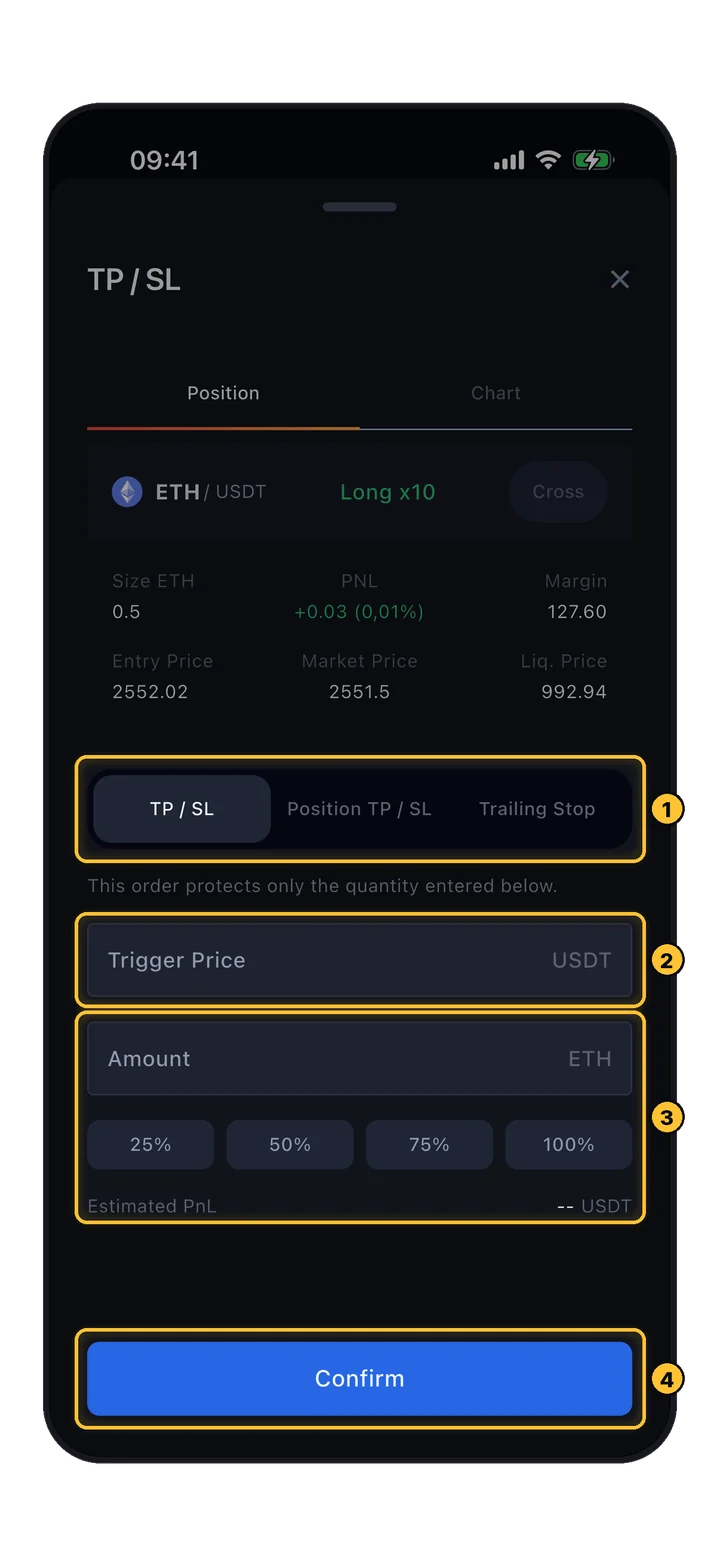
13 TP / SL

Lindungi posisi dengan tiga cara.
Tombol TP / SL membuka lembar dengan tiga tab. Tab Chart di bagian atas menampilkan posisi yang sama di chart.

Lembar TP/SL, tab TP / SL: harga pemicu, jumlah dengan tombol persentase, dan perkiraan PnL
Positions › TP / SL › TP / SL

TP / SL parsial

Melindungi hanya sebagian posisi, misalnya take profit untuk setengahnya.
  1. 1Tiga tab: TP / SL, Position TP / SL, Trailing Stop.
  2. 2Trigger Price: di atas harga untuk take profit pada long, di bawahnya untuk stop loss.
  3. 3Amount atau 25 / 50 / 75 / 100% dari posisi. Estimated PnL jika terpicu.
  4. 4Confirm memasang order Stop Market reduce-only.
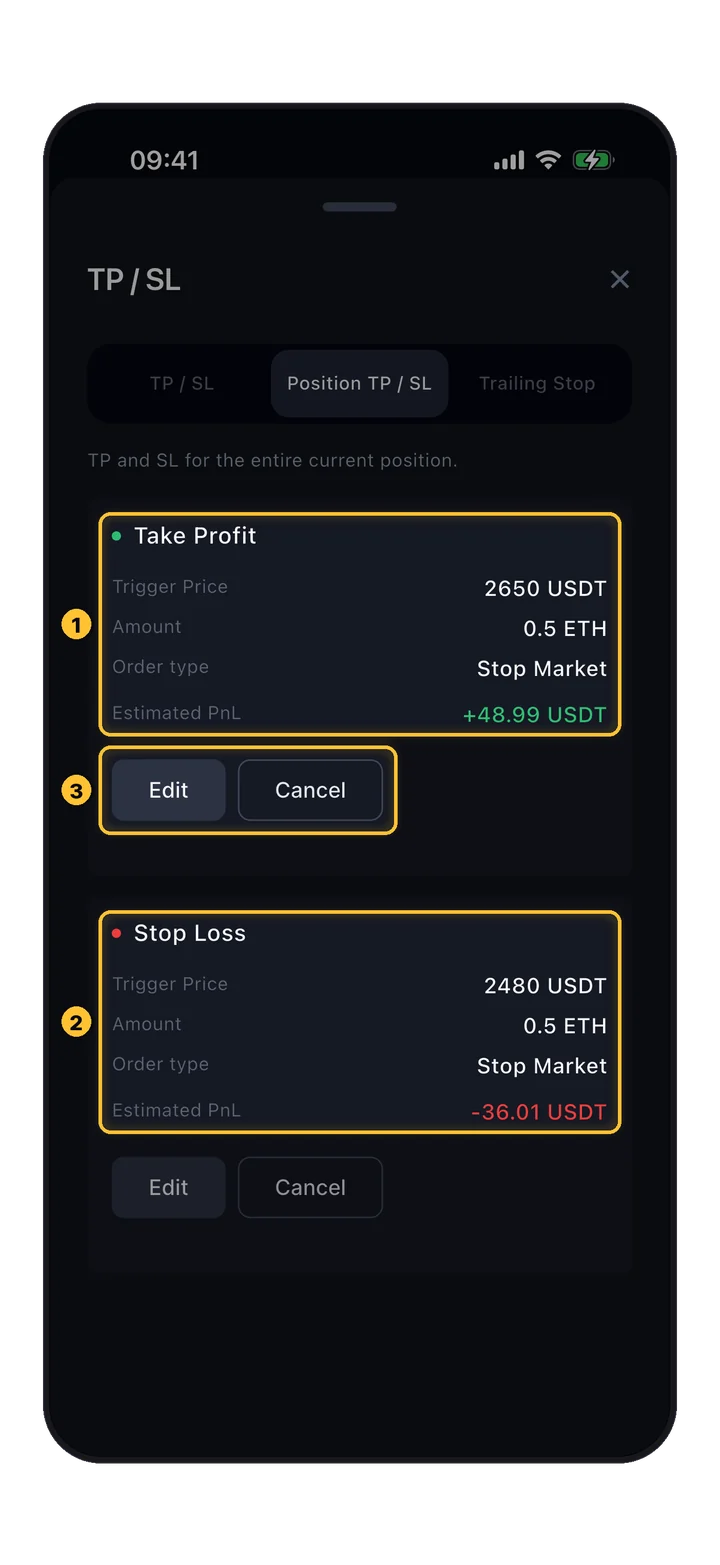
Tab Position TP / SL dengan blok Take Profit dan Stop Loss, masing-masing dengan Edit dan Cancel
Positions › TP / SL › Position TP / SL

TP / SL untuk seluruh posisi

Satu take profit dan satu stop loss untuk seluruh posisi saat ini, beserta perkiraan hasil masing-masing.

  1. 1Take Profit: harga pemicu, jumlah, jenis order, dan perkiraan PnL.
  2. 2Stop Loss: sama, untuk sisi rugi.
  3. 3Edit menggeser pemicu; Cancel menghapusnya.
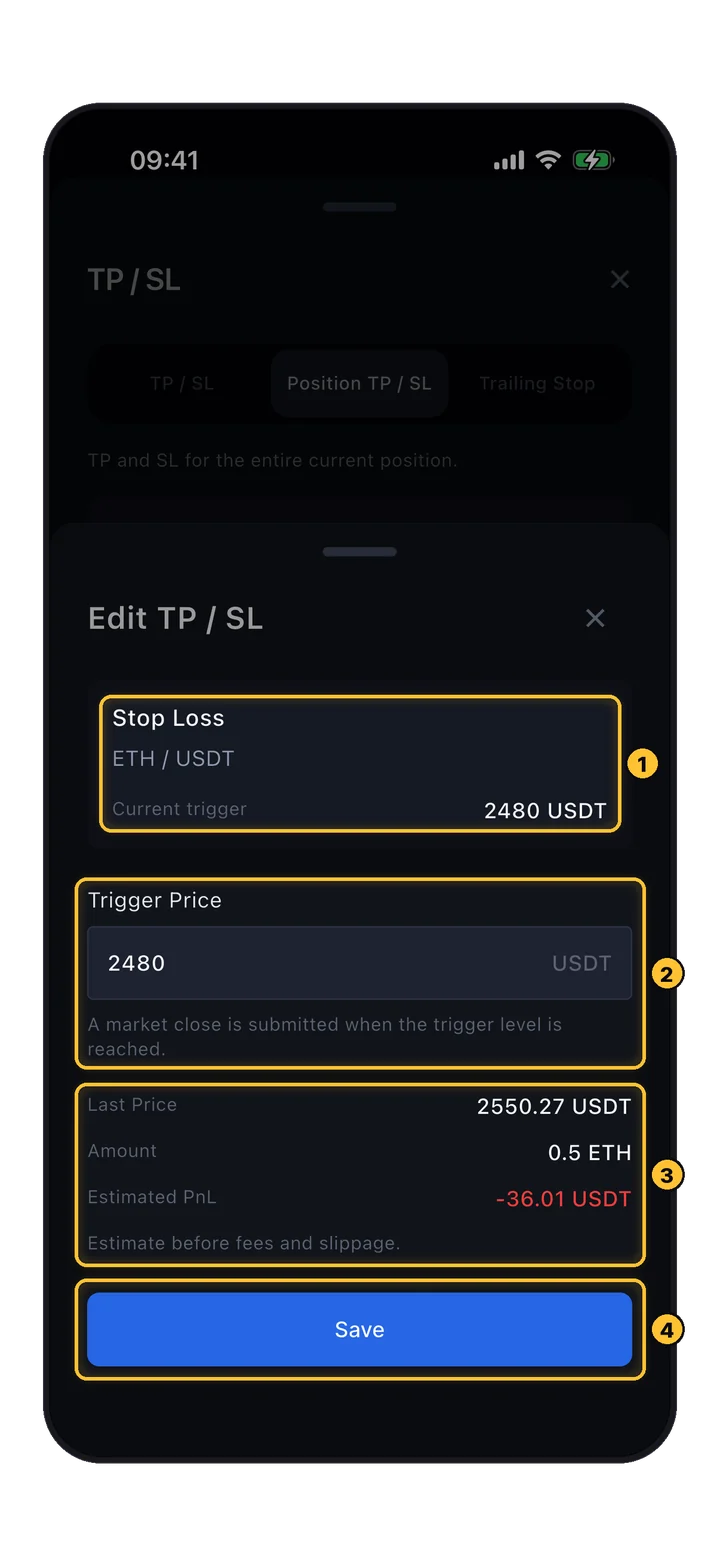
Lembar Edit TP / SL: pemicu saat ini, harga pemicu baru, last price, jumlah, perkiraan PnL, dan Save
Position TP / SL › Edit

Menggeser stop

Ubah pemicu tanpa membatalkan dan memasang ulang order.

  1. 1Order yang sedang diedit dan Current trigger-nya.
  2. 2Trigger Price baru. Saat tercapai, penutupan market dikirim.
  3. 3Last Price, Amount, dan Estimated PnL (sebelum biaya dan slippage).
  4. 4Save.

Mengedit TP/SL berfungsi di akun demo dan di akun Binance, Bybit, Gate, dan SunX. Di tempat lain, batalkan order lalu pasang yang baru.

14 Trailing stop

Stop yang mengikuti harga.

Trailing stop bergerak mengikuti harga ke arah yang menguntungkan Anda dan menutup posisi saat harga berbalik sebesar persentase yang dipilih. Ada di tab Trailing Stop pada lembar TP / SL.

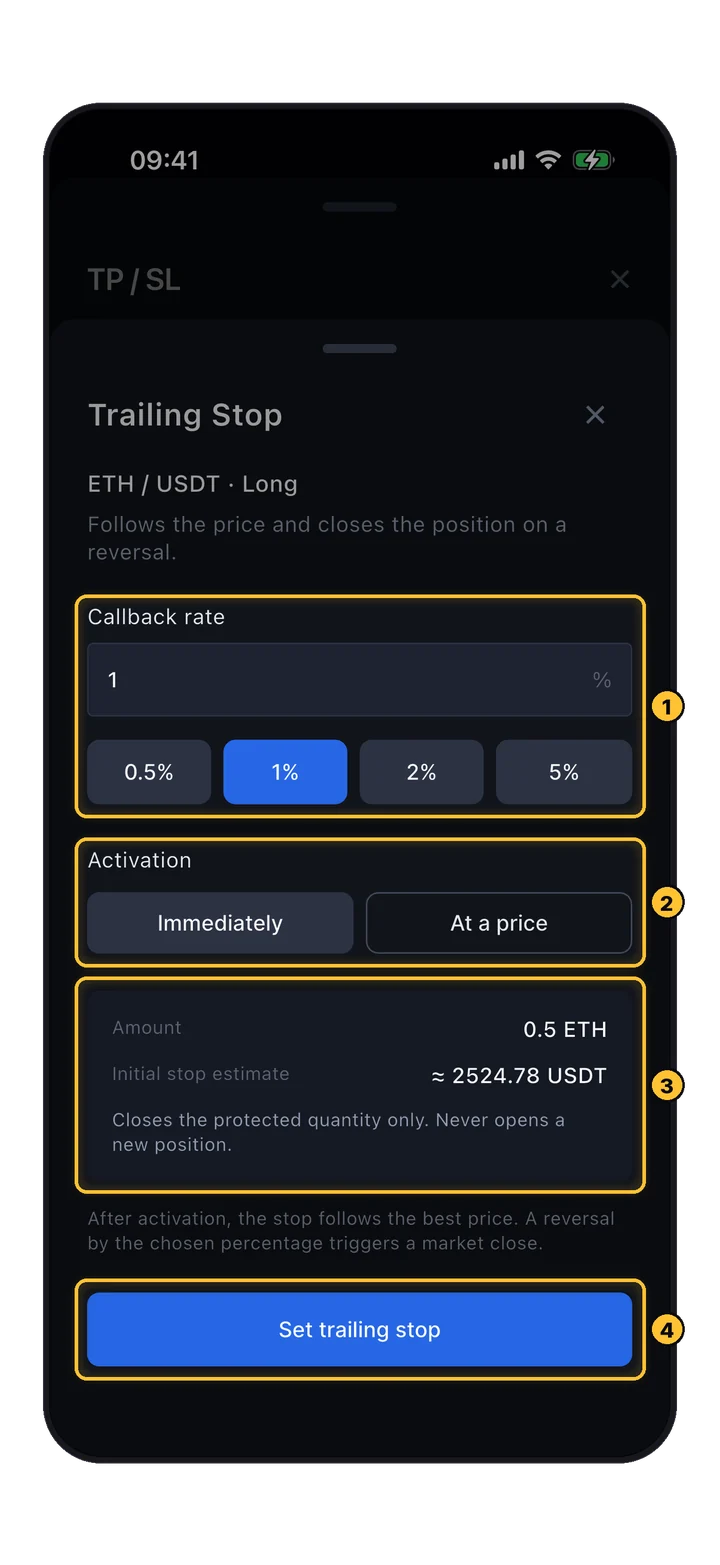
Formulir Trailing Stop: callback rate dengan preset, aktivasi Immediately atau At a price, ringkasan, dan Set trailing stop
TP / SL › Trailing Stop › Set trailing stop

Memasang trailing stop

Contoh: callback 1% pada long. Stop berada 1% di bawah harga tertinggi yang pernah dicapai dan naik bersamanya.

  1. 1Callback rate: seberapa jauh harga boleh berbalik, dari 0.1% sampai 10%. Preset: 0.5, 1, 2, 5%.
  2. 2Activation: Immediately langsung mulai mengikuti sekarang.
  3. 3Jumlah, Initial stop estimate, dan pengingat: stop hanya menutup kuantitas yang dilindungi dan tidak pernah membuka posisi baru.
  4. 4Set trailing stop.
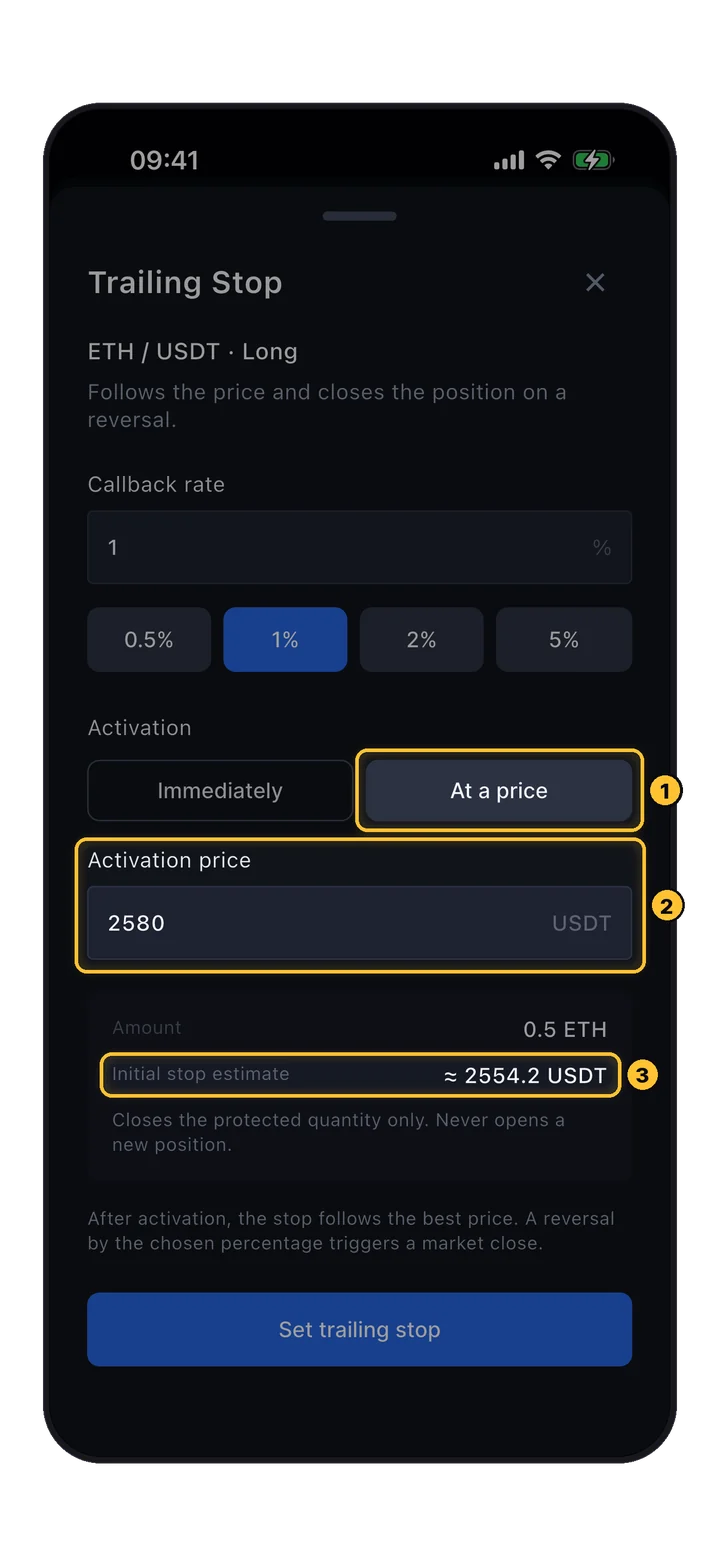
Trailing Stop dengan aktivasi At a price 2580 dan perkiraan stop awal
Trailing Stop › At a price

Mulai mengikuti dari suatu harga

Pilih At a price jika stop baru boleh mulai mengikuti setelah harga mencapai level tertentu, misalnya saat transaksi sudah untung.

  1. 1At a price.
  2. 2Activation price.
  3. 3Posisi awal stop setelah aktivasi.
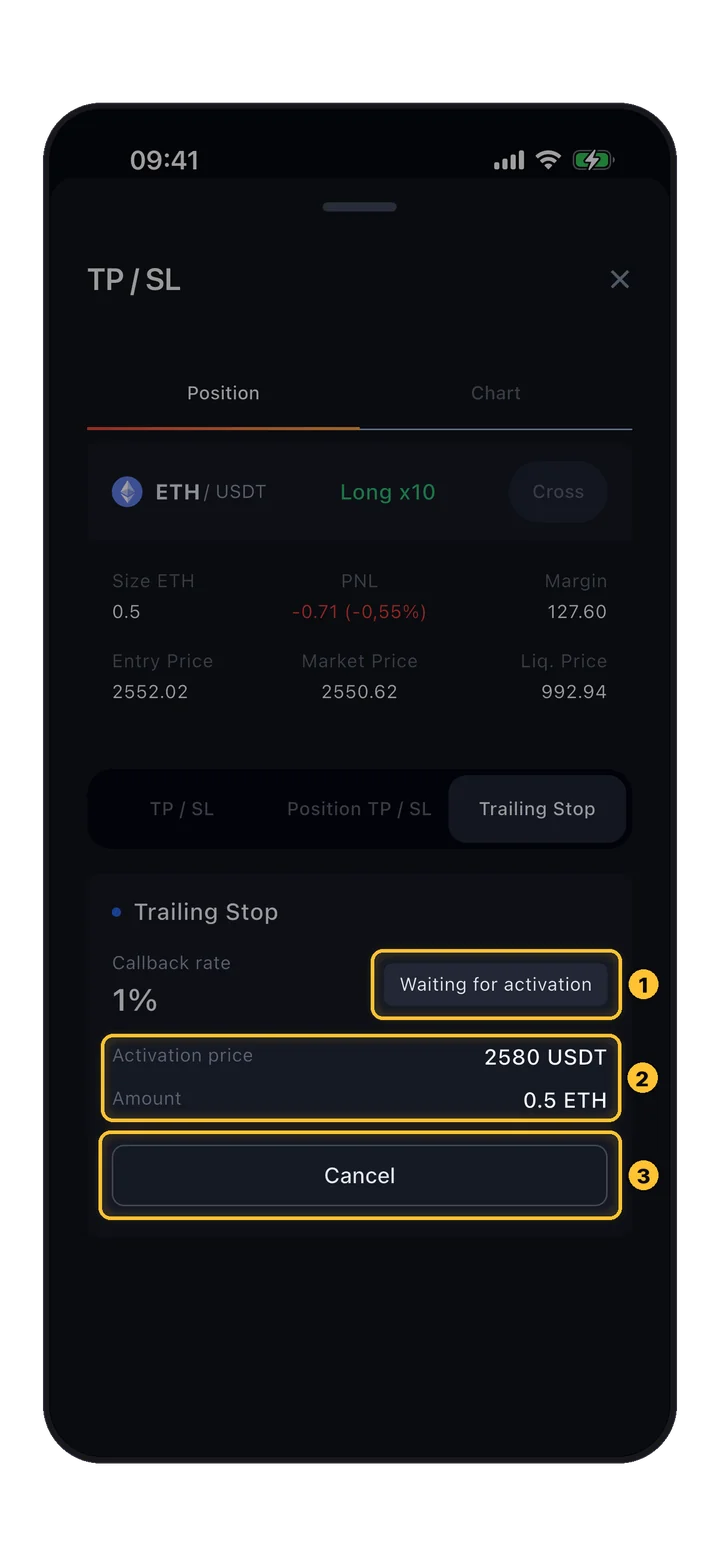
Trailing stop menunggu aktivasi: callback 1%, harga aktivasi 2580, Cancel
TP / SL › Trailing Stop

Menunggu aktivasi

Sebelum harga aktivasi tercapai, stop tidak melakukan apa pun. Anda bisa membatalkannya kapan saja.

  1. 1Status: Waiting for activation atau Active.
  2. 2Harga aktivasi dan jumlah.
  3. 3Cancel menghapus trailing stop.
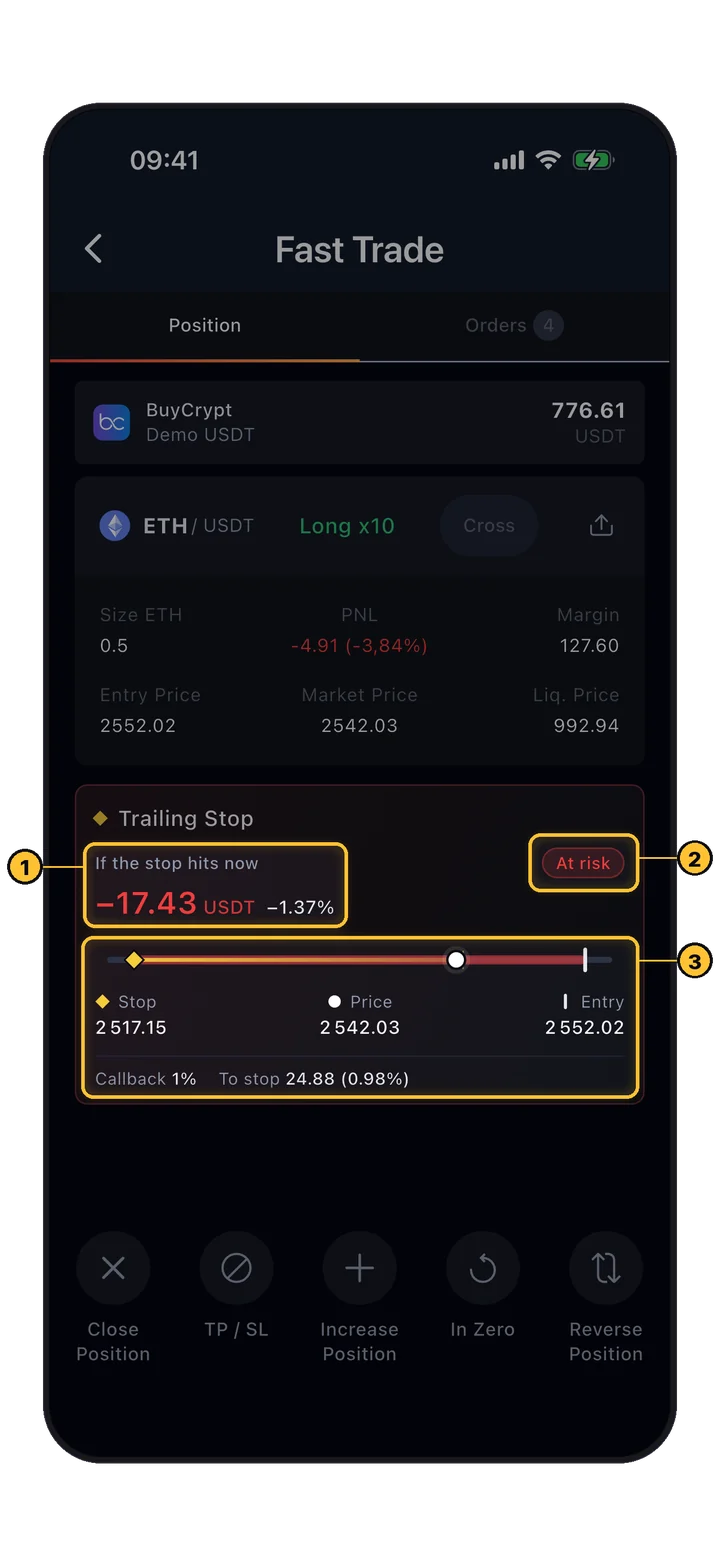
Panel trailing stop langsung di Fast Trade: hasil jika stop kena sekarang, status, stop, harga dan entry, callback
Fast Trade › Position

Pantau secara langsung

Di Fast Trade, trailing stop yang aktif punya panelnya sendiri, dan chart menampilkan garis «Trailing stop · risk / locked».

  1. 1If the stop hits now: hasil dalam USDT dan %. Setelah stop melewati entry, tulisannya menjadi Locked in.
  2. 2At risk selama stop masih akan menutup dengan rugi, Break-even setelah stop melindungi entry. ↑ Trailed berkedip setiap kali stop bergerak.
  3. 3Stop, harga saat ini, dan entry dalam satu skala. Callback dan jarak To stop.

Trailing stop tersedia di akun demo dan di akun Gate dan SunX. Aplikasi juga bisa mengirim notifikasi push saat stop bergerak.

15 Fast Trade

Satu layar untuk bertindak pada posisi.

Ketuk posisi (di tab Positions atau di Portfolio) untuk membuka Fast Trade: chart, posisi, dan lima tombol aksi.

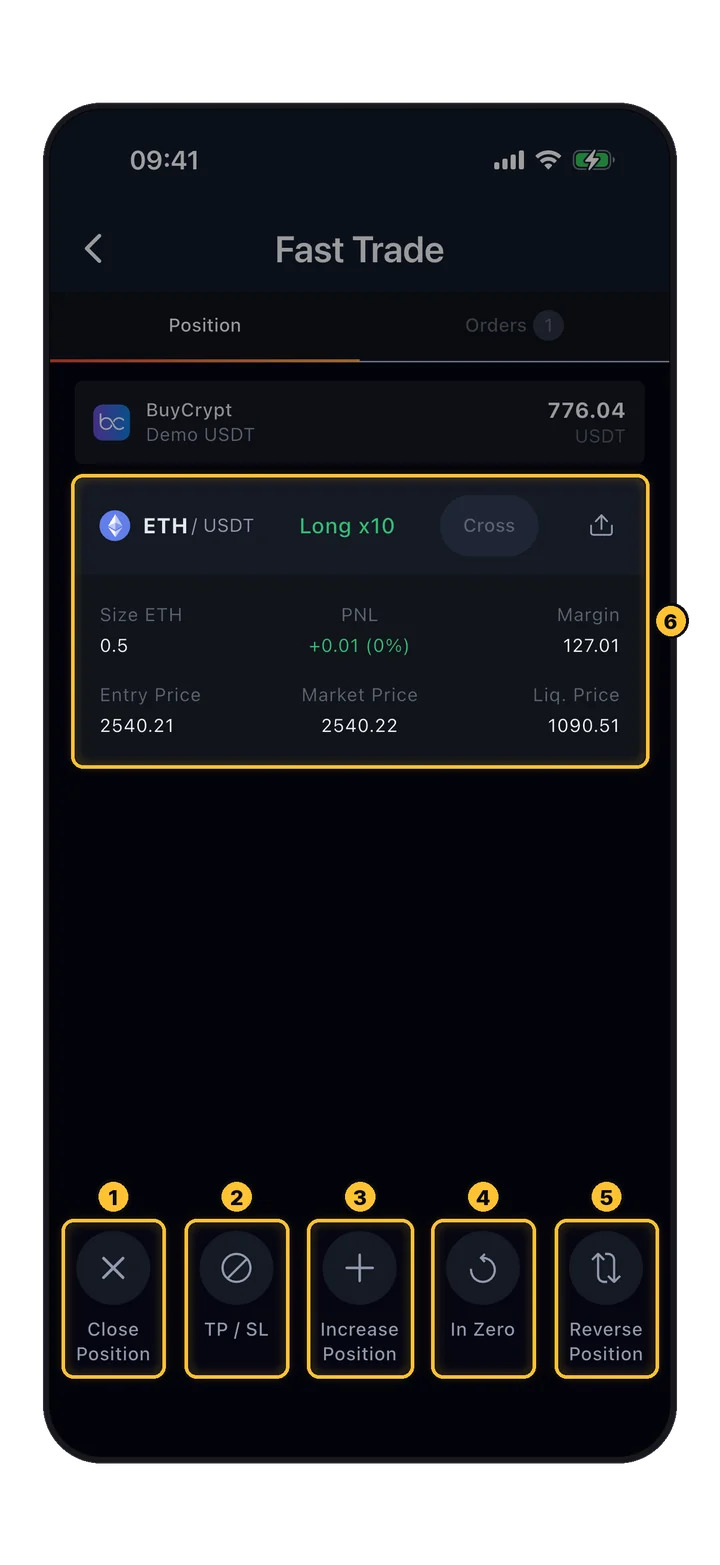
Layar Fast Trade dengan bilah aksi: Close Position, TP / SL, Increase Position, In Zero, Reverse Position
Positions › tap the pair

Bilah aksi

Setiap tombol membuka lembar singkat dengan tombol Confirm.

  1. 1Close Position: tutup penuh atau sebagian (langkah 16).
  2. 2TP / SL: lembar yang sama seperti di langkah 13.
  3. 3Increase Position: menambah posisi.
  4. 4In Zero: pindahkan stop ke break-even.
  5. 5Reverse Position: balik dari long ke short atau sebaliknya.
  6. 6Kartu posisi dan PnL langsungnya.
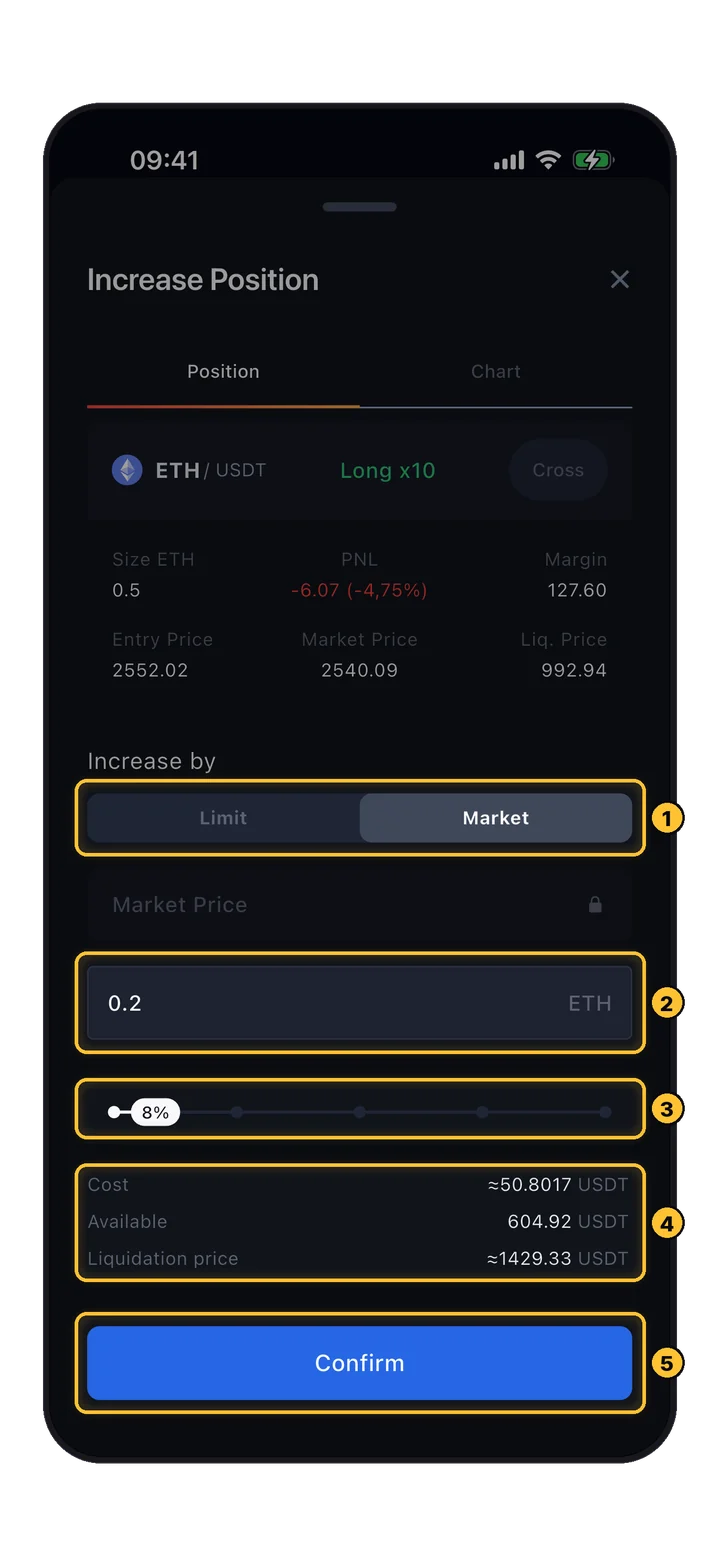
Lembar Increase Position: Limit atau Market, jumlah, slider, biaya, saldo tersedia, dan harga likuidasi baru
Fast Trade › Increase Position

Menambah posisi

Beli lebih banyak untuk long atau jual lebih banyak untuk short, dengan order market atau limit.

  1. 1Increase by Limit atau Market.
  2. 2Jumlah yang ditambahkan.
  3. 3Atau sebagian dari saldo yang tersedia.
  4. 4Cost penambahan, saldo Available, dan Liquidation price baru: harga ini semakin dekat saat Anda menambah.
  5. 5Confirm.
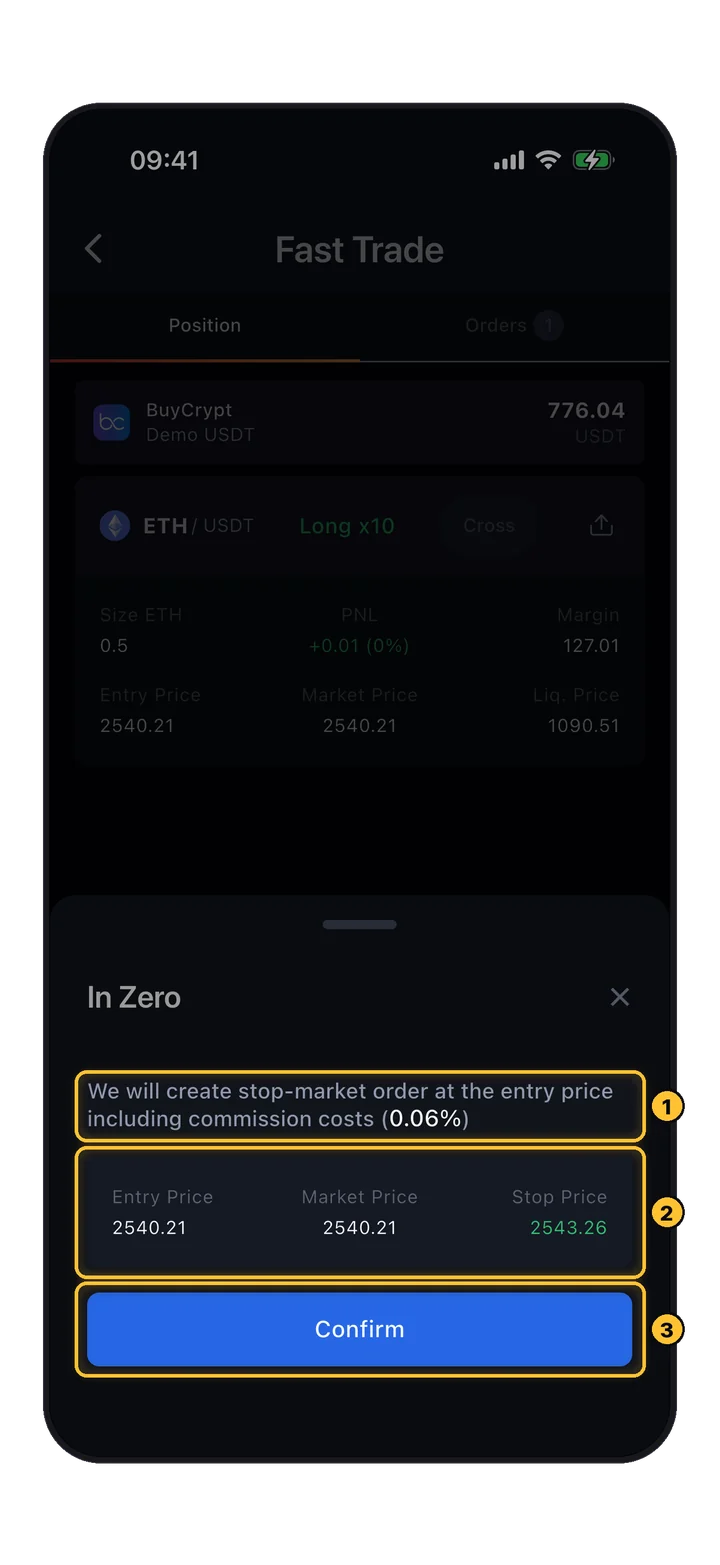
Lembar In Zero: stop-market pada harga entry termasuk komisi 0.06%, harga entry, market, dan stop
Fast Trade › In Zero

In Zero: stop di break-even

Begitu transaksi untung, In Zero memasang stop yang menutupnya tanpa rugi.

  1. 1Cara kerjanya: order Stop Market pada harga entry ditambah biaya trading (di sini 0.06%).
  2. 2Entry Price, Market Price, dan Stop Price yang dihasilkan.
  3. 3Confirm memasang stop reduce-only untuk seluruh posisi.

Gunakan saat harga sudah melewati stop price ke arah yang menguntungkan Anda. Jika belum, stop akan terpicu hampir seketika.

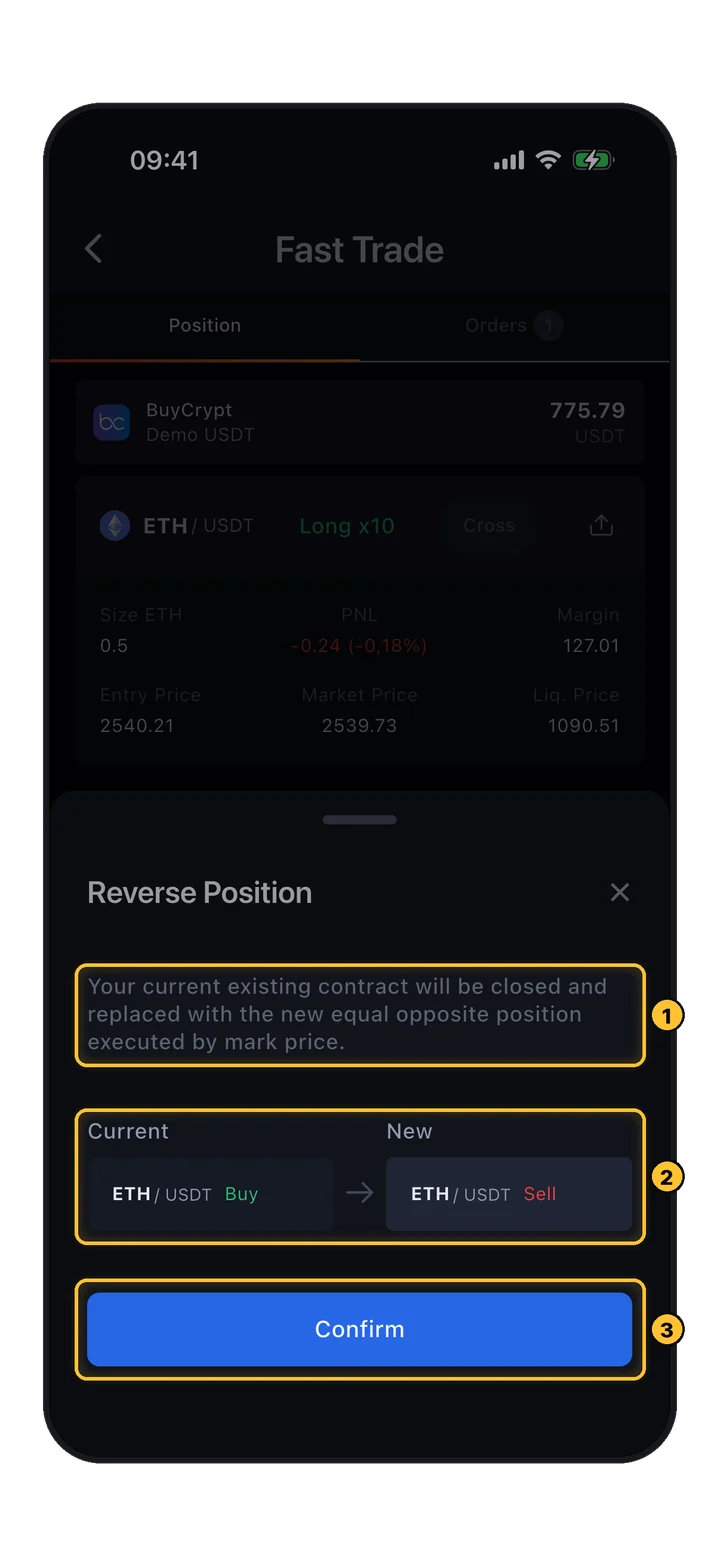
Lembar Reverse Position: buy ETH/USDT saat ini menjadi sell baru dengan ukuran sama
Fast Trade › Reverse Position

Reverse: balik sisi posisi

Menutup posisi saat ini dan membuka ukuran yang sama ke arah berlawanan dalam satu aksi.

  1. 1Yang terjadi: kontrak saat ini ditutup dan diganti dengan kontrak berlawanan yang sama besar pada mark price.
  2. 2Sisi Current dan New.
  3. 3Confirm.

Reverse tidak tersedia di akun prop.

16 Menutup posisi

Ambil hasilnya, penuh atau bertahap.

Tutup dari kartu posisi (Close) atau dari Fast Trade (Close Position). Keduanya membuka lembar yang sama.

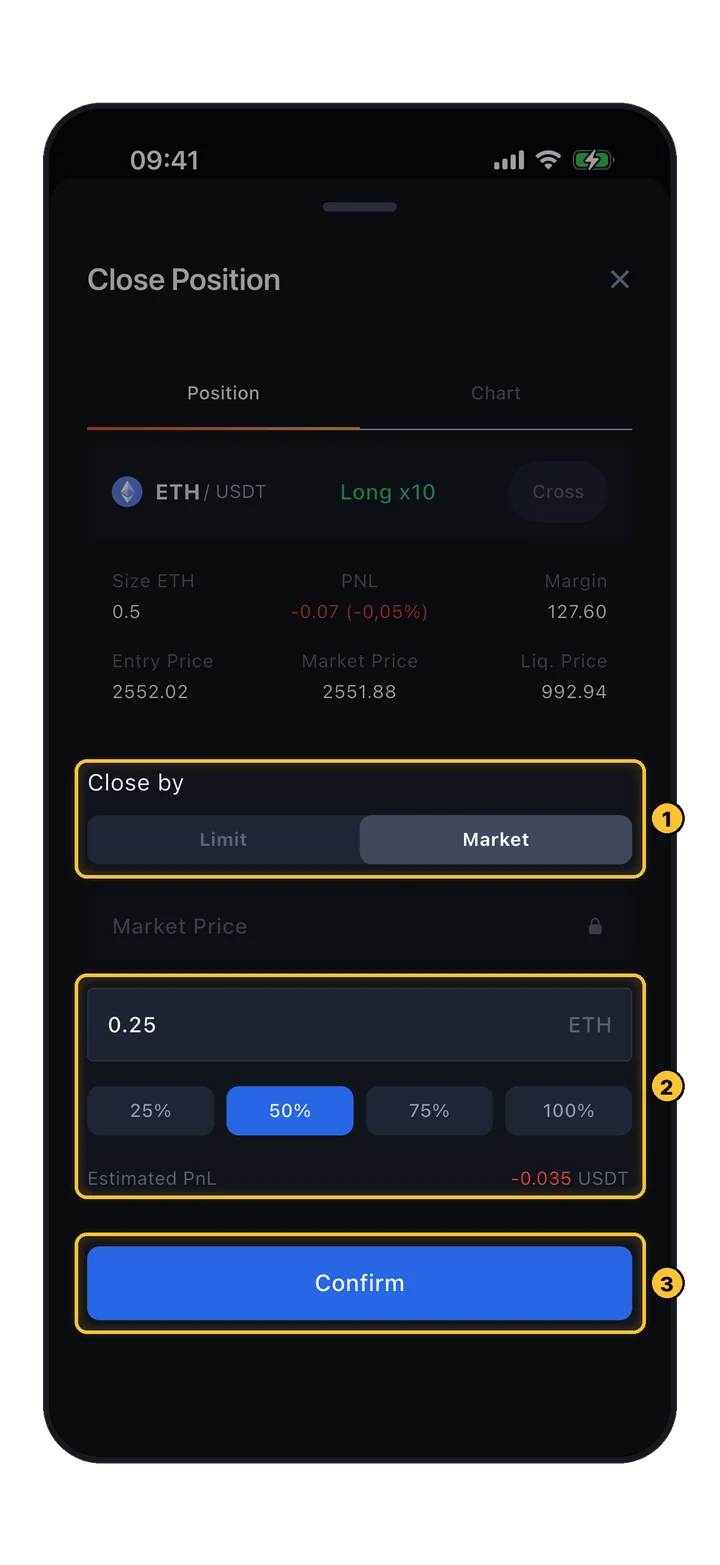
Lembar Close Position: Close by Limit atau Market, jumlah 0.25 ETH, 50% dipilih, perkiraan PnL, dan Confirm
Positions › Close

Close Position

Penutupan selalu reduce-only: tidak akan pernah membuka posisi ke arah sebaliknya.

  1. 1Close by Market (sekarang) atau Limit (pada harga Anda).
  2. 2Jumlah yang ditutup. Tombol 25 / 50 / 75 / 100%. Kurang dari 100% berarti penutupan parsial: sisanya tetap terbuka. Estimated PnL dari bagian yang ditutup.
  3. 3Confirm, lalu konfirmasi di dialog (kecuali konfirmasi dimatikan di Settings).
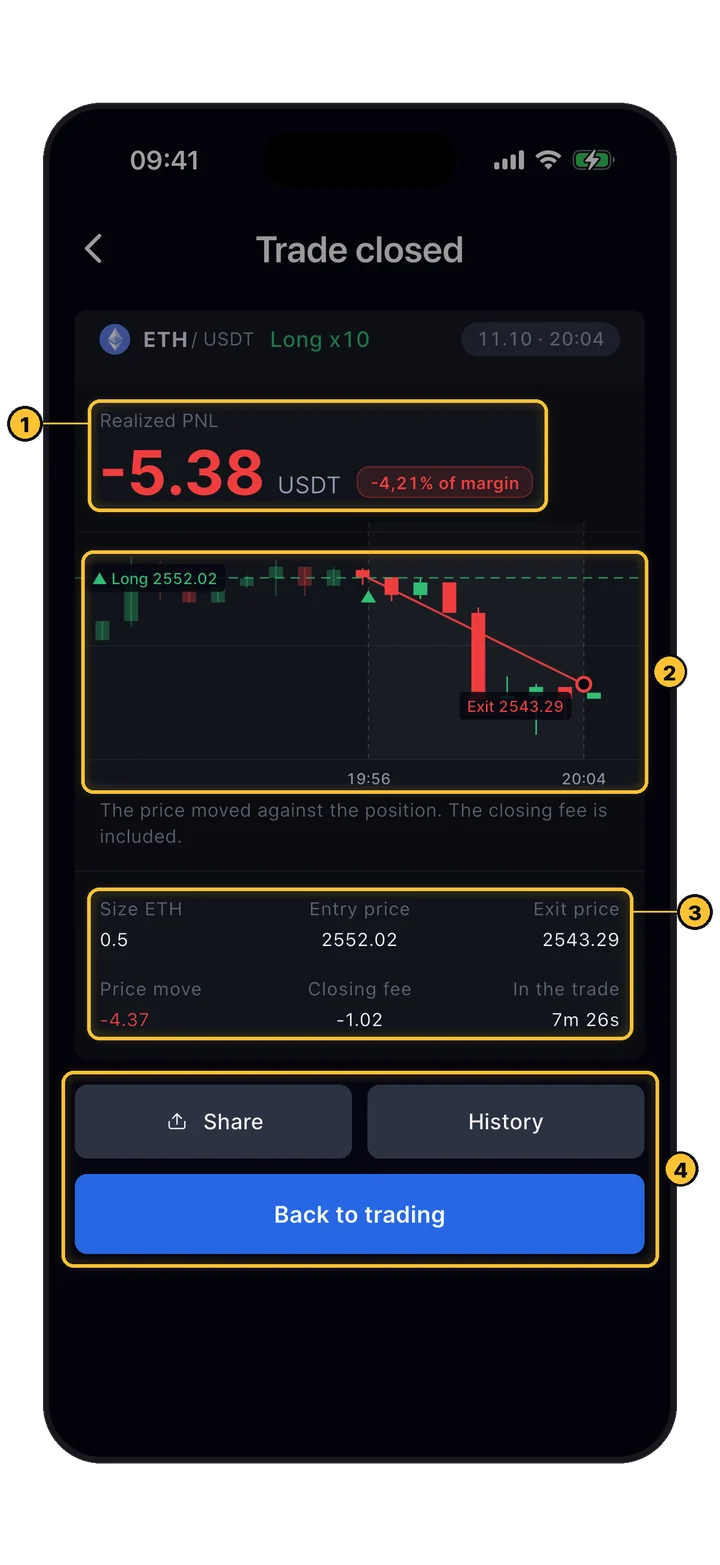
Layar Trade closed: realized PNL, mini chart dari entry ke exit, ukuran, harga entry dan exit, biaya, dan lama transaksi
Fast Trade › Close Position (100%)

Trade closed

Saat posisi ditutup penuh dari Fast Trade, layar hasil terbuka.

  1. 1Realized PNL dalam USDT dan sebagai % dari margin. Biaya penutupan sudah termasuk.
  2. 2Transaksi di chart: entry, exit, dan jalur di antaranya.
  3. 3Ukuran, harga entry, harga exit, pergerakan harga, biaya penutupan, dan lama transaksi.
  4. 4Share hasilnya, buka History, atau Back to trading.
EOrder dan riwayat
17 Orders

Semua yang menunggu terisi.

Buka Trade › Orders. Order limit, stop TP/SL, dan trailing stop ada dalam satu daftar.

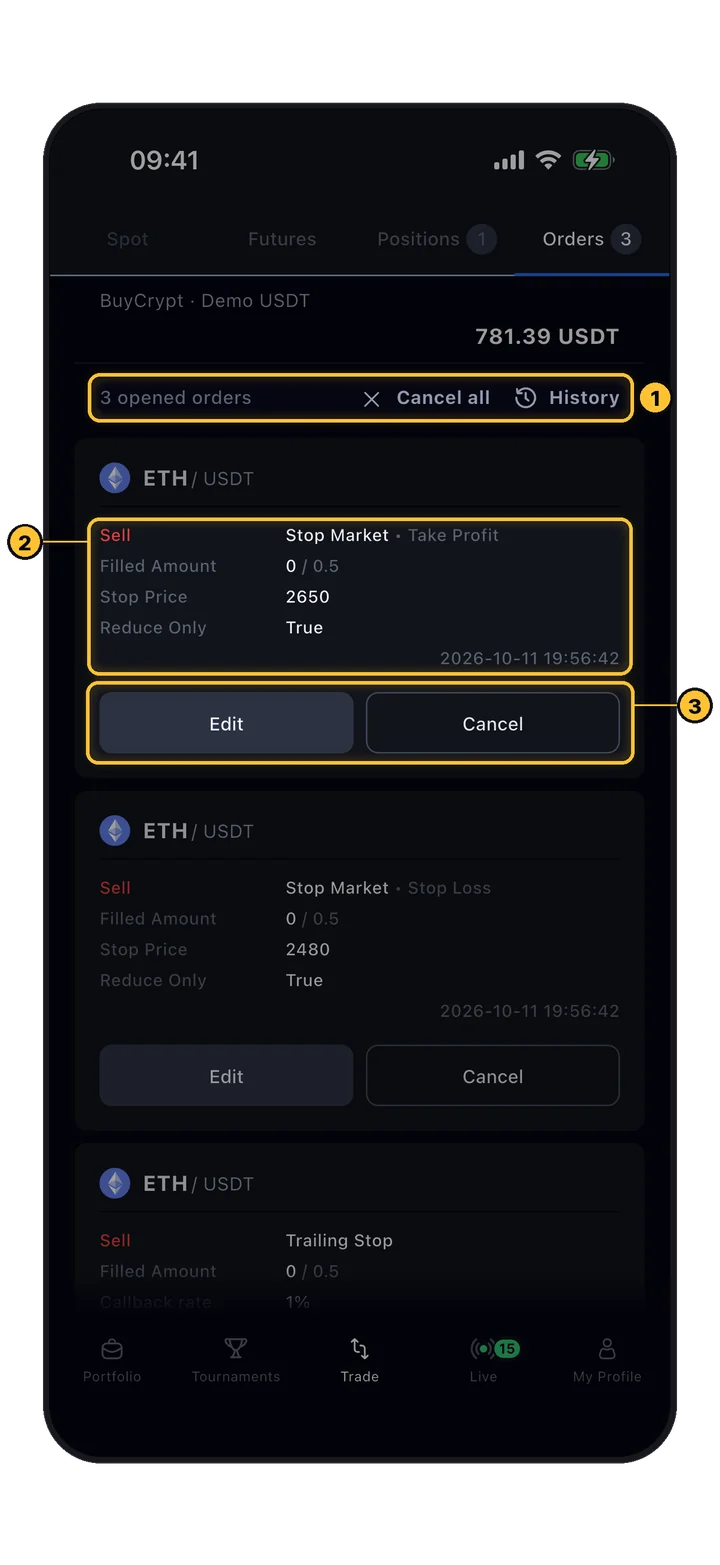
Tab Orders: order stop take profit dan stop loss dengan tombol Edit dan Cancel
Trade › Orders

Stop dan tombolnya

Setiap kartu menampilkan sisi, jenis, jumlah terisi, harga stop atau limit, dan apakah reduce-only.

  1. 1Jumlah order terbuka di akun, Cancel all, dan History.
  2. 2Order take profit: Stop Market · Take Profit, terisi 0 / 0.5, stop price 2650, Reduce Only.
  3. 3Edit: geser pemicu (hanya untuk stop TP/SL). Cancel order ini.
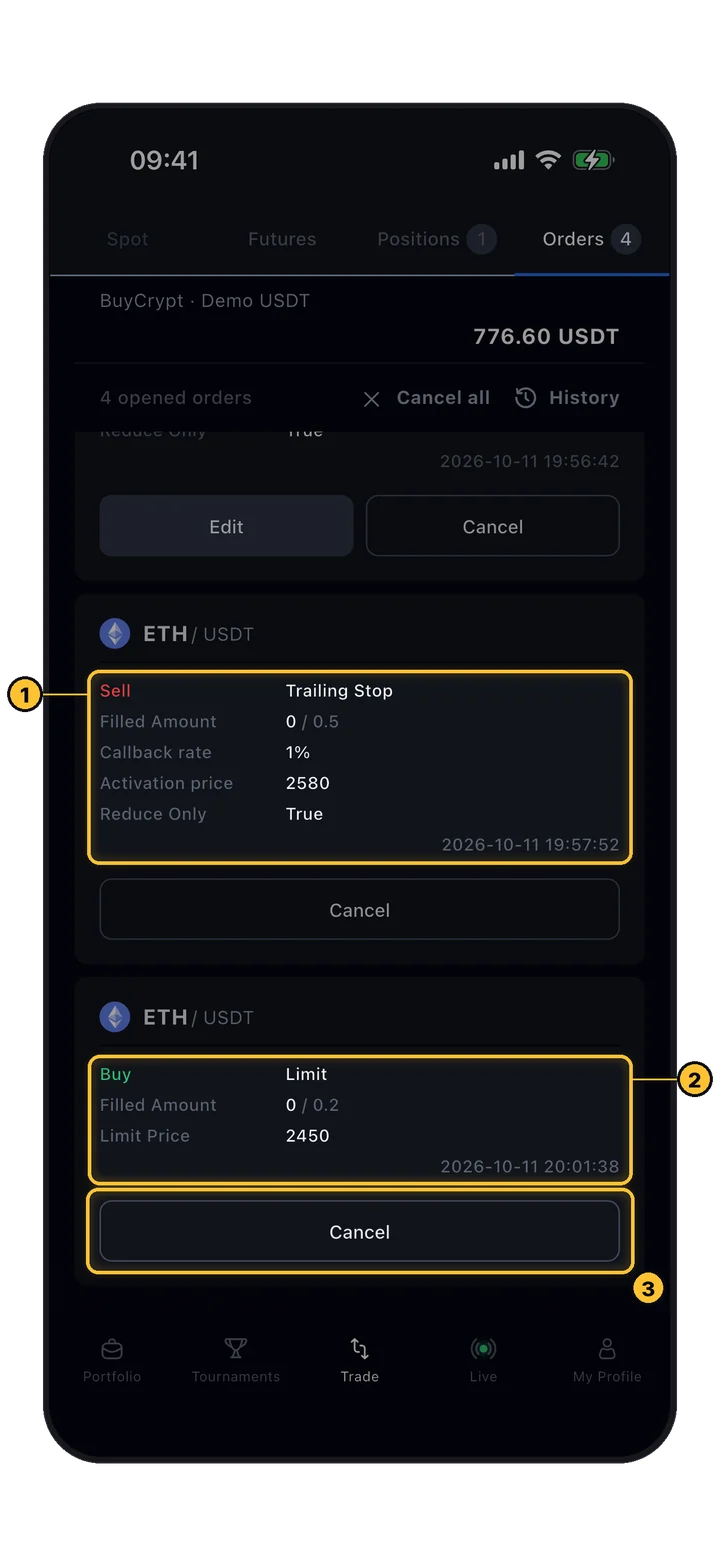
Tab Orders: trailing stop dengan callback dan harga aktivasi, serta order beli limit dengan Cancel
Trade › Orders

Trailing stop dan order limit

Ketuk order untuk memilihnya; tekan lama untuk memilih order terkait. Lalu muncul bilah untuk membatalkan semua yang dipilih sekaligus.

  1. 1Sebuah Trailing Stop: callback rate 1%, harga aktivasi 2580.
  2. 2Order beli Limit 0.2 ETH di 2450.
  3. 3Cancel. Order limit tidak bisa diedit: batalkan lalu buat lagi.
18 Riwayat

Setiap fill dan setiap order, tersimpan.

Buka lewat ikon riwayat di layar trade, lewat History di tab Positions atau Orders, atau dari layar Trade closed.

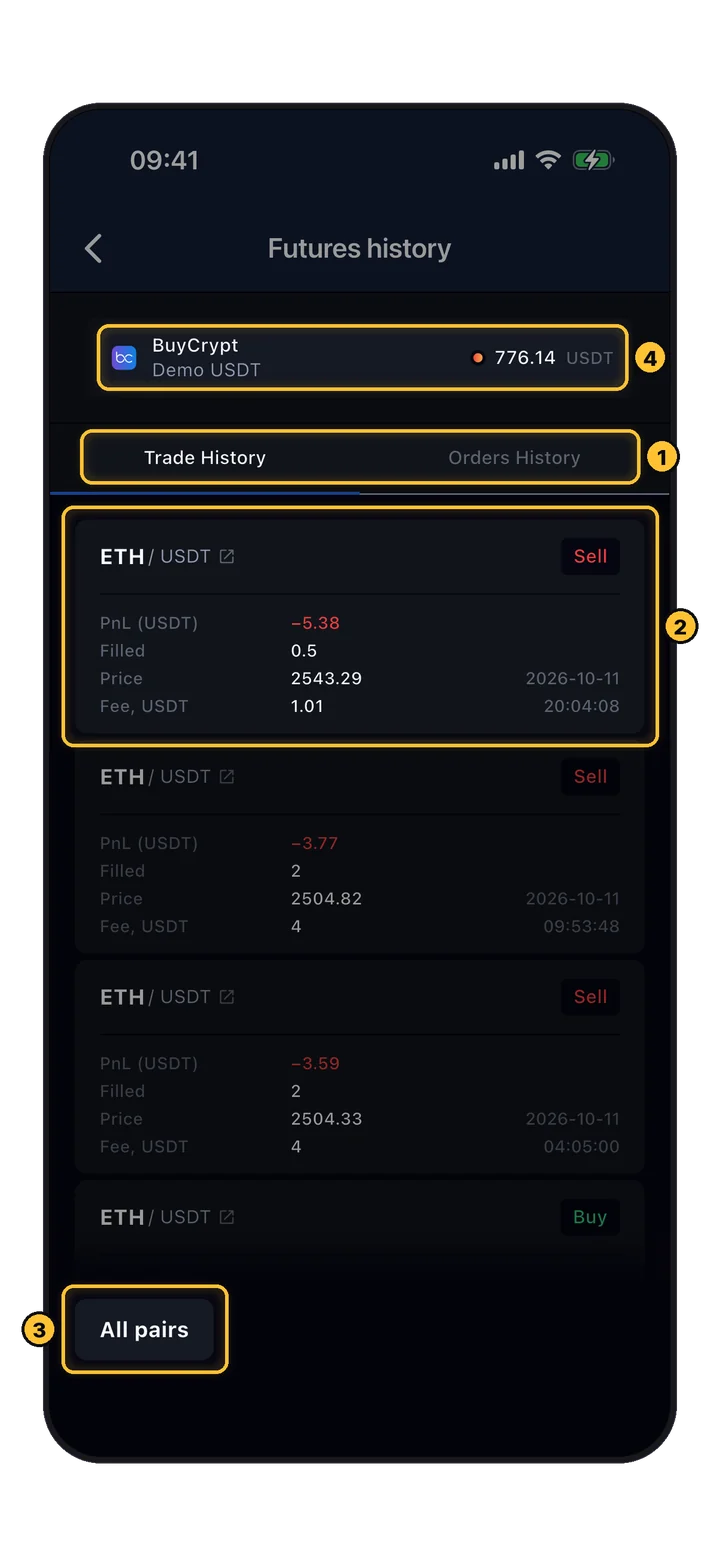
Riwayat futures, tab Trade History: fill dengan PnL, jumlah, harga, biaya, dan filter All pairs
Trade › history icon

Trade History

Fill dari order Anda: fill penutupan menampilkan PnL yang terealisasi.

  1. 1Tab Trade History dan Orders History.
  2. 2Sebuah fill: sisi, PnL (USDT), jumlah terisi, harga, biaya, dan waktu.
  3. 3Filter per pair: All pairs atau satu pair.
  4. 4Akun: ketuk untuk melihat riwayat akun lain.
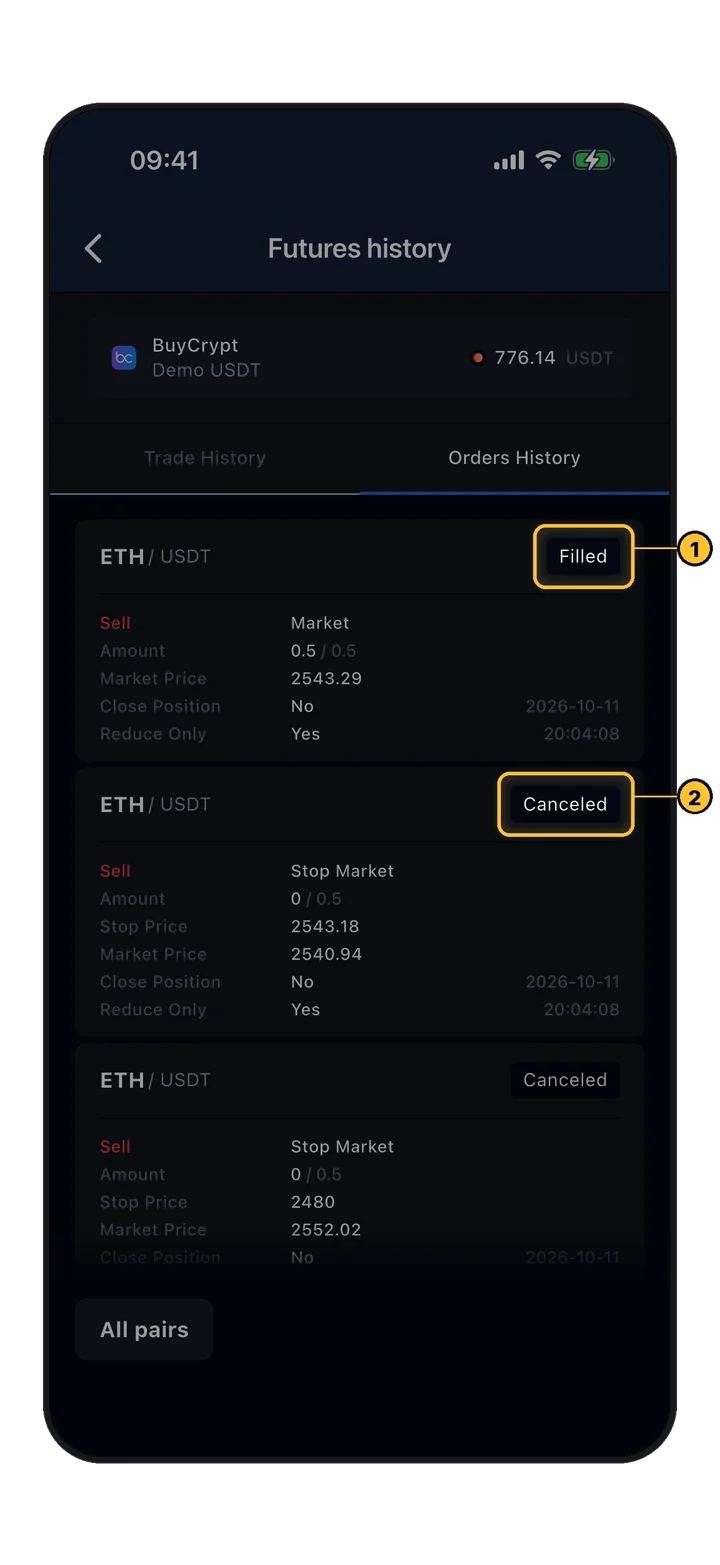
Orders History: order market terisi dan order stop yang dibatalkan
History › Orders History

Orders History

Setiap order dengan status akhirnya: Filled, Canceled, Partially Filled, Rejected, Expired.

  1. 1Filled: penutupan posisi dengan market.
  2. 2Canceled: order TP dan SL yang dihapus saat posisi ditutup.

Statistik lebih dalam (PnL terealisasi selama 7 sampai 365 hari, win rate, profit factor, lama menahan posisi) ada di My Profile › Trader Passport › Analytics › Accounts.

19 Share

Tunjukkan transaksi tanpa menunjukkan saldo Anda.

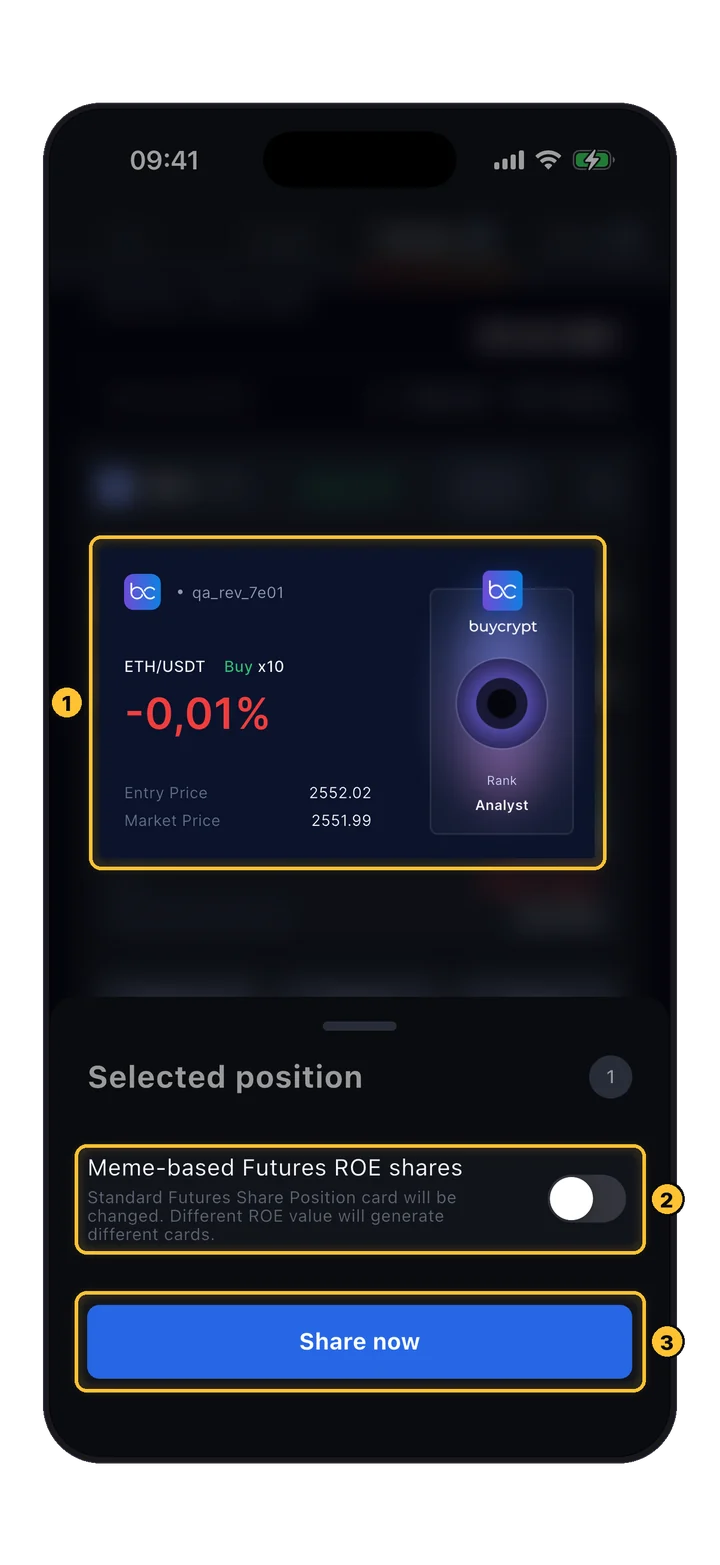
Ikon share di kartu posisi membuat gambar transaksi: pair, sisi, leverage, ROE, harga entry, dan harga saat ini.

Kartu share posisi dengan ROE dan harga entry, tombol kartu meme, dan Share now
Positions › share icon

Membagikan posisi

Kartu hanya menampilkan persentase dan harga, bukan jumlah uang dalam transaksi.

  1. 1Pratinjau kartu beserta peringkat Anda.
  2. 2Meme-based Futures ROE shares: gambar meme yang bergantung pada ROE, menggantikan kartu standar. Juga ada di My Profile › Settings › Meme position cards.
  3. 3Share now membuka menu berbagi di ponsel.
FAlat lainnya
20 Alert

Biarkan aplikasi memantau pasar untuk Anda.

Alert harga, notifikasi trade, dan, di iPhone, posisi Anda di Lock Screen.

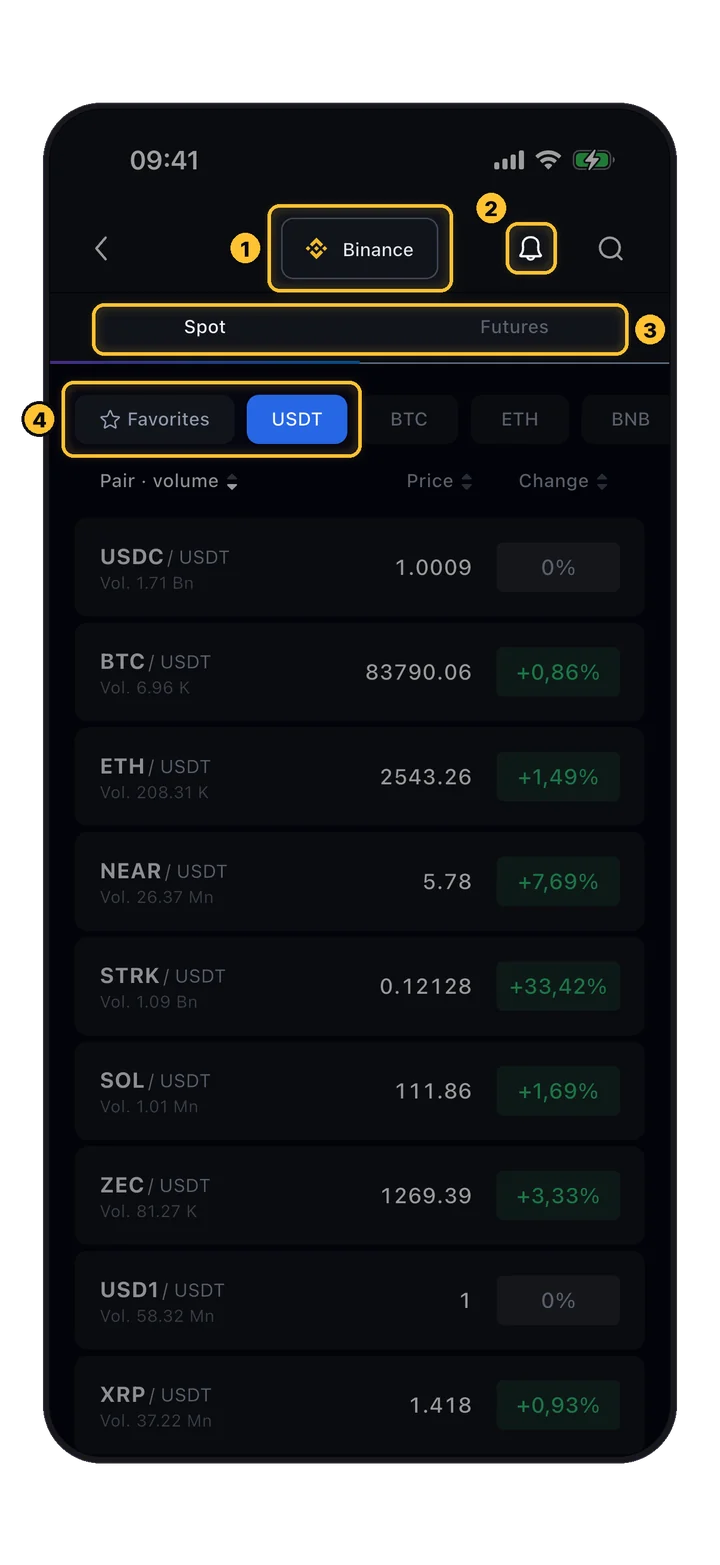
Layar Markets: pemilih exchange, lonceng notifikasi, tab Spot dan Futures, filter quote currency
My Profile › Markets

Markets

Semua pair sebuah exchange dengan harga, perubahan, dan volume; urutkan berdasarkan kolom apa pun. Ketuk pair, pilih akun, dan Anda sudah berada di layar trade.

  1. 1Pemilih exchange.
  2. 2Lonceng: Notification center dengan Price Alerts dan Activity (daftar semua notifikasi).
  3. 3Pasar Spot dan Futures.
  4. 4Favorites dan filter quote currency.
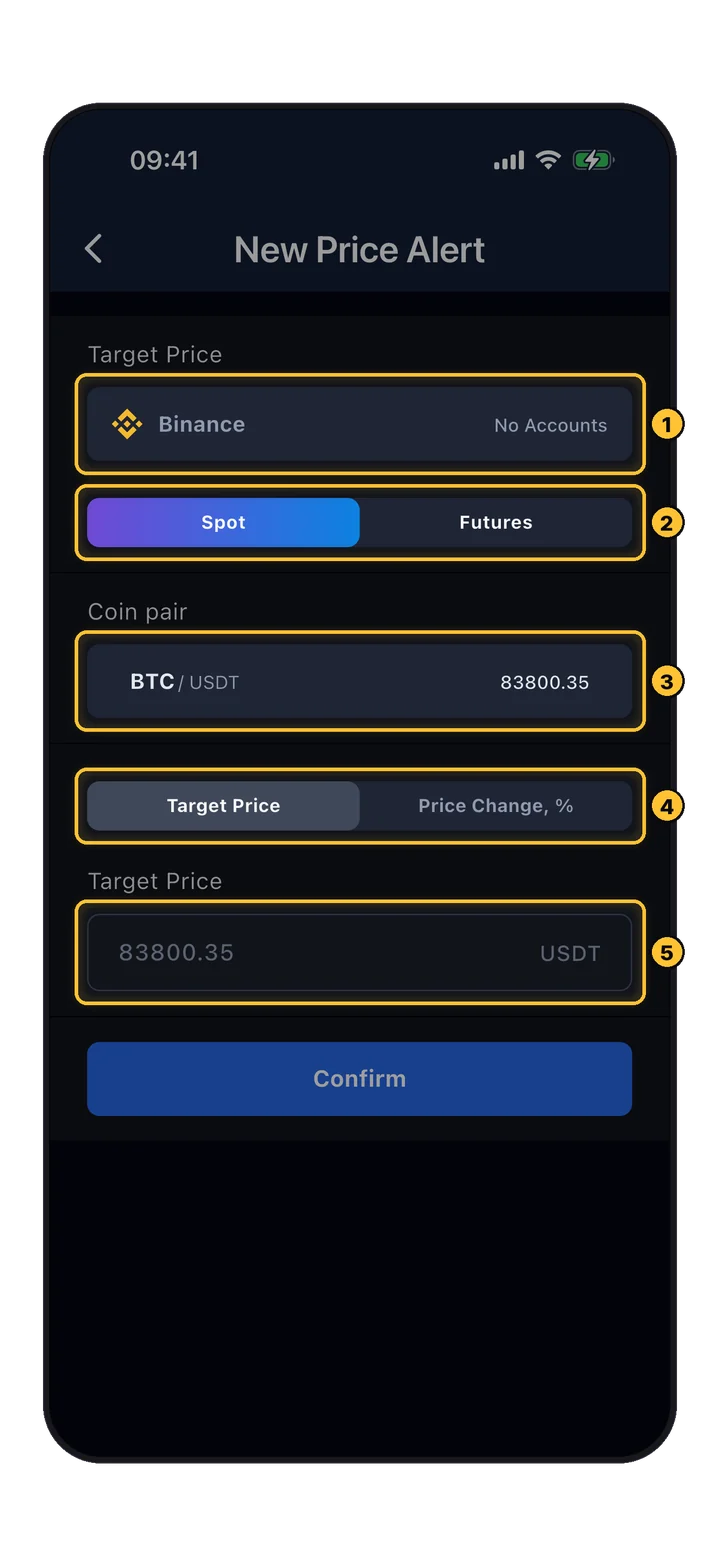
New Price Alert: exchange, Spot atau Futures, pair koin, Target Price atau Price Change %, nilai target
Markets › bell › Price Alerts › Create New Alert

Alert harga

Terima notifikasi saat harga mencapai suatu level atau bergerak sebesar persentase tertentu.

  1. 1Exchange.
  2. 2Harga Spot atau Futures.
  3. 3Pair koin.
  4. 4Target Price atau Price Change, %.
  5. 5Levelnya, lalu Confirm. Alert bisa dimatikan dan dinyalakan lagi di daftar.
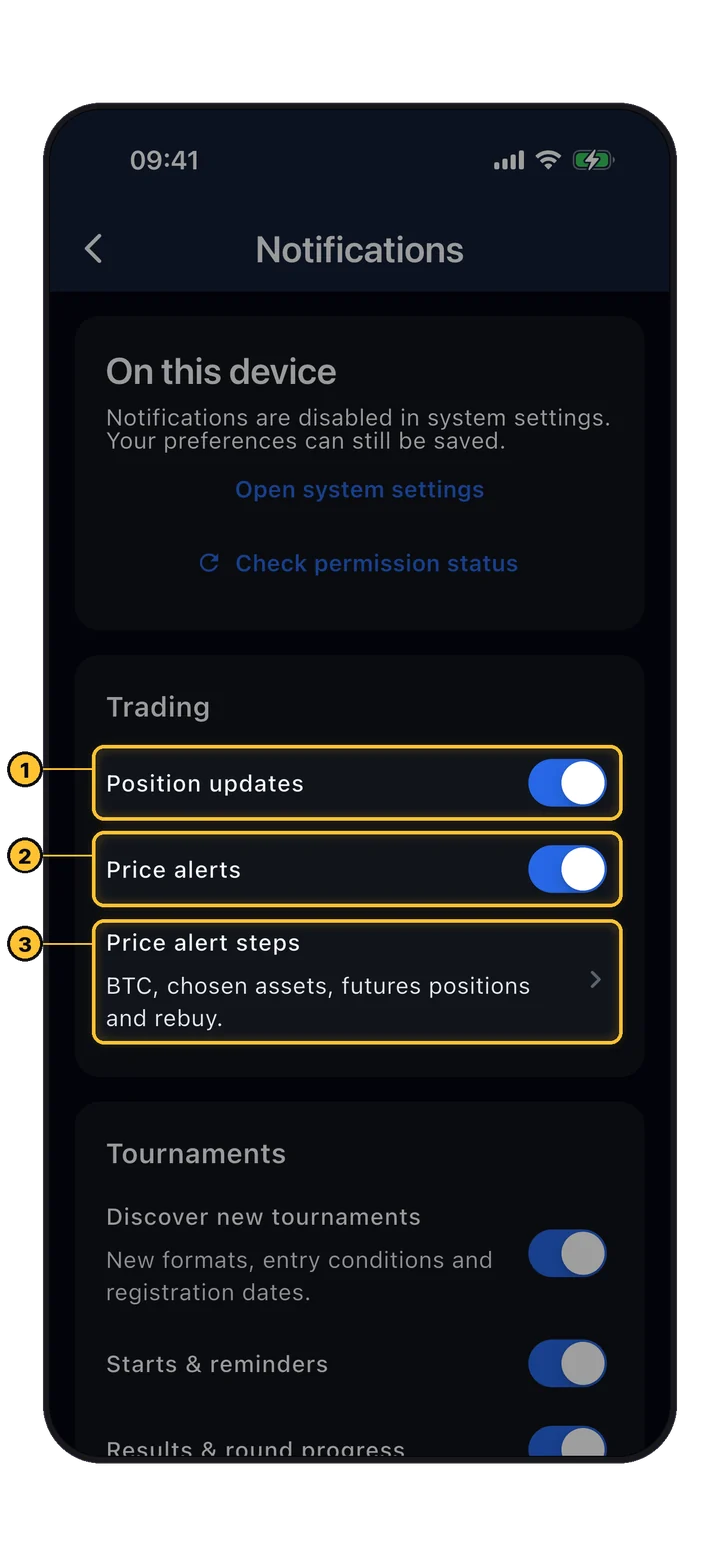
Pengaturan notifikasi: Position updates, Price alerts, dan Price alert steps
My Profile › Settings › Notifications

Notifikasi trade

Pilih push apa saja yang Anda terima. Izinkan juga notifikasi untuk BuyCrypt di pengaturan ponsel.

  1. 1Position updates: push tentang posisi terbuka Anda. Mengetuknya membuka posisi di Fast Trade.
  2. 2Price alerts: alert Anda dari langkah sebelumnya.
  3. 3Price alert steps: alert otomatis pada kelipatan harga untuk BTC, aset pilihan, posisi futures, dan rebuy.
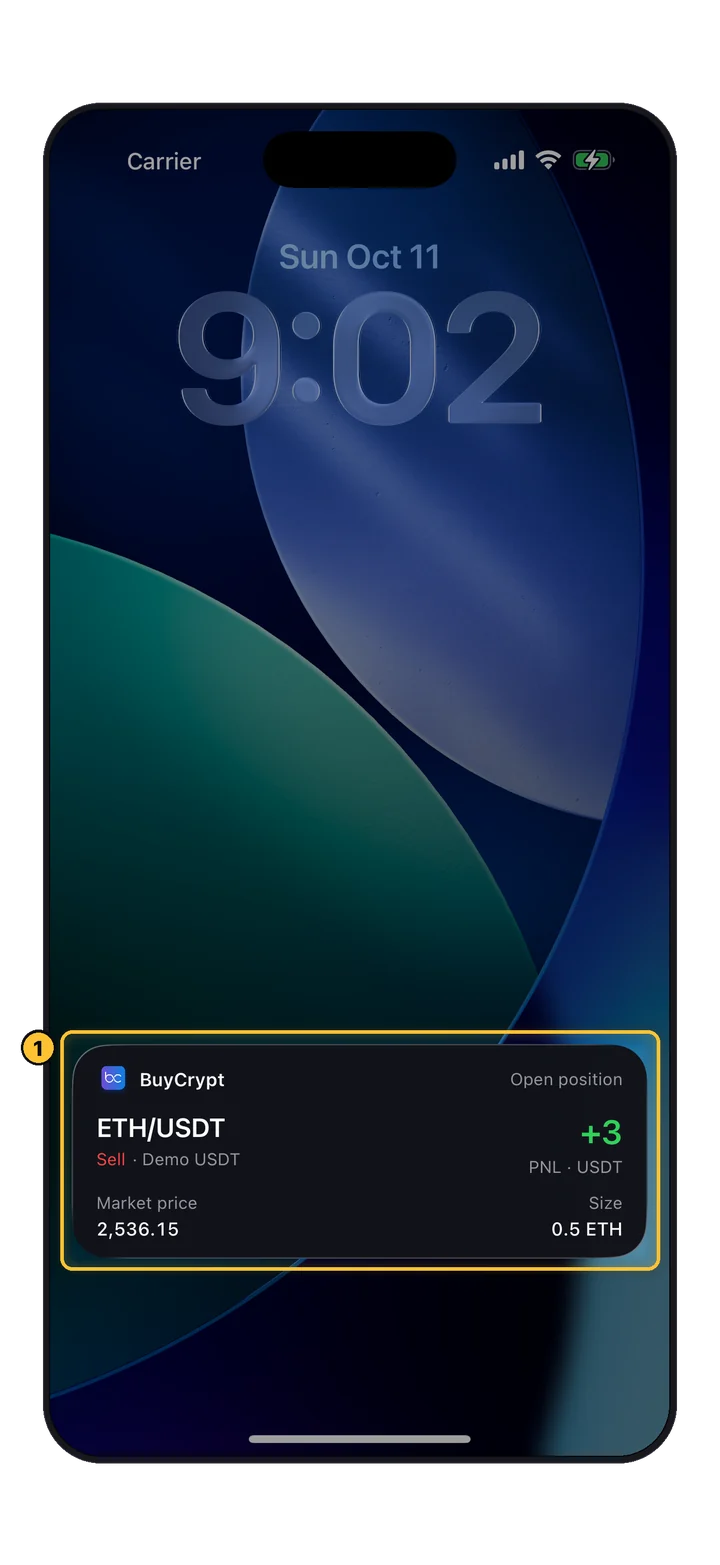
Lock Screen iPhone dengan Live Activity BuyCrypt untuk posisi ETH/USDT yang terbuka
iPhone Lock Screen

Posisi di Lock Screen

Live Activity menampilkan pair, sisi, akun, harga market, ukuran, dan PnL sebuah posisi di Lock Screen dan di Dynamic Island.

  1. 1Live Activity dari posisi terbuka.

Aktifkan di My Profile › Widgets & Live Activities: Track on Lock Screen untuk hingga tiga posisi, atau Auto-broadcast my largest position. Layar yang sama juga mengatur widget Home Screen: portfolio, posisi, atau harga. Hanya iPhone.

21 Copy trading

Belajar dari yang terbaik, atau salin mereka.

Tab Live punya tiga bagian: Feed (berita, prakiraan), Top Traders, dan Signals (transaksi yang Anda salin dan lewati, serta trader favorit yang ikut turnamen).

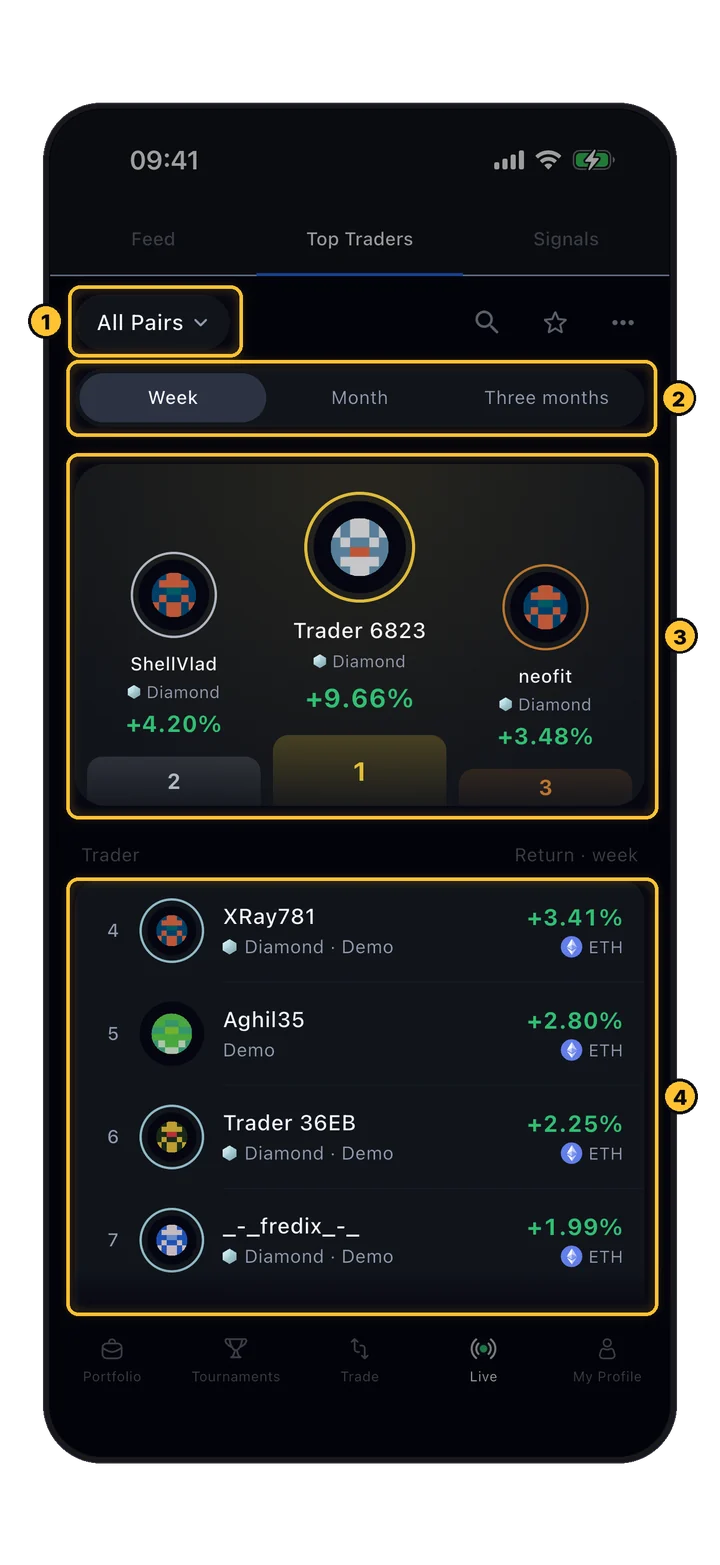
Top Traders: filter pair, minggu/bulan/tiga bulan, podium, dan daftar dengan imbal hasil
Live › Top Traders

Top trader

Ketuk trader untuk membuka Trader passport: rating turnamen, performa di beberapa turnamen terakhir, rasio long/short, dan transaksi yang sudah ditutup.

  1. 1Filter per pair.
  2. 2Periode: Week, Month, Three months.
  3. 3Tiga teratas.
  4. 4Semua yang lain beserta imbal hasil dan koin yang mereka perdagangkan.
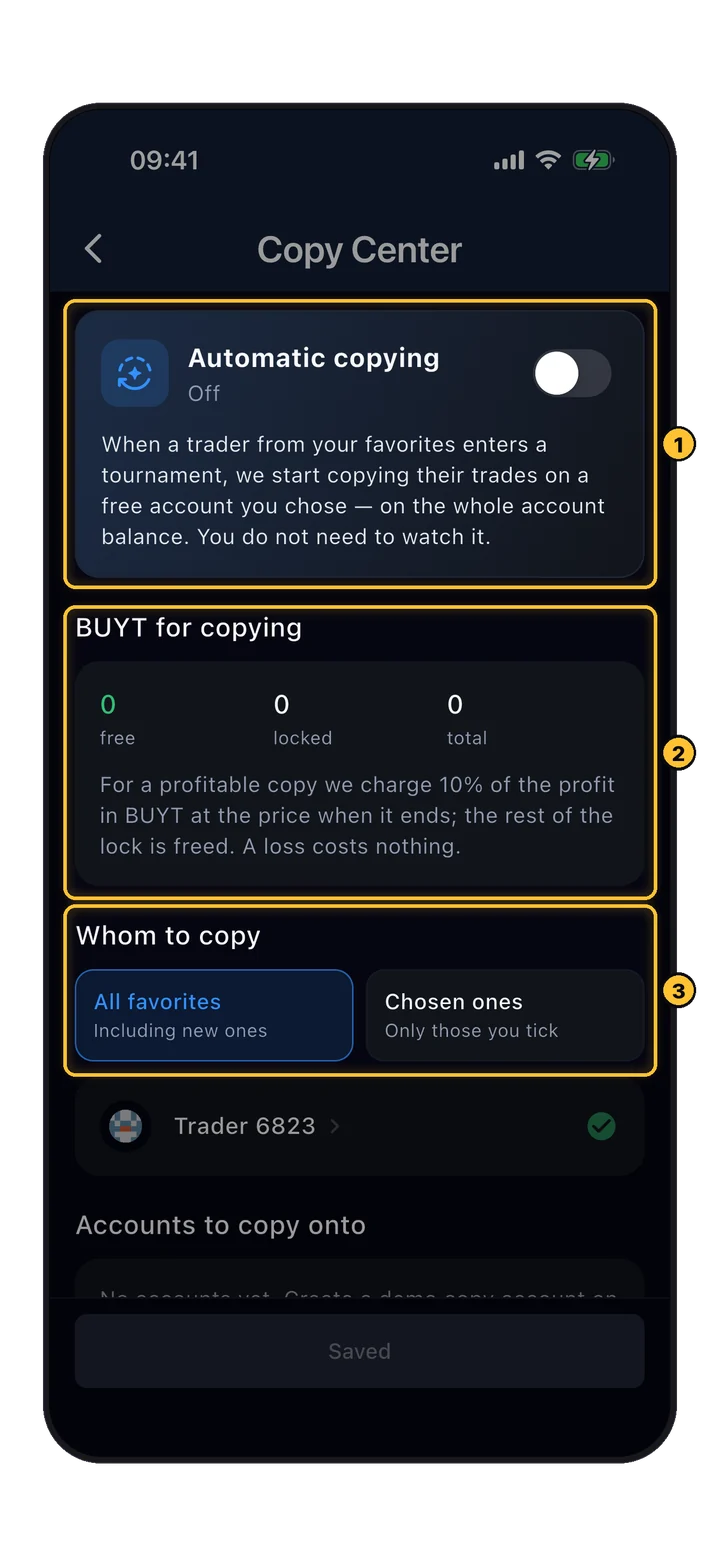
Copy Center: tombol penyalinan otomatis, BUYT for copying, whom to copy
My Profile › Copy Center

Copy Center

Salin trader dari passport mereka atau dari turnamen, atau biarkan Copy Center mulai menyalin secara otomatis.

  1. 1Automatic copying: saat trader dari favorit Anda ikut turnamen, penyalinan dimulai di akun gratis yang Anda pilih.
  2. 2BUYT for copying: untuk salinan yang menguntungkan, BuyCrypt mengenakan 10% dari profit dalam BUYT; sisa kuncian dilepas. Kerugian tidak dikenai biaya.
  3. 3Whom to copy: semua favorit atau hanya yang Anda centang. Di bawahnya: akun tujuan penyalinan.
  • Hanya transaksi yang dibuka trader setelah Anda mulai yang disalin, dengan porsi saldo yang sama.
  • Penyalinan berfungsi di dalam turnamen yang sedang berjalan: ke akun salinan demo terpisah, atau ke akun Gate atau Bybit Anda.
  • Jika harga di exchange Anda berbeda dari harga trader lebih dari 1%, entry itu dilewati.
  • Saat turnamen berakhir atau trader terlikuidasi, penyalinan berhenti dan posisi salinan ditutup.
  • Posisi salinan di akun salinan hanya bisa dilihat: untuk menutupnya, hentikan penyalinan.
22 Tutorial

Transaksi pertama dengan panduan, dan trading di turnamen.

Jika masih ada yang belum jelas, aplikasi bisa memandu Anda melakukan transaksi.

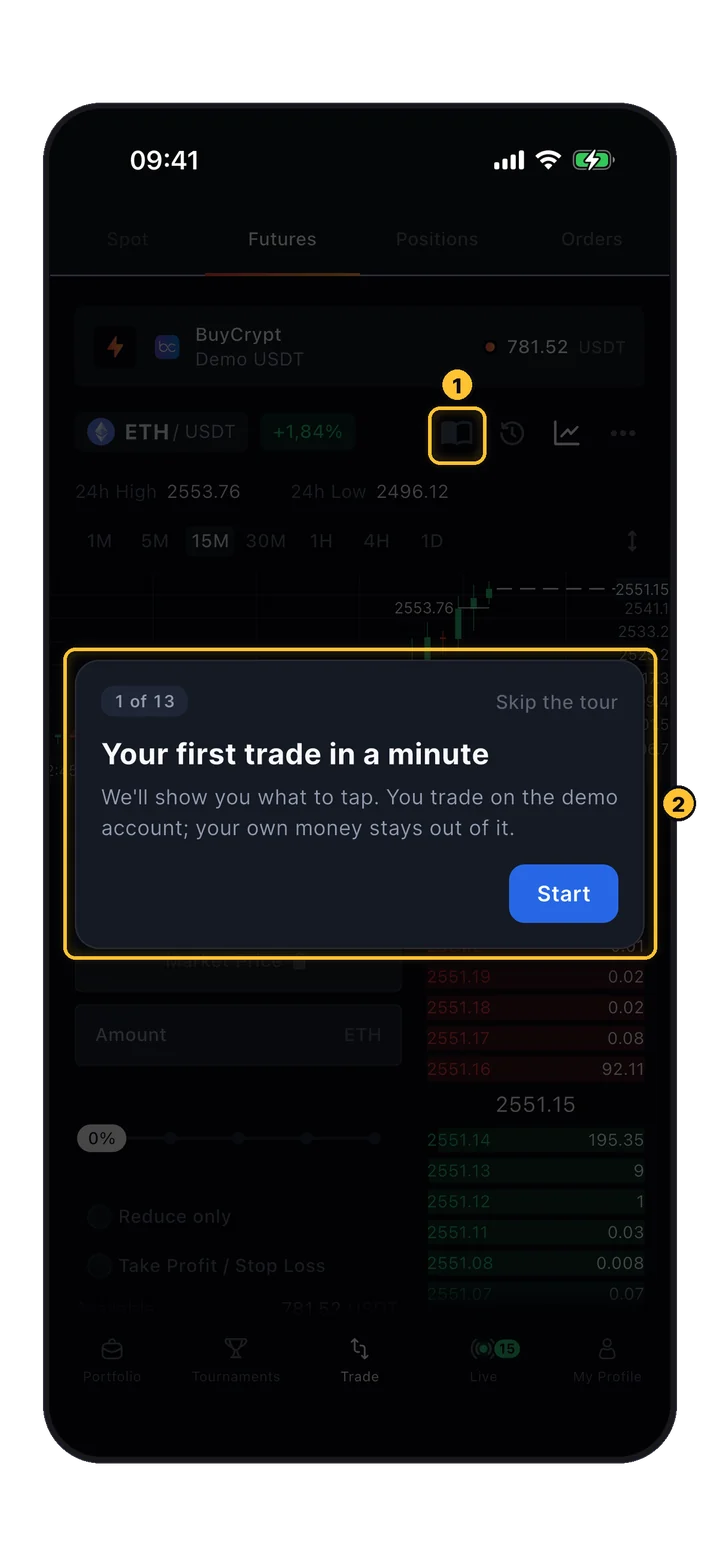
Tur terpandu di atas layar trade: 1 dari 13, Your first trade in a minute, Start
Trade › book icon

Transaksi pertama Anda dalam semenit

Tur 13 langkah di akun demo: akun, pair, chart, beli atau jual, leverage, ukuran, buka, Positions, PnL, stop loss dan take profit, tutup.

  1. 1Ikon buku (Tutorial) memulai tur lagi kapan saja.
  2. 2Kartu tur: Start atau Skip the tour.

Hanya pair turnamen yang dihitung

Selama turnamen berlangsung di akun Anda, petunjuk di tab Futures menyebutkannya, dan pair dikunci pada koin turnamen.

Hanya transaksi setelah dimulai

Posisi yang dibuka sebelum dimulai tidak dihitung. Di turnamen PnL, semua orang mendapat saldo demo yang sama, posisi dan order terbuka ditutup, dan saldo biasa Anda kembali setelah turnamen.

Terlikuidasi di demo?

Aplikasi membuka layar Position liquidated berisi tips dan menunjukkan cara mengisi ulang Demo USDT secara gratis.

Mulai trading

Buka terminal.

Akun dibuat. Antarmuka dipahami. Leverage dikalibrasi. Buka aplikasinya dan tempatkan paper trade pertama Anda di turnamen gratis — nol risiko nyata, pembelajaran maksimal.

Gratis untuk mulai · Latihan di turnamen · Tidak ada dana nyata yang berisiko di kualifikasi
Lanjut membaca

Panduan terkait.

Posisi trader live
Yang sedang dilakukan trader sekarang
Tampilan pasar lengkap →
Memuat posisi…