● LIVE·BuyCrypt पर Perpetual futures·प्रैक्टिस के लिए 1,000 Demo USDT·Market / Limit / Stop Market / Stop Limit·TP/SL · Trailing stop · In Zero·Liquidation = margin का maintenance से नीचे जाना·High risk product — आयु 18+· ● LIVE·BuyCrypt पर Perpetual futures·प्रैक्टिस के लिए 1,000 Demo USDT·Market / Limit / Stop Market / Stop Limit·TP/SL · Trailing stop · In Zero·Liquidation = margin का maintenance से नीचे जाना·High risk product — आयु 18+·
BuyCrypt
GUIDE · TRADING अपडेट: 11 Oct 2026 · app 3.9.5

BuyCrypt पर
trading की पूरी guide।

BuyCrypt app के सभी trading फ़ीचर, पहले sign-in से लेकर बंद हुए trade तक: order types, leverage, TP/SL, trailing stop, In Zero, reverse, alerts और copy trading। हर step current app का असली screenshot है, जिसमें ज़रूरी बटन घेरे और नंबर के साथ दिखाए गए हैं।

संक्षेप में
  1. 1Apple या Google से sign in करें। 1,000 Demo USDT वाला demo account तुरंत तैयार मिलता है।
  2. 2Trade → Futures खोलें, pair चुनें और leverage सेट करें।
  3. 3Amount डालें, TP/SL जोड़ें, Buy या Sell दबाएँ और confirm करें।
  4. 4Trade को Positions में संभालें: TP/SL, trailing stop, In Zero, close।
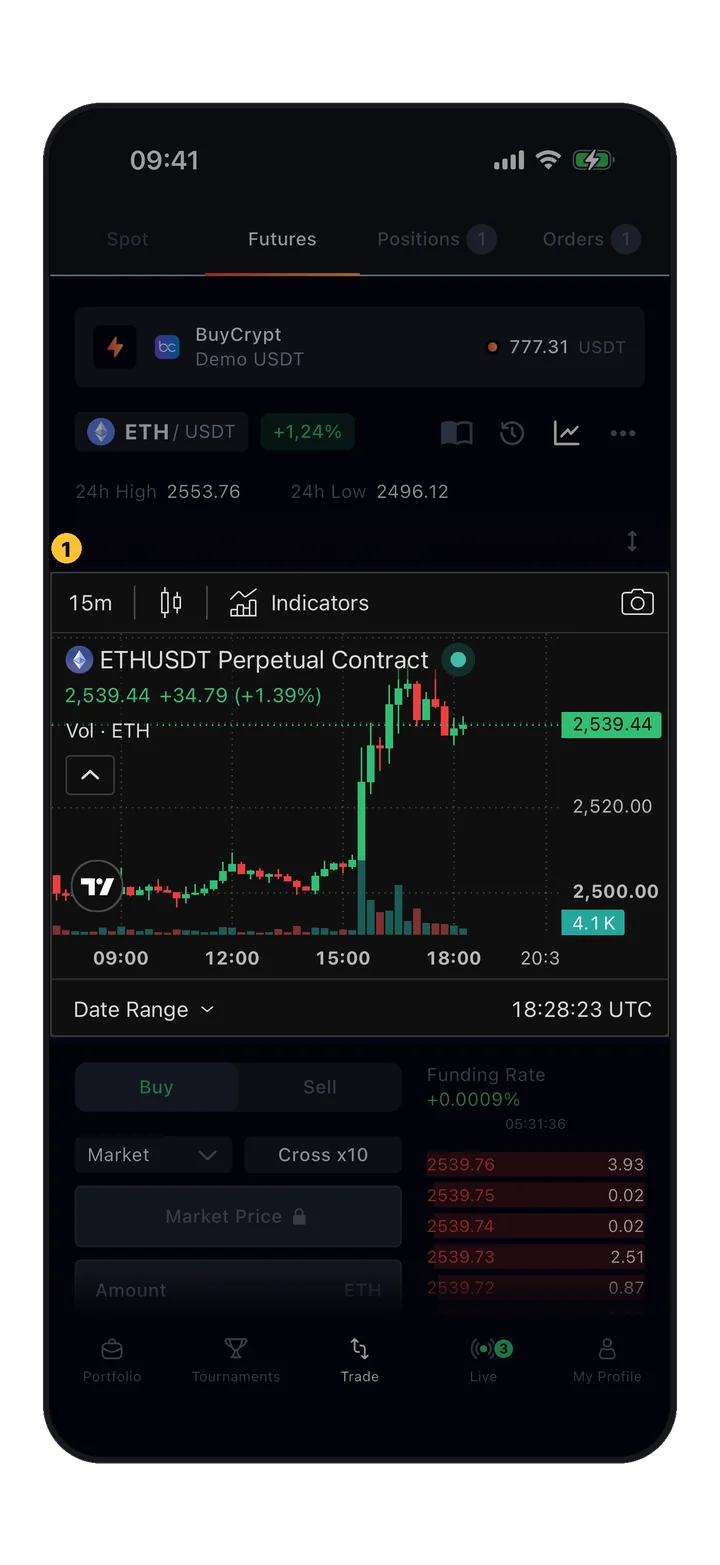
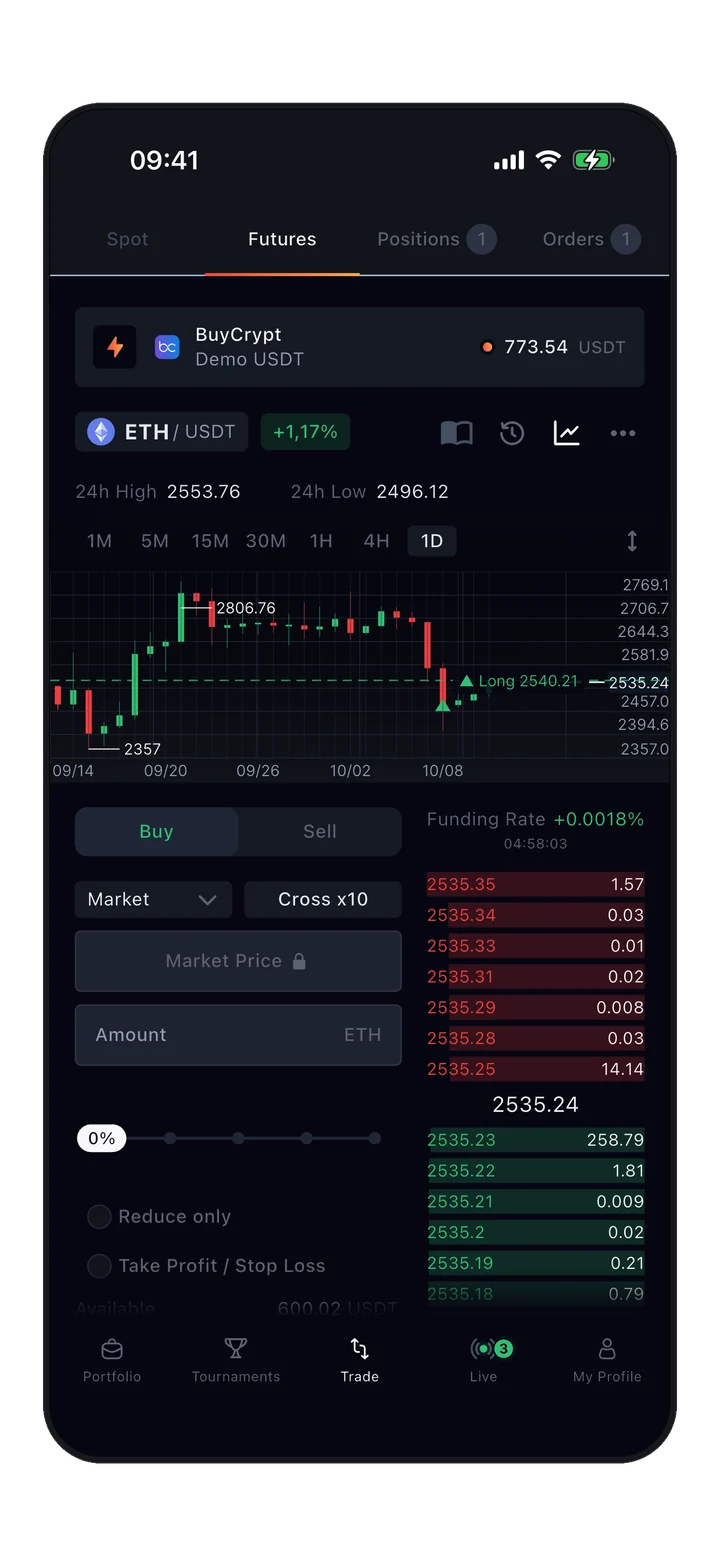
BuyCrypt trade screen: demo account, ETH/USDT chart, order form और order book
शुरू करने से पहले

पहले प्रैक्टिस करें। इसमें कोई खर्च नहीं है।

demo account से शुरू करें: यह Demo USDT के साथ असली market prices पर trade करता है, इसलिए इस guide का हर बटन बिना पैसे गँवाए आज़माया जा सकता है। मुफ़्त tournaments भी demo account पर ही चलते हैं।

जोखिम याद रखें

Leverage दोनों तरफ़ काम करता है।

Leverage वाले futures में काफ़ी जोखिम होता है: आपके ख़िलाफ़ एक छोटी price move भी पूरा margin ख़त्म कर सकती है। असली exchange account पर तभी जाएँ जब आप समझ लें कि product कैसे काम करता है, और कभी उतना जोखिम न लें जितना गँवाना आप सह न सकें।

विषय-सूची

22 steps, उसी क्रम में जिसमें आप उनसे मिलेंगे।

Screenshots पर लगे नंबर हर screenshot के नीचे की नंबर वाली लाइनों से मेल खाते हैं। किसी भी screenshot पर tap करके उसे पूरे आकार में खोलें।

Aशुरुआत
01 Sign in

दस सेकंड में account बनाएँ।

App खोलें और My Profile पर tap करें (या कोई भी ऐसा action जिसके लिए account चाहिए)। न कोई form है, न password।

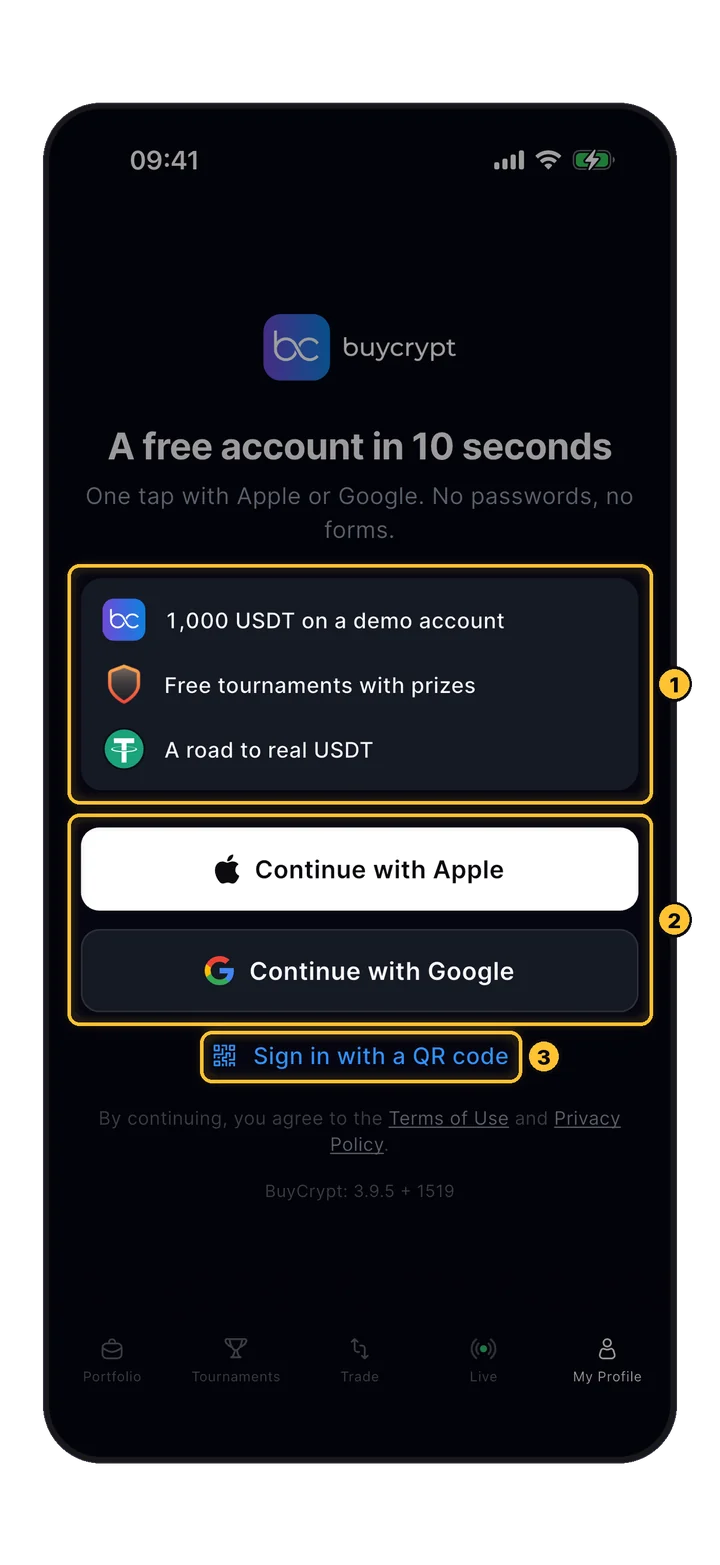
Apple, Google और QR code विकल्पों वाली BuyCrypt sign-in screen
My Profile

Sign-in screen

अंदर आने का कोई एक तरीका चुनें। Sign in के बाद आप Portfolio screen पर पहुँचते हैं, और आपका demo account वहाँ पहले से मौजूद होता है।

  1. 1नए account को क्या मिलता है: demo account पर 1,000 USDT, इनाम वाले मुफ़्त tournaments, और असली USDT तक का रास्ता।
  2. 2Continue with Apple: अपनी Apple ID से एक tap में। Continue with Google: अपने Google account से एक tap में।
  3. 3Sign in with a QR code: कैमरे से BuyCrypt login QR code scan करें।
02 Portfolio

दो tabs। आपकी सारी संपत्ति।

App का पहला tab। All assets में balances दिखते हैं, Positions में हर account के open trades live PnL के साथ दिखते हैं।

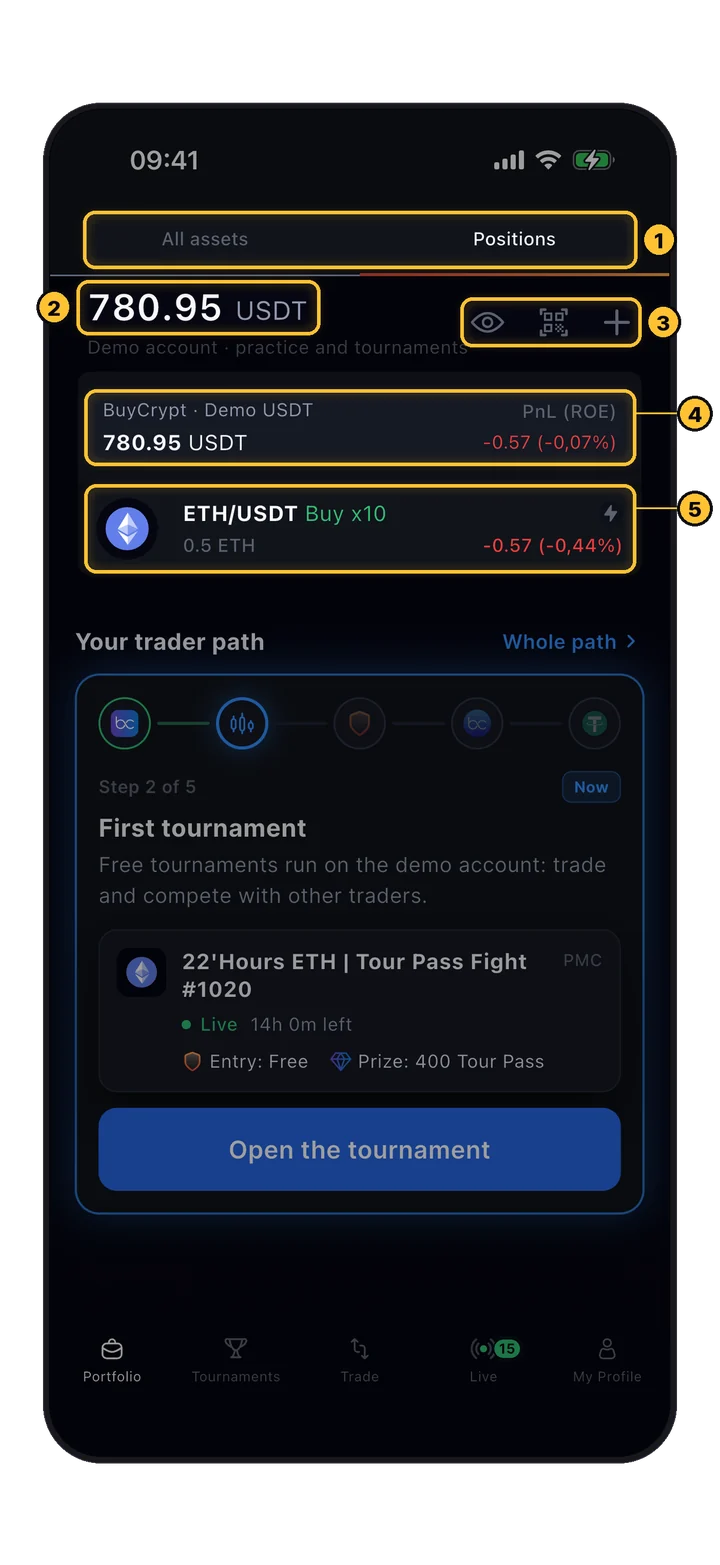
Portfolio, Positions tab: demo balance, account PnL और एक open ETH position
Portfolio › Positions

Positions tab

जुड़ा हुआ हर account एक block है, जिसमें उसका balance और PnL (ROE) है और उसके नीचे open positions की सूची। किसी position पर tap करके उसे Fast Trade में खोलें (step 15)।

  1. 1दो tabs: All assets और Positions।
  2. 2चुने हुए view का कुल balance। यहाँ: demo account, «practice and tournaments»।
  3. 3आँख: balances छिपाएँ। QR: वहाँ sign in करने के लिए web terminal का code scan करें। +: exchange account जोड़ें।
  4. 4Account की पंक्ति: उसका balance और उसकी open positions का कुल PnL (ROE)।
  5. 5एक open position: pair, side, leverage, size और PnL।
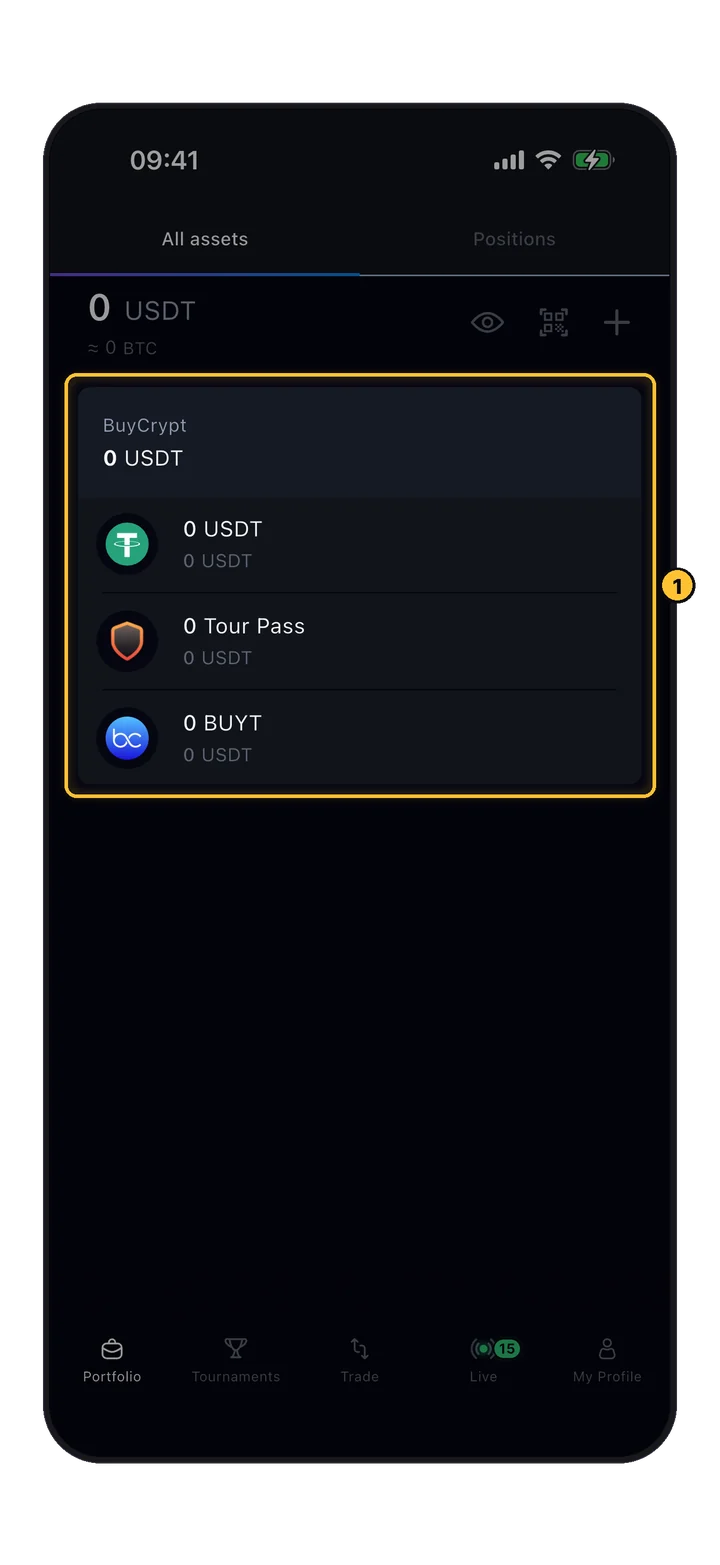
Portfolio, All assets tab: USDT, Tour Pass और BUYT वाला BuyCrypt wallet
Portfolio › All assets

All assets tab

आपका BuyCrypt wallet: USDT (जैसे tournament के इनाम), Tour Pass tickets और BUYT। जुड़े हुए exchange accounts के spot balances भी यहीं दिखते हैं।

  1. 1USDT, Tour Pass और BUYT वाला BuyCrypt wallet; हर एक USDT में भी दिखाया गया है।

Spot और futures के बीच पैसे ले जाना (Transfer) आपके अपने Binance accounts के लिए उपलब्ध है, Portfolio screen के account menu से।

03 Accounts

एक app, कई accounts।

हर order trade screen के ऊपर चुने गए account में जाता है। Demo account आपके लिए अपने आप बन जाता है; असली exchange accounts API keys से जोड़े जाते हैं।

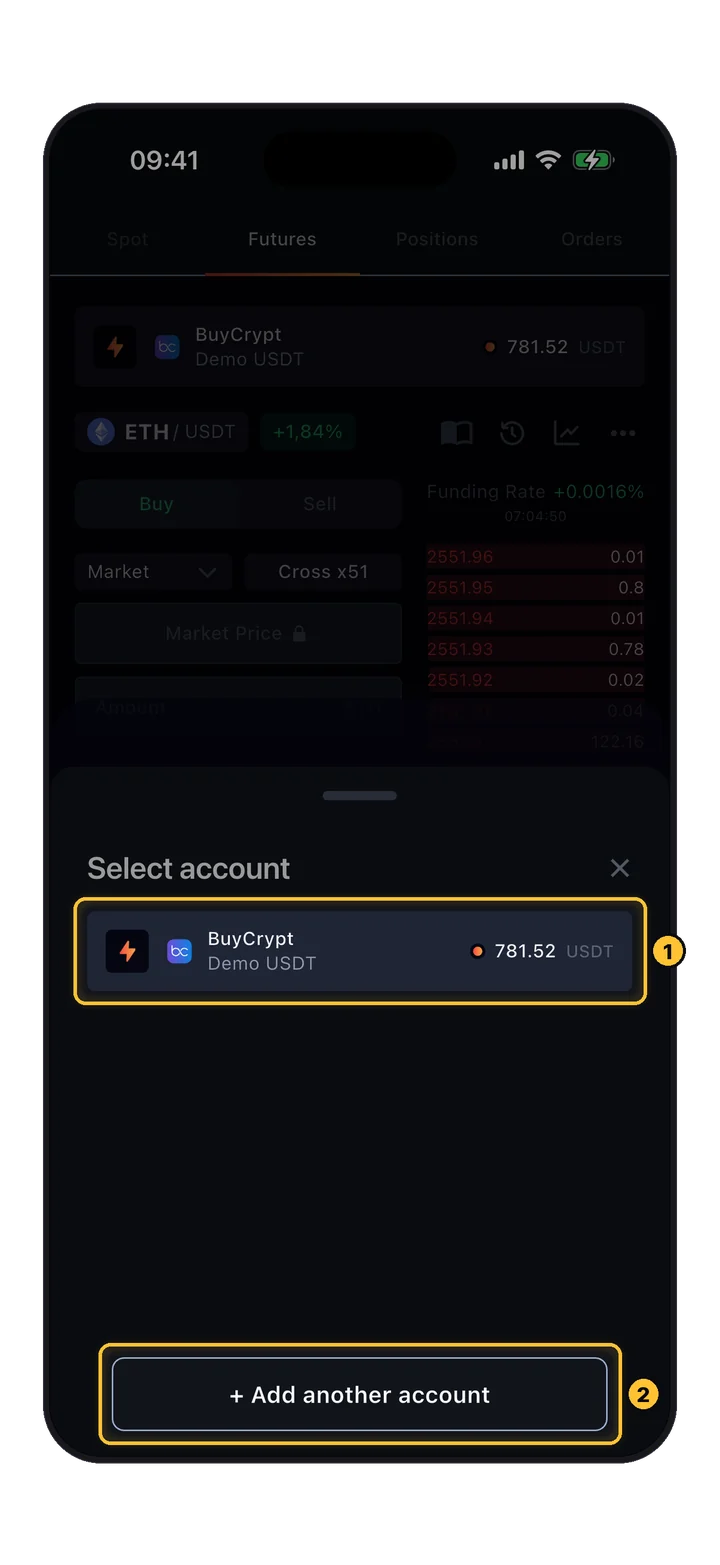
Demo account और Add another account बटन के साथ Select account sheet
Trade › account card

Account चुनना

Trade के ऊपर account card पर tap करके Select account खोलें। सिर्फ़ वही accounts दिखते हैं जो मौजूदा market (Spot या Futures) को सपोर्ट करते हैं।

  1. 1एक account: exchange, account का नाम और balance। BuyCrypt · Demo USDT मुफ़्त demo account है।
  2. 2+ Add another account exchanges की सूची खोलता है।

आपको ये account types दिख सकते हैं: Demo (सिर्फ़ futures, Demo USDT), आपके exchange accounts, Platform account के निशान वाले accounts (BuyCrypt द्वारा दिए और संभाले जाते हैं: इन्हें delete या share नहीं किया जा सकता), तय leverage नियमों वाले prop accounts, और सिर्फ़-देखने वाले copy-trading accounts।

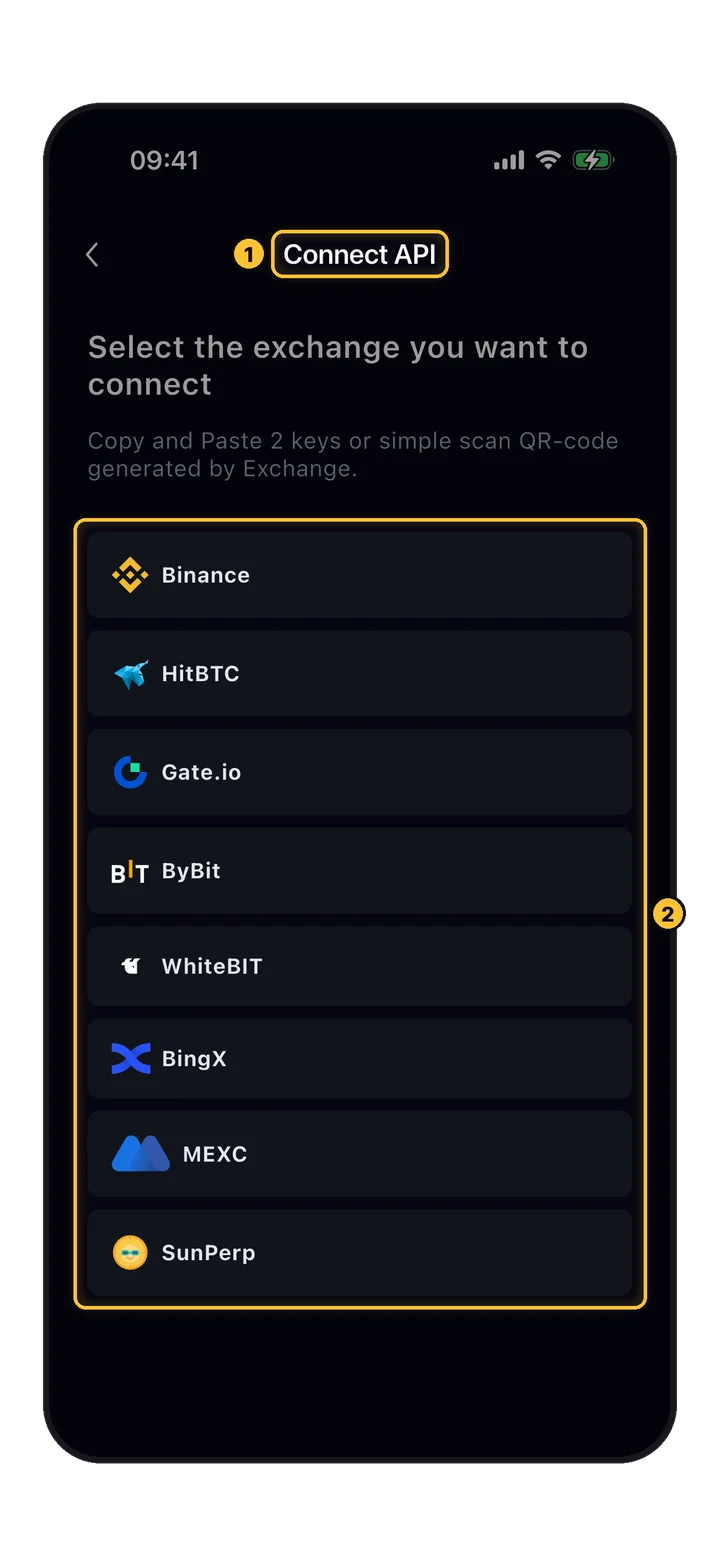
समर्थित exchanges की सूची के साथ Connect API screen
Portfolio › +

Exchange जोड़ना

वह exchange चुनें जिसके account से आप BuyCrypt में trade करना चाहते हैं। सूची server से आती है और बदल सकती है।

  1. 1Connect API screen।
  2. 2आज उपलब्ध exchanges: Binance, HitBTC, Gate.io, ByBit, WhiteBIT, BingX, MEXC, SunPerp।
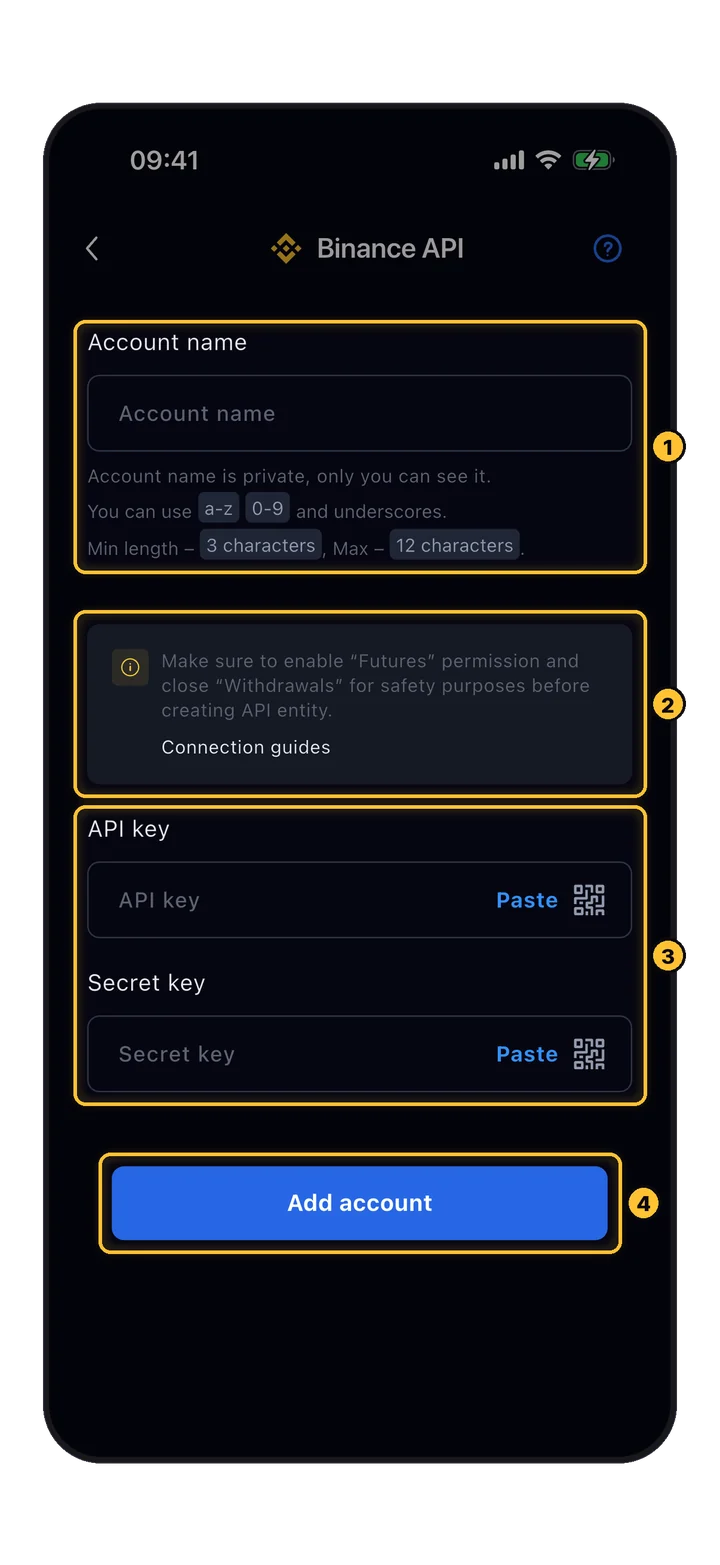
Binance API form: account name, सुरक्षा सूचना, API key और secret key के fields
Connect API › exchange

API keys जोड़ना

Exchange की वेबसाइट पर API key बनाएँ, फिर उसे यहाँ paste करें या उसका QR code scan करें।
  1. 1Account name: सिर्फ़ आपको दिखने वाला निजी नाम (3–12 अक्षर: a–z, 0–9, underscore)।
  2. 2सुरक्षा सूचना: Futures permission चालू करें और Withdrawals बंद रखें। Connection guides में हर exchange के steps मिलते हैं।
  3. 3API key और Secret key: Paste करें या QR code scan करें।
  4. 4Add account उसे सेव करता है। इसके बाद account Portfolio और Select account में दिखने लगता है।

API key को कभी withdraw करने का अधिकार न दें। BuyCrypt को सिर्फ़ balances पढ़ने और trade करने की permission चाहिए।

BTrade screen
04 Screen का नक्शा

आठ हिस्से। एक screen।

नीचे की bar में Trade tab खोलें। Layout हर pair और हर account के लिए एक जैसा है।

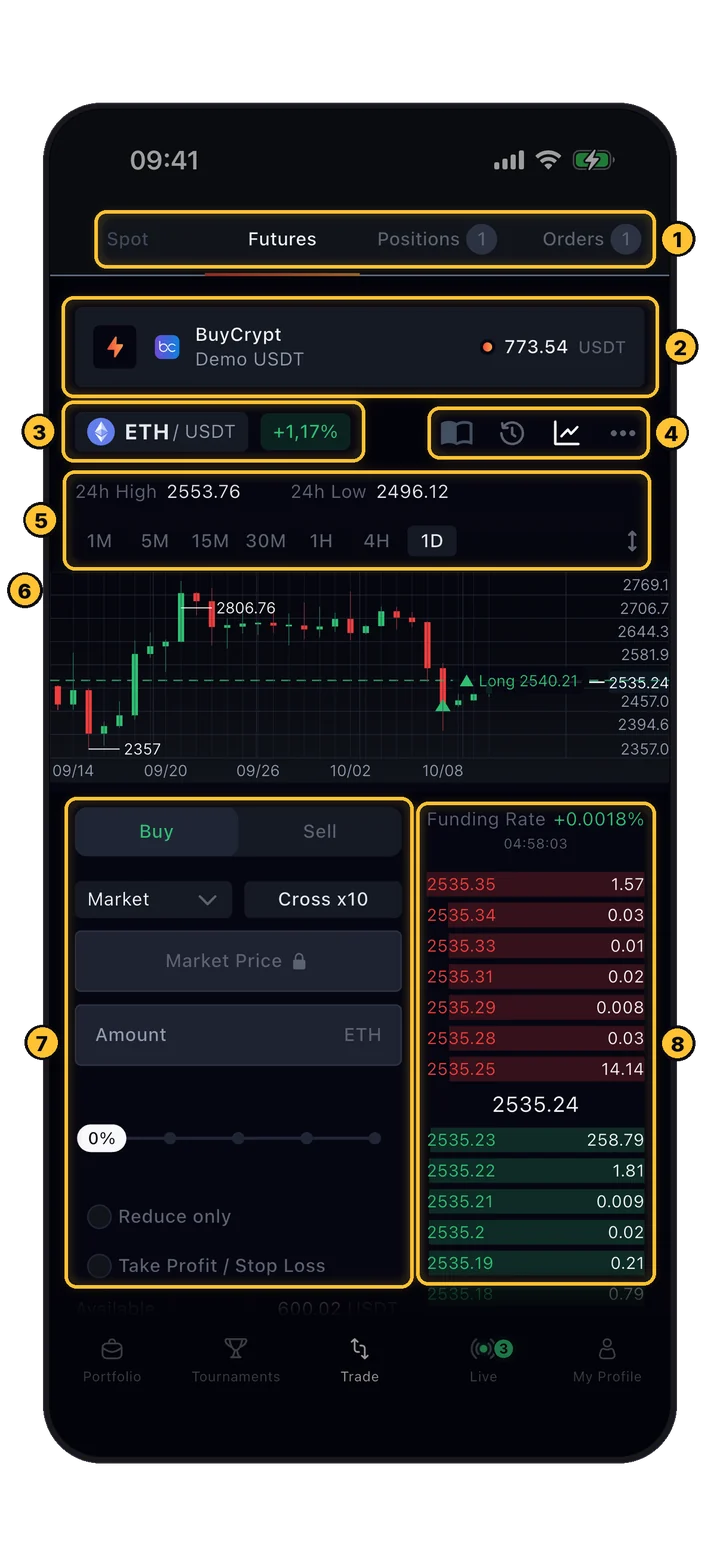
आठ नंबर वाले हिस्सों के साथ Trade screen
Trade

क्या कहाँ है

यह नक्शा एक बार समझ लें, तो आगे के हर step को ढूँढना आसान होगा।

  1. 1Sub-tabs: Spot, Futures, Positions और Orders (counters के साथ)। Spot तभी active होता है जब आपका कोई account spot trade करता हो; demo account सिर्फ़ futures है।
  2. 2Account card: वह account जिसमें आपके orders जाते हैं, उसके balance के साथ। बदलने के लिए tap करें (step 03)।
  3. 3Pair और उसका 24 घंटे का बदलाव। दूसरा pair चुनने के लिए tap करें (step 05)।
  4. 4Tools: book icon Tutorial (step 22), trade history (step 18), chart दिखाना/छिपाना, Settings (step 06)।
  5. 524h High / 24h Low और chart timeframes।
  6. 6Price chart, जिस पर आपकी entry निशान के साथ दिखती है।
  7. 7Order form: trade खोलने के लिए सब कुछ (steps 08–10)।
  8. 8Order book, ऊपर funding rate के साथ (step 07)।
05 Pairs

दो tap में कोई भी pair ढूँढें।

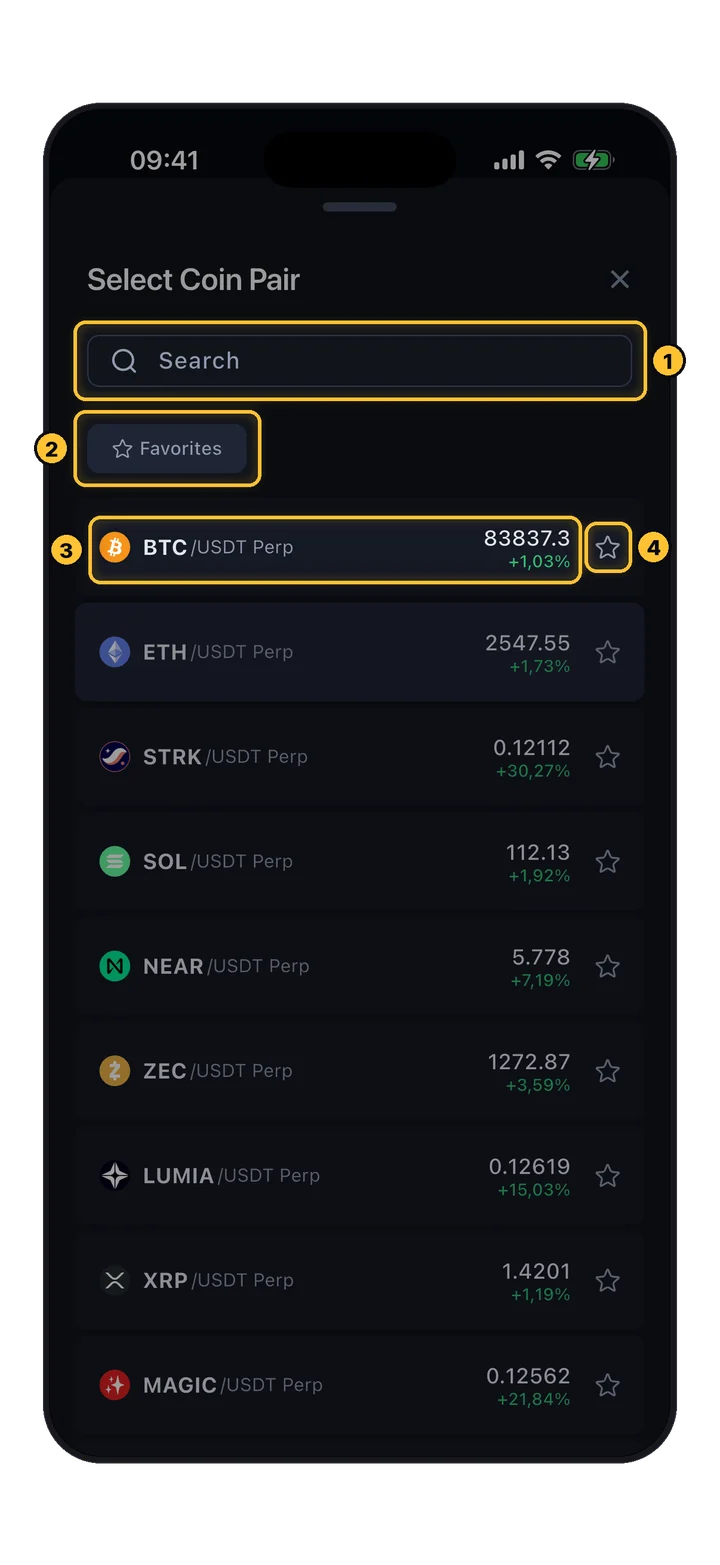
Trade screen पर pair के नाम पर tap करें। सिर्फ़ USDT pairs दिखते हैं; चुना हुआ pair हर account के लिए याद रखा जाता है।
Search, Favorites filter और हर pair के बगल में star वाली Select Coin Pair sheet
Trade › pair name

Select Coin Pair

Futures pairs पर Perp (perpetual contract) लिखा होता है। हर पंक्ति में price और 24 घंटे का बदलाव दिखता है।

  1. 1Ticker से Search करें, जैसे BTC या ETH।
  2. 2Favorites सिर्फ़ वे pairs दिखाता है जिन पर आपने star लगाया है।
  3. 3किसी पंक्ति पर tap करके वह pair खोलें।
  4. 4Star pair को favourites में जोड़ता या हटाता है।

Tournament के दौरान pair tournament के coin पर लॉक रहता है: सिर्फ़ उसी pair के trades गिने जाते हैं।

06 Chart

Trade से पहले market को पढ़ें।

Chart market पढ़ने के लिए है; orders उसके नीचे वाले form में लगते हैं। दो chart engines और कुछ indicators उपलब्ध हैं।

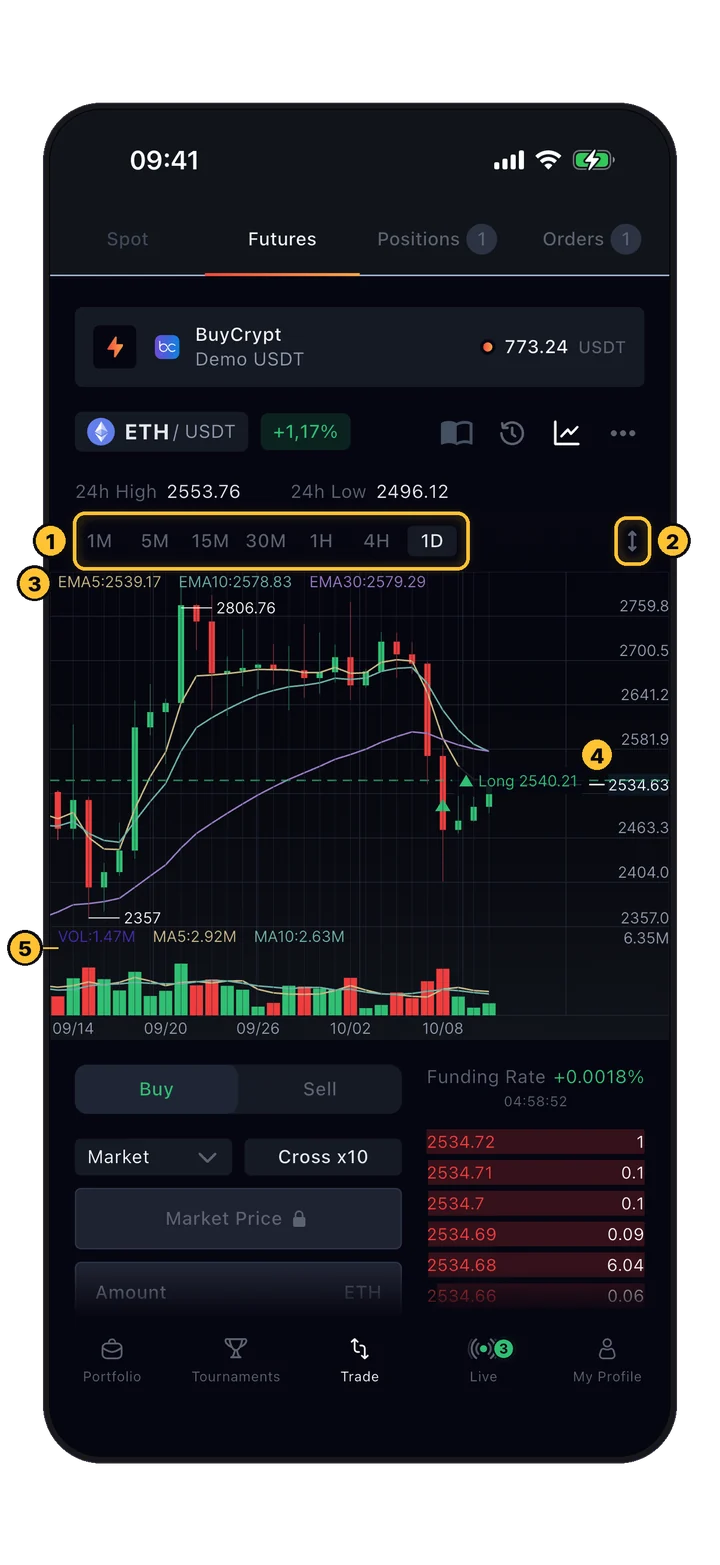
EMA lines, volume bars और short position की entry line वाला BuyCrypt chart
Trade › chart

BuyCrypt chart

Spot या Futures tab पर फ़ोन को आड़ा घुमाएँ, chart पूरी screen में खुल जाएगा।

  1. 1Timeframes: 1M, 5M, 15M, 30M, 1H, 4H, 1D।
  2. 2↕ Height slider खोलता है: chart को ऊँचा या छोटा करें।
  3. 3Indicator के मान (यहाँ EMA 5/10/30)।
  4. 4आपकी entry: तीर और dashed line, side और price के साथ (यहाँ Long 2540.21)।
  5. 5Volume bars और उनके moving averages।
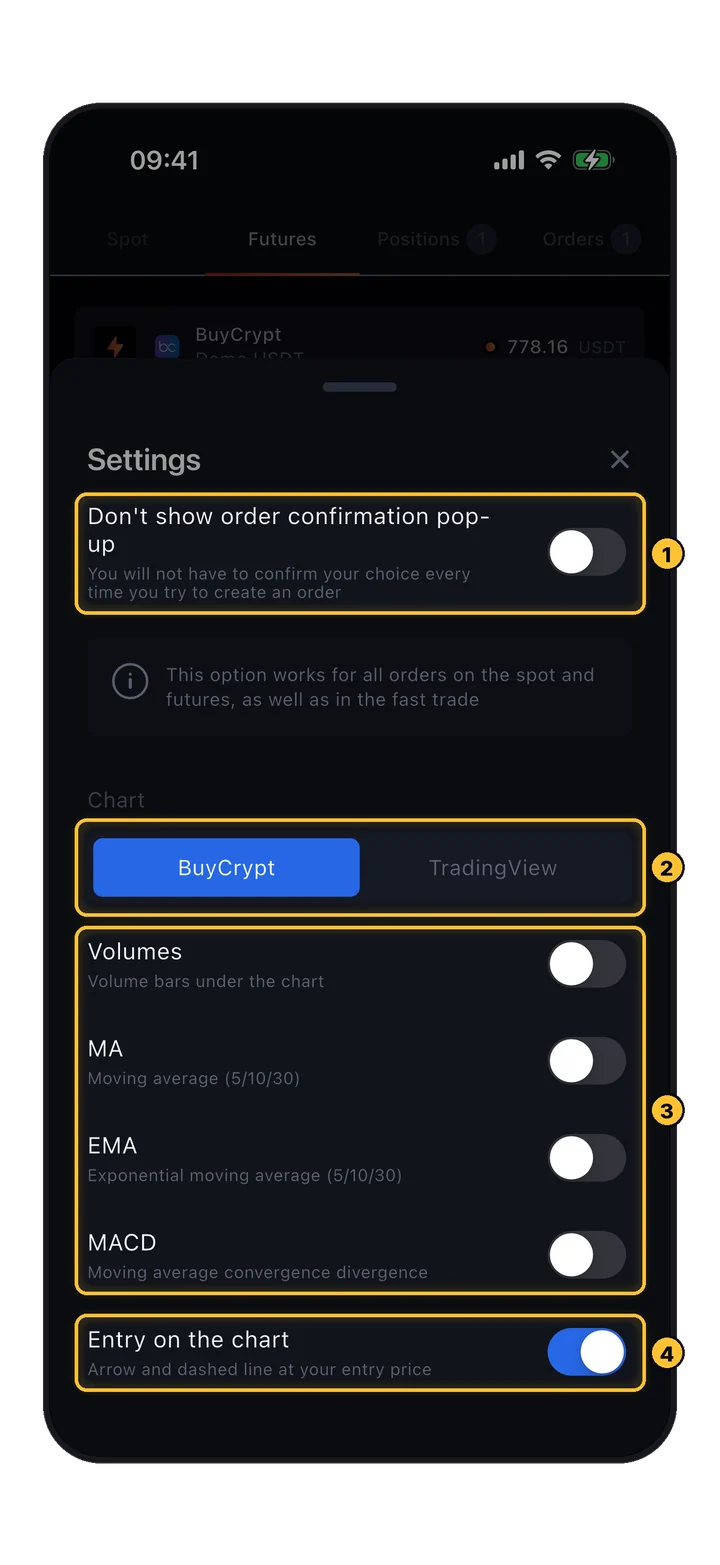
Trade Settings sheet: confirmation pop-up toggle, chart engine, indicators और Entry on the chart
Trade › ⋯

Trade settings

Trade screen पर ⋯ बटन से खोलें।

  1. 1Don't show order confirmation pop-up: confirmation step छोड़ दें। Spot, futures और Fast Trade में काम करता है। सीखते समय इसे बंद रखें।
  2. 2Chart engine: BuyCrypt या TradingView।
  3. 3BuyCrypt chart के indicators: Volumes, MA (5/10/30), EMA (5/10/30), MACD।
  4. 4Entry on the chart: आपकी entry price पर तीर और dashed line।
Trade screen के अंदर ETHUSDT perpetual contract का TradingView chart
Trade › ⋯ › TradingView

TradingView chart

TradingView widget के अपने timeframes, indicators और drawing tools हैं। Futures पर यह pair का perpetual contract दिखाता है।

  1. 1अपने toolbar के साथ TradingView chart।
07 Order book

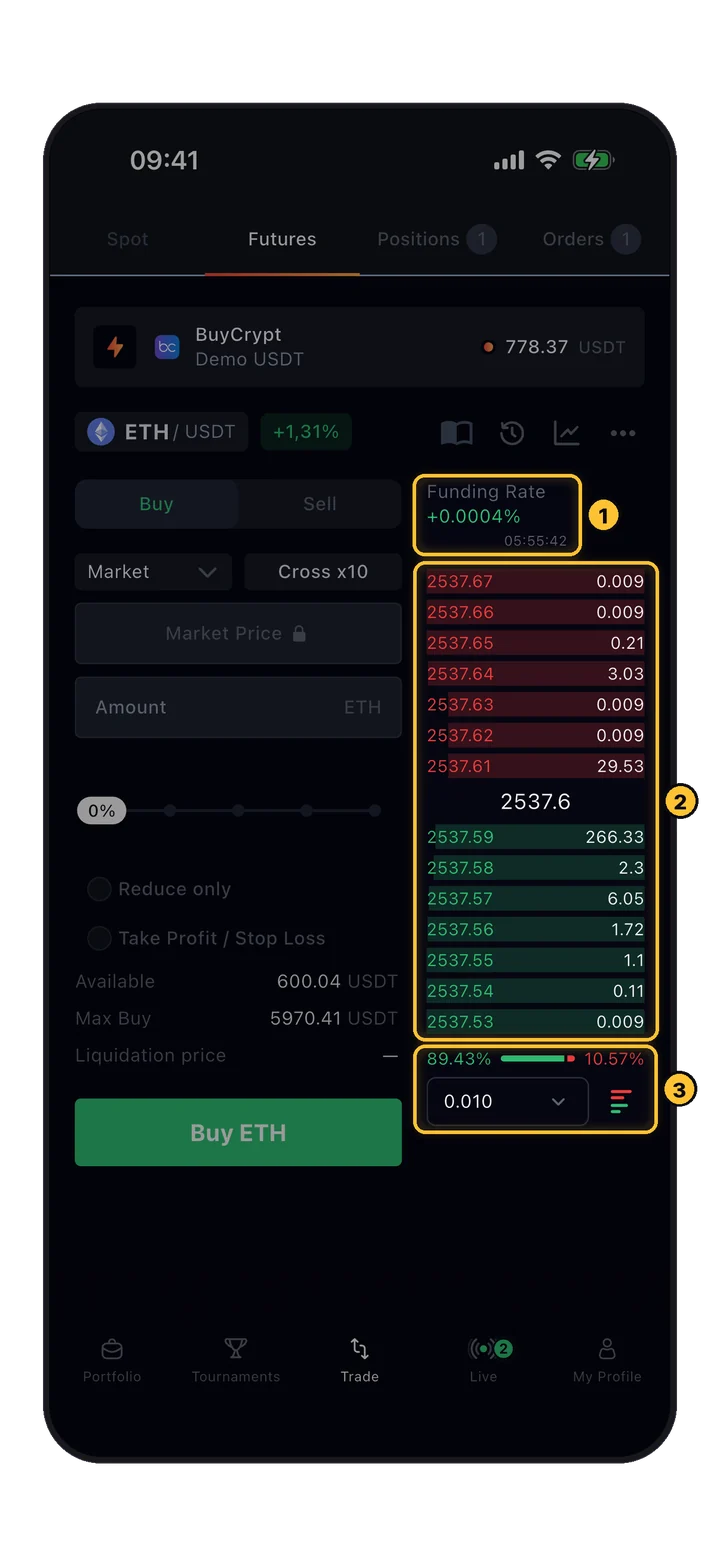
Live depth और funding rate।

Order form और order book को पूरा देखने के लिए chart छिपाएँ (tools में chart icon)।

Funding rate, asks, last price, bids, buy/sell अनुपात और grouping के साथ order book
Trade › Futures

Order book

किसी price वाली पंक्ति पर tap करें, वह price Limit या Stop Limit order के Price field में कॉपी हो जाएगी।

  1. 1Funding Rate और अगली funding तक की उल्टी गिनती। Positive हो तो हरा, negative हो तो लाल।
  2. 2Asks: price के ऊपर इंतज़ार कर रहे sell orders (price और size)। Last price। Bids: price के नीचे इंतज़ार कर रहे buy orders।
  3. 3Book में buy और sell volume का अनुपात। Price grouping (tick का ×1 से ×10000) और view toggle: दोनों तरफ़, सिर्फ़ asks या सिर्फ़ bids।

Demo account इस pair के लिए Binance का funding rate दिखाता है।

CTrade खोलना
08 Leverage

सबसे पहले leverage और margin mode सेट करें।
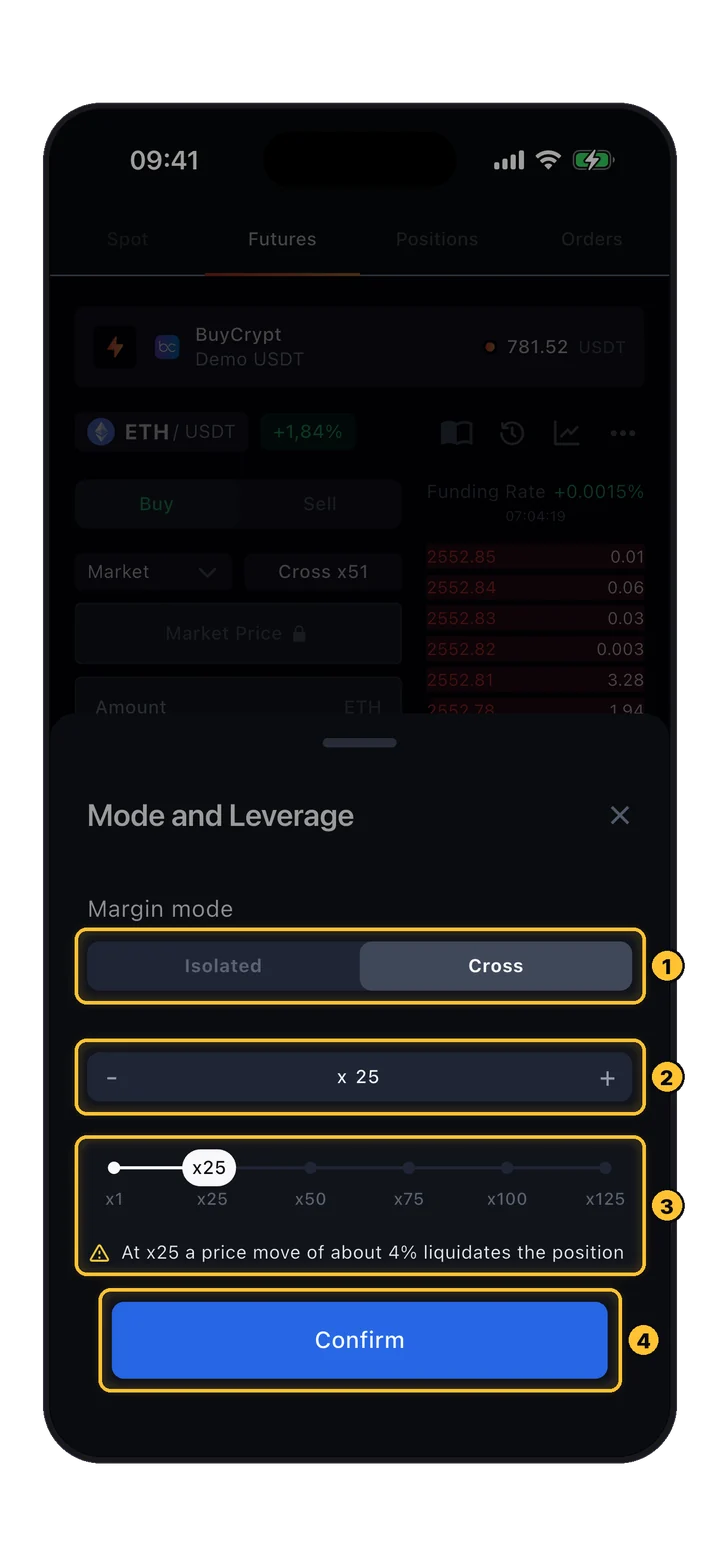
Order type के बगल वाले बटन पर tap करें, जैसे Cross x10। इससे Mode and Leverage खुलता है।

Mode and Leverage sheet: margin mode, leverage stepper, slider, liquidation चेतावनी और Confirm
Trade › Futures › Cross x10

Mode and Leverage

Leverage मुनाफ़े और घाटे, दोनों को गुणा करता है। अधिकतम सीमा pair और account पर निर्भर है (demo account पर ETH x125 तक जाता है)।

  1. 1Margin mode: Cross पूरे account balance को margin की तरह इस्तेमाल करता है; Isolated सिर्फ़ इस position का margin जोखिम में डालता है।
  2. 2सटीक leverage के लिए − / +, या सीधे संख्या टाइप करें।
  3. 3x1 से pair की अधिकतम सीमा तक का slider। x20 से ऊपर app चेतावनी देता है कि कितनी छोटी move से position liquidate हो जाएगी।
  4. 4Confirm, फिर confirmation dialog में Proceed।

Margin mode demo account पर और Binance, Bybit और Gate accounts पर बदला जा सकता है। असली Bybit और Gate accounts पर इस sheet में Position mode भी होता है: One-way या Hedge। Prop accounts account के leverage नियम का पालन करते हैं।
ज़्यादा leverage = liquidation ज़्यादा नज़दीक

App साफ़ कहता है: x25 पर आपके ख़िलाफ़ लगभग 4% की move position को liquidate कर देती है; x51 पर लगभग 2%। पहले तय करें कि आपका stop loss कहाँ होगा, फिर leverage चुनें।
09 Order types

अपने इरादे से मेल खाता order type चुनें।

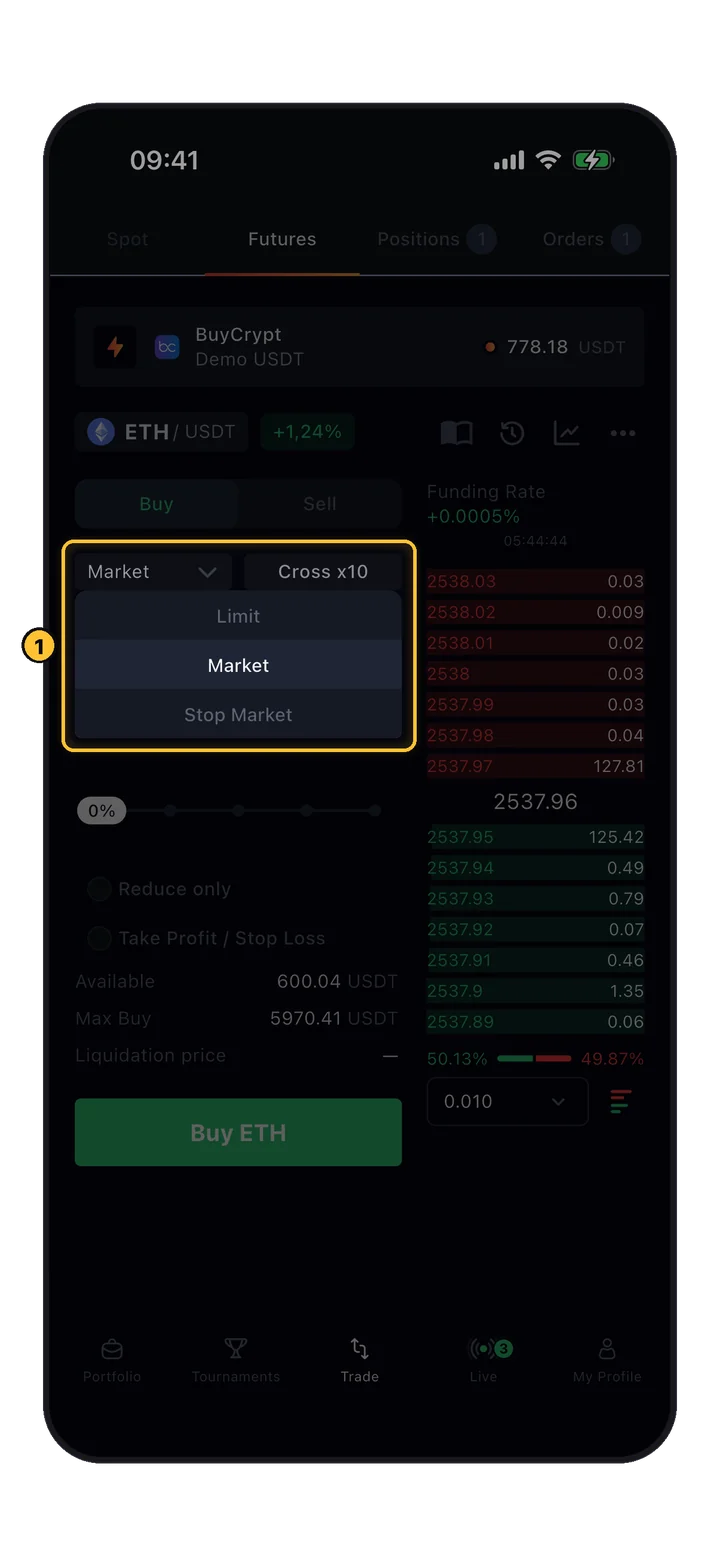
सूची account और pair पर निर्भर करती है: demo account में Limit, Market और Stop Market मिलते हैं; कुछ exchange accounts में Stop Limit भी जुड़ जाता है।

खुला हुआ order type drop-down: Limit, Market, Stop Market
Trade › Futures › order type

Order type का menu

सूची खोलने के लिए order type पर tap करें।

  1. 1मौजूदा type। इस account के लिए उपलब्ध types।

Take profit, stop loss और trailing stop अलग entry types नहीं हैं: इन्हें आप order में (step 10) या open position में (steps 13–14) जोड़ते हैं।

Marketसबसे अच्छी उपलब्ध price पर तुरंत fill होता है। Price field लॉक रहता है।
LimitBook में तब तक इंतज़ार करता है जब तक price आपकी price तक न पहुँचे: market से नीचे buy, ऊपर sell।
Stop MarketPrice जब Stop price को छूती है, market order भेज दिया जाता है। तेज़ है, slippage हो सकता है।
Stop LimitStop price छूते ही आपकी Price पर limit order लग जाता है। कुछ exchange accounts पर उपलब्ध।
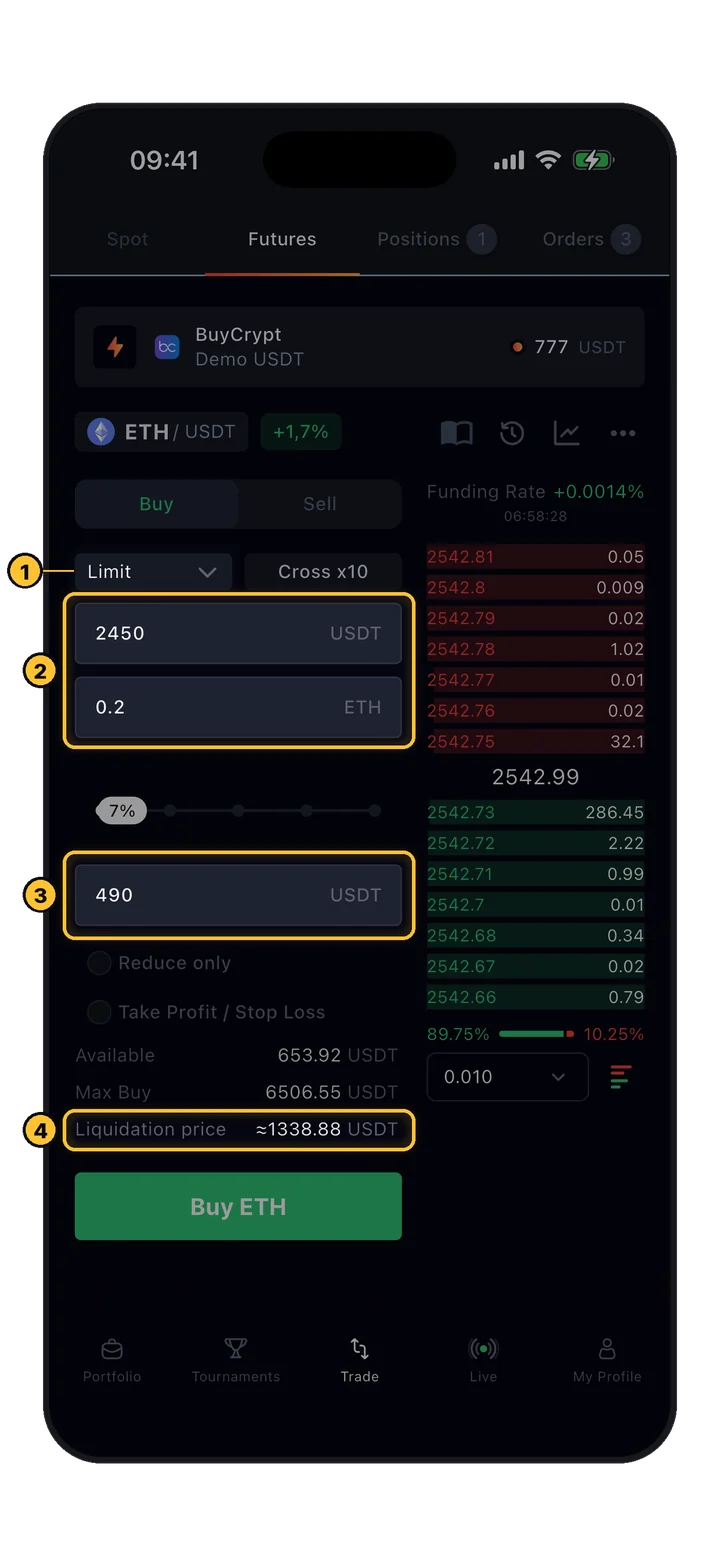
Limit order form: price 2450, amount 0.2 ETH, total 490 USDT और liquidation price
Trade › Futures › Limit

Limit order

उदाहरण: 0.2 ETH तभी खरीदें जब price गिरकर 2450 तक आए।

  1. 1Limit चुना हुआ है।
  2. 2USDT में आपकी price (या order book की किसी पंक्ति पर tap करें)। Coins में amount।
  3. 3USDT में Total: amount या total, कोई एक भरें, दूसरा अपने आप निकल आता है।
  4. 4Order fill होने पर अनुमानित liquidation price।

Open limit order को edit नहीं किया जा सकता: उसे Orders में cancel करें और नया लगाएँ।

10 Order लगाना

ख़ाली form से open position तक।

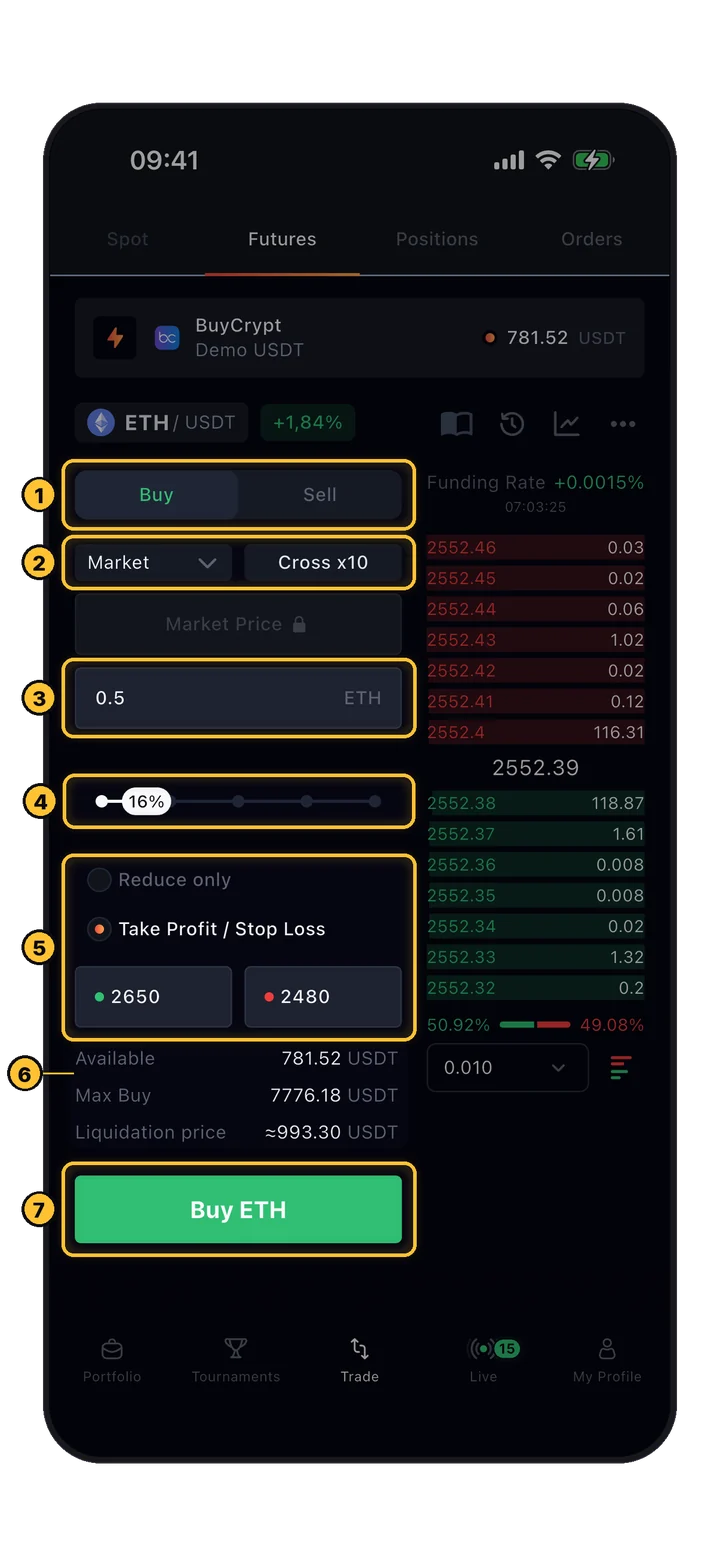
Demo account पर x10 पर 0.5 ETH का market buy, take profit और stop loss के साथ।

भरा हुआ order form: Buy, Market, Cross x10, 0.5 ETH, 16%, TP 2650 और SL 2480
Trade › Futures

Form भरें

ऊपर से नीचे की ओर चलें। Form के नीचे की संख्याएँ आपके टाइप करते ही अपडेट होती रहती हैं।

  1. 1Buy long खोलता है या उसमें जोड़ता है, Sell short खोलता है या उसमें जोड़ता है।
  2. 2Order type (step 09)। Margin mode और leverage (step 08)।
  3. 3Coins में amount। Market orders में आप amount और USDT में total के बीच बदल सकते हैं।
  4. 4या slider खींचें: जितना आप खोल सकते हैं उसका 25 / 50 / 75 / 100%।
  5. 5Reduce only: order सिर्फ़ position को घटा सकता है। Take Profit / Stop Loss: वे prices डालें जिन पर position मुनाफ़े और घाटे में बंद होगी।
  6. 6Available margin, Max Buy और अनुमानित Liquidation price। आगे बढ़ने से पहले इसे जाँच लें।
  7. 7Buy ETH (या Sell ETH) order को confirmation step पर भेजता है।

Balance कम पड़ने पर app Not enough Demo USDT कहता है और Where to get में बताता है कि और कहाँ से मिलेगा: Demo USDT invites और tournaments के ज़रिए मुफ़्त में दोबारा भर जाता है।

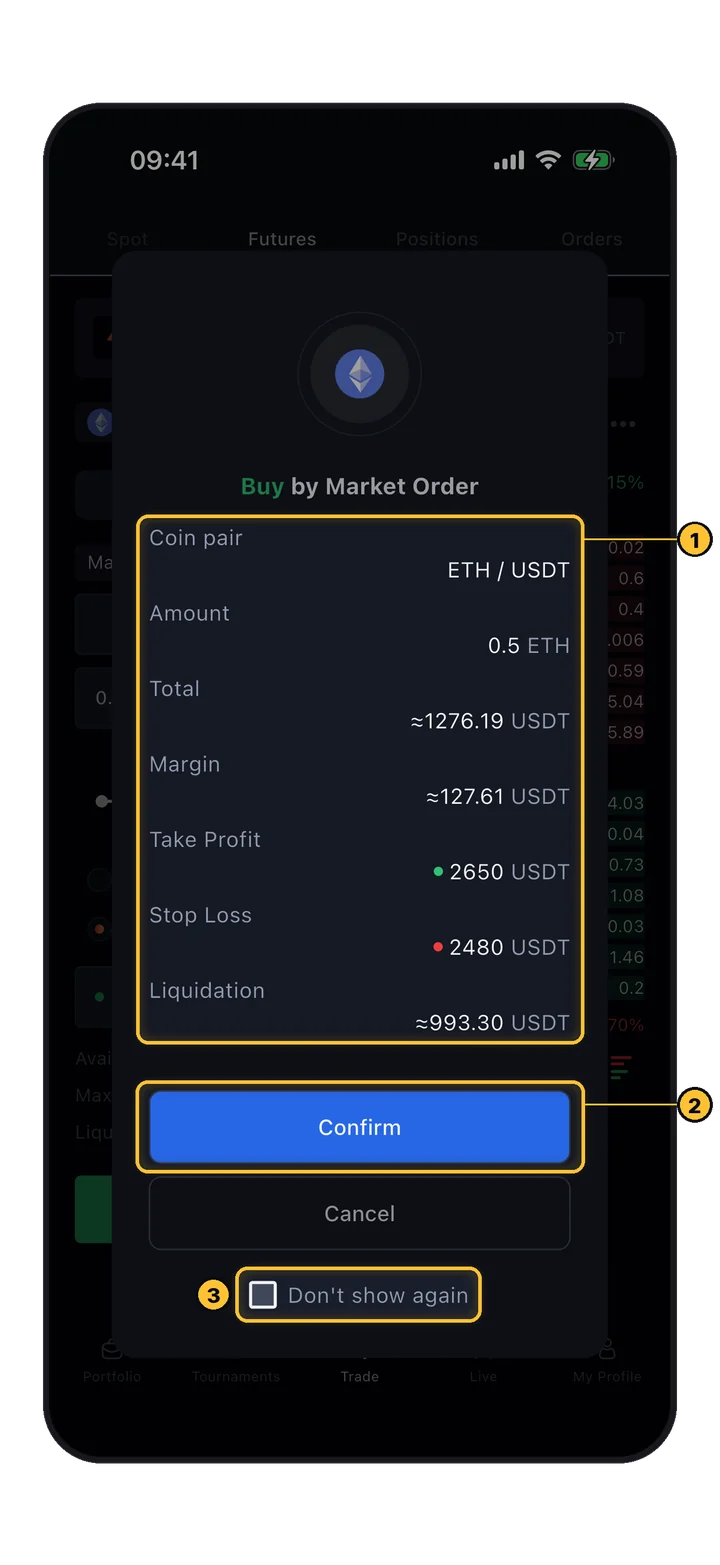
Order confirmation: pair, amount, total, margin, take profit, stop loss और liquidation
Trade › Buy ETH

जाँचें और confirm करें

टाइपो पकड़ने का आख़िरी मौका। Confirm के बाद app «Order was successfully created» दिखाता है और position Positions में आ जाती है।

  1. 1सारांश: pair, amount, Total (position की value), Margin (आपका लॉक हुआ पैसा), TP, SL और Liquidation।
  2. 2Confirm order भेज देता है।
  3. 3Don't show again इस step को बंद कर देता है (Settings में दोबारा चालू किया जा सकता है)।

Demo account पर और Gate व SunX accounts पर TP/SL entry order के साथ ही जाते हैं। दूसरे exchanges पर app entry के तुरंत बाद दो reduce-only Stop Market orders लगाता है।

11 मुख्य अवधारणाएँ

तीन बातें जो हर futures trader को पता होनी चाहिए।

इनमें से किसी के लिए बटन नहीं है, पर हर एक तय करती है कि position बचेगी या नहीं।

Last price
Mark price
यह क्या है
Exchange पर हुए आख़िरी trade की price
कई स्रोतों से exchange द्वारा निकाली गई उचित price
चाल
हर trade के साथ, wicks समेत
धीरे-धीरे, एक बड़े order से इसे धकेलना मुश्किल
किसमें इस्तेमाल
Orders fill करने में, realised PnL
बड़े exchanges पर: liquidation और unrealised PnL

Funding rate

Longs और shorts के बीच का भुगतान, जो perpetual की price को spot के क़रीब रखता है। Rate positive हो तो longs shorts को देते हैं; negative हो तो shorts longs को देते हैं। Rate और अगले भुगतान तक की उल्टी गिनती order book के ऊपर दिखती है।

Liquidation

जब घाटा margin को maintenance स्तर तक खा जाता है, तो position ज़बरदस्ती बंद कर दी जाती है। अनुमानित Liquidation price order form में, confirmation में और position card पर (Liq. Price) दिखती है। उससे पहले लगा stop loss आपकी सुरक्षा है।

DPosition संभालना
12 Positions

Open trade के लिए आपका कमांड सेंटर।

Trade › Positions खोलें। Positions account के हिसाब से समूहित हैं; आपके अपने accounts सबसे पहले आते हैं।

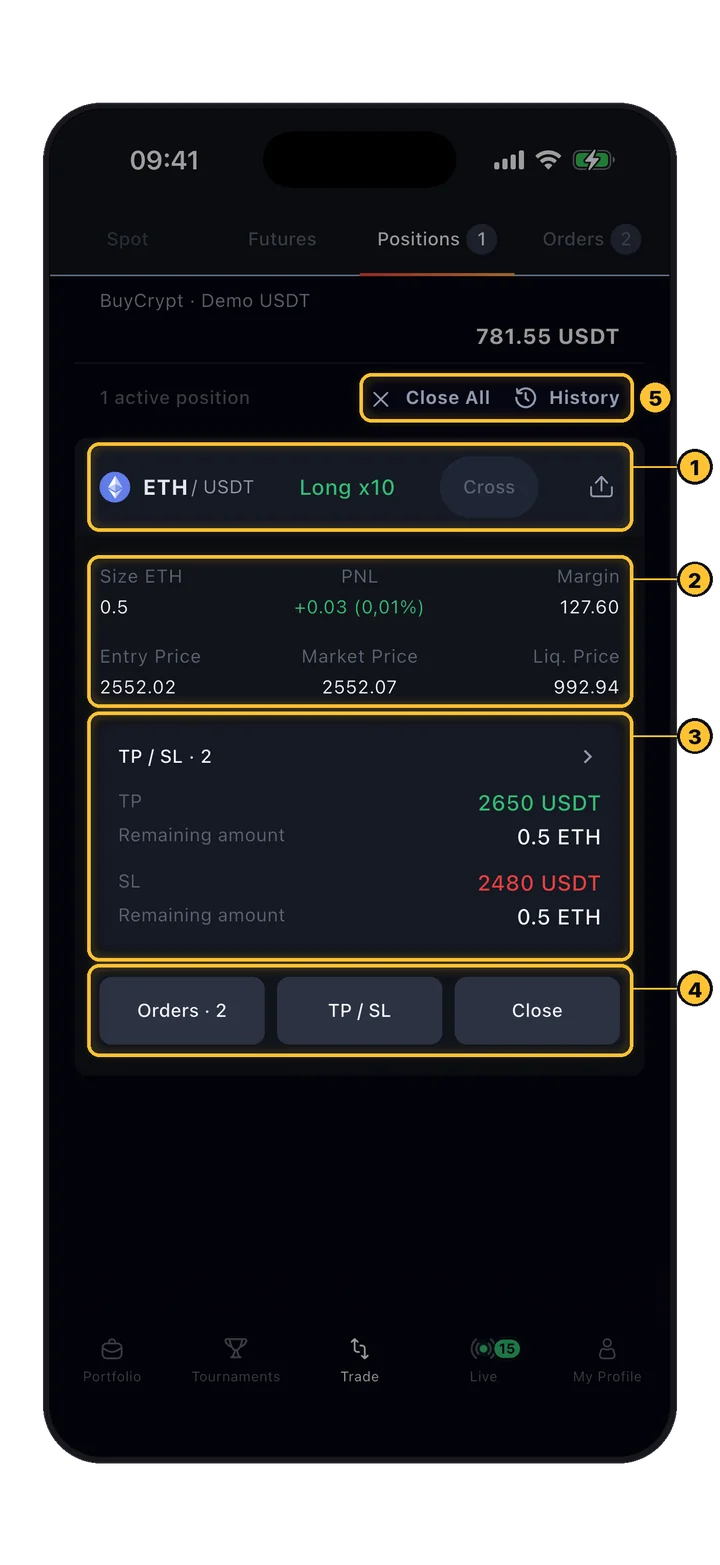
Position card: Long x10, size, PNL, margin, entry, market और liquidation prices, TP/SL और बटन
Trade › Positions

Position card

Trade की सारी जानकारी एक card पर। Position को Fast Trade में खोलने के लिए pair पर tap करें (step 15)।

  1. 1Pair, side और leverage (Long x10), margin mode बटन और share icon (step 19)।
  2. 2Size, USDT और ROE % में PNL, Margin, Entry Price, Market Price, Liq. Price।
  3. 3सुरक्षा का सारांश TP / SL · 2: trigger prices और हर एक कितनी मात्रा कवर करता है। Edit करने के लिए tap करें।
  4. 4Orders · N: इस position के orders। TP / SL: सुरक्षा जोड़ें। Close: close sheet (step 16)।
  5. 5Close All confirmation के बाद इस account की हर position को market price पर बंद करता है। History trade history खोलता है।
13 TP / SL

Position को तीन तरीकों से सुरक्षित करें।

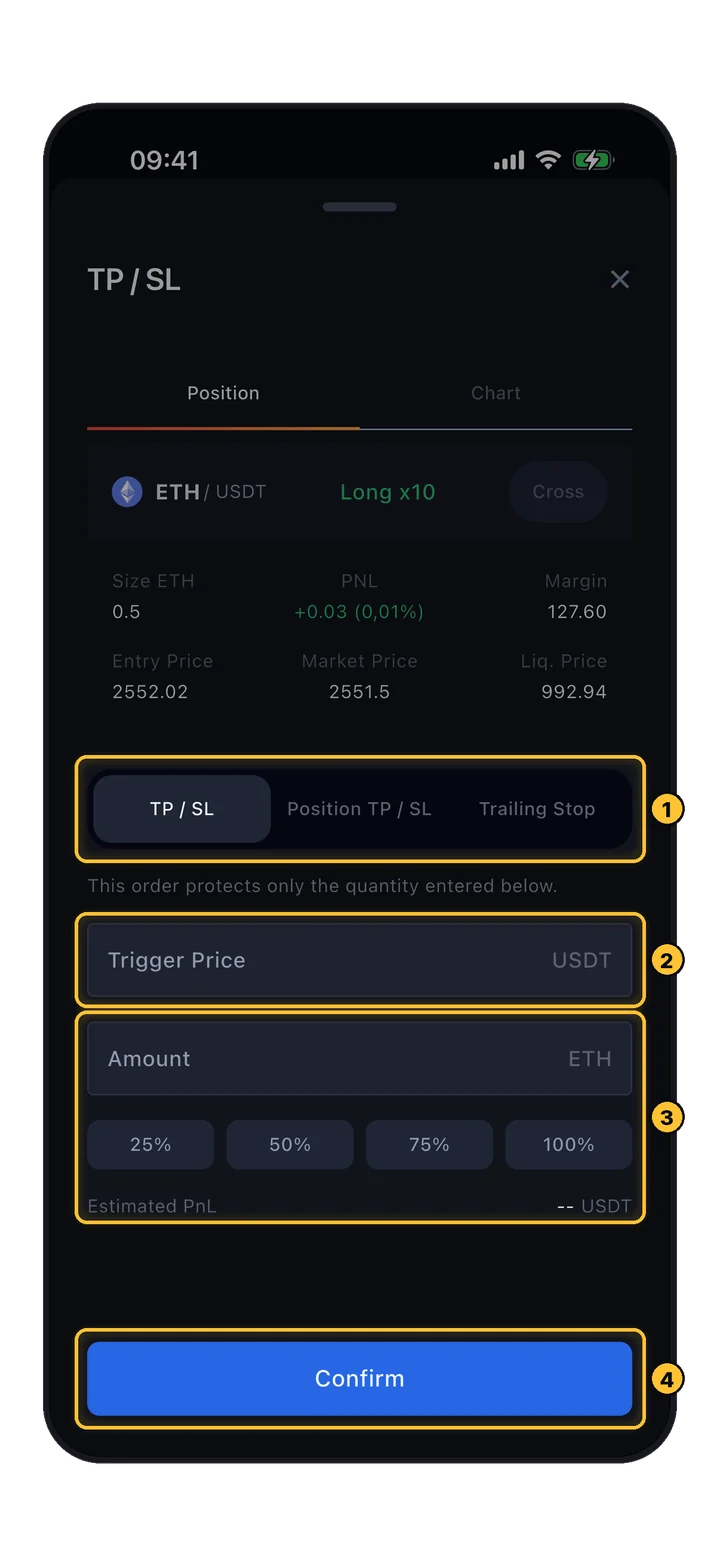
TP / SL बटन तीन tabs वाली sheet खोलता है। ऊपर का Chart tab उसी position को chart पर दिखाता है।

TP/SL sheet, TP / SL tab: trigger price, प्रतिशत बटन वाला amount और estimated PnL
Positions › TP / SL › TP / SL

Partial TP / SL

Position के सिर्फ़ एक हिस्से को सुरक्षित करता है, जैसे आधी position पर take profit।

  1. 1तीन tabs: TP / SL, Position TP / SL, Trailing Stop।
  2. 2Trigger Price: long में take profit के लिए price से ऊपर, stop loss के लिए उससे नीचे।
  3. 3Amount या position का 25 / 50 / 75 / 100%। Trigger होने पर Estimated PnL।
  4. 4Confirm एक reduce-only Stop Market order लगाता है।
Take Profit और Stop Loss blocks वाला Position TP / SL tab, हर एक में Edit और Cancel
Positions › TP / SL › Position TP / SL

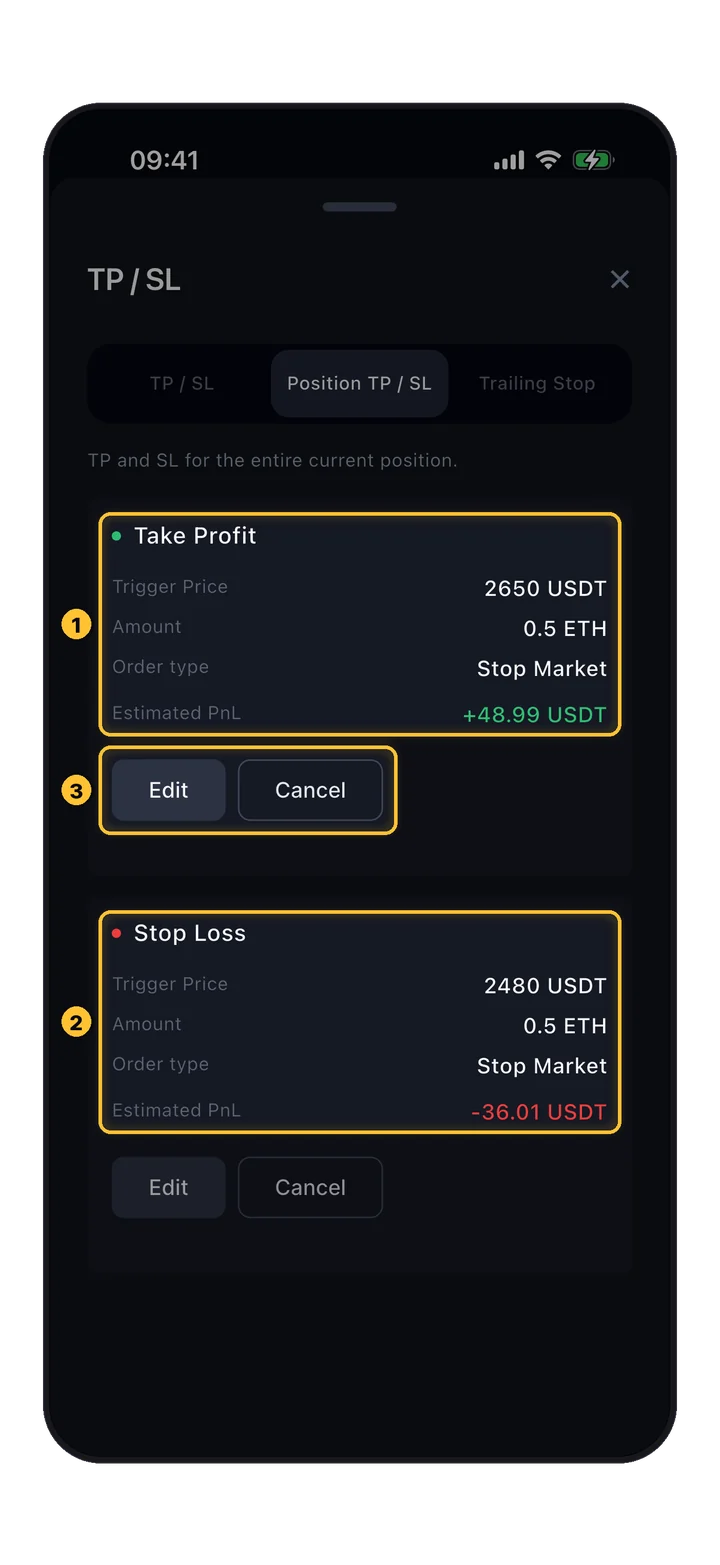
पूरी position के लिए TP / SL

मौजूदा पूरी position के लिए एक take profit और एक stop loss, हर एक के अपेक्षित नतीजे के साथ।

  1. 1Take Profit: trigger price, amount, order type और estimated PnL।
  2. 2Stop Loss: घाटे वाली तरफ़ के लिए वही सब।
  3. 3Edit trigger को खिसकाता है; Cancel उसे हटा देता है।
Edit TP / SL sheet: current trigger, नई trigger price, last price, amount, estimated PnL और Save
Position TP / SL › Edit

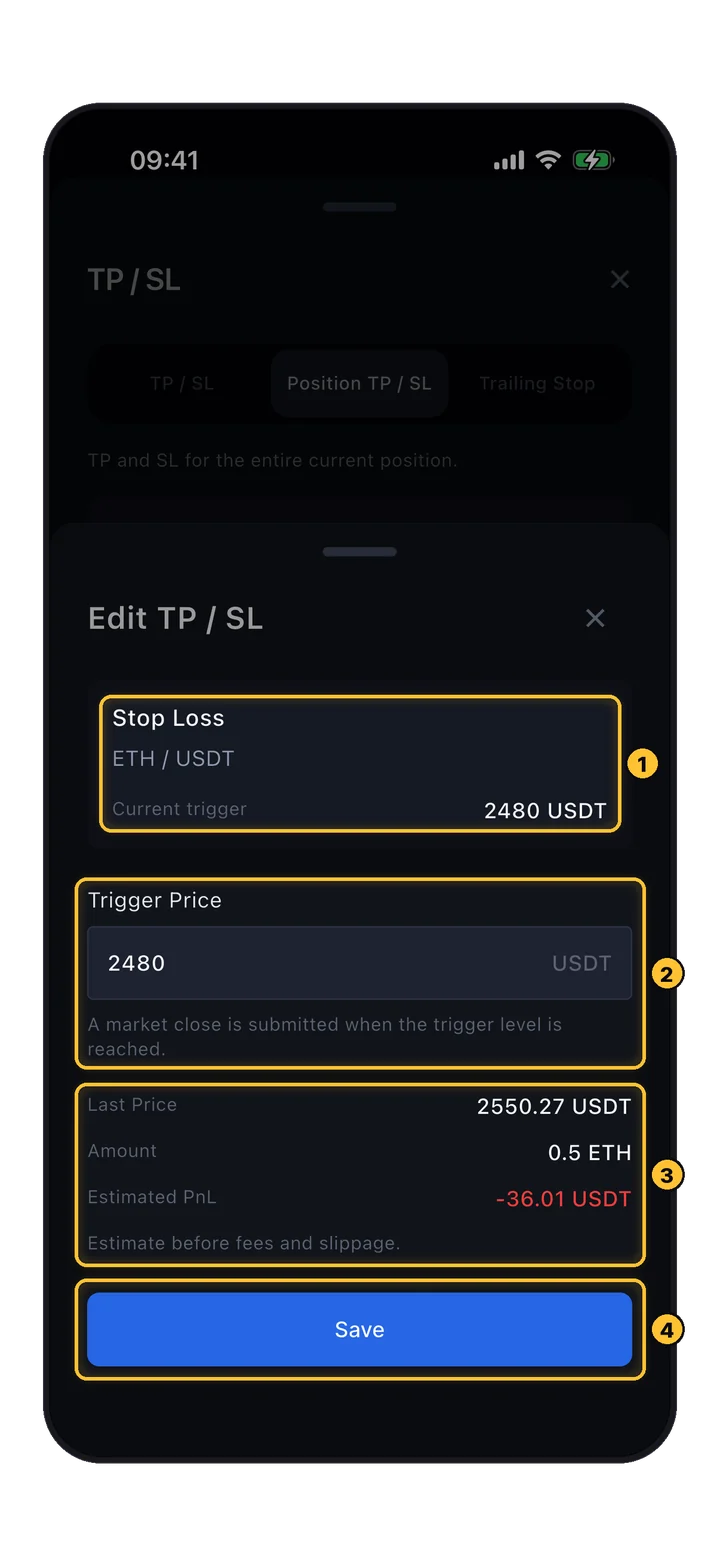
Stop को खिसकाना

Order को cancel करके दोबारा लगाए बिना trigger बदलें।

  1. 1जिस order को edit कर रहे हैं और उसका Current trigger।
  2. 2नई Trigger Price। वहाँ पहुँचते ही market close भेज दिया जाता है।
  3. 3Last Price, Amount और Estimated PnL (fees और slippage से पहले)।
  4. 4Save।

TP/SL edit करना demo account पर और Binance, Bybit, Gate व SunX accounts पर काम करता है। बाकी जगह order cancel करके नया लगाएँ।

14 Trailing stop

ऐसा stop जो price के पीछे चलता है।

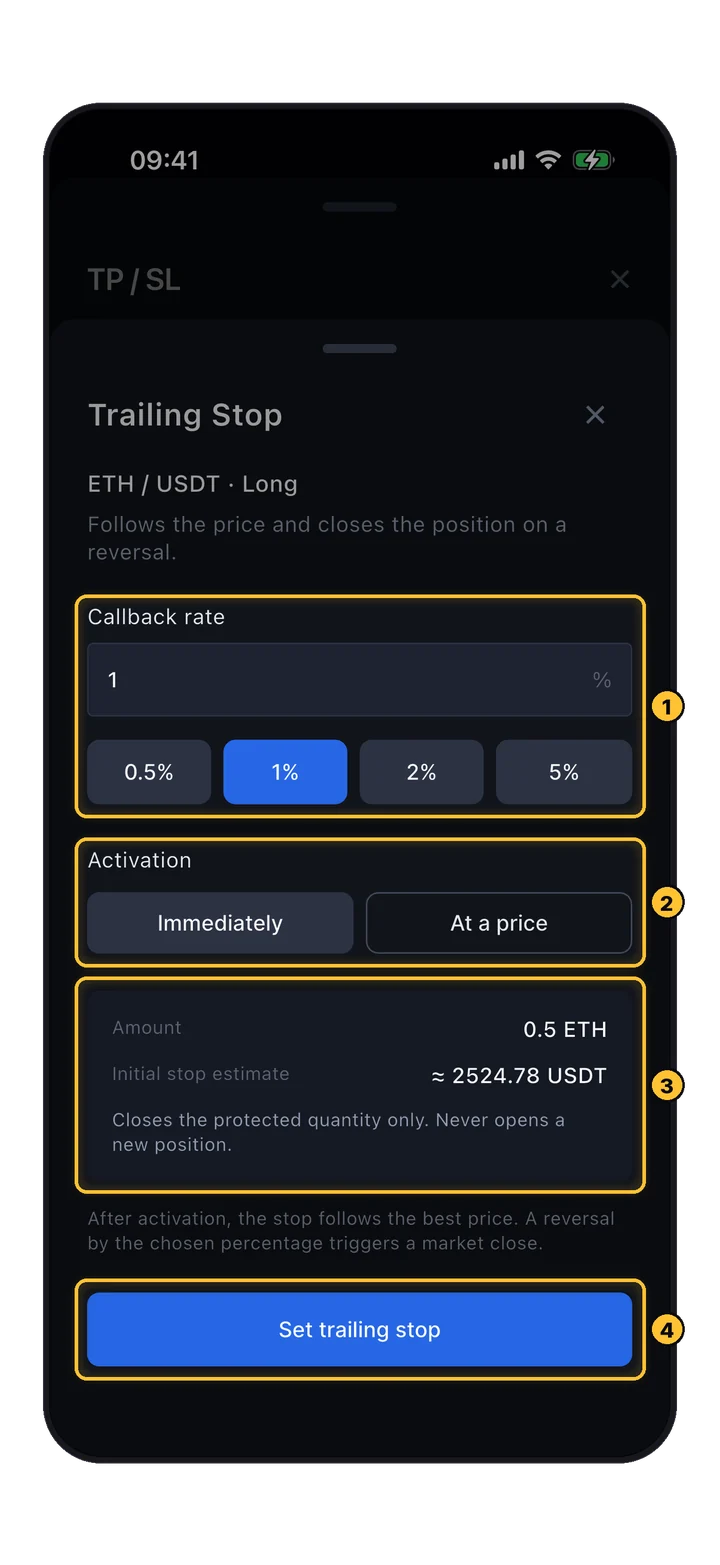
Trailing stop आपके पक्ष में price के साथ खिसकता है और जब price चुने हुए प्रतिशत से पलट जाती है तो position बंद कर देता है। यह TP / SL sheet के Trailing Stop tab में है।

Trailing Stop form: presets के साथ callback rate, activation Immediately या At a price, सारांश और Set trailing stop
TP / SL › Trailing Stop › Set trailing stop

Trailing stop लगाना

उदाहरण: long पर callback 1%। Stop पहुँची हुई सबसे ऊँची price से 1% नीचे रहता है और उसके साथ ऊपर चढ़ता है।

  1. 1Callback rate: price कितनी पलट सकती है, 0.1% से 10% तक। Presets: 0.5, 1, 2, 5%।
  2. 2Activation: Immediately अभी से trailing शुरू करता है।
  3. 3Amount, Initial stop estimate और एक याद दिलाने वाली बात: यह सिर्फ़ सुरक्षित की गई मात्रा बंद करता है और कभी नई position नहीं खोलता।
  4. 4Set trailing stop।
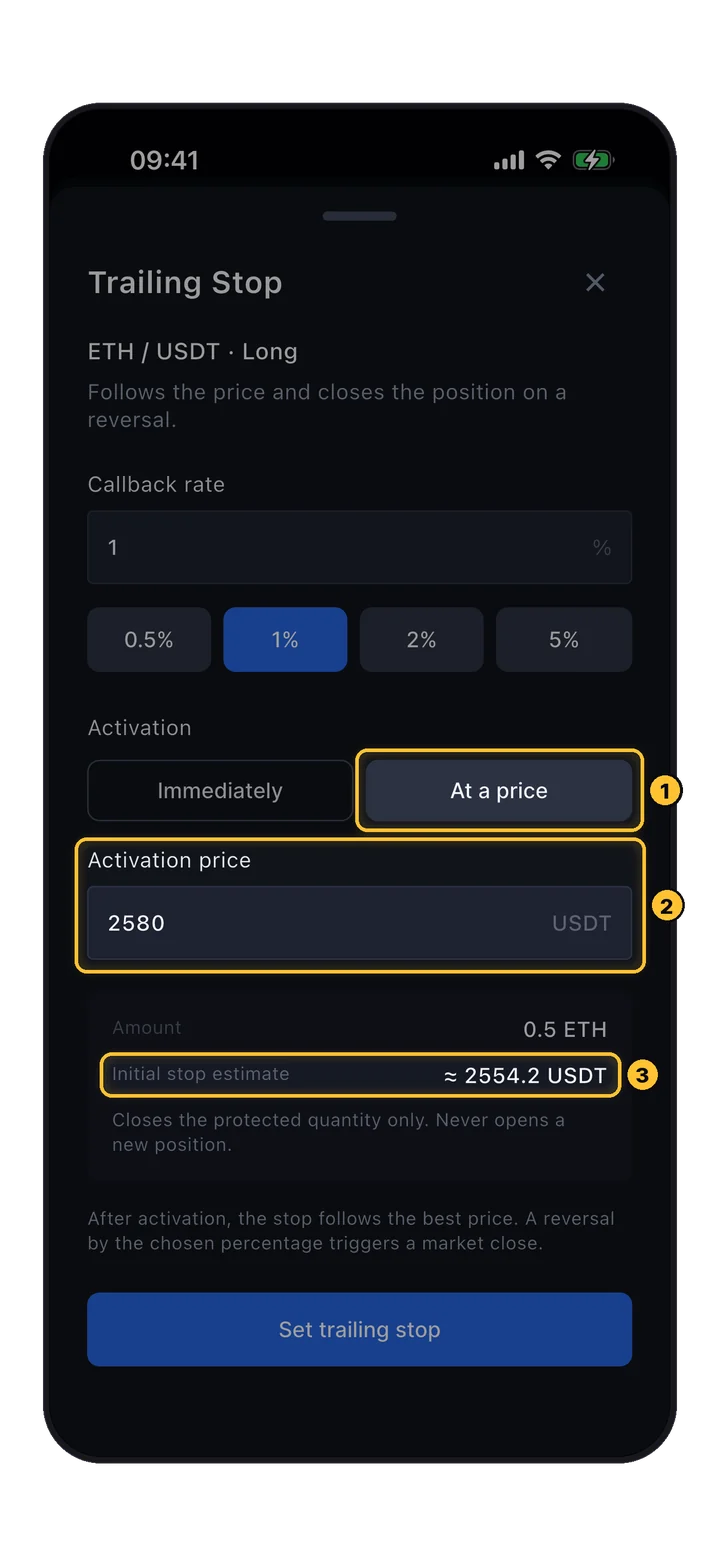
Activation At a price 2580 और initial stop estimate के साथ Trailing Stop
Trailing Stop › At a price

किसी price से trailing शुरू करना

At a price तब चुनें जब stop तभी पीछा करना शुरू करे जब price एक स्तर तक पहुँच जाए, जैसे जब trade पहले से मुनाफ़े में हो।

  1. 1At a price।
  2. 2Activation price।
  3. 3Activation के बाद stop कहाँ से शुरू होगा।
Activation का इंतज़ार करता trailing stop: callback 1%, activation price 2580, Cancel
TP / SL › Trailing Stop

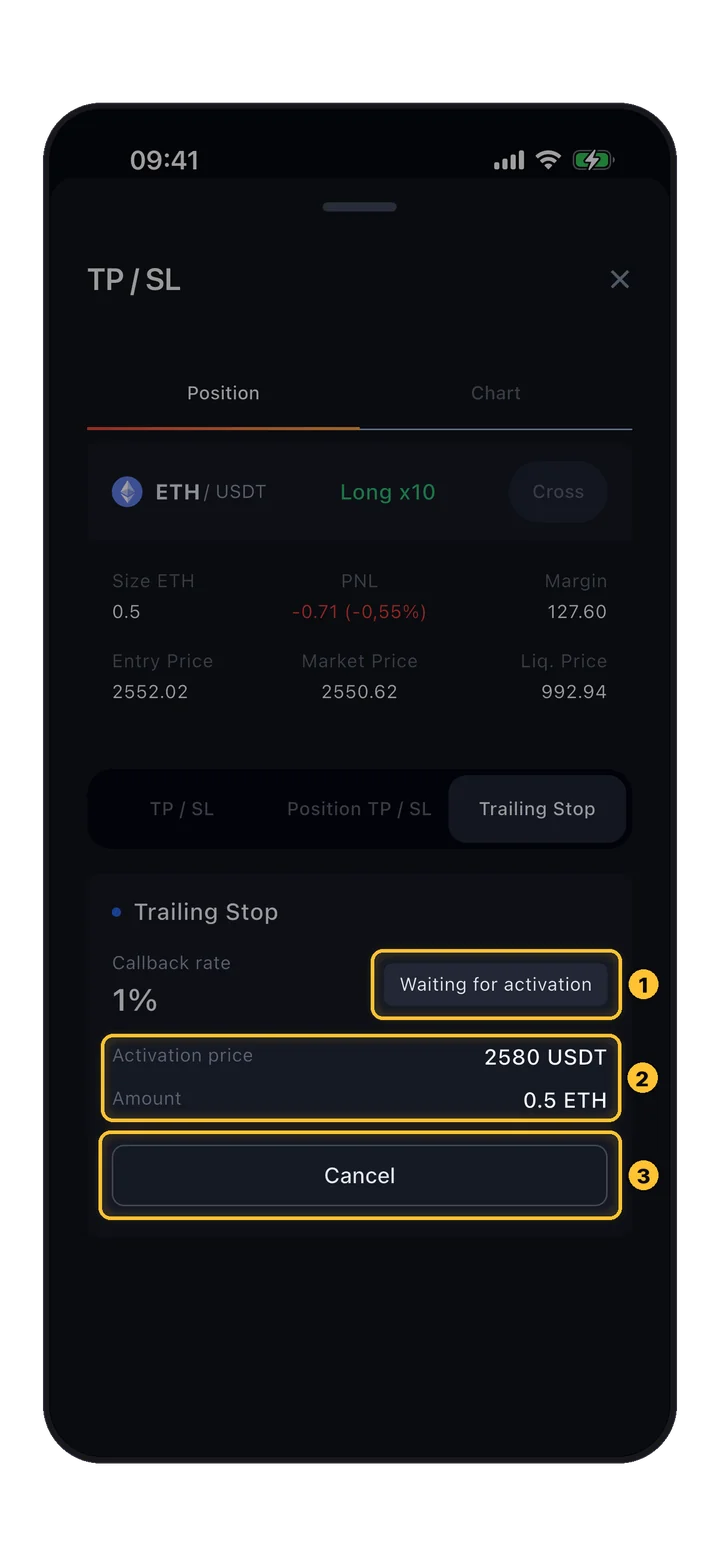
Activation का इंतज़ार

Activation price तक पहुँचने से पहले stop कुछ नहीं करता। आप इसे कभी भी cancel कर सकते हैं।

  1. 1Status: Waiting for activation या Active।
  2. 2Activation price और amount।
  3. 3Cancel trailing stop को हटा देता है।
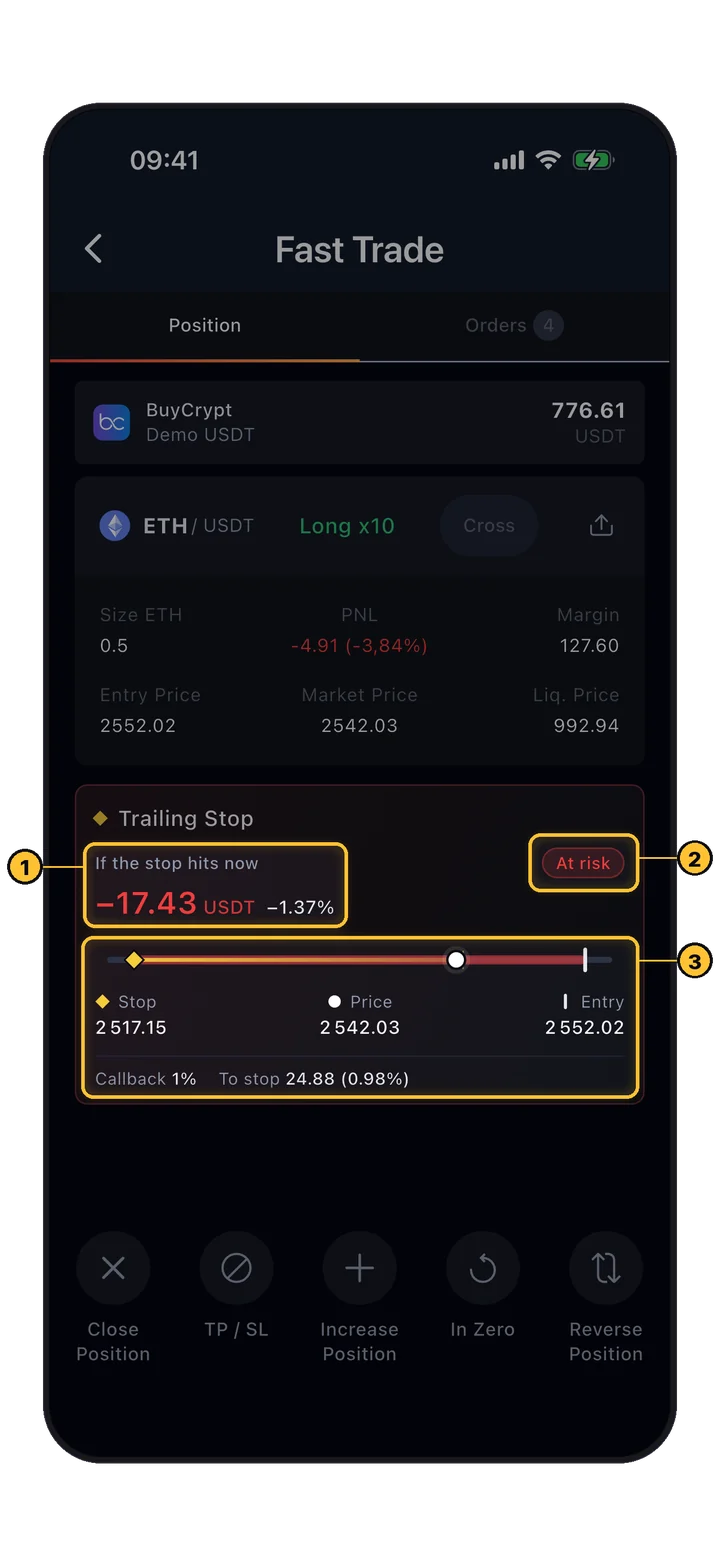
Fast Trade में live trailing stop panel: अभी stop लगे तो नतीजा, status, stop, price और entry, callback
Fast Trade › Position

इसे live देखें

Fast Trade में active trailing stop को अपना panel मिलता है, और chart पर «Trailing stop · risk / locked» नाम की line दिखती है।

  1. 1If the stop hits now: USDT और % में नतीजा। Stop के entry पार कर लेने के बाद यहाँ Locked in दिखता है।
  2. 2जब तक stop घाटे पर बंद करेगा तब तक At risk, और जब वह entry को सुरक्षित कर ले तब Break-even। Stop जब भी खिसकता है, ↑ Trailed चमकता है।
  3. 3Stop, मौजूदा price और entry, एक ही पैमाने पर। Callback और दूरी To stop।

Trailing stop demo account पर और Gate व SunX accounts पर उपलब्ध है। Stop खिसकने पर app push notification भी भेज सकता है।

15 Fast Trade

Position पर कार्रवाई के लिए एक screen।

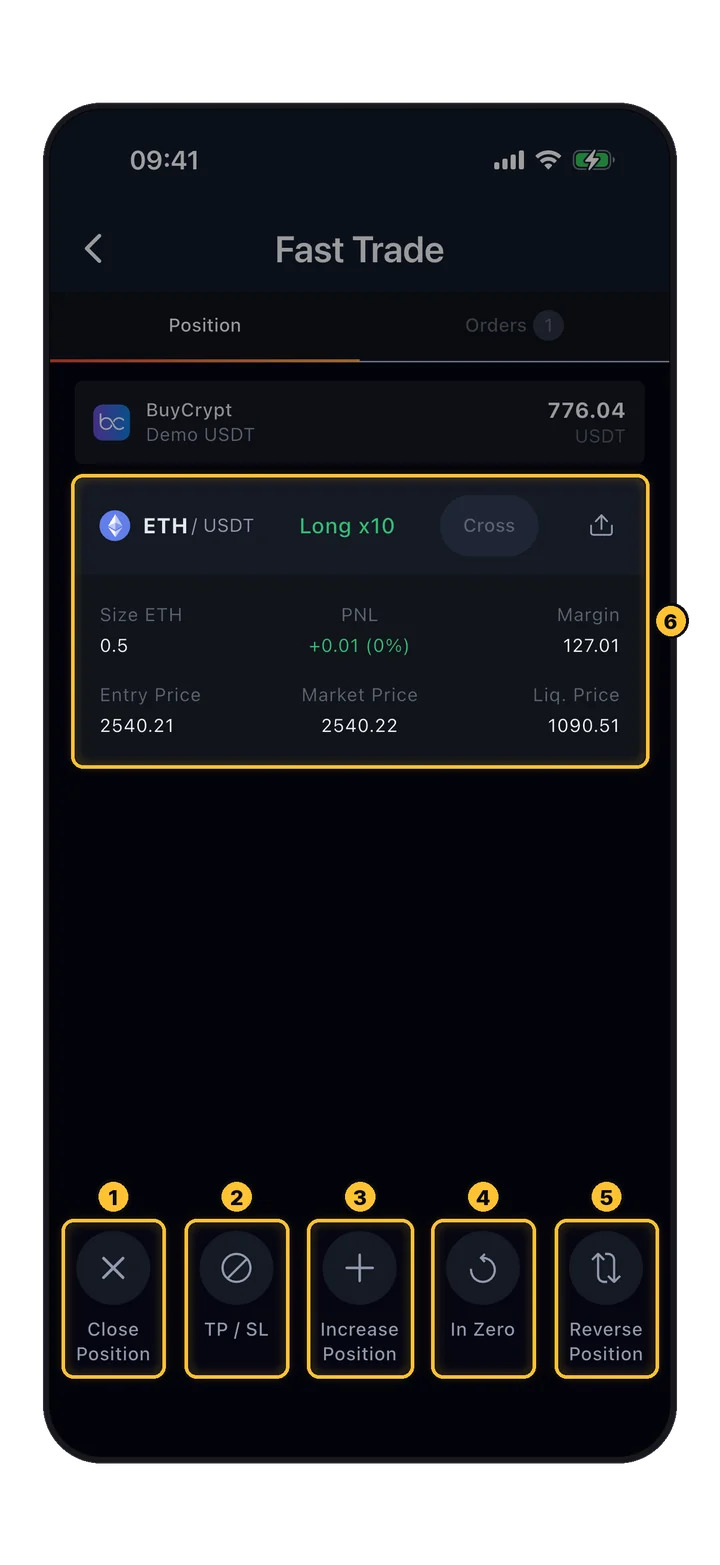
किसी position पर tap करें (Positions tab में या Portfolio में), Fast Trade खुल जाएगा: एक chart, position और पाँच action बटन।

Action bar वाली Fast Trade screen: Close Position, TP / SL, Increase Position, In Zero, Reverse Position
Positions › tap the pair

Action bar

हर बटन एक छोटी sheet खोलता है जिसमें Confirm बटन होता है।

  1. 1Close Position: पूरा या आंशिक close (step 16)।
  2. 2TP / SL: वही sheet जो step 13 में है।
  3. 3Increase Position: position में और जोड़ें।
  4. 4In Zero: stop को break-even पर ले जाएँ।
  5. 5Reverse Position: long से short या वापस पलटें।
  6. 6Position card और उसका live PnL।
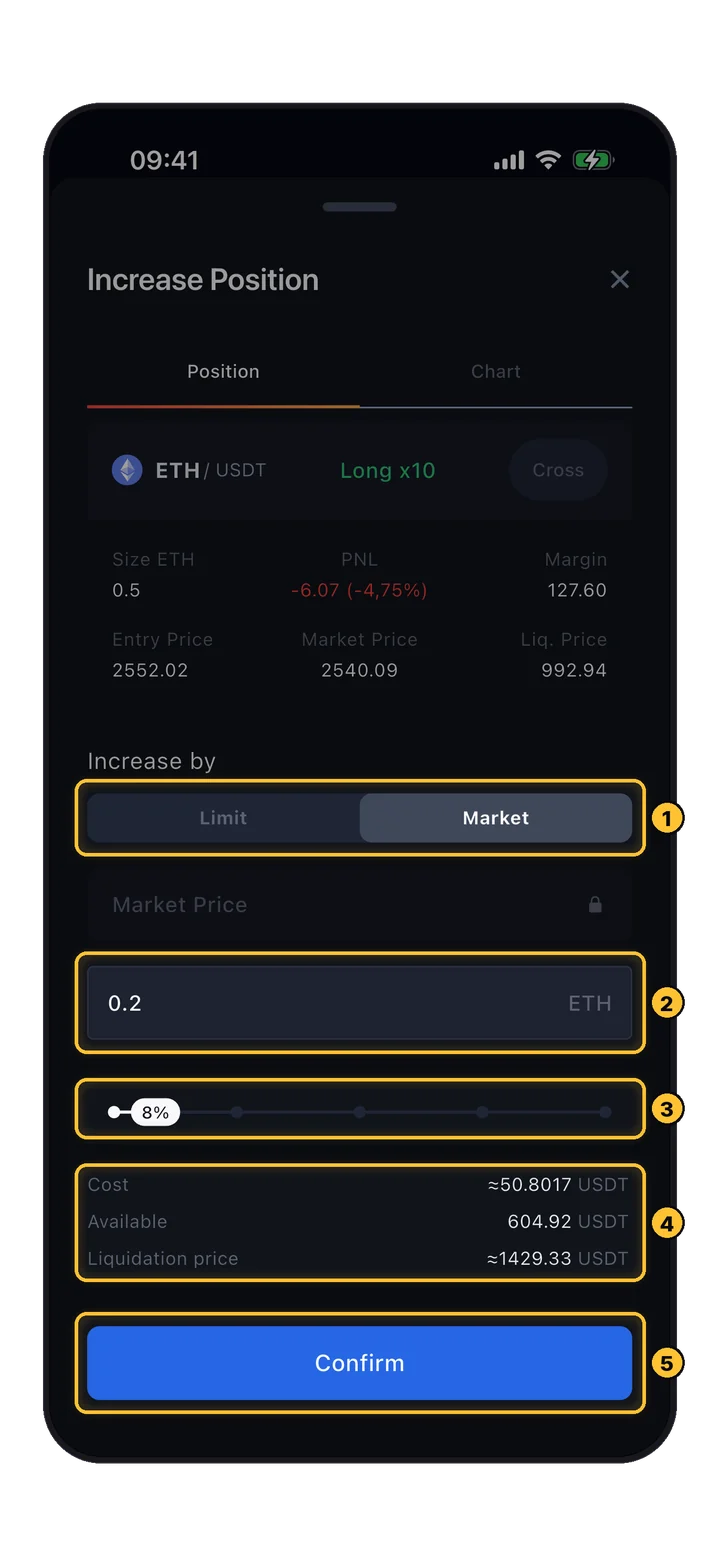
Increase Position sheet: Limit या Market, amount, slider, cost, available और नई liquidation price
Fast Trade › Increase Position

Position में जोड़ना

Long के लिए और खरीदें या short के लिए और बेचें, market पर या limit order से।

  1. 1Increase by Limit या Market।
  2. 2जोड़ने की मात्रा।
  3. 3या उपलब्ध balance का एक हिस्सा।
  4. 4जोड़ने की Cost, Available balance और नई Liquidation price: जोड़ने पर यह नज़दीक आ जाती है।
  5. 5Confirm।
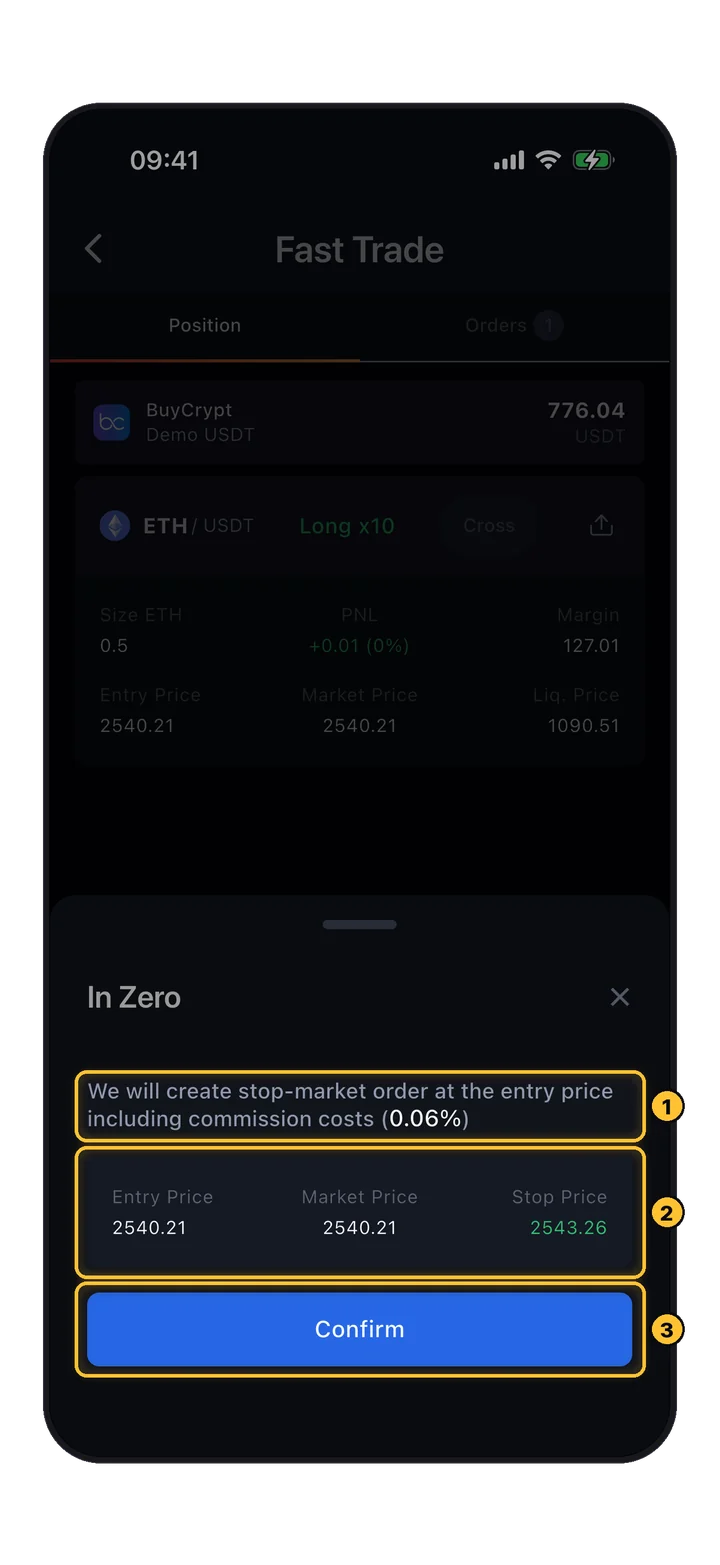
In Zero sheet: 0.06% commission सहित entry price पर stop-market, entry, market और stop prices
Fast Trade › In Zero

In Zero: break-even पर stop

Trade मुनाफ़े में आ जाए, तो In Zero ऐसा stop लगाता है जो उसे बिना घाटे के बंद कर दे।

  1. 1यह कैसे काम करता है: entry price और trading fee (यहाँ 0.06%) के जोड़ पर एक Stop Market order।
  2. 2Entry Price, Market Price और इनसे बनी Stop Price।
  3. 3Confirm पूरी position के लिए reduce-only stop लगाता है।

इसे तब इस्तेमाल करें जब price आपके पक्ष में stop price को पहले ही पार कर चुकी हो। अगर नहीं की है, तो stop लगभग तुरंत trigger हो जाएगा।

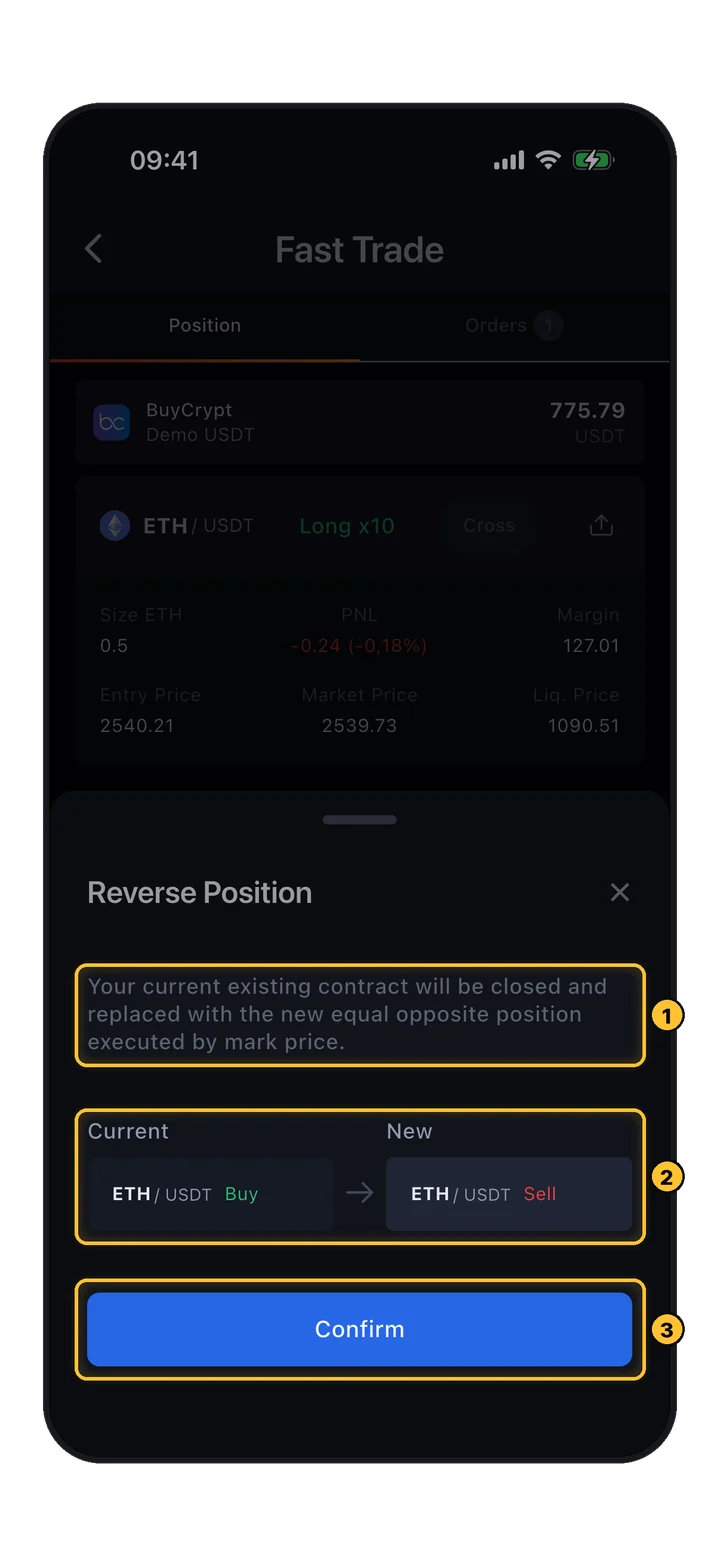
Reverse Position sheet: मौजूदा ETH/USDT buy उतने ही size के नए sell में बदलता है
Fast Trade › Reverse Position

Reverse: side पलटना

एक ही action में मौजूदा position बंद करता है और उतने ही size की उलटी दिशा की position खोलता है।

  1. 1क्या होता है: मौजूदा contract बंद होता है और mark price पर उतने ही बराबर उलटे contract से बदल दिया जाता है।
  2. 2Current और New side।
  3. 3Confirm।

Prop accounts पर Reverse उपलब्ध नहीं है।

16 Close करना

नतीजा लें, पूरा या हिस्सों में।

Position card से (Close) या Fast Trade से (Close Position) close करें। दोनों एक ही sheet खोलते हैं।

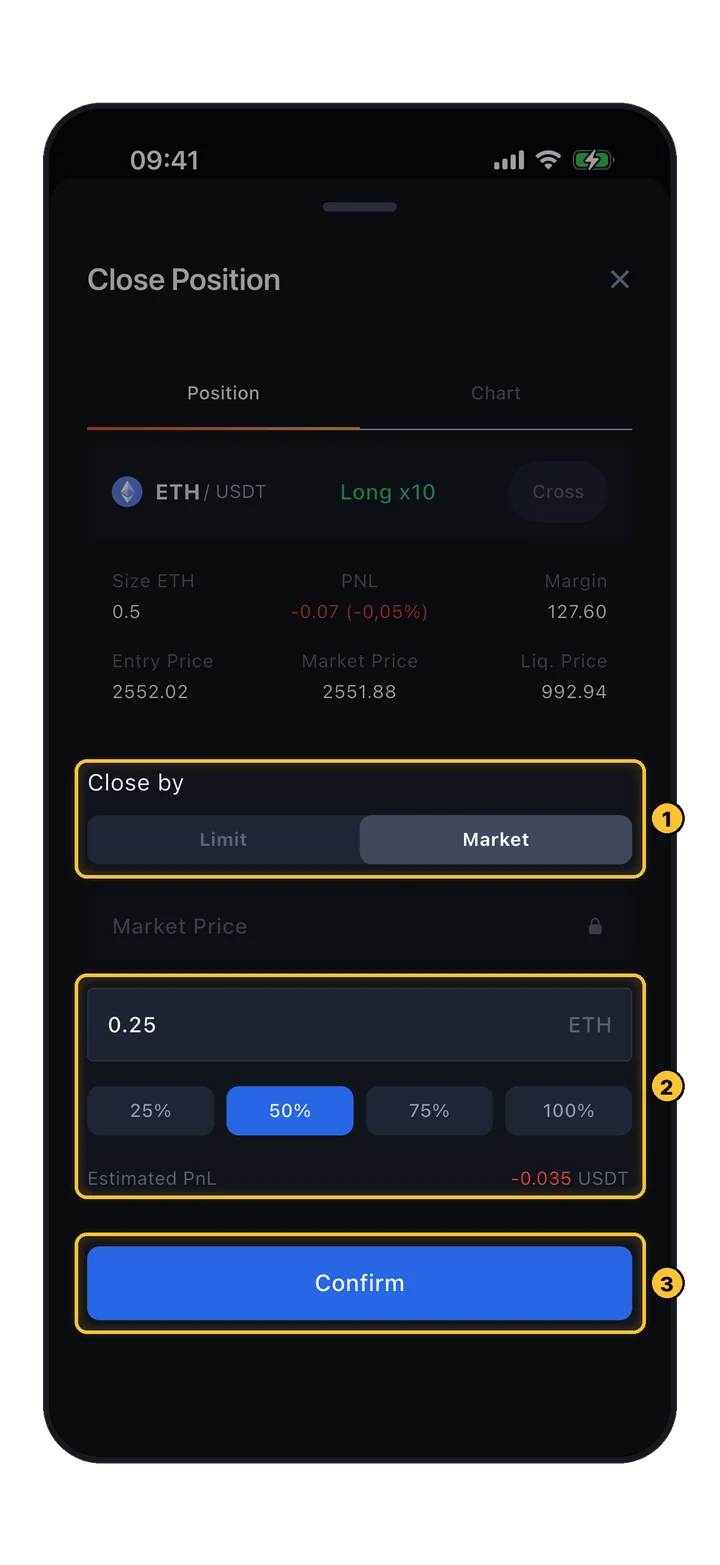
Close Position sheet: Close by Limit या Market, amount 0.25 ETH, 50% चुना हुआ, estimated PnL और Confirm
Positions › Close

Close Position

Close हमेशा reduce-only होता है: वह कभी दूसरी दिशा में position नहीं खोल सकता।

  1. 1Close by Market (अभी) या Limit (आपकी price पर)।
  2. 2Close करने की मात्रा। 25 / 50 / 75 / 100% बटन। 100% से कम का मतलब partial close है: बाकी position खुली रहती है। जो हिस्सा बंद हो रहा है उसका Estimated PnL।
  3. 3Confirm, फिर dialog में confirm करें (अगर Settings में confirmations बंद नहीं हैं)।
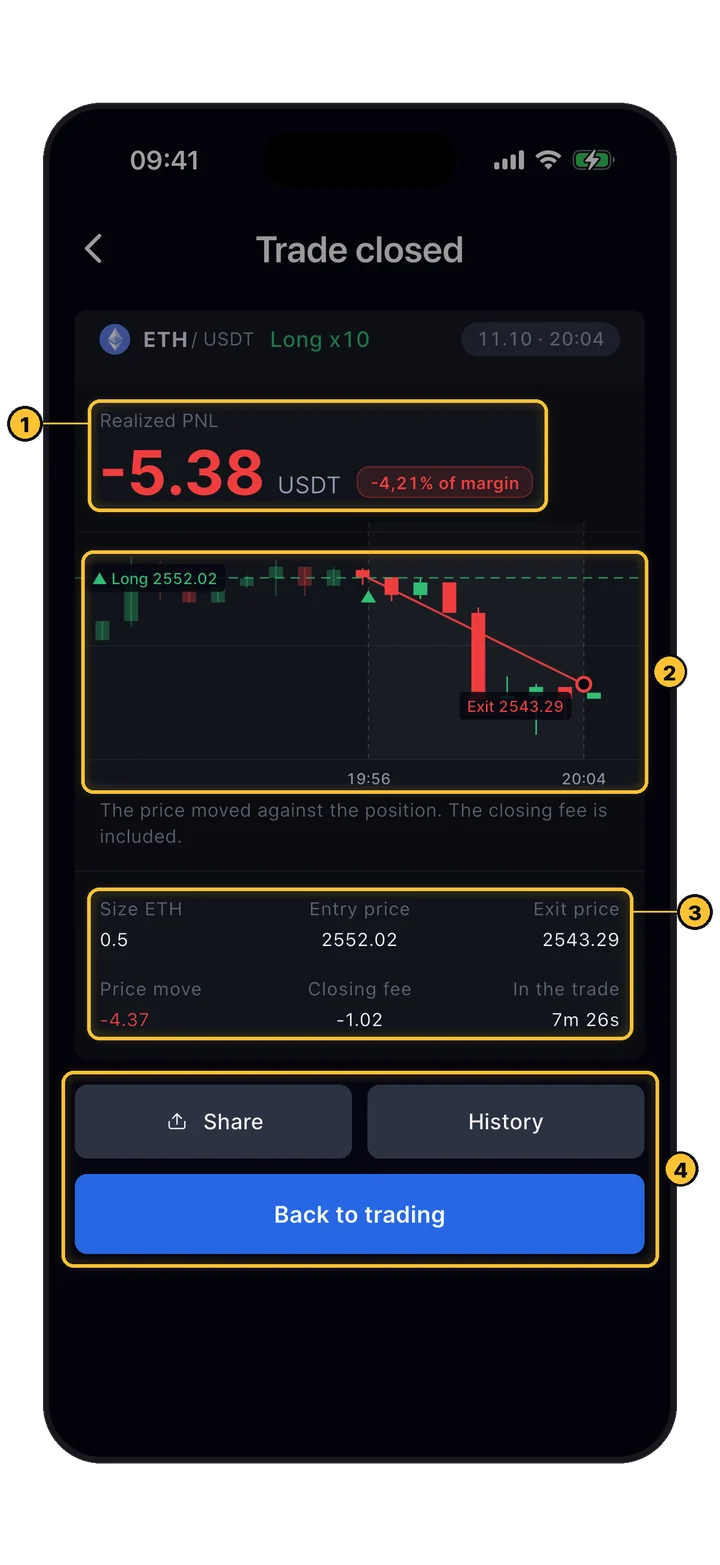
Trade closed screen: realized PNL, entry से exit तक का मिनी chart, size, entry और exit price, fee और trade में समय
Fast Trade › Close Position (100%)

Trade closed

Fast Trade से position पूरी बंद होने पर result screen खुलती है।

  1. 1USDT में और margin के % में Realized PNL। Closing fee इसमें शामिल है।
  2. 2Chart पर trade: entry, exit और उनके बीच का रास्ता।
  3. 3Size, entry price, exit price, price की move, closing fee और trade में बिताया समय।
  4. 4नतीजा Share करें, History खोलें या Back to trading पर जाएँ।
EOrders और history
17 Orders

वह सब जो fill होने का इंतज़ार कर रहा है।

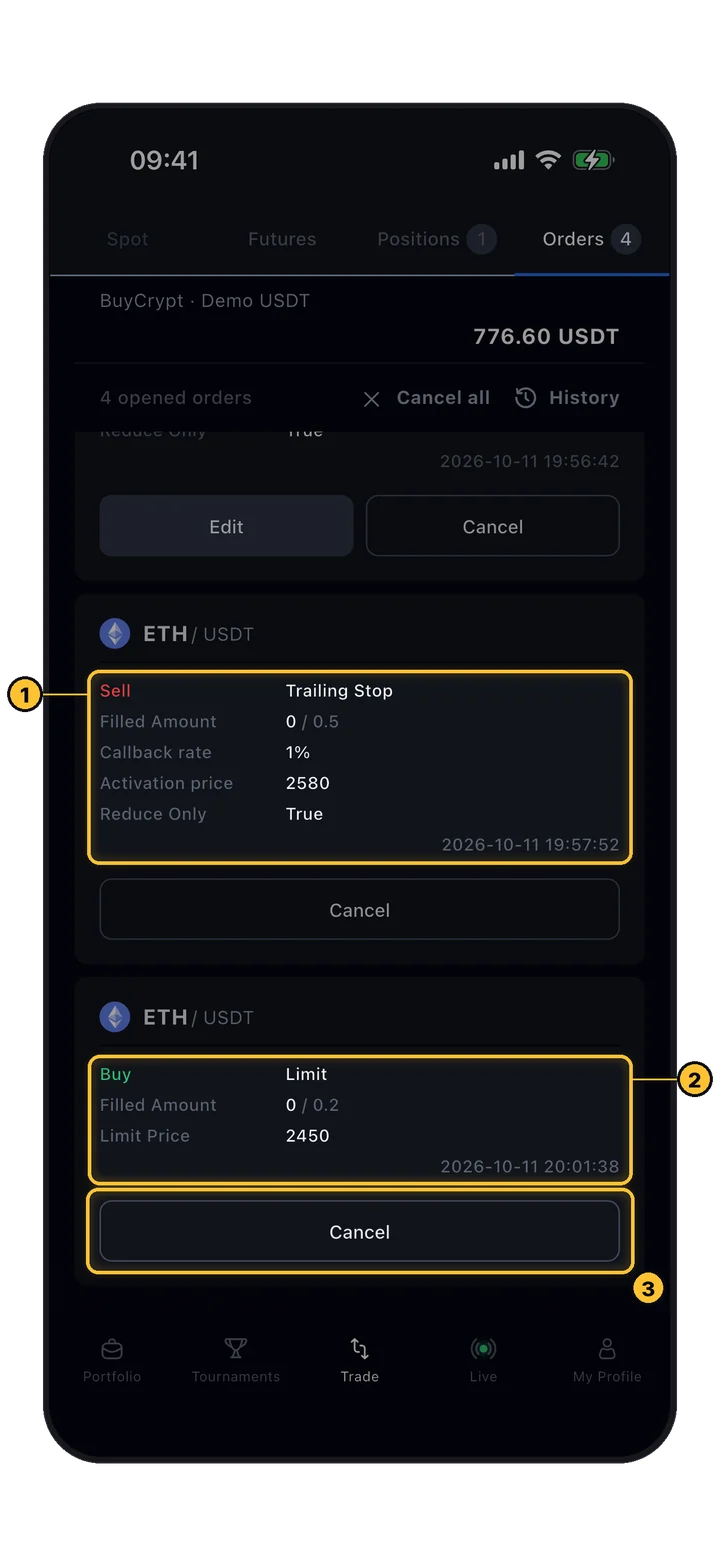
Trade › Orders खोलें। Limit orders, TP/SL stops और trailing stops सब एक ही सूची में हैं।

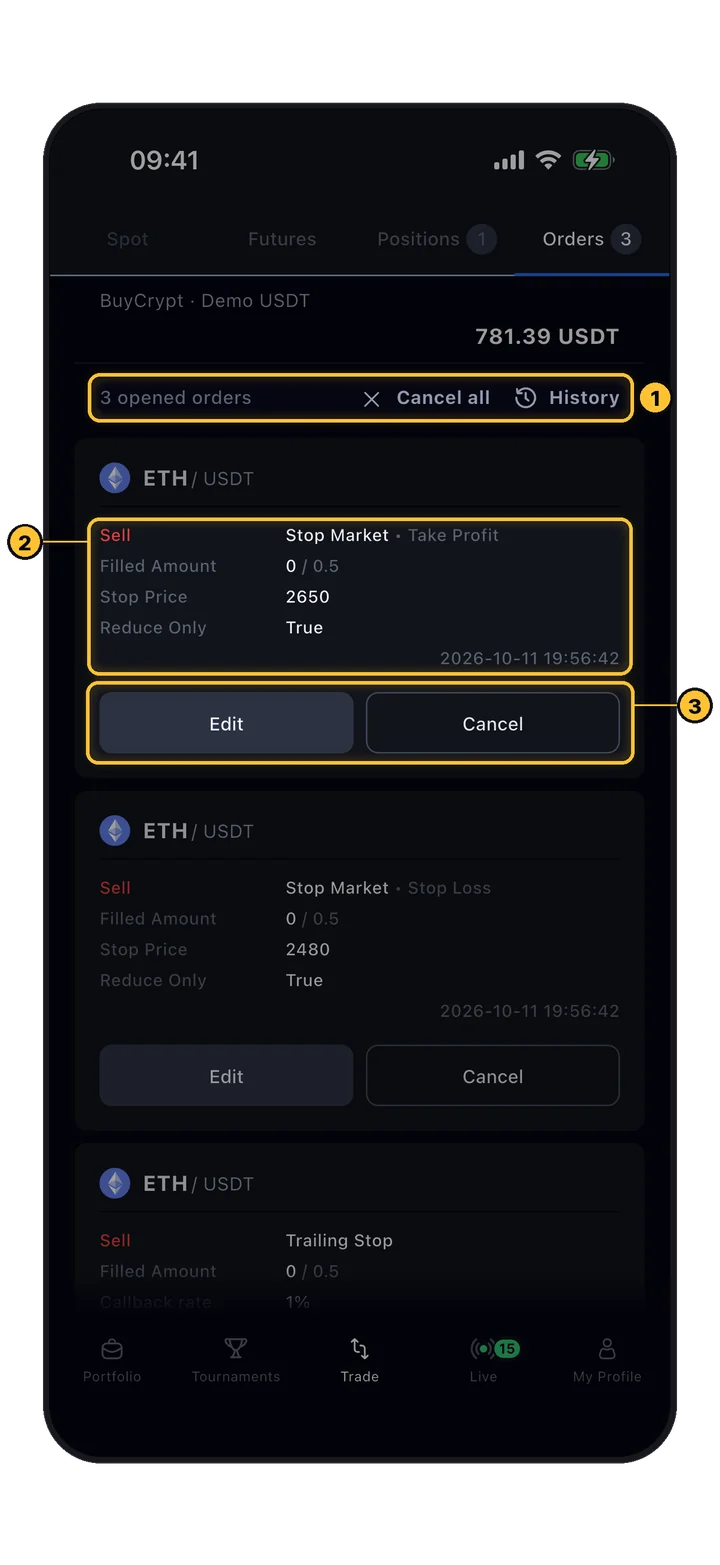
Orders tab: Edit और Cancel बटन वाले take profit और stop loss stop orders
Trade › Orders

Stops और उनके बटन

हर card में side, type, filled मात्रा, stop या limit price और यह दिखता है कि वह reduce-only है या नहीं।

  1. 1Account के open orders की संख्या, Cancel all और History।
  2. 2एक take-profit order: Stop Market · Take Profit, 0 / 0.5 filled, stop price 2650, Reduce Only।
  3. 3Edit: trigger खिसकाएँ (सिर्फ़ TP/SL stops के लिए)। इस order को Cancel करें।
Orders tab: callback और activation price वाला trailing stop, और Cancel के साथ limit buy order
Trade › Orders

Trailing stops और limit orders

Order चुनने के लिए उस पर tap करें; long-press से जुड़े हुए orders चुने जाते हैं। फिर एक bar आती है जिससे चुने हुए orders एक साथ cancel हो जाते हैं।

  1. 1एक Trailing Stop: callback rate 1%, activation price 2580।
  2. 22450 पर 0.2 ETH का Limit buy।
  3. 3Cancel। Limit orders edit नहीं हो सकते: cancel करके दोबारा लगाएँ।
18 History

हर fill और हर order, सहेजा हुआ।

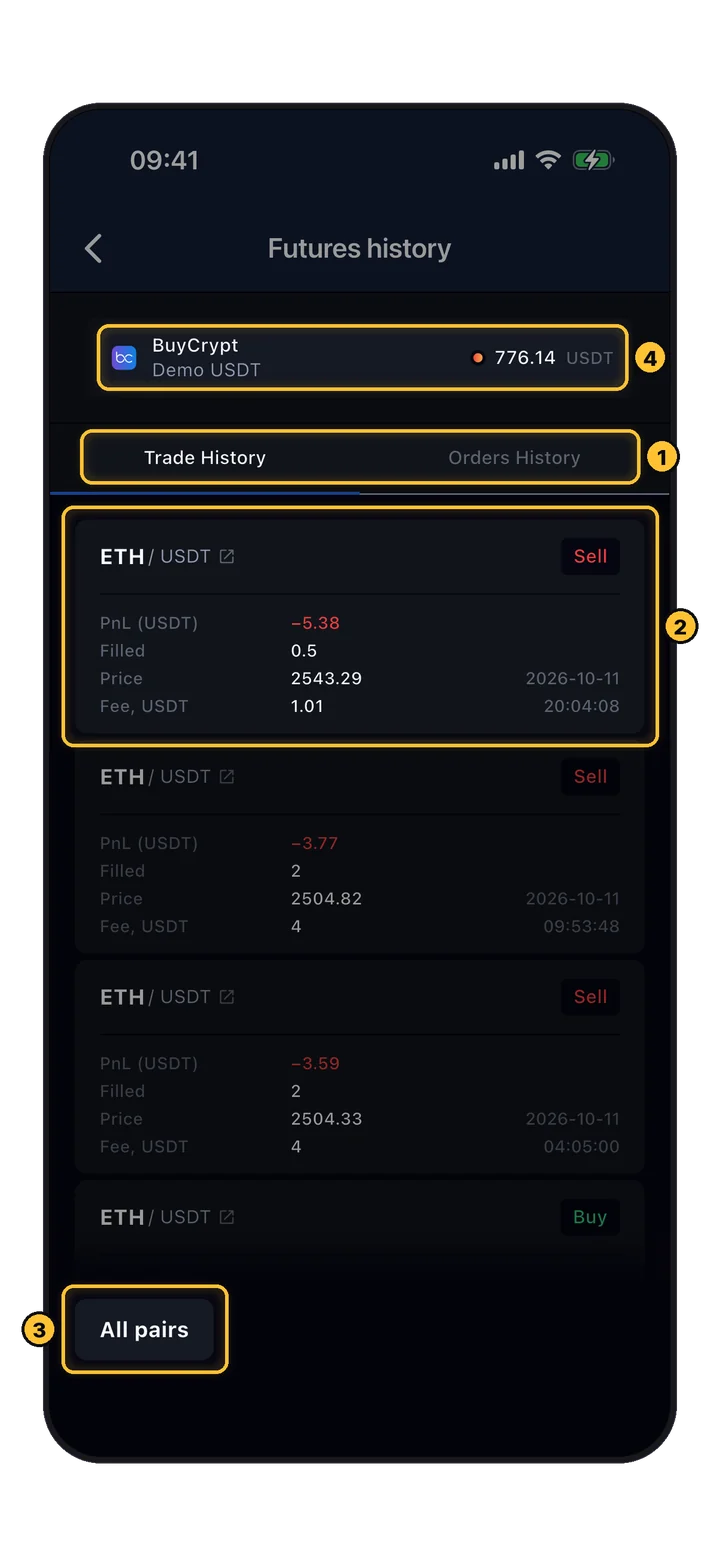
Trade screen के history icon से, Positions या Orders tab के History से, या Trade closed screen से खोलें।

Futures history, Trade History tab: PnL, amount, price और fee वाले fills, और All pairs filter
Trade › history icon

Trade History

आपके orders के fills: closing fills में realised PnL दिखता है।

  1. 1Trade History और Orders History tabs।
  2. 2एक fill: side, PnL (USDT), filled मात्रा, price, fee और समय।
  3. 3Pair से filter: All pairs या कोई एक pair।
  4. 4Account: दूसरे account की history देखने के लिए tap करें।
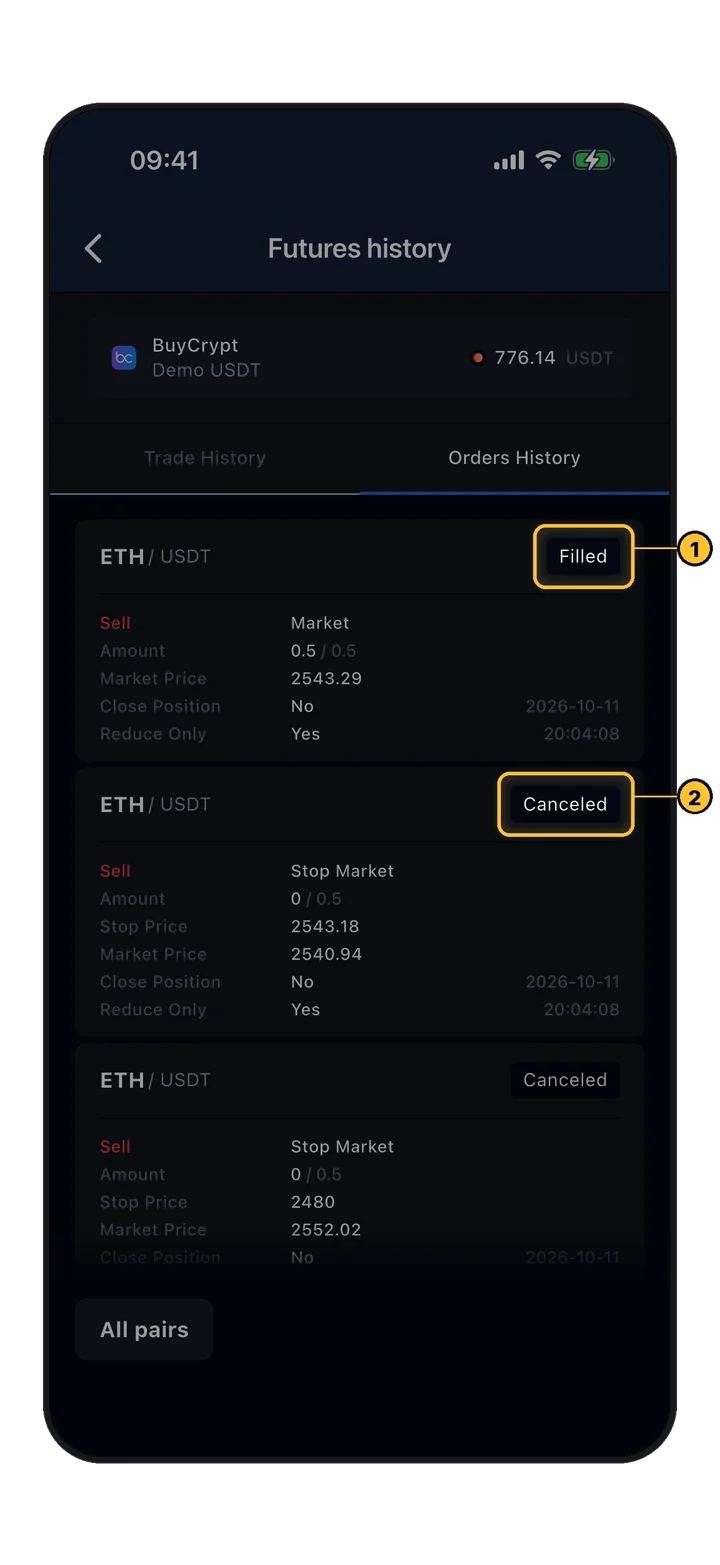
Orders History: एक filled market order और canceled stop orders
History › Orders History

Orders History

हर order अपने अंतिम status के साथ: Filled, Canceled, Partially Filled, Rejected, Expired।

  1. 1Filled: position का market close।
  2. 2Canceled: position बंद होने पर हटाए गए TP और SL orders।

गहरे आँकड़े (7 से 365 दिनों का realised PnL, win rate, profit factor, holding time) My Profile › Trader Passport › Analytics › Accounts में हैं।

19 Share

अपना balance दिखाए बिना trade दिखाएँ।

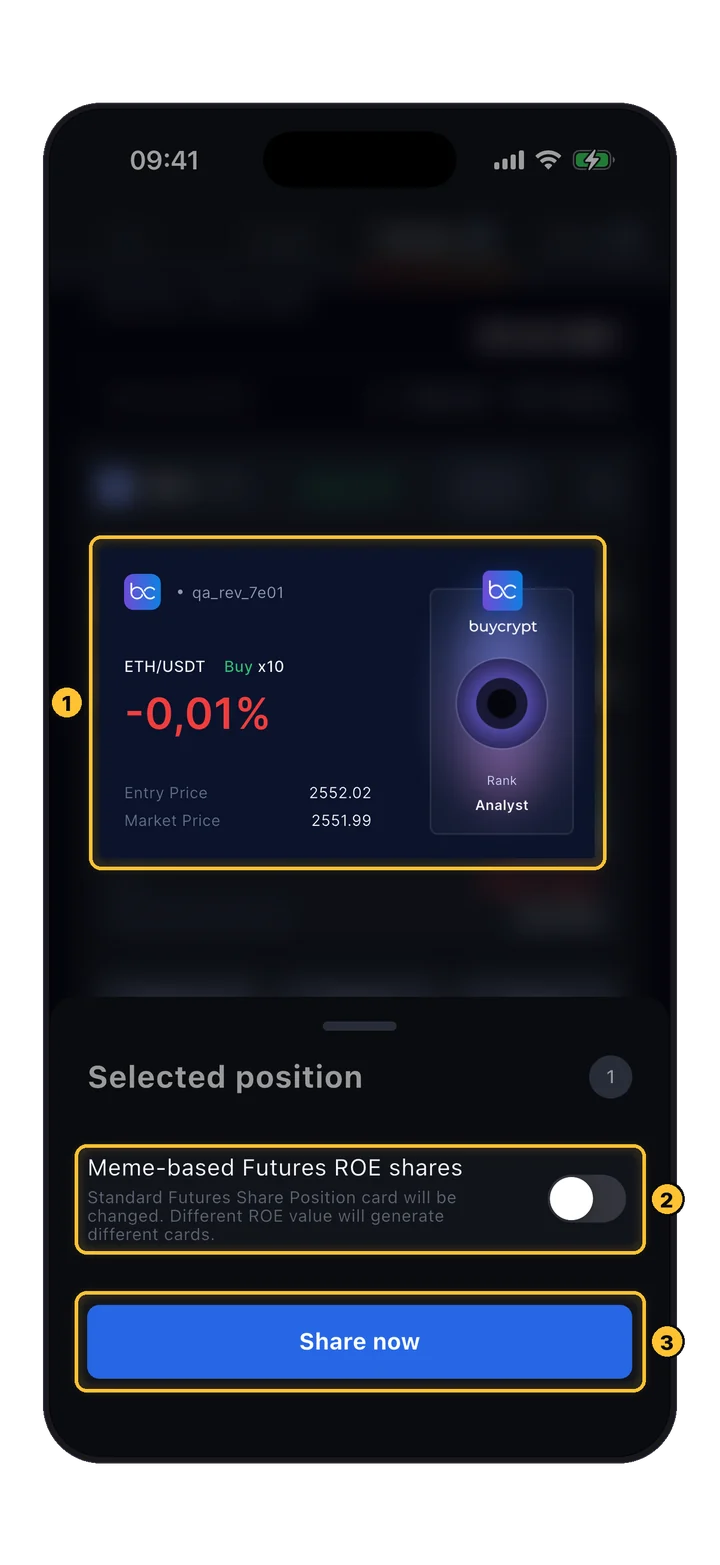
Position card का share icon trade की एक तस्वीर बनाता है: pair, side, leverage, ROE, entry और मौजूदा price।

ROE और entry price वाला Share position card, meme card toggle और Share now
Positions › share icon

Position share करना

Card में सिर्फ़ प्रतिशत और prices दिखते हैं, trade में लगी पैसे की रकम नहीं।

  1. 1आपकी rank के साथ card का preview।
  2. 2Meme-based Futures ROE shares: standard card की जगह ROE पर निर्भर meme तस्वीर। My Profile › Settings › Meme position cards में भी।
  3. 3Share now फ़ोन का share menu खोलता है।
Fऔर टूल्स
20 Alerts

Market पर नज़र app को रखने दें।

Price alerts, trade notifications और iPhone पर Lock Screen में आपकी position।

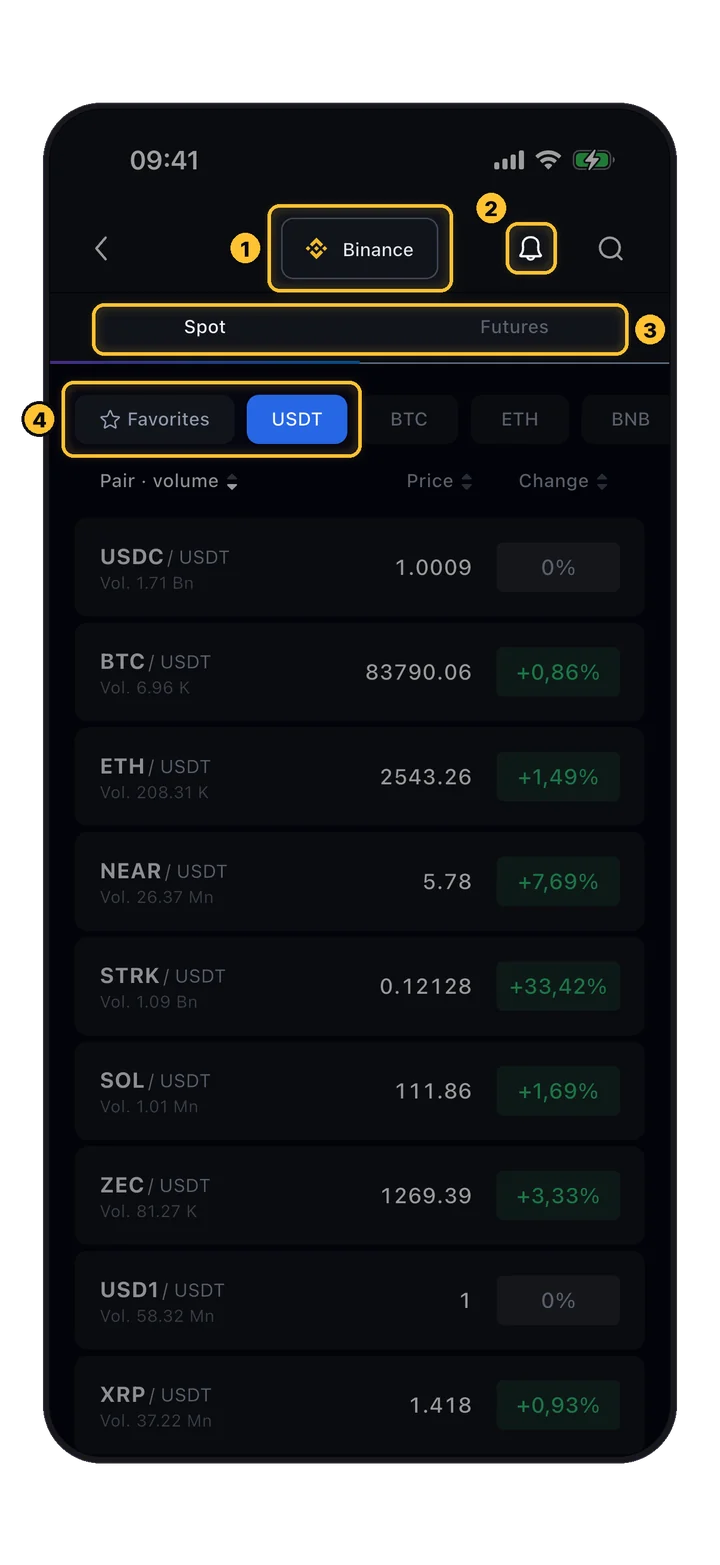
Markets screen: exchange selector, notification घंटी, Spot और Futures tabs, quote currency filters
My Profile › Markets

Markets

किसी exchange के सभी pairs, price, बदलाव और volume के साथ; किसी भी column से sort करें। Pair पर tap करें, account चुनें और आप trade screen पर पहुँच जाते हैं।

  1. 1Exchange चुनने वाला selector।
  2. 2घंटी: Notification center, जिसमें Price Alerts और Activity (सभी notifications की सूची) हैं।
  3. 3Spot और Futures markets।
  4. 4Favorites और quote currency के filters।
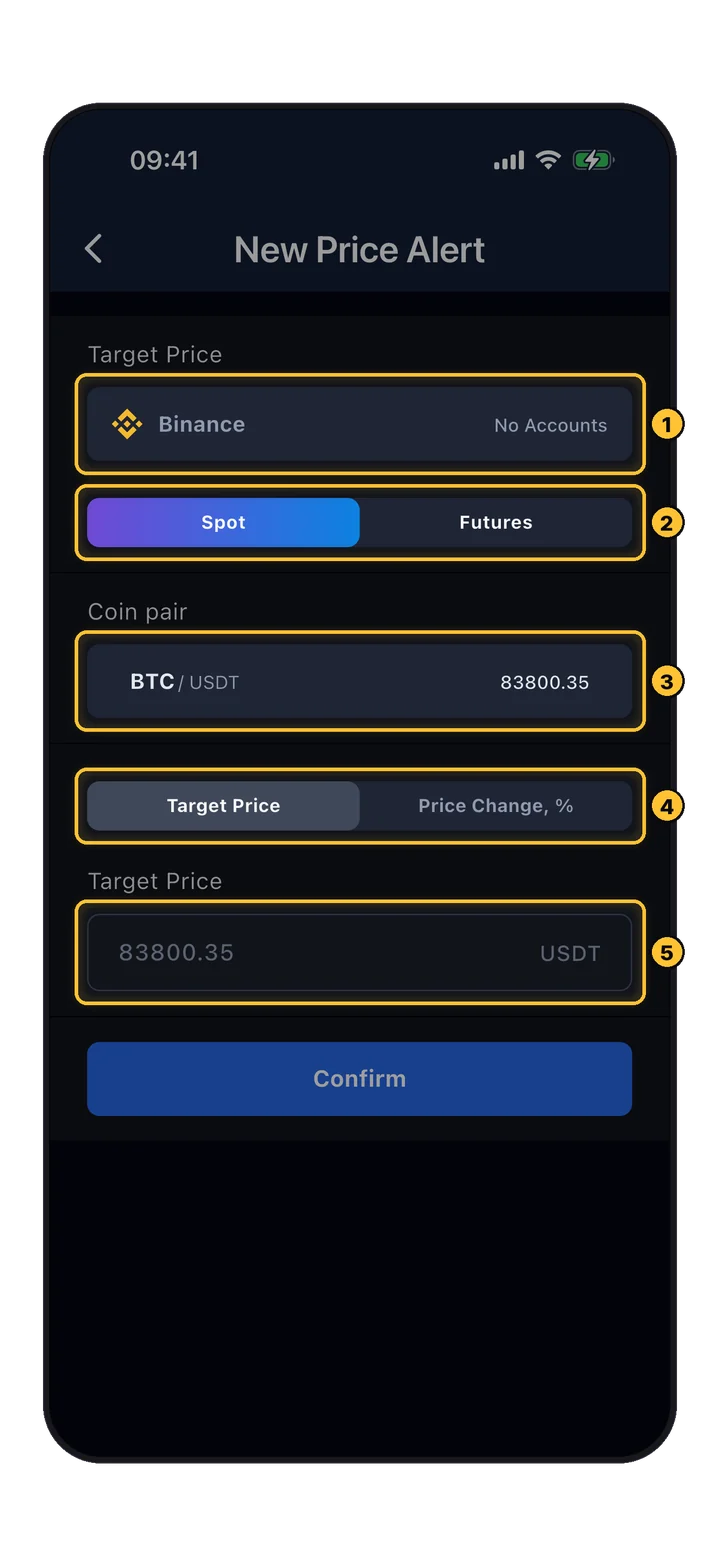
New Price Alert: exchange, Spot या Futures, coin pair, Target Price या Price Change %, target मान
Markets › bell › Price Alerts › Create New Alert

Price alert

Price किसी स्तर पर पहुँचे या प्रतिशत से बदले, तो notification पाएँ।

  1. 1Exchange।
  2. 2Spot या Futures price।
  3. 3Coin pair।
  4. 4Target Price या Price Change, %।
  5. 5स्तर डालें, फिर Confirm। सूची में alerts को बंद और चालू किया जा सकता है।
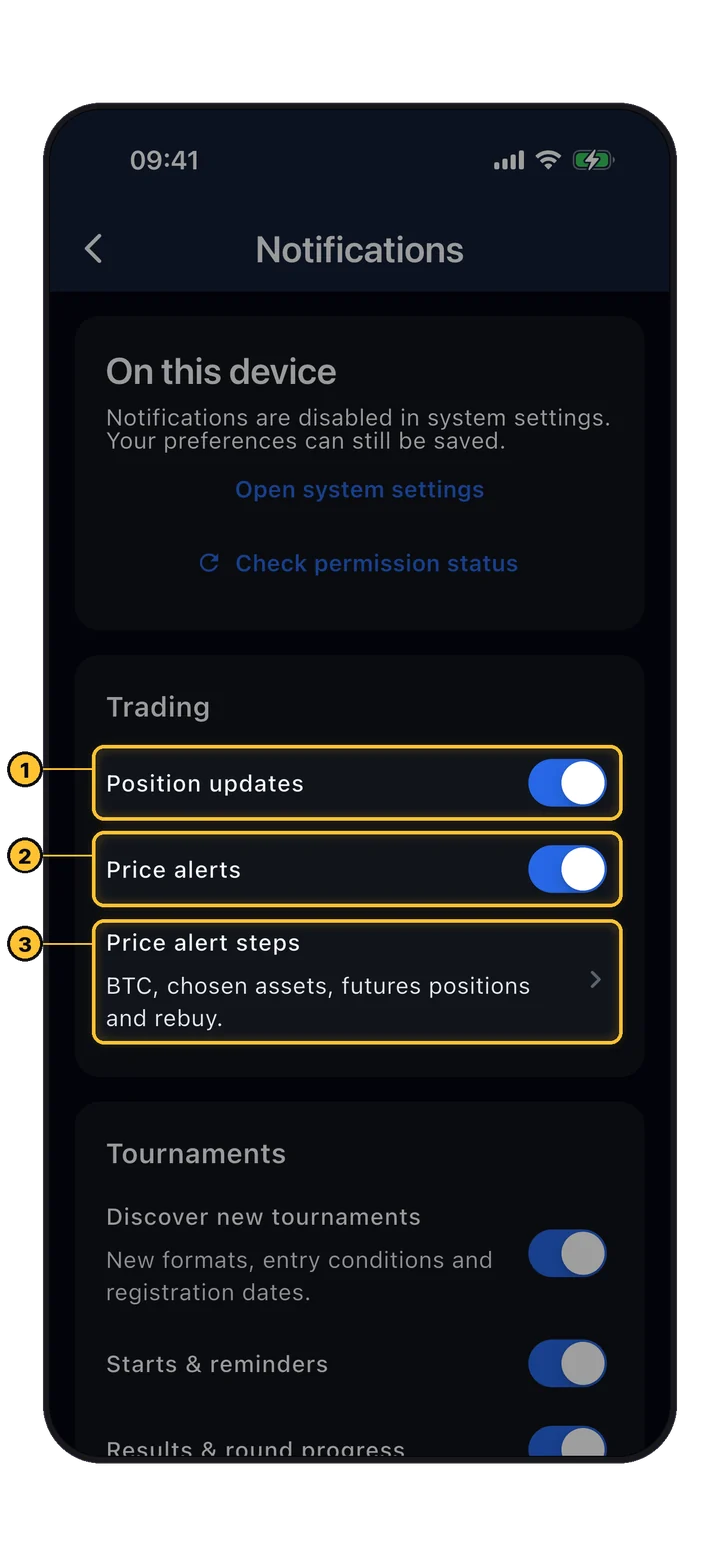
Notification settings: Position updates, Price alerts और Price alert steps
My Profile › Settings › Notifications

Trade notifications

चुनें कि आपको कौन से push मिलें। फ़ोन की settings में भी BuyCrypt के लिए notifications की अनुमति दें।

  1. 1Position updates: आपकी open positions के बारे में push। उस पर tap करने से position Fast Trade में खुलती है।
  2. 2Price alerts: ऊपर के step वाले आपके alerts।
  3. 3Price alert steps: BTC, चुने हुए assets, futures positions और rebuy के लिए price steps पर अपने आप आने वाले alerts।
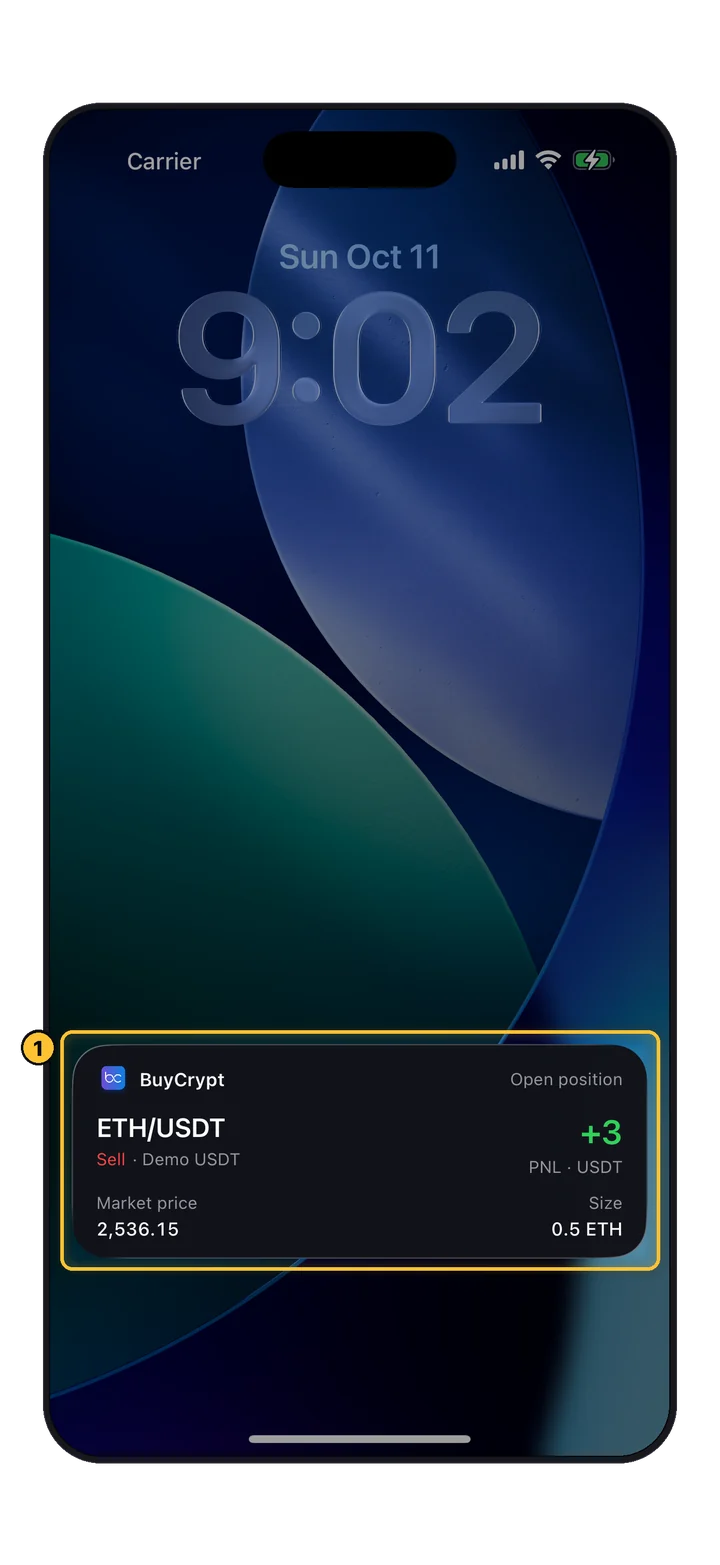
खुली ETH/USDT position की BuyCrypt Live Activity के साथ iPhone Lock Screen
iPhone Lock Screen

Lock Screen पर position

Live Activity Lock Screen और Dynamic Island में position का pair, side, account, market price, size और PnL दिखाती है।

  1. 1Open position की Live Activity।

इसे My Profile › Widgets & Live Activities में चालू करें: तीन positions तक के लिए Track on Lock Screen, या Auto-broadcast my largest position। इसी screen पर Home Screen widgets भी सेट होते हैं: portfolio, position या prices। सिर्फ़ iPhone पर।

21 Copy trading

सर्वश्रेष्ठ से सीखें, या उन्हें कॉपी करें।

Live tab के तीन हिस्से हैं: Feed (ख़बरें, अनुमान), Top Traders और Signals (आपके कॉपी किए और छोड़े गए trades, और tournaments में उतरते पसंदीदा traders)।

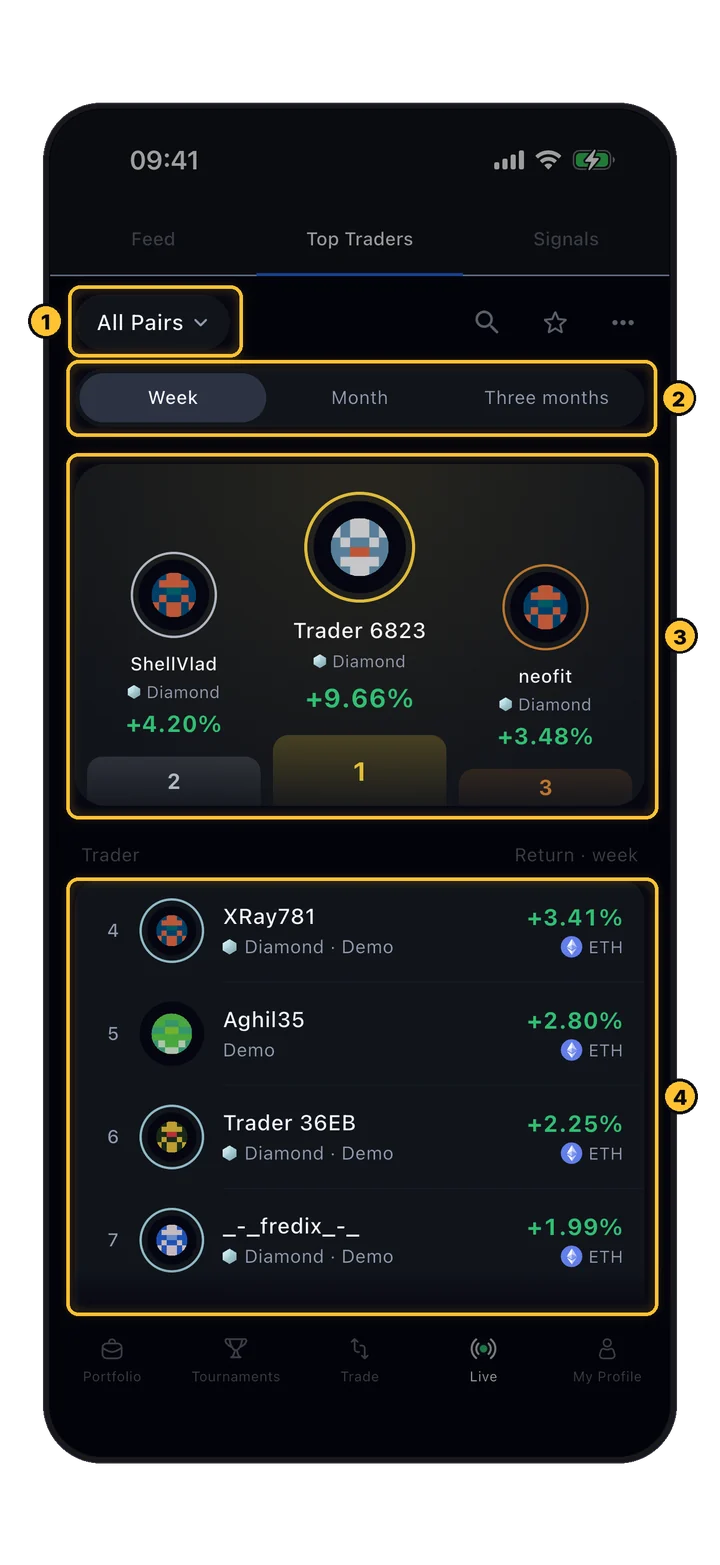
Top Traders: pair filter, week/month/three months, podium और returns के साथ सूची
Live › Top Traders

Top traders

Trader passport खोलने के लिए किसी trader पर tap करें: tournament rating, पिछले tournaments में प्रदर्शन, long/short अनुपात और बंद trades।

  1. 1Pair से filter।
  2. 2अवधि: Week, Month, Three months।
  3. 3शीर्ष तीन।
  4. 4बाकी सब, उनके return और जिस coin में वे trade करते हैं उसके साथ।
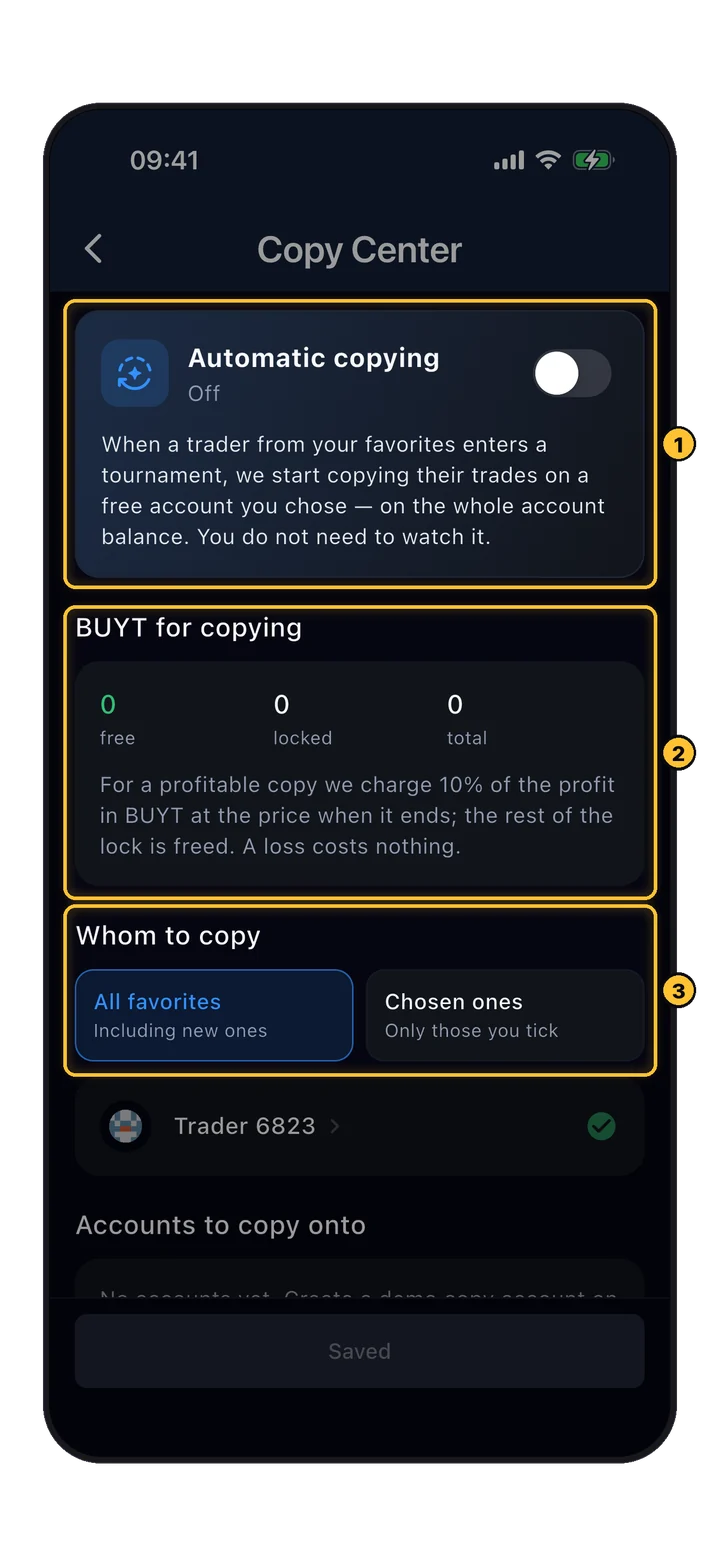
Copy Center: automatic copying switch, BUYT for copying, whom to copy
My Profile › Copy Center

Copy Center

किसी trader को उसके passport से या tournament से कॉपी करें, या Copy Center को अपने आप copying शुरू करने दें।

  1. 1Automatic copying: जब आपके favourites का कोई trader tournament में उतरता है, तो आपके चुने हुए ख़ाली account पर copying शुरू हो जाती है।
  2. 2BUYT for copying: मुनाफ़े वाली copy पर BuyCrypt मुनाफ़े का 10% BUYT में लेता है; lock का बाकी हिस्सा छूट जाता है। घाटे की कोई क़ीमत नहीं।
  3. 3Whom to copy: सभी favourites या सिर्फ़ वे जिन पर आप निशान लगाएँ। नीचे: वे accounts जिन पर copy होगा।
  • सिर्फ़ वही trades कॉपी होते हैं जो trader आपके शुरू करने के बाद खोलता है, balance के उसी हिस्से के साथ।
  • Copying चल रहे tournaments के अंदर काम करती है: अलग demo copy account पर, या आपके Gate या Bybit account पर।
  • अगर आपके exchange पर price trader की price से 1% से ज़्यादा अलग हो, तो वह entry छोड़ दी जाती है।
  • Tournament ख़त्म होने पर या trader के liquidate होने पर copying रुक जाती है और कॉपी की गई positions बंद हो जाती हैं।
  • Copy account पर कॉपी की गई positions सिर्फ़-देखने वाली होती हैं: उन्हें बंद करने के लिए copying रोकें।
22 Tutorial

गाइड के साथ पहला trade, और tournaments में trading।

अगर कुछ अब भी साफ़ नहीं है, तो app खुद आपको एक trade करवा सकता है।

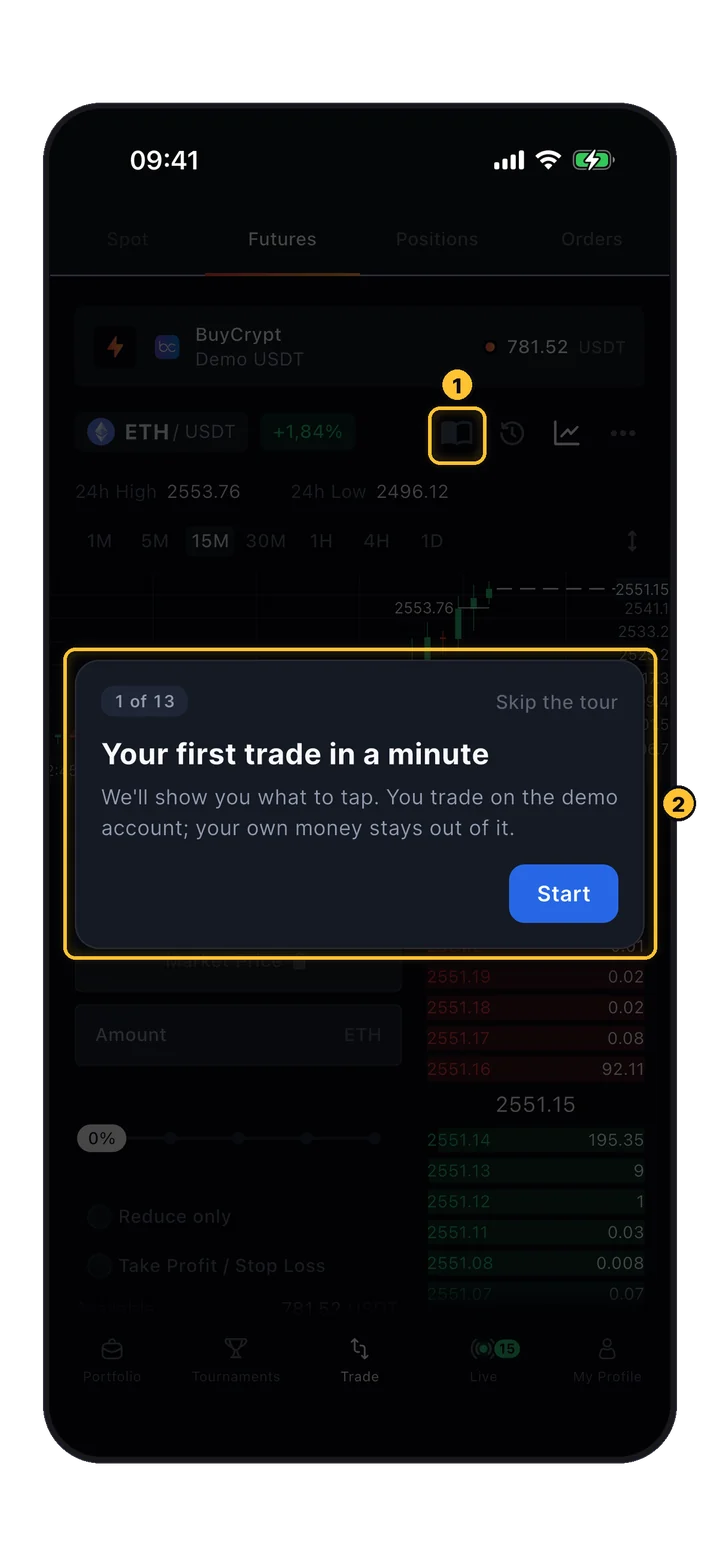
Trade screen पर guided tour: 13 में से 1, Your first trade in a minute, Start
Trade › book icon

एक मिनट में आपका पहला trade

Demo account पर 13 steps का tour: account, pair, chart, buy या sell, leverage, size, खोलना, Positions, PnL, stop loss और take profit, close।

  1. 1Book icon (Tutorial) tour को कभी भी दोबारा शुरू करता है।
  2. 2Tour card: Start या Skip the tour।

सिर्फ़ tournament का pair गिना जाता है

आपके account पर tournament चलने के दौरान Futures tab पर एक hint उसका नाम बताता है, और pair tournament के coin पर लॉक रहता है।

सिर्फ़ शुरू होने के बाद के trades

शुरू होने से पहले खोली गई positions नहीं गिनी जातीं। PnL tournaments में सबको एक जैसा demo balance मिलता है, open positions और orders बंद कर दिए जाते हैं, और tournament के बाद आपका सामान्य balance वापस आ जाता है।

Demo पर liquidate हो गए?

App Position liquidated screen खोलता है जिसमें सुझाव हैं और यह दिखाया जाता है कि Demo USDT मुफ़्त में दोबारा कैसे भरें।

Trading शुरू करें

Terminal खोलें।

Account create हो गया। Interface समझ लिया। Leverage calibrate कर लिया। App खोलें और एक free tournament में अपना पहला paper trade place करें — zero real risk, maximum learning।

शुरू करना मुफ़्त · Tournaments में practice करें · Qualifiers में कोई real funds जोखिम में नहीं
पढ़ते रहें

Related guides।

लाइव ट्रेडर पोज़िशन्स
Traders अभी क्या कर रहे हैं
फुल मार्केट्स व्यू →
Positions load हो रही हैं…